
スーパーバイザー/リードとして始める
スーパーバイザーの役割は、VFX制作のクリエイティブ面と技術面を監督し、最終成果物がプロジェクトのアートディレクション、品質基準、納期を満たすようにすることです。
その重要な側面の一つは、チームが自分たちの取り組んでいる内容を把握していることを確認することです。
1. 部門を管理する
部門は、スーパーバイザーとアーティストがそれぞれのタスクに集中できるように設計されています。ユーザーを1つ以上の部門に紐付けると、スーパーバイザーとアーティストは、そのタスクタイプに関連するすべてのタスクをフィルタリングしたビューに直接アクセスできるようになります。
部門は、その部門に所属するユーザーに表示するメタデータ列を定義するためにも使用されます。メタデータ列が部門に紐付けられている場合、その部門に所属するユーザーにのみ表示されます。メタデータ列が部門に関連付けられていない場合は、全員に表示されます。
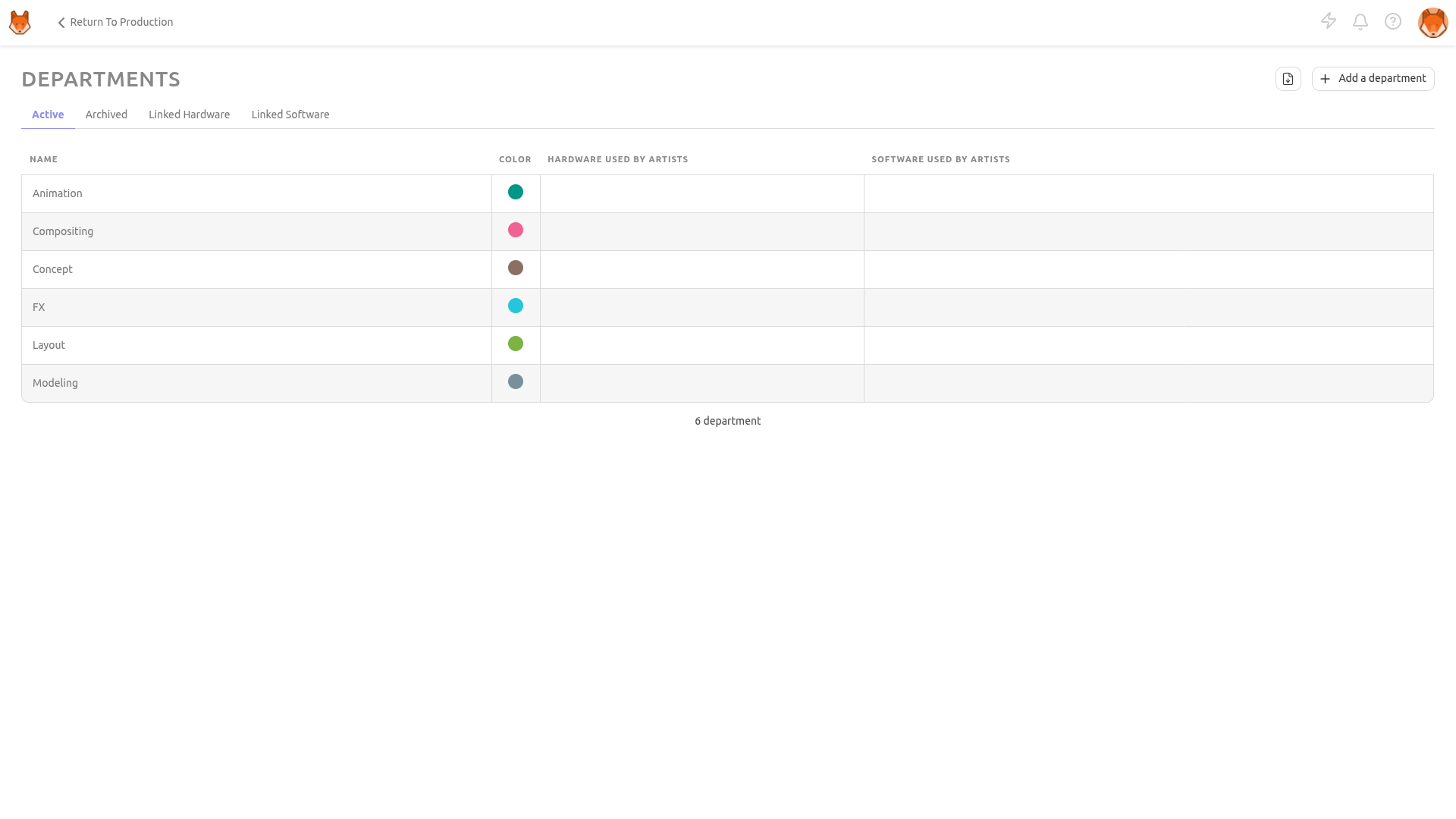
部門を管理するには、メインナビゲーションメニューの Admin セクションにある Department ページを選択します。
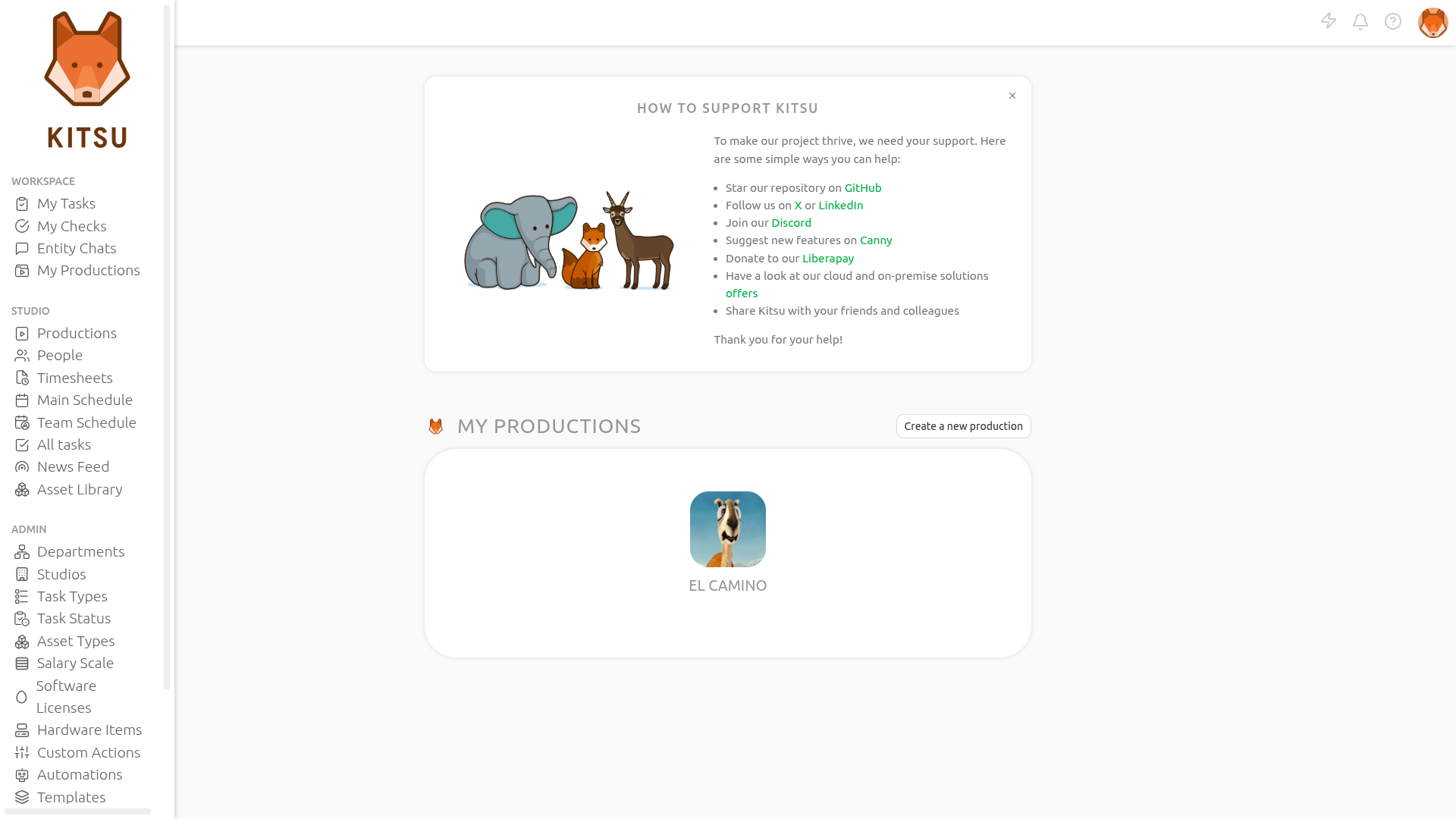
利用可能な部門の一覧が表示されます。
部門の作成
スタジオの部門を定義することは、通常、セットアップの最初のステップです。人物やタスクタイプなど、複数のオブジェクトが部門に紐付けられるためです。
TIP
デフォルトでは、Kitsuには使い始めるためのサンプル部門がいくつか用意されています。
さらに部門を作成する必要がある場合は、Add a department ボタンをクリックします。
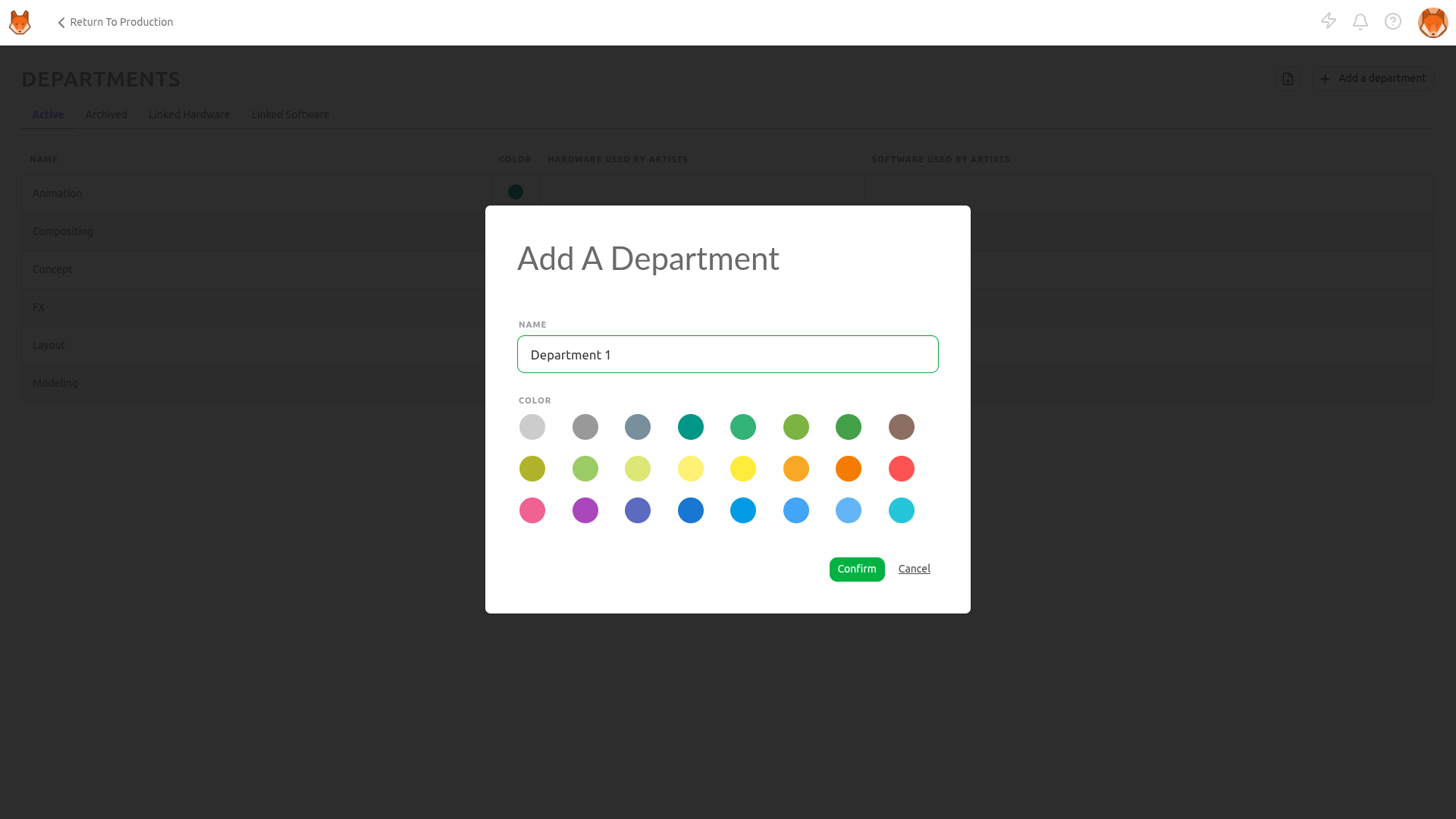
部門を追加する際は、以下を定義する必要があります。
- 部門名
- 色(列のタスクタイプまたはカスタム列の横に小さな丸い円として表示されます)
Confirm をクリックして変更を保存します。
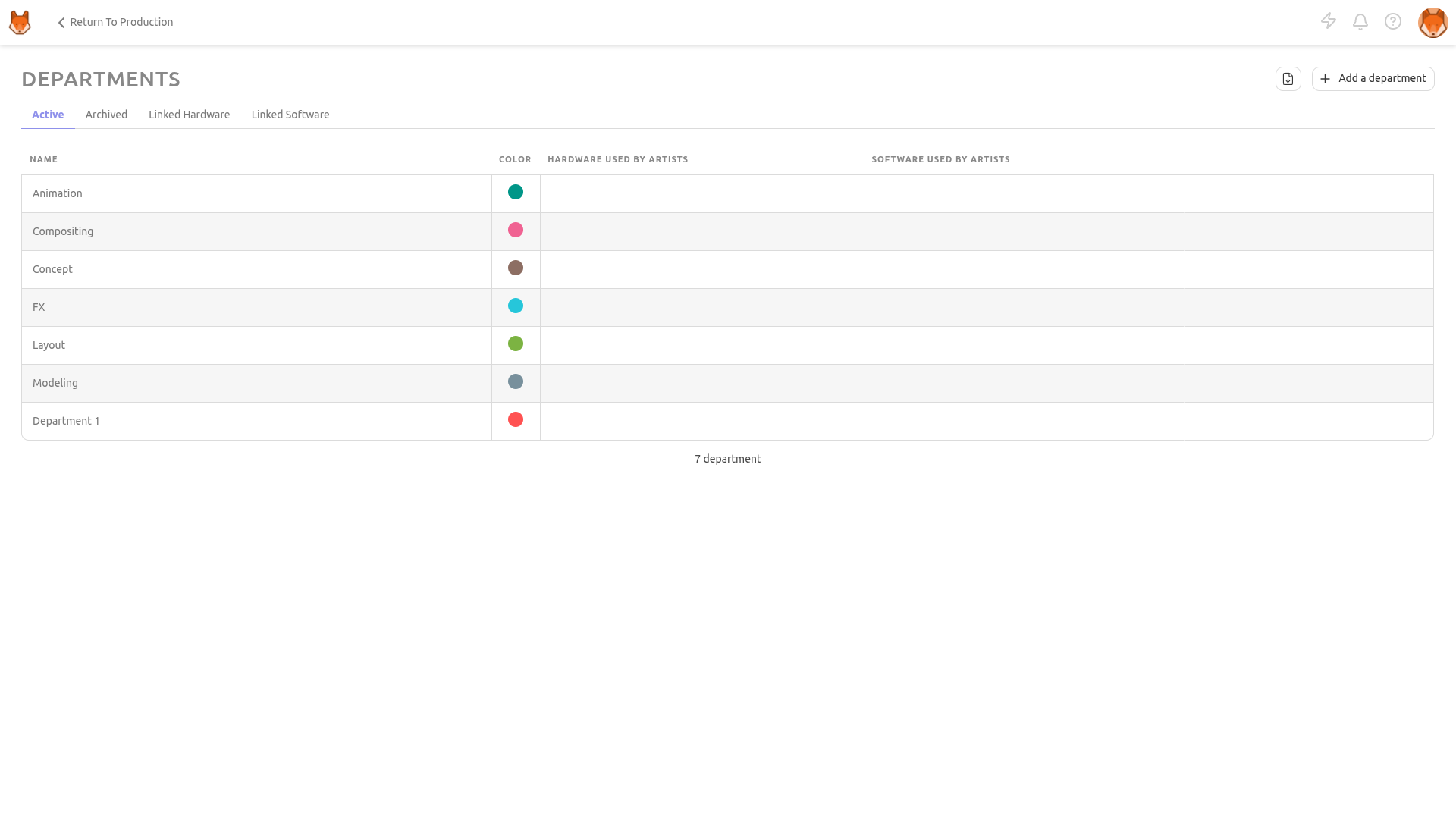
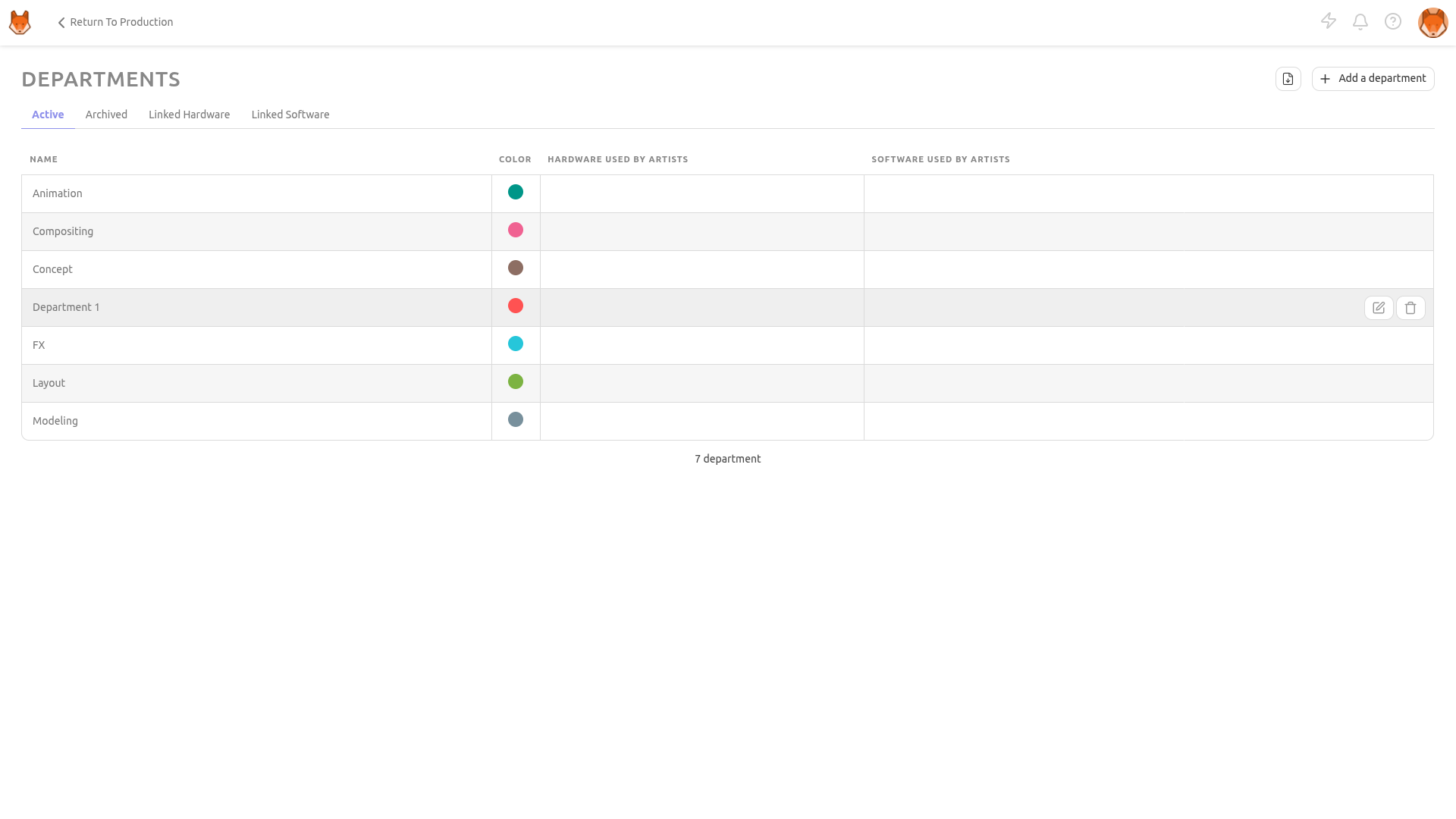
部門の作成が完了すると、ページは次のようになります。各部門には固有の名前と対応する色があります。
部門の更新
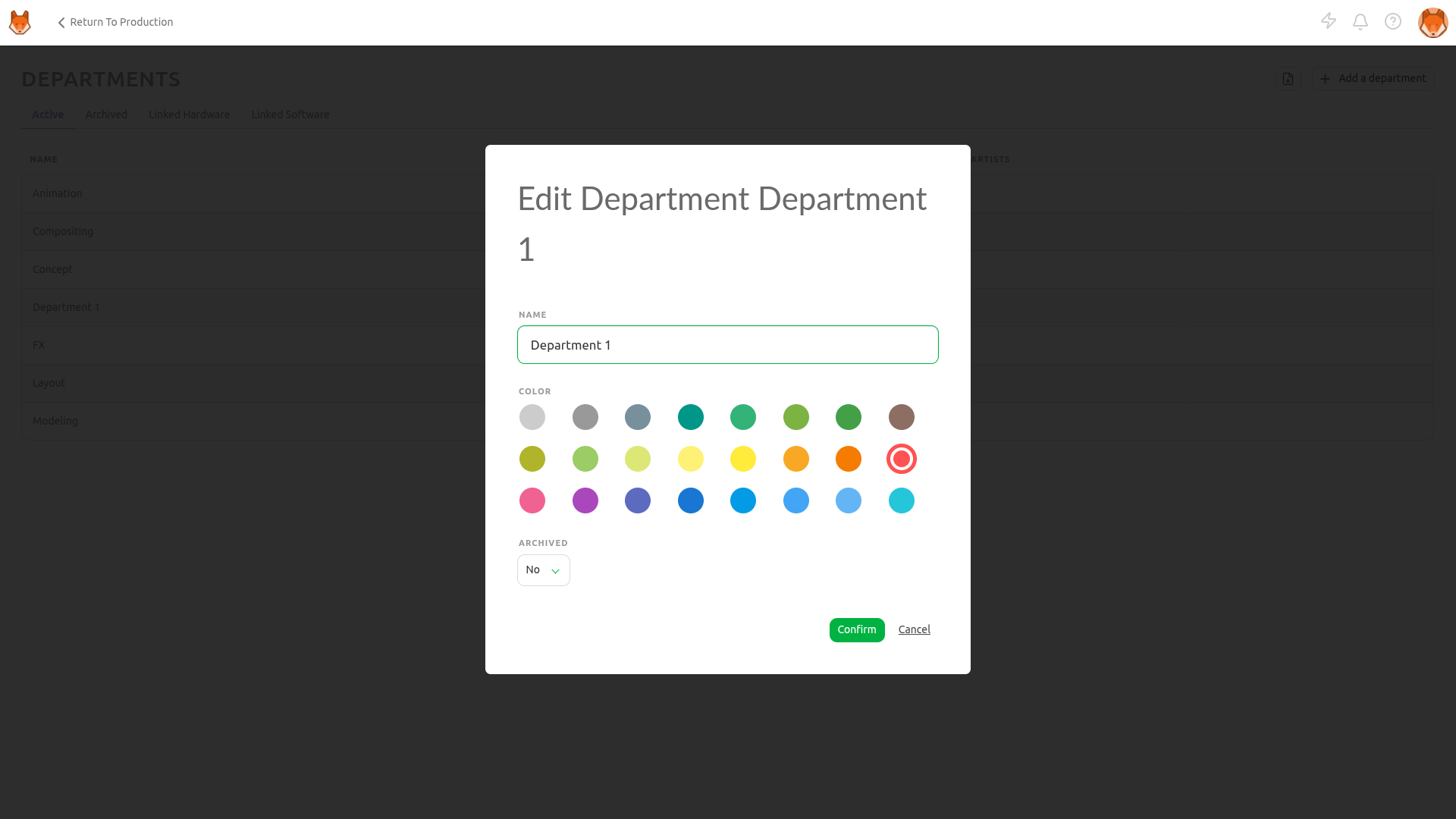
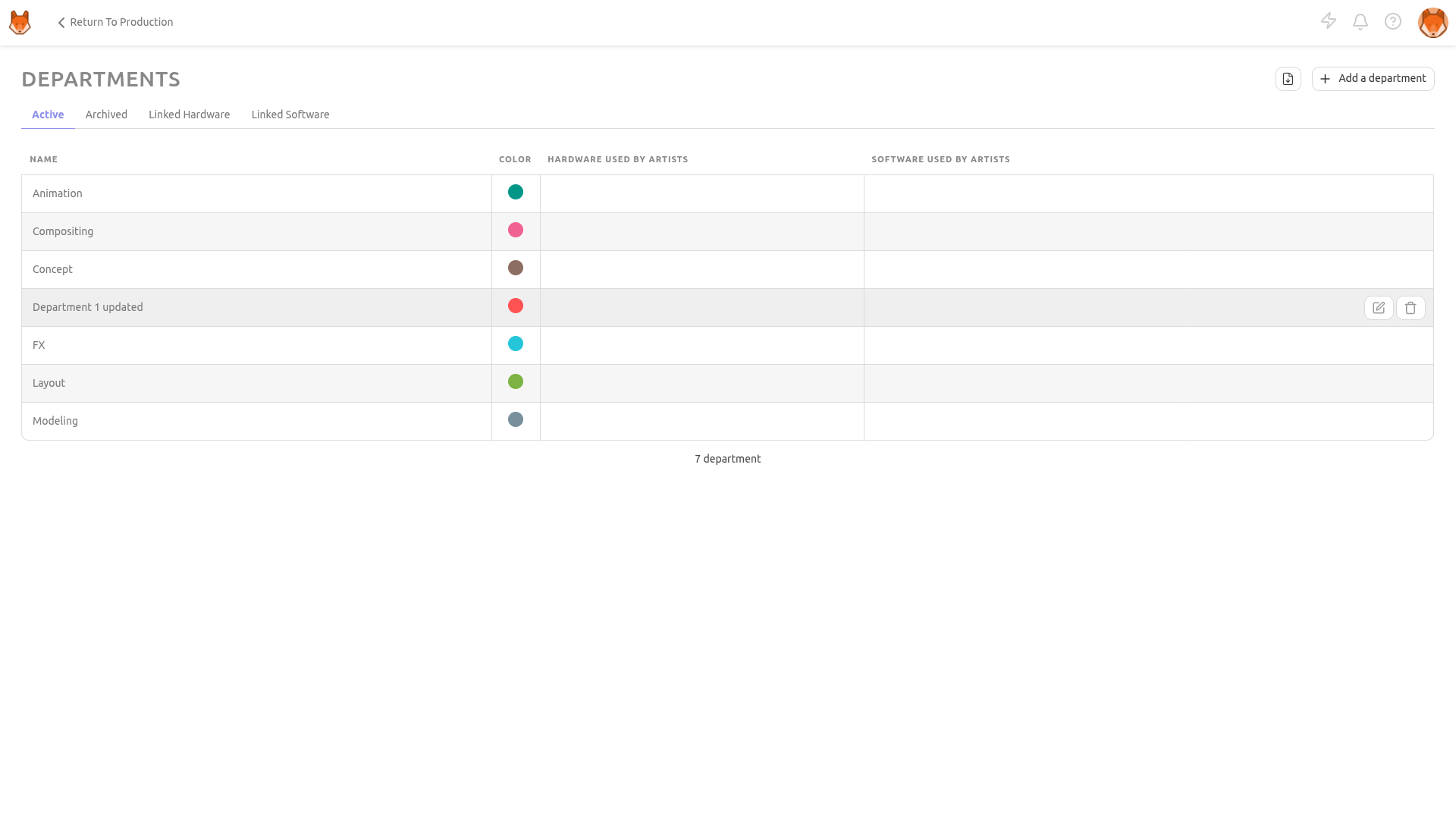
部門を更新するには、Departments ページで編集したい部門の行にカーソルを合わせ、Edit アイコンをクリックします。
TIP
部門を削除して関連するすべてのデータを失う代わりに、Archived に設定して無効化できます。
部門の削除
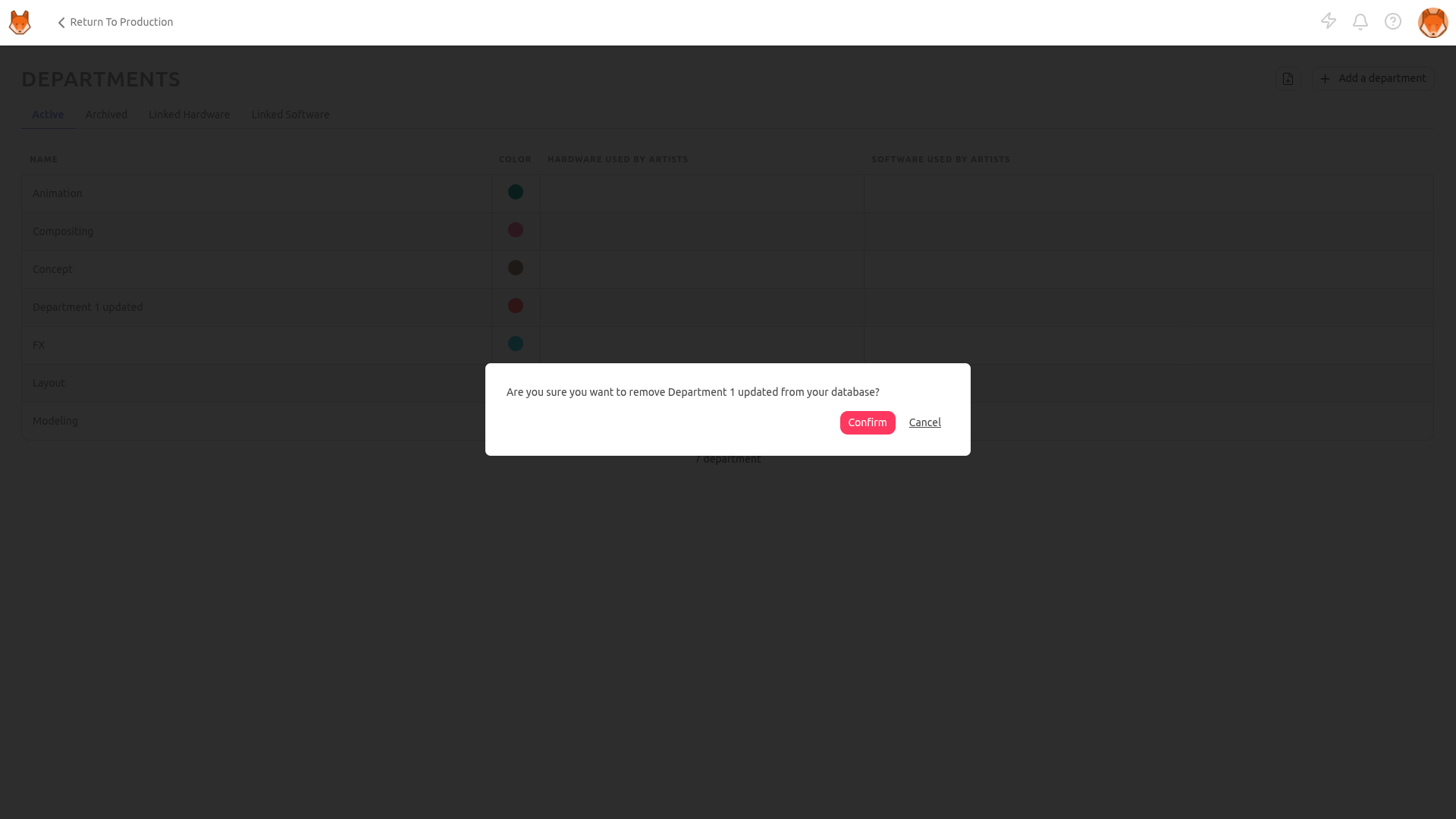
部門を削除するには、選択したい部門の行にカーソルを合わせ、Delete アイコンをクリックします。
2. タスクを割り当てる
Kitsuでは、タスクは制作のさまざまな側面を計画、整理、追跡するために使用される基本的な要素です。
ユーザーにタスクを割り当てることで、次のようなメリットがあります。
- 各タスクの責任者を明確に把握できます。
- ユーザーは自分に割り当てられたタスクを確認できます。
- ユーザーは各タスクに費やした時間を記録できます。
- 個々の作業負荷を監視できます。
- ユーザーごとのタスクグループが、詳細なタスクタイプページに表示されます。
- チームスケジュールでスタジオ全体の概要を確認できます。
- チームの生産性を予測できます。
- チームの実際のパフォーマンスを追跡できます。
グローバルページからタスクを割り当てる
制作にすべてのユーザーを追加したら、最初のタスクを割り当てましょう!
定義
Kitsuでは、各タスクタイプのタスクは、以下に示すように、タスクセルのステータスで視覚的に表されます。

割り当てたいタスクのステータスをクリックします。
画面右側にコメントパネルが表示され、そのタスクを設定するためのさまざまなオプションが表示されます。
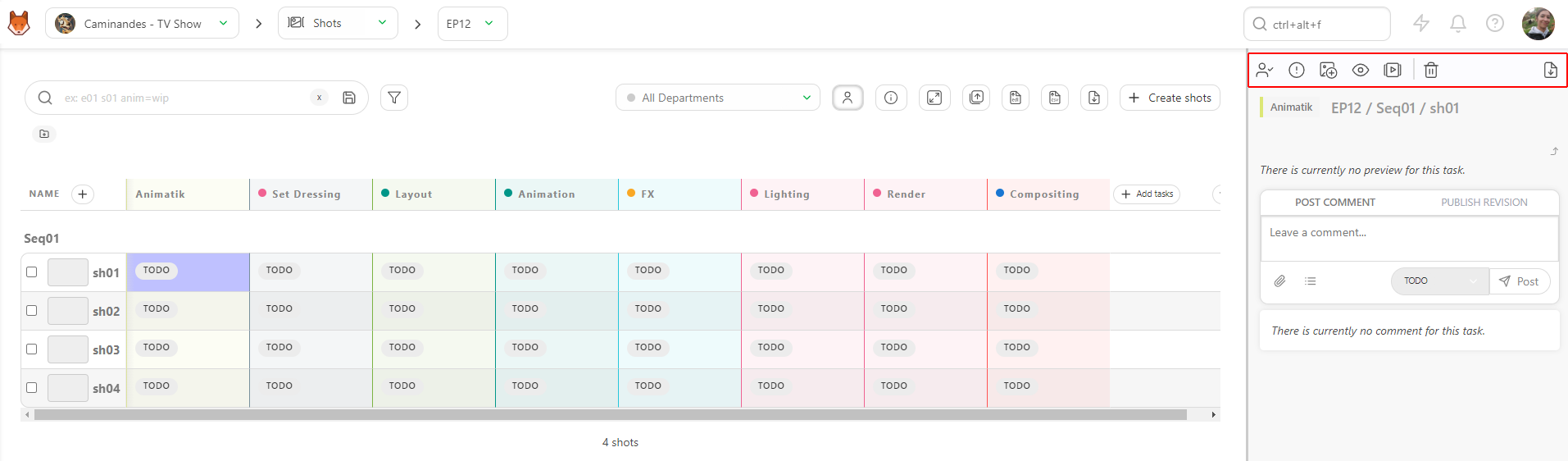
次に、担当者ボタンをクリックして割り当てダイアログを開きます。
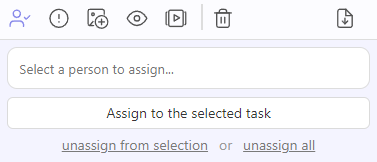
ここでタスクにユーザーを割り当てられます。ボックスをクリックすると、選択可能なユーザーがポップアップに表示されます。または、ユーザー名を入力し始めることで、特定のユーザーをすばやく絞り込むこともできます。割り当てたいユーザーを選択し、選択したタスクに割り当てボタンをクリックして割り当てを完了します。
注記
1つのタスクに複数のユーザーを割り当てることができます。
複数のタスクに同時にユーザーを割り当てることもできます。まず、割り当てたいタスクを選択します。キーボードのCtrl / Cmdを押しながら、選択したいタスクをクリックしてください。または、Shiftキーを使ってタスクの範囲を選択することもできます。選択されたタスクは青色でハイライトされます。
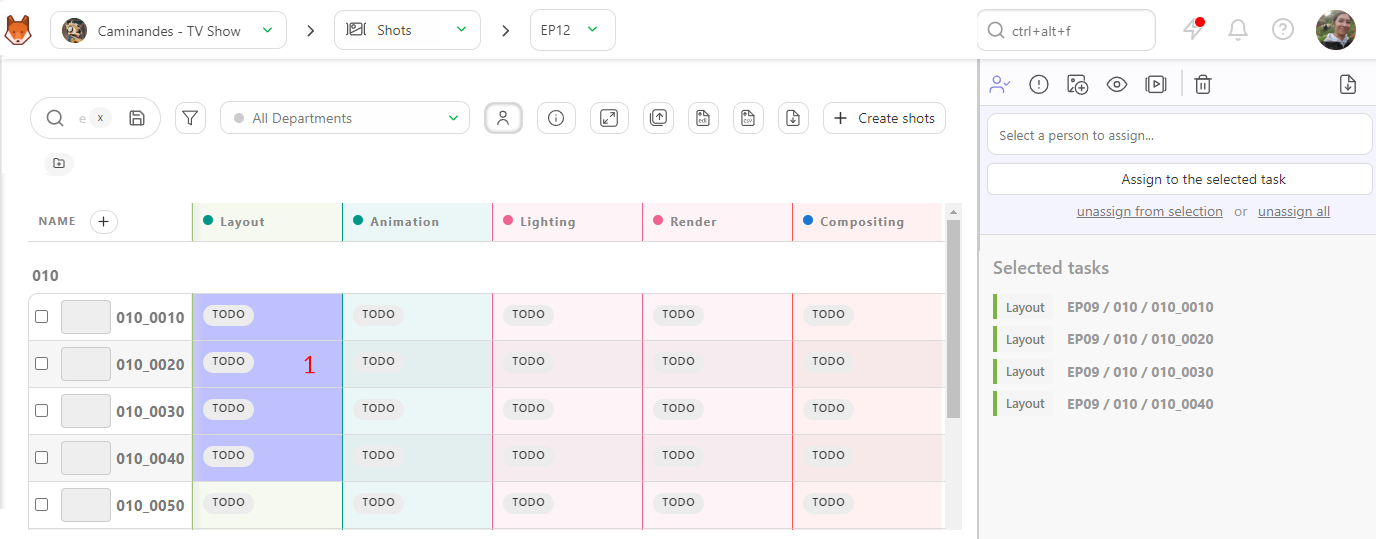
タスクがハイライトされたら、割り当てるユーザーを選択し、確認ボタンをクリックして選択を確定します。同様に、選択範囲から割り当てを解除オプションを使って、これらの割り当てを削除できます。
これで、各タスクのステータスの横にアーティストのアバターが表示されます。
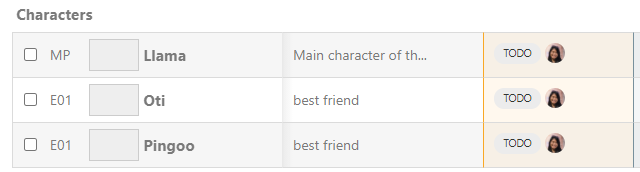
スプレッドシート上部にある割り当てを表示/非表示ボタン  を使って、タスクの割り当ての表示/非表示を切り替えられます。
タスクの割り当てによって、ユーザーの役割に応じて表示される内容が決まる場合があることに注意してください(たとえば、ベンダーはタスクに割り当てられるまで何も表示できません)。
割り当てが完了すれば、全員が自分のタスクと責任を把握できます!
詳細なタスクタイプページからタスクを割り当てる
詳細なタスクタイプページからタスクを割り当てることもできます。このページにアクセスするには、タスクタイプの列ヘッダーをクリックします。
次に、ステータスをクリックしてコメントパネルを開きます。そこから、グローバルページと同じオプションを利用できます。1つまたは複数のタスクを同時に選択して、ユーザーを割り当てられます。
部門スーパーバイザーとしてタスクを割り当てる
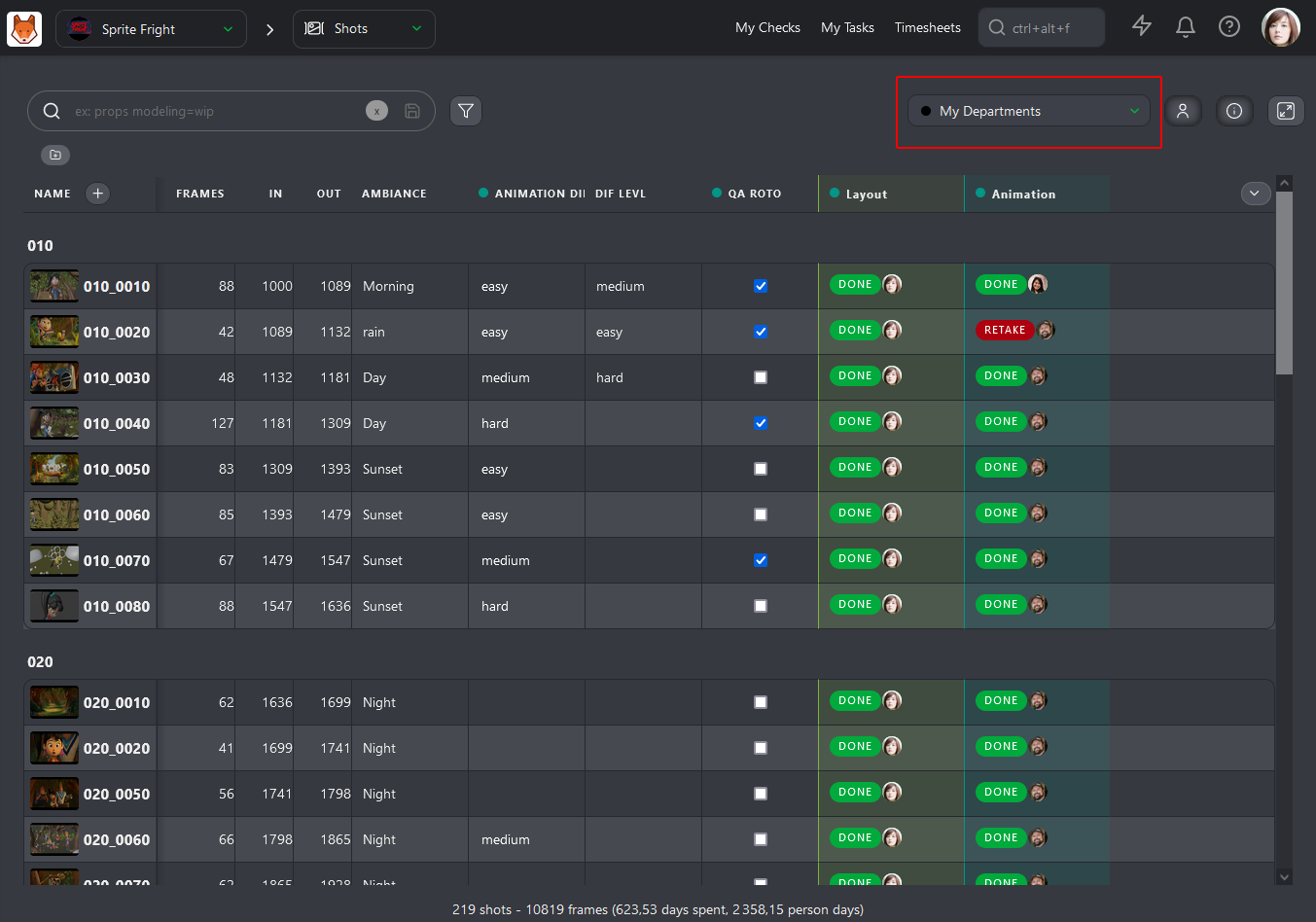
グローバルショット/アセットページでは、表示内容が自動的に自分の部門でフィルタリングされます。これにより、自分の部門のタスクタイプと、部門に関連付けられたカスタム列のタスクが表示されます。
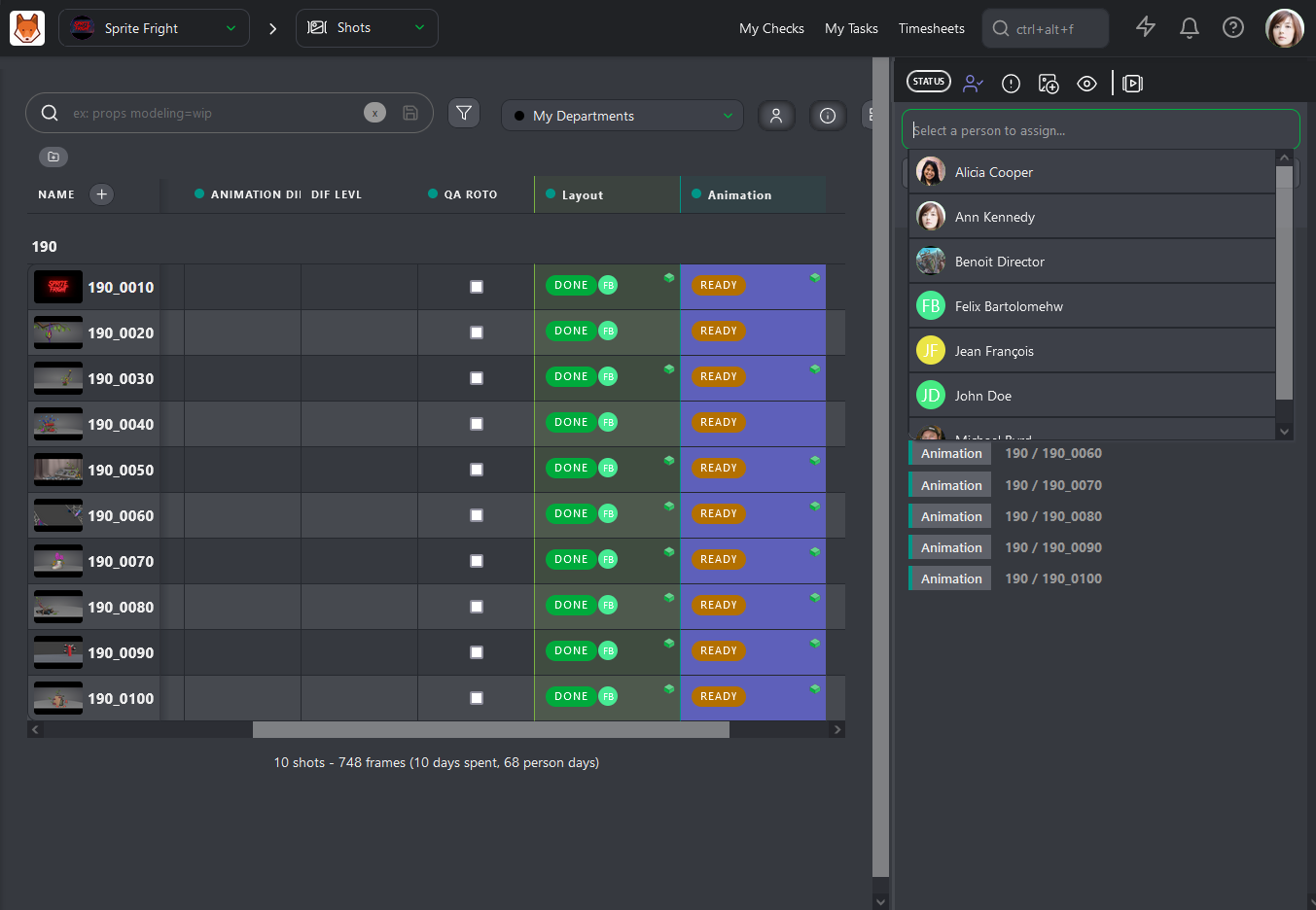
1つまたは複数のタスクを誰かに割り当てると、所属部門のメンバーにのみアクセスできることがわかります。これにより、タスクに適したアーティストをよりすばやく見つけられます。
制作スケジュールからタスクを割り当てる
Production Menu > Scheduleでは、Assign Tasksボタンをクリックして、タスクタイプまたはアセットタイプごとにチームへタスクを一括で割り当てられます。
各タスクを手動で1つずつ選択して割り当てるよりも、はるかに高速です。
次のステップ
3. 見積もりを作成する
各タスクにかかる時間を見積もるのは大変に感じるかもしれませんが、そのメリットは労力をはるかに上回ります。タスクの見積もりを入力すると、次のことができるようになります。
- 制作中の任意のタスクについて、見積もり日数を明確に確認できます。
- タスクの見積もりと実際にかかった時間を簡単に比較できるため、今後のタスクをより正確に予測できます。
- 見積もり、開始日、締切日が設定されたタスクを、エンティティスケジュールまたはチームスケジュールから調整できます。
- アーティストが整理された状態を保ち、各タスクにかけるべき時間を把握できるようにします。
- 現在および今後の制作の予測精度を向上させます。
Kitsuには、タスクの見積もりを簡単に追跡、確認、予測するためのさまざまな機能があります。これを可能にする機能をいくつか見ていきましょう。
タスクに見積もりを追加する
まず、タスクタイプの名前をクリックします。
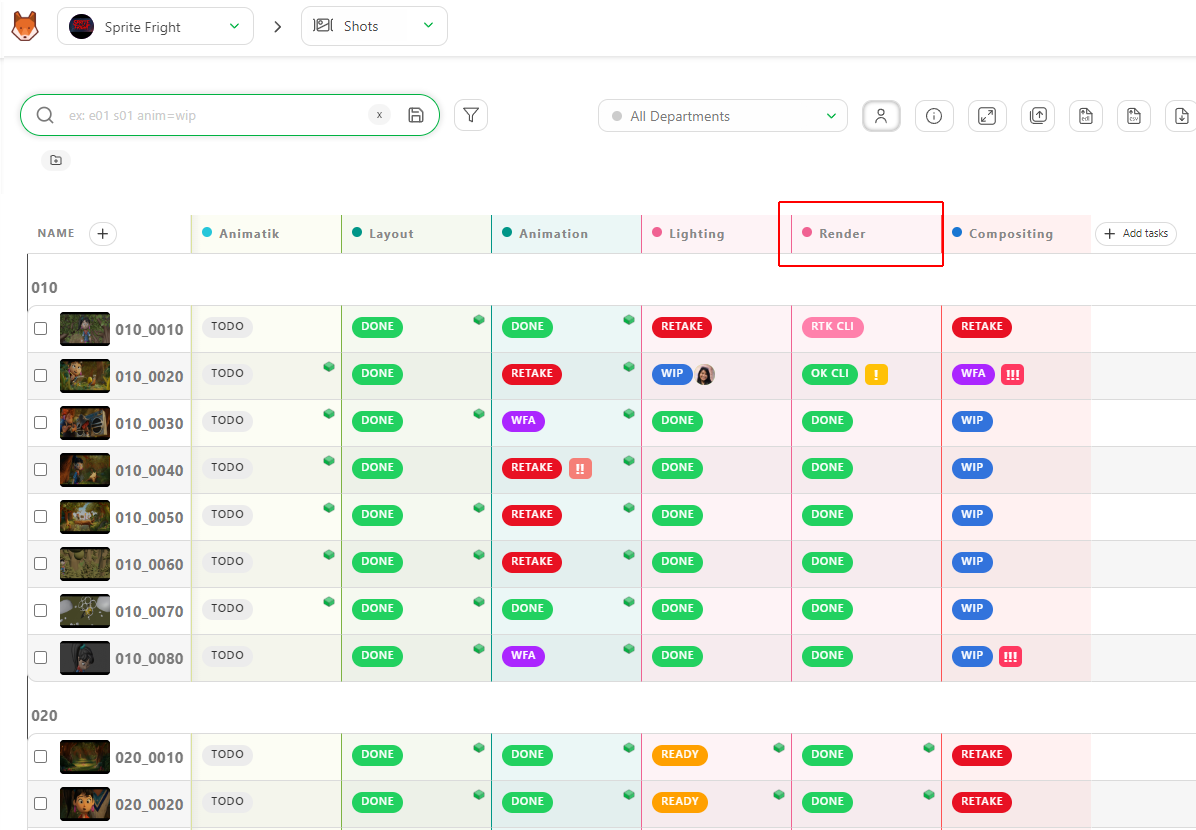
詳細なタスクタイプビューが表示されます。ここでは、そのタスクタイプに該当するすべてのタスクの一覧と、追加の詳細情報を確認できます。
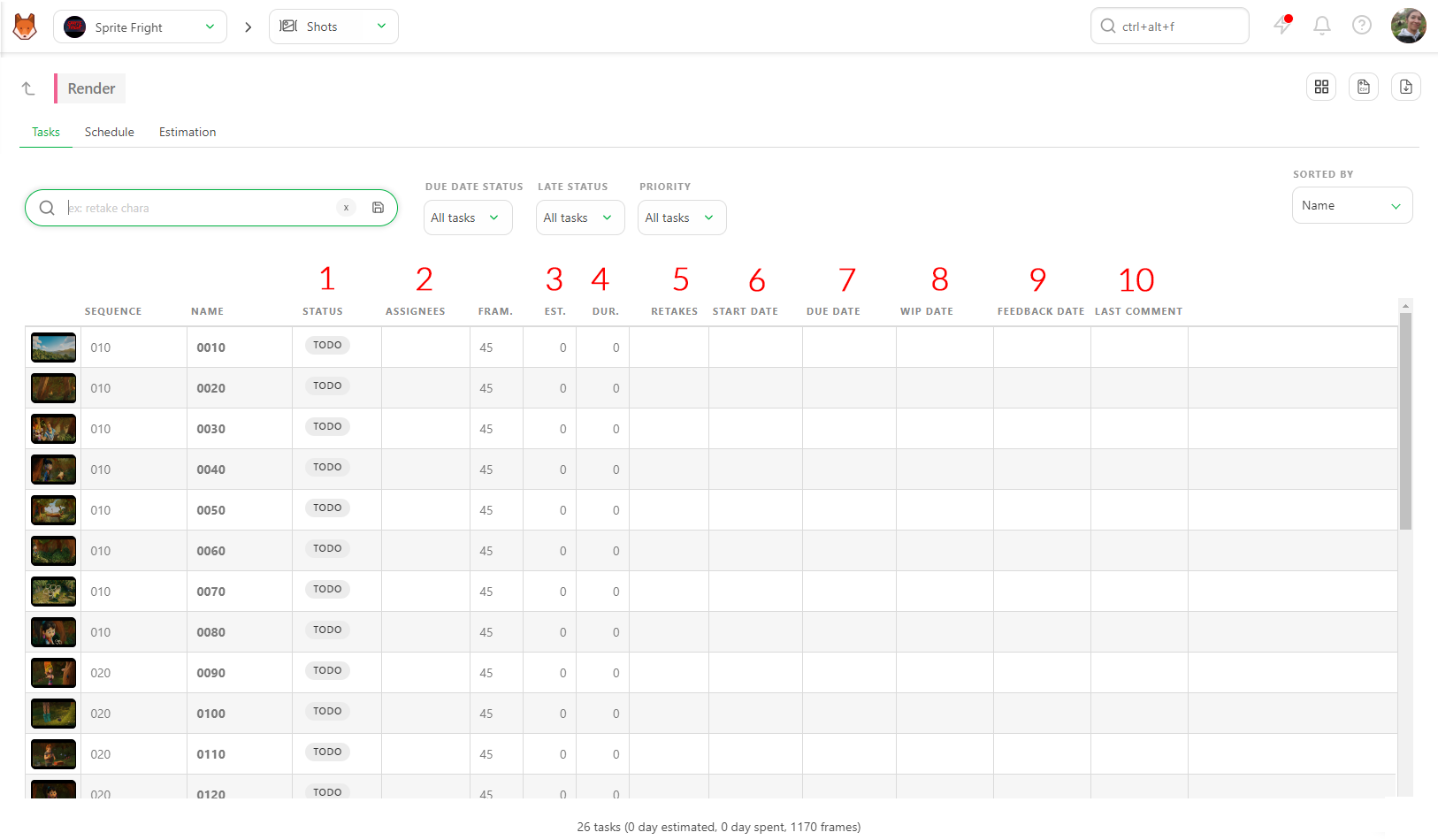
タスクに見積もりを追加するには、見積もり(Est.) フィールドをクリックし、日数を入力します。ctrl / cmd または shift を使用して複数のタスクを選択し、選択したすべてのタスクに同じ見積もりを適用できます。
TIP
期間はタスクに実際にかかった時間を表し、記録された時間から自動的に計算されます。これについては後ほど詳しく説明します。
フィールドをクリックしてポップアップカレンダーから日付を選択することで、開始日 も設定できます。
締切日 は、入力された 見積もり と 開始日 に基づいて自動的に計算されます。
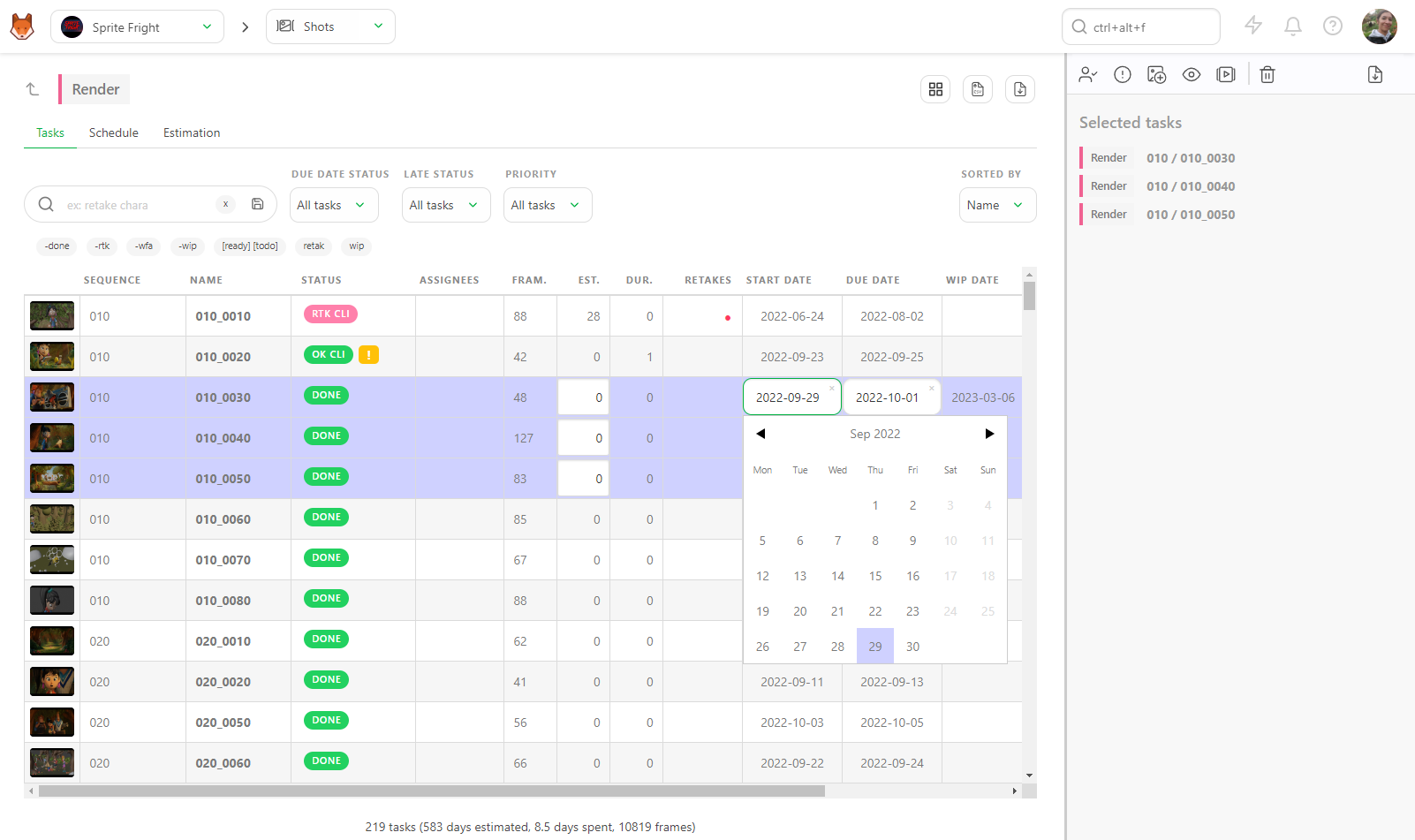
詳細なタスクタイプビューの機能
詳細なタスクタイプビューで利用できる項目と機能の概要を以下に示します。
- タスクのステータスを確認・変更する
- タスクに担当者を割り当てる
- タスクの見積もり(日数)を追加する
- アーティストのタイムシートに記録された時間の累計を確認する
- リテイクステータスによるやり取りの回数を追跡する
- カレンダーピッカーを使用してタスクの開始日を追加する
- 開始日と見積もりに基づいて自動生成された締切日を確認する
- WIP日とフィードバック日が自動入力されることを確認する
- 最新のコメントセクションを監視し、このタスクタイプの最新アクティビティを把握する
チームのスピードと入札見積もりを予測する
タスクタイプ の名前をクリックして専用ページを開きます。このページには、タスク、スケジュール、見積もり の3つのタブがあります。正確な見積もりを設定し、チームのスピードを予測するため、ここでは 見積もり タブに注目します。
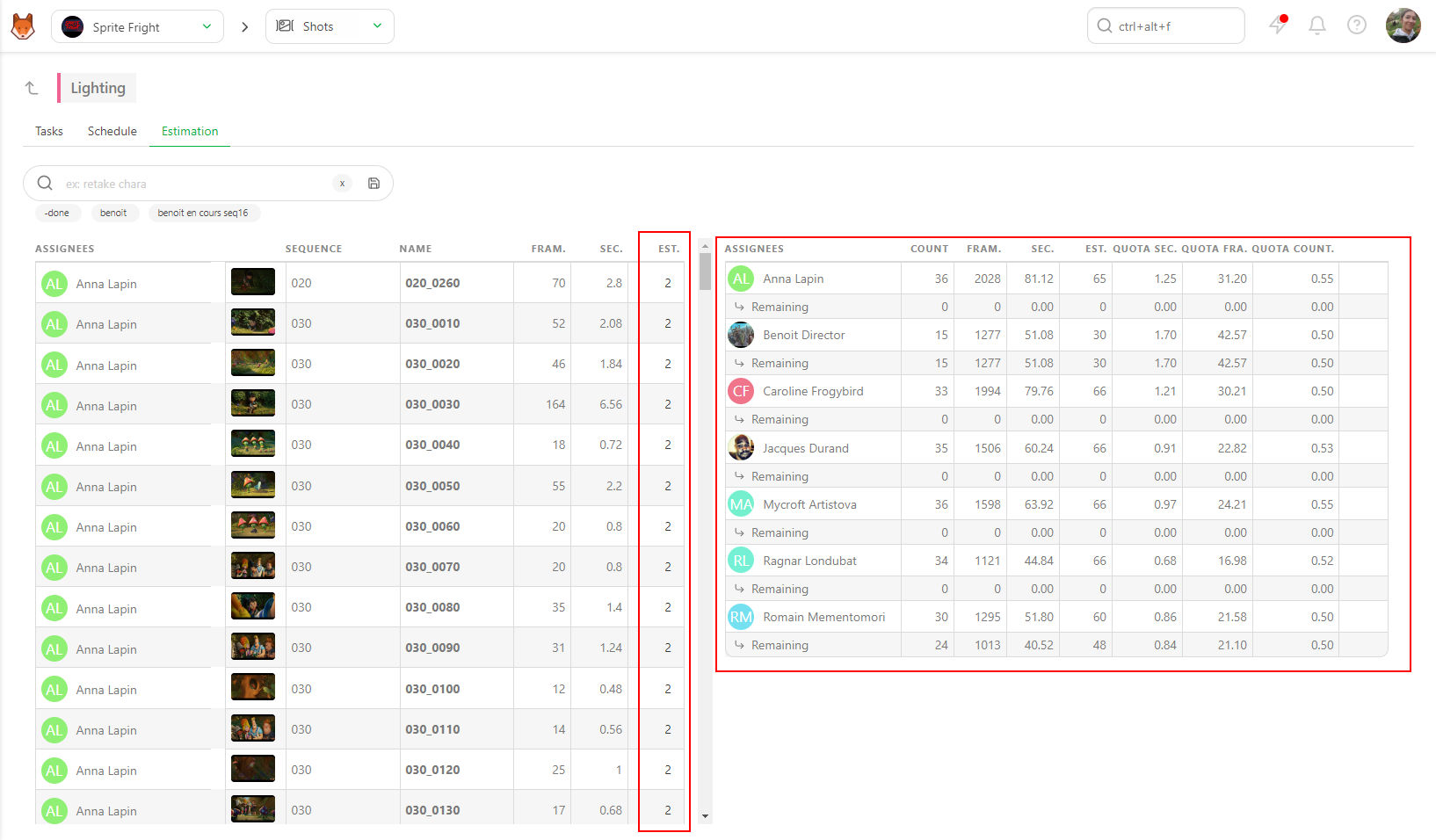
左半分には、担当者とフレーム数がタスクごとに一覧表示されます(1)。制作に設定した FPS に基づき、秒数 が自動的に計算されます(2)。
定義
割り当て量 は チームのスピード を可視化したものです。
見積もり日数 内にすべてのタスクを完了するために、アーティストが1日あたり平均して完了する必要のあるショット数、フレーム数、秒数を確認できます。
右半分には、(設定した担当者に基づく)部門全体のチーム、完了する必要のあるショット数、フレーム数と秒数、平均割り当て量が表示されます。また、チームの現在の状況を示す 残り の行も表示されます。
最後の列は 見積もり です。見積もりを変更するには、マウスを行の上に移動し、編集可能な領域をクリックします。複数のタスクを同時に選択して、一度に編集することもできます。
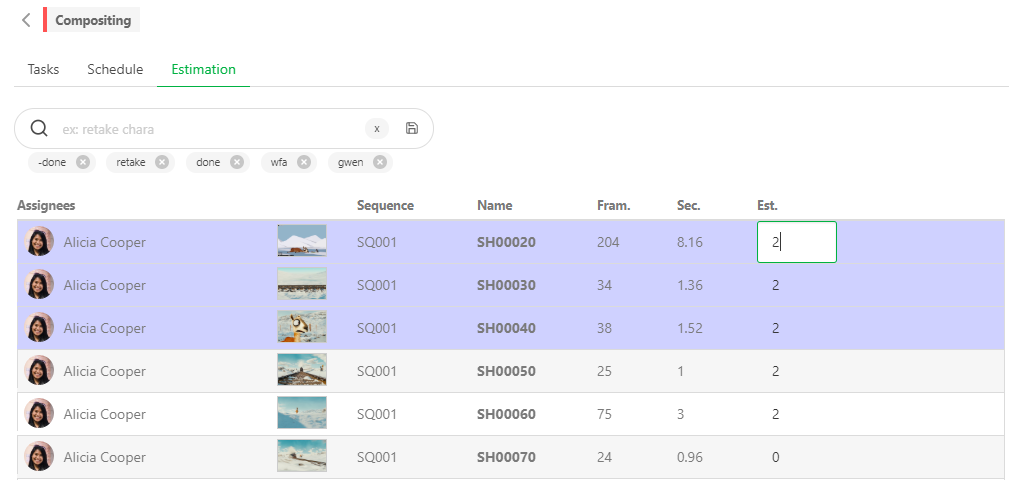
見積もり(日数)を変更するたびに、平均割り当て量 がリアルタイムで更新されます。
スケジュール タブの詳細については、タスクタイプのスケジュールを参照してください。
アーティストごとの入札見積もり
見積もり ページは、アーティストごとの視点でも表示できます。
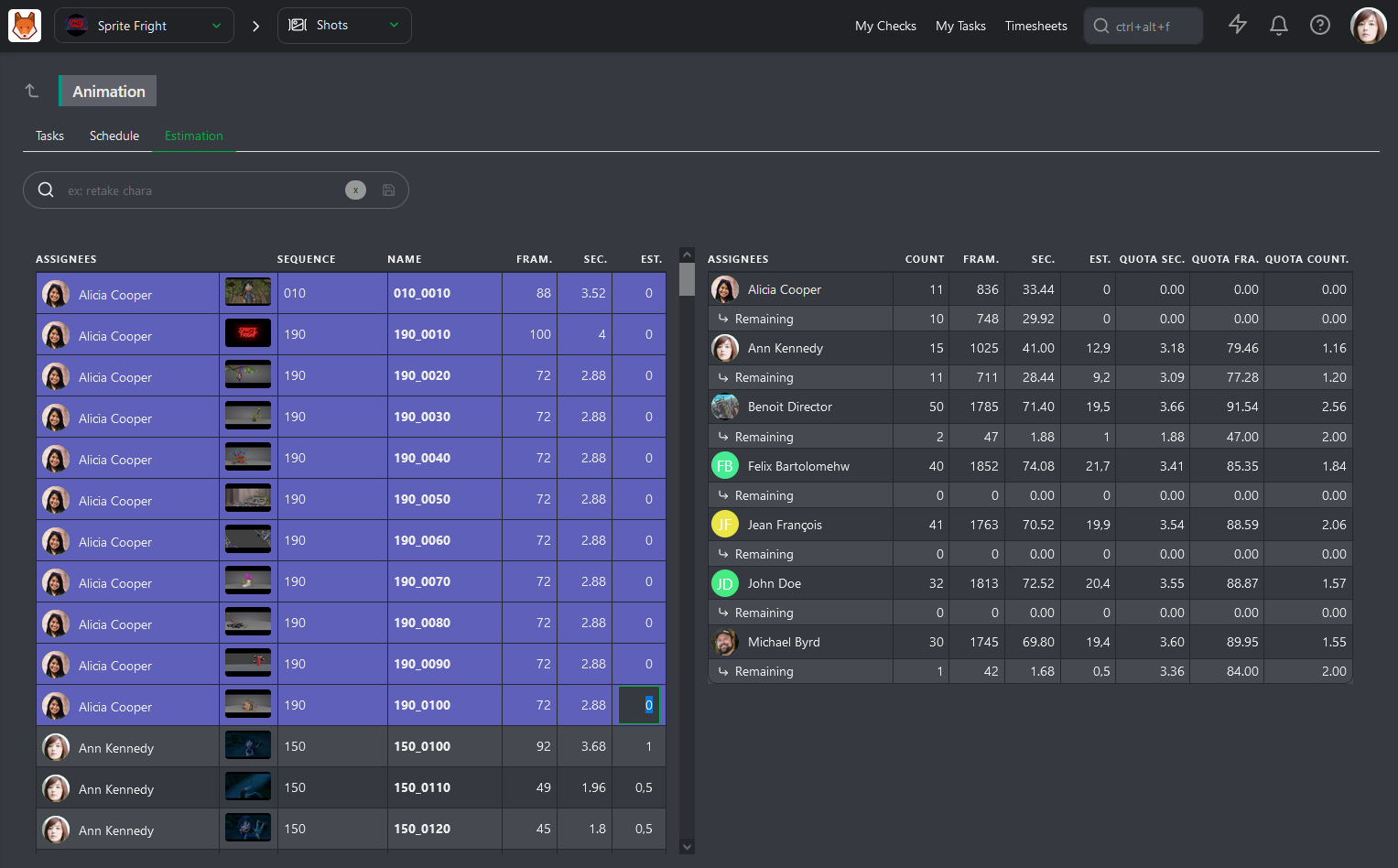
左側には、アーティストごとに整理されたすべてのタスクと、フレーム数および秒数が表示されます。右側にはチームの概要が表示され、アーティストごとに1行が割り当てられ、割り当てられたタスクの合計数、フレーム数と秒数の合計、更新された見積もり日数の合計が示されます。
この情報を使って、Kitsuは異なる 割り当て量、つまり 秒あたり、フレームあたり、タスクあたり の割り当て量を計算できます。
左側の 見積もり 列に入力すると、右側に結果が表示されます。タスクの 見積もり を入力するとすぐに、右側のアーティストの行が更新されます。
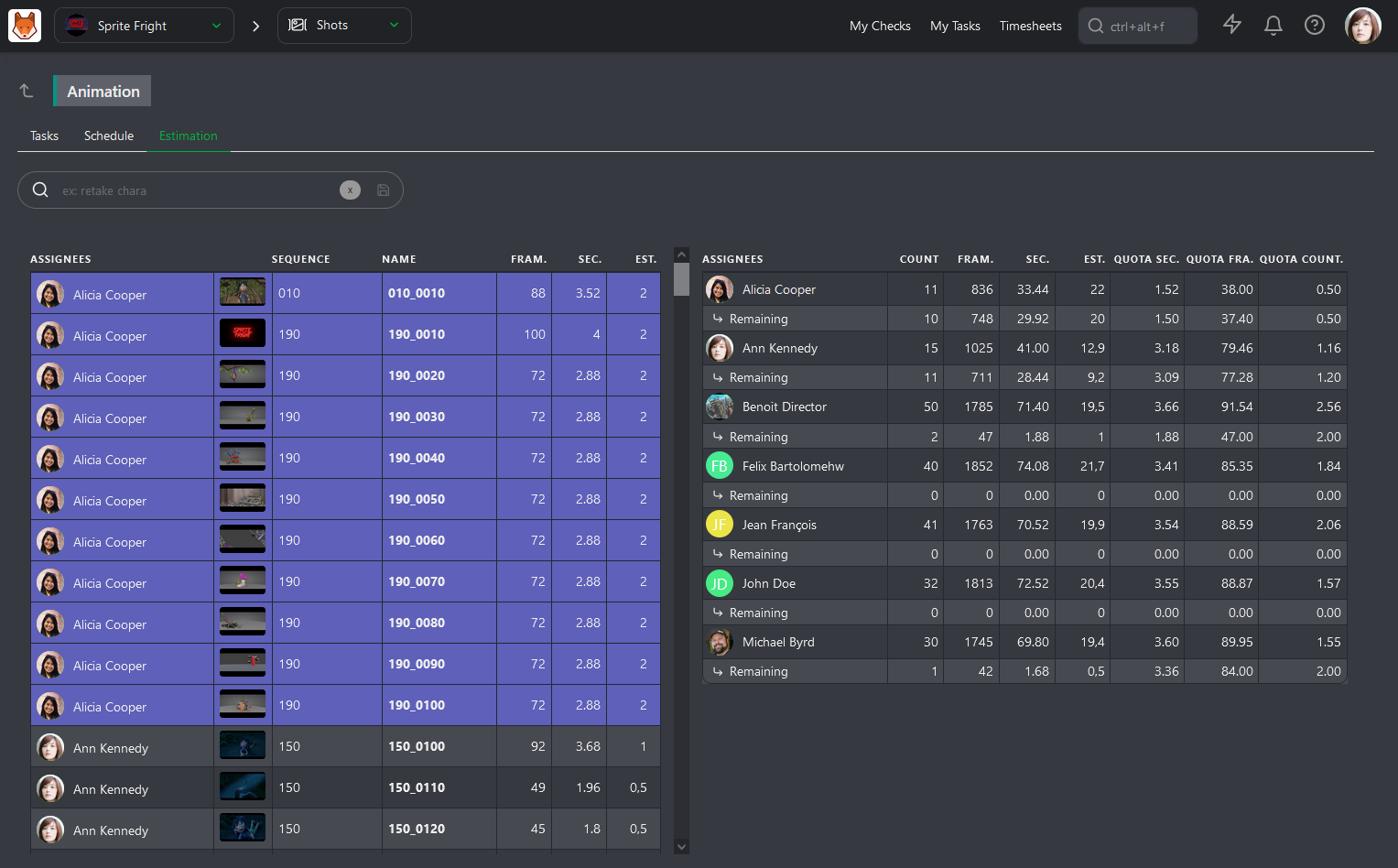
これにより、チームメンバー間でタスクが均等に配分されていることを確認し、制作における各メンバーの見積もり割り当て量を把握できます。設定する際は、アーティストの経験と各タスクの難易度を考慮してください。
優先度を変更する
制作中は優先度が頻繁に変わるため、優先度の変更をチームに簡単に知らせたい場合があります。
これを行うには、タスクのステータス付近の空白部分をクリックします(1)。
アクションボックスが表示されます。
アクションメニューのアイコンをクリックして、優先度を変更 を選択します。
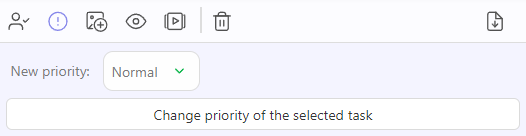
優先度には4つのレベルがあります。すべてのタスクのデフォルト値である 通常、高、非常に高い、緊急 です。確認 ボタンで変更を保存します。
ステータスや担当者を変更する場合と同様に、タスクを選択して 選択したタスクの優先度を変更 を選ぶことで、複数のタスクの優先度を同時に変更できます。
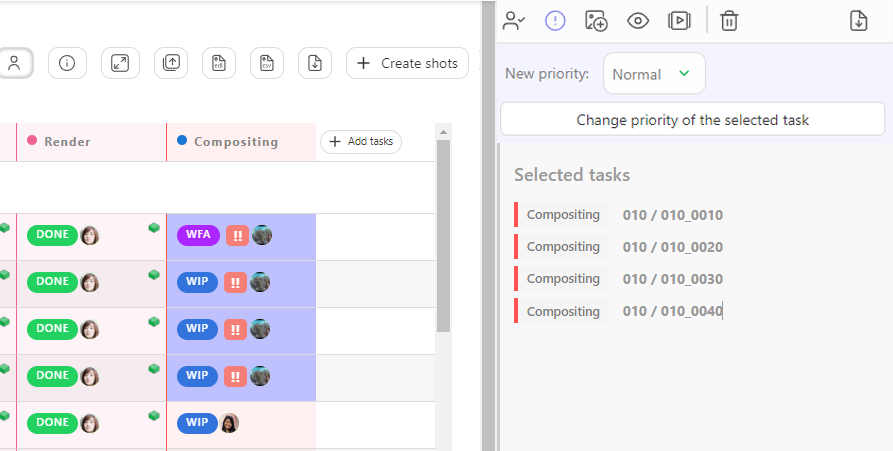
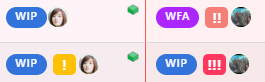
これで、タスクのステータスの横に感嘆符が表示されます。感嘆符の数が多いほど、タスクの緊急度が高いことを示します。
- (1) は 通常
- (2) は 高
- (3) は 非常に高い
- (4) は 緊急
4. 日々のスーパービジョンタスク
スーパーバイザーには、通常、自分の部署の監督に加えてタスクも割り当てられます。自分の作業を完了しながら、チームの管理も行う必要があります。
割り当てと見積もりが完了したら、日々の運用に集中できます。自分の部署のタスク全体を簡単に確認するには、任意のページからタスクタイプ名をクリックします。
詳細ページを開いたら、まずタスクをコンタクトシートとして表示 ボタンをクリックします。
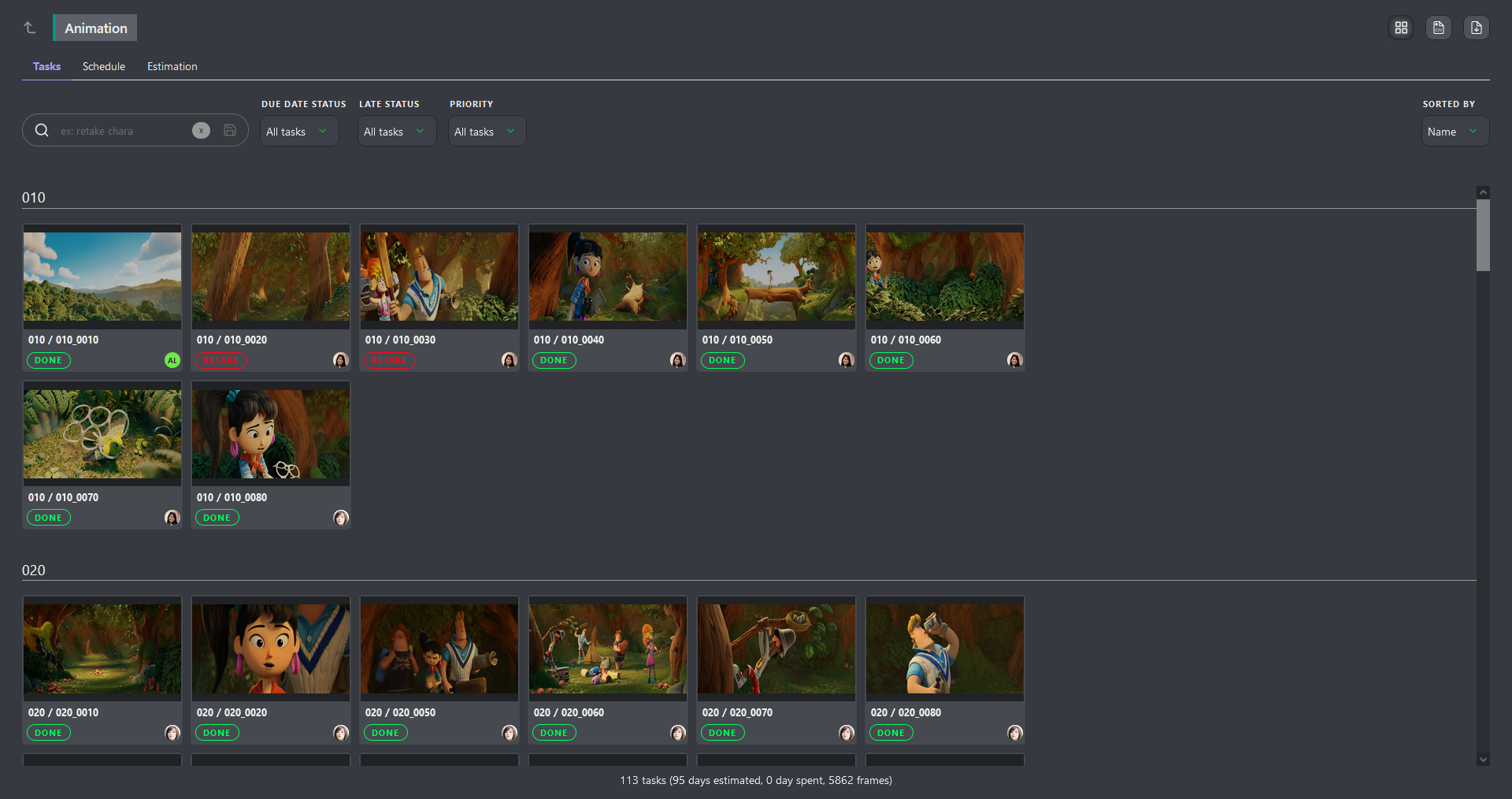
これで、組み込みのフィルターを使用して、対応が必要なタスクに簡単に絞り込めます。たとえば、まだ完了していないタスクだけを表示したいとします。この場合、-完了ステータスでタスクをフィルタリングし、さらに期限ステータスフィルターを追加して、今週が期限のタスクを表示できます。
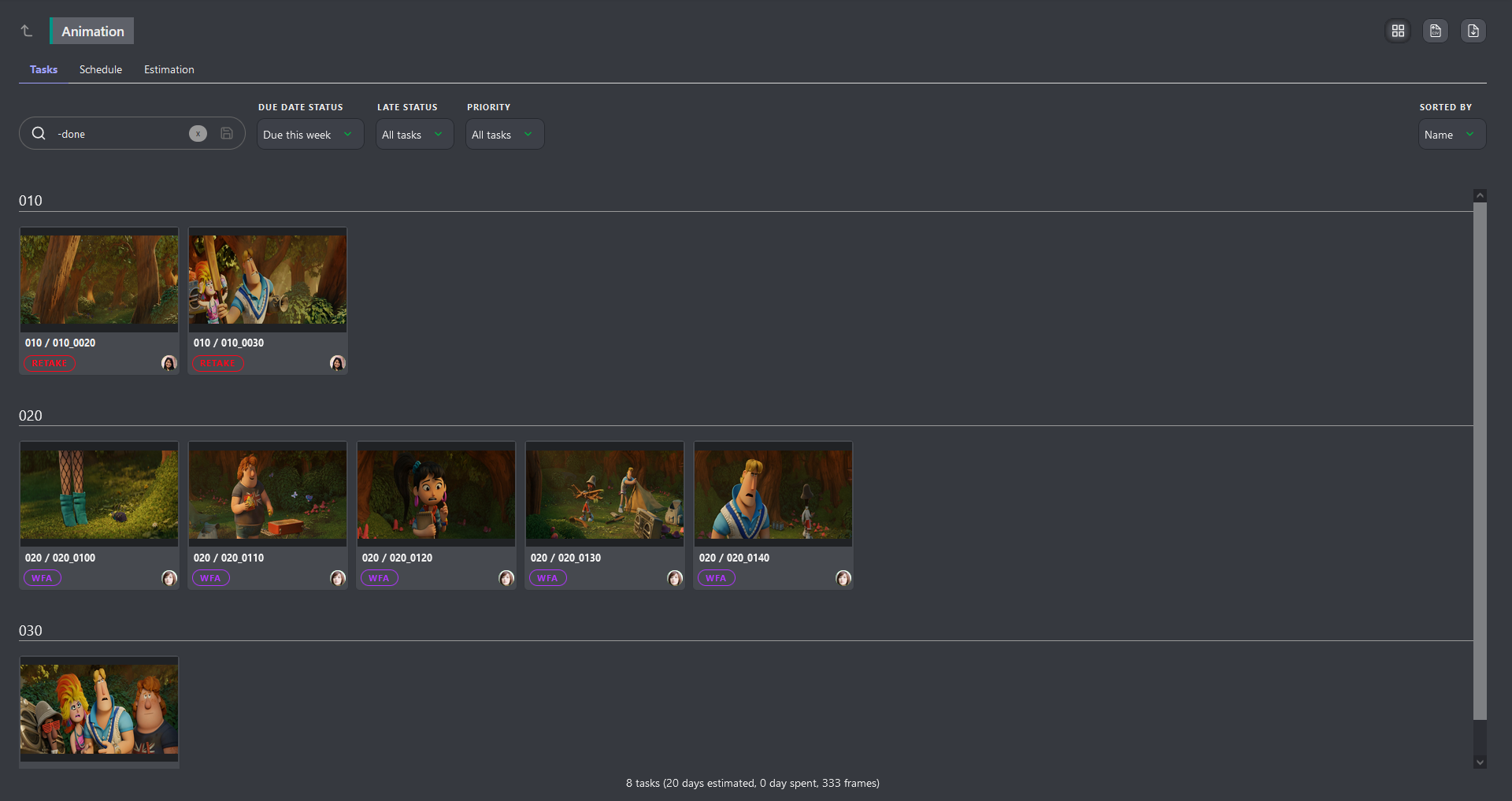
フィルターは簡単に有効化または無効化できるため、必要な情報にすばやく絞り込めます。
TIP
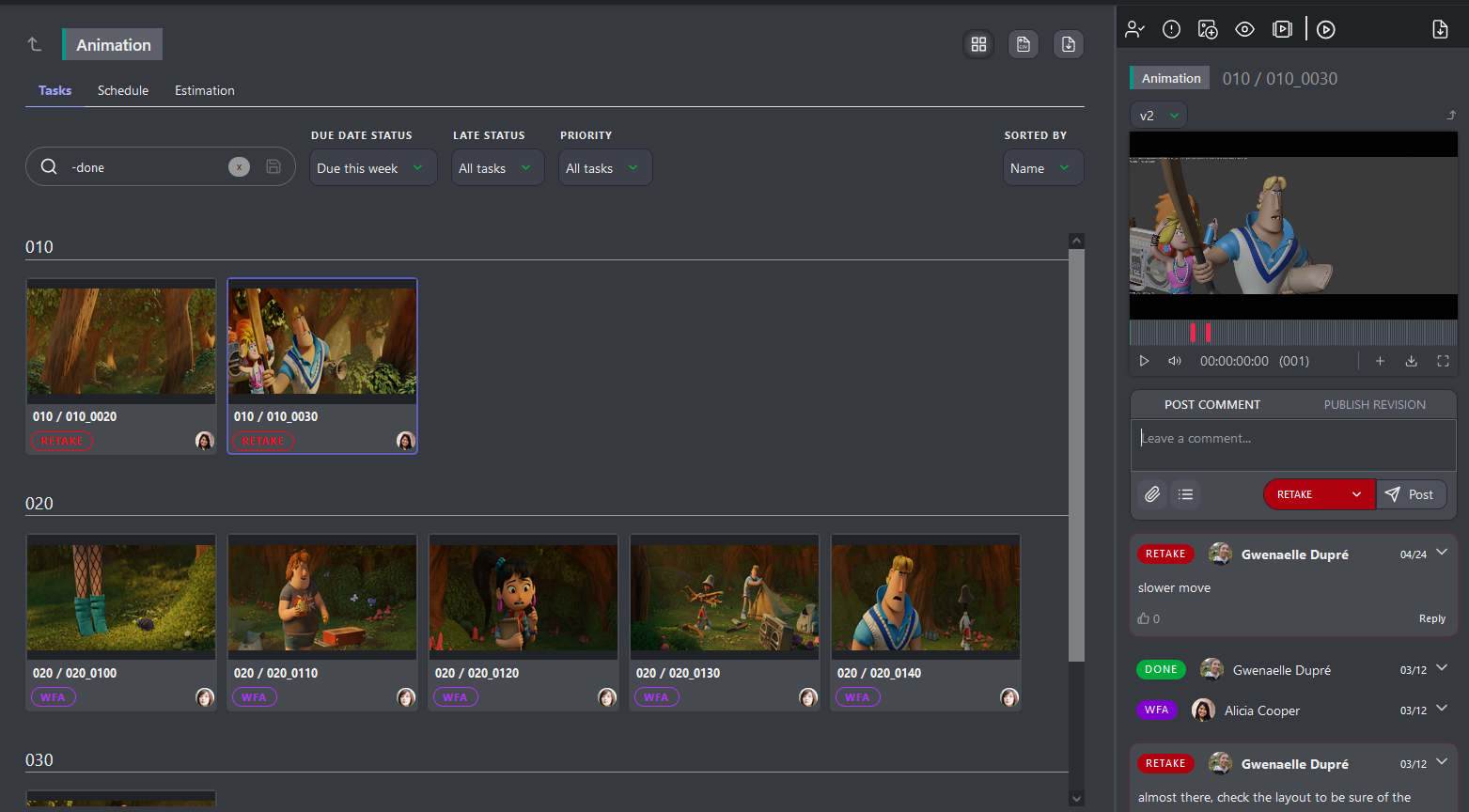
タスクの詳細を確認する必要がある場合は、その名前をクリックして右側のコメントパネルを開きます。
5. チームスケジュール
スタジオマネージャーにとって、チームの活動状況を把握しておくことは重要です。Team Schedule では、各部門の活動を包括的に確認できます。
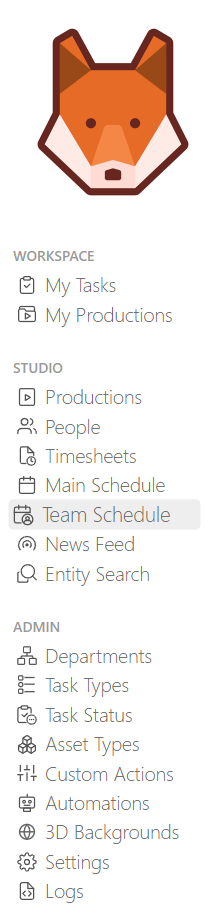
Team Schedule にアクセスするには、メインメニュー( )を開き、Studio セクションの Team Schedule をクリックします。
Team Schedule では、各行にスタジオ内の全スタッフが一覧表示されます。
ページ上部では、Start Date と End Date を選択して表示期間を調整でき、さらに詳細な表示または広範囲の表示にするために Zoom Level を調整できます。
また、特定の Department や個人の Person に絞り込むこともできます。
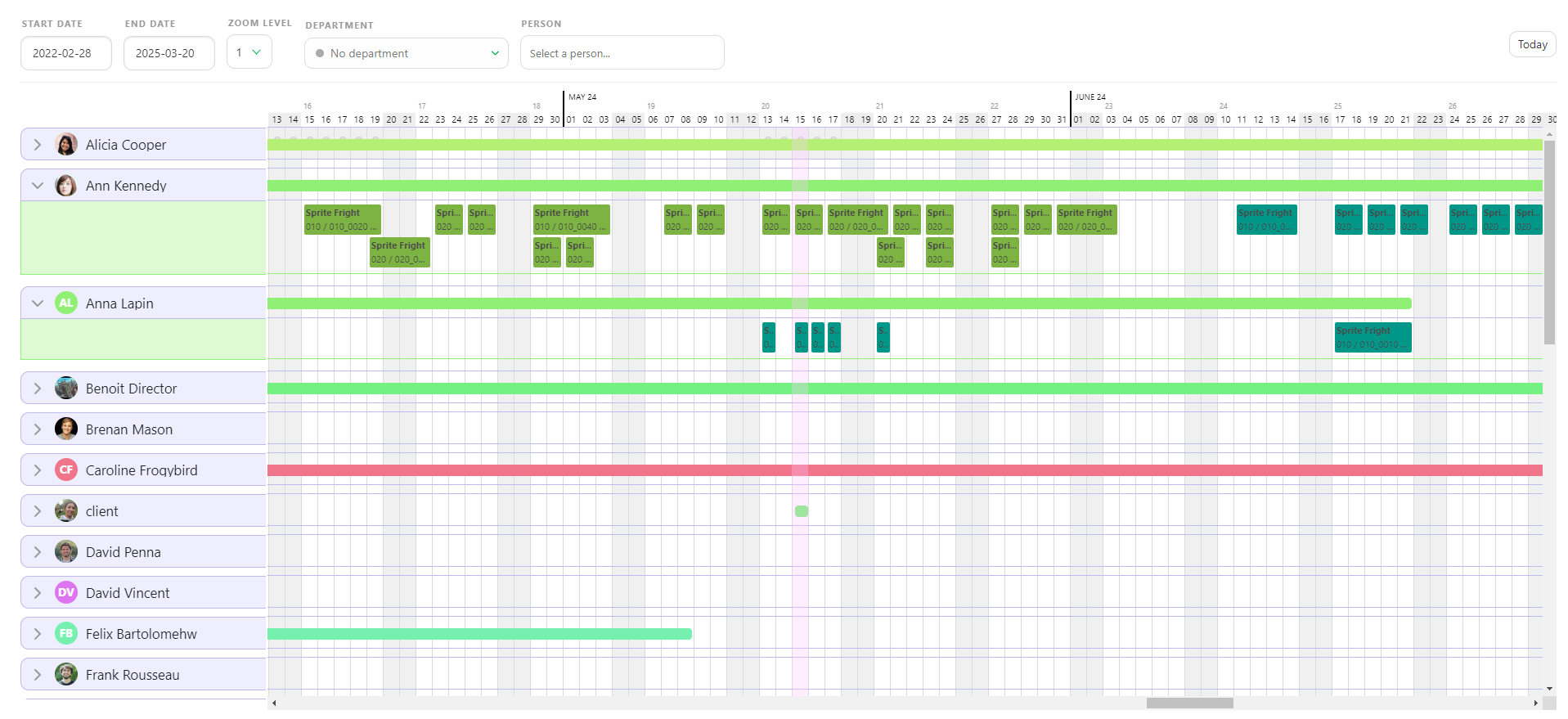
アーティストに複数のタスクが同時に割り当てられている場合、わかりやすいようにタスクが上下に積み重ねて表示されます。
各タスクを選択して必要に応じて移動できます。これらのタスクは task type schedule に直接リンクされ、両方の場所で編集できます。
部門のスケジュールを管理する
Supervisor は、メインメニューの Studio > Team Schedule セクションから、同じ方法でチームのスケジュールにアクセスできます。このページでは、現在の部門でプロジェクトに取り組んでいるすべてのアーティストを確認できます。人物のスケジュールを展開すると、そのタスクの詳細を表示できます。
ここでは、次の操作ができます。
- タスクを移動して開始日と期限日を変更する。
- タスクの長さを調整する。
- タスクをドラッグ&ドロップして、別のチームメンバーに再割り当てする。
- 休暇日を確認する。
6. タイムシート
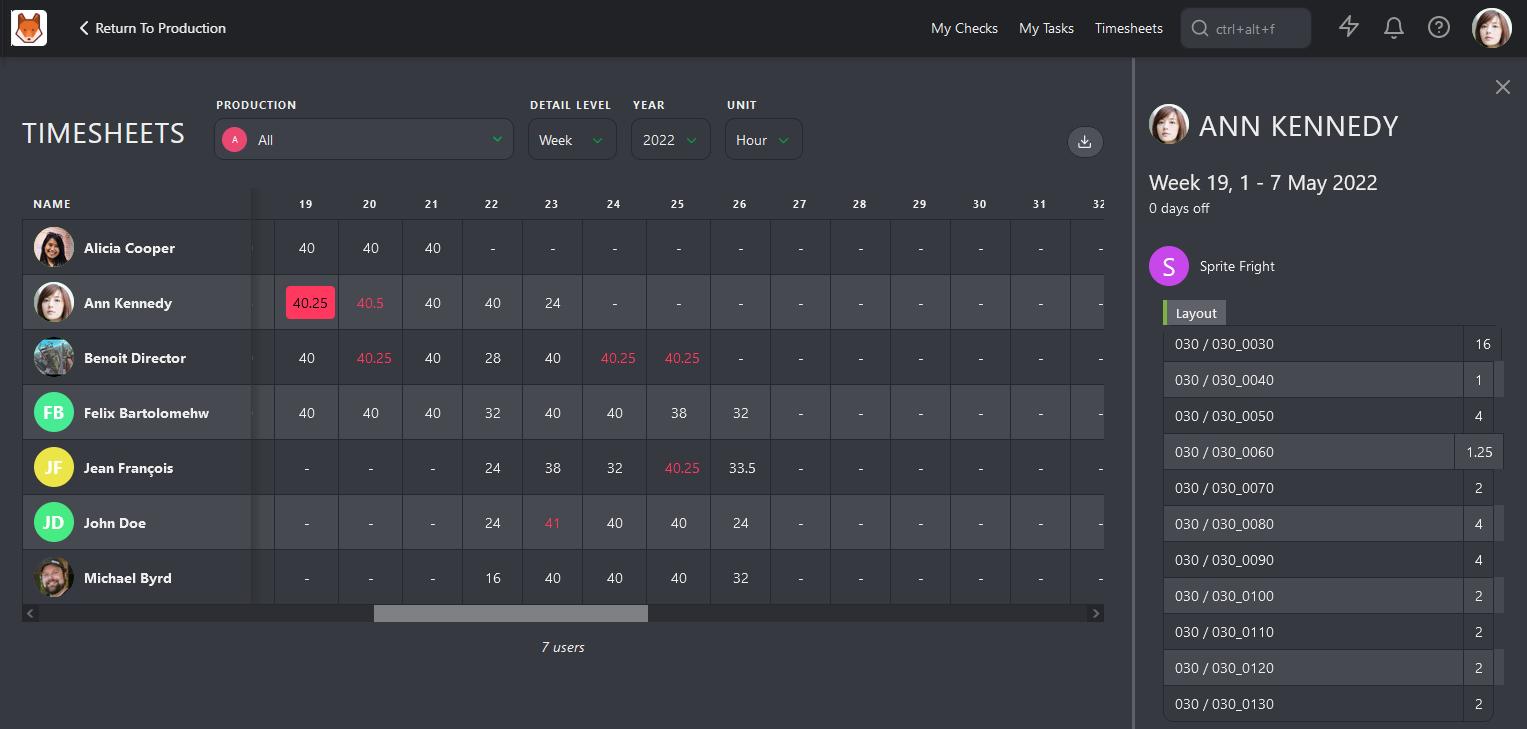
スーパーバイザーとして、チームの勤務時間を監視する責任を負う場合もあります。タイムシートページには、チームメンバーが毎日、毎週、毎月何時間働いているかが表示されます。
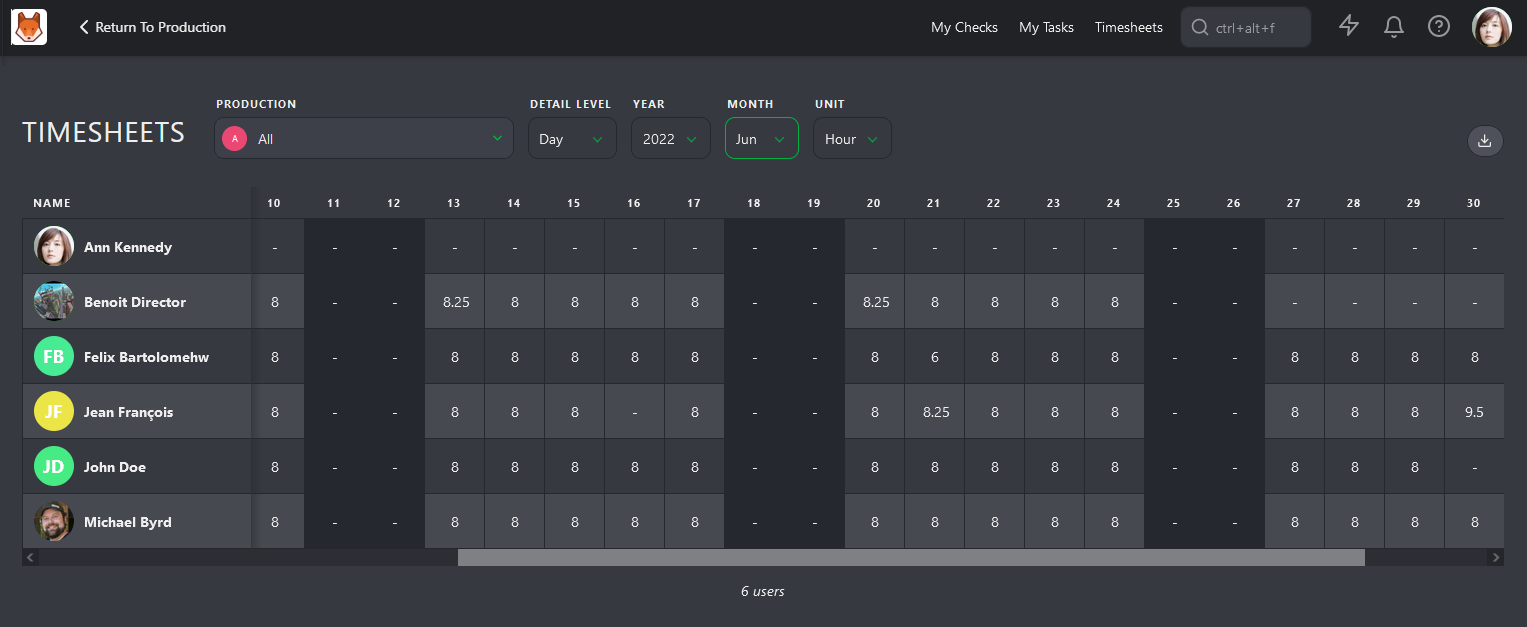
追加勤務時間、病欠、休暇の不足など、通常とは異なるパターンを把握することが重要です。タイムシート画面では、アーティストがどこに時間を費やしているかを大まかに確認できます。これにより、チームが燃え尽きてしまわないよう配慮できます。
7. プレビューをレビューする
通常、アーティストがタスクを完了すると、レビューを依頼するためにスーパーバイザーに声をかけます。しかし、頻繁に中断されると生産性が低下し、集中を維持することが難しくなります。
これを避けるには、レビューの時間帯をあらかじめ設定します。この方法は、体系的なスケジュールを提供することで、あなたとチームの両方にメリットをもたらします。アーティストはフィードバックを受けられる時間を把握して、それに応じて作業を計画できます。一方、あなたは自分のタスクに中断されることなく集中できます。
画面上部の マイチェック ボタンをクリックすると、所属する部署のすべての WFA タスクの一覧を確認できます。
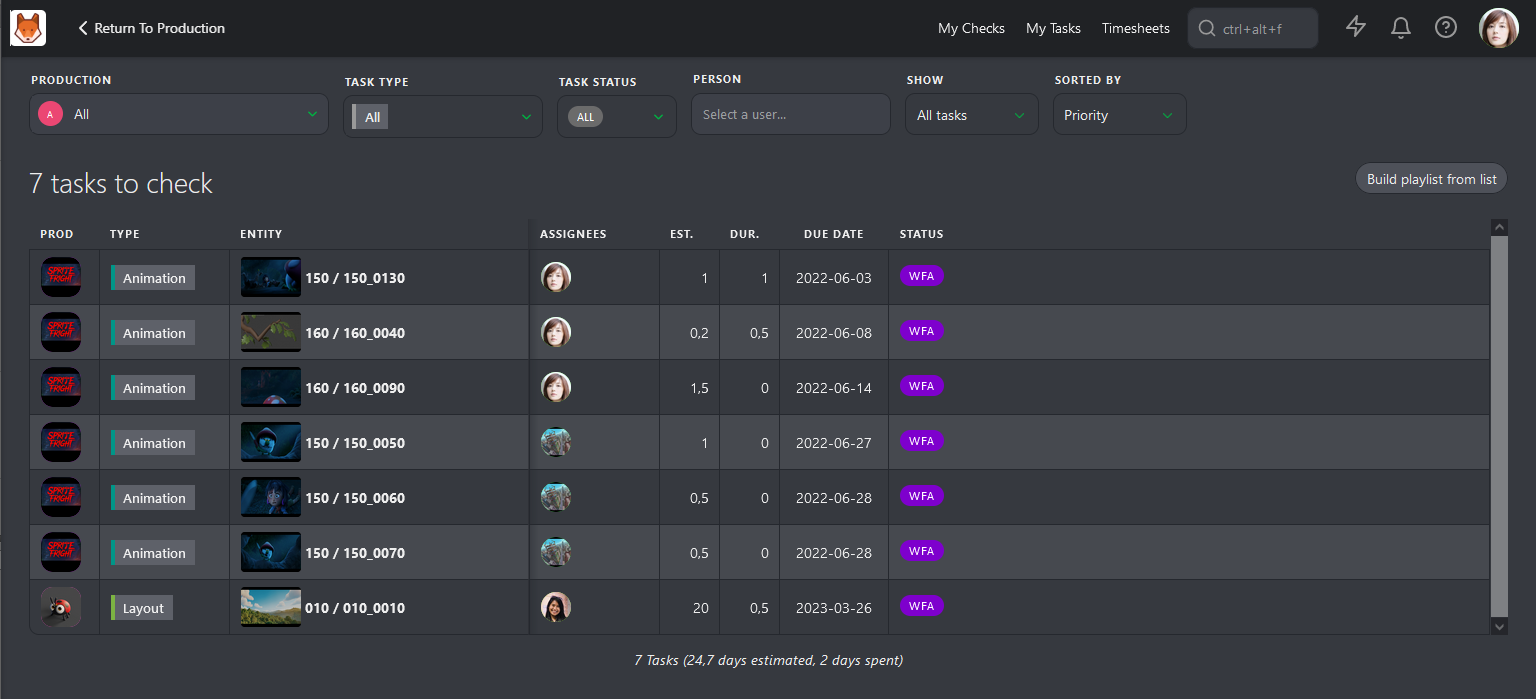
この一覧には、関連するすべての プロダクション、タスクタイプ、タスクステータス が含まれます。Kitsuの他のページと同様に、ステータス をクリックすると右側に コメントパネル が開き、タスクを1つずつレビューできます。
また、一覧からプレイリストを作成 ボタンを使って、一覧内のすべてのタスクを含むプレイリストを作成することもできます。このプレイリストには他のビューと同じオプションがあり、コメントパネルを開いたり、バージョンやタスクタイプを比較したり、アノテーションを追加したりできます。
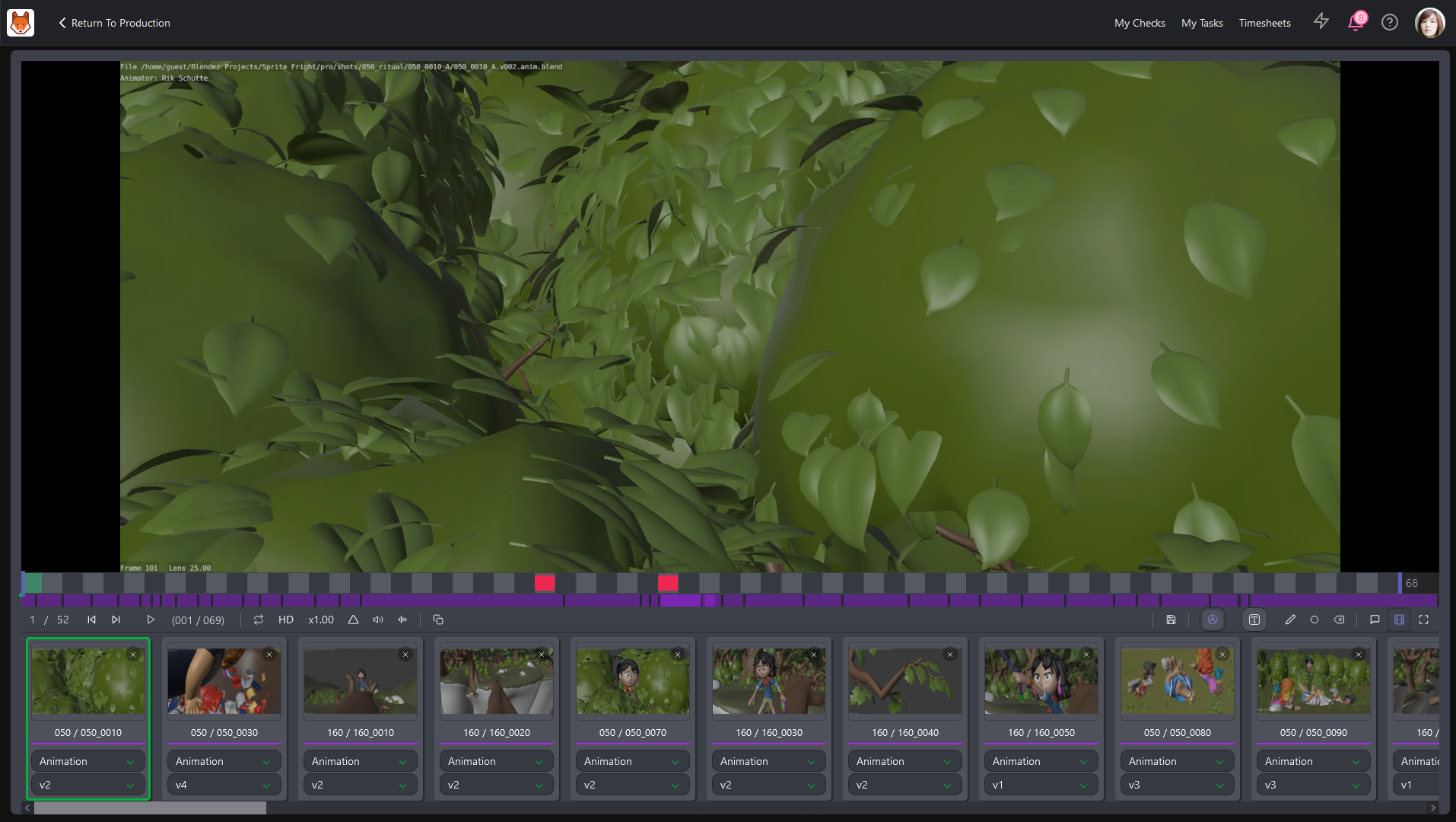
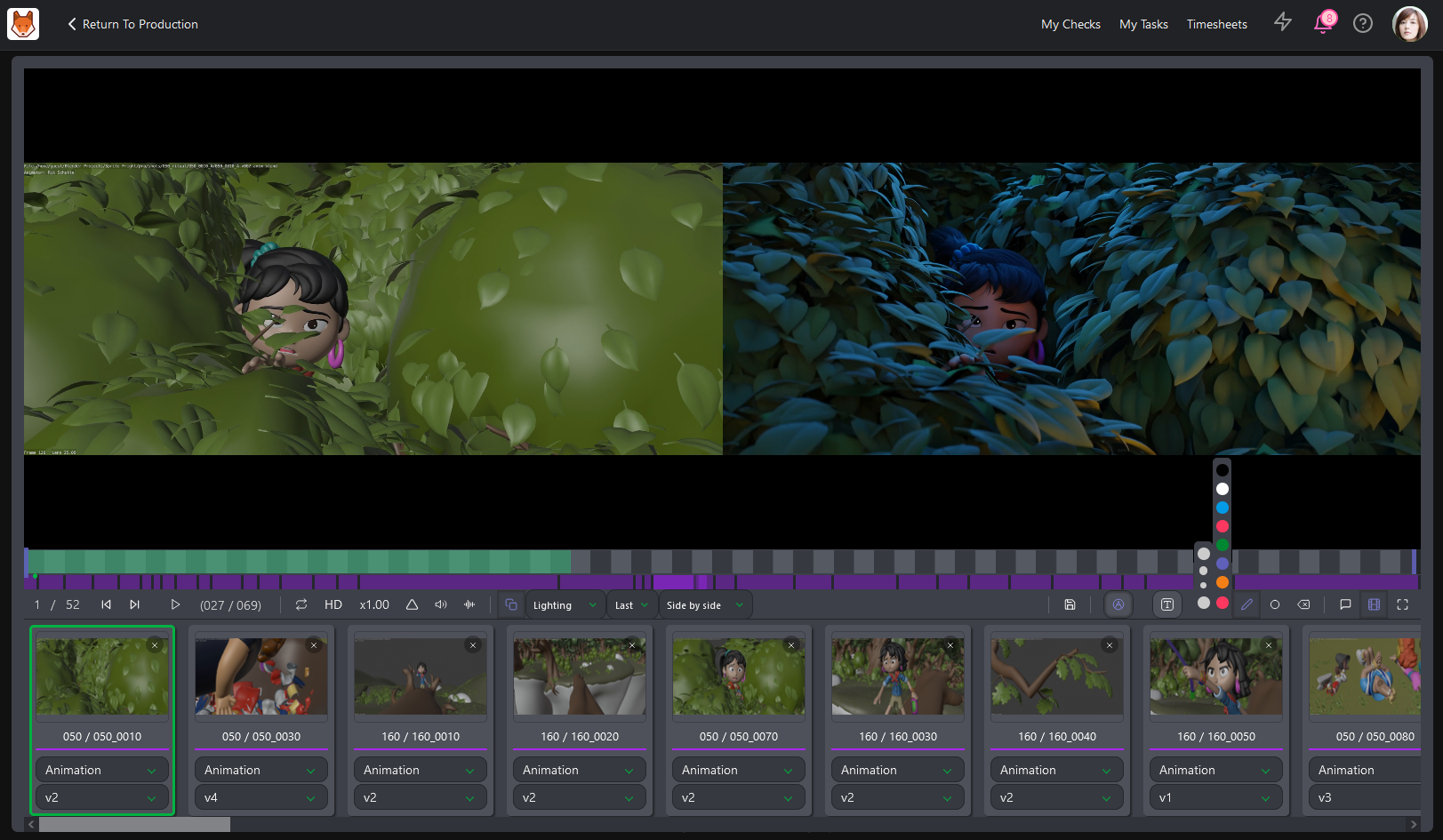
別の方法として、タスクタイプページ に移動し、コンタクトシートとして表示 に変更することもできます。たとえば、期限ステータス でフィルタリングし、今週が期限 を選択できます。
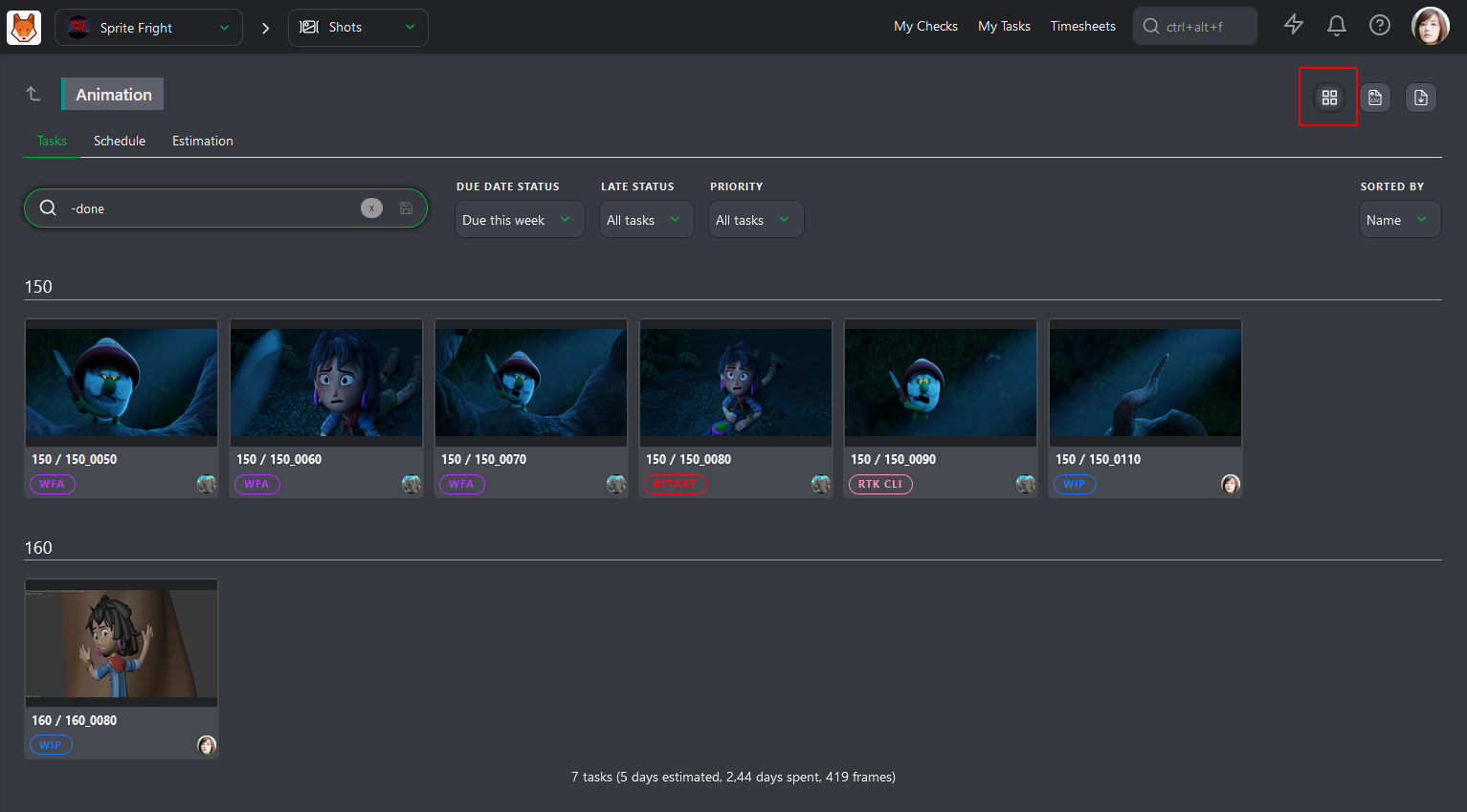
ここからコンタクトシートをクリックしてコメントパネルを開いたり、複数のタスクを選択してプレイリストを作成したりできます。
8. コンセプトをレビューする
レビュー
レビューを依頼する
タスクが完了したら、レビューを依頼できます。
- タスクのステータスを 承認待ち(WFA) に変更します。
- プレビューをアップロードエリアにドラッグするか、プレビューを添付 をクリックして、プレビューファイルを添付します。
- 投稿 をクリックして送信を完了します。
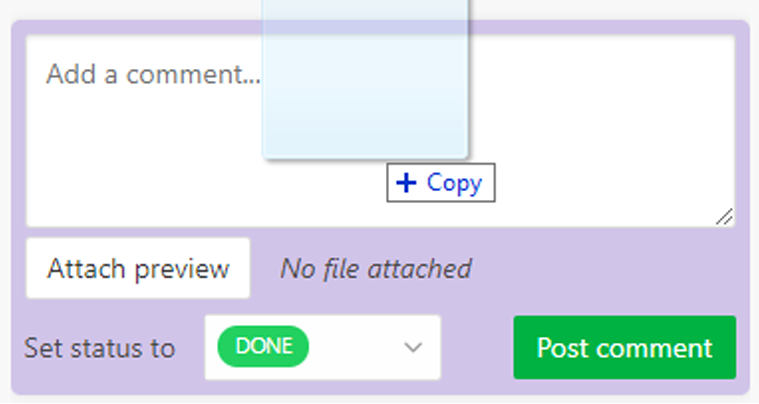
タスクに割り当てられているメンバーに通知が届きます。また、@ 演算子を使ってコメント内で追加のチームメンバーにメンションすることもできます。
以前のリビジョンは保存され、参照用にいつでもアクセスできます。
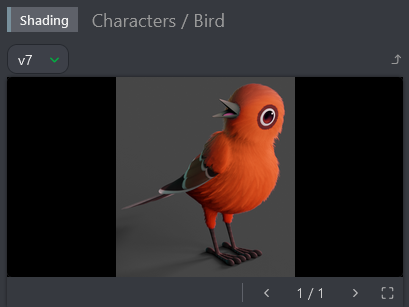
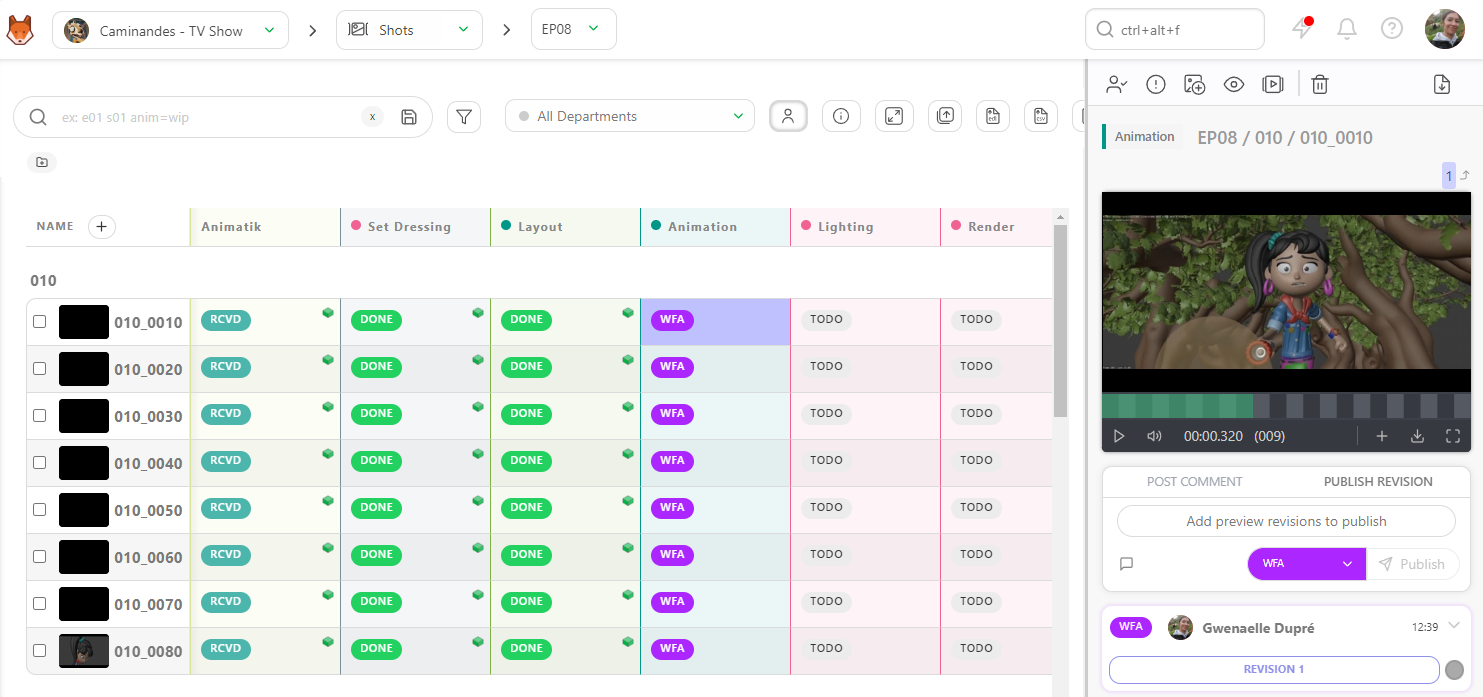
タスクをレビューする
タスクのステータスをクリックして右側のパネルを開き、レビューを開始します。
右側のパネルからバージョンを確認したり、パネルの端をつかんで拡大したり、次のアイコン  をクリックして全画面表示にしたりできます。
同様に、3Dファイル(.glb ファイル)をワイヤーフレームとしてレビューしたり、.HDR ファイルを追加してライティングを確認したりできます。
3Dファイルはカーソルをドラッグ&ドロップして移動し、スクロールホイールで拡大・縮小できます。
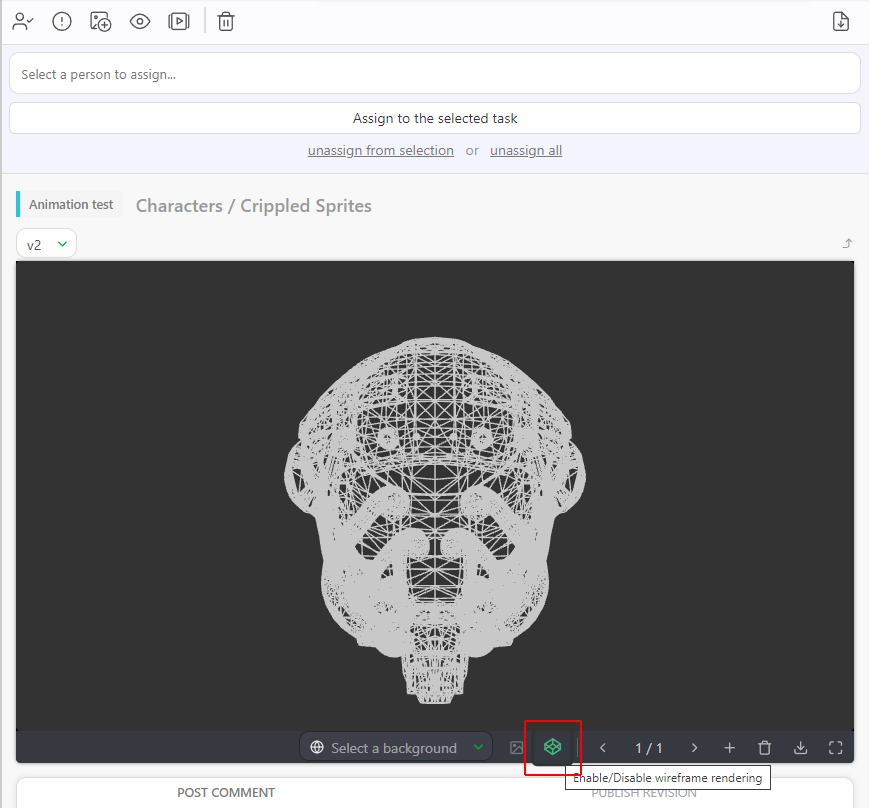
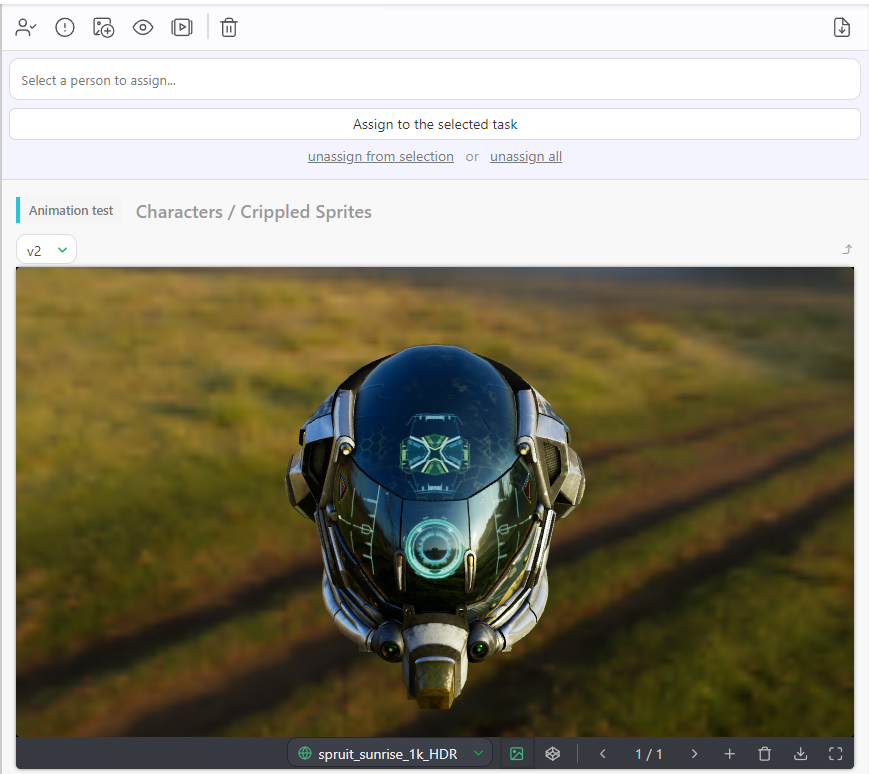
詳しくは カスタマイズ セクションを参照してください。 パイプラインのカスタマイズ
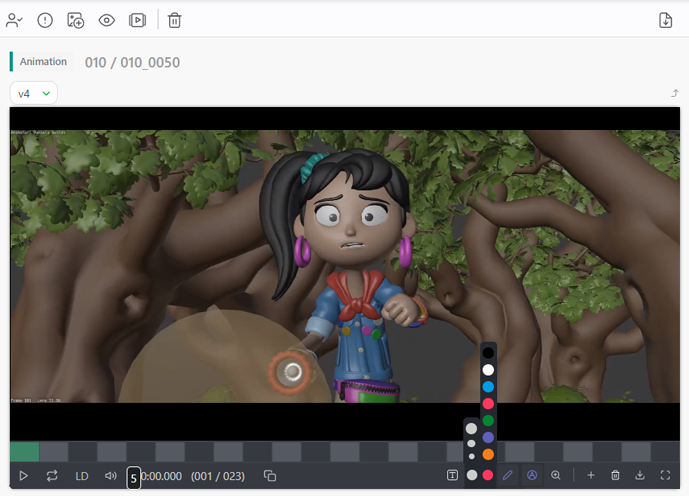
色を選択し、鉛筆 ツール  を使ってプレビューに直接描画できます。
コメントを追加する
一般的なフィードバックを伝えるには、右側のパネルからタスクに文章のコメントを残せます。
コメントボックスにフィードバックを入力し、ほかのチームメイトが参加できるようにする場合はタスクのステータスを変更せず、そのままレビューを終了する場合はステータスを Approved に変更します。
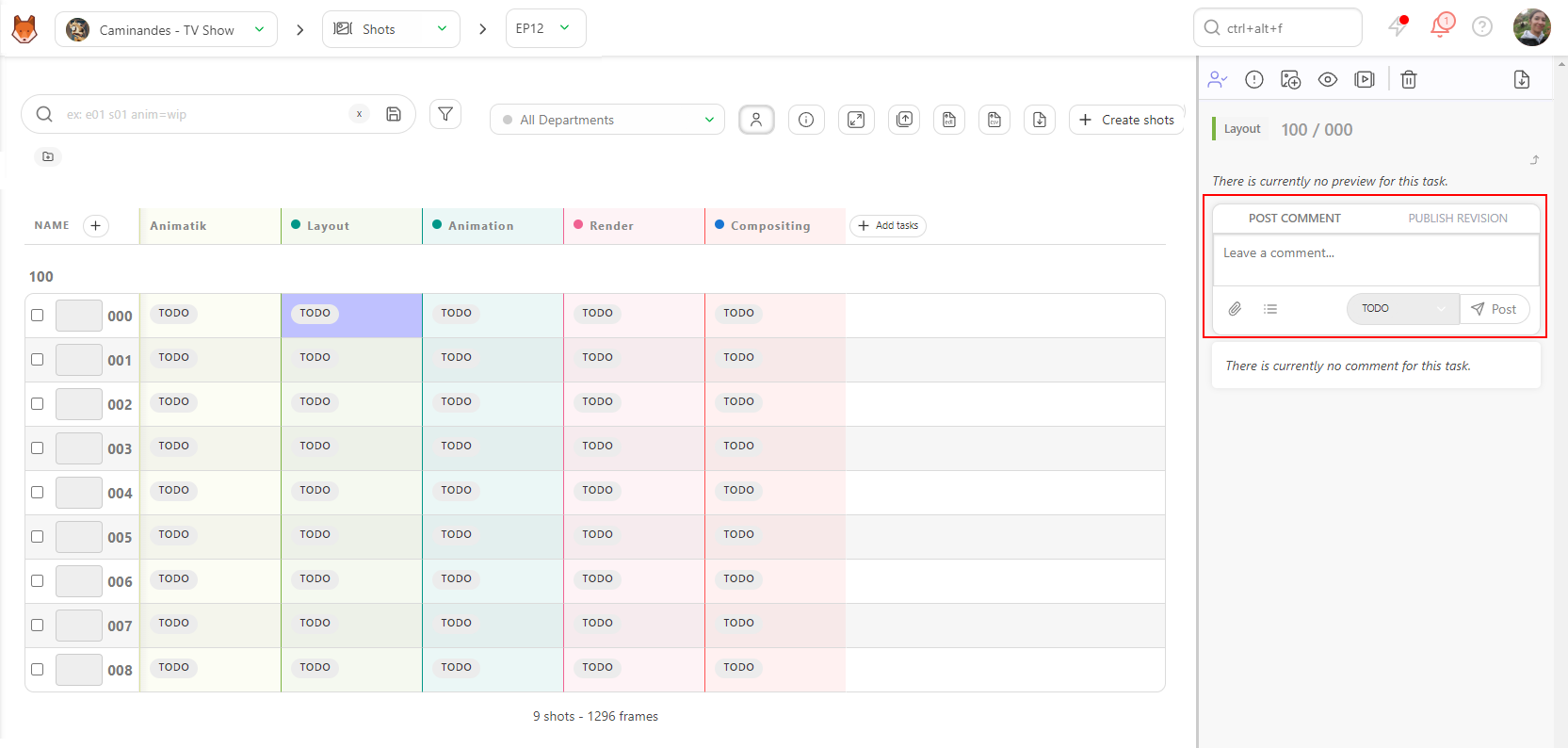
投稿 をクリックしてコメントを公開します。コメントはタイムスタンプと名前とともにタスクのコメント履歴に表示されるため、アーティストはどのようなフィードバックがいつ提供されたかを正確に確認できます。
コメント内で @ 演算子を使ってチームメイトにメンションし、直接通知することもできます。また、文章によるフィードバックと一緒にファイルを添付することもできます(下記の アノテーションをエクスポートする を参照)。
投稿したコメントは編集できませんが、必要に応じてコメントの横にある ゴミ箱アイコン をクリックして削除できます。
アノテーションを描画する
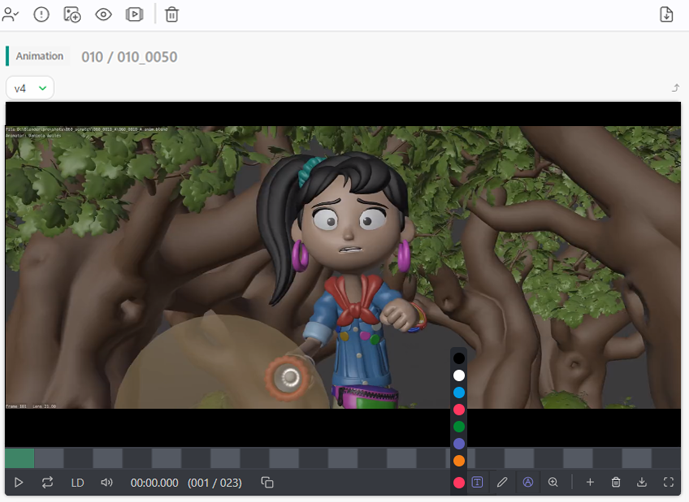
フレームには テキスト で注釈を付けることもできます。
一時的に アノテーションを非表示 にしたい場合は、万年筆 ボタンをクリックします。 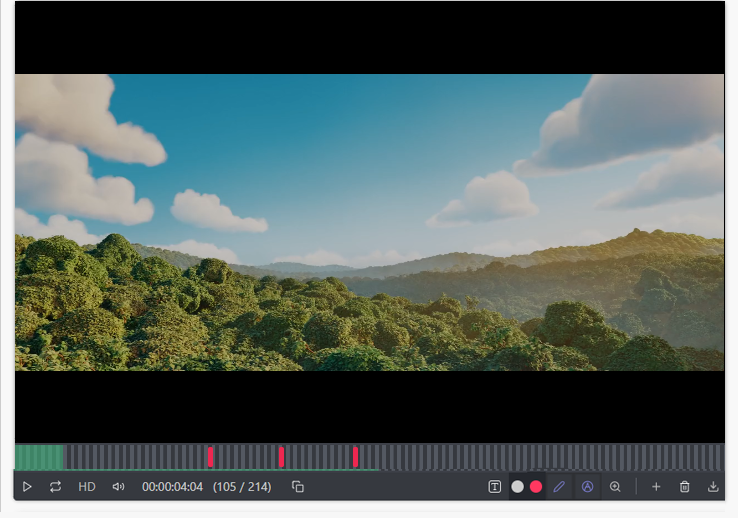
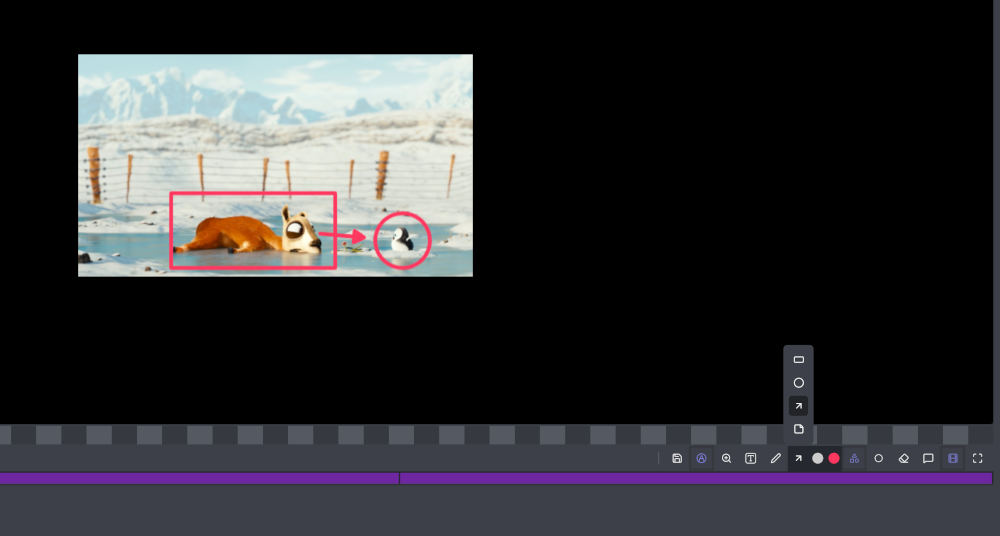
図形アノテーション
レビュアーは、フリーハンドのスケッチだけでなく、四角形、円、矢印を描くこともできます。
フレームにタグを付ける
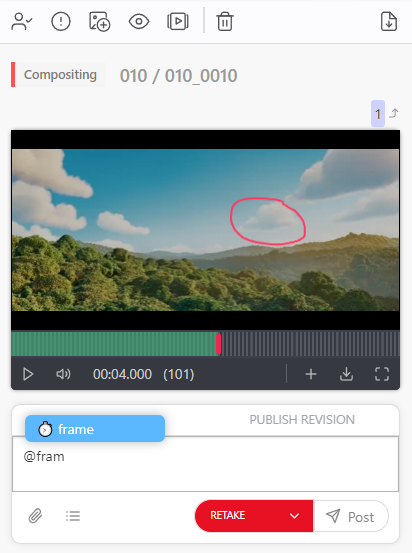
コメントで特定のフレームを参照したい場合は、@ を入力してチームリストを含むサブメニューを開き、その後 frame と入力すると、簡単にフレームにタグを付けられます。
これにより、現在のフレームのタイムスタンプがコメントに追加され、そのタイムスタンプをクリックすると該当するフレームに移動できます。
アノテーションをエクスポートする
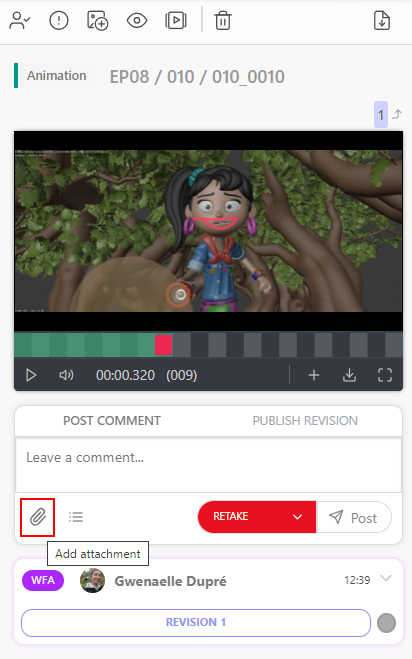
各フレームの描画は、スクリーンショットを添付ファイルとして 添付してエクスポートできます。
添付ファイルを追加 ボタンをクリックします。
添付ファイルのオプションで アノテーションからスナップショットを添付 を選択することもできます。これにより、アノテーション付きのフレームを取得してコメントの添付ファイルとして追加できます。フィードバック内で特定のアノテーションを強調したい場合に便利です。
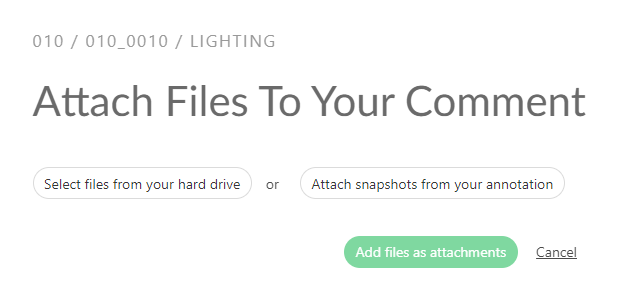
ボタンをクリックすると、Kitsuがアノテーションのあるすべてのフレームを取得し、結果を表示します。確認 をクリックして公開できます。
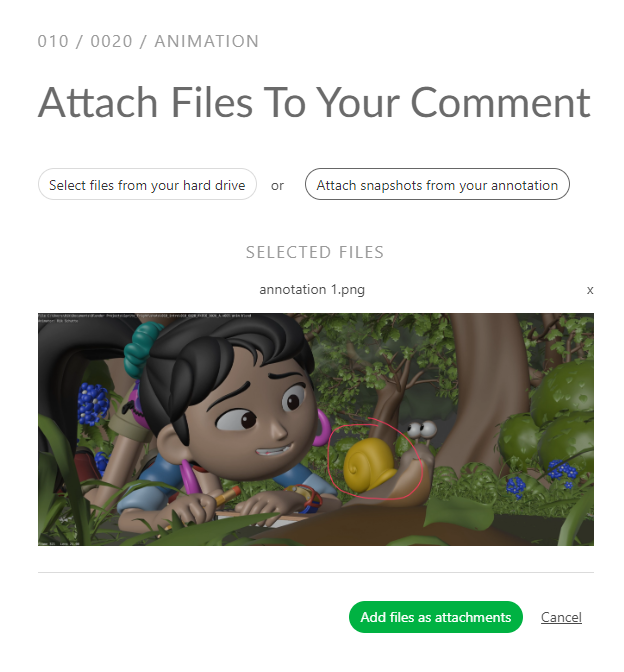
アノテーションの削除と消しゴム
アノテーションを削除する必要がある場合は、消しゴム アイコンをクリックします。
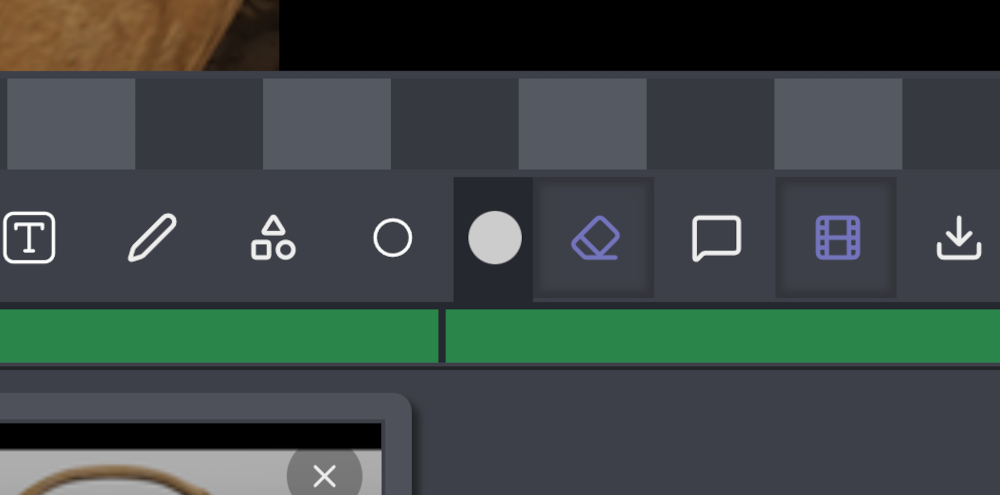
画像を比較する
全画面表示 にすると、比較 ボタン  をクリックして、2つのタスクタイプまたはバージョンを並べて比較できます。
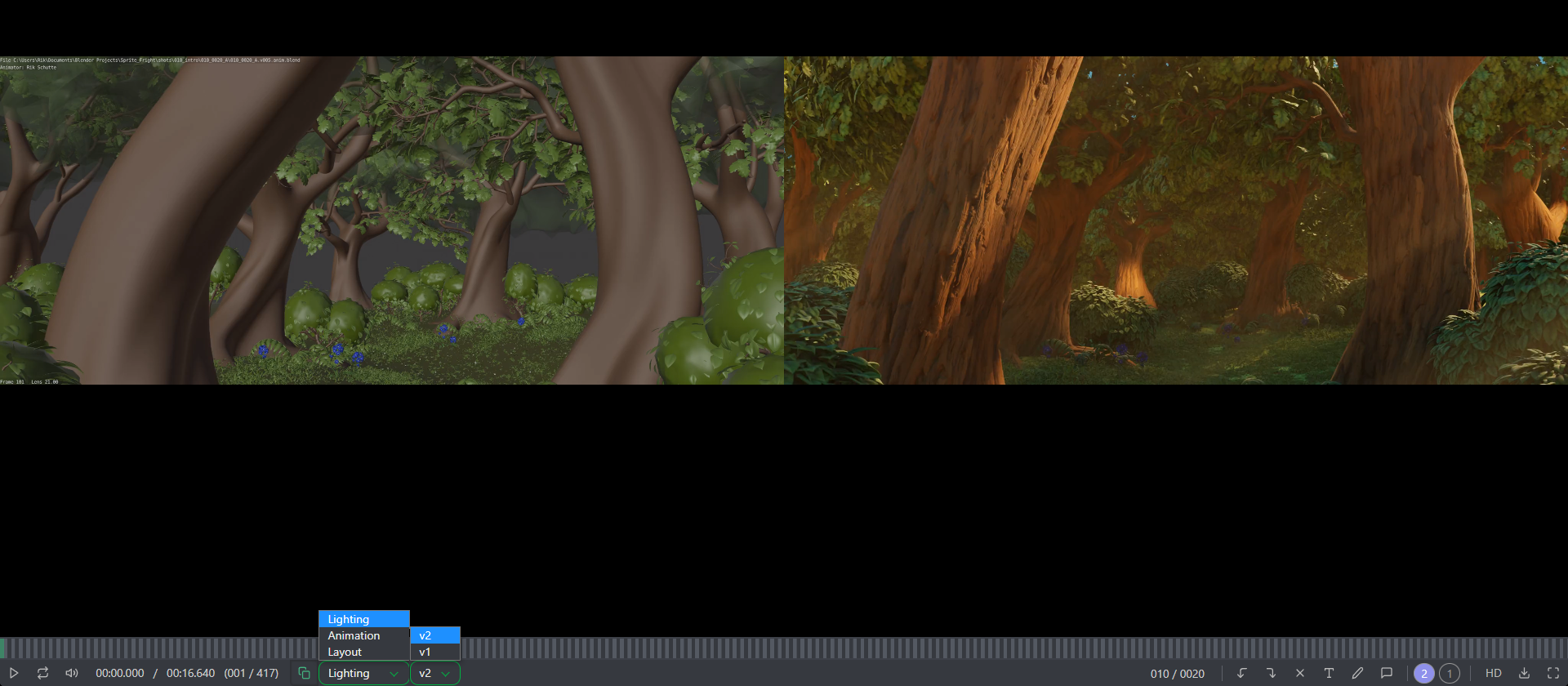
ここから、アーティストに変更を依頼する場合は、ステータスを  に変更できます。
または、 に変更して、作業が承認されたことをアーティストに通知できます。
オニオンスキニング
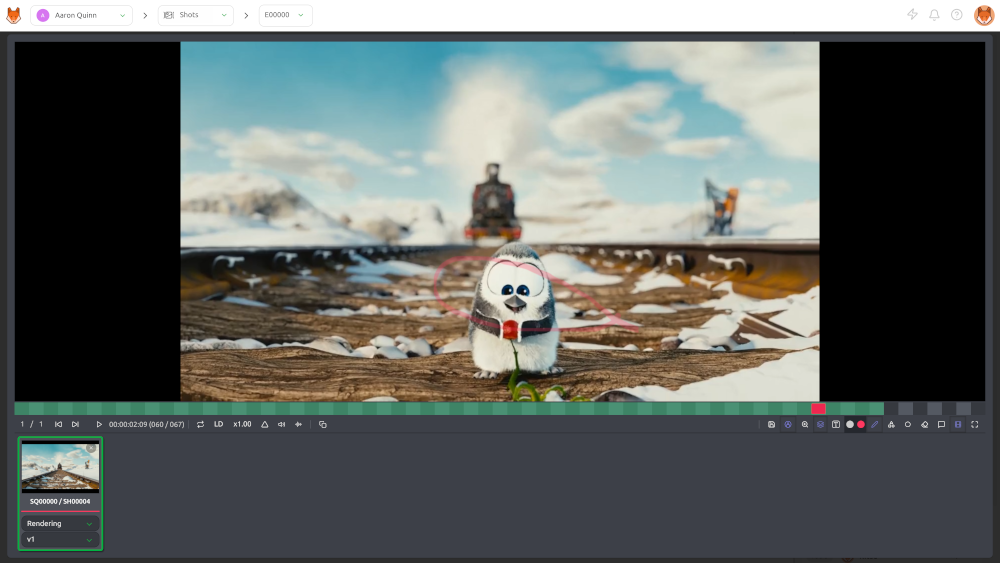
Kitsuでアニメーションをレビューする際にフレーム間の一貫性を確認する必要がある場合は、アノテーションにオニオンスキニングを使用できます。
オニオンスキニングでは、現在のフレームの前後最大5フレームまでの近接するアノテーションフレームを重ねて表示できます。これにより、前後に何度も移動することなく、動き、間隔、タイミングの問題を一度に確認できます。
こちらはアノテーション付きのフレームNです。
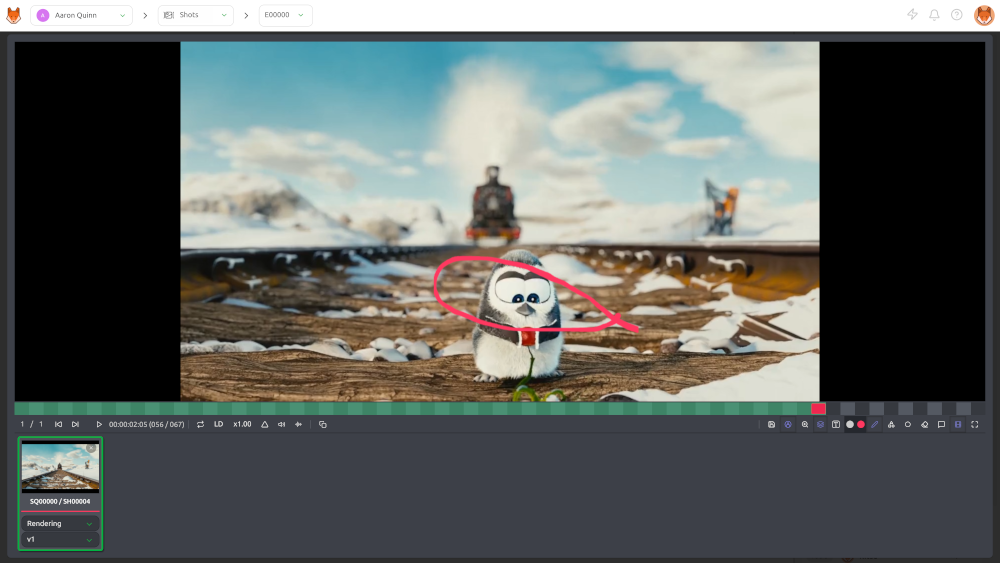
こちらはフレームN + 4でのオーバーレイ表示です。
スーパーバイザーによるレビュー
通常、アーティストがタスクを完了すると、レビューを依頼するためにスーパーバイザーに声をかけます。しかし、頻繁に中断されると生産性が低下し、集中を維持することが難しくなります。
これを避けるには、レビューの時間帯をあらかじめ設定します。この方法は、体系的なスケジュールを提供することで、あなたとチームの両方にメリットをもたらします。アーティストはフィードバックを受けられる時間を把握して、それに応じて作業を計画できます。一方、あなたは自分のタスクに中断されることなく集中できます。
画面上部の マイチェック ボタンをクリックすると、所属する部署のすべての WFA タスクの一覧を確認できます。
この一覧には、関連するすべての プロダクション、タスクタイプ、タスクステータス が含まれます。Kitsuの他のページと同様に、ステータス をクリックすると右側に コメントパネル が開き、タスクを1つずつレビューできます。
また、一覧からプレイリストを作成 ボタンを使って、一覧内のすべてのタスクを含むプレイリストを作成することもできます。このプレイリストには他のビューと同じオプションがあり、コメントパネルを開いたり、バージョンやタスクタイプを比較したり、アノテーションを追加したりできます。
別の方法として、タスクタイプページ に移動し、コンタクトシートとして表示 に変更することもできます。たとえば、期限ステータス でフィルタリングし、今週が期限 を選択できます。
ここからコンタクトシートをクリックしてコメントパネルを開いたり、複数のタスクを選択してプレイリストを作成したりできます。
コンセプトをレビューする
コンセプトアーティスト の場合、レビュー用にコンセプトをアップロードして共有できます。アーティストがコンセプトをアップロードすると、スーパーバイザーまたはディレクターがレビューできます。
アーティストがコンセプトをアップロードしたら、画面上部のナビゲーションメニューから コンセプト ページを選択してレビューできます。
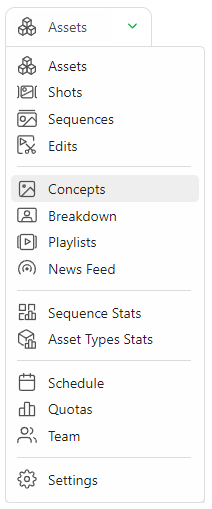
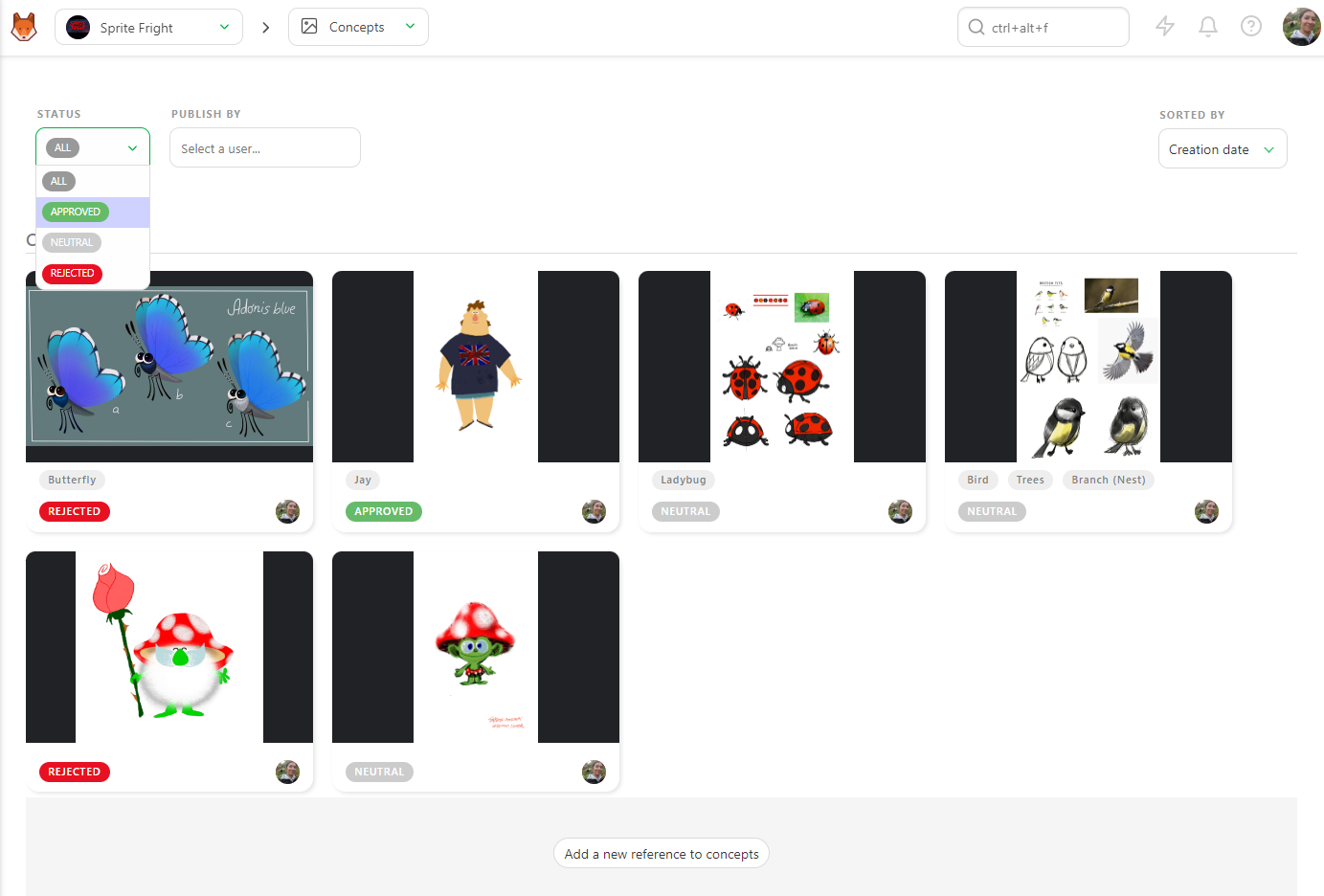
このページでは、アップロードされたすべてのコンセプトを、ステータス、割り当て、リンクされたアセットとともに確認できます。
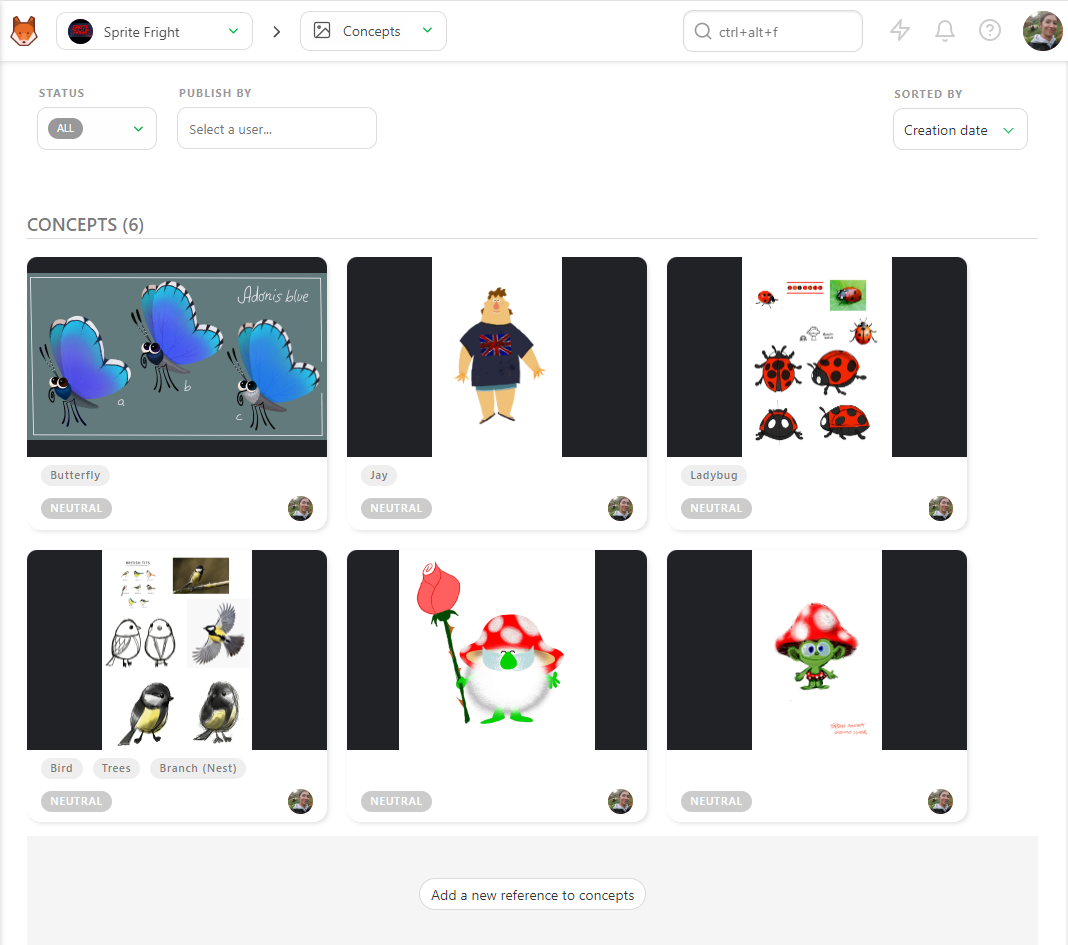
コンセプトをレビューするには、そのステータスをクリックしてコメントパネルを開きます。コメントパネルを拡大したり、全画面表示にしたりできます。その後、コメントを入力し、ステータスを 承認済み または 却下 に設定して、投稿 ボタンで変更を確定できます。
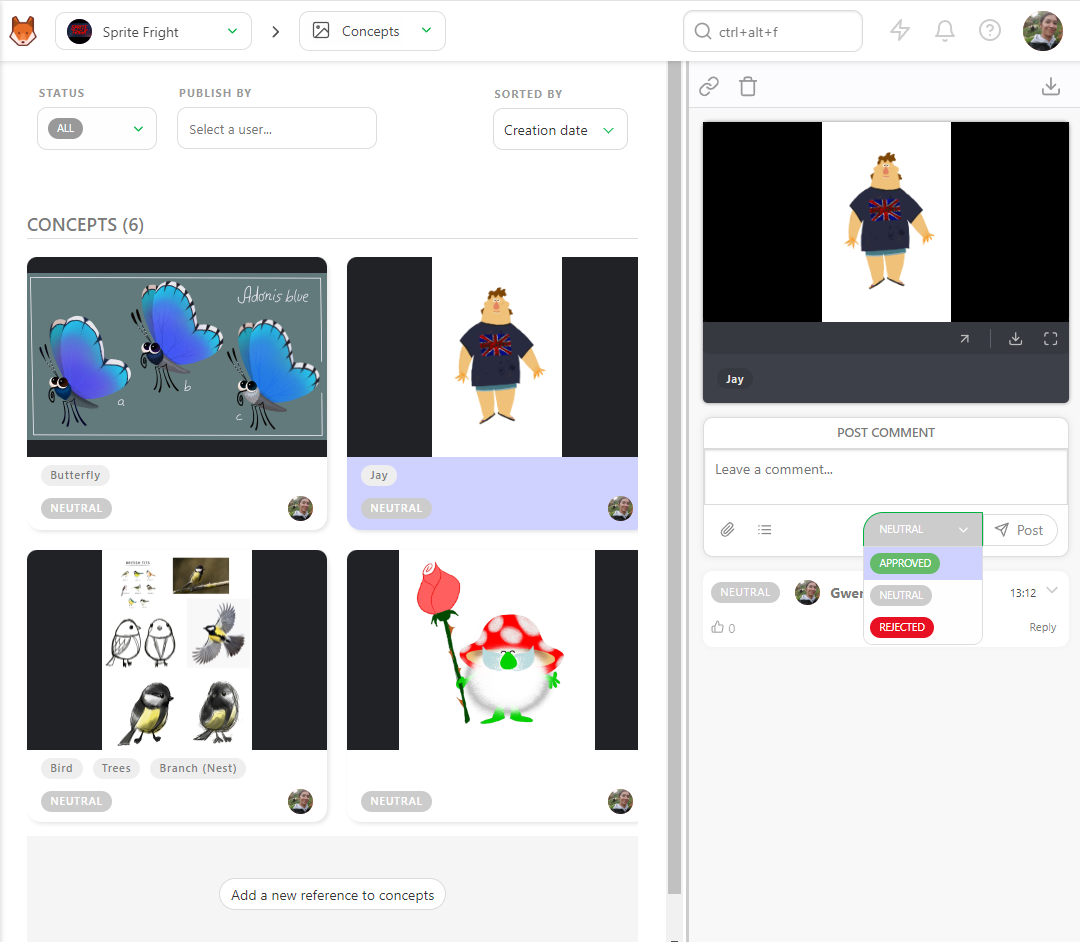
ステータス フィルターを使ってページを絞り込み、ステータスが ニュートラル のコンセプトをすべて表示できます。さらに、アーティストでフィルタリングしたり、並べ替え順を変更したりして、レビューが必要なデータをより詳しく確認できます。
一括レビュー
複数のショットを集中してレビューしたい場合や、チームとリアルタイムで一緒にレビューしたい場合があります。
この用途では、プレイリストを活用できます。