
レビュー
レビューを依頼する
タスクが完了したら、レビューを依頼できます。
- タスクのステータスを 承認待ち(WFA) に変更します。
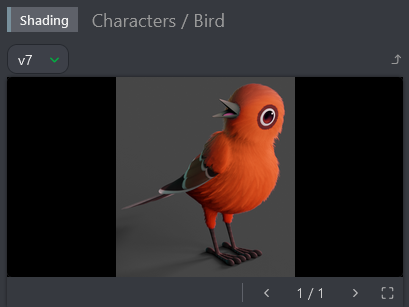
- プレビューをアップロードエリアにドラッグするか、プレビューを添付 をクリックして、プレビューファイルを添付します。
- 投稿 をクリックして送信を完了します。
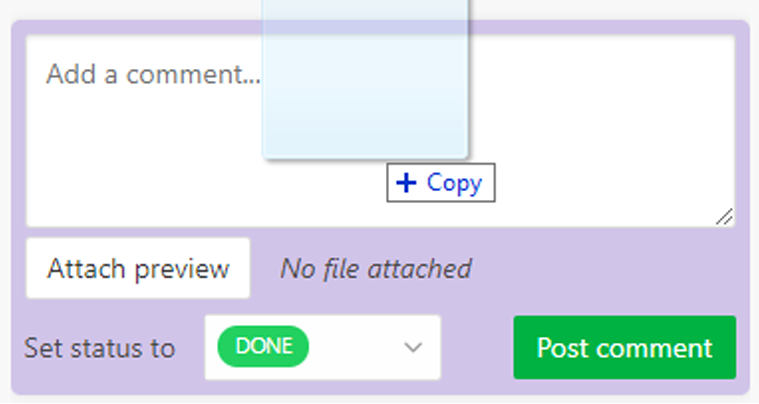
タスクに割り当てられているメンバーに通知が届きます。また、@ 演算子を使ってコメント内で追加のチームメンバーにメンションすることもできます。
以前のリビジョンは保存され、参照用にいつでもアクセスできます。
タスクをレビューする
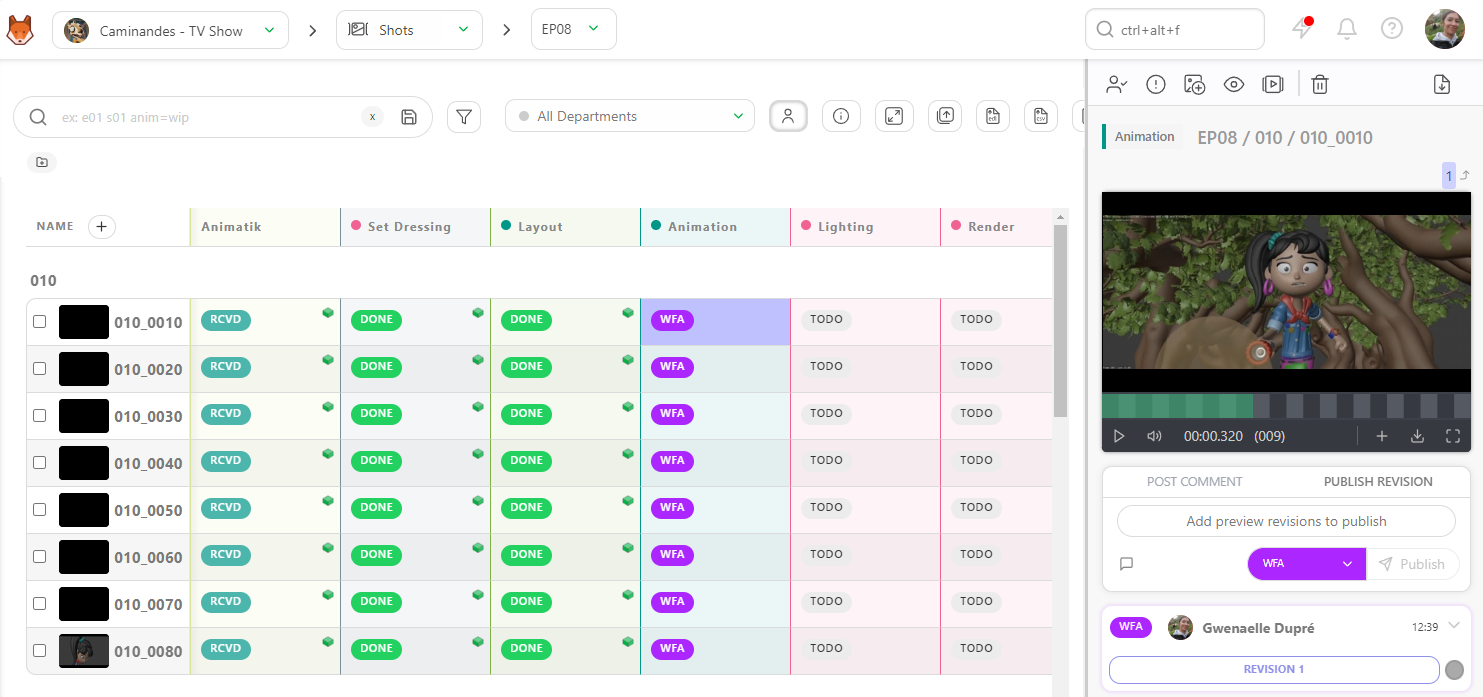
タスクのステータスをクリックして右側のパネルを開き、レビューを開始します。
右側のパネルからバージョンを確認したり、パネルの端をつかんで拡大したり、次のアイコン  をクリックして全画面表示にしたりできます。
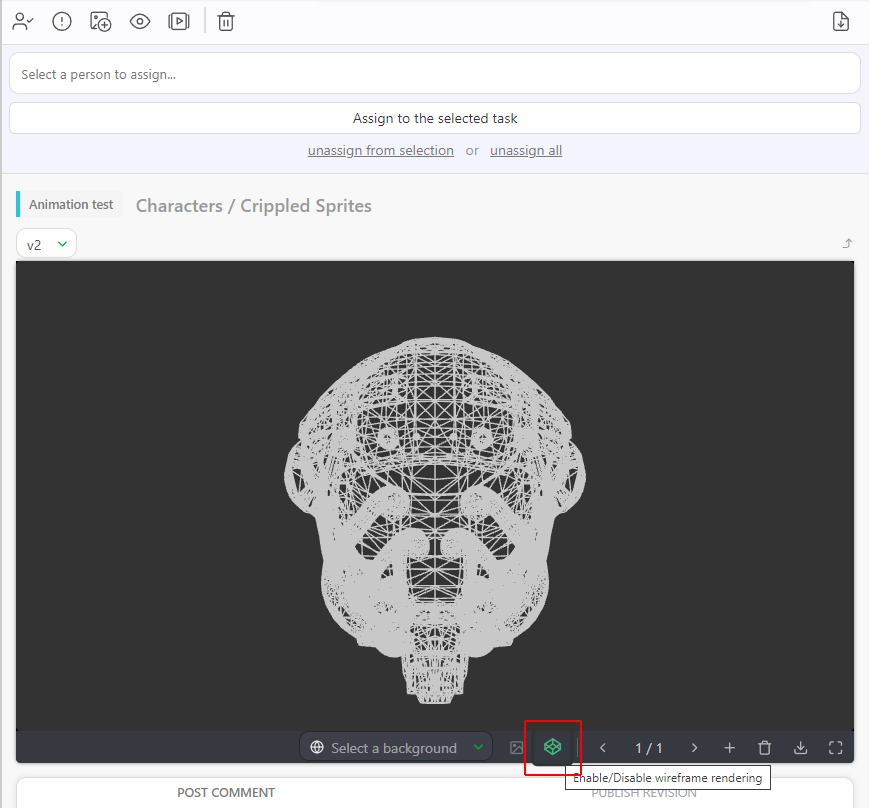
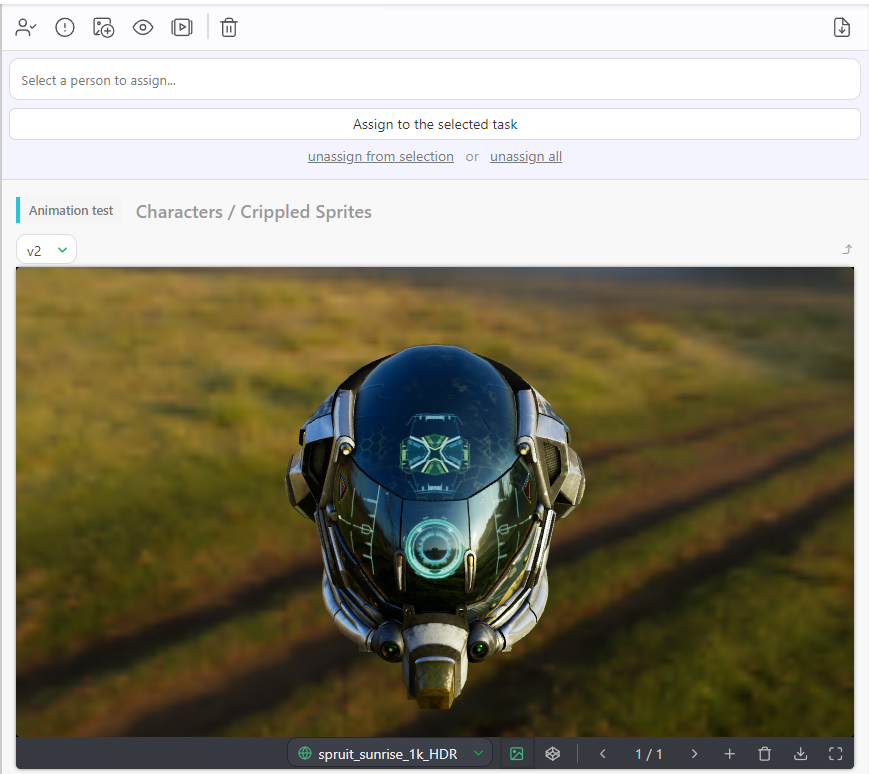
同様に、3Dファイル(.glb ファイル)をワイヤーフレームとしてレビューしたり、.HDR ファイルを追加してライティングを確認したりできます。
3Dファイルはカーソルをドラッグ&ドロップして移動し、スクロールホイールで拡大・縮小できます。
詳しくは カスタマイズ セクションを参照してください。 パイプラインのカスタマイズ
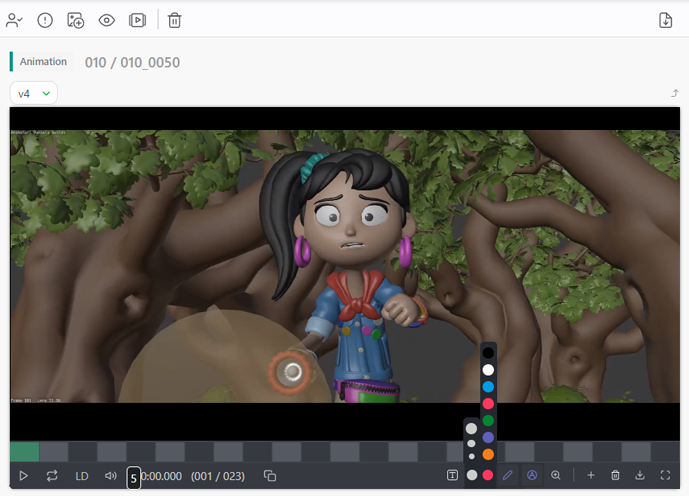
色を選択し、鉛筆 ツール  を使ってプレビューに直接描画できます。
コメントを追加する
一般的なフィードバックを伝えるには、右側のパネルからタスクに文章のコメントを残せます。
コメントボックスにフィードバックを入力し、ほかのチームメイトが参加できるようにする場合はタスクのステータスを変更せず、そのままレビューを終了する場合はステータスを Approved に変更します。
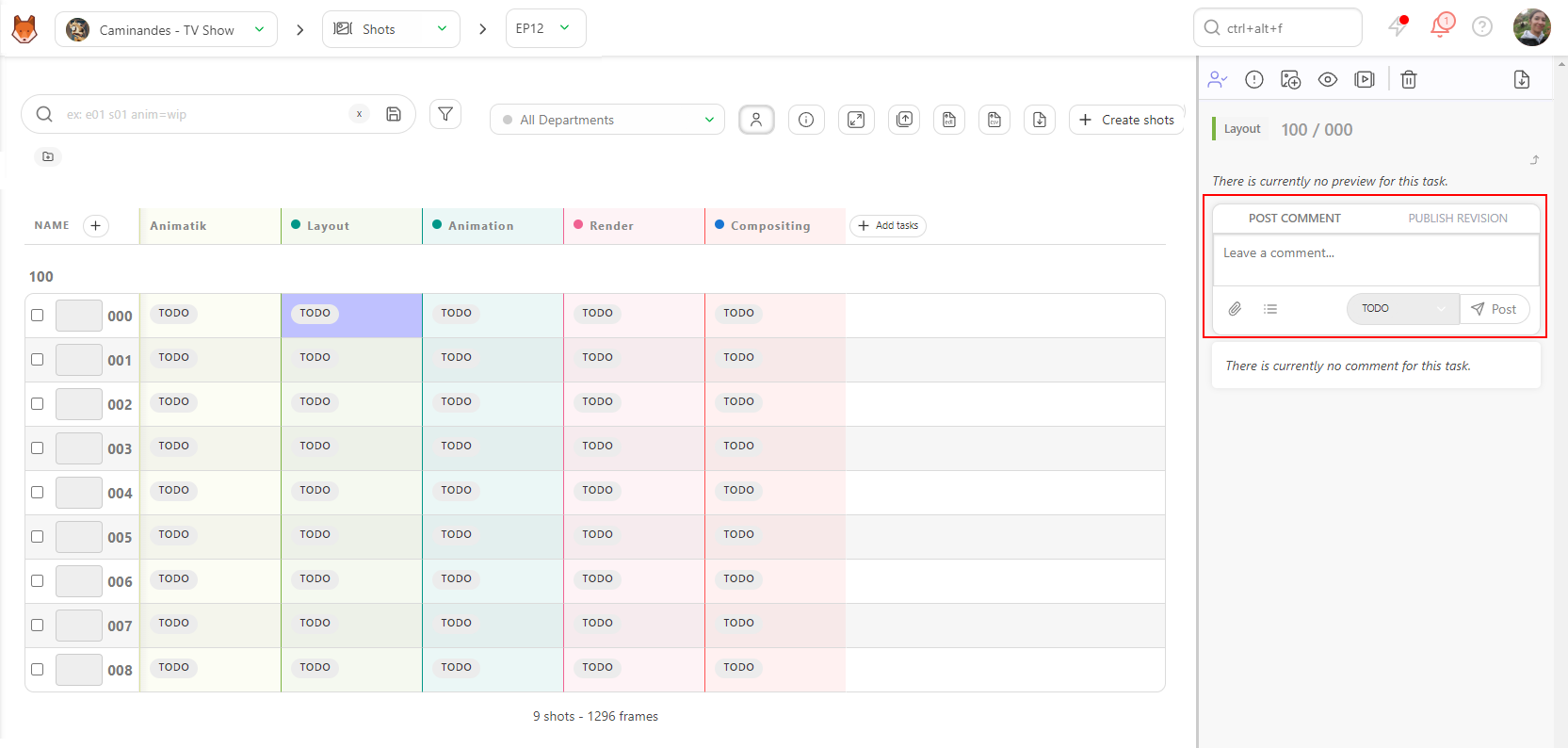
投稿 をクリックしてコメントを公開します。コメントはタイムスタンプと名前とともにタスクのコメント履歴に表示されるため、アーティストはどのようなフィードバックがいつ提供されたかを正確に確認できます。
コメント内で @ 演算子を使ってチームメイトにメンションし、直接通知することもできます。また、文章によるフィードバックと一緒にファイルを添付することもできます(下記の アノテーションをエクスポートする を参照)。
投稿したコメントは編集できませんが、必要に応じてコメントの横にある ゴミ箱アイコン をクリックして削除できます。
アノテーションを描画する
フレームには テキスト で注釈を付けることもできます。
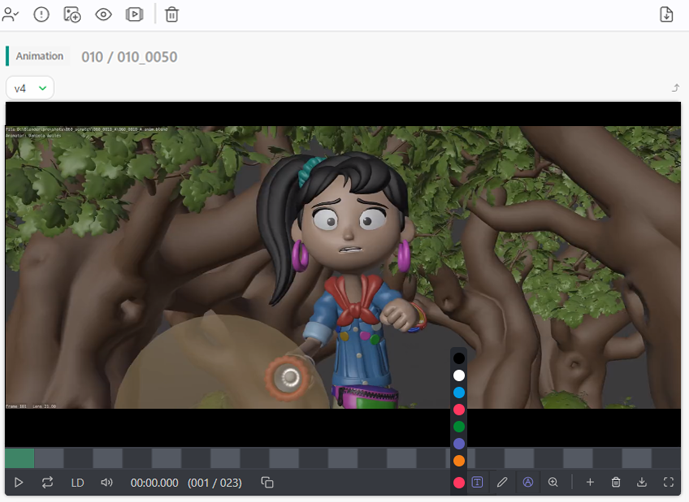
一時的に アノテーションを非表示 にしたい場合は、万年筆 ボタンをクリックします。 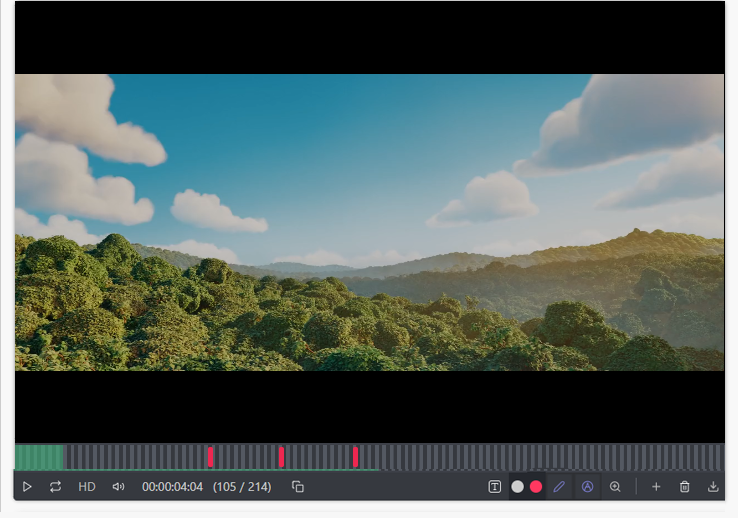
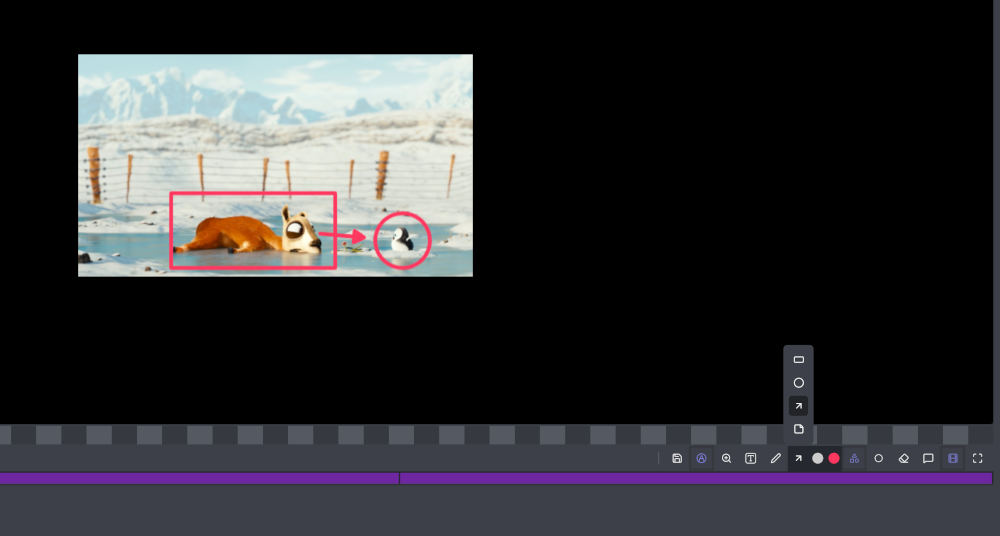
図形アノテーション
レビュアーは、フリーハンドのスケッチだけでなく、四角形、円、矢印を描くこともできます。
フレームにタグを付ける
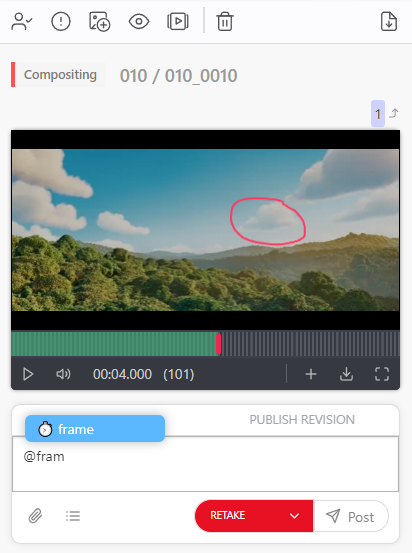
コメントで特定のフレームを参照したい場合は、@ を入力してチームリストを含むサブメニューを開き、その後 frame と入力すると、簡単にフレームにタグを付けられます。
これにより、現在のフレームのタイムスタンプがコメントに追加され、そのタイムスタンプをクリックすると該当するフレームに移動できます。
アノテーションをエクスポートする
各フレームの描画は、スクリーンショットを添付ファイルとして 添付してエクスポートできます。
添付ファイルを追加 ボタンをクリックします。
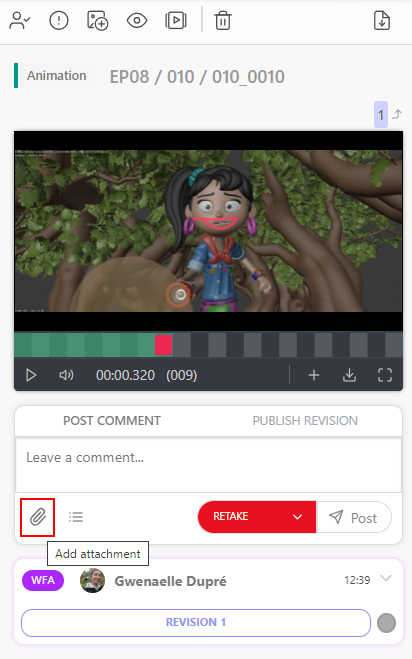
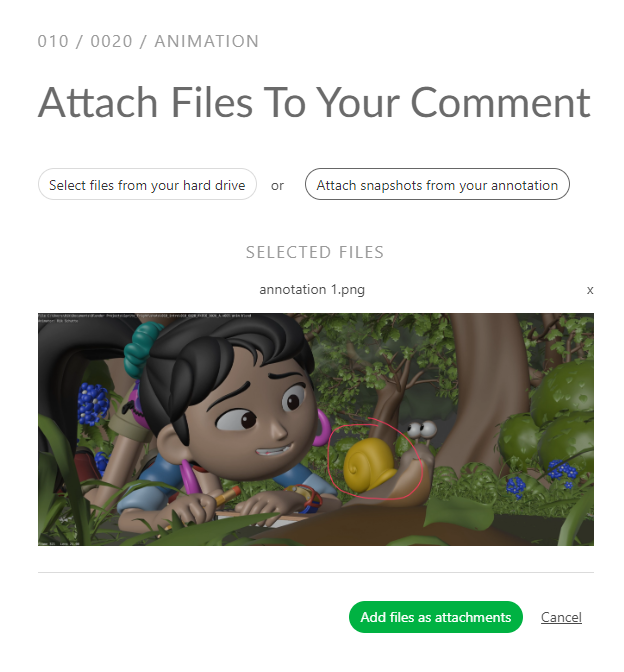
添付ファイルのオプションで アノテーションからスナップショットを添付 を選択することもできます。これにより、アノテーション付きのフレームを取得してコメントの添付ファイルとして追加できます。フィードバック内で特定のアノテーションを強調したい場合に便利です。
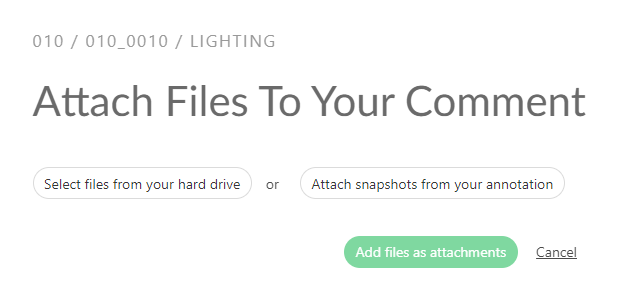
ボタンをクリックすると、Kitsuがアノテーションのあるすべてのフレームを取得し、結果を表示します。確認 をクリックして公開できます。
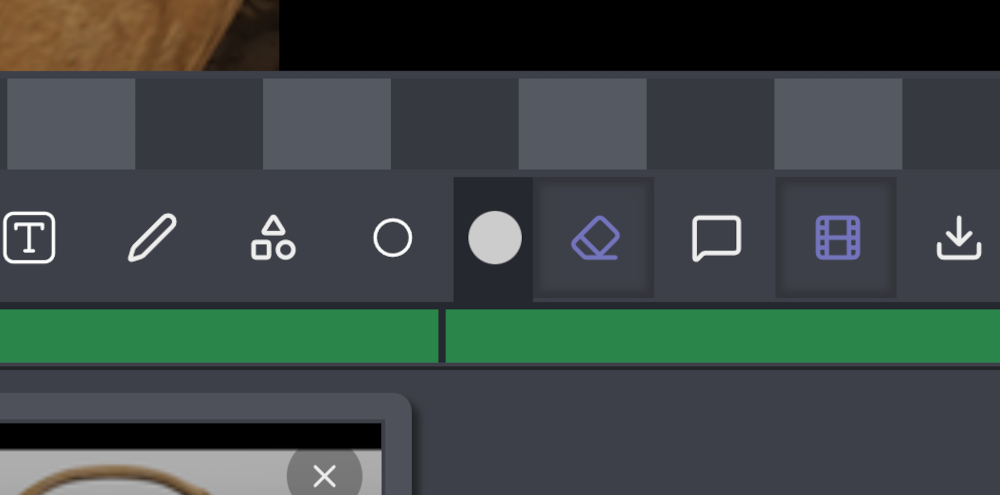
アノテーションの削除と消しゴム
アノテーションを削除する必要がある場合は、消しゴム アイコンをクリックします。
画像を比較する
全画面表示 にすると、比較 ボタン  をクリックして、2つのタスクタイプまたはバージョンを並べて比較できます。
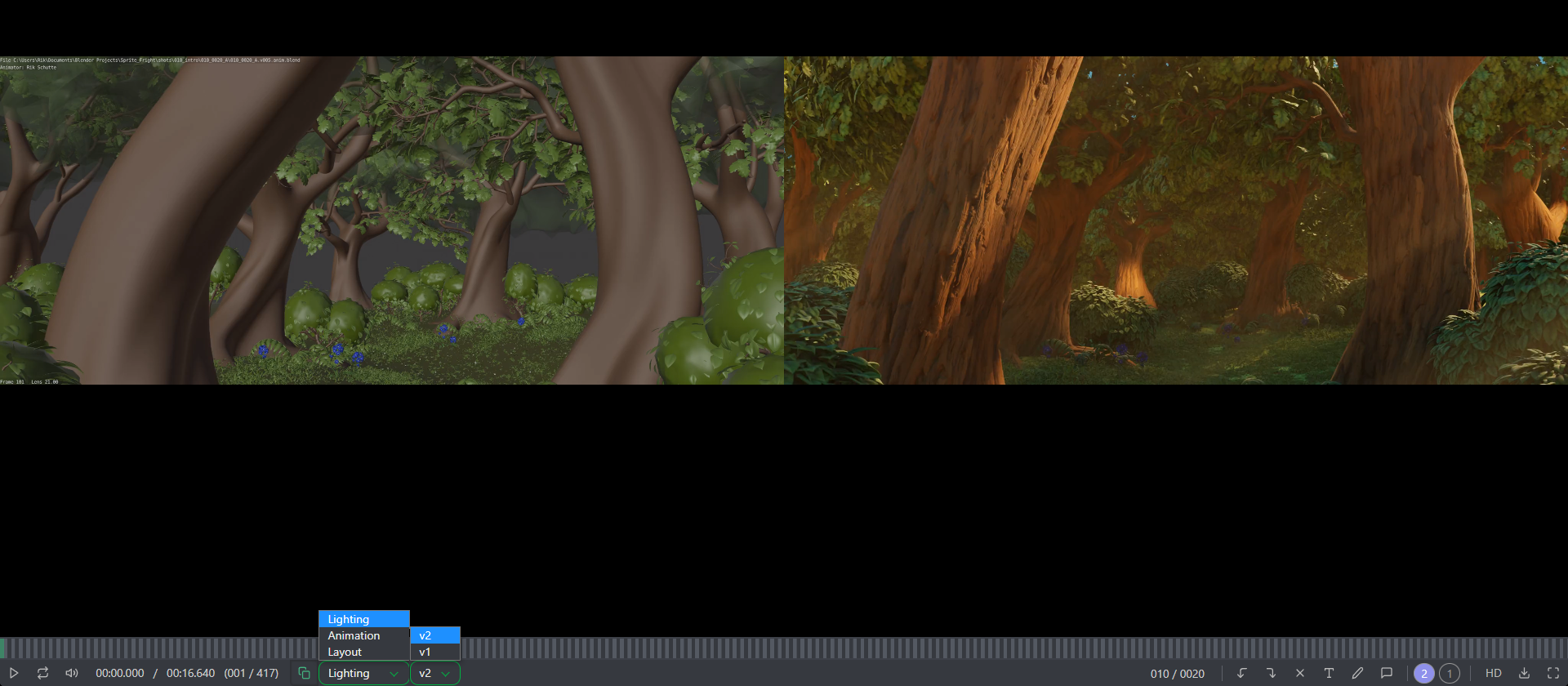
ここから、アーティストに変更を依頼する場合は、ステータスを  に変更できます。
または、 に変更して、作業が承認されたことをアーティストに通知できます。
オニオンスキニング
Kitsuでアニメーションをレビューする際にフレーム間の一貫性を確認する必要がある場合は、アノテーションにオニオンスキニングを使用できます。
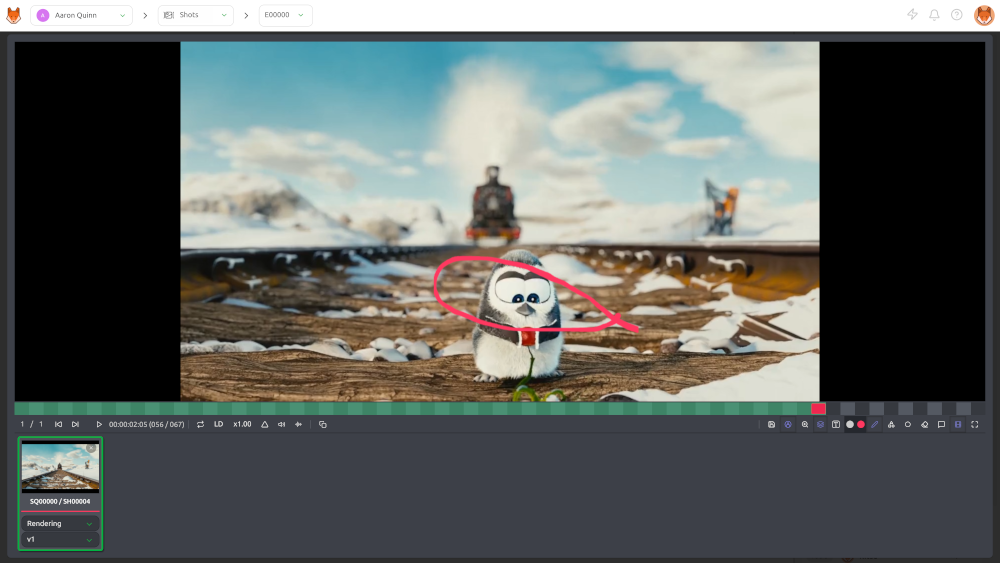
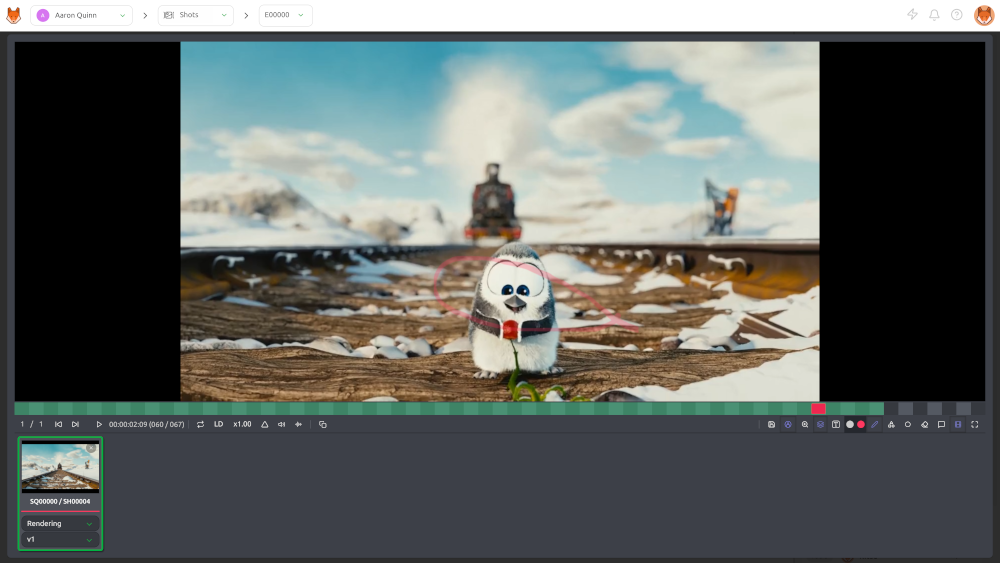
オニオンスキニングでは、現在のフレームの前後最大5フレームまでの近接するアノテーションフレームを重ねて表示できます。これにより、前後に何度も移動することなく、動き、間隔、タイミングの問題を一度に確認できます。
こちらはアノテーション付きのフレームNです。
こちらはフレームN + 4でのオーバーレイ表示です。
スーパーバイザーによるレビュー
通常、アーティストがタスクを完了すると、レビューを依頼するためにスーパーバイザーに声をかけます。しかし、頻繁に中断されると生産性が低下し、集中を維持することが難しくなります。
これを避けるには、レビューの時間帯をあらかじめ設定します。この方法は、体系的なスケジュールを提供することで、あなたとチームの両方にメリットをもたらします。アーティストはフィードバックを受けられる時間を把握して、それに応じて作業を計画できます。一方、あなたは自分のタスクに中断されることなく集中できます。
画面上部の マイチェック ボタンをクリックすると、所属する部署のすべての WFA タスクの一覧を確認できます。
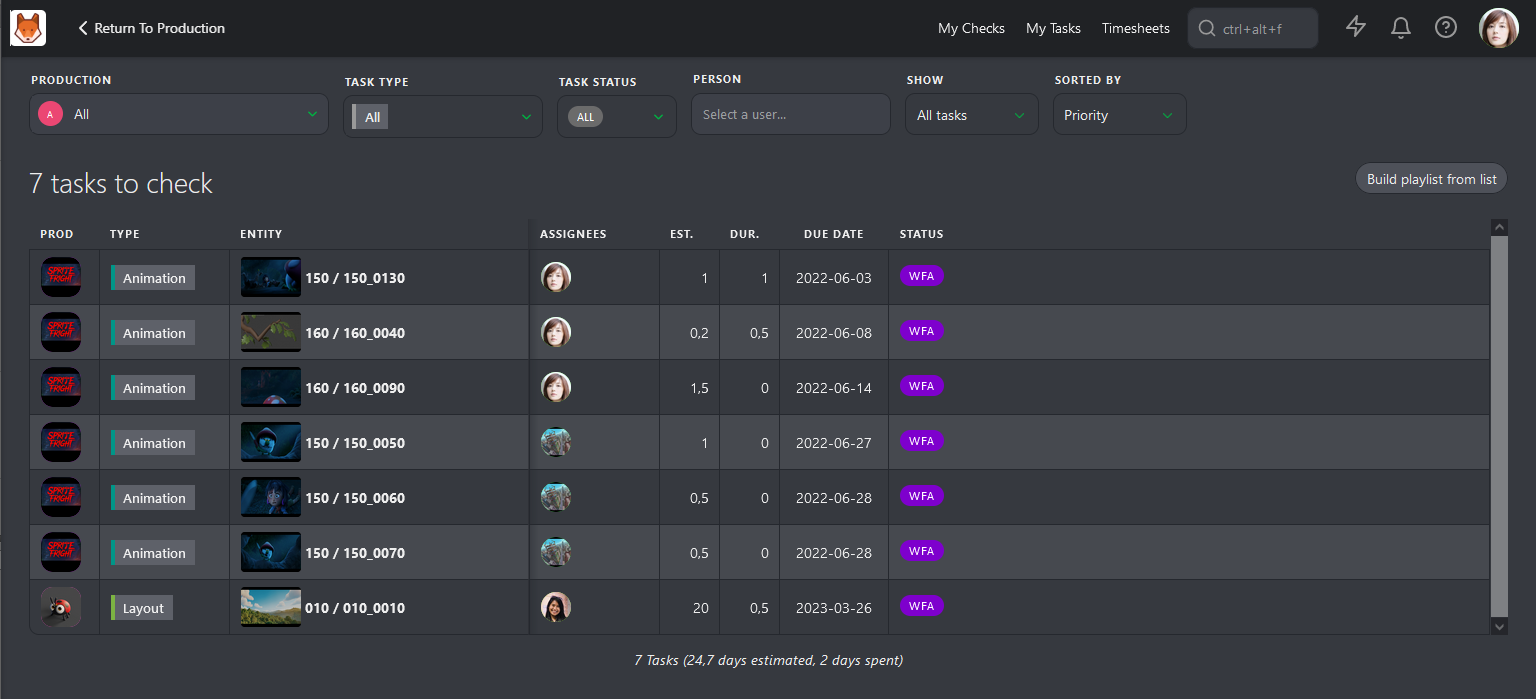
この一覧には、関連するすべての プロダクション、タスクタイプ、タスクステータス が含まれます。Kitsuの他のページと同様に、ステータス をクリックすると右側に コメントパネル が開き、タスクを1つずつレビューできます。
また、一覧からプレイリストを作成 ボタンを使って、一覧内のすべてのタスクを含むプレイリストを作成することもできます。このプレイリストには他のビューと同じオプションがあり、コメントパネルを開いたり、バージョンやタスクタイプを比較したり、アノテーションを追加したりできます。
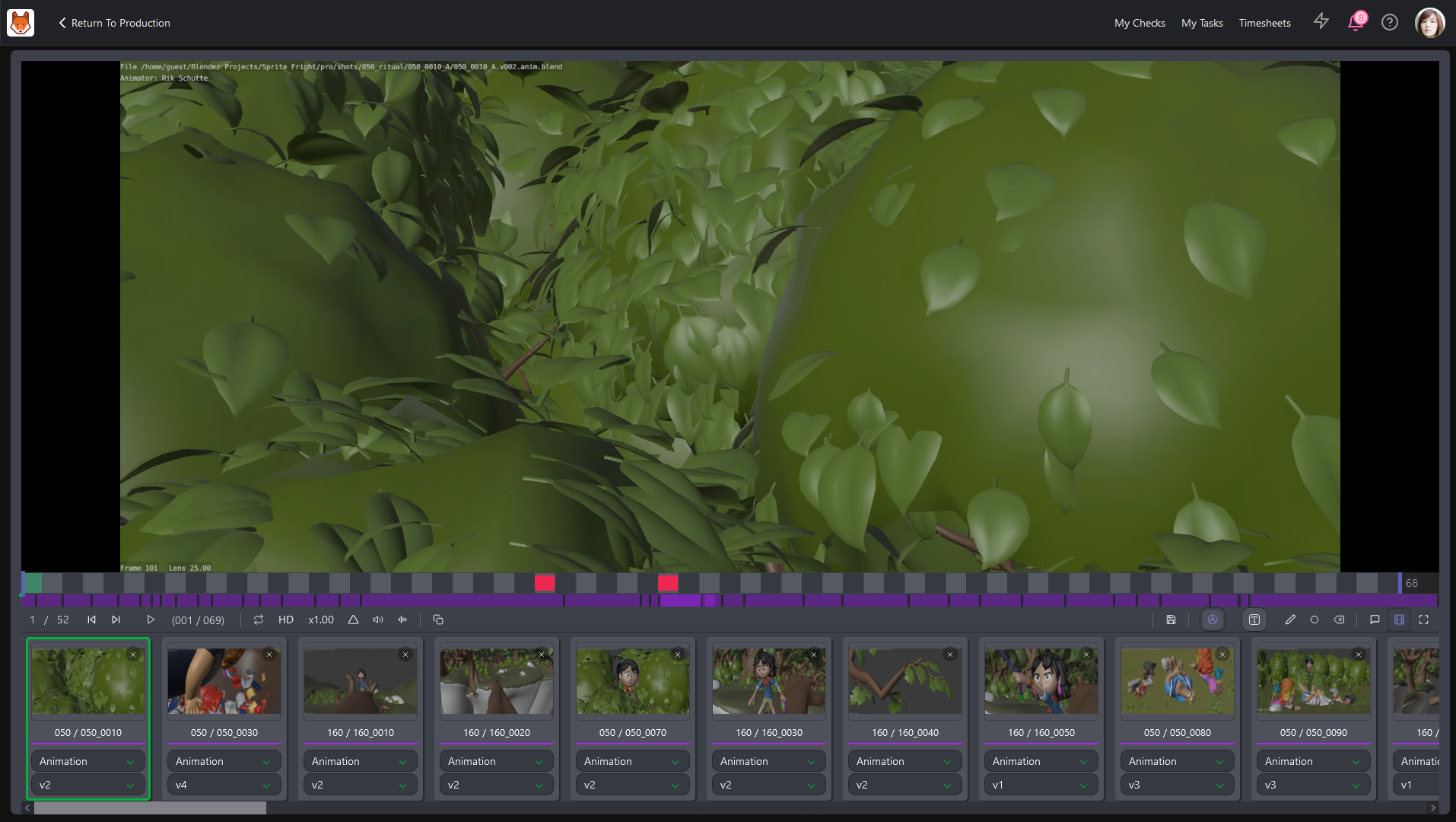
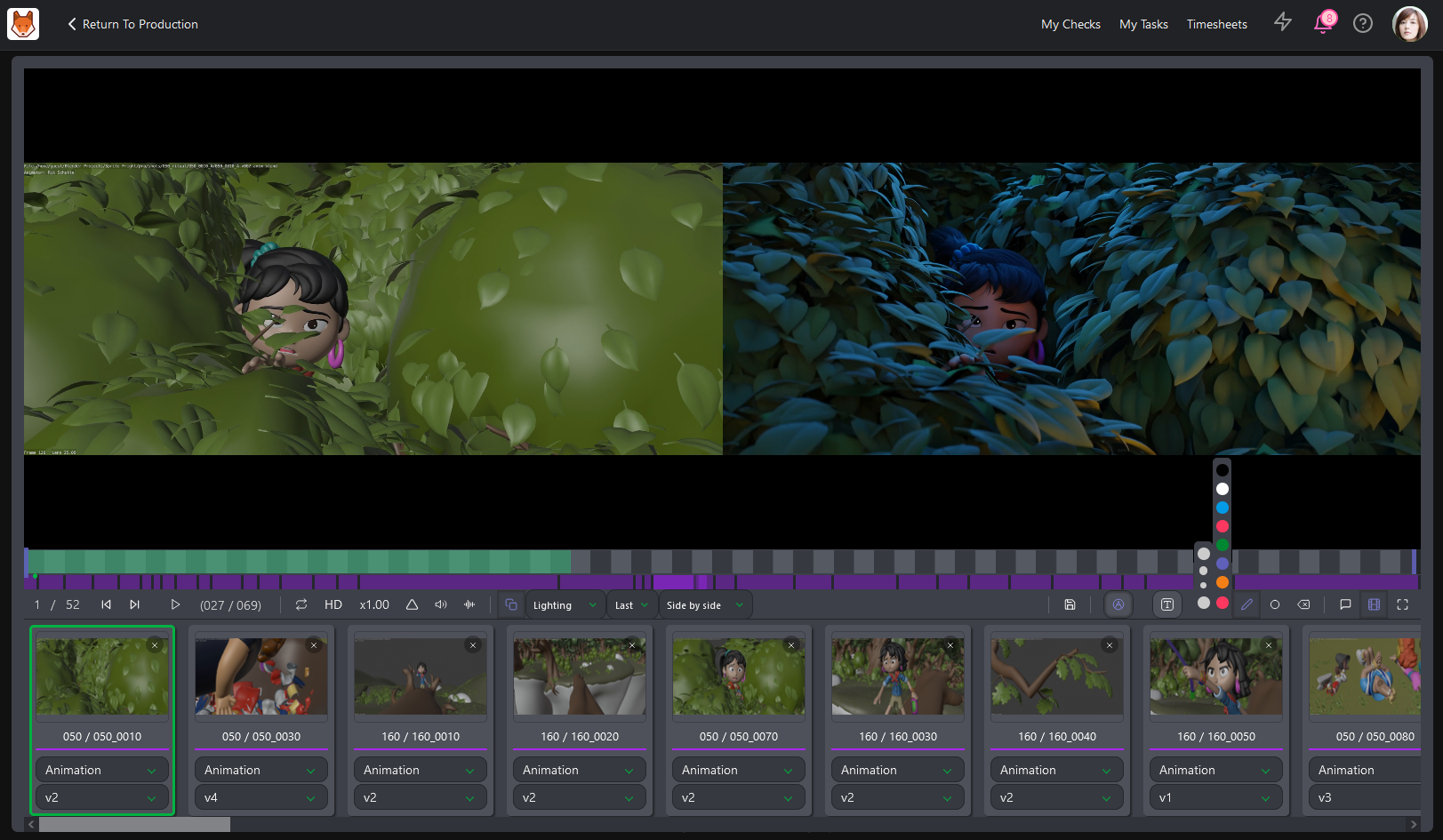
別の方法として、タスクタイプページ に移動し、コンタクトシートとして表示 に変更することもできます。たとえば、期限ステータス でフィルタリングし、今週が期限 を選択できます。
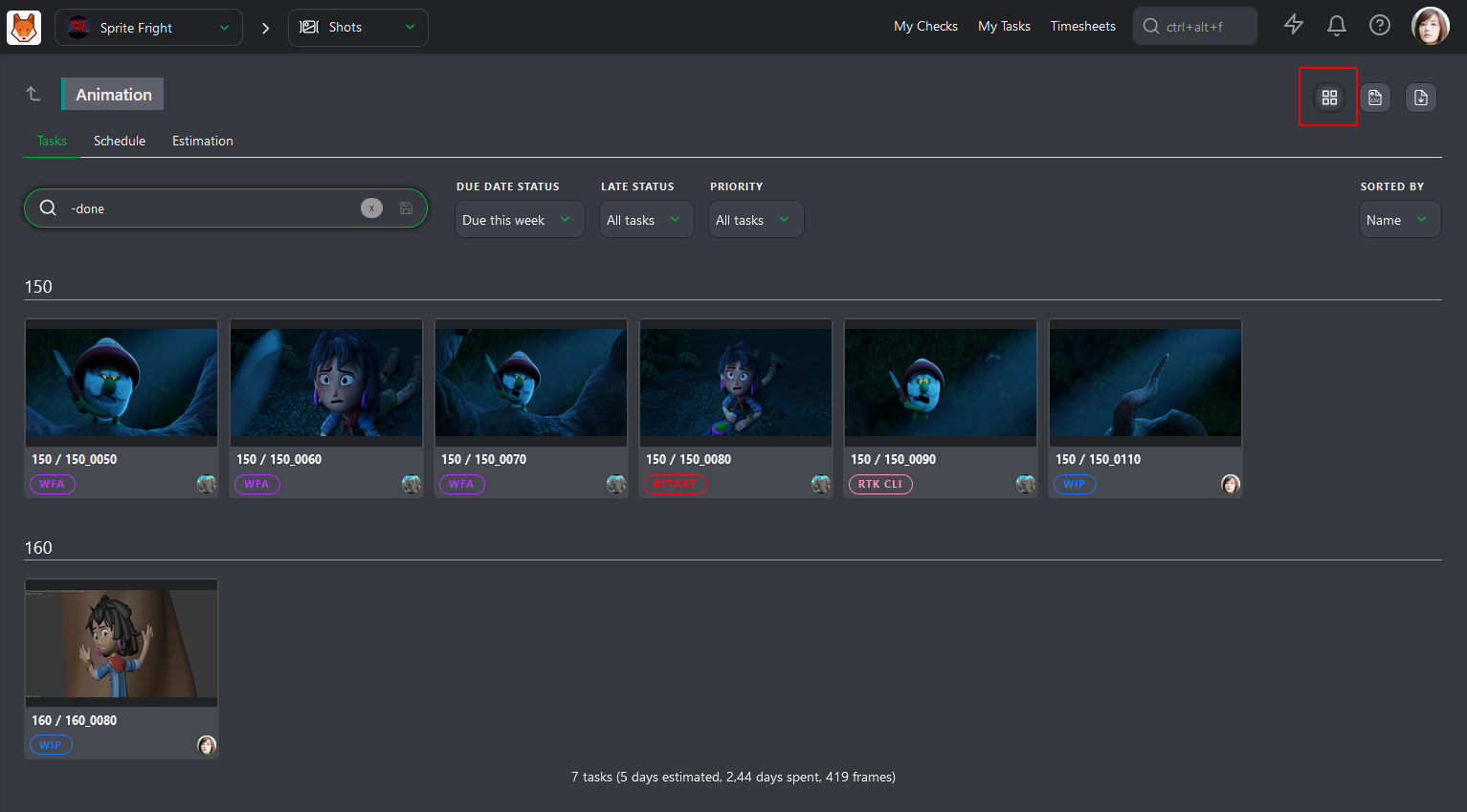
ここからコンタクトシートをクリックしてコメントパネルを開いたり、複数のタスクを選択してプレイリストを作成したりできます。
コンセプトをレビューする
コンセプトアーティスト の場合、レビュー用にコンセプトをアップロードして共有できます。アーティストがコンセプトをアップロードすると、スーパーバイザーまたはディレクターがレビューできます。
アーティストがコンセプトをアップロードしたら、画面上部のナビゲーションメニューから コンセプト ページを選択してレビューできます。
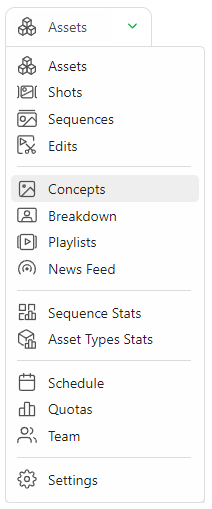
このページでは、アップロードされたすべてのコンセプトを、ステータス、割り当て、リンクされたアセットとともに確認できます。
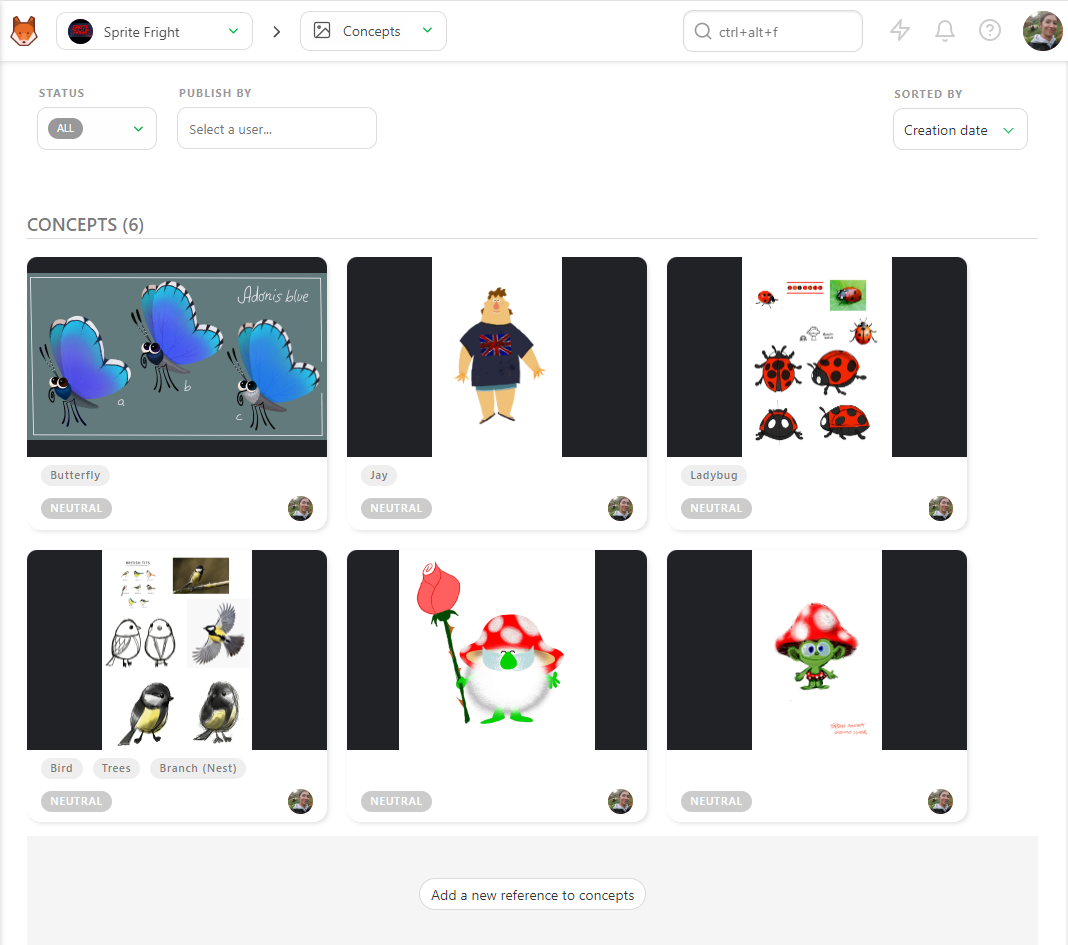
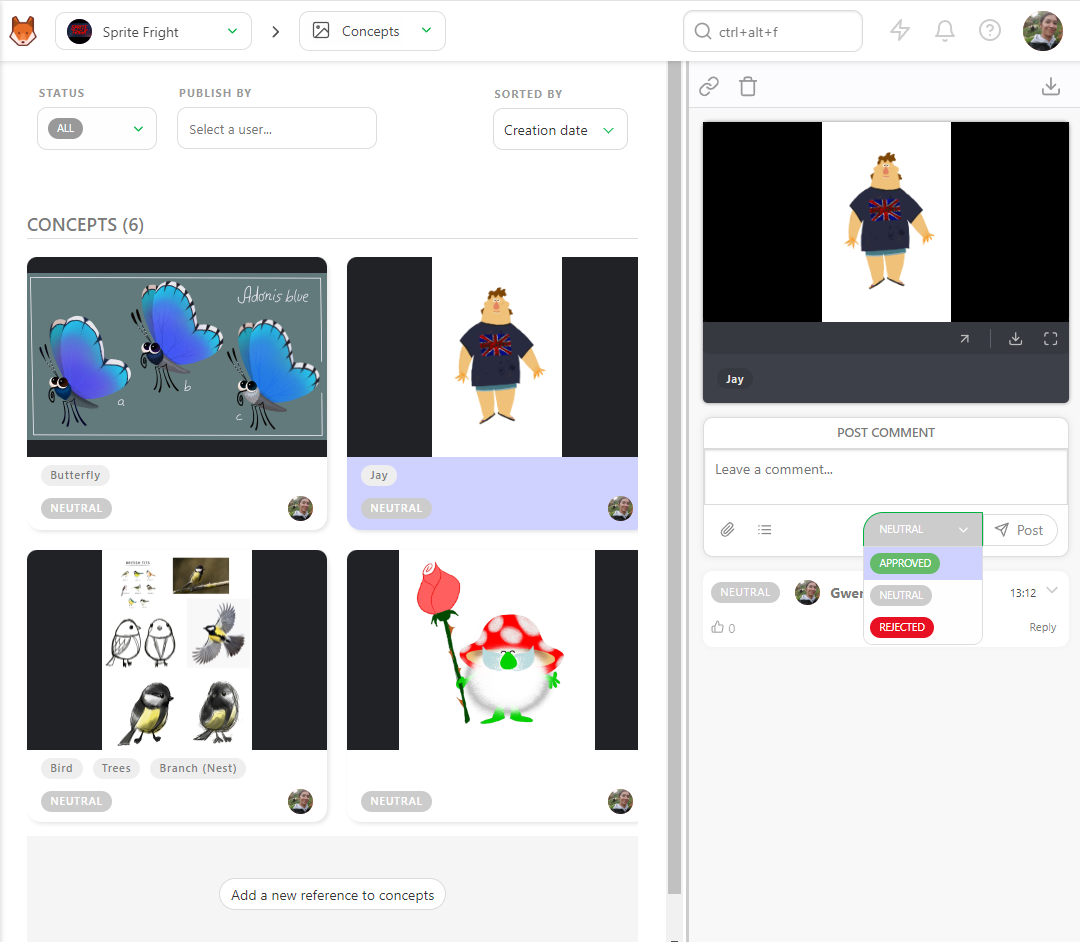
コンセプトをレビューするには、そのステータスをクリックしてコメントパネルを開きます。コメントパネルを拡大したり、全画面表示にしたりできます。その後、コメントを入力し、ステータスを 承認済み または 却下 に設定して、投稿 ボタンで変更を確定できます。
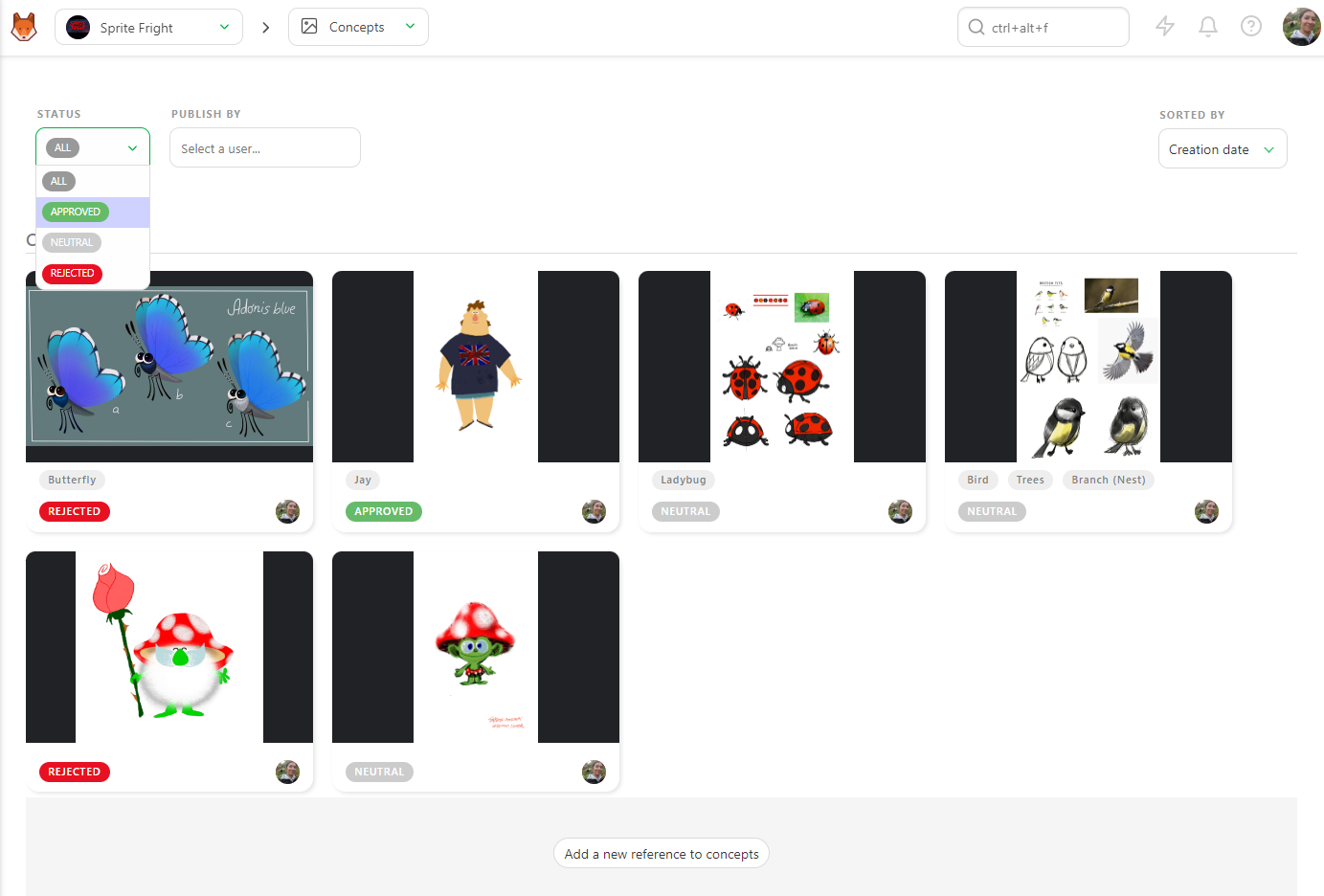
ステータス フィルターを使ってページを絞り込み、ステータスが ニュートラル のコンセプトをすべて表示できます。さらに、アーティストでフィルタリングしたり、並べ替え順を変更したりして、レビューが必要なデータをより詳しく確認できます。
一括レビュー
複数のショットを集中してレビューしたい場合や、チームとリアルタイムで一緒にレビューしたい場合があります。
この用途では、プレイリストを活用できます。