
タスクの進捗を更新する
タスクのステータスは、タスクの現在の状態や進捗を示す指標です。
ボードを使用すると、タスクの現在のステータスを一目で簡単に確認でき、ステータスが変更された際にコメントを追加してチームメンバーに知らせることができます。
タスクを進めたら、そのステータスをチームに更新して知らせましょう。
タスクのステータスを更新する
- マイタスクページまたは該当するアセットページで、タスクのステータスアイコンをクリックします。
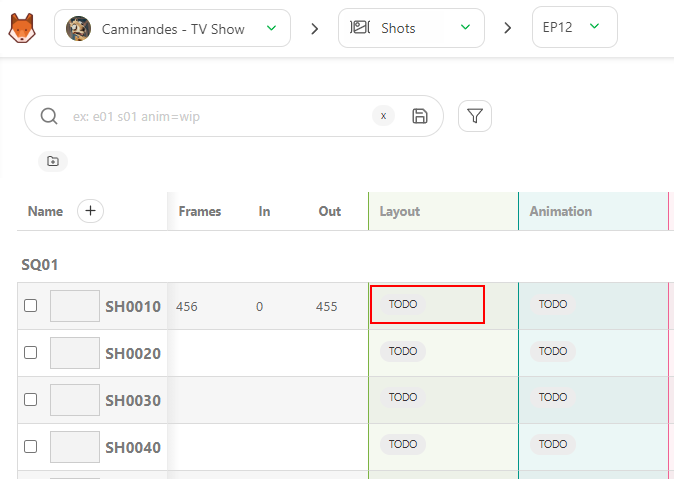
右側にパネルが表示され、コメントの入力、ステータスの変更、ファイルの添付を行えます。
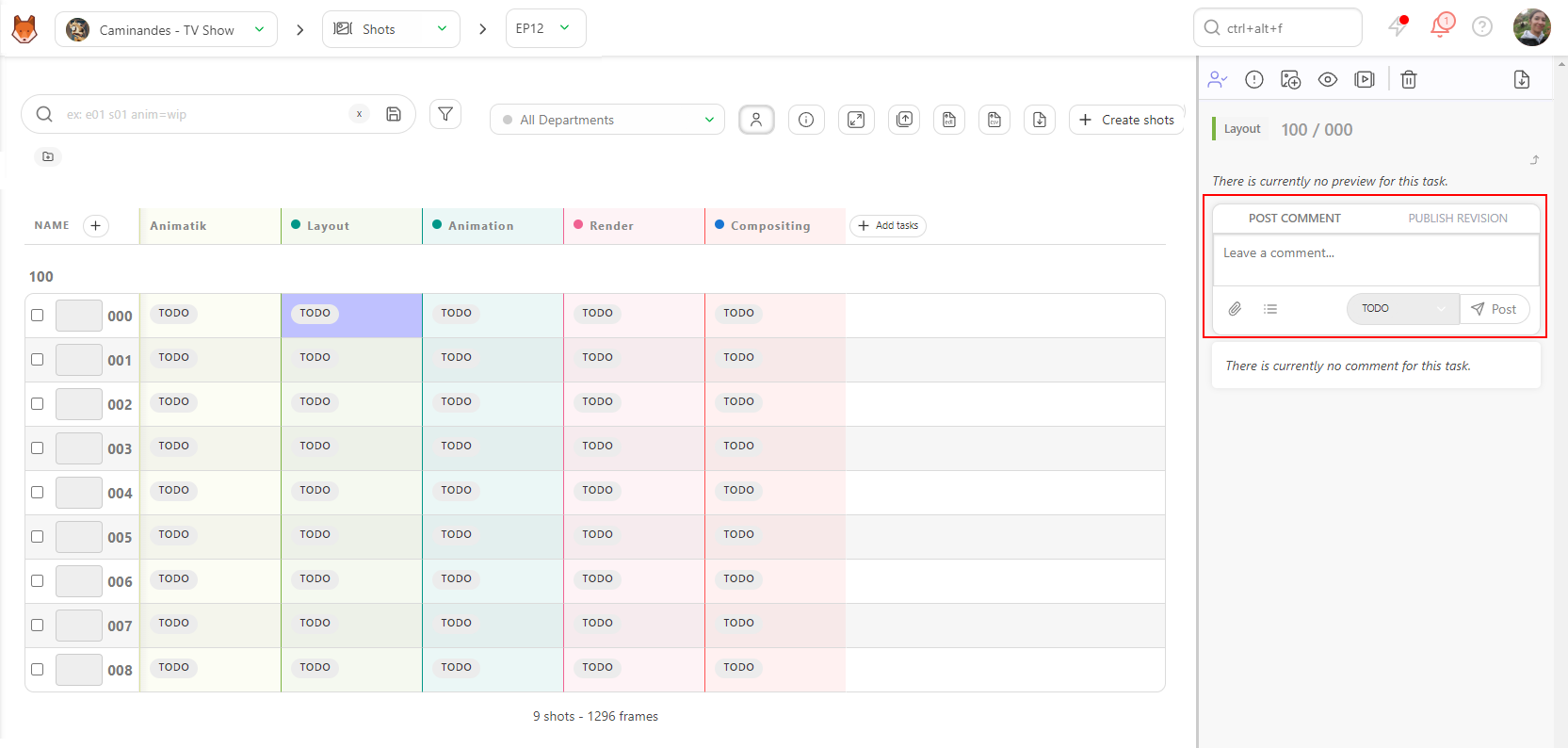
コメントパネルは2つのタブに分かれています。
- コメントを投稿
- リビジョンを公開
更新内容を伝えたり質問したりするためにコメントを追加します。コメントではMarkdownを使用できます。Markdownは、プレーンテキストをシンプルで読みやすい形に整形するためのマークアップ言語です。見出し、リスト、太字や斜体のテキスト、リンクなど、さまざまな基本的な書式要素を追加できます。具体的な構文については、Markdownガイドのウェブサイトを参照してください:Markdownガイド。
コメントを投稿タブで、ステータスを(例:「準備完了」から「作業中」へ)変更します。
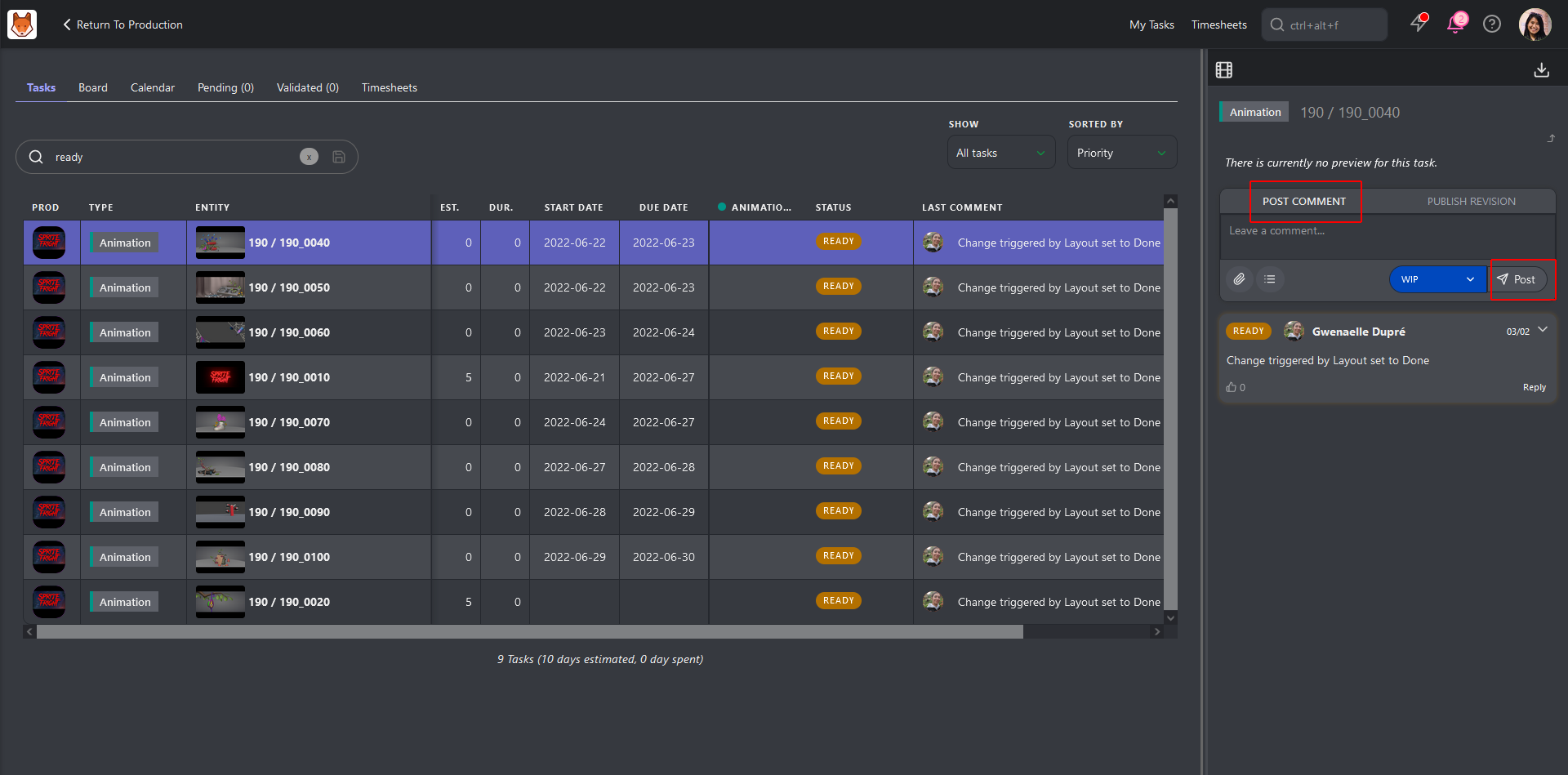
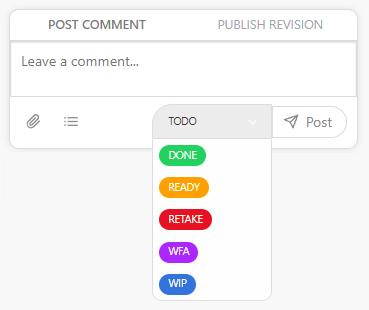
- 投稿をクリックして変更を保存します。
履歴ボタンをクリックして編集を選択すると、直近のコメントを編集できます。

チームメンバーにタグを付ける
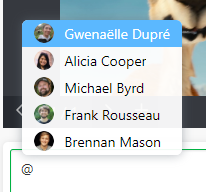
コメント内でチームメンバーにタグを付けて、直接通知することもできます。これを行うには@を入力すると、チームメンバーの一覧を含むサブメニューが開きます。通知したい相手を選択し、コメントを送信すると、その相手に通知が届きます。
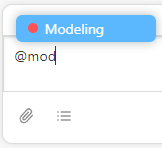
@に続けて部署名を入力すると、部署全体にタグを付けることもできます。
チェックリストを追加する
独立したタスクにするほどではない細かな項目を管理するために、チェックリスト項目を追加することもできます。コメントにチェックリストを追加するには、チェックリストを追加ボタンをクリックします。チェックリストの最初の項目が表示されます。
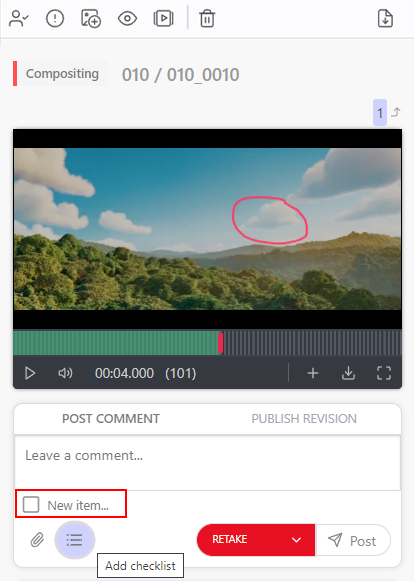
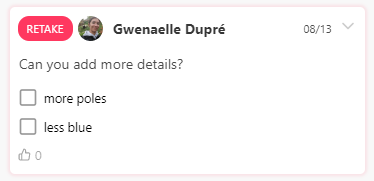
Enterキーを押すか、もう一度ボタンをクリックしてチェックリスト項目を追加し、それぞれに名前を付けます。
添付ファイルを追加する
画像としてファイルを添付するには、添付ファイルを追加ボタンをクリックします。
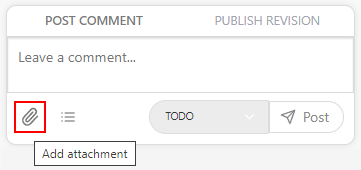
ハードドライブからファイルを選択するか、スクリーンショットを貼り付けます。
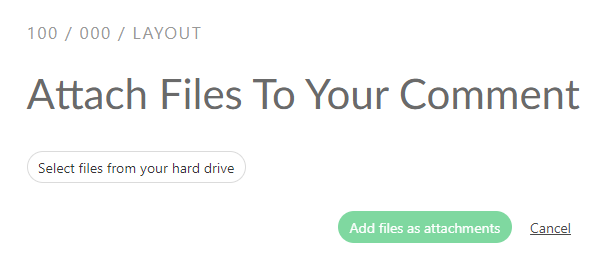
添付ファイルとしてファイルを追加をクリックして、添付ファイルを確定します。
ステータスを一括変更する
複数のタスクのステータスを一度に変更することもできます。
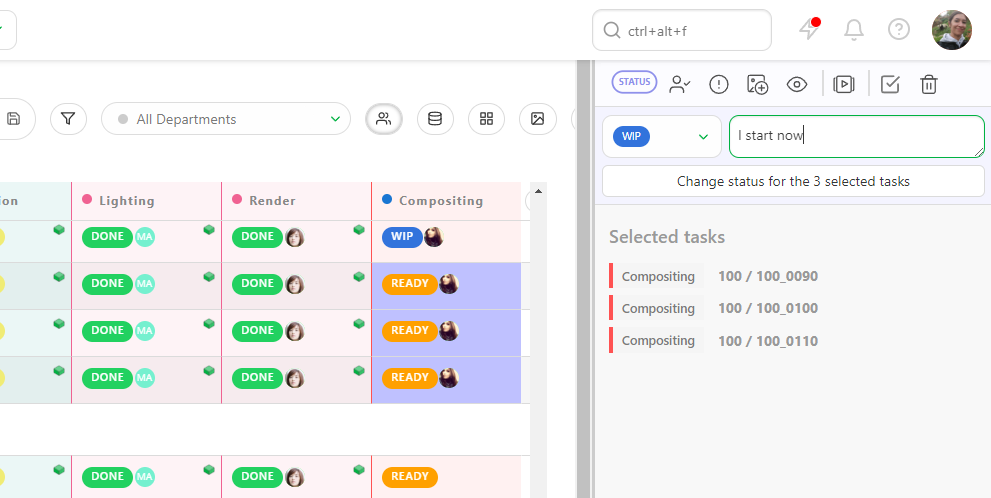
Ctrl / CmdまたはShiftを押しながら、対象に含める複数のショットまたはアセットを選択します。
次に、アクションメニューのステータスを変更セクションに移動します。
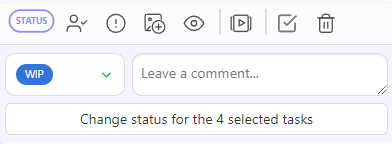
選択したタスクの新しいステータスを選択します(1)。選択したすべてのタスクにコメントを追加することもできます(2)。確定ボタンで新しいステータスを保存します。
コメントを削除する
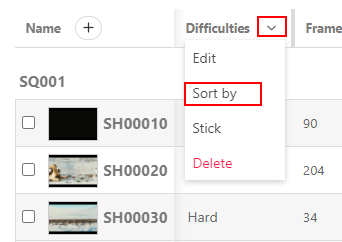
コメントを削除するには、右上隅のシェブロンアイコンをクリックして削除を選択します。