
アーティストとして始める
このガイドでは、Kitsu を使い始める方法と、アーティスト向けの主な機能について説明します。
1. プロフィールの初期設定とカスタマイズ
初回接続時に、プロフィールに連絡先情報を入力することをおすすめします。設定しておくと、チームメンバーがあなたを認識しやすくなり、ワークフローに合わせて通知や設定を調整できます。
プロフィールにアクセスする
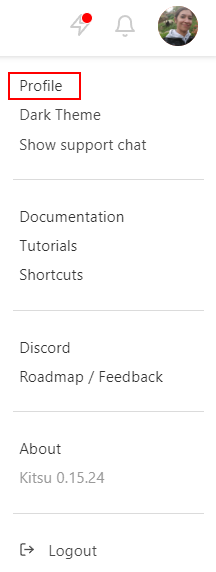
画面右上の名前またはアバター(1)をクリックし、次に プロフィール(2)をクリックします。
注: このメニューからは、いつでも便利なリソースにすばやくアクセスできます。ドキュメント(4)、チュートリアル、Slack/Discord コミュニティ(5)、YouTube チャンネル、公開されている ロードマップ(6)へのリンクがあります。また、ここから ダークテーマ/テーマ の色(3)を切り替えたり、サポートチャット ウィジェットを表示または非表示にしたりできます。
詳細情報をカスタマイズする
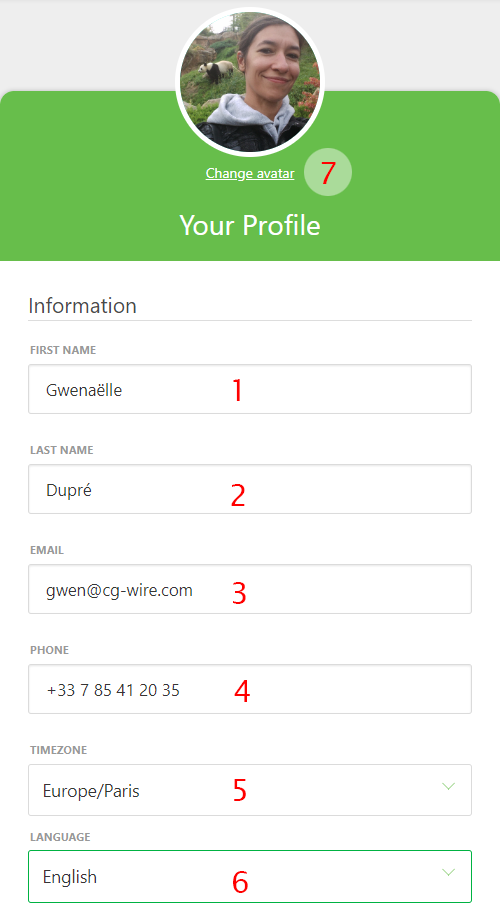
この新しいページでは、名前(1)(2)とメールアドレス(3)を確認したり、電話番号(4)を入力したり、タイムゾーン(5)やウェブサイトの言語(6)を変更したり、自分の写真をアバターとして設定したりできます(7)。誰が何をしているのかを把握しやすくなります!
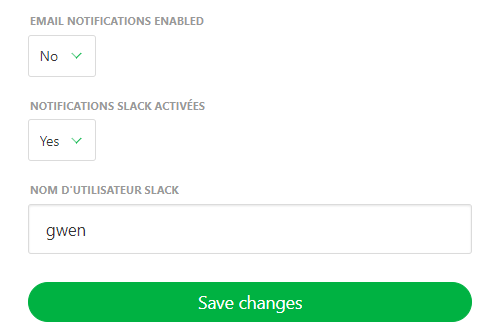
通知の種類として、メールまたは Slack のどちらを使用するかも設定できます。
パスワードを変更する
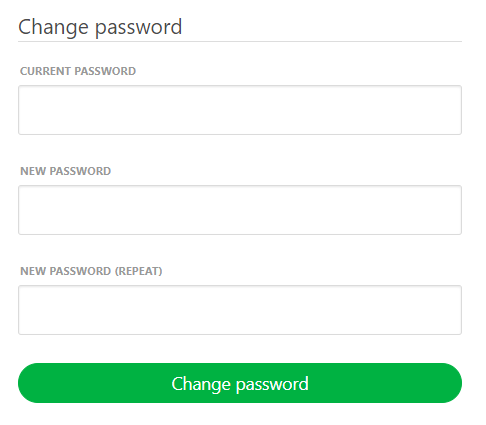
下にスクロールすると、パスワードも変更できます。
セキュリティ上の理由から、デフォルトのパスワードを自分だけの強力で一意のパスワードに変更することを強くおすすめします。
2. 割り当ての管理
「マイタスク」ページ
マイタスクページは、担当タスクを管理するためのメイン画面で、ログインすると自動的に開きます。
ここでは、自分に割り当てられたタスクの一覧と、いくつかの重要な情報を確認できます。いわば、やることリストのようなものです。
デフォルトでは、一覧は優先度順に並んでいるため、上部に表示されるタスクほど、先に対応することが推奨されます。
確認できる主な情報:
- 制作:タスクが関連付けられているプロジェクト。
- エンティティ:自分に割り当てられた具体的なアセットまたはショット。
- 見積もりと期間:タスクに関する時間情報。
- 期限:タスクを完了する期限。
- ステータスと優先度:タスクの緊急度を把握するための重要な情報。
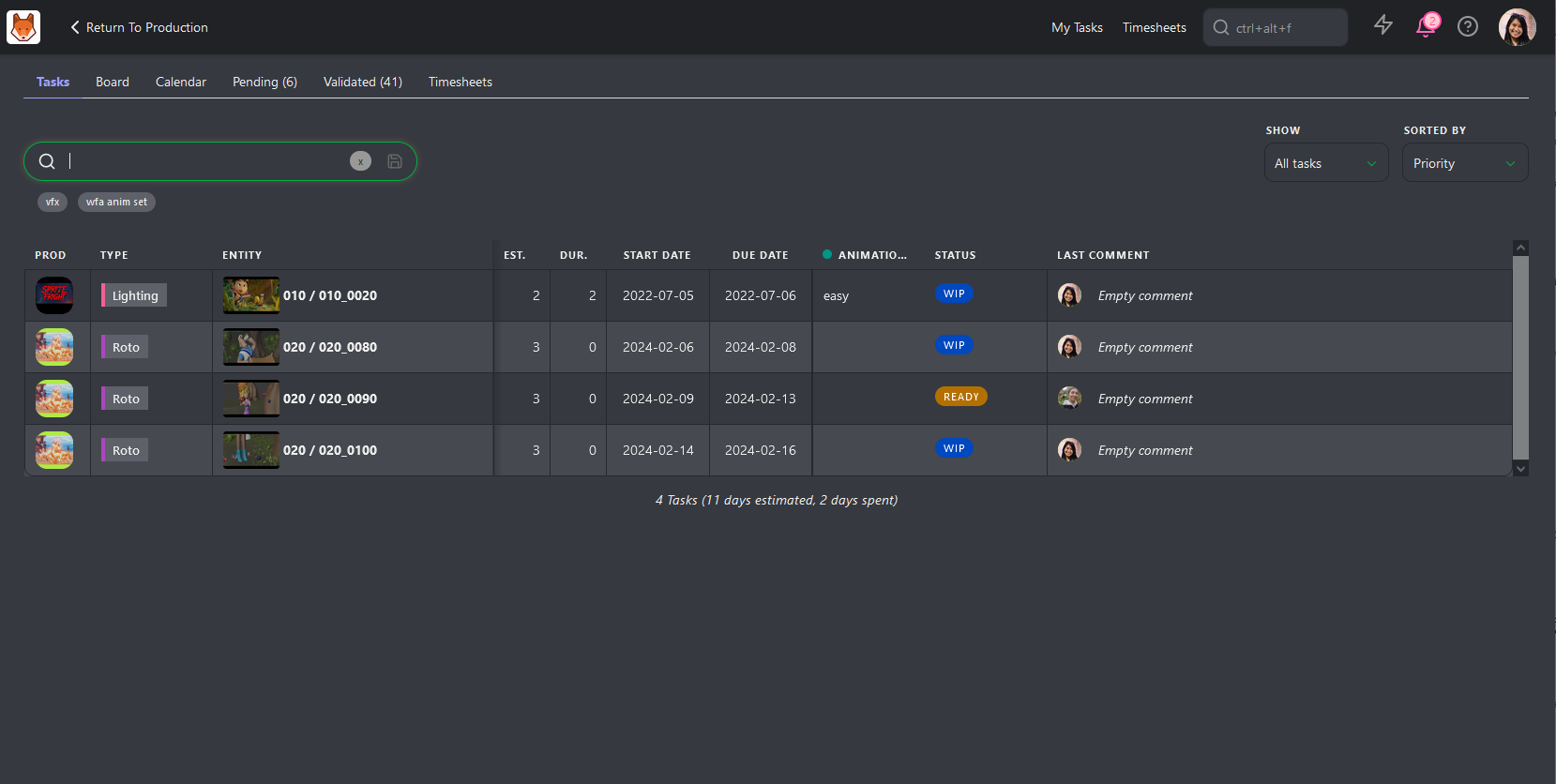
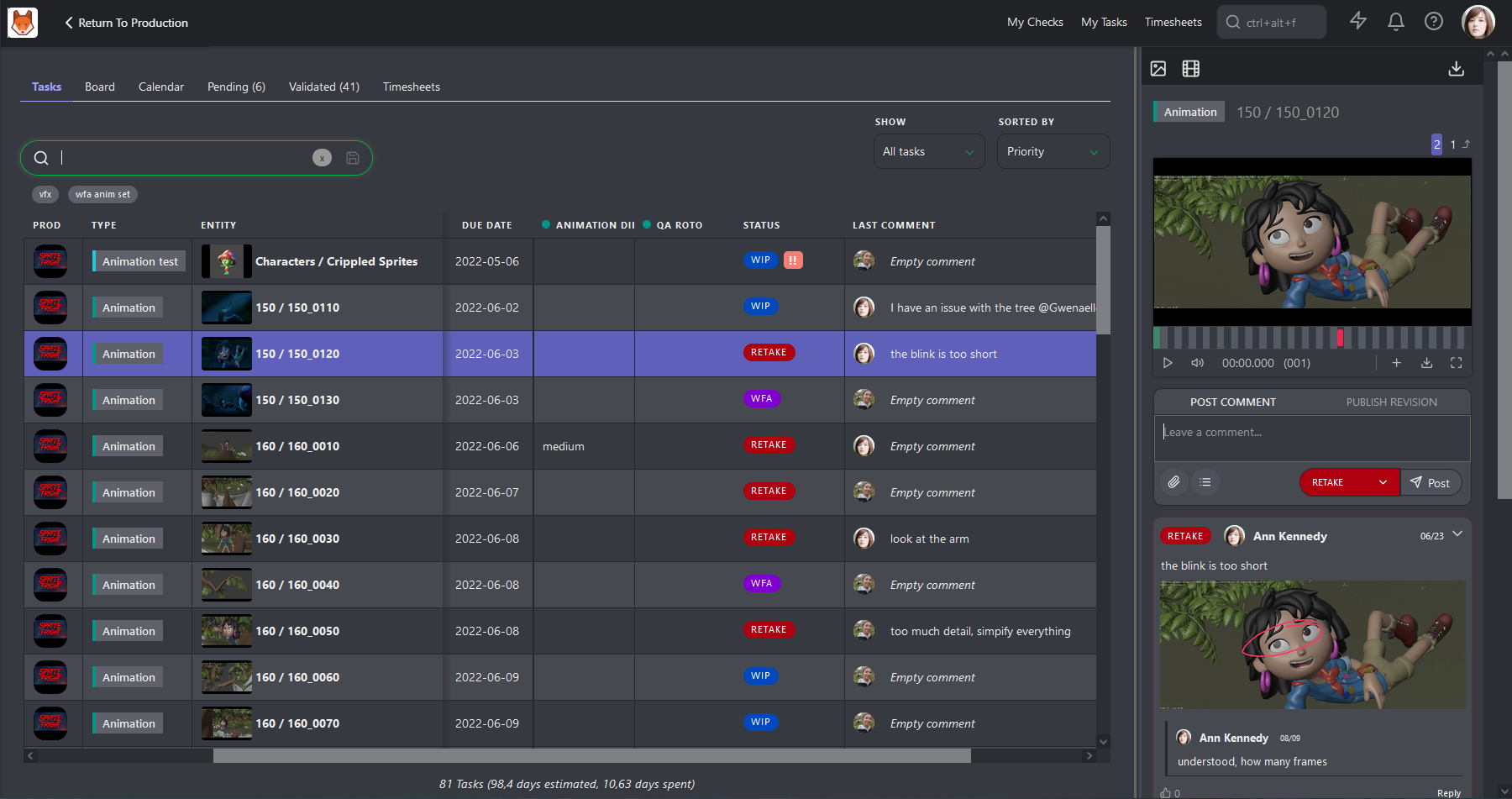
タスクの詳細を表示するには、ステータスをクリックしてコメントパネルを開きます。ここでタスクにコメントしたり、必要に応じて新しいリビジョンを公開したりできます。
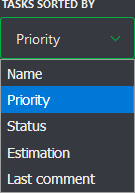
並べ替えとフィルタリング:
- 表示ドロップダウンでは、すべてのタスクを表示するか、今週が期限のタスクに絞り込むかを選択できます。
- 並べ替えドロップダウンでは、タスクを名前、優先度、ステータス、見積もり、または最後のコメントで並べ替えられます。
- これらのフィルターに加えて、制作、タスクタイプ、ステータスなどの条件を使用してタスク一覧を絞り込めます。また、検索ボックスを使って特定のタスクを検索することもできます。
マイタスクへのアクセス
マイタスクには、次の方法でアクセスできます。
- 画面上部のショートカット。
- メインメニューのユーザーセクションにあるマイタスク。
- Kitsuロゴをクリックする。

ボードビュー
ボードビューを使用すると、複数のタスクを各ステータス列にドラッグ&ドロップして、ステータスをすばやく更新できます。
ボードタブには、ステータスごとに整理されたタスクが列形式で表示されます。各タスクカードには次の情報が含まれます。
- サムネイル
- タスクタイプ名
- エンティティ名
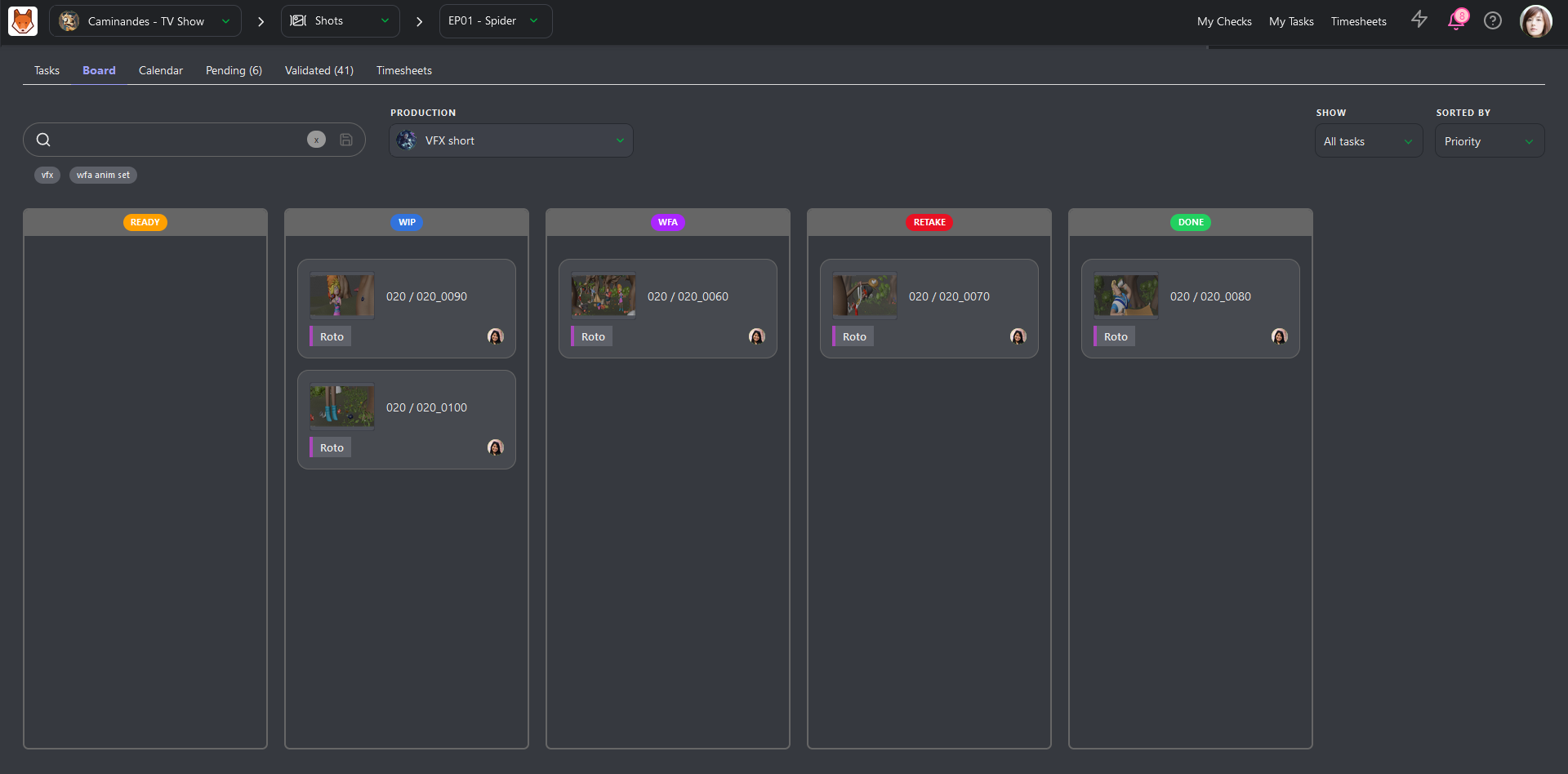
- カードをクリックすると、右側にパネルが開き、コメントを確認または追加できます。
- タスクのステータスを更新するには、目的の列にドラッグします。
カレンダービュー
カレンダービューには、タスクの開始日と期限に基づいてタスクが表示されます。複数日にわたるタスクは、カレンダー上でその期間に沿って表示されます。
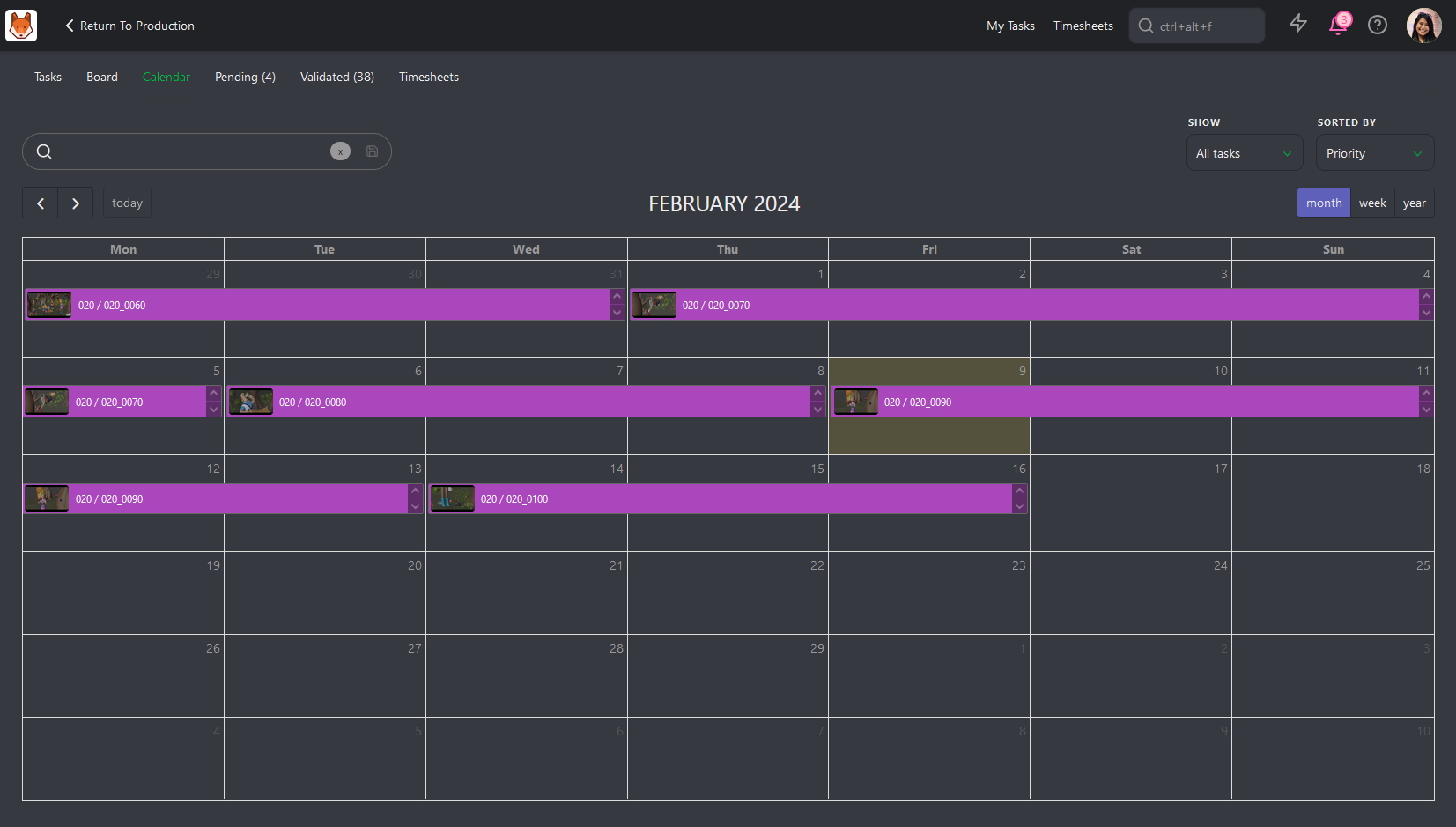
- タスクをクリックすると、右側のパネルが開き、更新やコメントを行えます。
- 他のビューと同様に、ここでもタスクの並べ替えやフィルタリングができます。
「タスクタイプ」ページ
スーパーバイザーには、通常、自分の部署の監督に加えてタスクも割り当てられます。自分の作業を完了しながら、チームの管理も行う必要があります。
割り当てと見積もりが完了したら、日々の運用に集中できます。自分の部署のタスク全体を簡単に確認するには、任意のページからタスクタイプ名をクリックします。
詳細ページを開いたら、まずタスクをコンタクトシートとして表示 ボタンをクリックします。
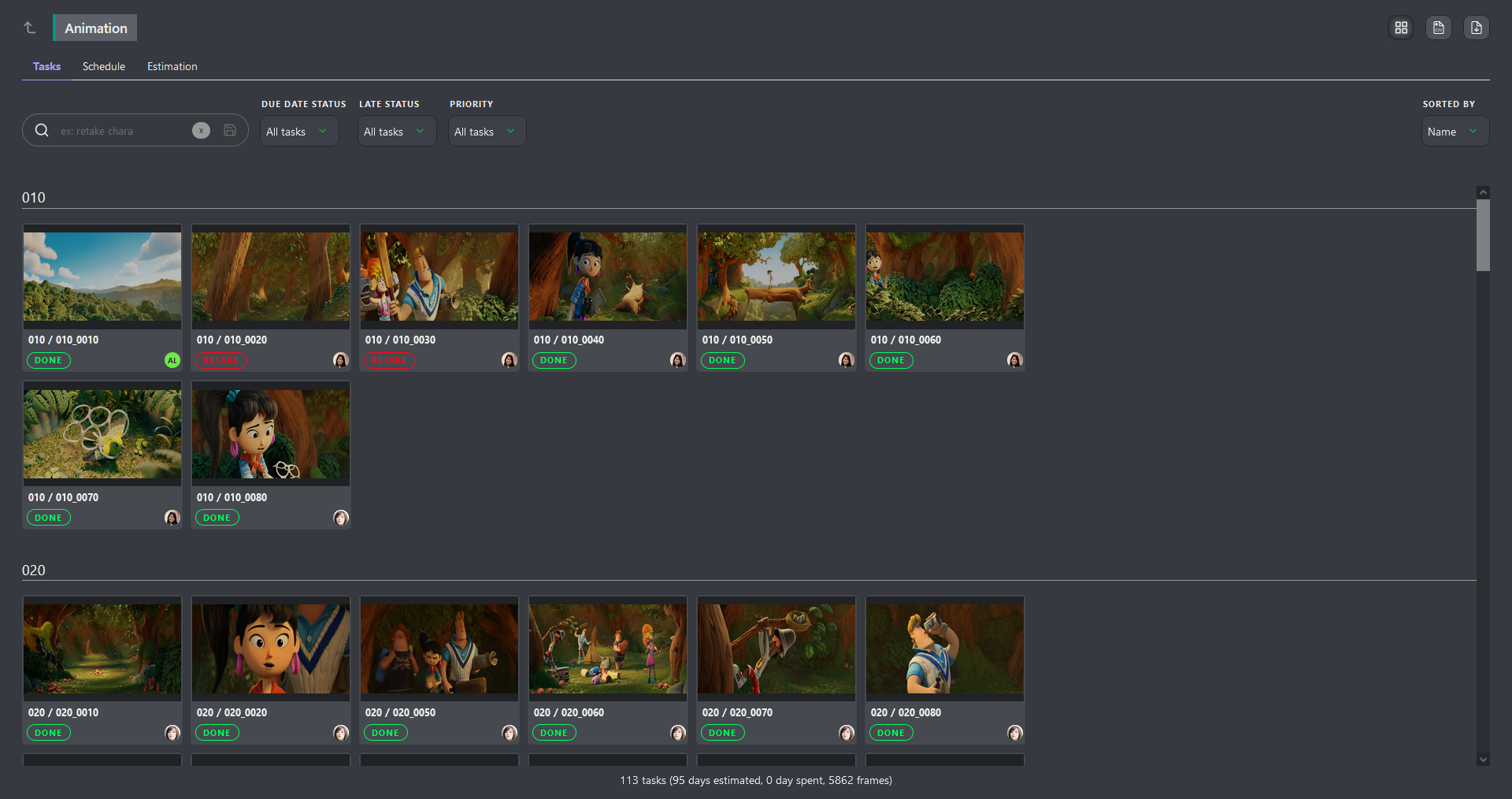
これで、組み込みのフィルターを使用して、対応が必要なタスクに簡単に絞り込めます。たとえば、まだ完了していないタスクだけを表示したいとします。この場合、-完了ステータスでタスクをフィルタリングし、さらに期限ステータスフィルターを追加して、今週が期限のタスクを表示できます。
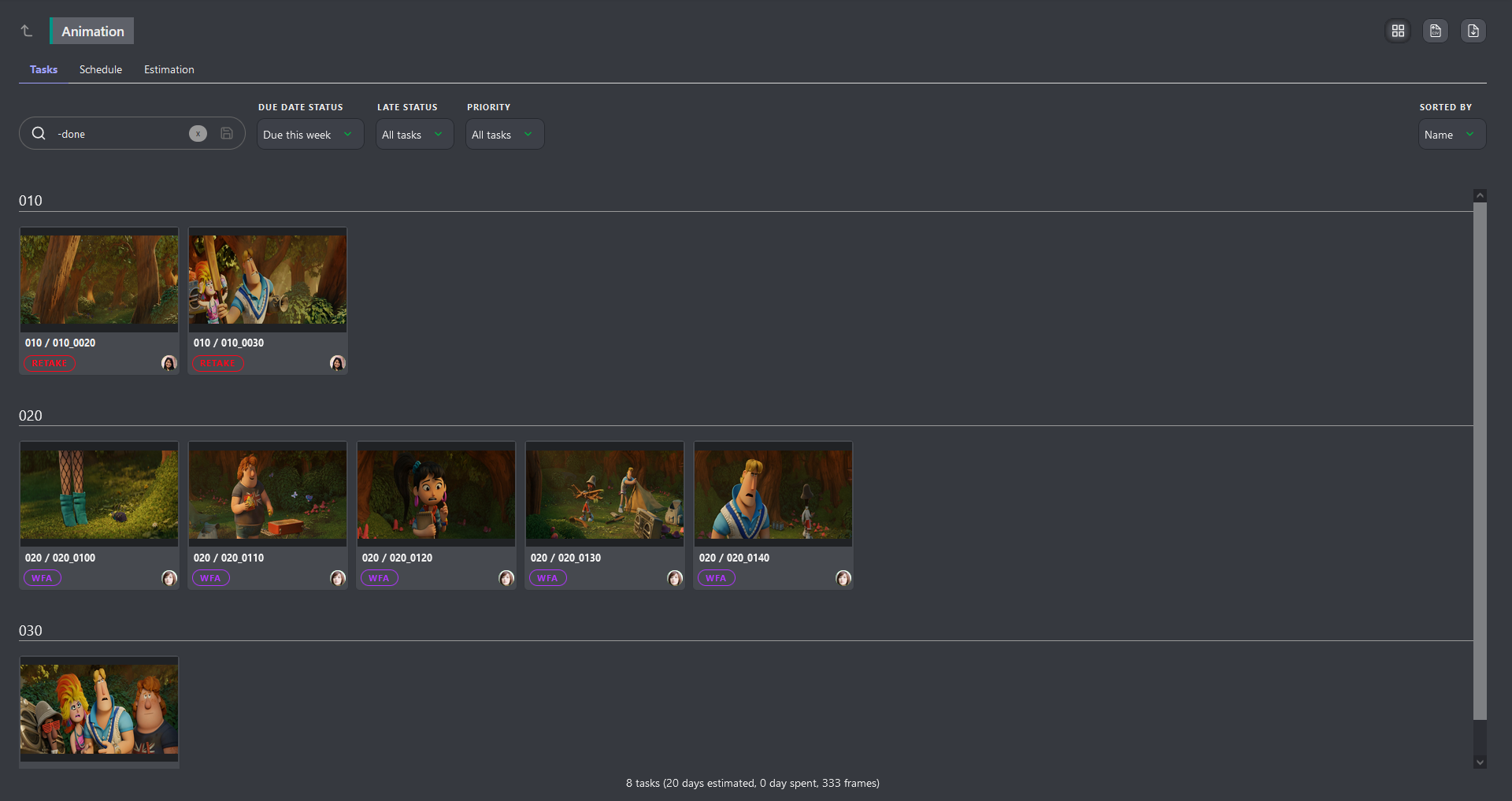
フィルターは簡単に有効化または無効化できるため、必要な情報にすばやく絞り込めます。
TIP
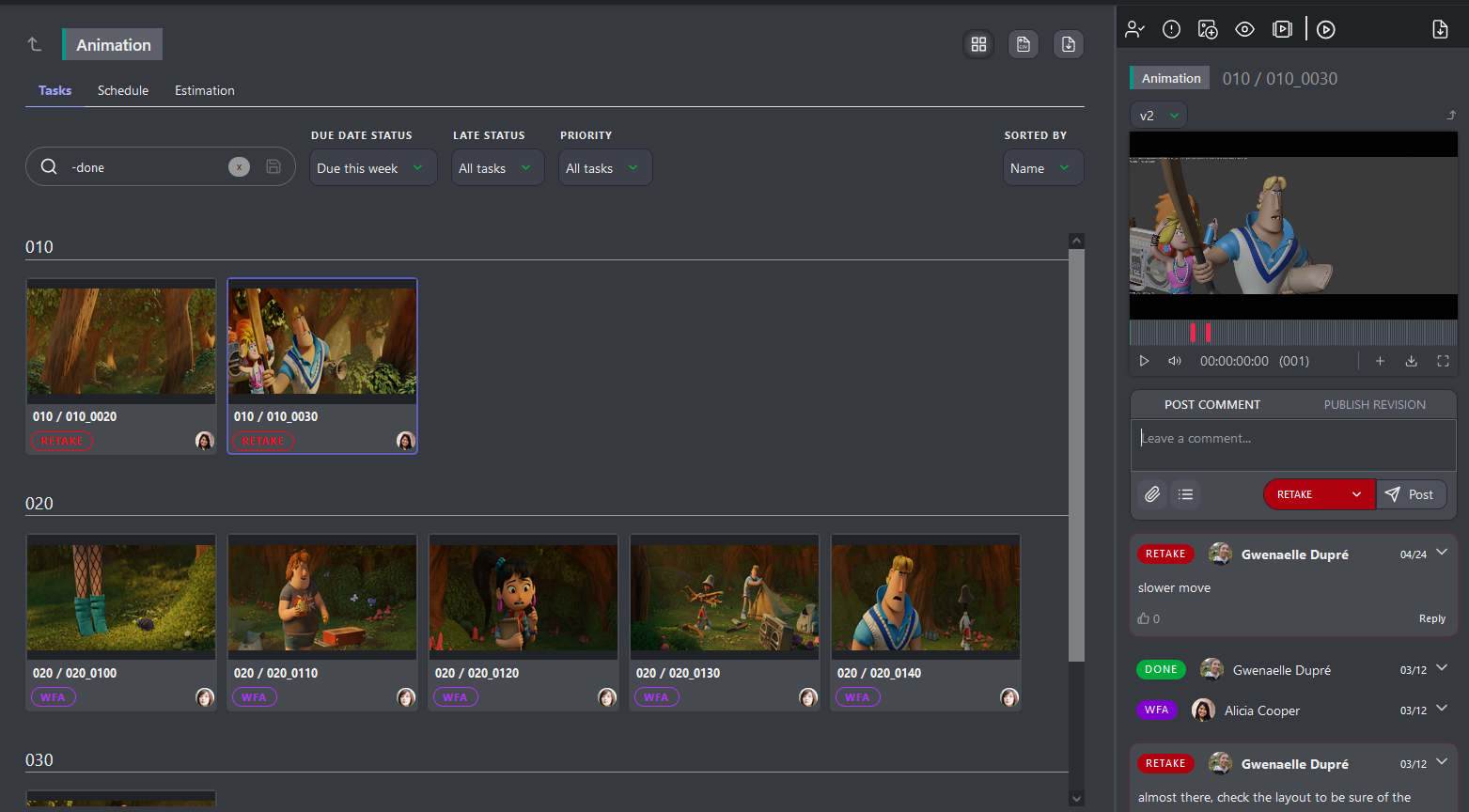
タスクの詳細を確認する必要がある場合は、その名前をクリックして右側のコメントパネルを開きます。
3. タスクの進捗状況の更新
タスクのステータスは、タスクの現在の状態や進捗を示す指標です。
ボードを使用すると、タスクの現在のステータスを一目で簡単に確認でき、ステータスが変更された際にコメントを追加してチームメンバーに知らせることができます。
タスクを進めたら、そのステータスをチームに更新して知らせましょう。
タスクのステータスを更新する
- マイタスクページまたは該当するアセットページで、タスクのステータスアイコンをクリックします。
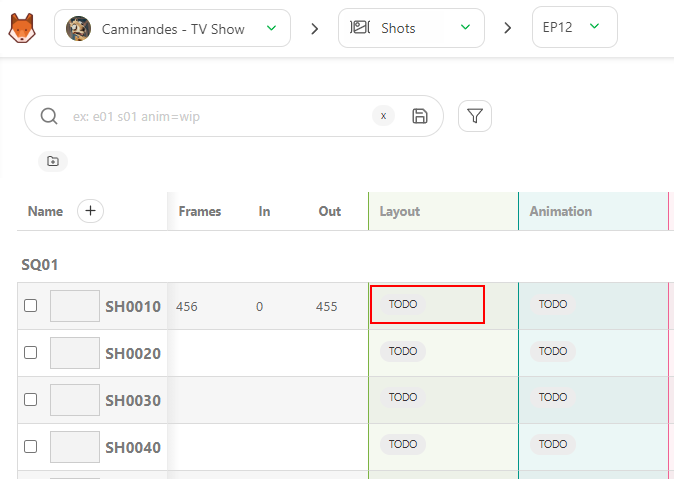
右側にパネルが表示され、コメントの入力、ステータスの変更、ファイルの添付を行えます。
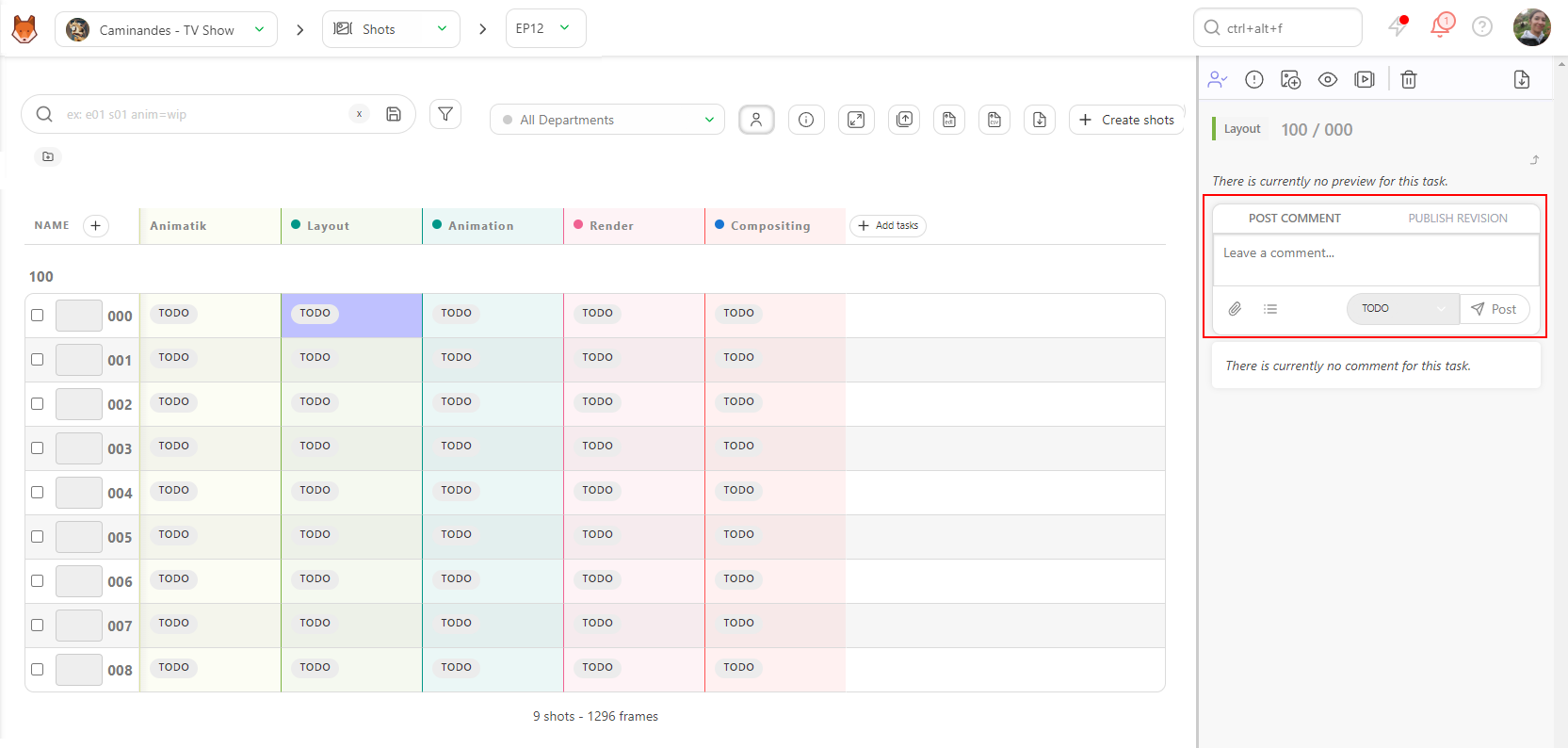
コメントパネルは2つのタブに分かれています。
- コメントを投稿
- リビジョンを公開
更新内容を伝えたり質問したりするためにコメントを追加します。コメントではMarkdownを使用できます。Markdownは、プレーンテキストをシンプルで読みやすい形に整形するためのマークアップ言語です。見出し、リスト、太字や斜体のテキスト、リンクなど、さまざまな基本的な書式要素を追加できます。具体的な構文については、Markdownガイドのウェブサイトを参照してください:Markdownガイド。
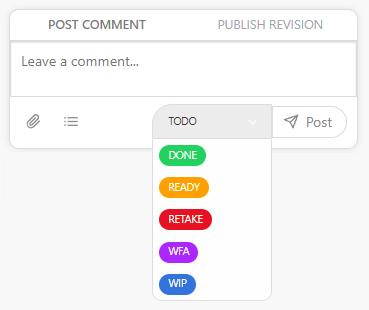
コメントを投稿タブで、ステータスを(例:「準備完了」から「作業中」へ)変更します。
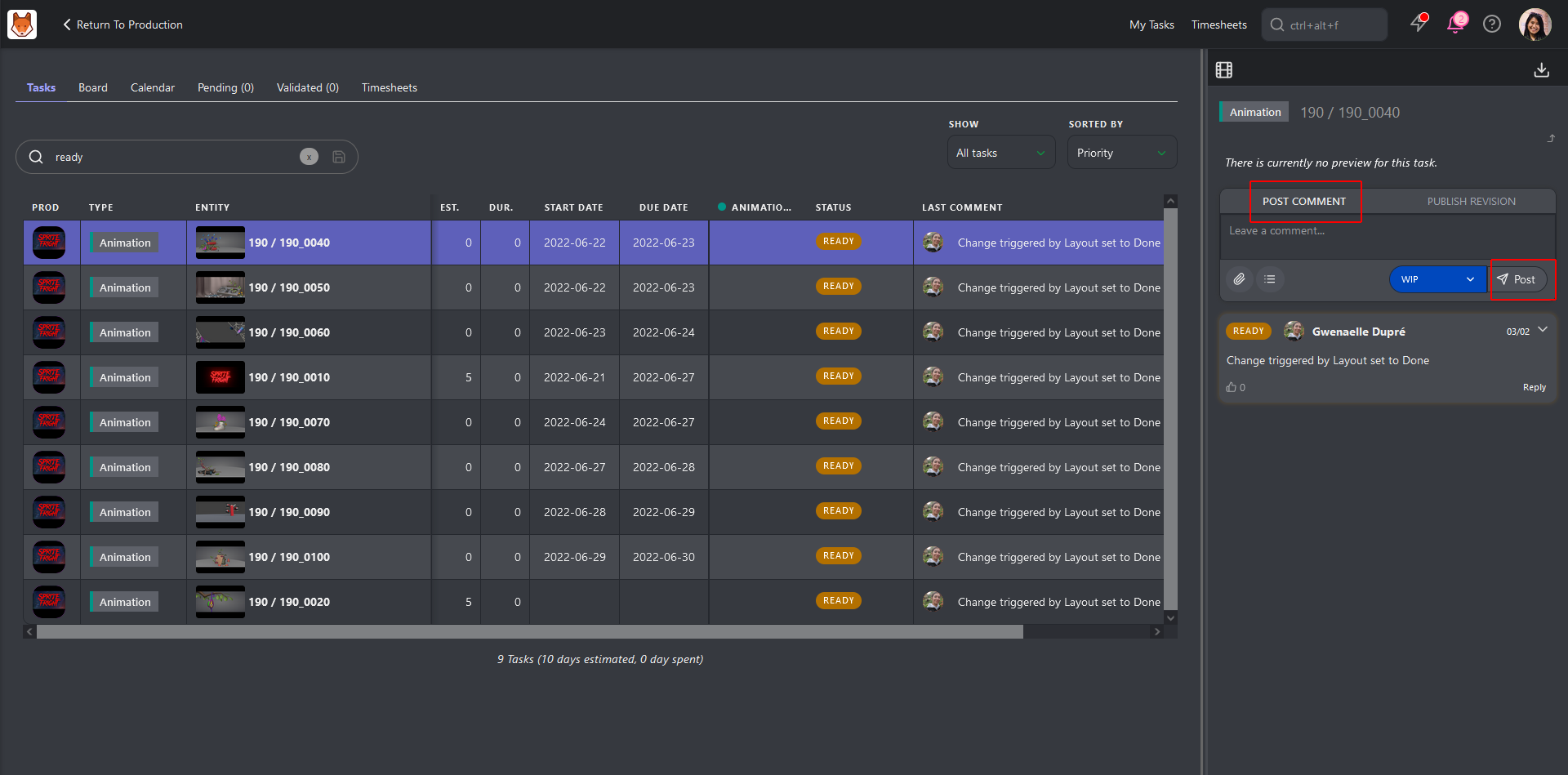
- 投稿をクリックして変更を保存します。
履歴ボタンをクリックして編集を選択すると、直近のコメントを編集できます。

チームメンバーにタグを付ける
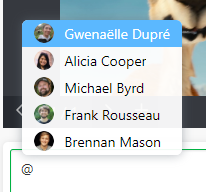
コメント内でチームメンバーにタグを付けて、直接通知することもできます。これを行うには@を入力すると、チームメンバーの一覧を含むサブメニューが開きます。通知したい相手を選択し、コメントを送信すると、その相手に通知が届きます。
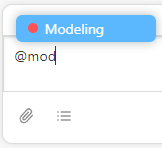
@に続けて部署名を入力すると、部署全体にタグを付けることもできます。
チェックリストを追加する
独立したタスクにするほどではない細かな項目を管理するために、チェックリスト項目を追加することもできます。コメントにチェックリストを追加するには、チェックリストを追加ボタンをクリックします。チェックリストの最初の項目が表示されます。
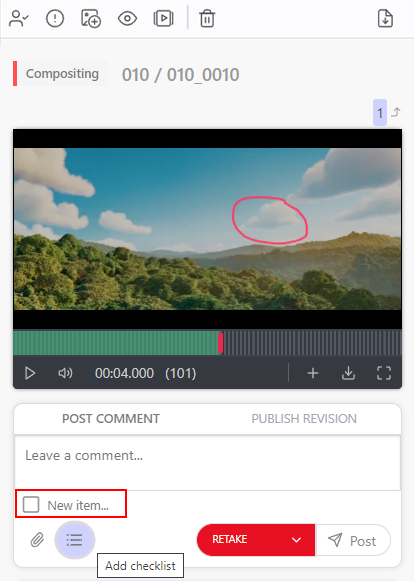
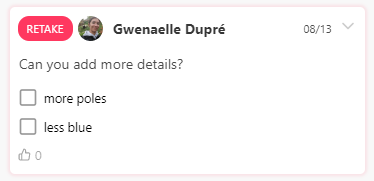
Enterキーを押すか、もう一度ボタンをクリックしてチェックリスト項目を追加し、それぞれに名前を付けます。
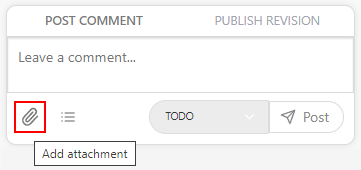
添付ファイルを追加する
画像としてファイルを添付するには、添付ファイルを追加ボタンをクリックします。
ハードドライブからファイルを選択するか、スクリーンショットを貼り付けます。
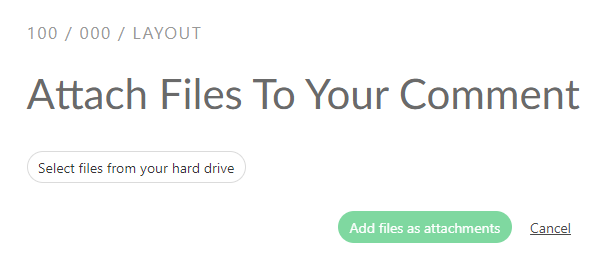
添付ファイルとしてファイルを追加をクリックして、添付ファイルを確定します。
ステータスを一括変更する
複数のタスクのステータスを一度に変更することもできます。
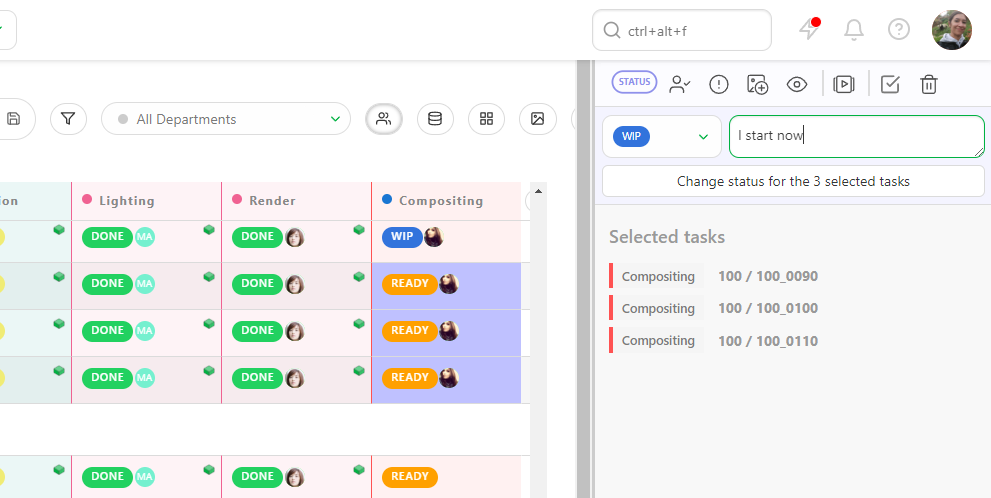
Ctrl / CmdまたはShiftを押しながら、対象に含める複数のショットまたはアセットを選択します。
次に、アクションメニューのステータスを変更セクションに移動します。
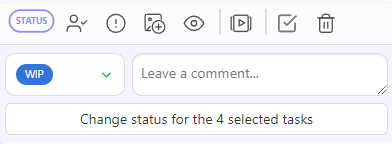
選択したタスクの新しいステータスを選択します(1)。選択したすべてのタスクにコメントを追加することもできます(2)。確定ボタンで新しいステータスを保存します。
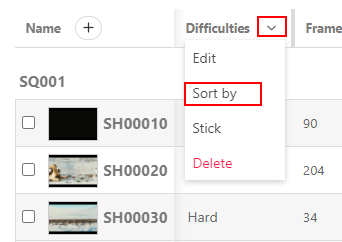
コメントを削除する
コメントを削除するには、右上隅のシェブロンアイコンをクリックして削除を選択します。
4. コンセプトを公開する
パブリッシュ
パイプラインにおいて、パブリッシュとは、特定のタスクに紐付いた、追跡可能な成果物として作業のバージョンを提出することを意味します。これにより、パイプラインの他の部分からレビュー、バージョン管理、参照が可能になります。
Kitsuでは、リビジョンをパブリッシュすることは、タスクのステータスを更新するもう一つの方法です。コメントとの違いは、パブリケーションがバージョン管理されたプレビューファイルに紐付いていることです。
コンセプトのパブリッシュ
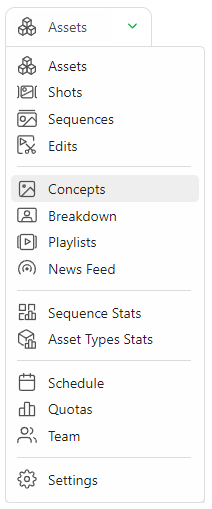
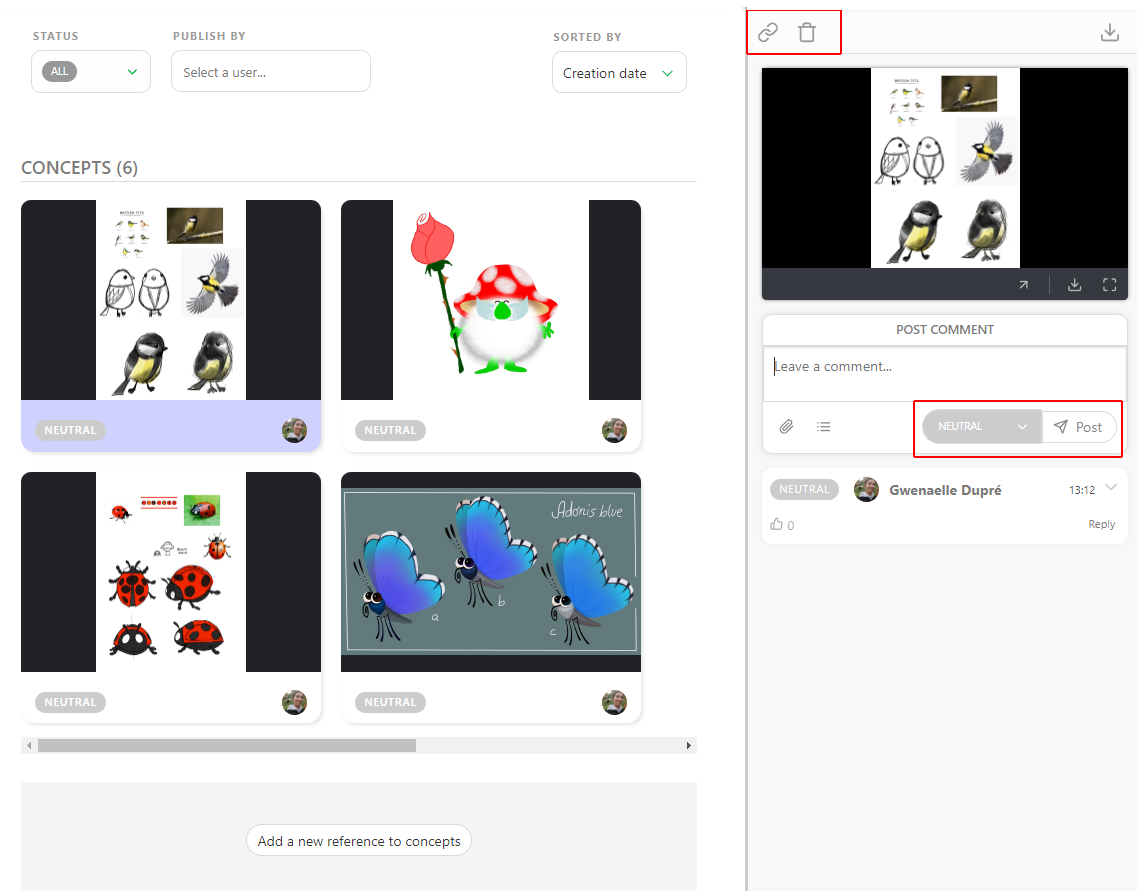
Conceptsページを開くには、プロジェクトのナビゲーションメニューから移動します。
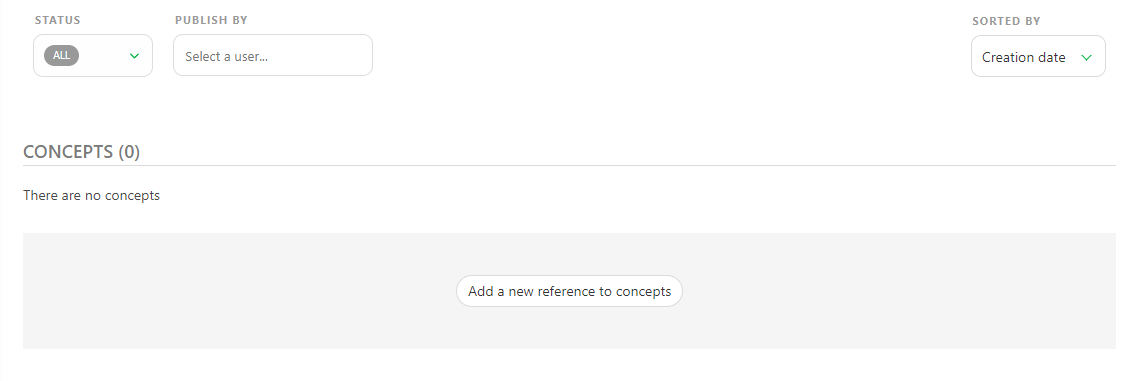
コンセプトをアップロードするには、Add a new reference to conceptsボタンをクリックします。1つまたは複数のコンセプトを同時にアップロードできます。
アップロードが完了すると、プレビューが生成され、コンセプトページから確認できるようになります。
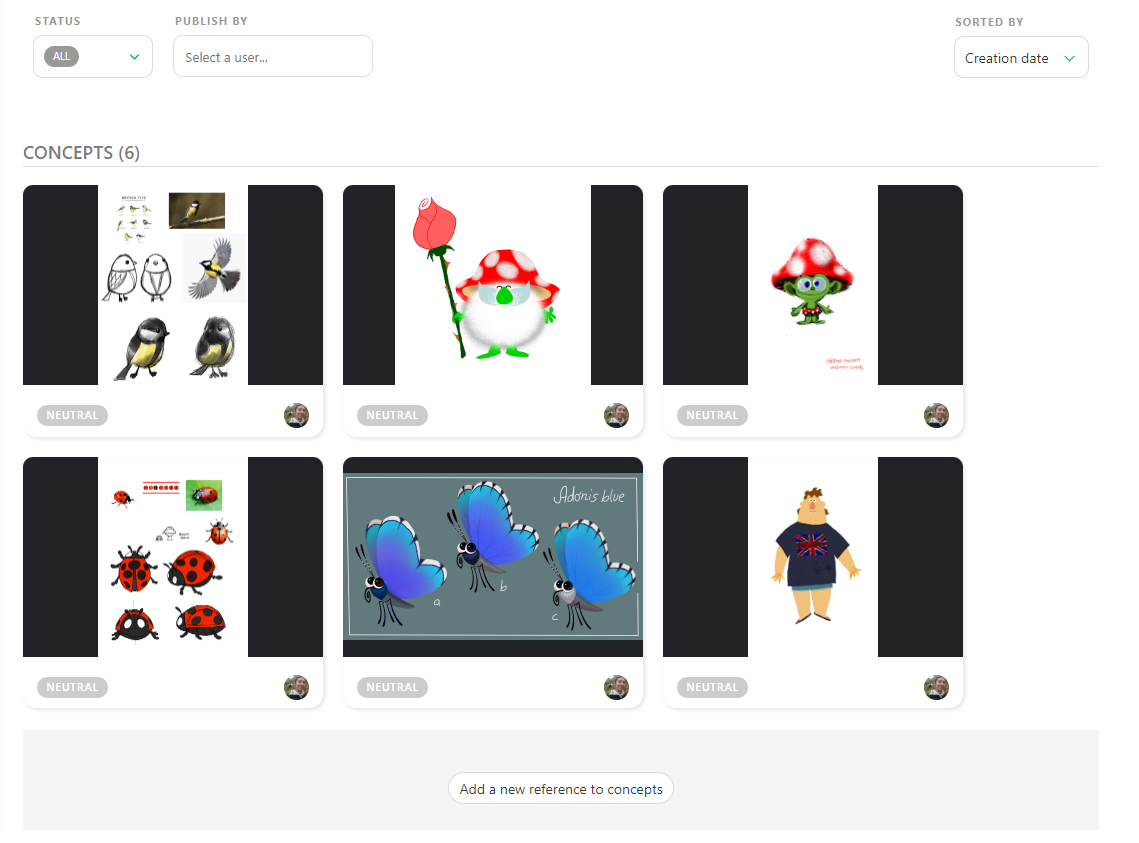
サムネイルをクリックするとコンセプトの拡大プレビューを表示できます。また、ステータスをクリックすると右側にComment Panelが開きます。
コメントパネルを開くと、次の2つの操作ができます。
- コンセプトを既存のアセットにリンクする/既存のリンクを削除する。
- コンセプトにコメントし、ステータスを変更する。
Conceptごとに1つのバージョンだけを保持することをおすすめします。コンセプトが承認されず、追加の変更が必要な場合は、そのコンセプトのバージョンを更新する方がよいでしょう。
プレビューをバージョンとしてパブリッシュする
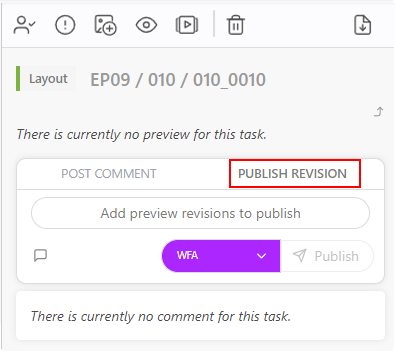
プレビュー、画像、または動画をパブリッシュするには、タスクのコメントパネルを開き、PUBLISH REVISIONタブを選択します。
IS FEEDBACK REQUESTオプションが有効なステータス(WFAステータスなど)を使用すると、Kitsuは自動的にPublish Revisionタブに切り替わります。
コメントには1つまたは複数のプレビューを追加できます。画像(.png、.jpg、.jpeg、.gif)、動画(.mp4、.mov、.wmv)、または.glbファイルを追加できます。また、ブラウザからすべてのプレビューを確認したり、すべてを組み合わせたりすることもできます。
.glbファイルをワイヤーフレームとして確認したり、ライティングを確認するために.HDRファイルを追加したりすることもできます。詳しくはCustomizationセクションを参照してください。
.pdf、.zip、.rar、.ma、.mbなどのその他のファイルはブラウザで表示できないため、レビューするにはダウンロードする必要があります。
次に、Add preview revision to publishボタンをクリックします。エクスプローラーが開き、ファイルまたは複数のファイルを選択できます。
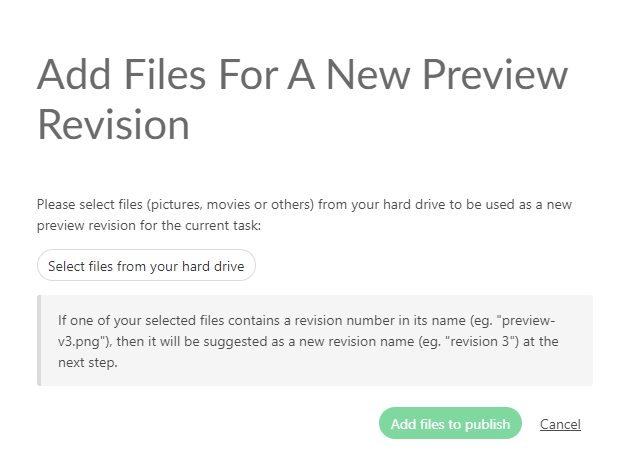
また、最初にダウンロードする必要なく、クリップボードからスクリーンショットをコピー&ペーストして、このアップロードダイアログに貼り付けることもできます。ファイルを選択すると、Add files to publishボタンの近くにファイル名が表示されます。
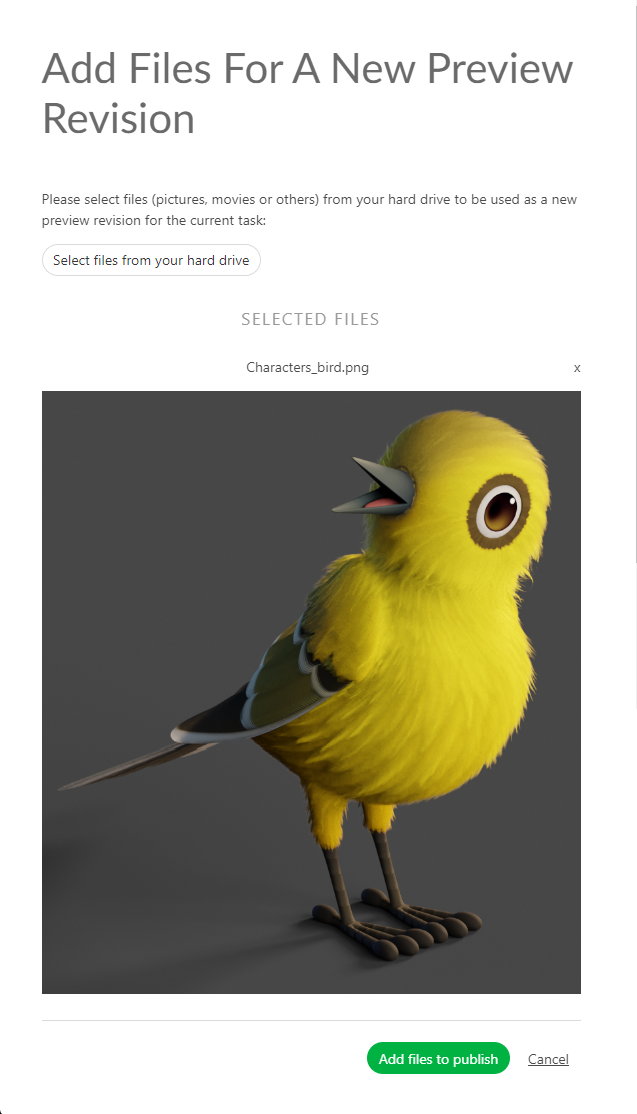
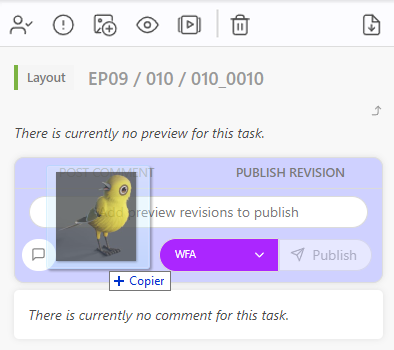
アップロードしたいファイルをコメントセクションにドラッグ&ドロップすると、自動的にアップロードを開始することもできます。
プレビューにCommentを追加できます。Leave a Commentボタンをクリックすると、コメントセクションが展開されます。
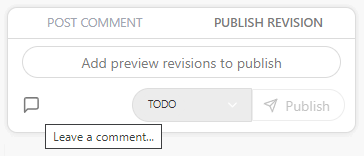
その後、ステータスを選択し、Postボタンでプレビューをパブリッシュできます。
パブリッシュをサムネイルとして使用する方法について詳しくは、サムネイルに関するこちらのセクションを参照してください。
プレビューを1つのバージョンにまとめる
複数の画像を同時に追加できます。また、画像をアップロードした後で別の画像を追加することもできます。
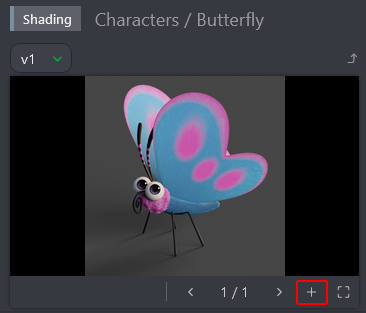
Add previewポップアップでファイルを選択します。アップロードした画像を移動して確認できます。
数字をクリックしてからドラッグ&ドロップすると、プレビューの順序を変更できます。
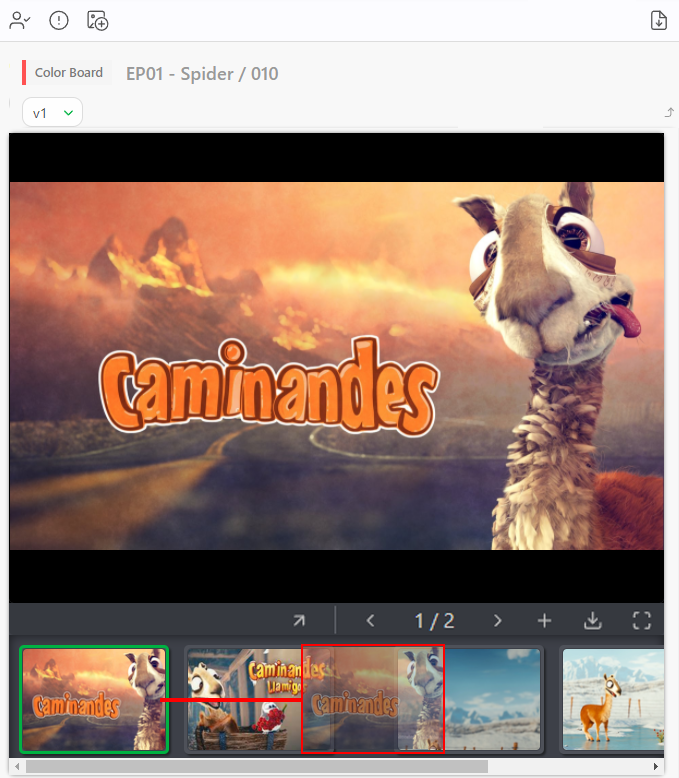
追加したプレビューを削除するには、コメントパネルを拡大し、バージョン数をクリックしてから、 をクリックします。
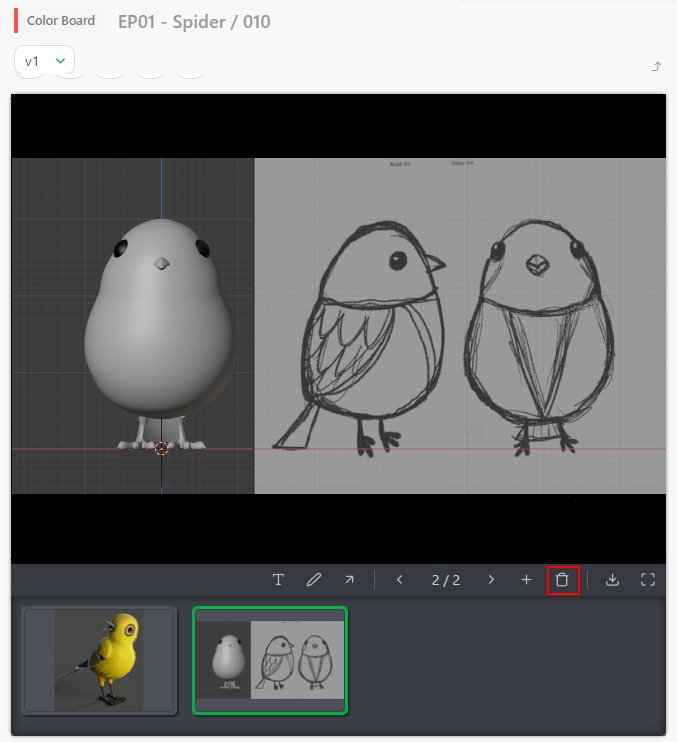
プレビューを削除する
プレビューを削除するには、関連付けられたコメントを削除します。
5. レビューを依頼する
タスクが完了したら、レビューを依頼できます。
- タスクのステータスを 承認待ち(WFA) に変更します。
- プレビューをアップロードエリアにドラッグするか、プレビューを添付 をクリックして、プレビューファイルを添付します。
- 投稿 をクリックして送信を完了します。
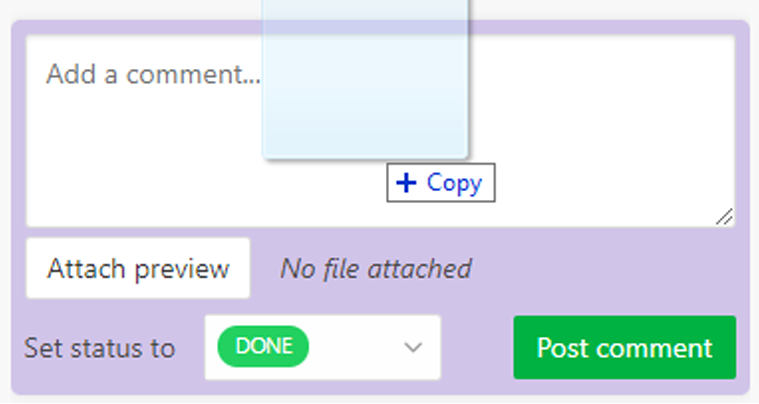
タスクに割り当てられているメンバーに通知が届きます。また、@ 演算子を使ってコメント内で追加のチームメンバーにメンションすることもできます。
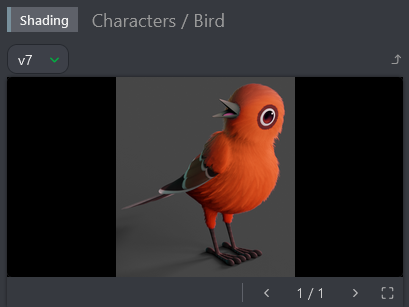
以前のリビジョンは保存され、参照用にいつでもアクセスできます。
6. タイムシートを完成させる
タイムシートを表示する
path: "/ja/guides/tracking-reporting/timesheets" slug: "timesheets" published_at: 2026-09-10
チームのタイムシート
WARNING
これまでのすべての章は、各タスクに見積もりと期間が入力されていることを前提としています。
全員が自分の役割を果たす必要があります。あなたとスーパーバイザーが見積もりを担当し、チームがタイムシートを記入します。
メインメニューに移動し、タイムシートページを選択します。
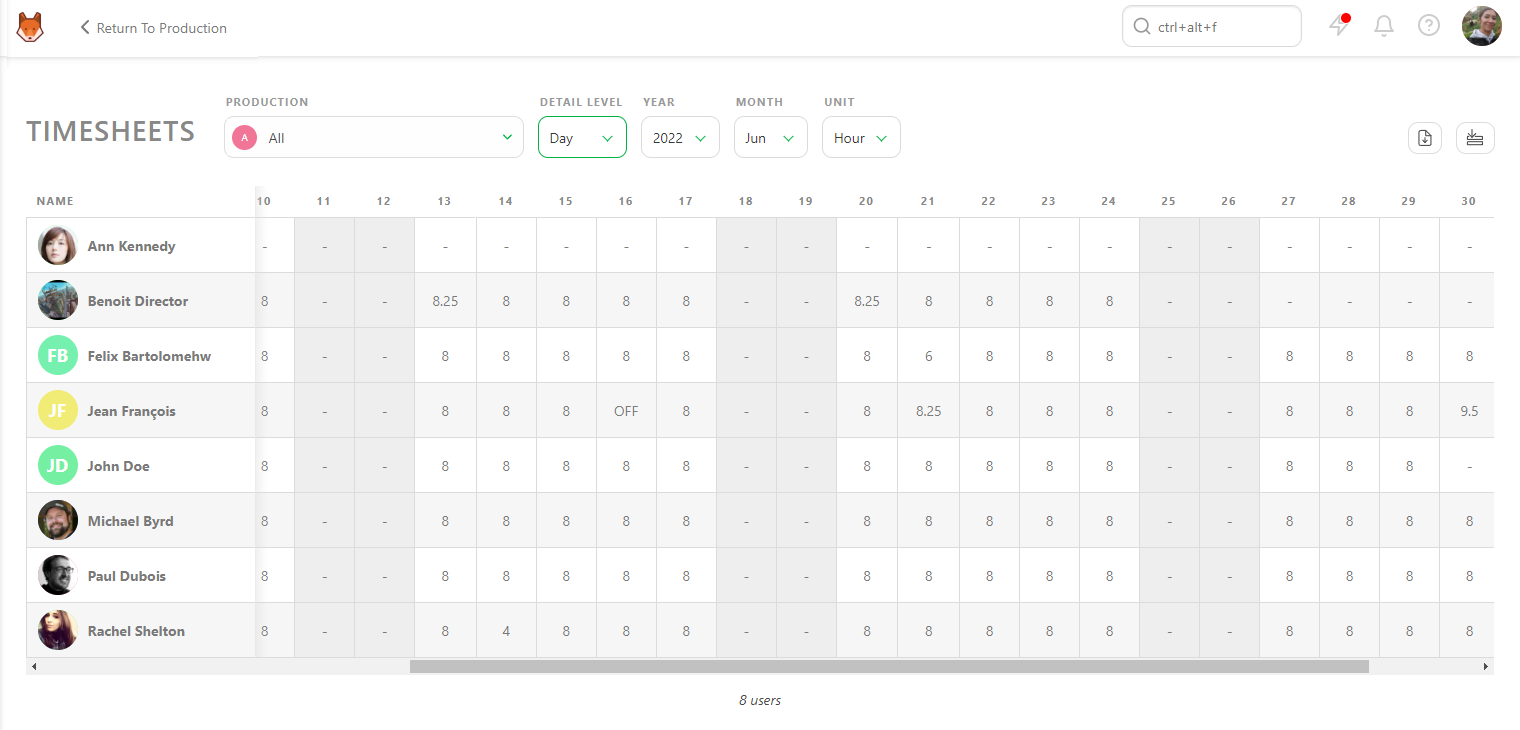
タイムシートの表示
このページでは、チームメンバーそれぞれのタイムシートを日ごとに確認できます。毎日記入しているか、休暇を取得したか、追加の時間働いたかを確認できます。
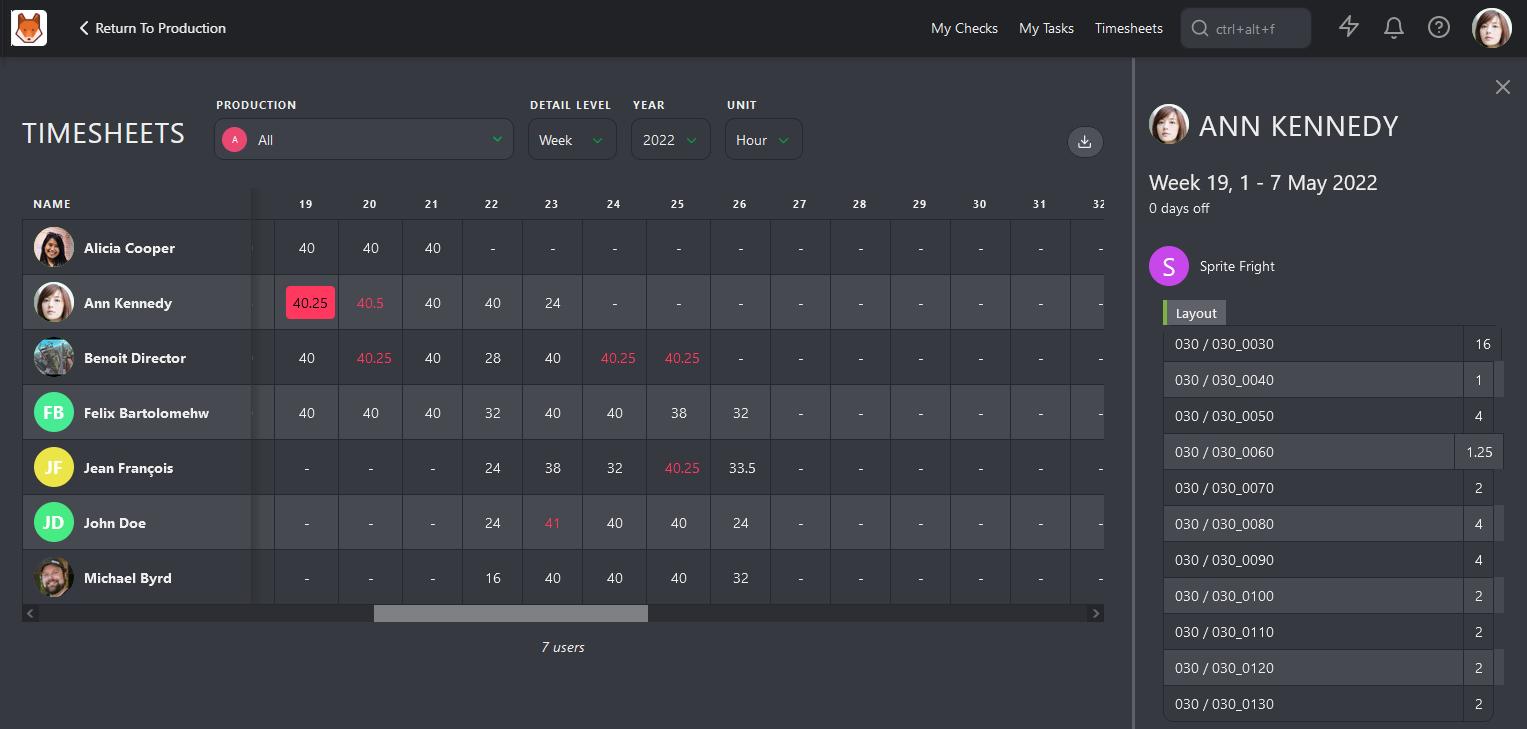
タイムシートの入力内容について疑問がある場合は、その入力をクリックすると、制作、タスク種別、具体的なタスクの詳細を確認できます。
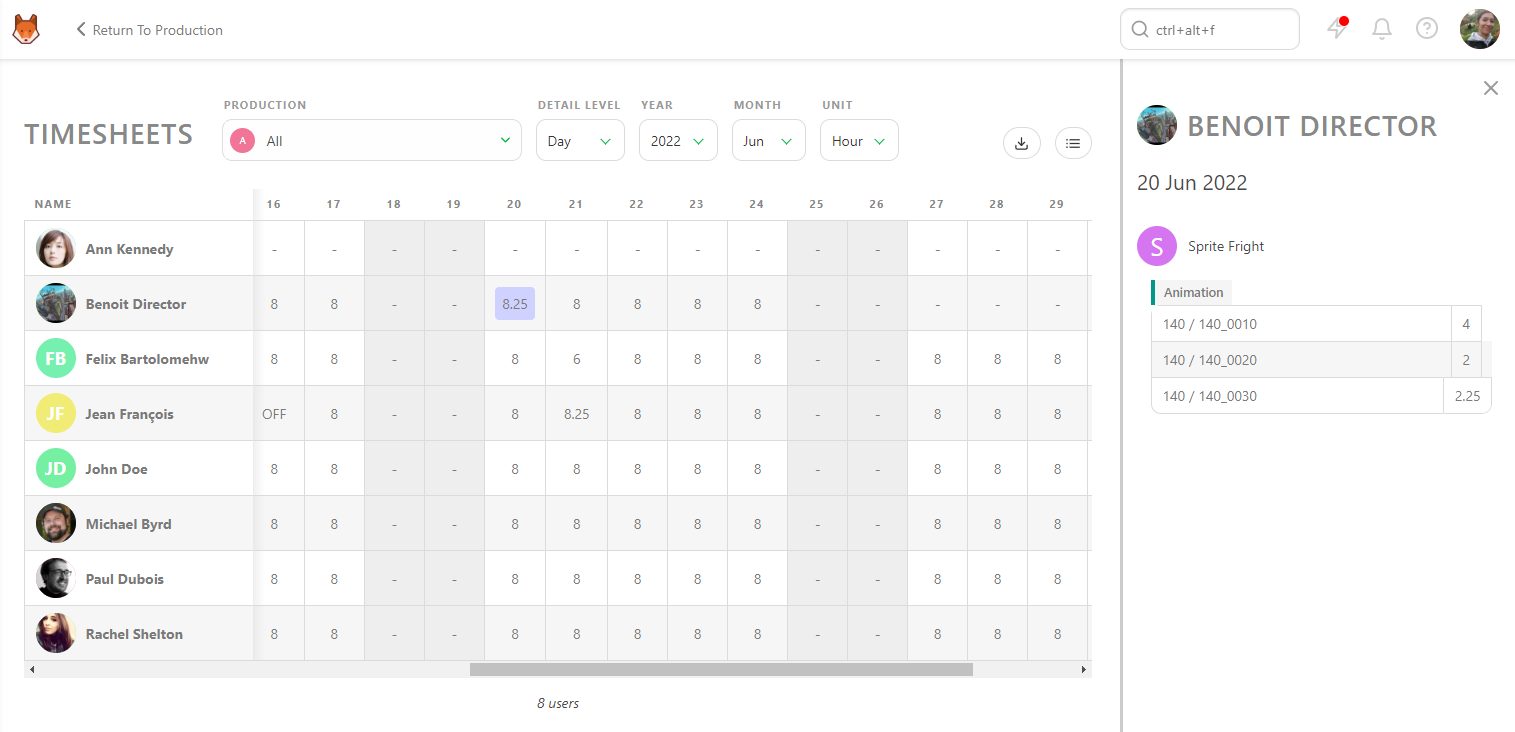
日単位で問題がないことを確認したら、詳細レベルを「日」から「週」、「月」、または「年」に変更できます。
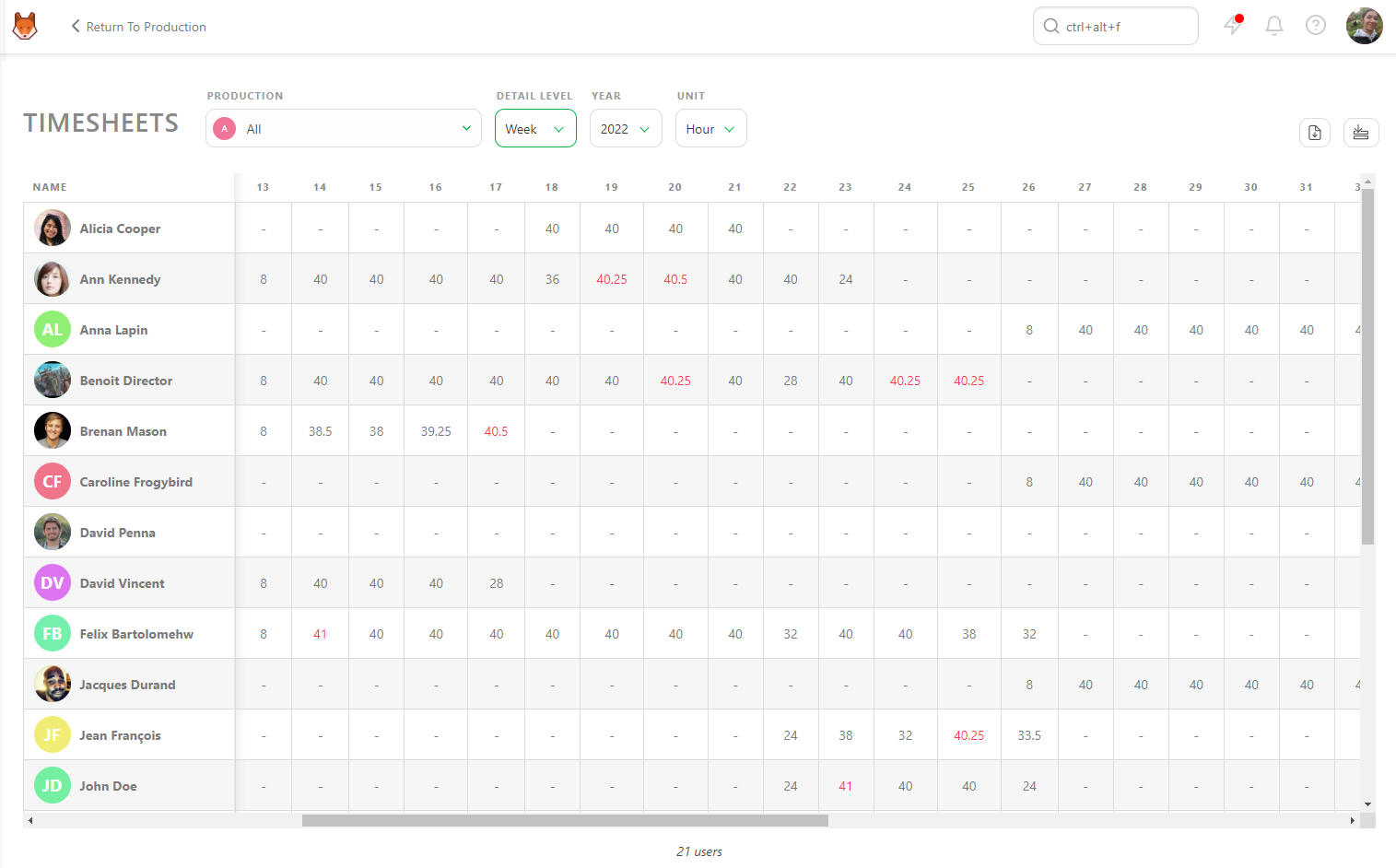
管理しているすべての制作を同時に表示したり、各制作を個別に表示したりできます。
タイムシートのエクスポート
Kitsuの他のすべてのページと同様に、タイムシートのデータをCSVファイルとしてエクスポートし、スプレッドシートソフトウェアで開いてさらに分析できます。
タイムシートを記入する
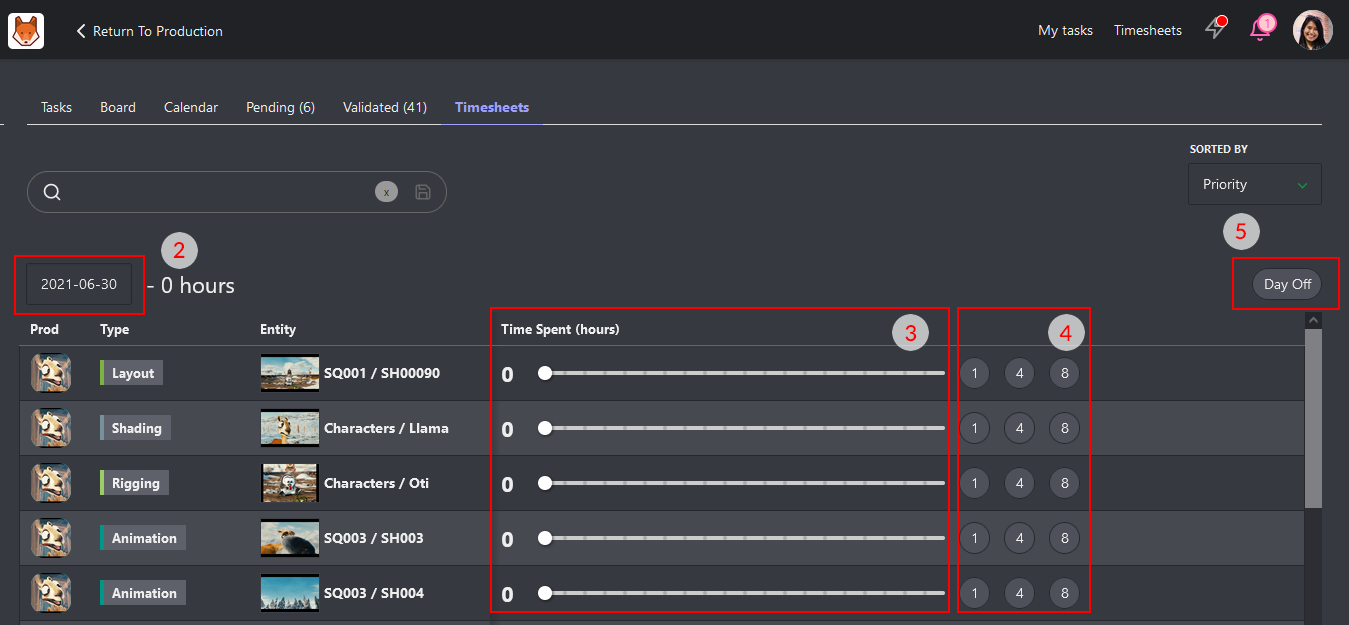
制作で必要な場合は、画面上部のタイムシートタブまたはタイムシートショートカットボタンを使用して、作業に費やした時間を記録できます。
時間の記録方法:
- 各タスクの横にあるスライダーを使用して、費やした時間を記録します。
- すばやく入力するには、1時間、4時間、または8時間ボタンを使用します。
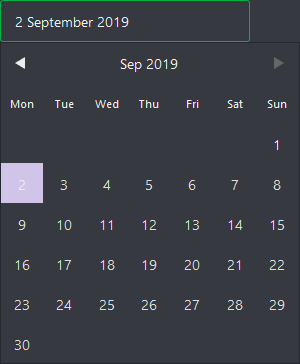
日を記入し忘れた場合
日付ピッカーをクリックして、過去の日付の入力を追加します。その日に勤務していなかった場合は、日を休暇としてマークすることもできます。
部門のタイムシート
スーパーバイザーとして、チームの勤務時間を監視する責任を負う場合もあります。タイムシートページには、チームメンバーが毎日、毎週、毎月何時間働いているかが表示されます。
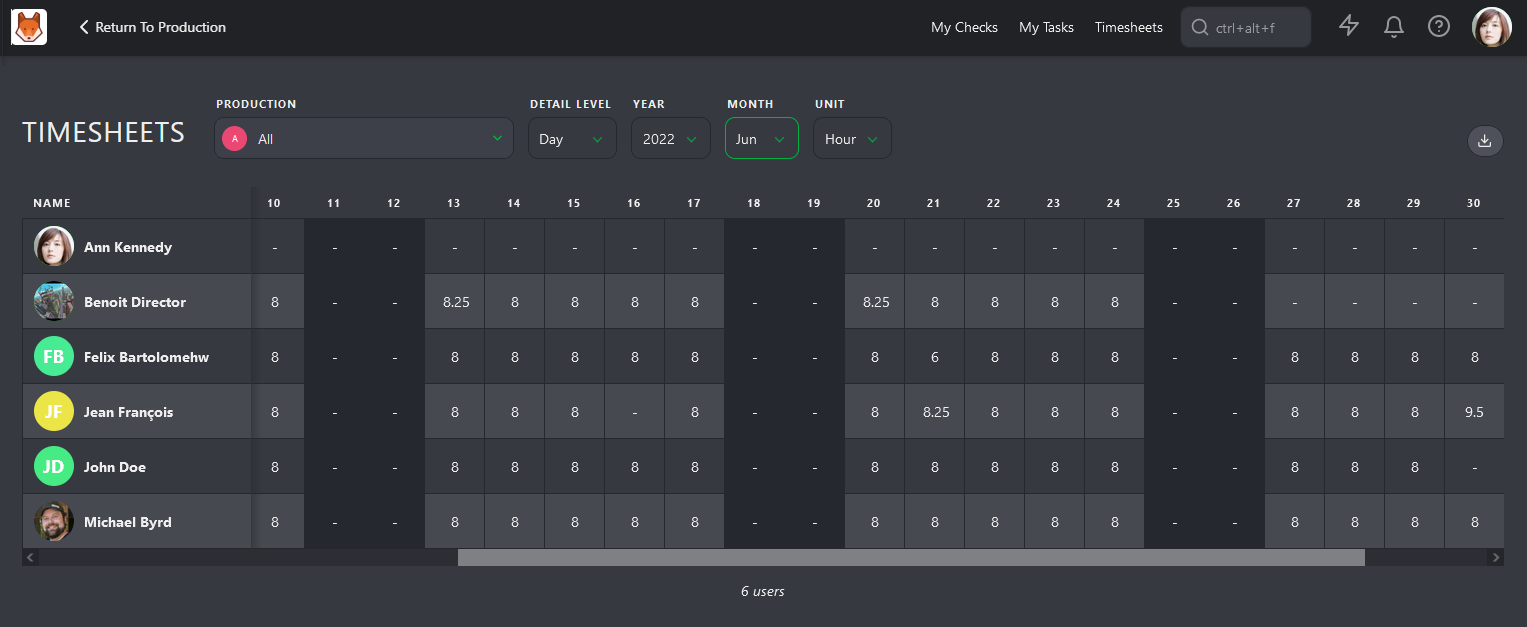
追加勤務時間、病欠、休暇の不足など、通常とは異なるパターンを把握することが重要です。タイムシート画面では、アーティストがどこに時間を費やしているかを大まかに確認できます。これにより、チームが燃え尽きてしまわないよう配慮できます。
タイムシートを完成させる
path: "/ja/guides/tracking-reporting/timesheets" slug: "timesheets" published_at: 2026-09-10
チームのタイムシート
WARNING
これまでのすべての章は、各タスクに見積もりと期間が入力されていることを前提としています。
全員が自分の役割を果たす必要があります。あなたとスーパーバイザーが見積もりを担当し、チームがタイムシートを記入します。
メインメニューに移動し、タイムシートページを選択します。
タイムシートの表示
このページでは、チームメンバーそれぞれのタイムシートを日ごとに確認できます。毎日記入しているか、休暇を取得したか、追加の時間働いたかを確認できます。
タイムシートの入力内容について疑問がある場合は、その入力をクリックすると、制作、タスク種別、具体的なタスクの詳細を確認できます。
日単位で問題がないことを確認したら、詳細レベルを「日」から「週」、「月」、または「年」に変更できます。
管理しているすべての制作を同時に表示したり、各制作を個別に表示したりできます。
タイムシートのエクスポート
Kitsuの他のすべてのページと同様に、タイムシートのデータをCSVファイルとしてエクスポートし、スプレッドシートソフトウェアで開いてさらに分析できます。
タイムシートを記入する
制作で必要な場合は、画面上部のタイムシートタブまたはタイムシートショートカットボタンを使用して、作業に費やした時間を記録できます。
時間の記録方法:
- 各タスクの横にあるスライダーを使用して、費やした時間を記録します。
- すばやく入力するには、1時間、4時間、または8時間ボタンを使用します。
日を記入し忘れた場合
日付ピッカーをクリックして、過去の日付の入力を追加します。その日に勤務していなかった場合は、日を休暇としてマークすることもできます。
部門のタイムシート
スーパーバイザーとして、チームの勤務時間を監視する責任を負う場合もあります。タイムシートページには、チームメンバーが毎日、毎週、毎月何時間働いているかが表示されます。
追加勤務時間、病欠、休暇の不足など、通常とは異なるパターンを把握することが重要です。タイムシート画面では、アーティストがどこに時間を費やしているかを大まかに確認できます。これにより、チームが燃え尽きてしまわないよう配慮できます。
1日分を記入し忘れた場合
path: "/ja/guides/tracking-reporting/timesheets" slug: "timesheets" published_at: 2026-09-10
チームのタイムシート
WARNING
これまでのすべての章は、各タスクに見積もりと期間が入力されていることを前提としています。
全員が自分の役割を果たす必要があります。あなたとスーパーバイザーが見積もりを担当し、チームがタイムシートを記入します。
メインメニューに移動し、タイムシートページを選択します。
タイムシートの表示
このページでは、チームメンバーそれぞれのタイムシートを日ごとに確認できます。毎日記入しているか、休暇を取得したか、追加の時間働いたかを確認できます。
タイムシートの入力内容について疑問がある場合は、その入力をクリックすると、制作、タスク種別、具体的なタスクの詳細を確認できます。
日単位で問題がないことを確認したら、詳細レベルを「日」から「週」、「月」、または「年」に変更できます。
管理しているすべての制作を同時に表示したり、各制作を個別に表示したりできます。
タイムシートのエクスポート
Kitsuの他のすべてのページと同様に、タイムシートのデータをCSVファイルとしてエクスポートし、スプレッドシートソフトウェアで開いてさらに分析できます。
タイムシートを記入する
制作で必要な場合は、画面上部のタイムシートタブまたはタイムシートショートカットボタンを使用して、作業に費やした時間を記録できます。
時間の記録方法:
- 各タスクの横にあるスライダーを使用して、費やした時間を記録します。
- すばやく入力するには、1時間、4時間、または8時間ボタンを使用します。
日を記入し忘れた場合
日付ピッカーをクリックして、過去の日付の入力を追加します。その日に勤務していなかった場合は、日を休暇としてマークすることもできます。
部門のタイムシート
スーパーバイザーとして、チームの勤務時間を監視する責任を負う場合もあります。タイムシートページには、チームメンバーが毎日、毎週、毎月何時間働いているかが表示されます。
追加勤務時間、病欠、休暇の不足など、通常とは異なるパターンを把握することが重要です。タイムシート画面では、アーティストがどこに時間を費やしているかを大まかに確認できます。これにより、チームが燃え尽きてしまわないよう配慮できます。