プロダクション概要
プロデューサーとして、プロダクション全体の工程を包括的に把握することは不可欠です。
Kitsu には、通知に圧倒されたり集中力を失ったりすることなく、常に状況を把握し、効率的にプロダクションを管理するためのさまざまなツールが用意されています。
ニュースフィードの機能
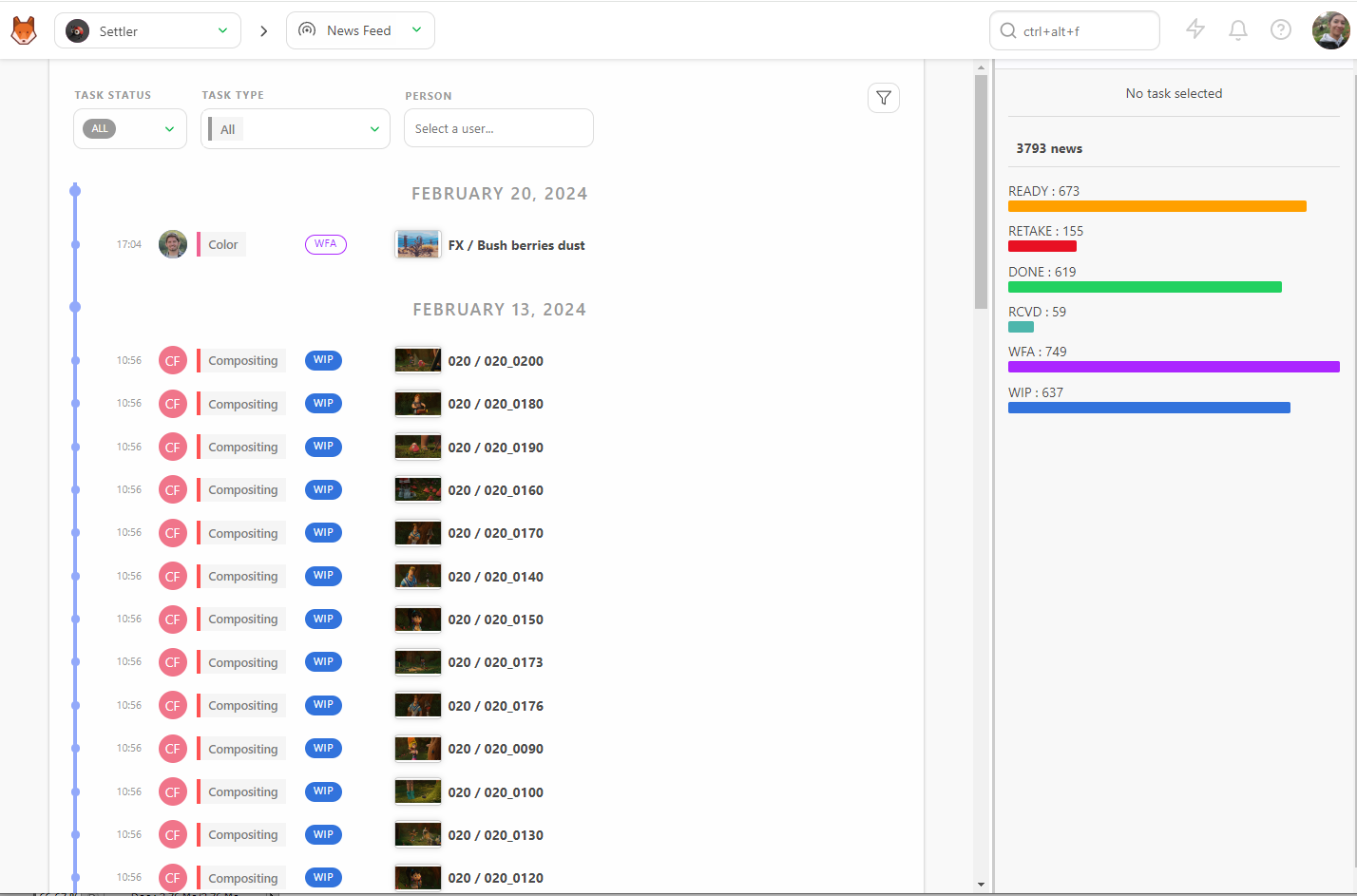
ニュースフィードセクションには、プロダクションに関するリアルタイムの更新情報が表示されます。
- リアルタイム更新: ステータスの変更を、発生した瞬間から分単位で確認できます。
- 概要表示: 画面右側にニュース項目の総数と、ステータス別の内訳が表示されます。
- フィルタリングオプション: タスクステータス、タスクタイプ、担当者でリストを絞り込み、特定の領域に集中できます。
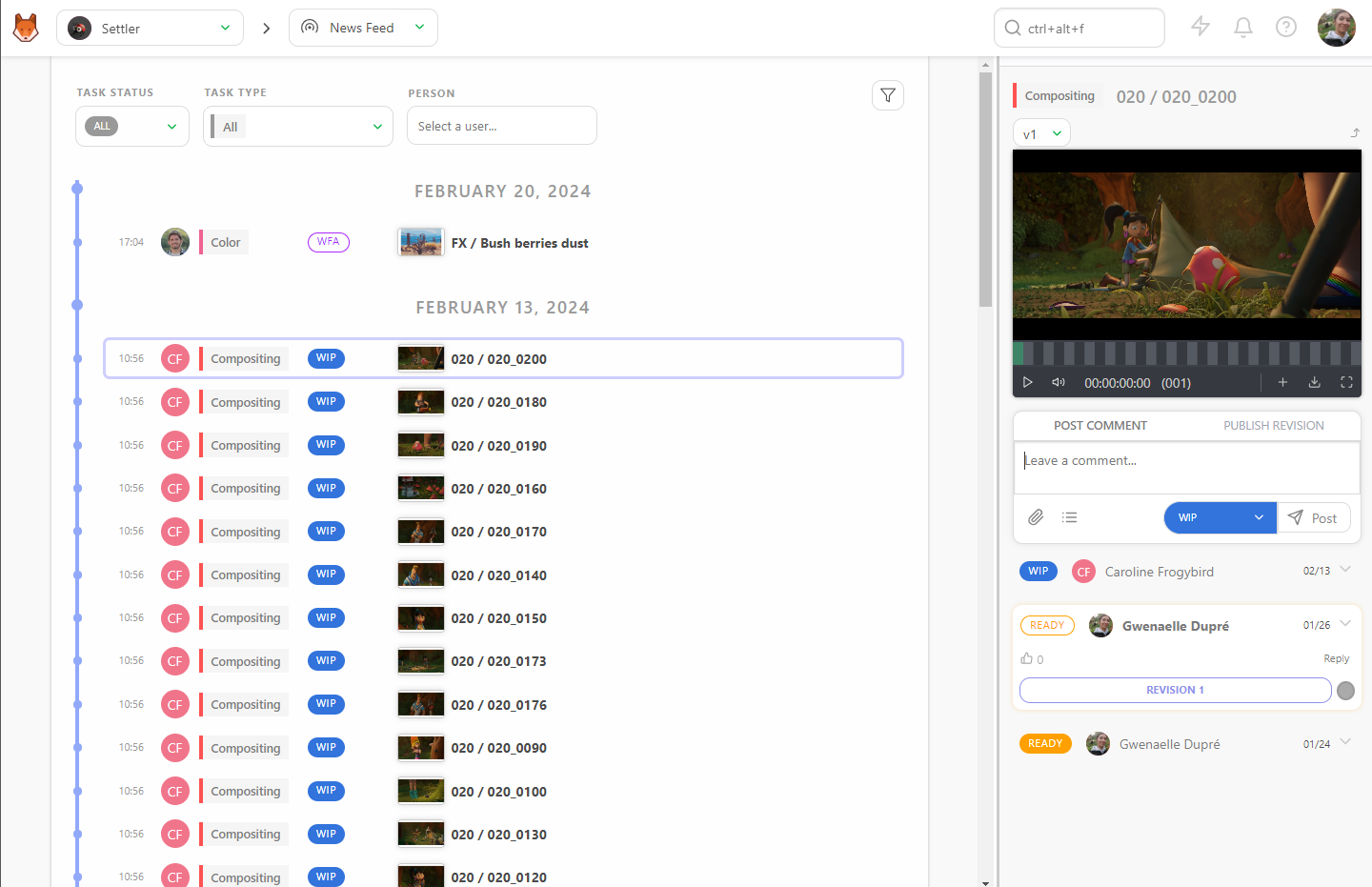
- コメントパネル: 行をクリックすると右側にコメントパネルが開き、必要な詳細情報を確認できます。
フィルターの使用
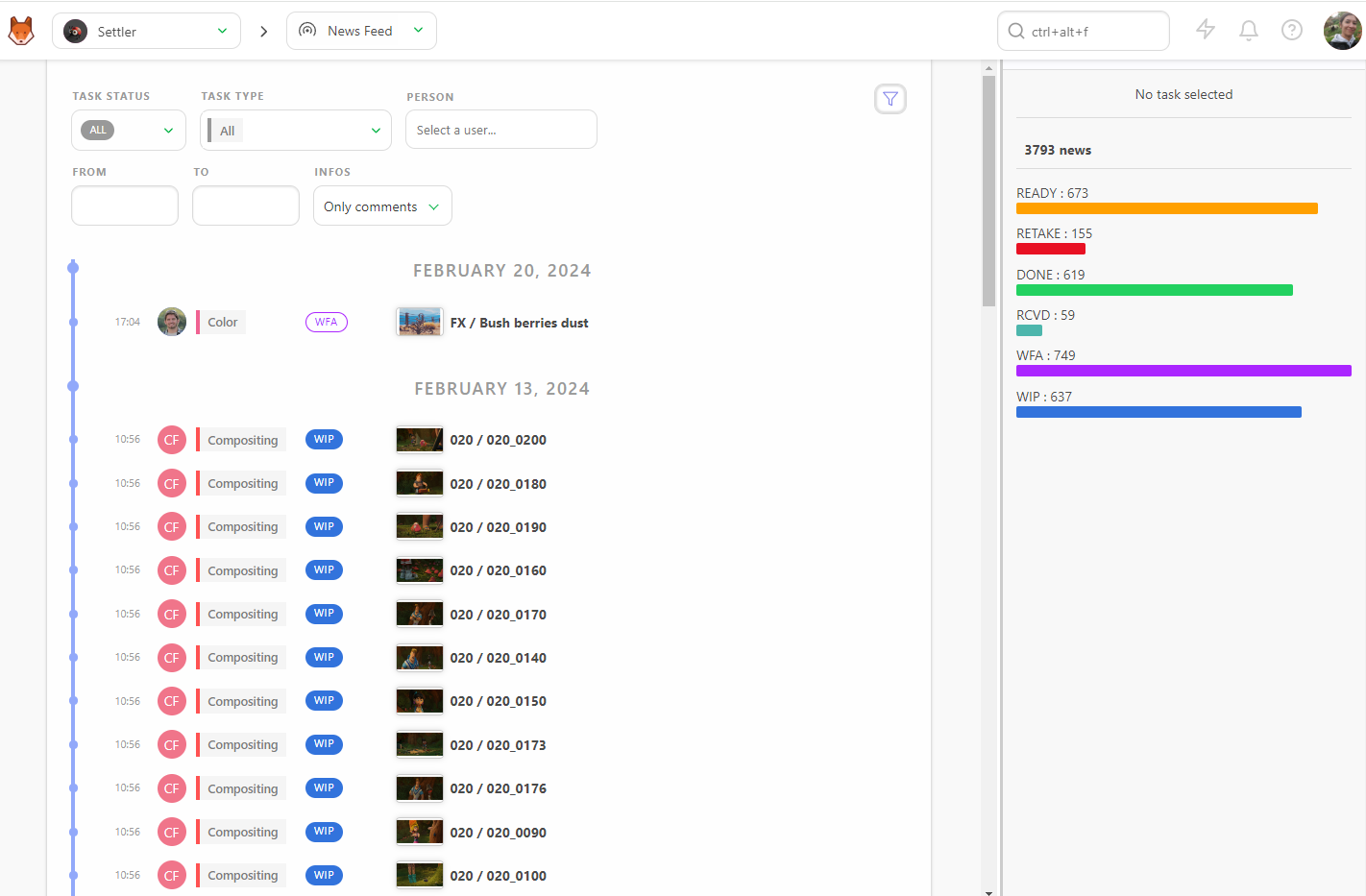
フィルタービルダーボタンを使用して、情報を表示する期間をカスタマイズできます。特定のスーパーバイザーや期間に集中したい場合に便利です。
例
特定の月のスーパーバイザーに集中したい場合は、その名前を選択し、Fromボックスで日付を選択します。
プロダクションの現在の状態を把握する
プロダクションの現在の状態を理解することは非常に重要です。Kitsu では、進捗を効果的に追跡できるよう、社内向けにもクライアント向けにも、詳細な統計情報と視覚化機能を提供しています。
ショート / 長編作品に特化した機能
ここでは、ショート / 長編映画のワークフローに特化したいくつかの機能を見ていきます。
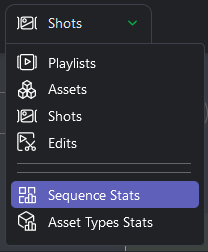
シーケンス統計
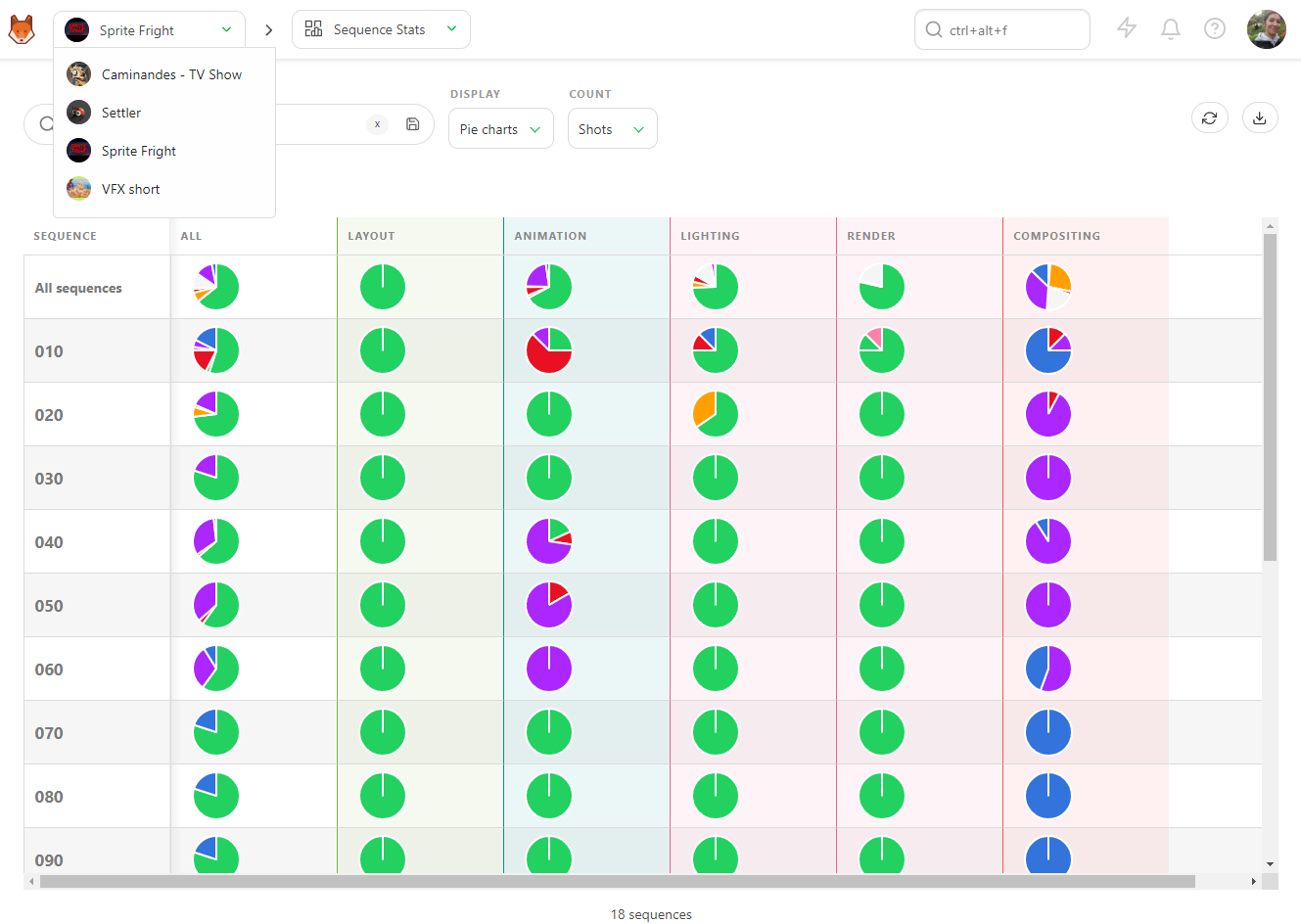
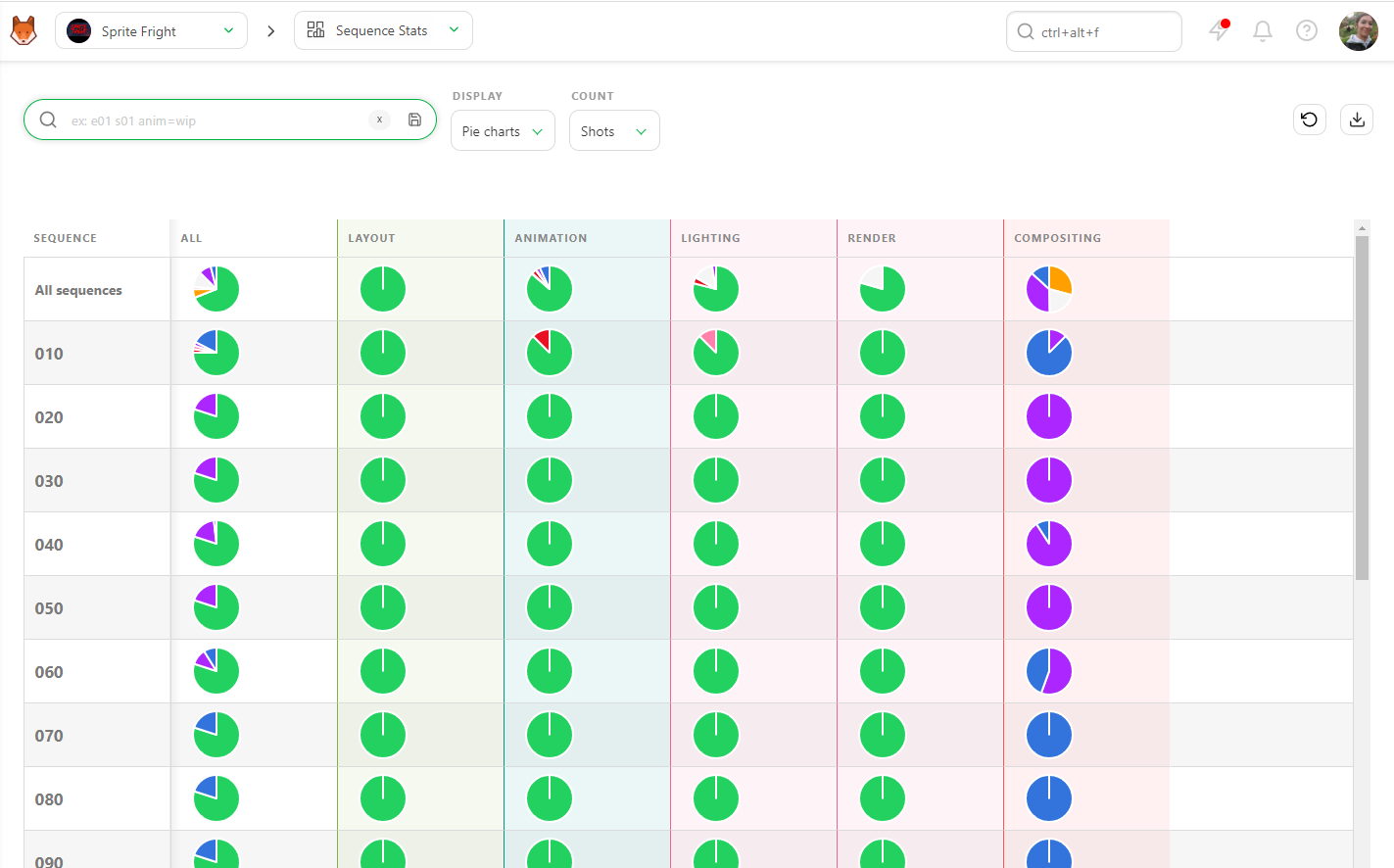
シーケンス統計ページには、プロダクションのステータスをシーケンスごとに示す円グラフが表示されます。円グラフの配色はステータスに対応しているため、プロダクションの状態をすばやく把握できます。
- すべてのシーケンス: 1 行目はプロダクション全体を表します。
- すべてのタスク: 1 列目にはすべてのタスクがまとめて表示されます。
最初の円グラフに注目すると、プロダクションの正確な状態を確認できます。さらに詳しく確認するには、行の残りの部分を見て、各タスクタイプの状態を全体的に把握します。
アセットタイプの統計
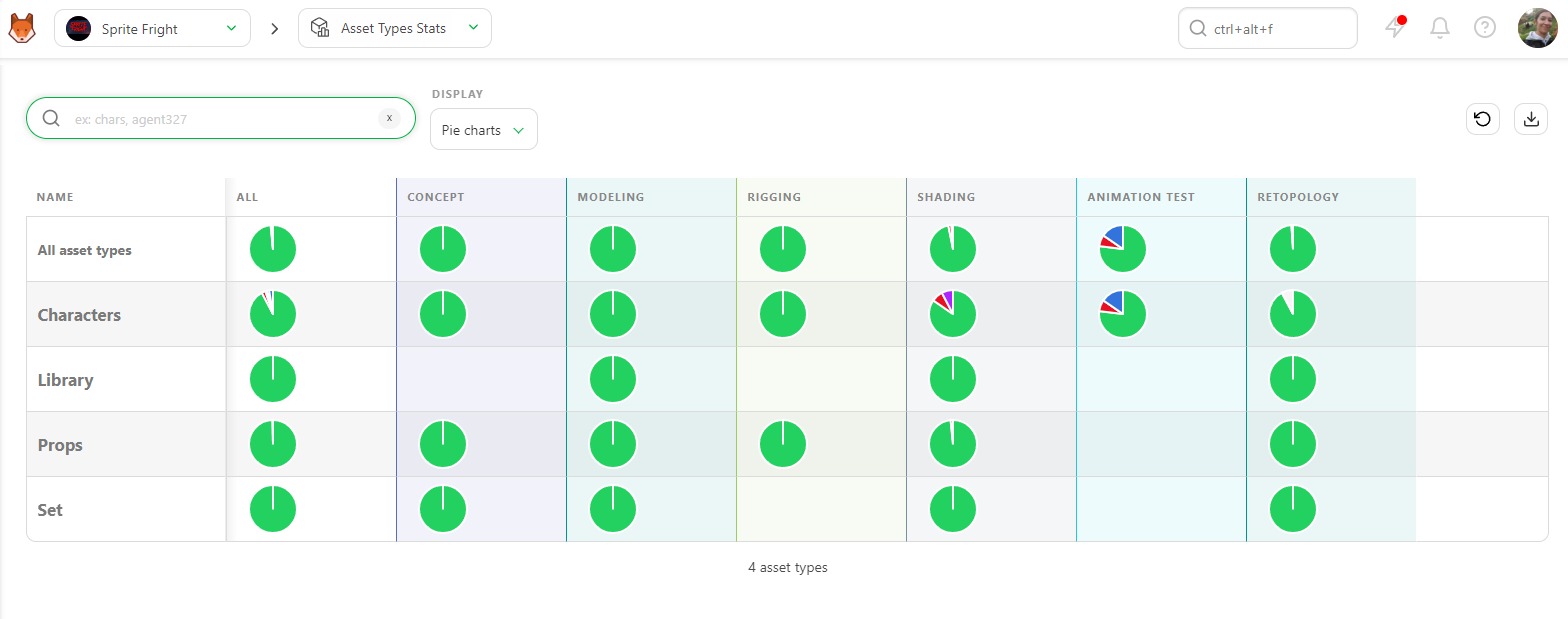
シーケンス統計と同様に、アセットタイプの統計ページにはアセットタイプごとの円グラフが表示され、プロダクション全体におけるアセットの状態を明確に把握できます。
件数表示
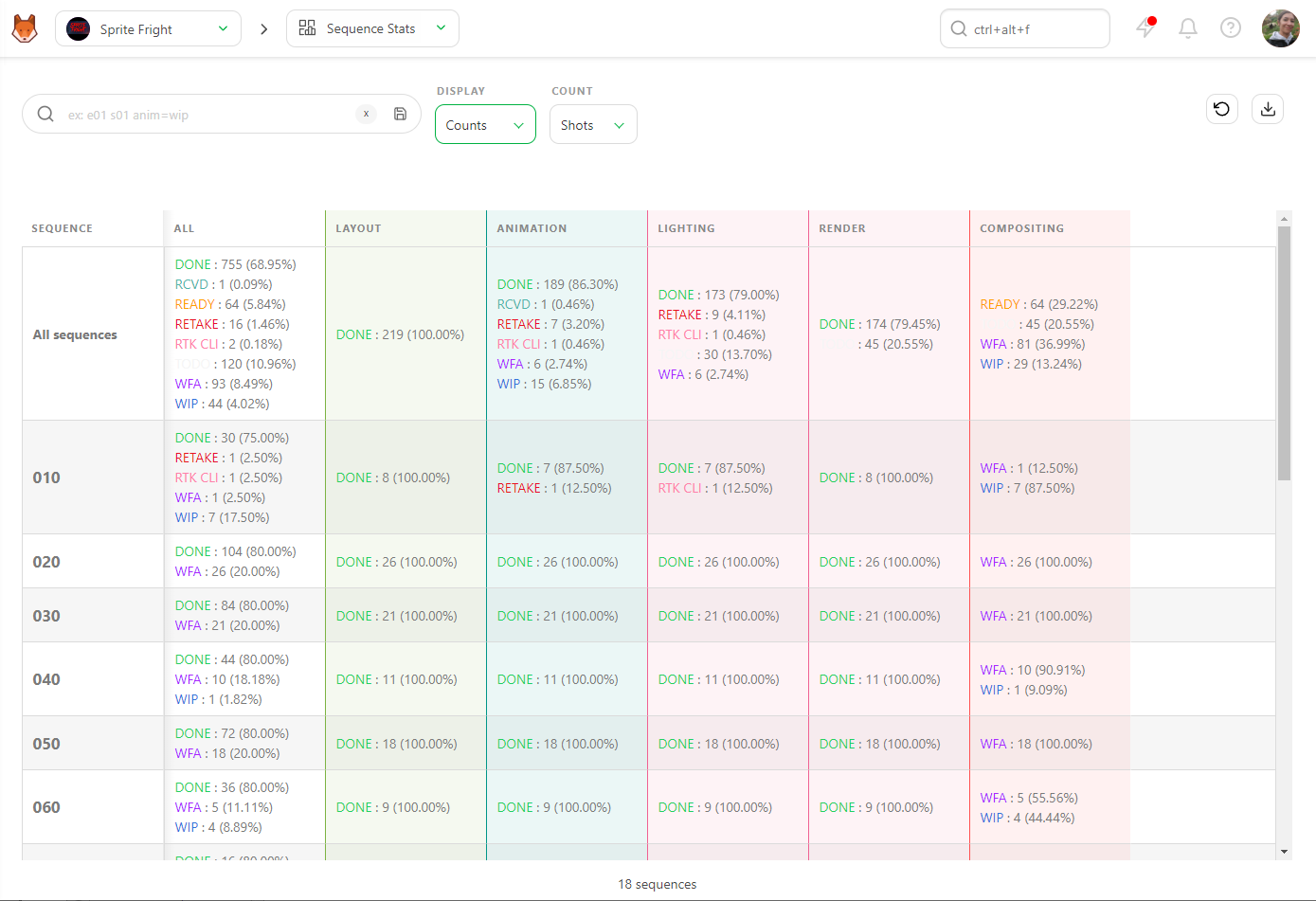
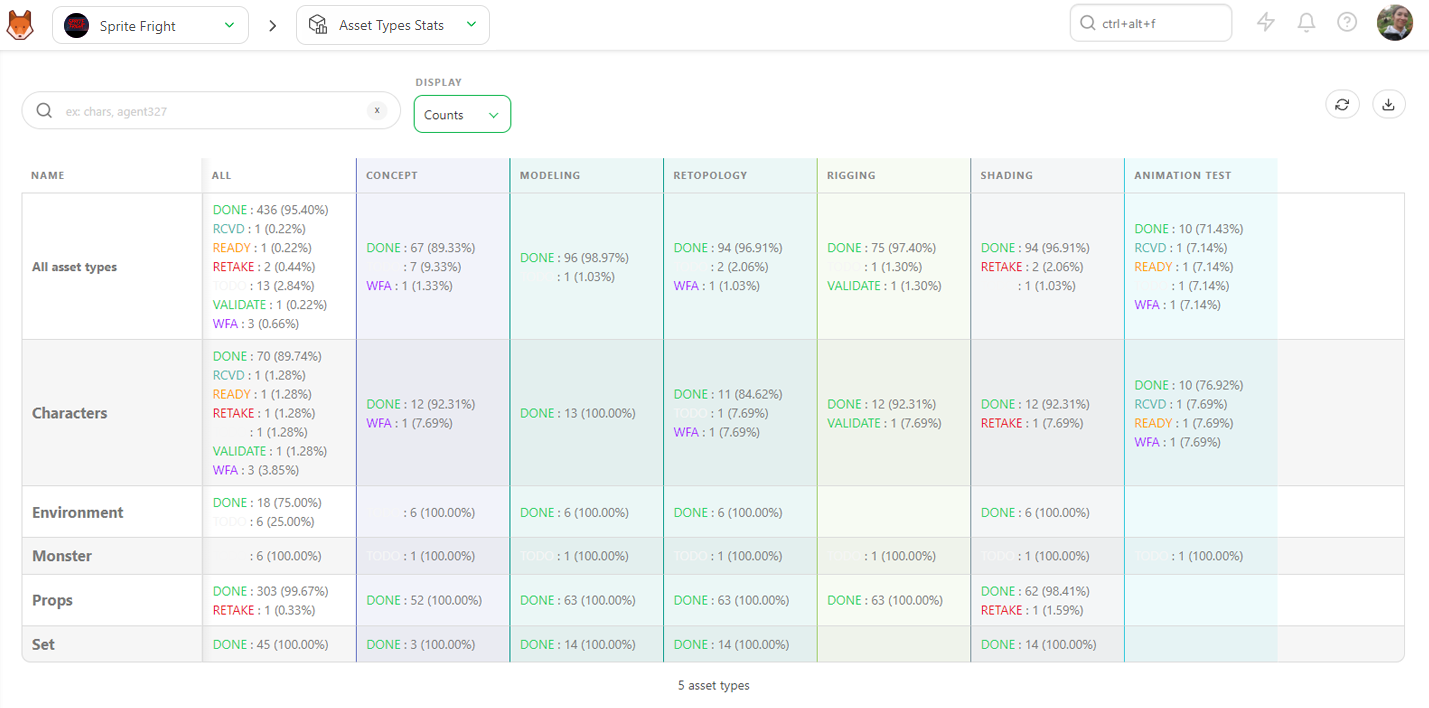
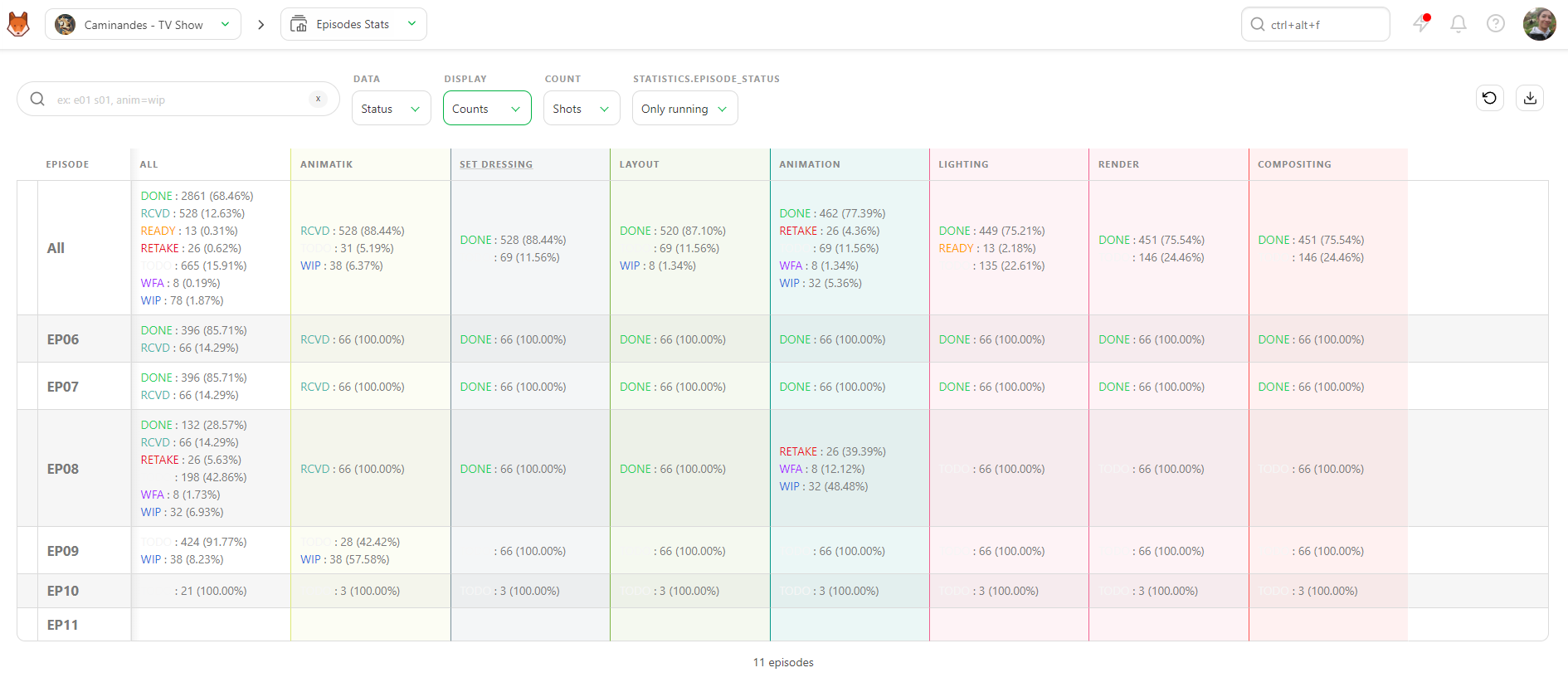
データを件数として表示し、アセット、ショット、フレームの正確な数と、ステータスごとの割合を確認することもできます。
データのエクスポート
このページを .csv テキストファイルとしてエクスポートし、スプレッドシートソフトウェアにインポートして、さらに分析やレポート作成を行うことができます。
これらのツールを活用することで、プロダクションの工程を常に把握し、すべてが円滑に、予定どおり進行するよう管理できます。
テレビ番組に特化した機能
テレビ番組では、エピソード統計ページから追加の情報レベルにアクセスできます。
リテイク表示
エピソード統計ページのデフォルト設定はリテイクです。この表示では、各エピソードの各タスクタイプについて、リテイク(差し戻しと再提出)の回数を確認できます。表示される色は 3 色のみです。
- 検証済みは緑
- リテイクは赤
- 進行中はグレー
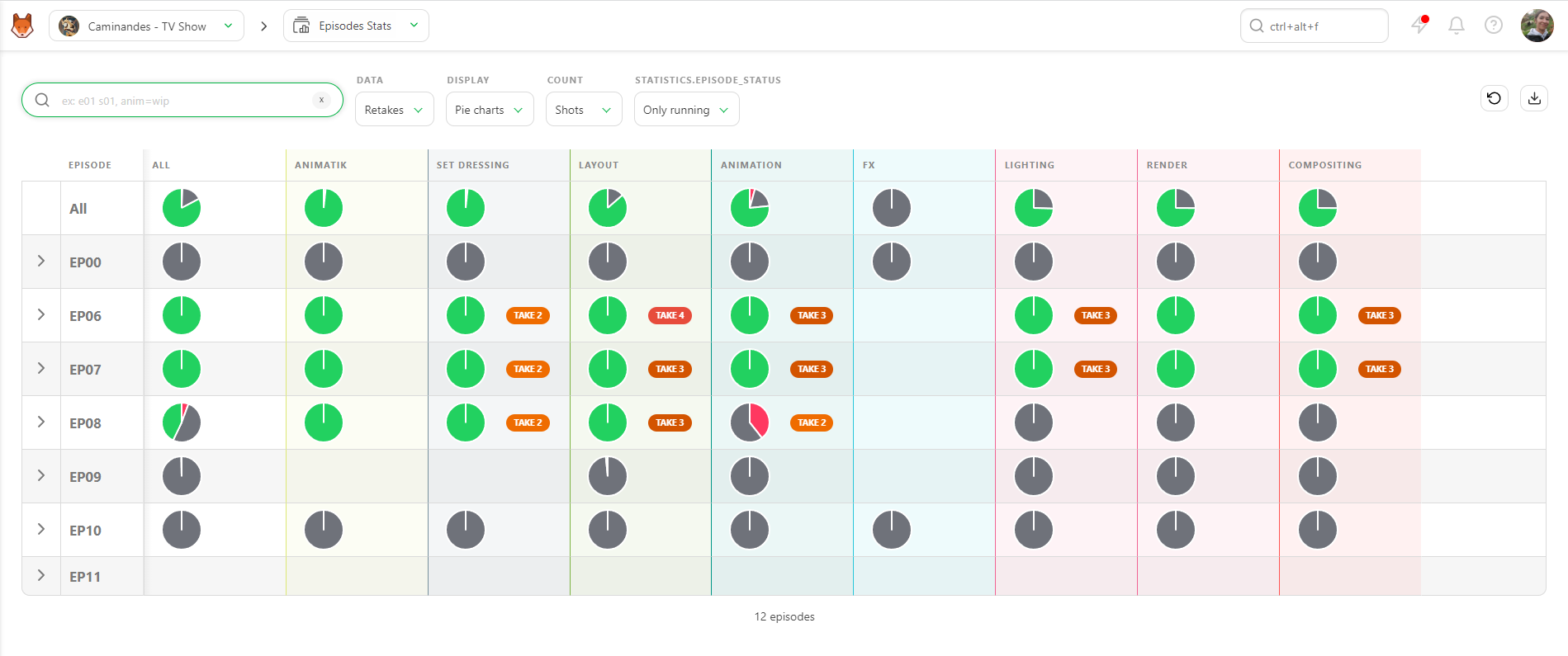
エピソードを展開すると、各テイクの割合と、承認に対するリテイクの推移を確認できます。これにより、タスクごとの各エピソードの進捗を把握できます。
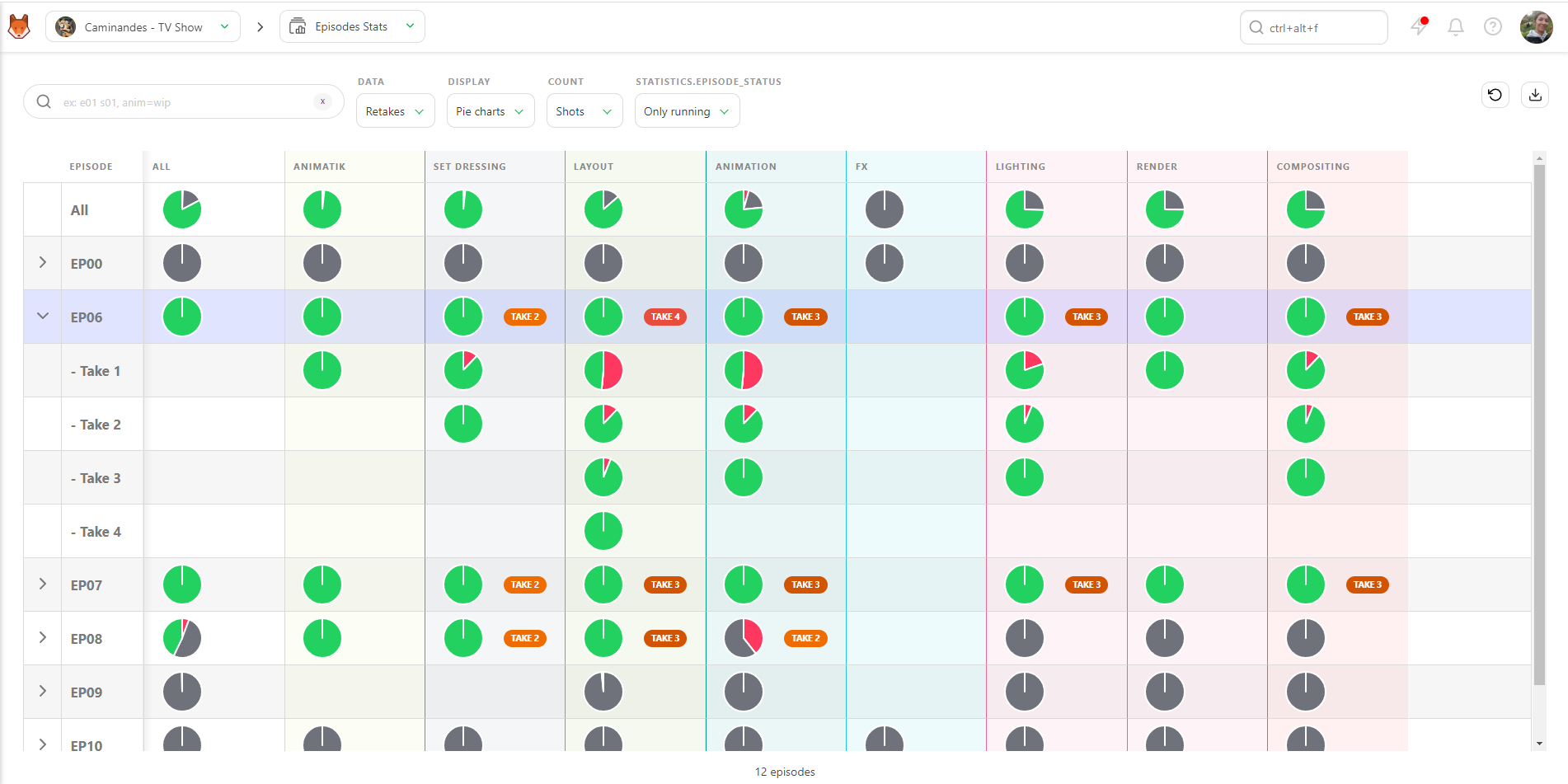
通常、最初のエピソードでは差し戻しと再提出が多くなりますが、時間が経つにつれて改善されるはずです。しかし、後半のエピソードでもリテイクが多い場合は、何かを修正する必要があります。ディレクターやスーパーバイザーと問題について話し合うタイミングです。
ステータス表示
データ表示の 2 つ目のオプションはステータスです。このステータス表示は、シーケンス / アセットタイプ統計ページと同じように機能します。
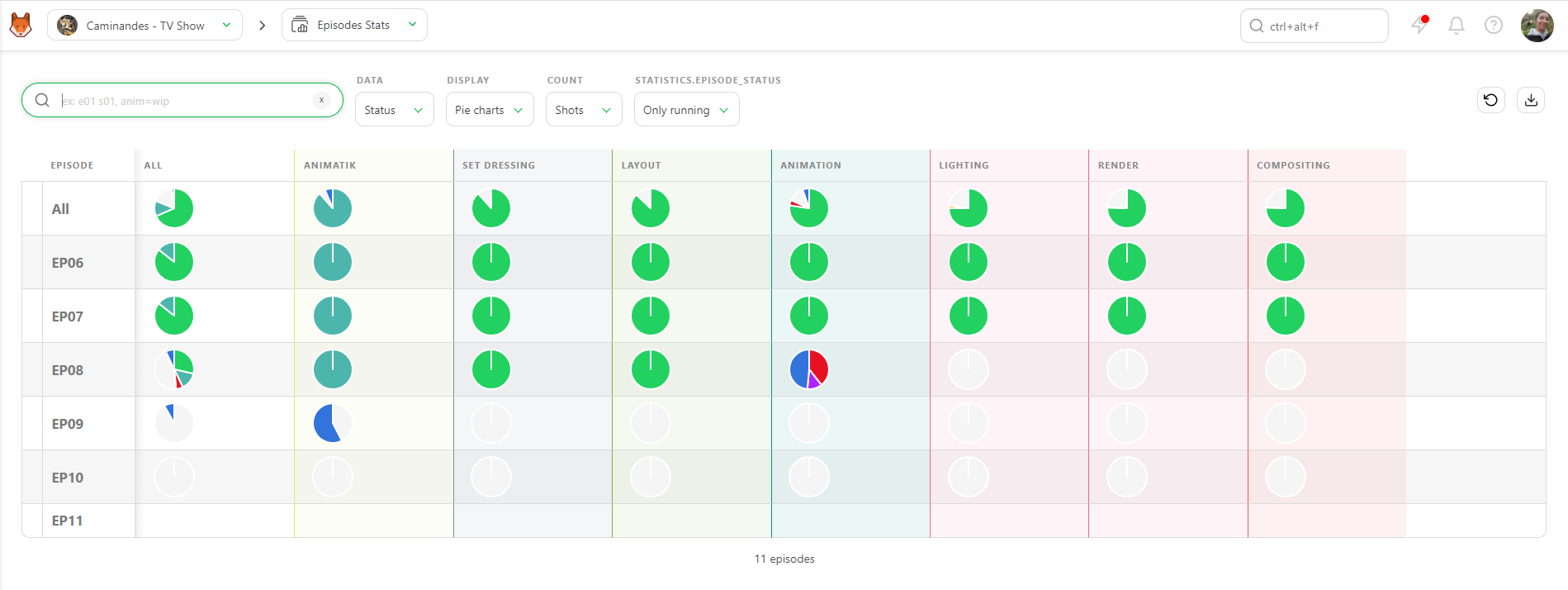
データを件数として表示することもできます。これにより、ステータスごとの割合とともに、ショット / フレームの正確な数を確認できます。
このページを .csv テキストファイルとしてエクスポートし、スプレッドシートソフトウェアにインポートできます。
クライアント向けプロダクションレポート
スタジオとのコミュニケーションを円滑にするため、上記で説明したシーケンス統計ページとアセットタイプの統計ページを反映し、リアルタイムで更新される、クライアント向けのプロダクションレポートに直接アクセスできます。このページを開くたびに、常に最新の情報を確認できます。
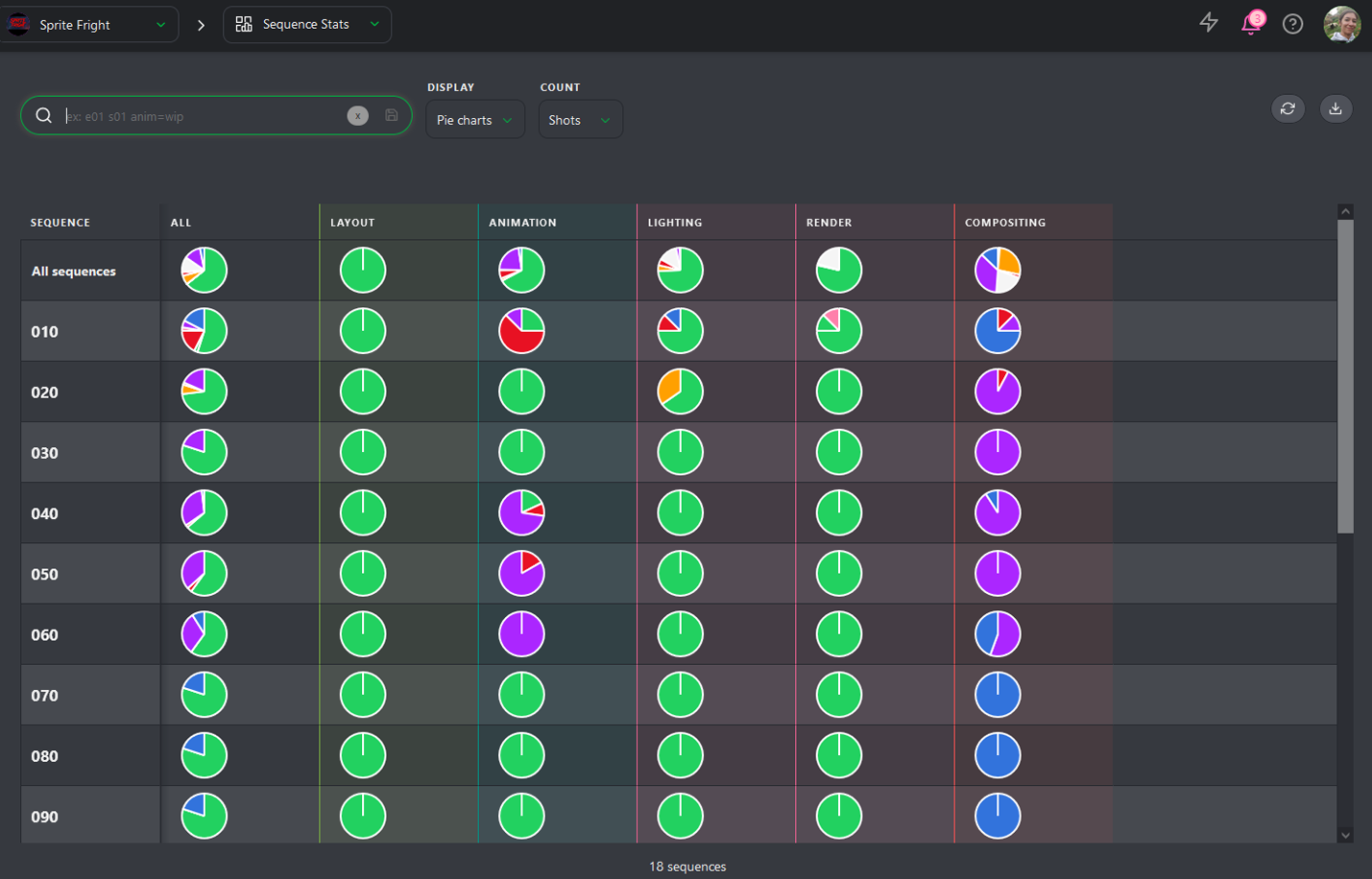
このレポートでは、ショット数またはフレーム数ごとに統計を表示するよう選択でき、社内向けの統計ページと同様に、表示モードを円グラフ表示と件数表示の間で切り替えることができます。
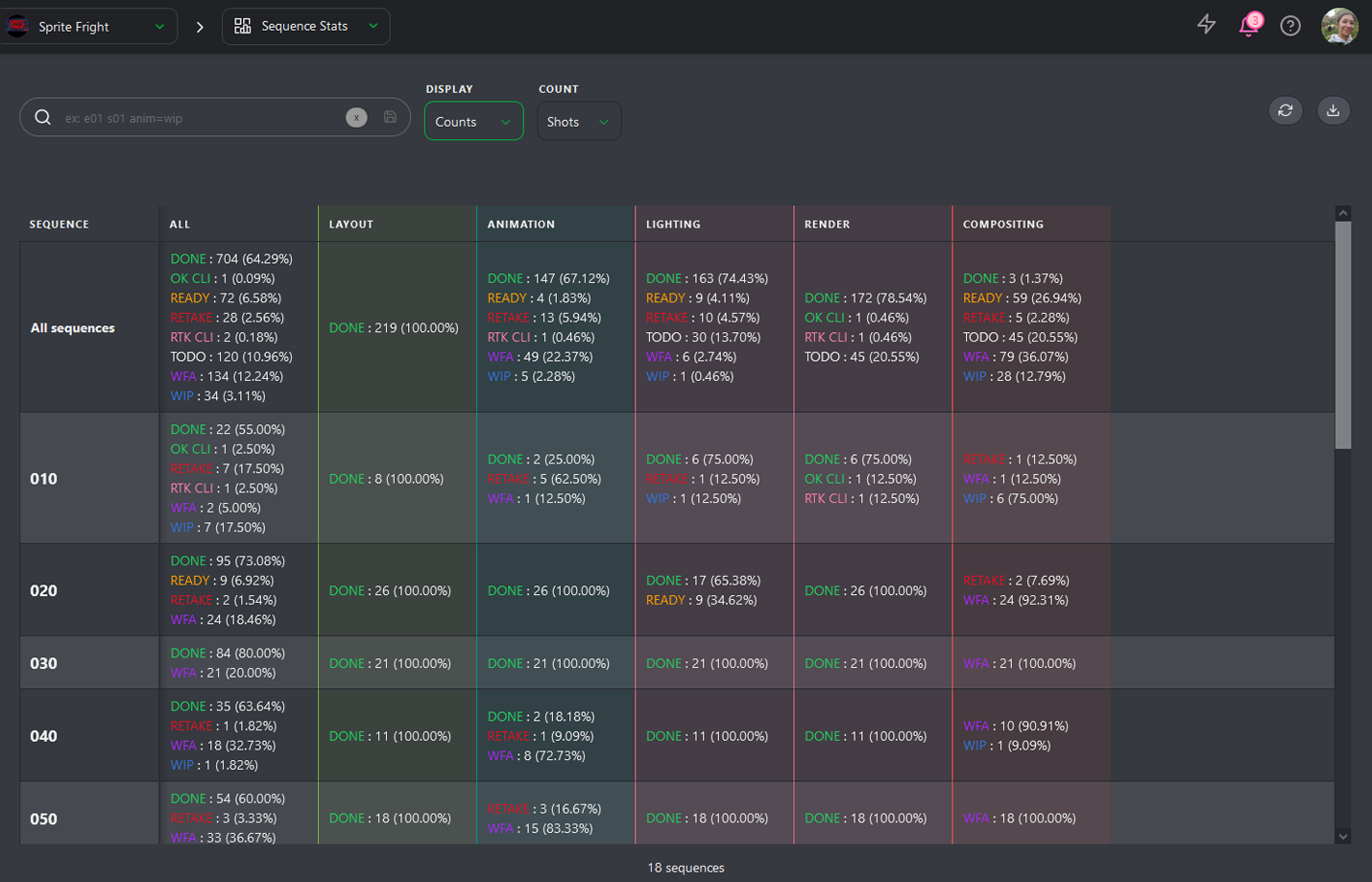
プロダクションの進捗を追跡するためにダウンロードできるのは、この表示です。
社内向けページと同様に、このページを .csv テキストファイルとしてエクスポートし、スプレッドシートソフトウェアにインポートできます。
画面上部のナビゲーションメニューを使用して、プロダクションから別のプロダクションへ移動できます。同じページに留まったまま、各プロダクションを選択してすべてのプロダクション統計を確認できます。