
高度な検索とフィルター
フィルタリングとは、特定の条件や基準に基づいてデータを選択的に取得することです。ユーザーが注目したい情報に簡単に絞り込んだり、分析に関連するデータの一部を抽出したりできます。
Kitsuには、探しているものを簡単に見つけるためのさまざまな機能があります。
検索バー
Kitsuでは、フィルターは検索バーから設定します。検索クエリを保存することもできます。保存すると、クリックするだけでクエリを再実行できます(下記の保存したフィルターの管理を参照)。

以下のページでは、検索バー、フィルタービルダー、保存オプション  を利用できます。
- アセット
- ショット
- シーケンス
- 編集
- エピソード
注: 以下のページでは、検索バーとあらかじめ作成されたフィルターのみ利用できます。
- マイプロダクション
- マイタスク
- メンバー
- シーケンス統計
- エピソード統計
- アセットタイプ統計
- クォータ
- チーム
- 詳細タスクタイプページ
TIP
Kitsuのその他のページでは、あらかじめ作成されたフィルターを利用できます。
検索バーのクエリは、新しい文字を入力するたびに適用されます。すばやく結果を得るために、すべてを入力する必要はありません。
WARNING
長編映画タイプのプロダクションを除き、フィルターは即時に適用されます。 Kitsuでは数千の要素を扱うことが想定されているため、処理を高速化するには、検索語を入力してEnterキーを押し、適用する必要があります。
検索構文と例
たとえば、アセットページで Ot と入力すると、Ot で始まるすべてのアセットが結果として表示されます。
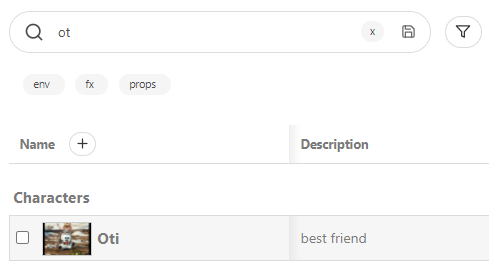
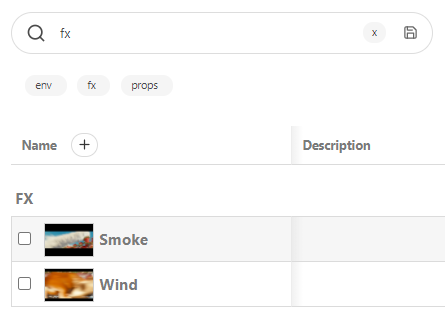
特定のアセットタイプで検索することもできます。Props、Character、Environment、Fx などを入力すると、そのタイプのすべてのアセットが表示されます。
たとえば、すべてのFXアセットを検索してみましょう。
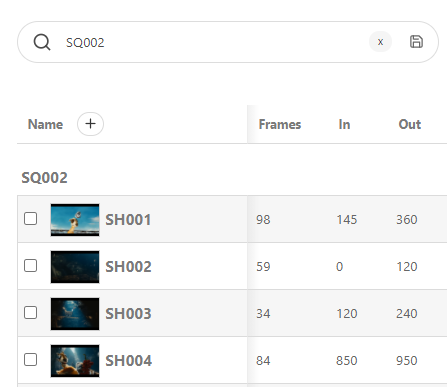
もう1つの例として、特定のシーケンスのショットページを表示できます。たとえば、最初のエピソードの2番目のシーケンスに含まれるショットだけを表示できます。
ドロップダウンメニューで最初のエピソードを選択し、sq002 と入力します。結果には、シーケンスSQ002に含まれるすべてのエピソードのショットが表示されます。
同様に、タスクに関連付けられた特定のステータスで検索することもできます。
TIP
すべてのページで、エンティティに関するフィルターを作成できます。
- シーケンス:
se01、se02など。または除外:-se01、-se02など。 - アセットタイプ:
characters、environment、fxなど。または除外:-characters、-fxなど。
グローバルエンティティページでは、次の構文に従ってタスクステータスに関するフィルターも作成できます: task=status
例:
- レイアウトが作業中(wip):
layout=wip. - fxのみ、コンセプトが承認待ち(wfa):
concept=wfa fx. - シーケンス2で、レイアウトがwip:
se02 layout=wip - アニメーションがリテイクで、レンダーが承認待ち(wfa):
animation=retake render=wfa.
詳細タスクタイプページでは、次のように入力してフィルターできます。
- ステータス:
wipまたは除外-done、複数のステータス[wfa] [retake] - アーティスト名:
Aliciaまたは除外-Paul
すべてのフィルターを組み合わせることもできます。
[wfa] [retake] -alicia 020.
フィルターの作成
フィルタービルダーの使用
より高度なフィルタリングを行う最も簡単な方法は、フィルタービルダーを使用することです。以下に示すフィルタービルダーアイコンをクリックして開始します。

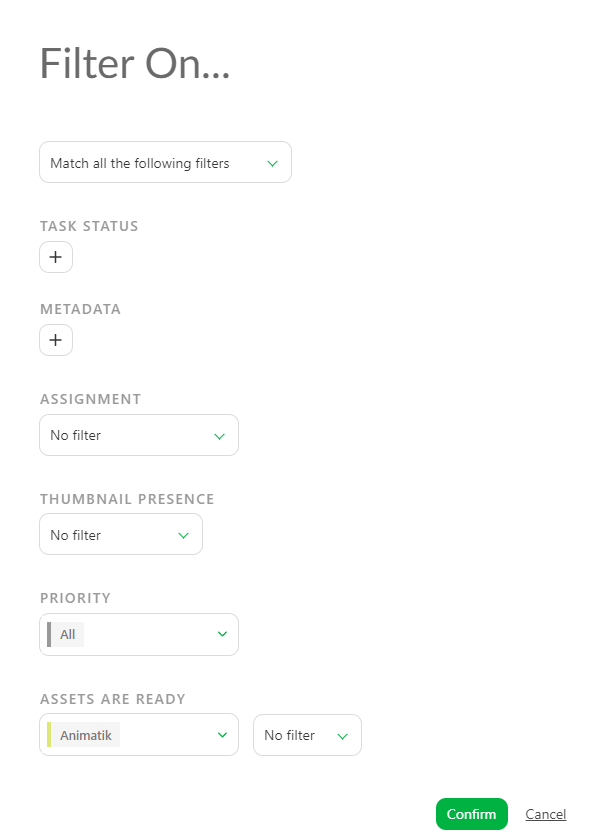
その後、インタラクティブなフィルタービルダーのダイアログで、目的のフィルター条件を作成できます。
WARNING
最初のオプションである以下のすべてのフィルターに一致を選択すると、フィルタービルダーで選択したすべてのオプションを使用してフィルタリングします。
- タスクステータス
- メタデータ
- 割り当て
- サムネイルの有無
- 優先度
- 準備対象 / アセットの準備完了
2つ目のオプションである以下のいずれかのフィルターに一致を選択すると、利用できないフィルターオプションは無視されます。
タスクステータスによるフィルタリング
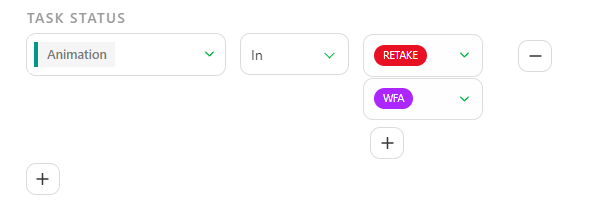
タスクステータスを使用すると、タスクタイプをステータスでフィルタリングできます。
- 等しいでは、このタスクタイプで指定したステータスのすべてのタスクが表示されます
- 等しくないでは、このステータス以外のすべてのタスクが表示されます
- いずれかに含むでは、選択したすべてのステータスのタスクが表示されます
-ボタンを使用すると、選択したステータスの1つを削除できます。
ステータスの下にある+を使用すると、ステータスを追加できます。
TIP
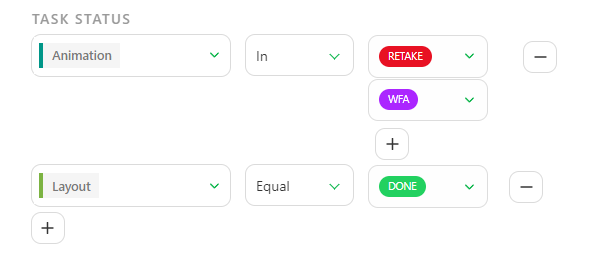
複数のタスクタイプのステータスをフィルタリングする場合は、画面左側にあるタスクステータスオプションの下の+をクリックします。
メタデータによるフィルタリング
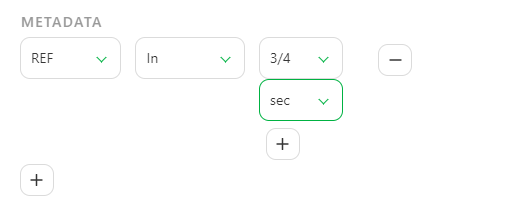
メタデータフィルターを使用すると、追加の列に含まれる情報に基づいてページをフィルタリングできます。
- 等しいでは、このメタデータ列に指定した情報を持つすべてのタスクが表示されます
- 等しくないでは、この情報以外のすべてのタスクが表示されます
- いずれかに含むでは、選択したすべての情報を持つタスクが表示されます
TIP
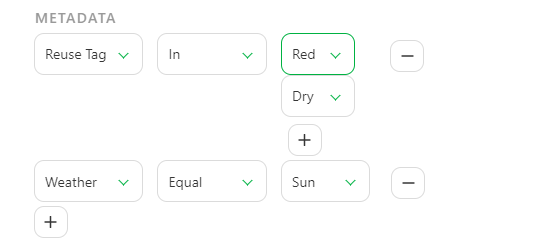
複数のメタデータで要素をフィルタリングする場合は、画面左側にあるメタデータオプションの下の+をクリックします。
割り当てによるフィルタリング
このオプションは、メンバーと割り当てに関係します。
- フィルターなし: メンバーを検索しません
- 割り当て先: 特定のタスクタイプで、誰かに割り当てられたタスクを検索できます
- 割り当て先ではない: 特定のタスクタイプで、誰にも割り当てられていないタスクを検索できます
- 割り当てが存在: 割り当てのある、特定のタスクタイプのすべてのタスクが表示されます
- 割り当てが存在しない: 割り当てのない、特定のタスクタイプのすべてのタスクが表示されます
WARNING
1人のメンバーについて、1つのタスクタイプの割り当てのみをフィルタリングできます。
複数の割り当てフィルターを追加することはできません。
サムネイルによるフィルタリング
デフォルトでは、このフィルターはフィルターなしに設定されているため、Kitsuはサムネイルの有無を確認しません。
次のいずれかを選択できます。
- サムネイルあり: サムネイルがあるすべてのエンティティを表示します
- サムネイルなし: サムネイルがないすべてのエンティティを表示します
優先度によるフィルタリング
特定の優先度レベルでタスクタイプをフィルタリングできます。
TIP
優先度の詳細については、優先度の変更を参照してください。
まずタスクタイプを選択し、次のいずれかを選択できます。
- 通常(デフォルトの優先度レベル)
- 高
- 非常に高
- 緊急
WARNING
1つのタスクタイプについて、1つの優先度レベルのみをフィルタリングできます。
複数の優先度フィルターを追加することはできません。
「準備対象」ステータスの使用
アセットまたはショットのグローバルページのどちらでフィルタリングしているかに応じて、準備対象ステータスでフィルタリングできます。
- アセットページでは、準備対象列を検索します。
- ショットページでは、これらのタスクのすべてのアセットが準備完了かどうかを確認します(「プロダクションの作成」を参照)。
WARNING
1つのタスクタイプについてのみ、準備対象でフィルタリングできます。
複数の準備対象フィルターを追加することはできません。
保存したフィルターの管理
Kitsuでは、任意のフィルタークエリを保存して後で再利用できます。Enterキーを押すか、保存ボタン をクリックしてクエリを保存します。
保存すると、クエリが検索バーの下にボタンとして表示されます。
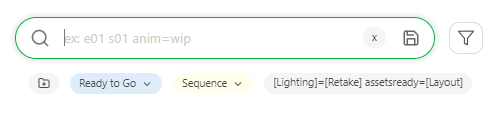
TIP
左側にある最初のアイコンと色付きのボタンに注目してください。
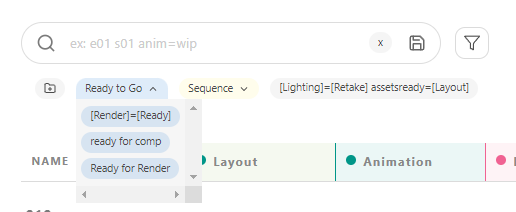
これを使用すると、フィルターグループを作成できます。保存したフィルターを色付きのグループに整理して管理できます。
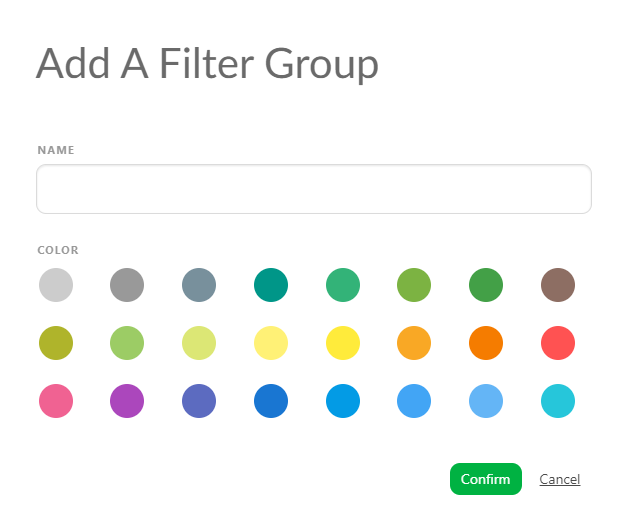
これらのボタンは、このページに戻るたびに表示されます。よく使うクエリをすばやく実行するのに役立ちます。
保存したフィルターの名前変更
保存したフィルターが非常に長く、読みにくい場合があります。保存したフィルターの上にマウスを移動すると、編集用と削除用の2つのアイコンが表示されます。

ポップアップウィンドウの名前セクションに表示される名前を変更できます。
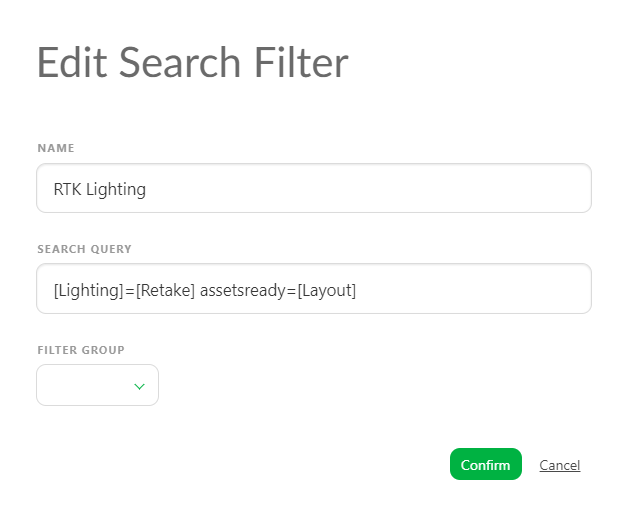
また、保存したクエリをフィルターグループに含めるかどうかを選択できます。
フィルターの削除
誤ってフィルターボタンを作成した場合は、その横にある×をクリックします  。
。
フィルターの結果は表示されますが、ボタンは表示されません。テキストを削除して検索をキャンセルするか、検索バーの横にある×を使用します  。
。
あらかじめ作成されたフィルター
以下のページでは、あらかじめ作成されたフィルターを利用できます。
- マイチェック
- タイムシート
- チームスケジュール
- すべてのタスク
- ニュースフィード
- コンセプト
- クォータ
- タスクタイプ詳細ページ(+検索バー)
これらのページでは、ドロップダウンメニューから目的のオプションを選択します。