
Recherche avancée et filtres
Le filtrage consiste à récupérer sélectivement des données selon des critères ou des conditions spécifiques. Il permet aux utilisateurs de cibler facilement les informations sur lesquelles ils souhaitent se concentrer ou d'extraire des sous-ensembles de données pertinents pour les analyser.
Kitsu propose une série de fonctionnalités qui vous permettent de trouver facilement ce que vous cherchez.
La barre de recherche
Dans Kitsu, les filtres sont définis via la barre de recherche. Elle vous permet d'enregistrer votre requête de recherche. Une fois cela fait, vous pouvez relancer votre requête d'un simple clic (voir Gérer les filtres enregistrés ci-dessous).

Vous trouverez la barre de recherche, le créateur de filtres et l'option Enregistrer  sur les pages suivantes :
- Assets
- Plans
- Séquences
- Montages
- Épisodes
NB : seules la barre de recherche et les filtres prédéfinis sont disponibles sur les pages suivantes :
- Ma production
- Mes tâches
- Personnes
- Statistiques des séquences
- Statistiques des épisodes
- Statistiques des types d'assets
- Quotas
- Équipe
- Page détaillée du type de tâche
TIP
Sur les autres pages de Kitsu, vous trouverez des filtres prédéfinis.
La requête de la barre de recherche est appliquée chaque fois qu'un nouveau caractère est saisi. Vous n'avez pas besoin de tout saisir pour obtenir rapidement un résultat.
WARNING
Le filtre est instantané, sauf pour le type de production Feature Film. Kitsu s'attend à gérer des milliers d'éléments. Pour accélérer le processus, vous devez saisir votre recherche et appuyer sur Entrée pour l'appliquer.
Syntaxe et exemples de recherche
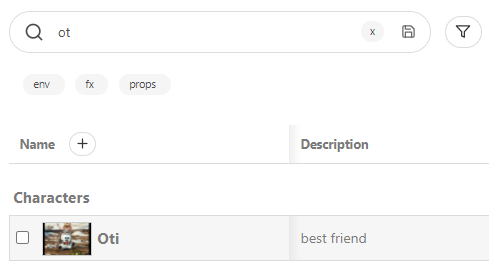
Par exemple, sur la page des assets, saisissez les lettres Ot pour obtenir tous les assets commençant par Ot.
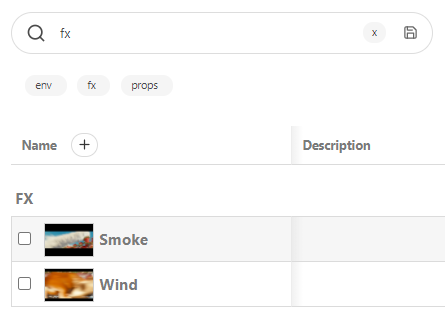
Vous pouvez également rechercher un type d'asset spécifique : Props, Character, Environment, Fx... Le résultat affiche tous les assets de ce type.
Par exemple, recherchons tous les assets de type FX.
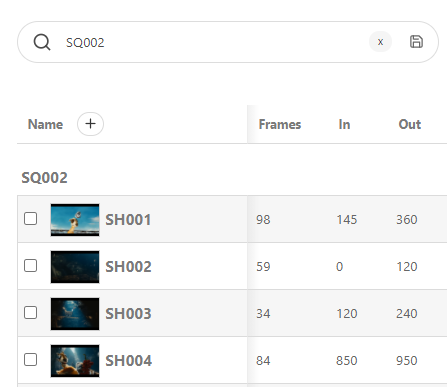
Un autre exemple consiste à afficher la page des plans d'une séquence spécifique. Par exemple, vous pouvez afficher uniquement les plans de la deuxième séquence du premier épisode.
Sélectionnez le premier épisode dans le menu déroulant, puis recherchez sq002 ; le résultat affiche tous les plans de tous les épisodes de la séquence SQ002.
De la même manière, vous pouvez rechercher un statut spécifique associé à une tâche.
TIP
Vous pouvez créer des filtres concernant les entités sur toutes les pages :
- Séquences :
se01,se02, etc. ou exclure :-se01,-se02, etc. - Type d'asset :
characters,environment,fx, etc., ou exclure-characters,-fx, etc.
Vous pouvez également créer des filtres concernant le statut d'une tâche en suivant cette syntaxe : task=status sur la page globale des entités.
Exemples :
- Le layout est en cours (wip) :
layout=wip. - Le concept est en attente d'approbation (wfa), uniquement pour les fx :
concept=wfa fx. - Sur la séquence 2, le layout est en wip :
se02 layout=wip - L'animation est à reprendre et le rendu est en attente d'approbation (wfa) :
animation=retake render=wfa.
Sur la page détaillée du type de tâche, vous pouvez filtrer en saisissant uniquement :
- Statut :
wipou exclure-done, plusieurs statuts[wfa] [retake]. - Nom d'un artiste :
Aliciaou exclure-Paul
Vous pouvez combiner tous les filtres :
[wfa] [retake] -alicia 020.
Créer des filtres
Utiliser le créateur de filtres
La manière la plus simple d'effectuer un filtrage plus avancé consiste à utiliser le créateur de filtres. Cliquez sur l'icône Créateur de filtres illustrée ci-dessous pour commencer.

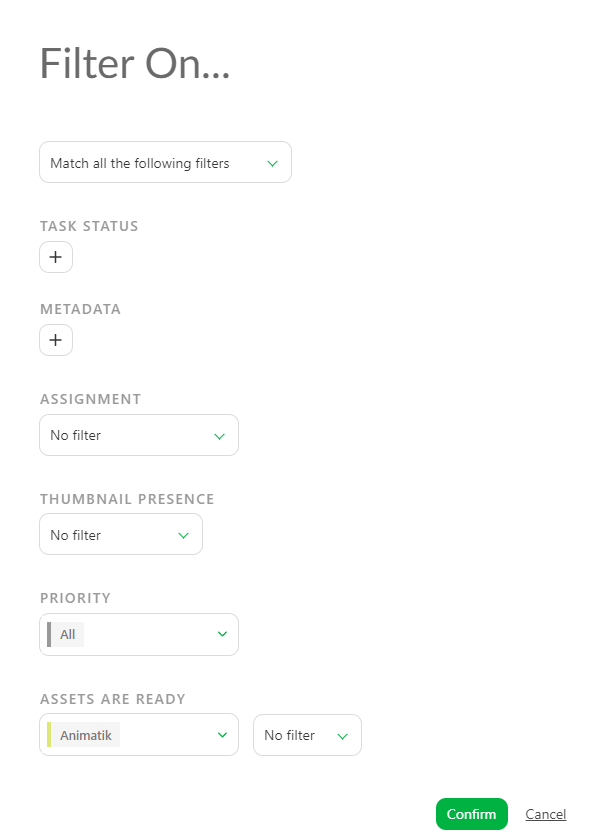
Vous pouvez ensuite utiliser la boîte de dialogue interactive du créateur de filtres pour définir les critères de filtrage souhaités.
WARNING
La première option, Correspondre à tous les filtres suivants, utilisera toutes les options que vous sélectionnez dans le créateur de filtres :
- Statut de la tâche
- Métadonnées
- Attribution
- Présence d'une miniature
- Priorité
- Prêt pour / Les assets sont prêts
La deuxième option, Correspondre à l'un des filtres suivants, ignorera l'option de filtre indisponible.
Filtrer par statut de tâche
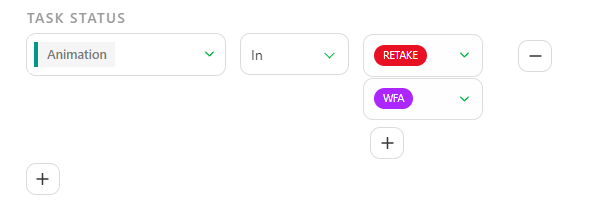
Le statut de la tâche vous aide à filtrer un type de tâche par statut.
- Égal à affichera toutes les tâches ayant ce statut pour ce type de tâche
- Différent de affichera toutes les tâches sauf celles ayant ce statut
- Dans affichera toutes les tâches ayant l'ensemble des statuts sélectionnés
Vous pouvez utiliser le bouton - pour supprimer l'un des statuts sélectionnés.
Vous pouvez utiliser le bouton + sous le statut pour ajouter d'autres statuts.
TIP
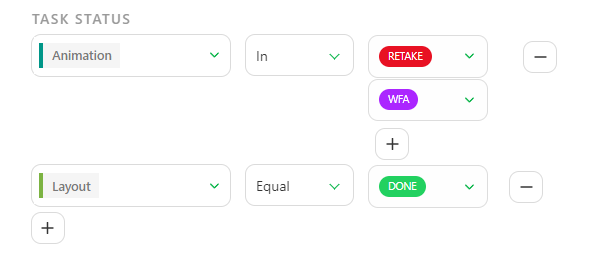
Si vous souhaitez filtrer le statut de plusieurs types de tâches, cliquez sur le bouton + sous l'option de statut de tâche dans la partie gauche de l'écran.
Filtrer par métadonnées
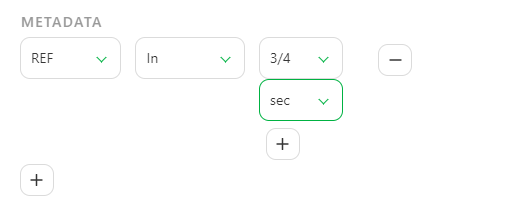
Le filtre Métadonnées vous permet de filtrer votre page en fonction des informations des colonnes supplémentaires.
- Égal à affichera toutes les tâches contenant cette information dans cette colonne de métadonnées
- Différent de affichera toutes les tâches sauf celles contenant cette information
- Dans affichera toutes les tâches contenant l'ensemble des informations sélectionnées
TIP
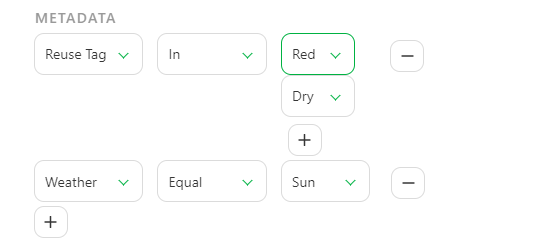
Si vous souhaitez filtrer des éléments selon plusieurs métadonnées, vous pouvez cliquer sur le bouton + sous l'option Métadonnées dans la partie gauche de l'écran.
Filtrer par attribution
Cette option concerne les personnes et les attributions.
- Aucun filtre : vous ne recherchez aucune personne
- Attribué à : vous permet de rechercher la tâche attribuée à une personne pour un type de tâche spécifique
- Non attribué à : vous permet de rechercher la tâche qui n'est pas attribuée à une personne pour un type de tâche spécifique
- Des attributions existent pour : affichera toutes les tâches d'un type de tâche spécifique avec une attribution
- Aucune attribution n'existe pour : affichera toutes les tâches d'un type de tâche spécifique sans attribution
WARNING
Vous ne pouvez filtrer l'attribution que pour UN type de tâche et UNE personne.
Vous ne pouvez pas ajouter plusieurs filtres d'attribution.
Filtrer par miniature
Par défaut, ce filtre est défini sur Aucun filtre, ce qui signifie que Kitsu ne vérifiera pas si une miniature est présente.
Vous avez ensuite le choix entre :
- Avec miniature : affiche toutes les entités possédant une miniature
- Sans miniature : affiche toutes les entités ne possédant pas de miniature
Filtrer par priorité
Vous pouvez filtrer un type de tâche selon un niveau de priorité spécifique.
TIP
Pour en savoir plus sur les priorités, consultez Modifier les priorités
Commencez par sélectionner votre type de tâche, puis choisissez entre :
- Normale (le niveau de priorité par défaut)
- Élevée
- Très élevée
- Urgence
WARNING
Vous ne pouvez filtrer la priorité que pour UN type de tâche et UN niveau de priorité.
Vous ne pouvez pas ajouter plusieurs filtres de priorité.
Utiliser le statut « Prêt pour »
Selon que vous effectuez le filtrage sur la page globale des assets ou des plans, vous pouvez filtrer selon le statut Prêt pour.
- Sur la page des assets, vous rechercherez la colonne Prêt pour.
- Sur la page des plans, vous vérifierez si tous les assets de ces tâches sont prêts (voir Créer votre production).
WARNING
Vous ne pouvez filtrer Prêt pour que pour UN type de tâche.
Vous ne pouvez pas ajouter plusieurs filtres Prêt pour.
Gérer les filtres enregistrés
Kitsu vous permet d'enregistrer n'importe quelle requête de filtre afin de la réutiliser ultérieurement. Enregistrez une requête en appuyant sur Entrée ou en cliquant sur le bouton Enregistrer .
Une fois enregistrée, votre requête apparaît sous forme de bouton sous la barre de recherche.
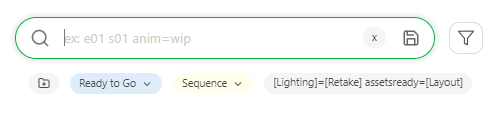
TIP
Remarquez la première icône à gauche et les boutons colorés.
Elle vous permet de créer un groupe de filtres. Vous pouvez ainsi organiser vos filtres enregistrés dans un groupe coloré.
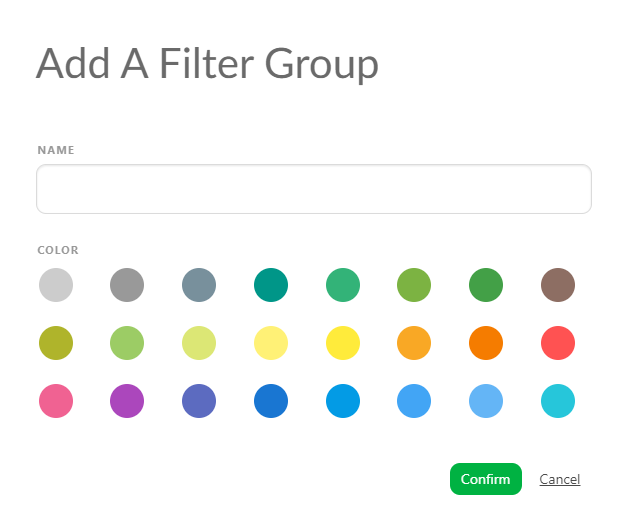
Ces boutons sont présents chaque fois que vous revenez sur cette page. Ils vous aident à exécuter plus rapidement les requêtes courantes.
Renommer un filtre enregistré
Le filtre enregistré est assez long et difficile à lire. Survolez le filtre enregistré avec votre souris pour afficher deux icônes : une pour le modifier et une pour le supprimer.

Vous pouvez modifier le nom affiché dans la section Nom de la fenêtre contextuelle.
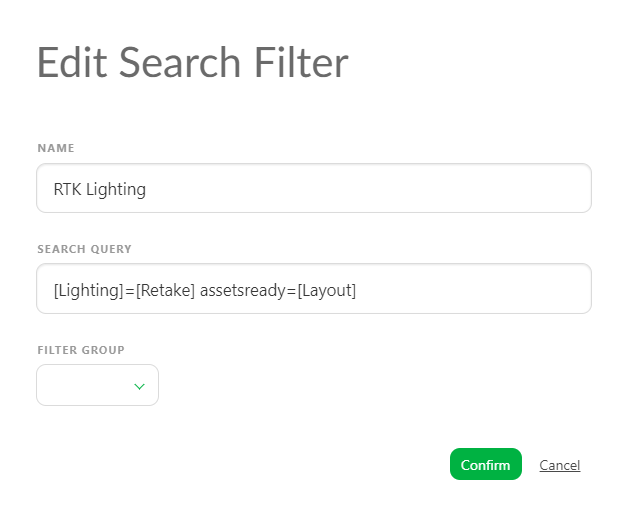
Vous pouvez également choisir de conserver ou non la requête enregistrée dans un groupe de filtres.
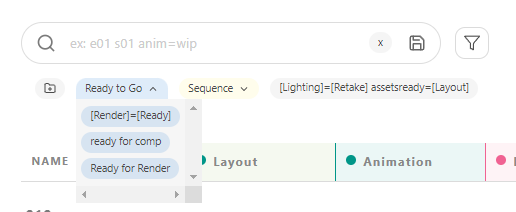
Supprimer un filtre
Si vous avez créé un bouton de filtre par erreur, cliquez sur la croix située à côté  .
.
Le résultat du filtre s'affiche, mais le bouton n'est plus présent. Annulez simplement votre recherche en supprimant le texte ou utilisez la croix située à côté de la barre de recherche  .
.
Filtres prédéfinis
Vous trouverez des filtres prédéfinis sur les pages suivantes :
- Mes vérifications
- Feuilles de temps
- Planning de l'équipe
- Toutes les tâches
- Fils d'actualité
- Concepts
- Quotas
- Page détaillée du type de tâche (+ barre de recherche)
Sur ces pages, sélectionnez l'option souhaitée dans le menu déroulant.