Gestion des types d’assets
Définir votre workflow d’assets
Après avoir créé votre workflow global, vous pouvez définir vos types d’assets.
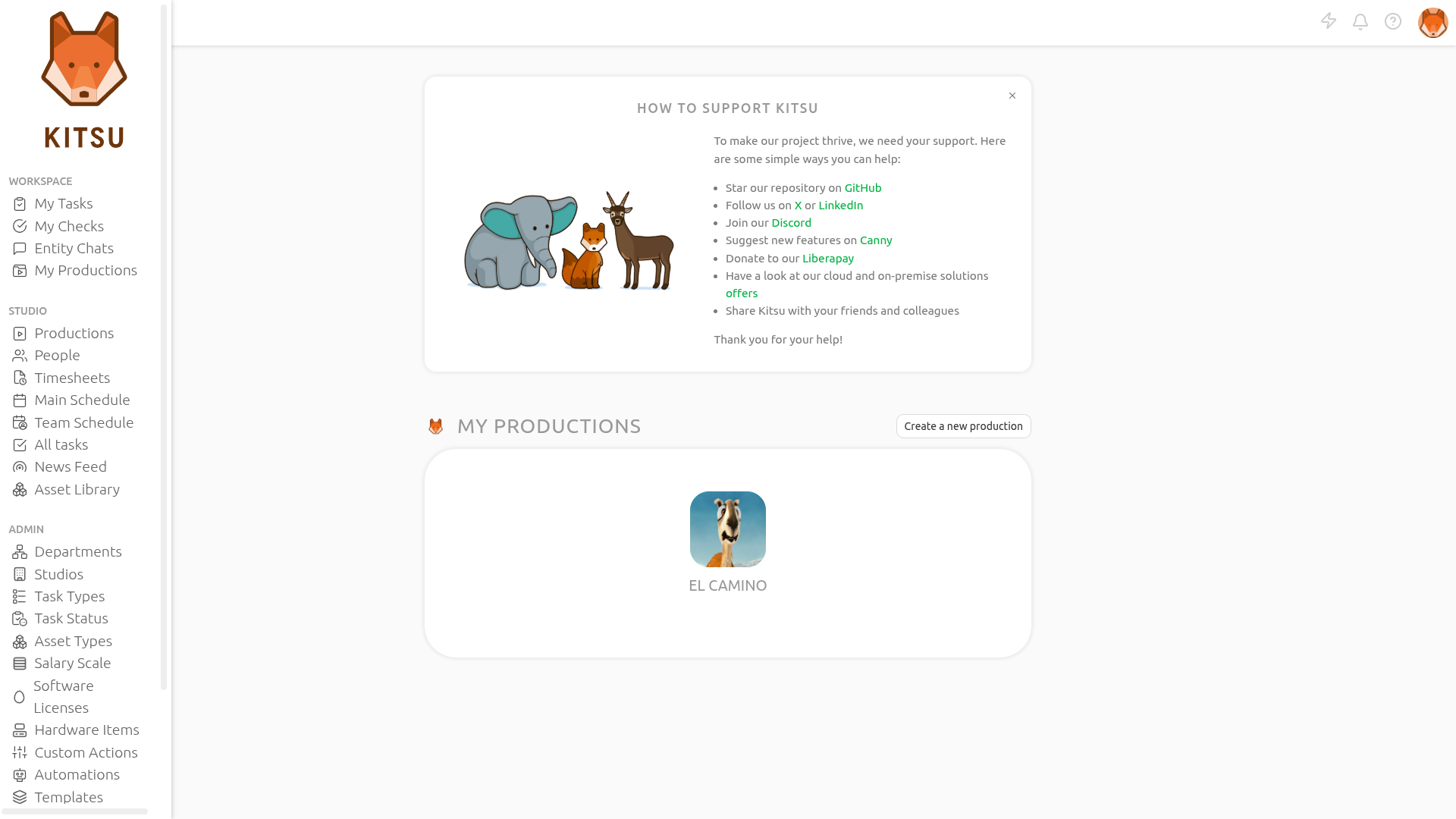
Tout comme les plans peuvent être organisés par séquence, un asset peut être organisé par type d’asset. Imaginez qu’il s’agisse d’utiliser des dossiers pour organiser tous vos assets par catégorie.
Dans le menu principal, sélectionnez la page Types d’assets dans la section Administration.
TIP
Par défaut, Kitsu fournit quelques exemples de types d’assets qui peuvent être utilisés pour une production en images de synthèse.
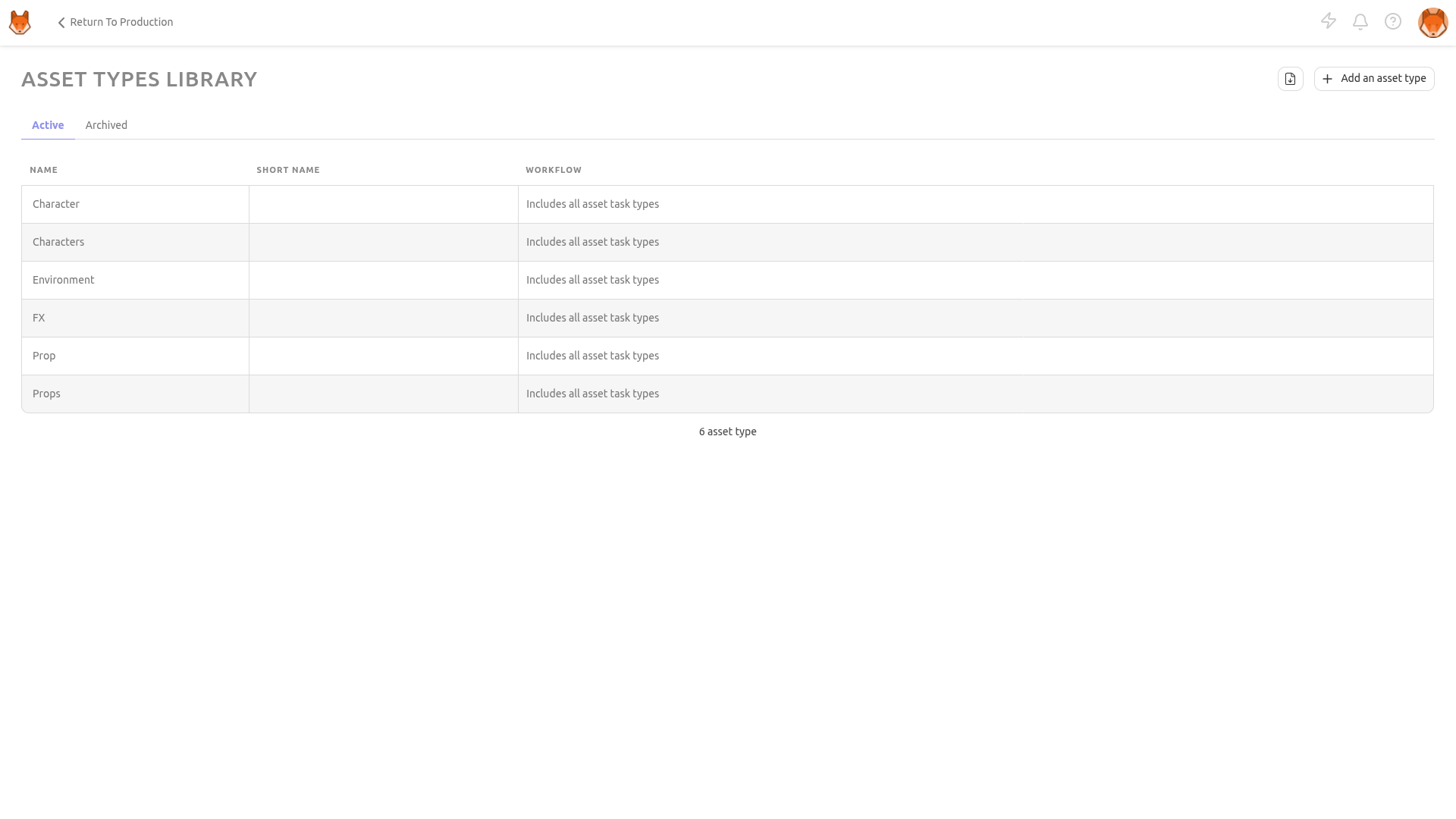
Pour créer un nouveau type d’asset, cliquez sur le bouton Ajouter des types d’assets dans le coin supérieur droit.
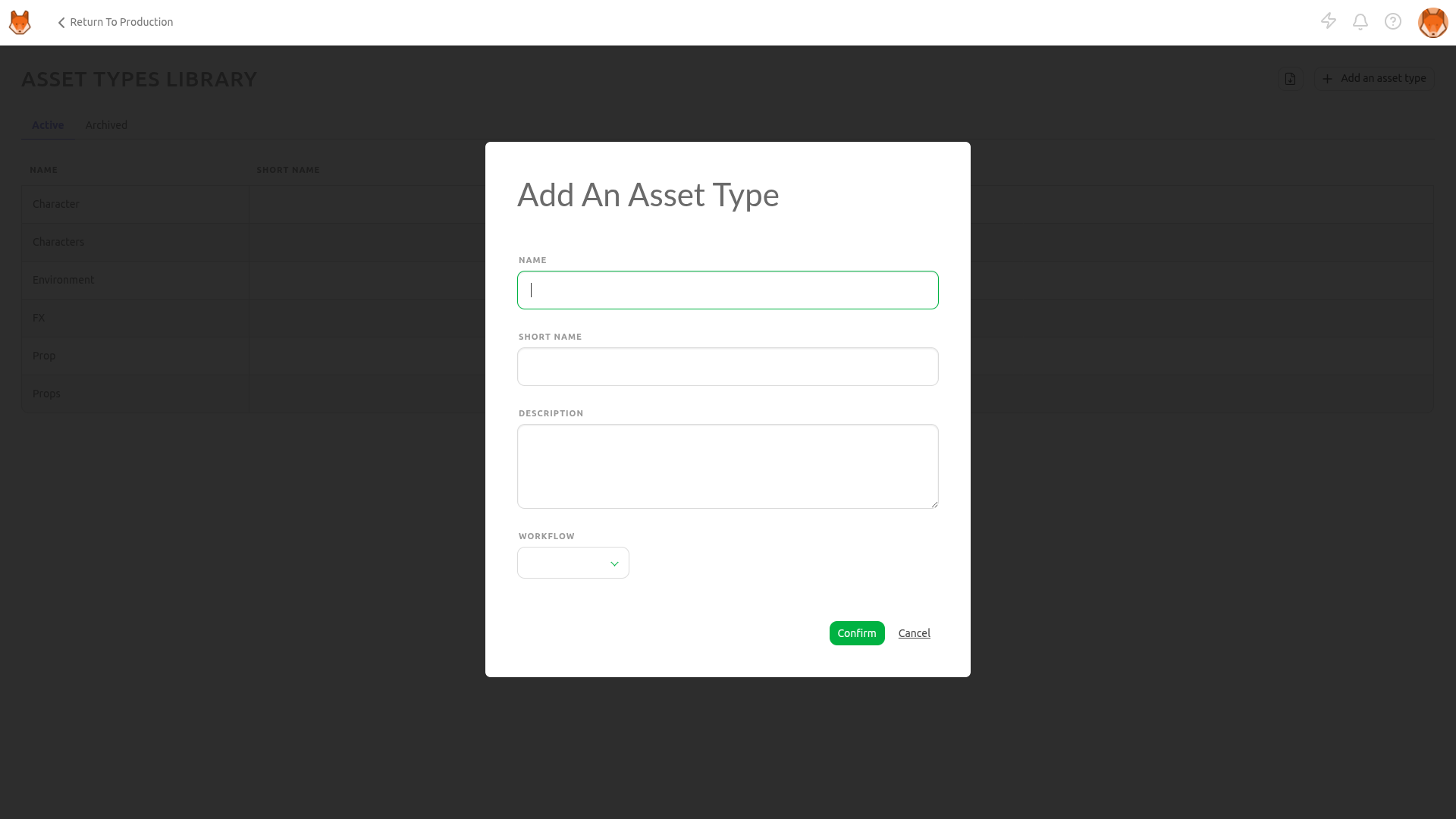
Vous devrez ensuite fournir certaines informations sur votre type d’asset, notamment :
- Le nom du type d’asset
- Un workflow pour le type d’asset spécifique
Les différents types d’assets auront des workflows distincts. Par exemple, vous pouvez avoir moins de tâches pour un environnement que pour un personnage, car les assets d’environnement ne nécessitent généralement pas de tâches de rigging.
Lorsque vous créez ou modifiez un type d’asset, vous pouvez ajouter un type de tâche spécifique ; si vous ne sélectionnez pas de workflow spécifique pour ce type d’asset, votre workflow d’assets de production sera appliqué.
Cependant, si vous choisissez des types de tâches spécifiques pour ce type d’asset, seuls ceux-ci seront appliqués à la production.
Cliquez sur Confirmer pour enregistrer vos modifications.
Votre nouveau type d’asset est maintenant créé dans votre bibliothèque globale. Il sera disponible lorsque vous créerez votre production.
TIP
À tout moment au cours de la production, vous pouvez revenir dans cette section pour créer d’autres types d’assets si nécessaire et les ajouter à votre workflow.
Activer des types d’assets spécifiques pour une production
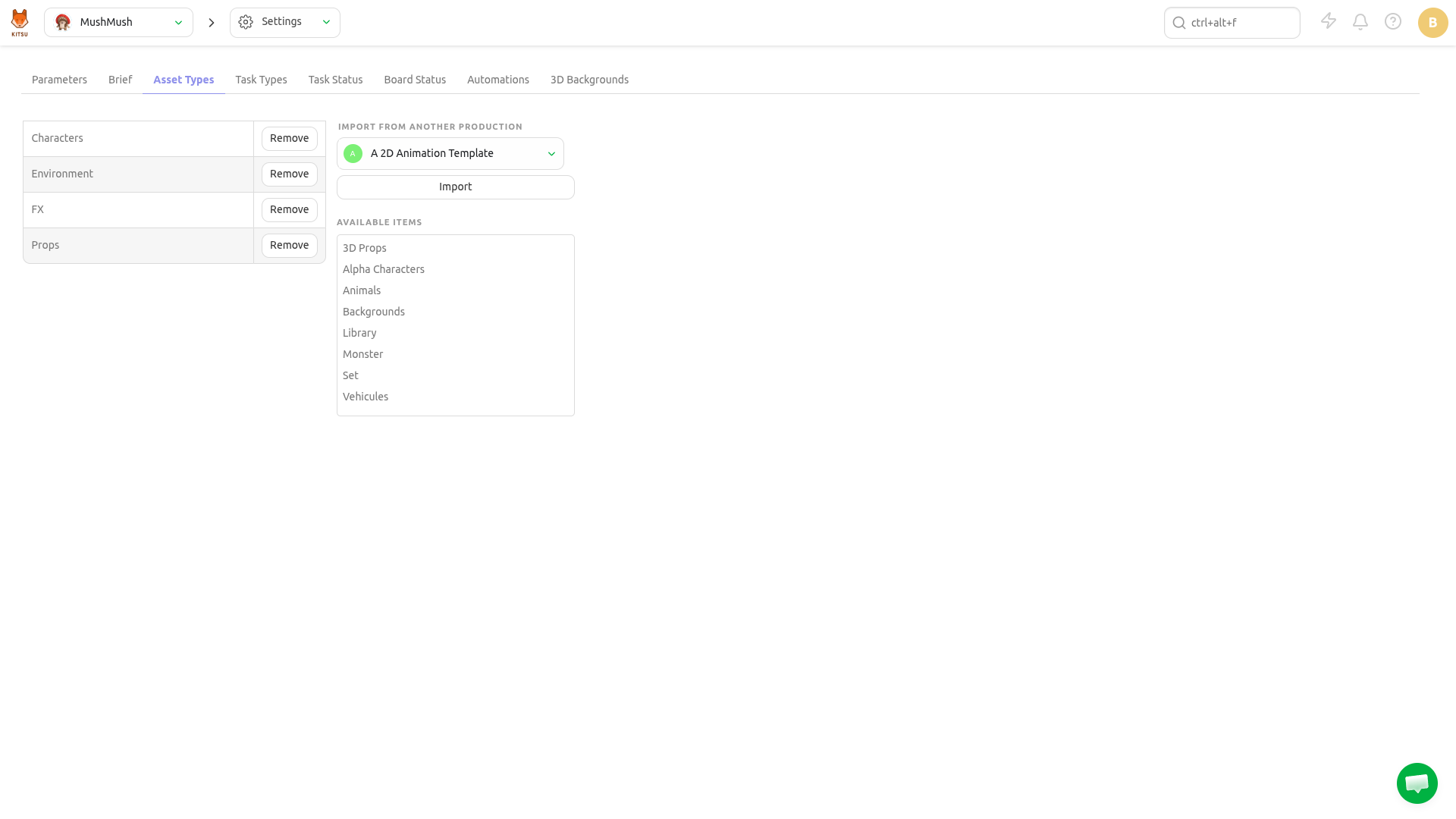
Dans le menu de navigation, sélectionnez Paramètres dans le menu déroulant.
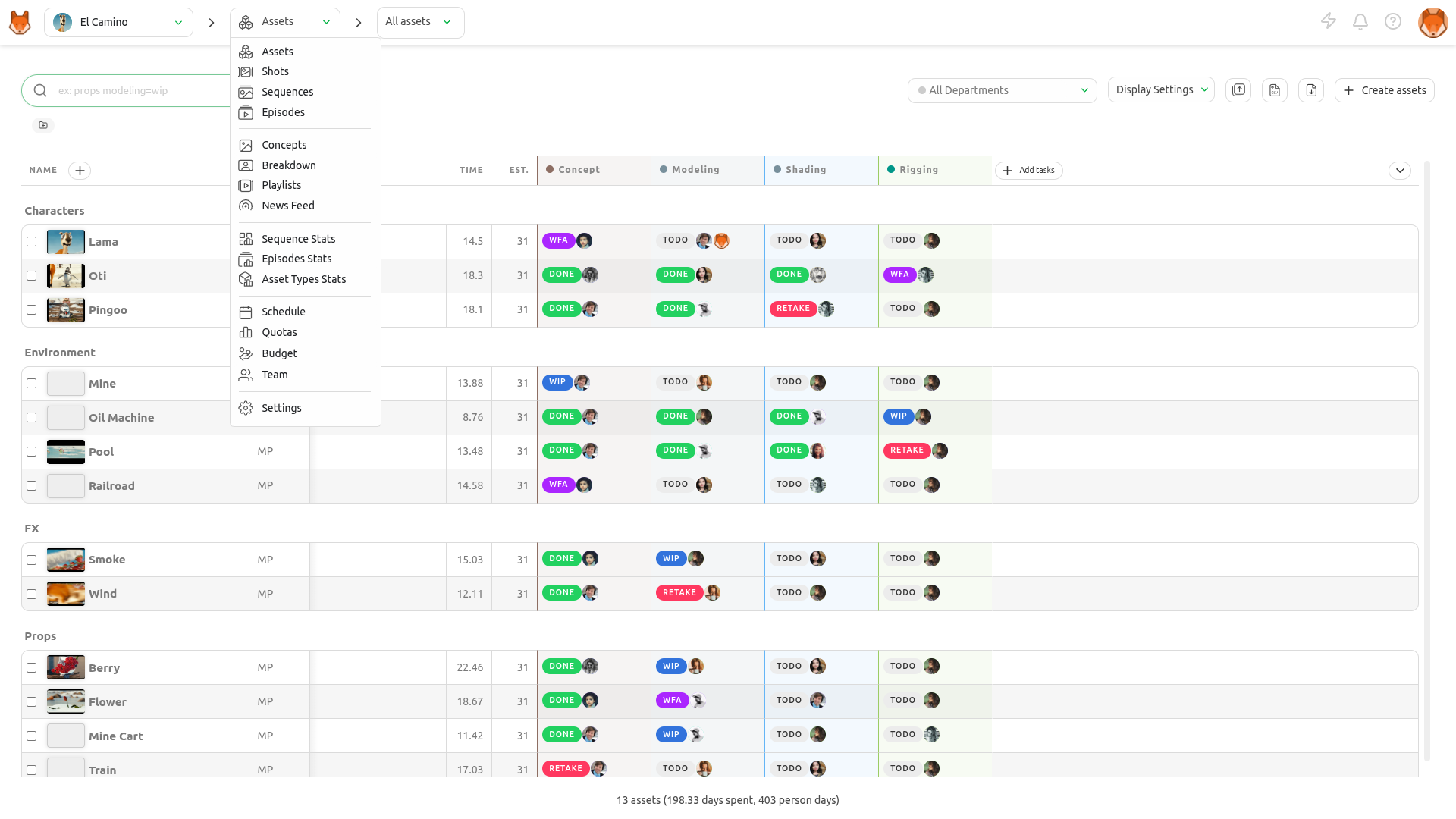
Par défaut, Kitsu chargera les types d’assets que vous avez définis lors de la création de la production.
Cependant, vous pouvez ajouter ou supprimer des types d’assets spécifiques s’ils ont d’abord été créés dans la bibliothèque globale.
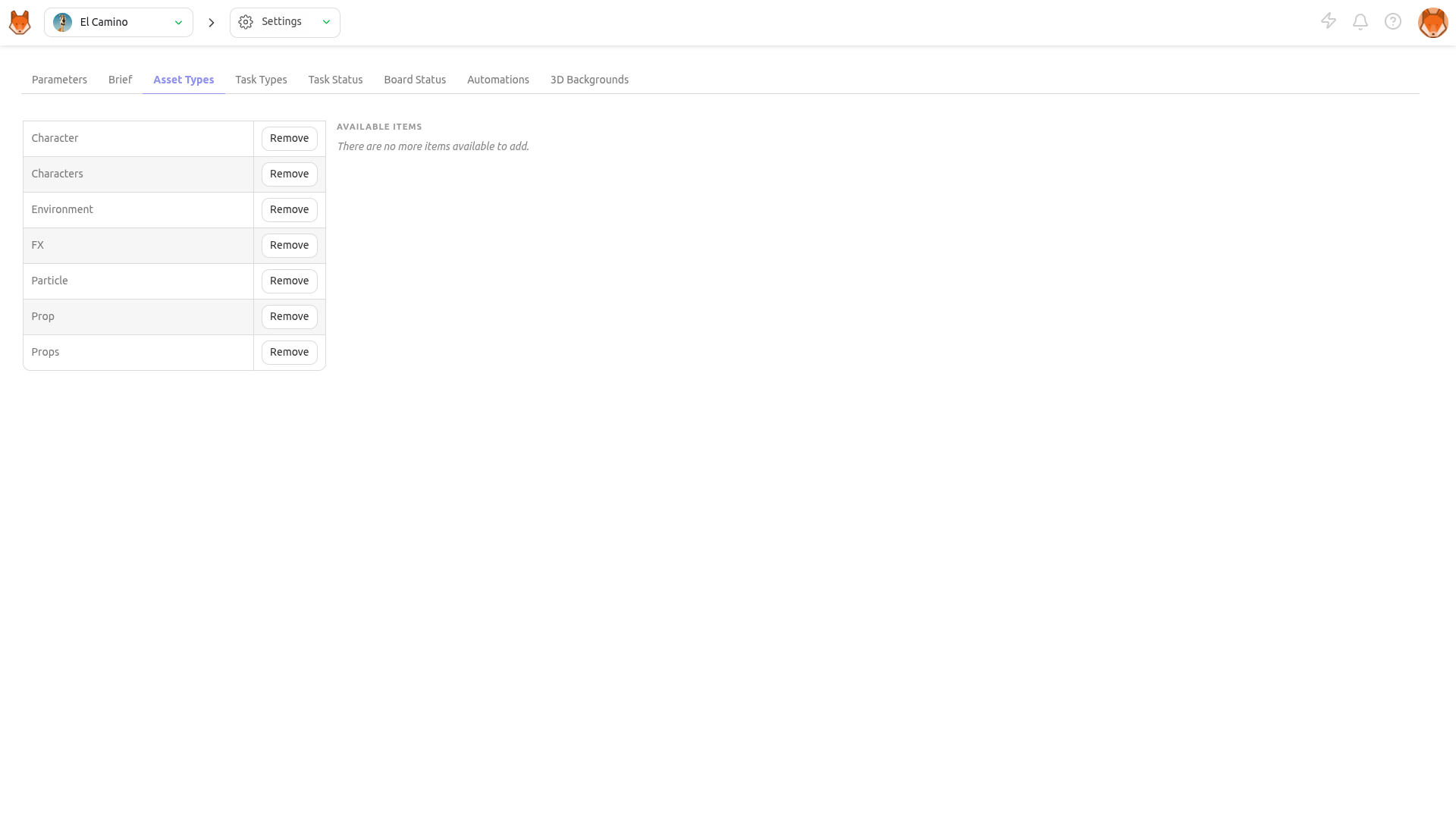
Dans l’onglet Types d’assets, vous pouvez choisir les types d’assets que vous souhaitez ajouter ou supprimer de cette production, puis valider votre choix avec le bouton Ajouter.
Mettre à jour un type d’asset
Accédez à Menu principal > Types d’assets :
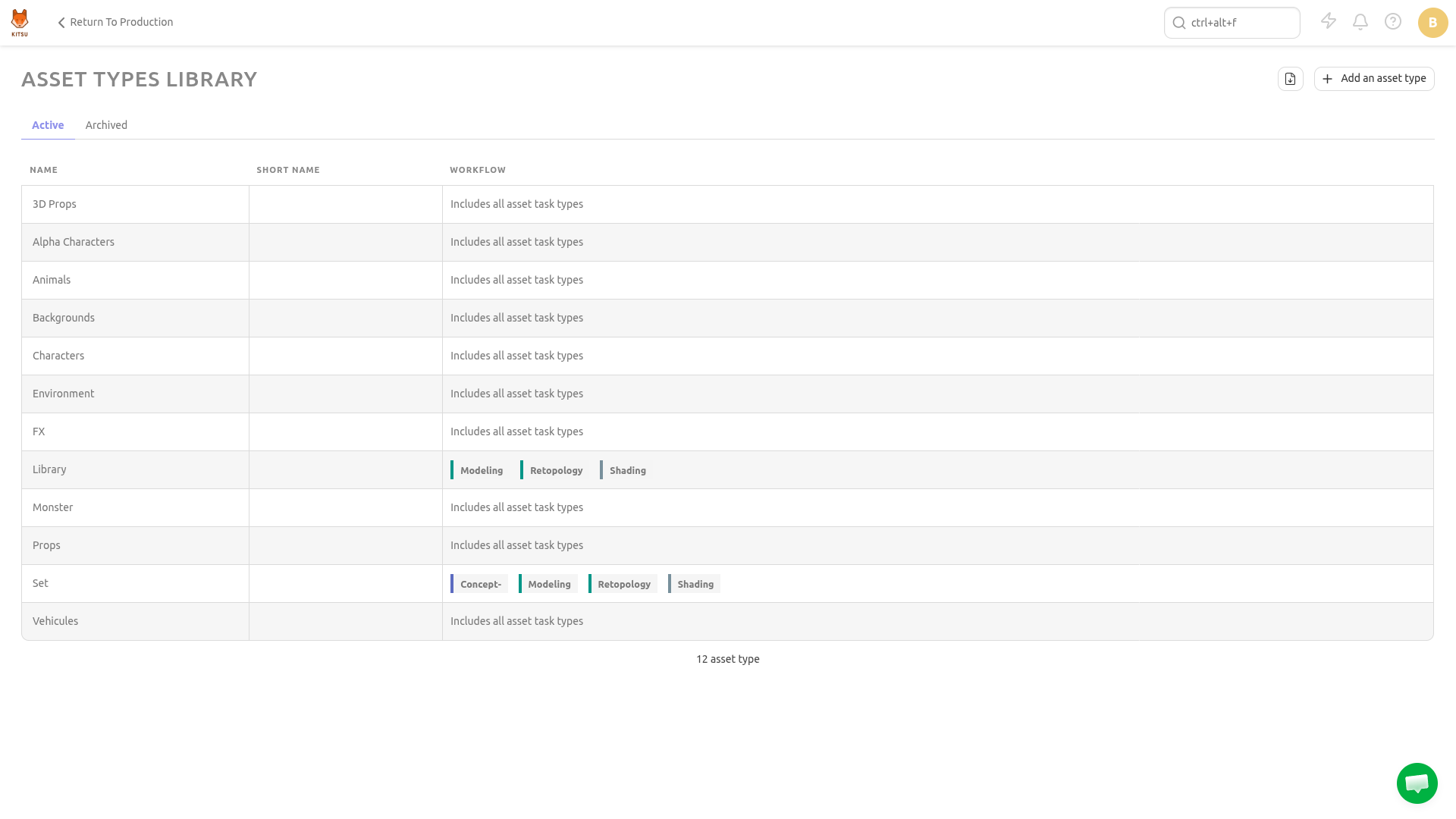
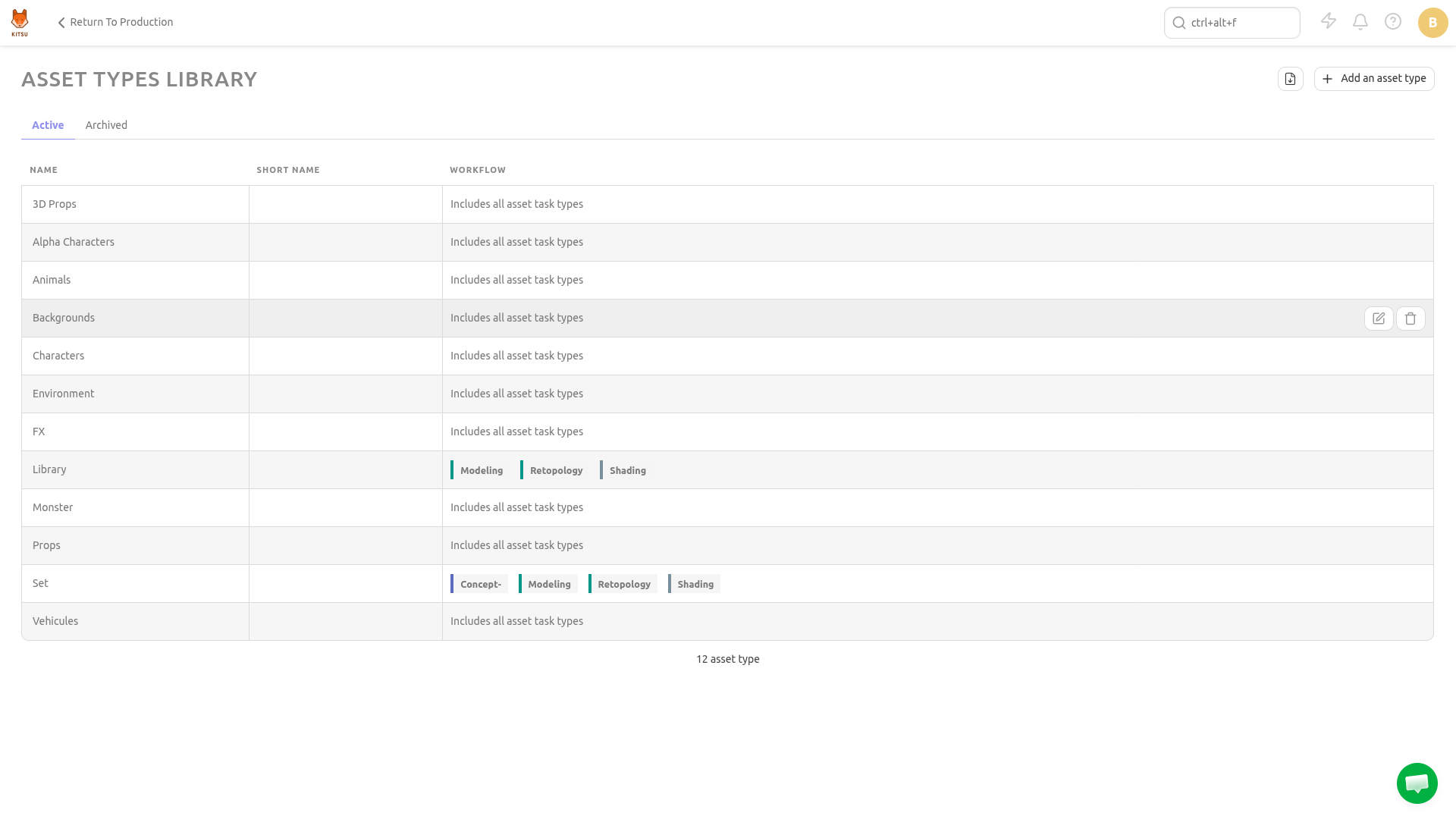
Survolez la ligne du type d’asset que vous souhaitez sélectionner, puis cliquez sur l’icône Modifier :
Supprimer un type d’asset
Pour supprimer un type d’asset de la bibliothèque globale de votre studio, accédez à Menu principal > Types d’assets, puis survolez la ligne du type d’asset que vous souhaitez sélectionner et cliquez sur l’icône Supprimer :
Pour supprimer un type d’asset de la bibliothèque de votre production, accédez à Menu de la production > Paramètres > Types d’assets et cliquez sur le bouton Supprimer pour retirer le type d’asset de la liste :