
Démarrage rapide pour les productions de jeux vidéo
1. Créer une nouvelle production
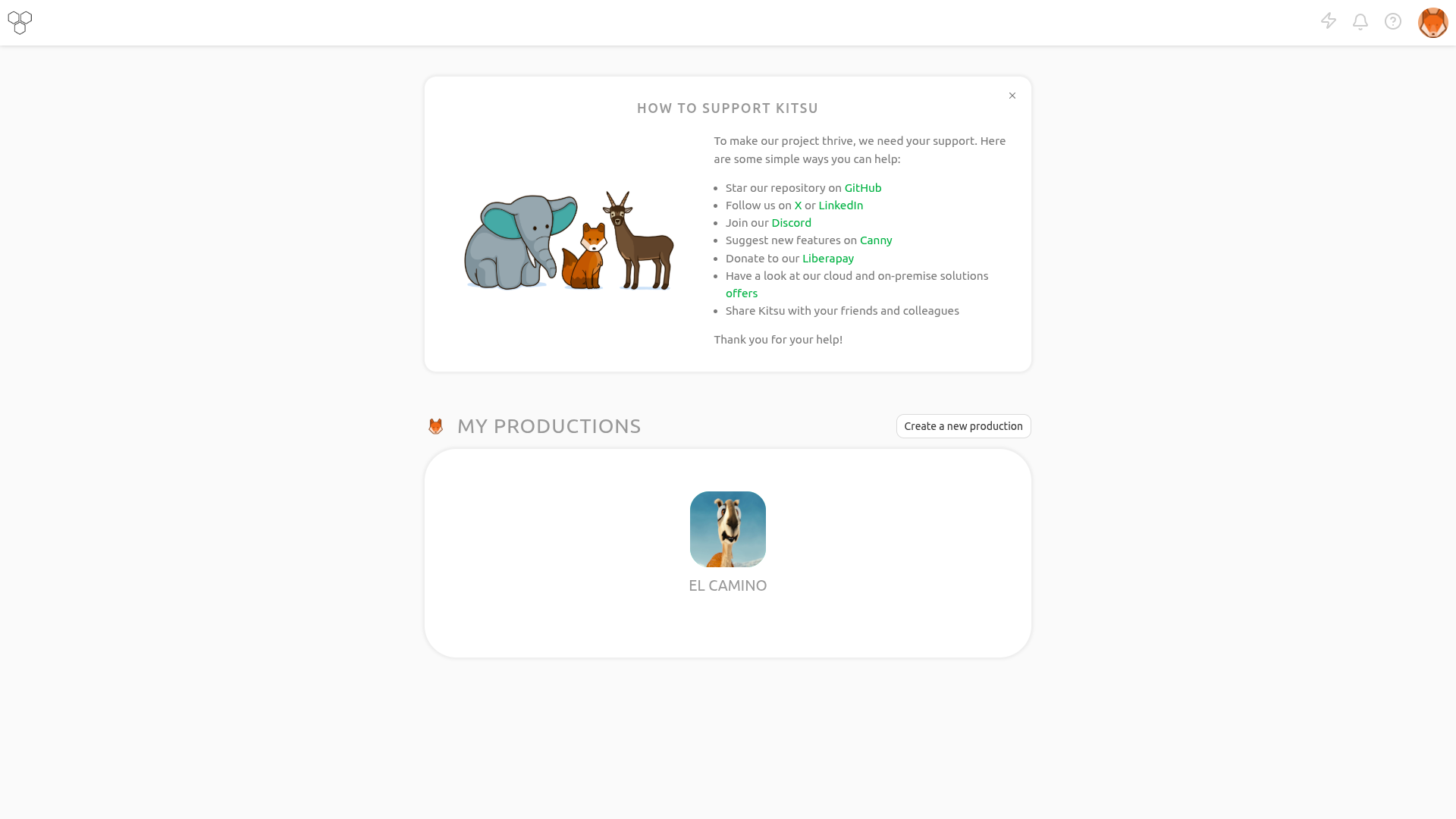
Pour accéder à la liste des productions, utilisez le menu de navigation et cliquez sur Mes productions :
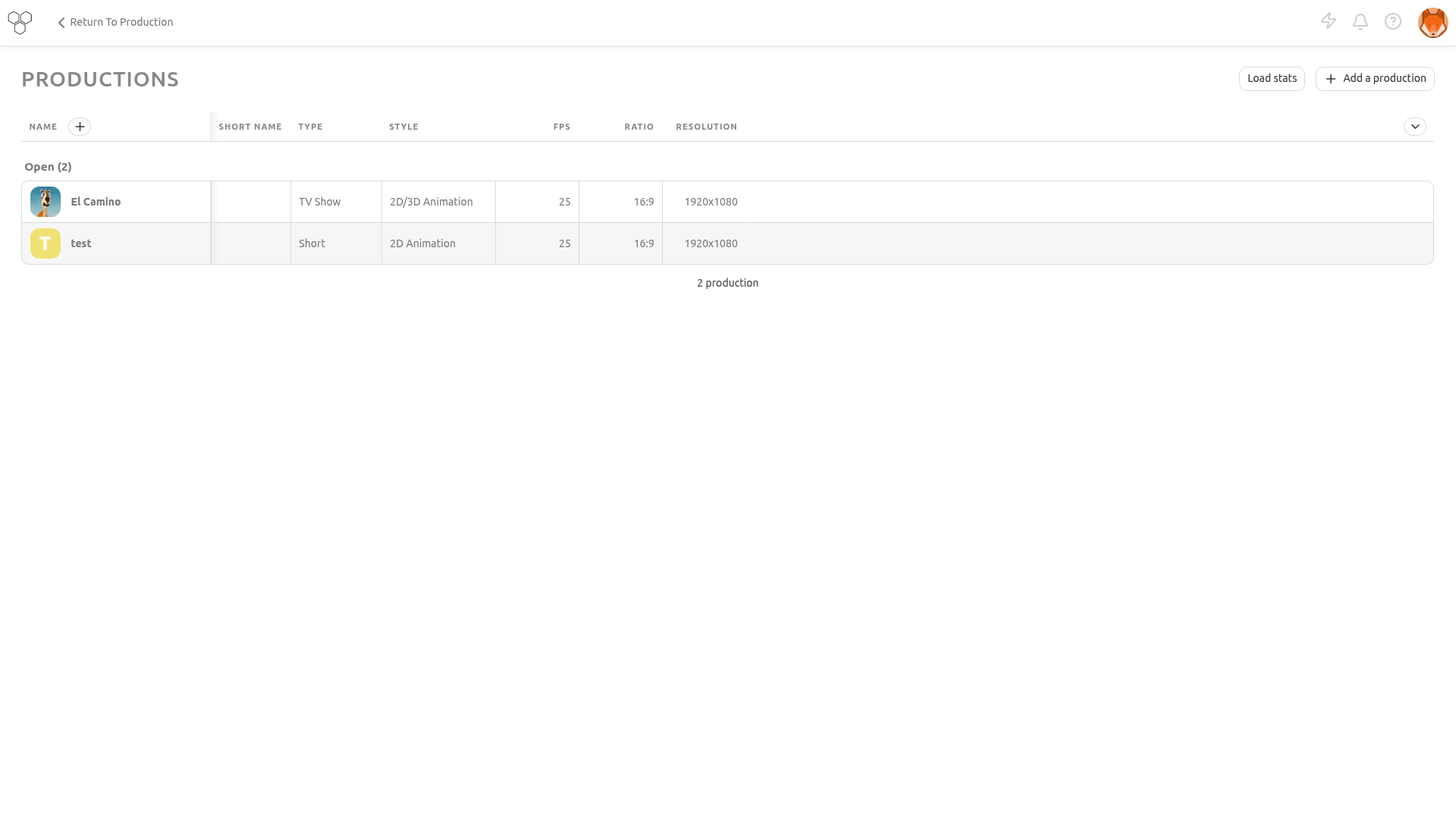
Les administrateurs peuvent également utiliser la page Productions pour modifier et supprimer des productions :
Créer une nouvelle production
Cliquez sur le bouton Créer une nouvelle production pour faire apparaître la page :
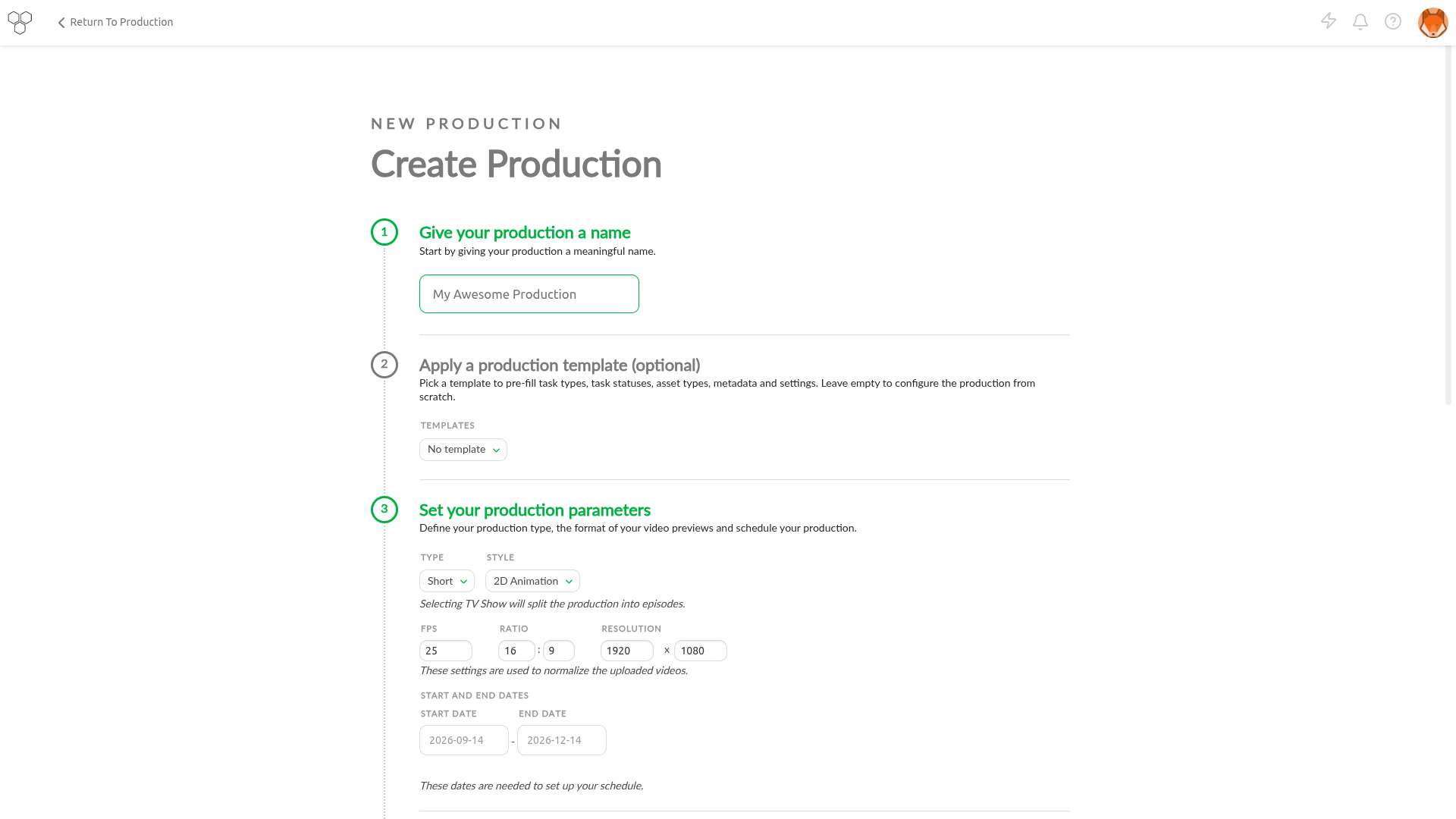
Saisissez le nom de votre production, choisissez un Type de production et sélectionnez le style de votre production (2D, 3D).
Ensuite, vous devez renseigner les informations techniques, telles que le nombre d'images par seconde, le ratio et la résolution.
Toutes ces données seront utilisées lorsque Kitsu réencodera les aperçus vidéo importés.
Vous devez ensuite définir les dates de début et de fin de votre production.
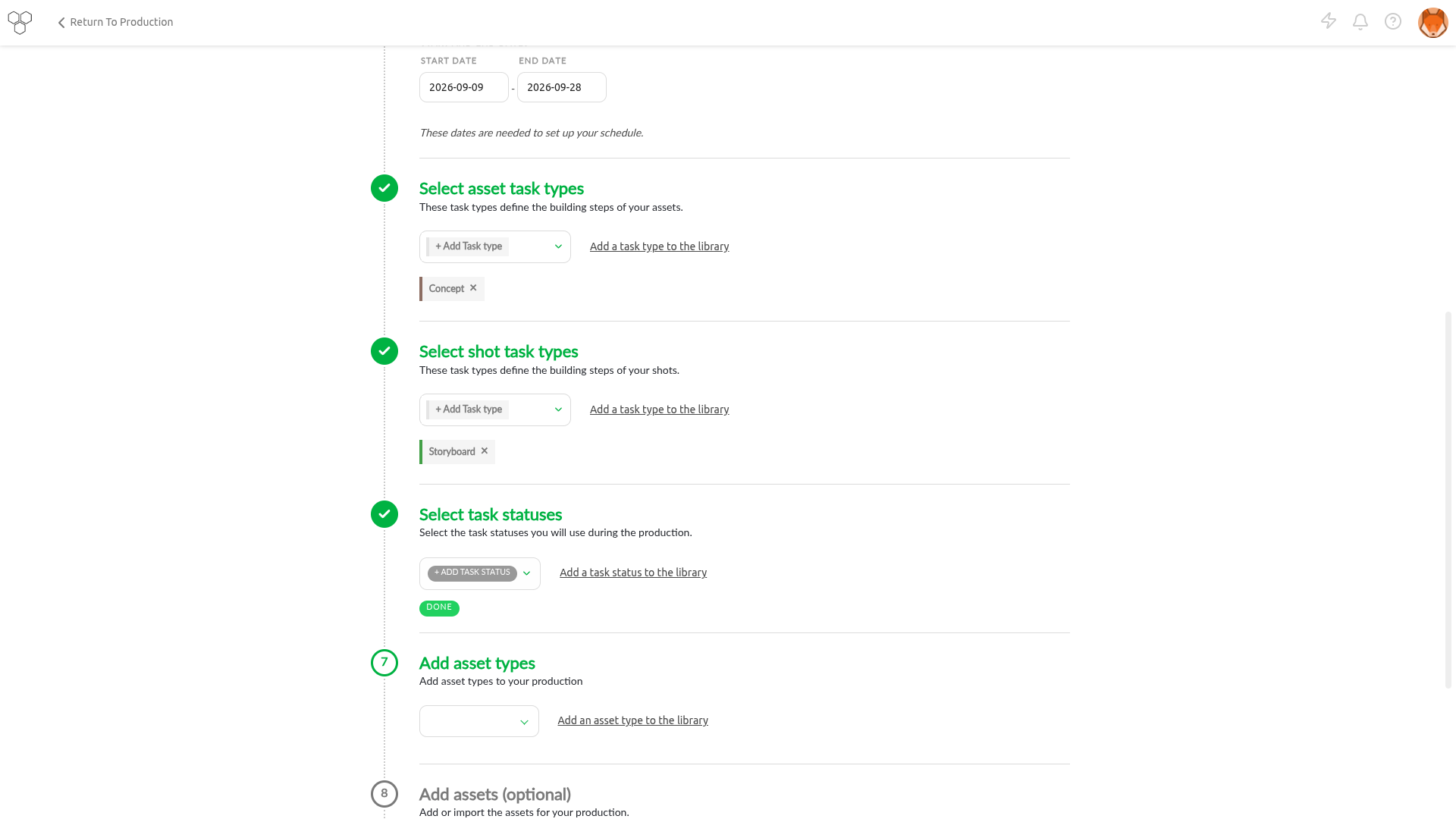
Vous pouvez définir le workflow de votre production dans la partie suivante, de 3 à 6.
Vous devez sélectionner le type de tâche pour les assets (3), le type de tâche pour les plans (4), le statut des tâches (5) et les types d'assets (6).
TIP
Pour créer votre workflow de production, vous sélectionnerez des types de tâches dans la bibliothèque globale.
Si vous constatez qu'il vous manque certains types de tâches, types d'assets ou statuts de tâches, vous pourrez les ajouter ultérieurement pendant la production.
Consultez la section Workflow du studio.
2. Créer un asset
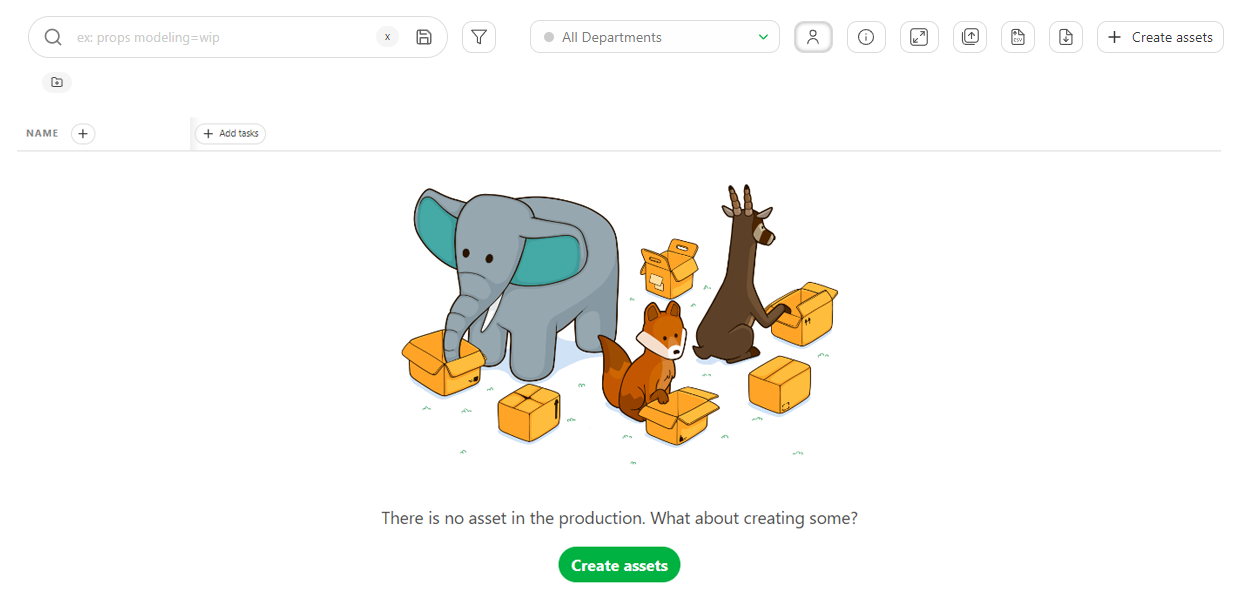
Sur la page des éléments, cliquez sur Add assets.
WARNING
Lorsque vous créez un élément, votre workflow de tâches sera appliqué et toutes les tâches seront créées simultanément avec l’élément.
Une fenêtre contextuelle s’ouvre :
Elle vous demande de choisir le Asset Type (1). Si vous n’avez pas ajouté de nouveau type d’élément, Kitsu proposera des exemples tels que Characters, Environment, FX, Props, etc. Commençons par un personnage.
TIP
Vous pouvez également personnaliser la liste des types d’éléments et le pipeline des tâches. Consultez le guide ( Personnalisation du workflow) pour plus de détails
Donnez-lui un Name (2) et saisissez une description qui aide l’Artiste à savoir quoi faire et à identifier rapidement l’élément.
Cliquez sur Confirm and stay si vous avez plusieurs éléments à créer.
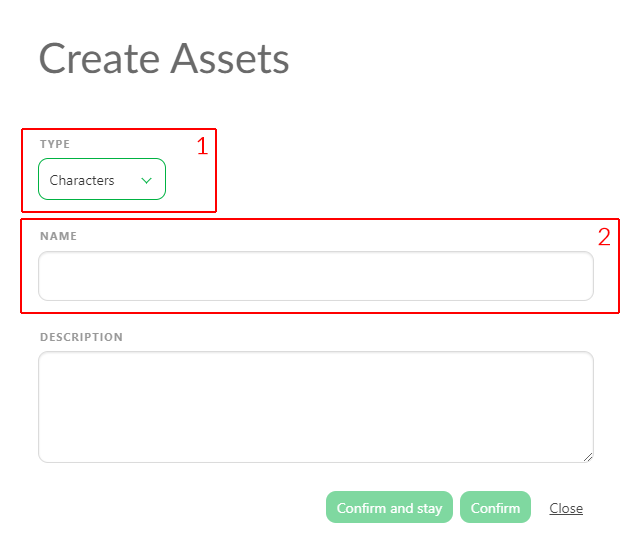
Vous pouvez modifier le type d’élément et continuer à ajouter des éléments.
TIP
L’élément nouvellement créé apparaît en arrière-plan chaque fois que vous cliquez sur Confirm and stay.
Après avoir ajouté votre dernier élément, cliquez sur Confirm. L’élément sera créé et la fenêtre se fermera.
TIP
Si vous cliquez sur **Confirm and stay, **, que vous réalisez que vous n’avez plus d’éléments à ajouter et que vous cliquez sur **Close, **, la fenêtre sera annulée.
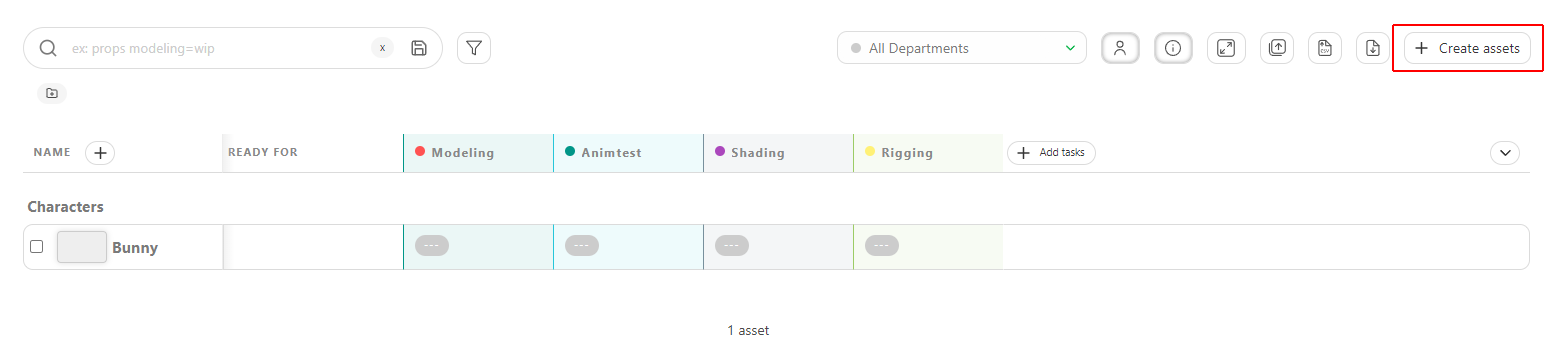
Vous verrez également que les tâches sélectionnées pour le workflow de vos éléments sont créées en même temps.
Si vous devez ajouter d’autres Assets, cliquez sur le bouton + Create assets.
3. Créer un concept
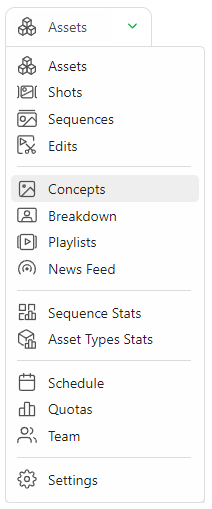
Pour gérer les concepts de votre production, rendez-vous sur la page Concept dans le menu de navigation de la production :
Créer un concept
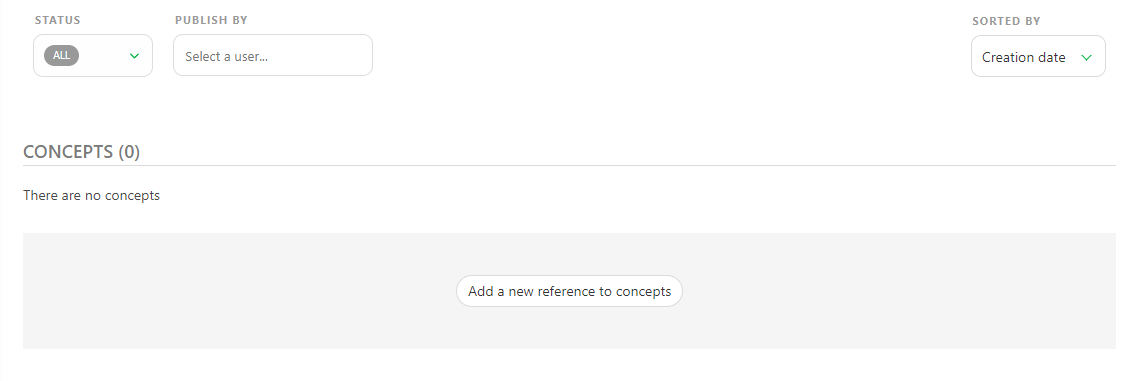
Pour importer un concept, cliquez sur le bouton Add a new reference to concepts.
Vous pouvez importer un ou plusieurs concepts en même temps.
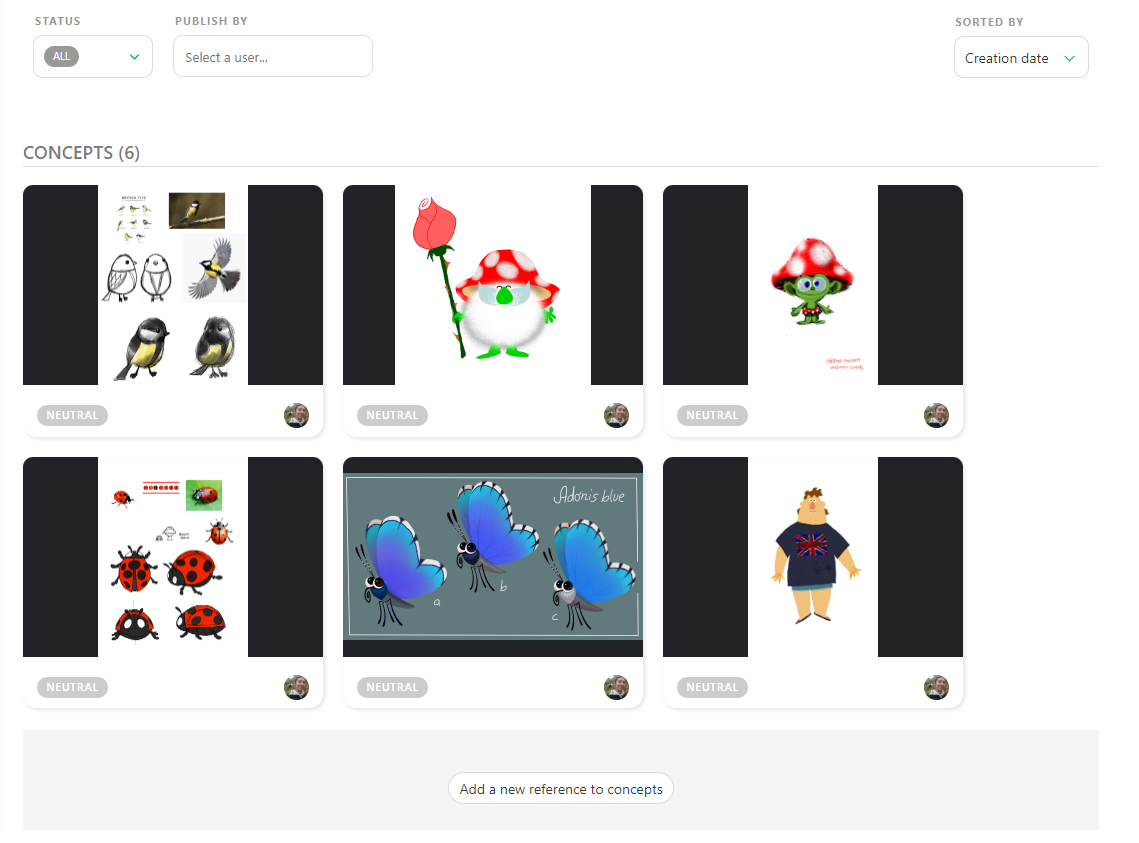
Une fois vos aperçus importés, la page des concepts se présentera ainsi.
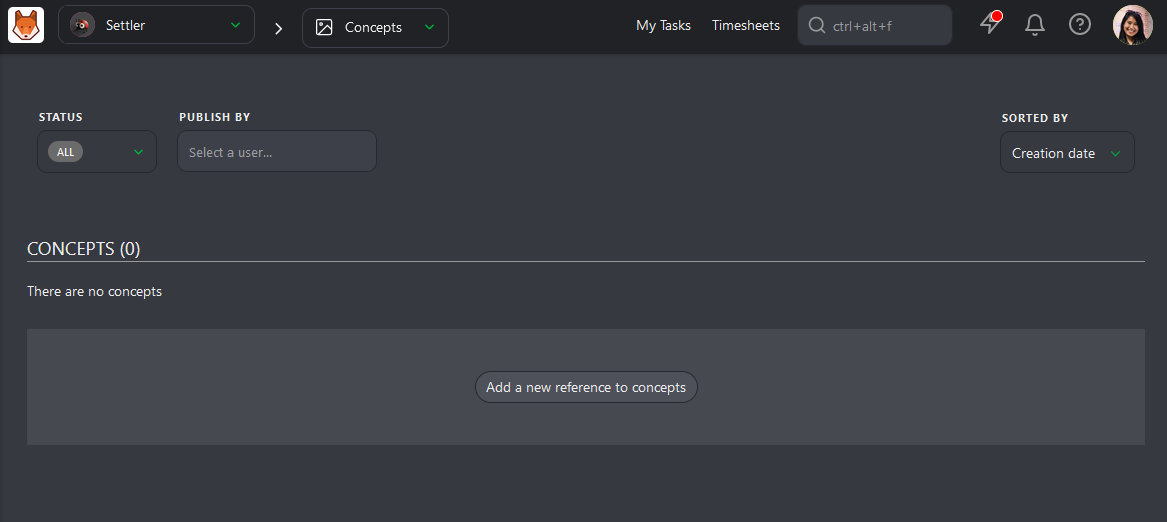
Vous pouvez également accéder à cette page depuis la Todo Page :
- Cliquez sur Return to Production pour accéder au tableau de bord.
- Accédez à la page Concepts via le menu principal.
- Cliquez sur Add a new reference to concepts et importez vos fichiers.
4. Créer une carte
Il est temps de créer les plans de votre production.
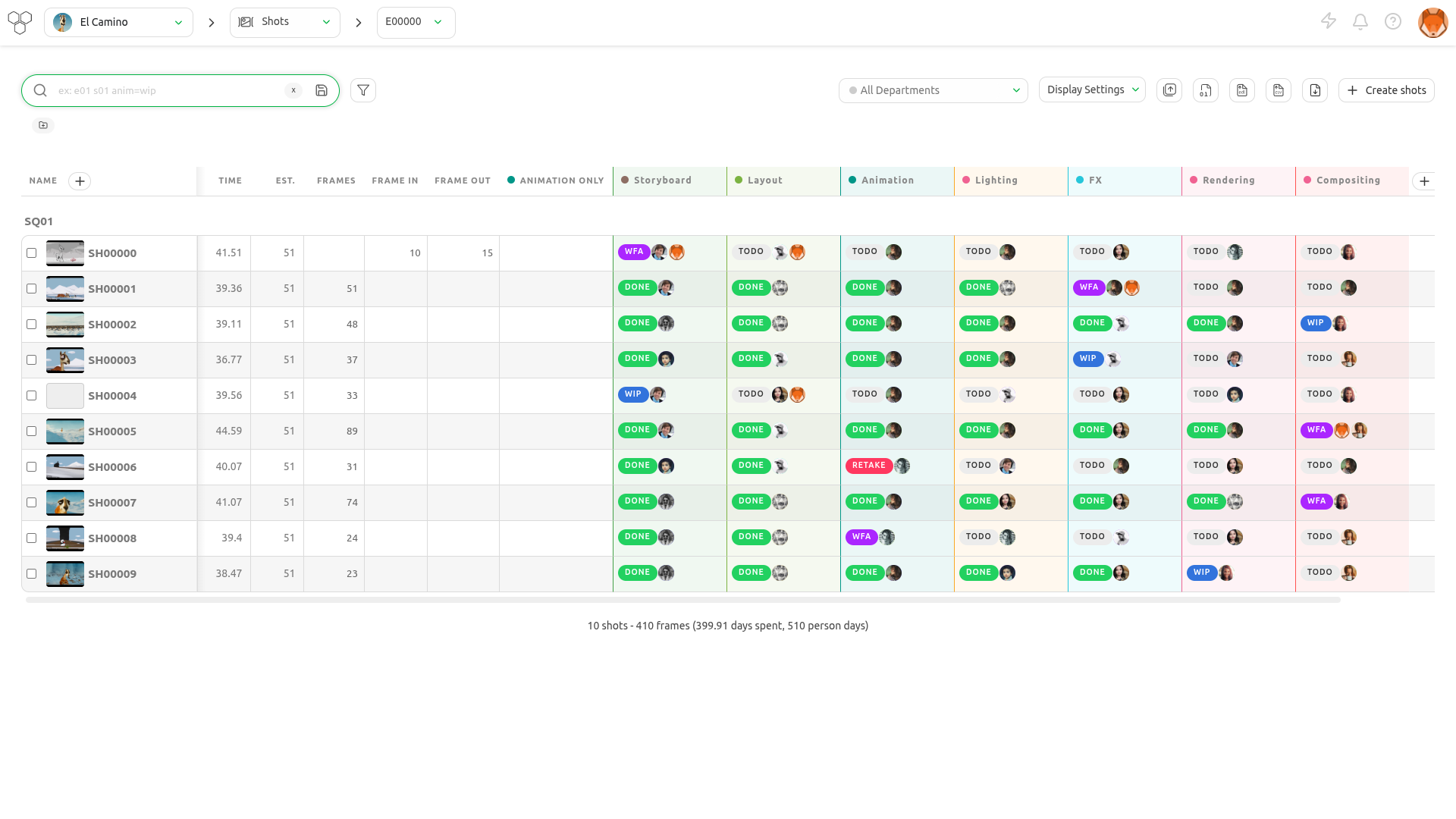
Pour accéder à la page Plans, utilisez le menu déroulant et cliquez sur Plans.
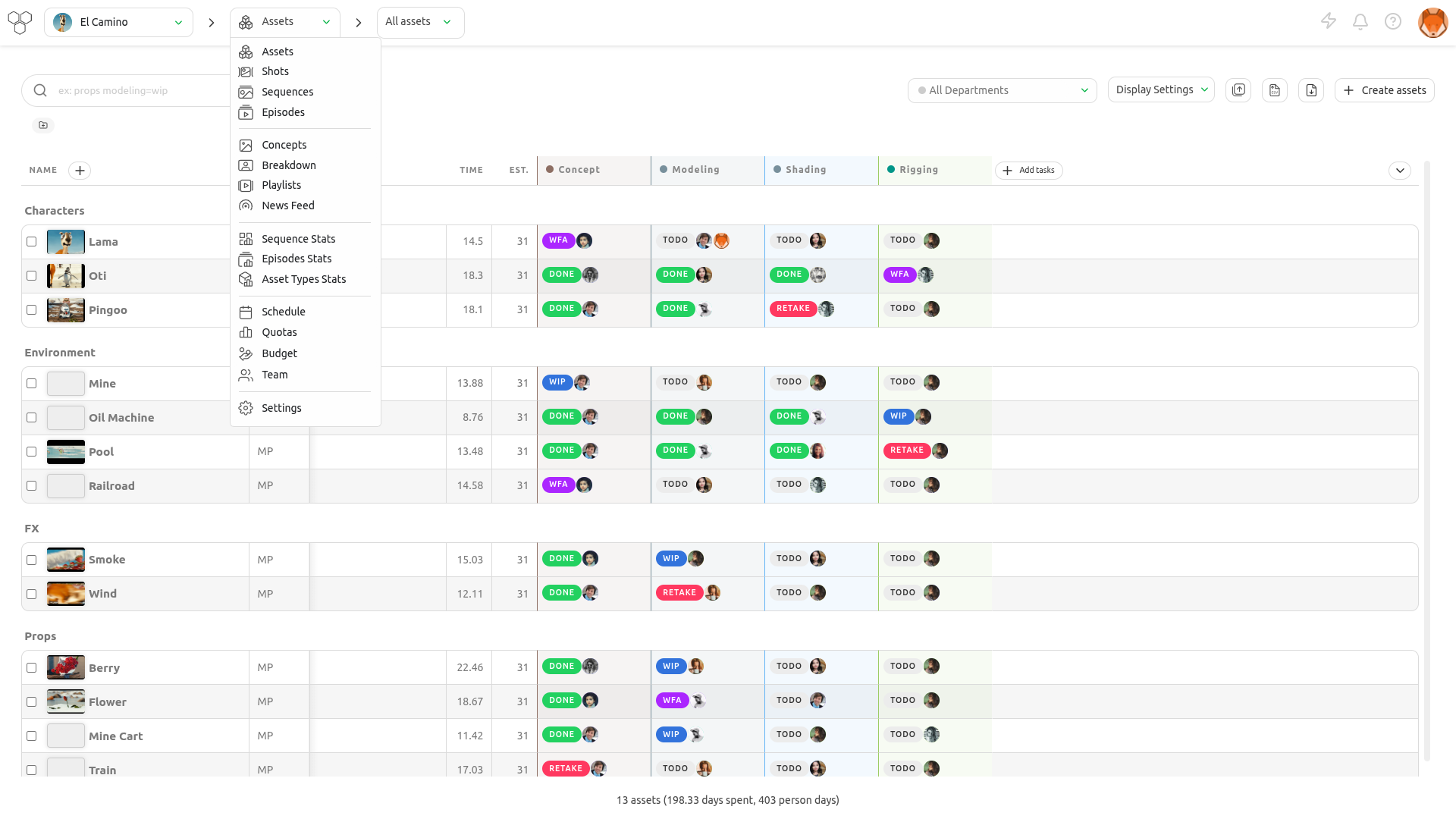
Cliquez sur le bouton Ajouter des plans pour commencer la création des plans.
WARNING
Lorsque vous créez un plan, le flux de tâches que vous avez conçu est appliqué et toutes les tâches sont créées en même temps que le plan.
Une nouvelle fenêtre contextuelle s’ouvre pour créer les plans. Vous pouvez maintenant ajouter des séquences et les plans correspondants :
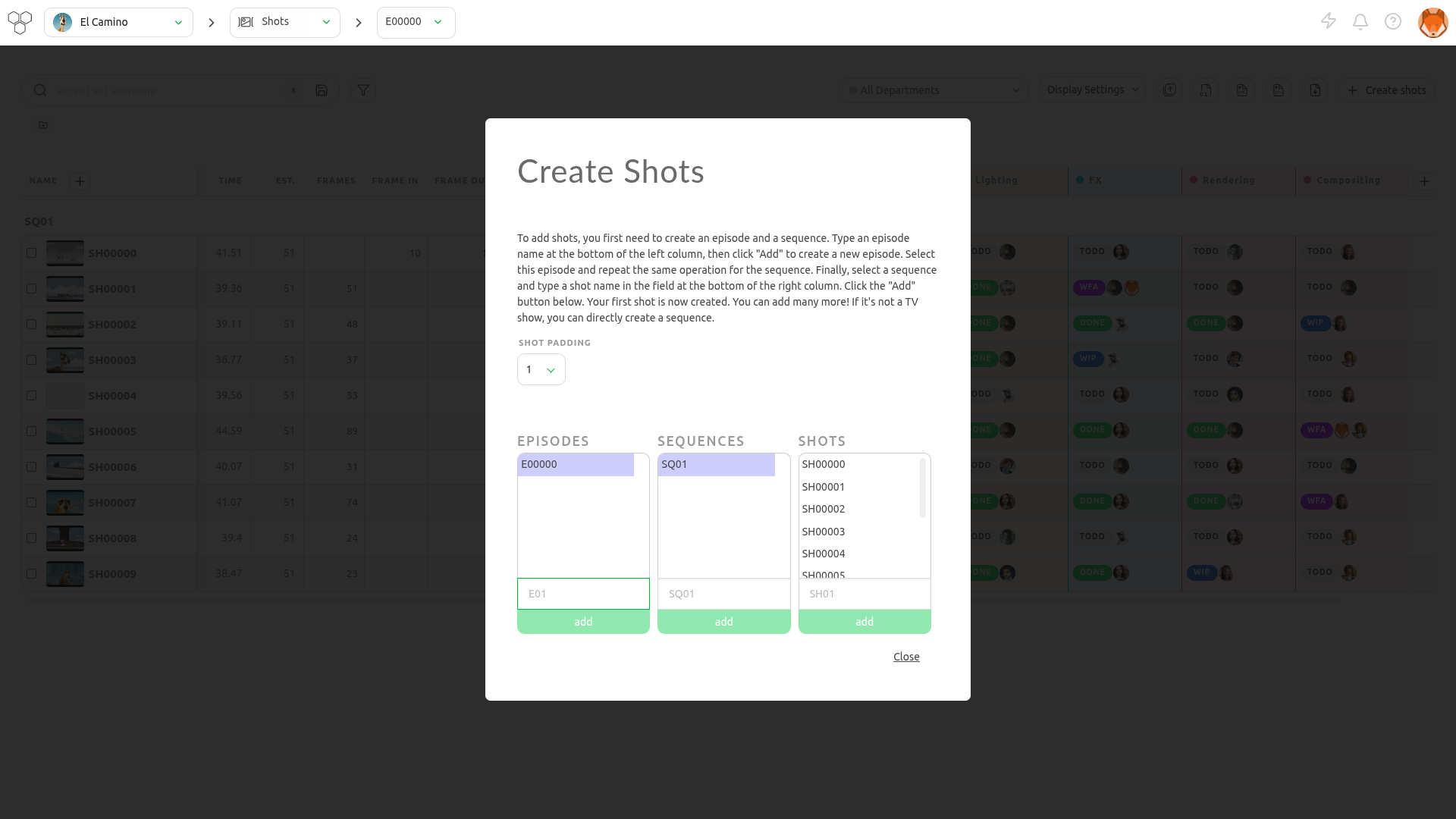
Saisissez la première séquence, par exemple SQ01, puis cliquez sur ajouter.
Pour ajouter des plans à cette séquence, sélectionnez-la et saisissez un nom dans le champ de saisie de la colonne des plans (par exemple SH0020), puis cliquez à nouveau sur ajouter.
TIP
Vous pouvez également définir un incrément pour vos plans au lieu de le faire manuellement.
Si vous souhaitez nommer vos plans de dix en dix, comme SH0010, SH0020, SH0030, etc., définissez l’incrément des plans sur 10.
Vous pouvez maintenant voir que les nouveaux plans sont listés et liés à leur séquence : vous venez de créer le premier plan de la première séquence !
Ajoutons maintenant d’autres plans.
Le champ de saisie contient déjà un code de nom incrémenté selon votre incrément ; il vous suffit donc de continuer à cliquer sur ajouter pour créer d’autres plans :
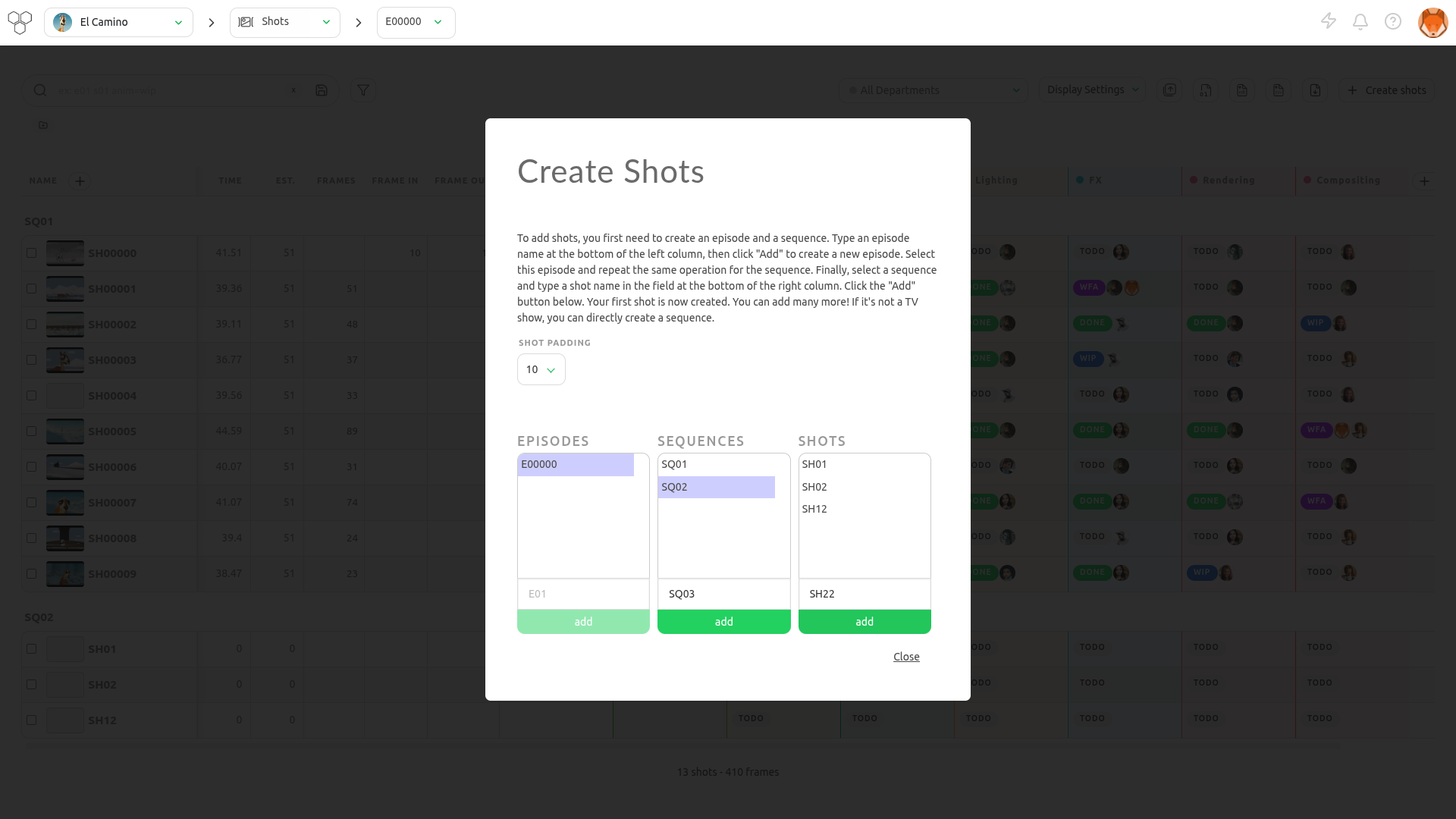
Pour ajouter d’autres séquences, allez dans la partie gauche, saisissez le nom de votre nouvelle séquence, puis cliquez sur ajouter.
Votre deuxième séquence est sélectionnée et vous pouvez maintenant ajouter des plans.
TIP
Si un plan est placé dans la mauvaise séquence, vous devez modifier le plan depuis sa page dédiée pour changer la séquence. Consultez la section Mettre à jour vos plans pour plus d’informations.
5. Créer des colonnes de métadonnées personnalisées
Pour ajouter une nouvelle colonne de métadonnées personnalisée, cliquez sur l’icône + à côté de la colonne Nom.

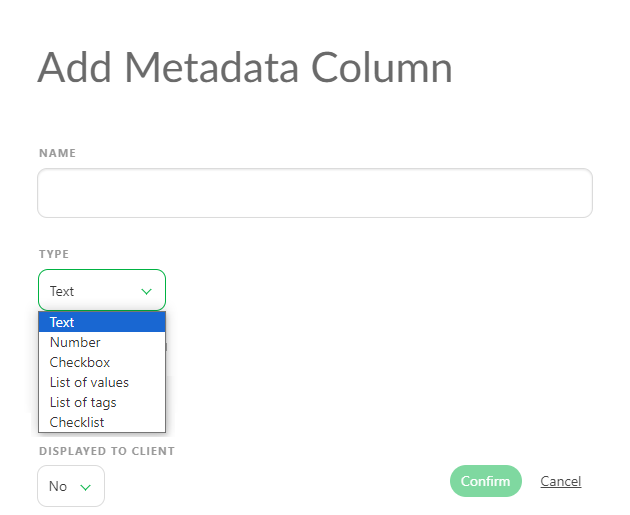
Commencez par choisir le nom que vous souhaitez donner à votre champ. Sélectionnez ensuite le Type approprié selon vos besoins :
Texte : ce type accepte les entrées textuelles, notamment les lettres et les chiffres. Il offre une grande flexibilité pour stocker des informations telles que des descriptions, des commentaires ou du contenu textuel.
Nombre : réservé exclusivement aux données numériques. Il est recommandé pour suivre des informations composées uniquement de valeurs numériques, telles que des fréquences d’images, des dates ou des durées.
Case à cocher : cette option vous permet de marquer les éléments comme activés ou désactivés. Elle convient au suivi de données ne comportant que deux états possibles, comme l’indication des plans destinés à une bande-annonce.
Liste de valeurs : avec ce type, vous définissez une liste d’options parmi lesquelles un seul élément unique peut être sélectionné. Il est idéal lorsque vous devez suivre des données avec un nombre limité de choix. Par exemple, pour suivre les mouvements de caméra, vous pouvez inclure des options telles que « Statique », « Panoramique », « Inclinaison » ou « Zoom ».
Liste de balises : ici, vous pouvez définir plusieurs balises. Contrairement à une liste de valeurs, qui permet de sélectionner un seul élément, ce type permet de sélectionner plusieurs entrées dans la liste.
Liste de contrôle : ce type présente une liste d’options, chacune accompagnée de sa propre case à cocher. Il est utile pour suivre les petites sous-tâches associées à un plan ou à un élément, qui ne justifient pas leur propre tâche dans le flux de production.
WARNING
Lors de la création de types de métadonnées Texte et Nombre, une valeur par défaut n’est pas requise.
En revanche, lorsque vous utilisez une Liste de valeurs, une Liste de balises ou une Liste de contrôle, vous devez préciser les valeurs à inclure lors de la création.
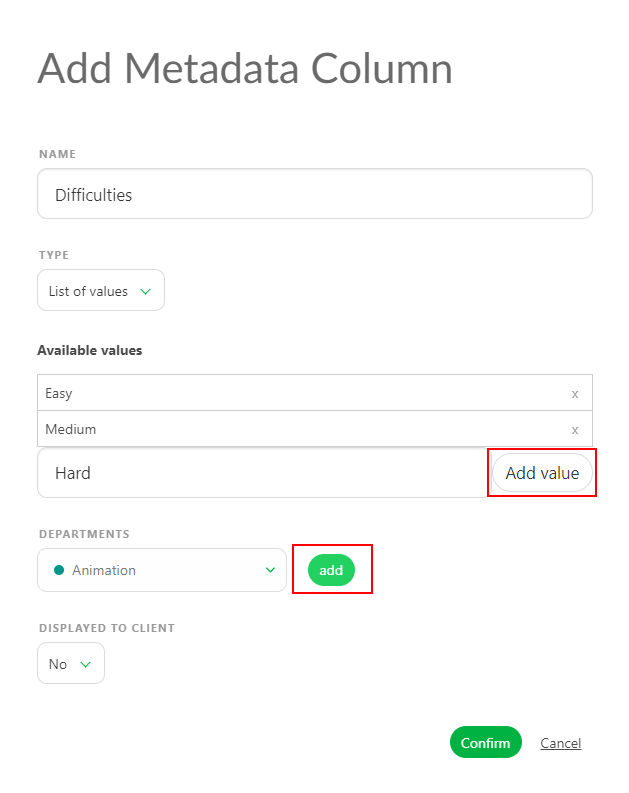
Saisissez les éléments de la liste sous Valeurs disponibles, puis confirmez-les en cliquant sur Ajouter une valeur.
6. Créer un niveau
Utilisez le menu de navigation pour accéder à la page Séquences :
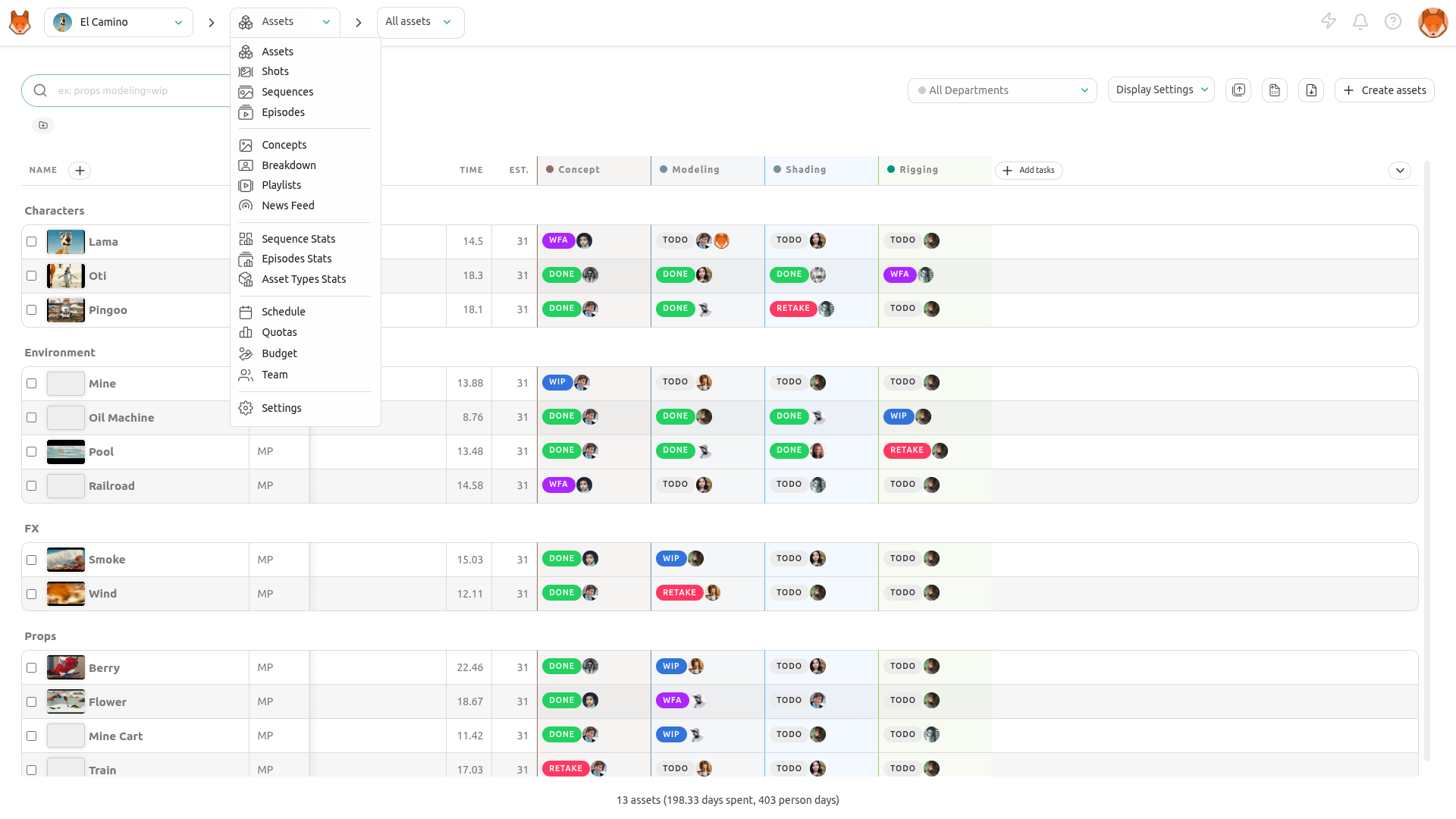
Vous pouvez accéder à toutes les séquences en une seule fois ou par épisode si votre production est une série télévisée :
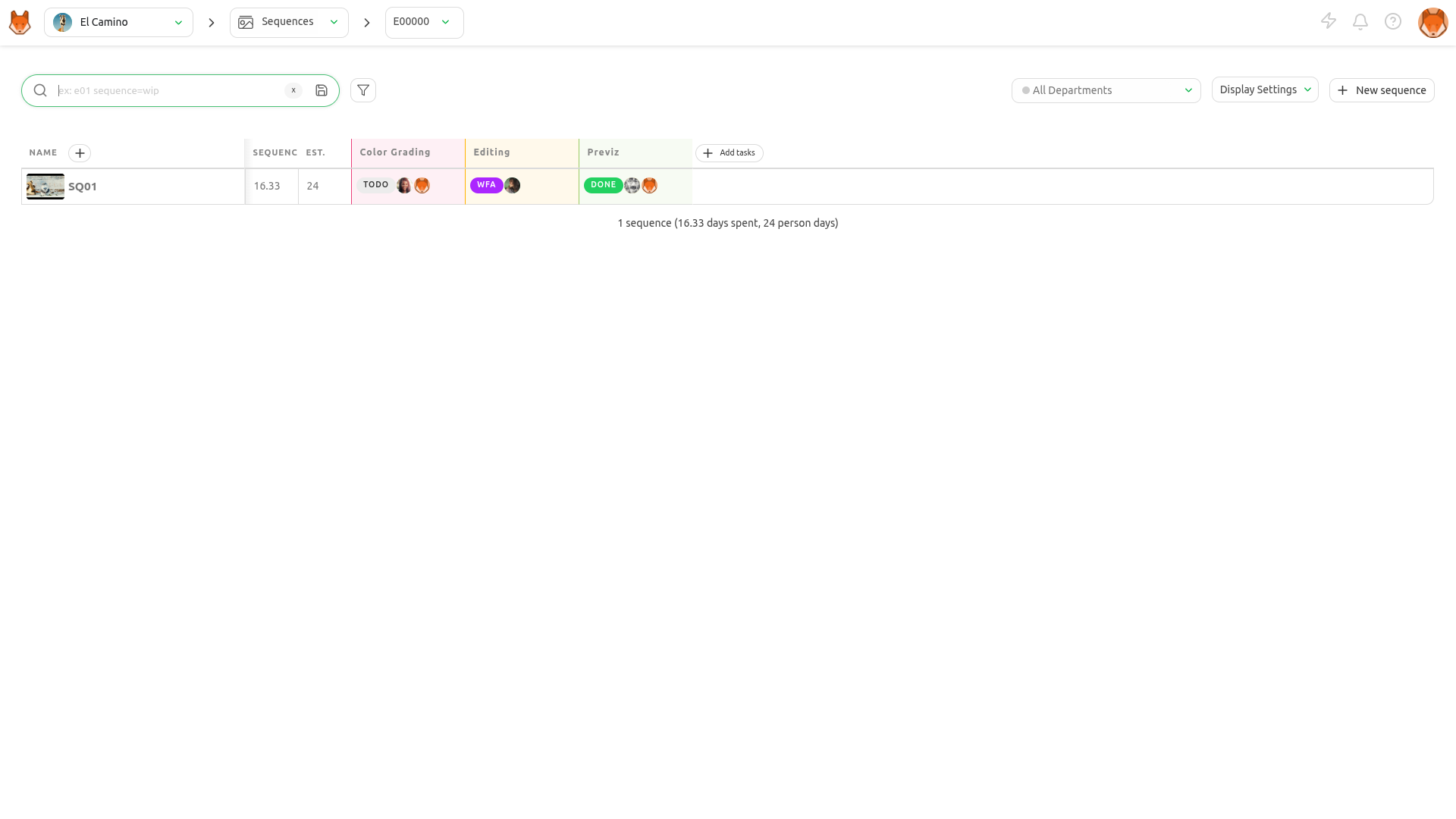
Vous pouvez attribuer des tâches, effectuer des révisions, modifier le statut, ajouter une colonne de métadonnées, remplir la description, etc.
Si vous cliquez sur le nom d'une séquence, vous verrez la page de détails de cette séquence.
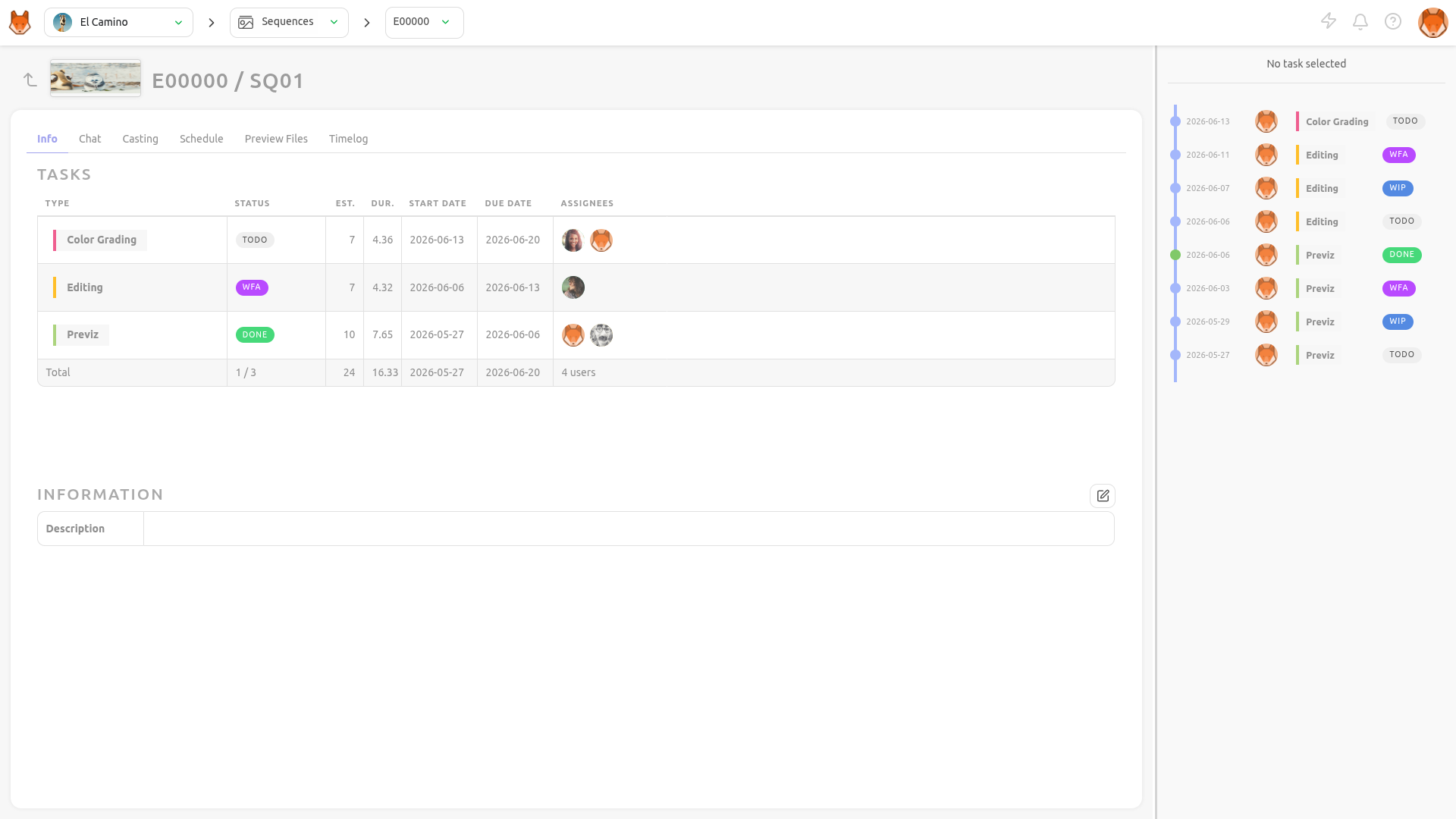
Sur la page détaillée, vous avez accès au casting de la séquence afin de voir tous les assets utilisés dans l'ensemble de la séquence.
Vous pouvez également accéder au planning, aux fichiers de prévisualisation, à l'activité et au journal des temps des tâches de la séquence.
Créer une séquence
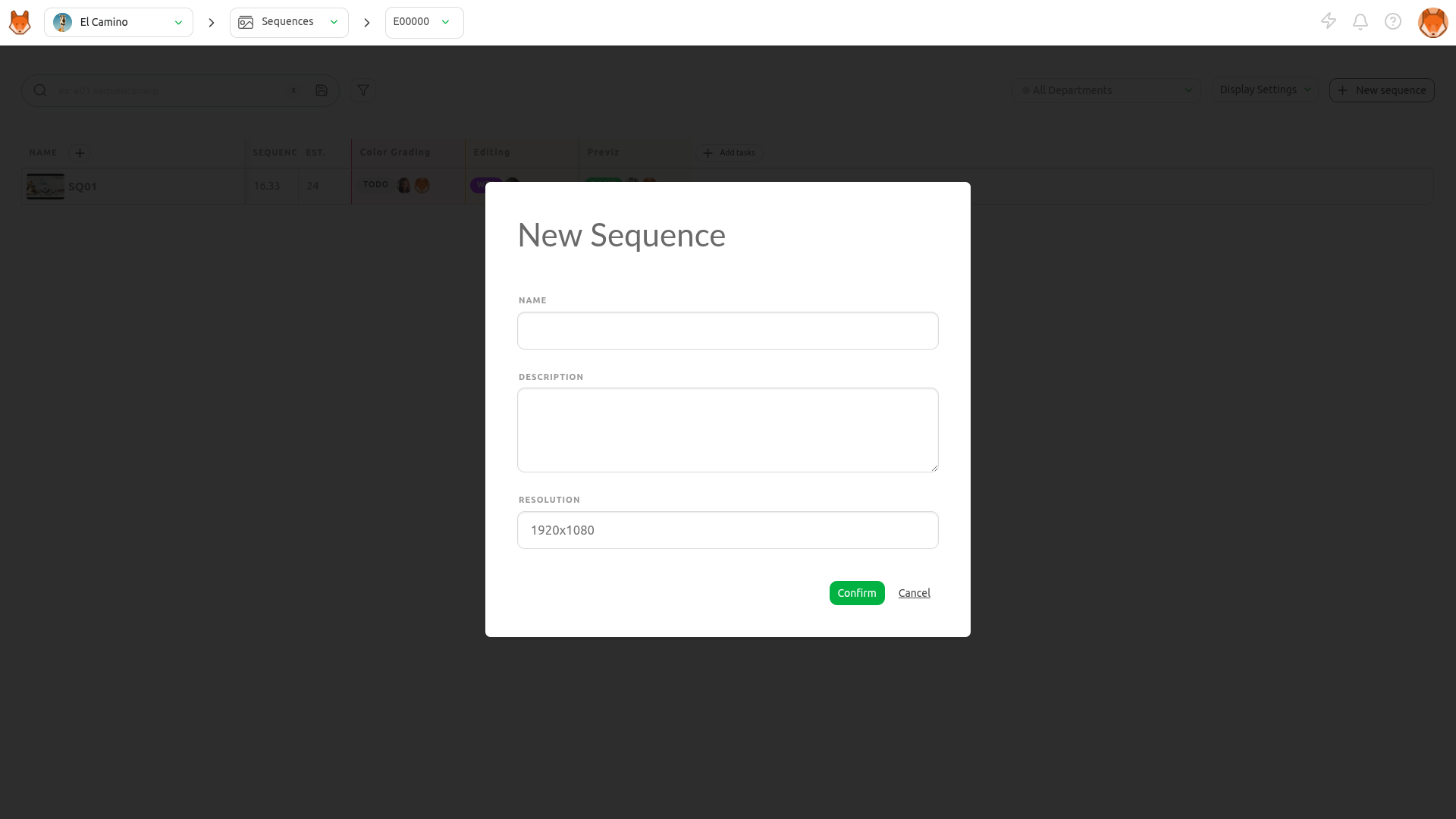
Vous pouvez créer une séquence avec le bouton + Nouvelle séquence.
TIP
Vous pouvez créer une séquence directement depuis cette page (bouton +Nouvelle séquence) ou créer une séquence liée à vos plans depuis la page globale des plans.
7. Créer un montage
WARNING
Par défaut, la page Edit ne s’affichera pas tant que vous n’aurez pas défini de types de tâches pour celle-ci dans votre bibliothèque de production (page des paramètres).
Pour utiliser cette page, vous devez d’abord créer un type de tâche dédié dans votre bibliothèque globale avec l’attribut Edit.
Consultez la section Créer un nouveau type de tâche pour créer un nouveau type de tâche.
Une fois vos types de tâches créés dans votre bibliothèque globale, ajoutez-les à votre bibliothèque de production. Le menu déroulant de navigation affichera alors Edit.
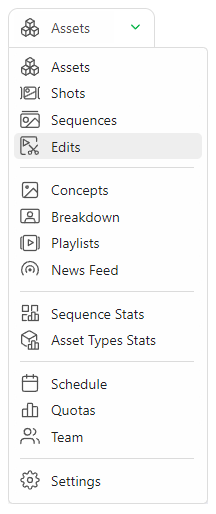
Cette nouvelle page fonctionne comme la page globale des assets et des plans. Vous pouvez ajouter vos montages à l’aide du bouton + New edit.
Vous pouvez attribuer des tâches, effectuer la révision, modifier le statut, etc.
Vous pouvez ajouter une colonne de métadonnées, renseigner la description, etc.
TIP
Selon vos livrables, vous pouvez également modifier la résolution par Edit.
WARNING
La page de détails diffère de celle des autres entités.
Comme Edit se concentre sur une vidéo longue spécifique, la page de détails ressemble davantage à la page de détails des commentaires.
Vous pouvez renommer et supprimer l’entité Edit sur cette page, comme pour les entités asset et plan.
8. Créer une liste de dépouillement
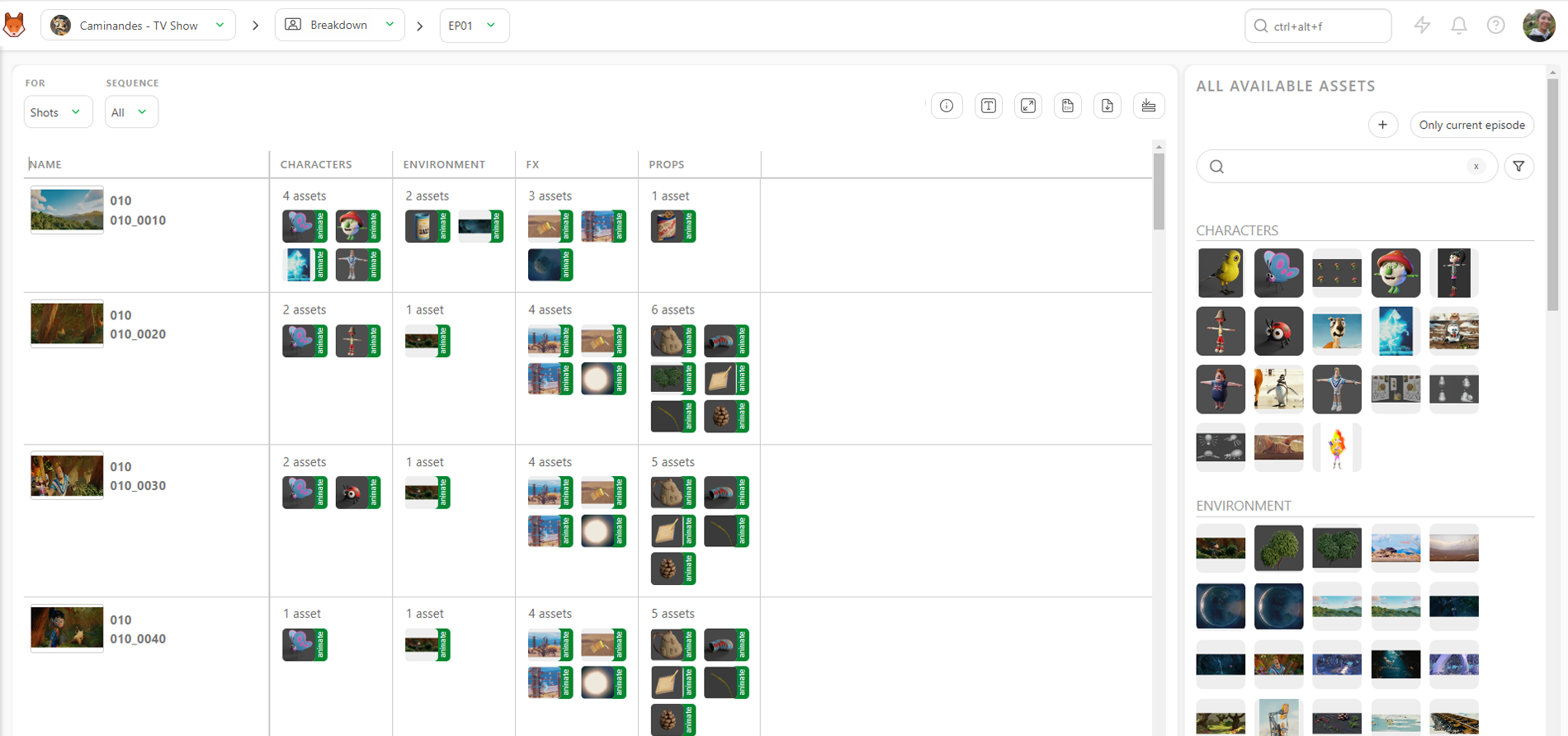
Sur la gauche de la page de breakdown se trouve le menu épisode/séquence/plan (1) : vous pouvez choisir parmi ceux que vous avez créés. Sur la partie droite de l’écran se trouvent tous les assets créés et disponibles pour cette production (pack principal et épisodes) (3). De plus, dans la section centrale se trouve votre sélection pour le plan (2).
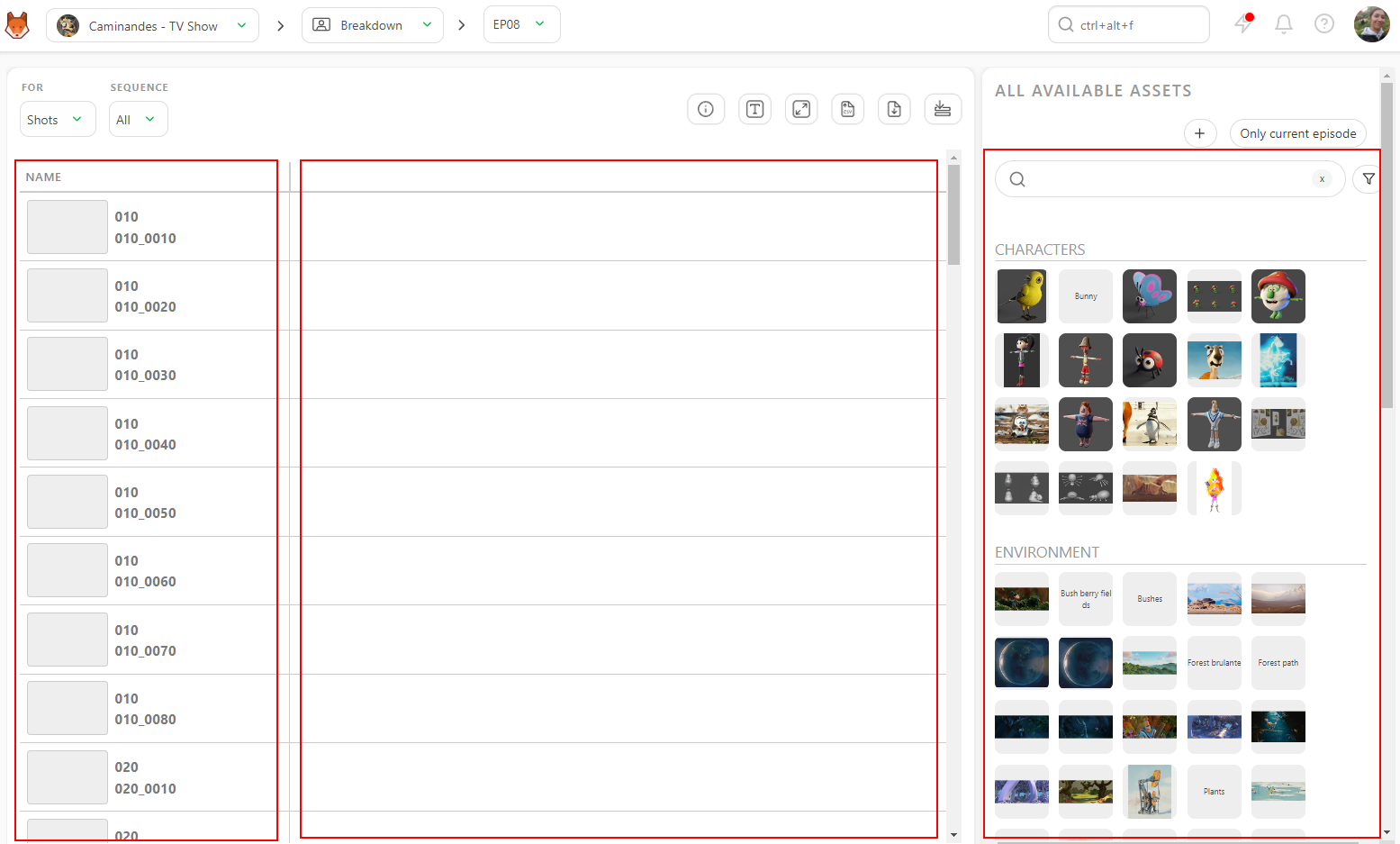
Vous devez maintenant sélectionner le plan que vous souhaitez caster.
Vous pouvez afficher les assets sous forme de texte si vous n’avez pas encore de miniatures, ou augmenter la taille des miniatures.
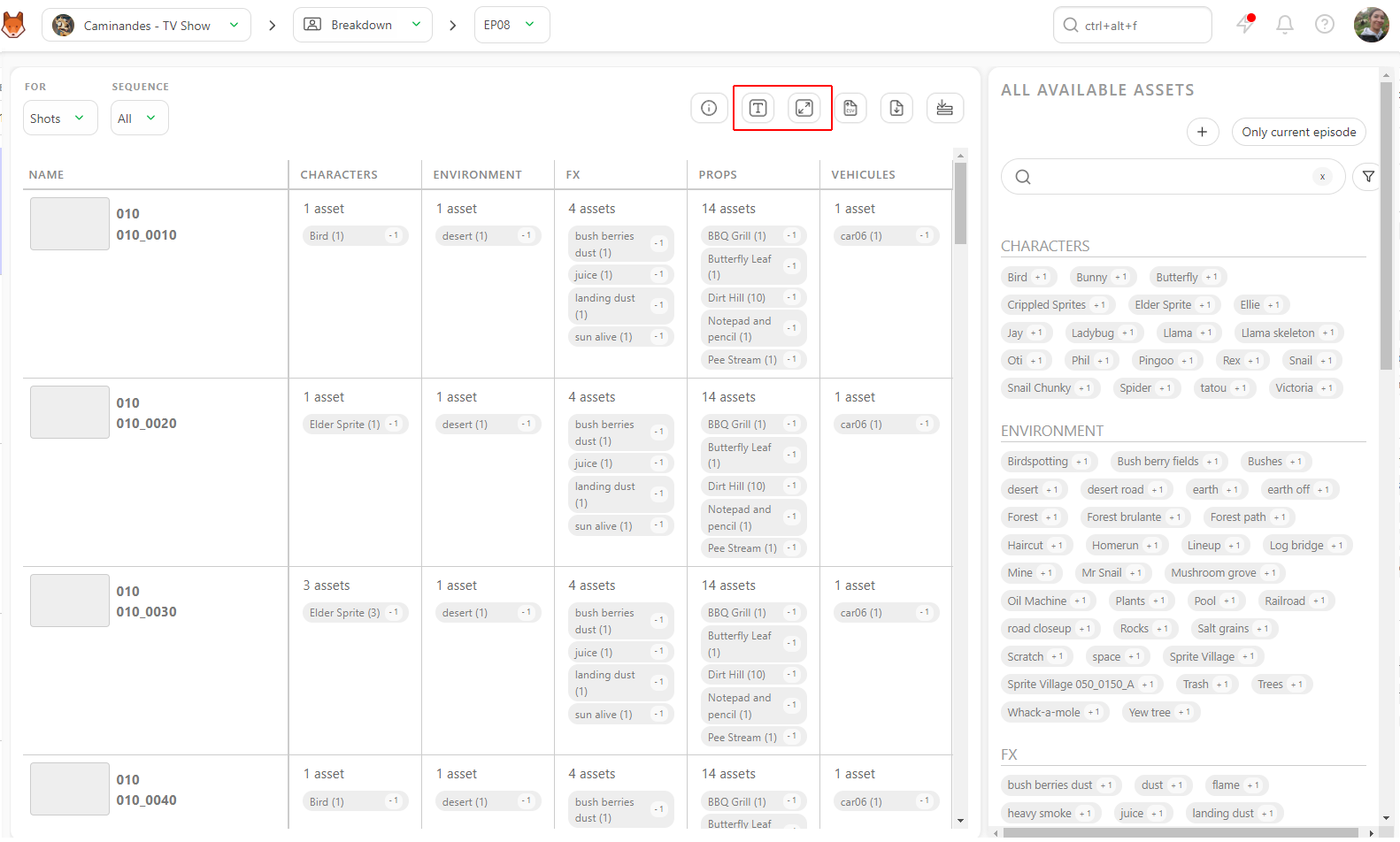
Vous pouvez également constater qu’un asset doit être ajouté à la liste pendant votre breakdown.
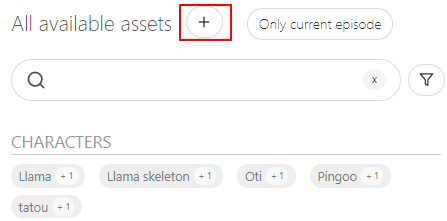
Vous pouvez créer un nouvel asset directement depuis la page de breakdown. Cliquez sur le + à droite de Tous les assets disponibles.
Vous pouvez également choisir plusieurs plans à la fois. Cliquez sur le premier plan, maintenez la touche Maj enfoncée, puis cliquez sur le dernier plan de votre sélection.
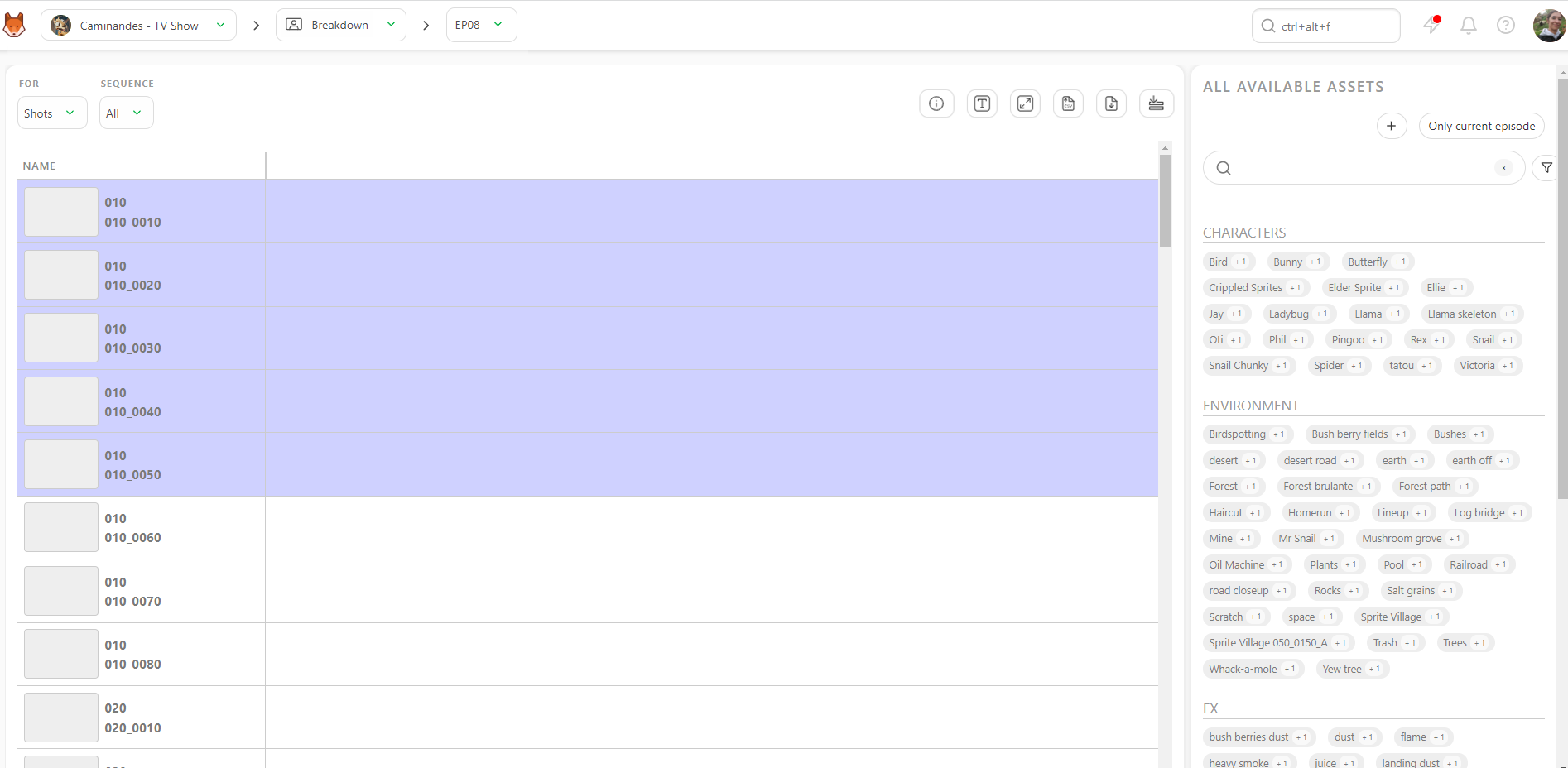
Cliquez ensuite sur les assets que vous souhaitez attribuer : personnages, décors, ... depuis la partie droite (3). Si vous avez sélectionné plusieurs plans, votre sélection est appliquée à tous les plans concernés.
Copiez un plan rempli d’assets et collez cette sélection d’assets dans un autre plan.
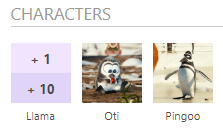
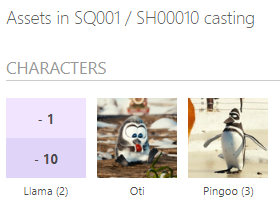
Vous pouvez voir +1 ou +10 lorsque vous passez sur l’asset. Il s’agit du nombre de fois où vous ajoutez cet asset, et vous pouvez cliquer dessus autant de fois que nécessaire.
Vous pouvez également lier tous vos assets à des épisodes d’une série TV sans préciser de séquence ou de plan.
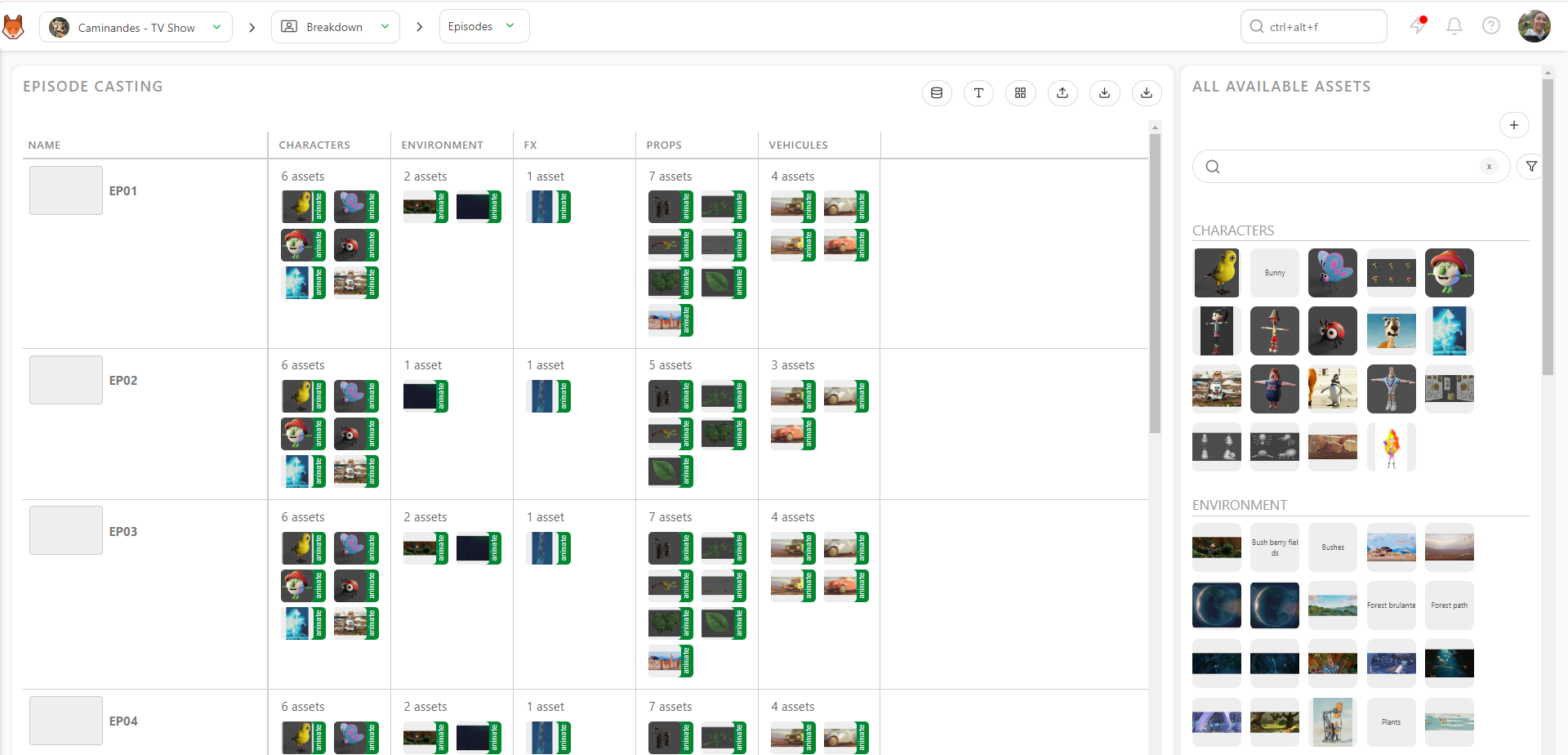
De cette manière, vous pouvez lier tous vos assets à un ou plusieurs épisodes avant l’étape du storyboard/animatique.
Vous pouvez maintenant voir l’asset au centre de l’écran (2). À côté du nom de l’asset se trouve le nombre de fois où il a été ajouté. Dans cet exemple, nous avons ajouté deux fois l’asset personnage Llama.
Si vous ajoutez deux fois un asset par erreur, vous devez vous rendre dans la partie centrale de l’écran pour sélectionner les assets de ce plan (2). Depuis cet emplacement, cliquez sur -1. Lorsque vous avez terminé ce plan, passez aux autres plans. Votre sélection est automatiquement enregistrée.
Si un nouvel asset est créé pendant le storyboard, retournez sur la page des assets (en utilisant le menu déroulant) et créez les assets nécessaires. Les tâches créées précédemment sont immédiatement appliquées à ces nouveaux assets. Cependant, vous devez effectuer l’attribution, puis vous pouvez continuer le breakdown.
Votre page de Breakdown devrait maintenant ressembler à ceci.
Vous pouvez également créer une liste de breakdown pour vos assets si vous devez les assembler et suivre leurs différentes parties.
Dans le coin supérieur gauche de l’écran, choisissez asset dans le menu déroulant situé sous POUR.

Vous pouvez maintenant accéder à un deuxième menu déroulant pour choisir le type de votre asset : Personnage, Environnement, Accessoires, FX, ...

Vous pouvez remplir la page de breakdown des assets de la même manière que pour les plans. Commencez par sélectionner un ou plusieurs assets dans la partie gauche, puis ajoutez les éléments de la partie droite.
Créer une liste de breakdown à partir d’un fichier CSV
Vous disposez peut-être déjà de votre liste de breakdown dans un tableur. Avec Kitsu, vous avez deux façons de l’importer : la première consiste à importer directement un fichier .csv, et la seconde à copier-coller vos données directement dans Kitsu.
Commencez par enregistrer votre tableur au format .csv en suivant les recommandations de Kitsu.
Cliquez sur le bouton importer 
Une fenêtre contextuelle Importer des données depuis un CSV s’ouvre. Cliquez sur Parcourir pour sélectionner votre fichier .csv.
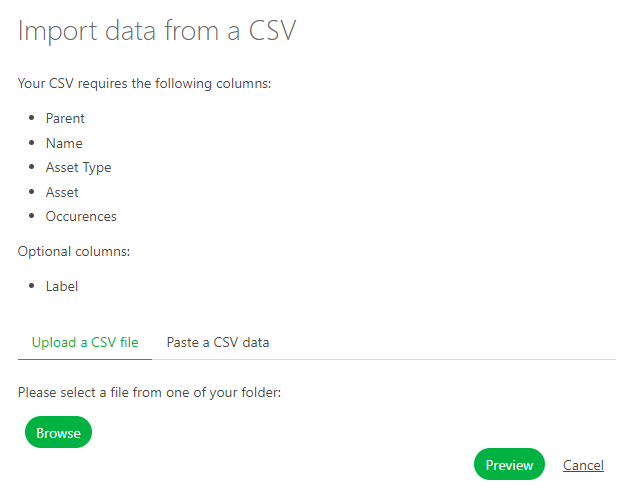
Pour voir le résultat, cliquez sur le bouton Aperçu.
Vous pouvez vérifier et ajuster le nom des colonnes en affichant un aperçu de vos données.
NB : la colonne Episode est obligatoire uniquement pour une production de type TV Show.
Une fois que tout est correct, cliquez sur le bouton Confirmer pour importer vos données dans Kitsu.
Votre breakdown est maintenant importé dans Kitsu.
Créer une liste de breakdown en copiant/collant un fichier tableur
Ouvrez votre tableur, sélectionnez vos données, puis copiez-les.
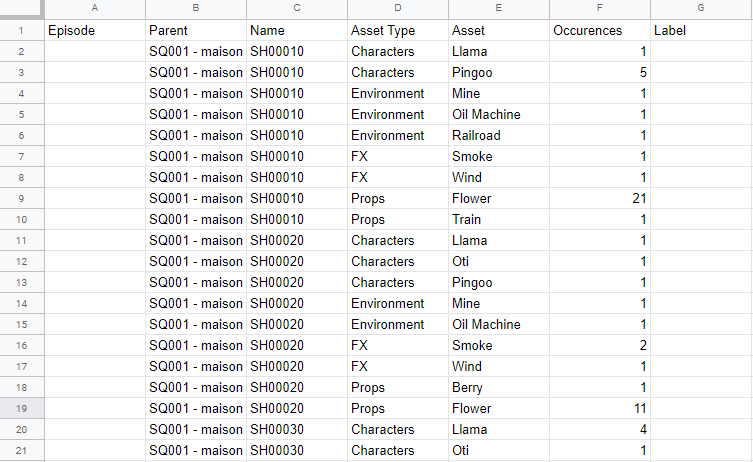
Revenez ensuite à la page de breakdown dans Kitsu et cliquez sur l’icône Importer.
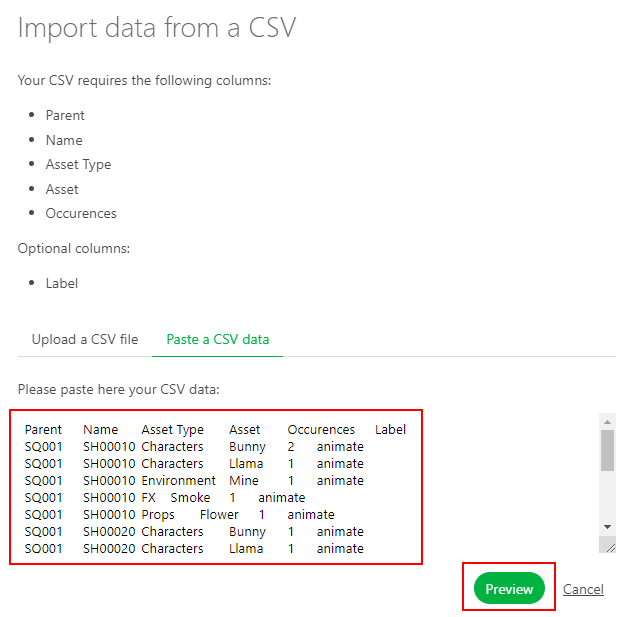
Une fenêtre contextuelle Importer des données depuis un CSV s’ouvre ; cliquez sur l’onglet Coller des données CSV.
Vous pouvez coller les données sélectionnées précédemment et voir le résultat avec le bouton Aperçu. Vous pouvez vérifier et ajuster le nom des colonnes en affichant un aperçu de vos données. NB : la colonne Episode est obligatoire uniquement pour une production de type TV Show.
Une fois que tout est correct, cliquez sur le bouton Confirmer pour importer vos données dans Kitsu.
Tous vos assets sont maintenant importés dans Kitsu.
9. Faire le casting à partir de la bibliothèque d’assets
Breakdown et casting
Remplir le breakdown vous aide à assembler les plans. Avec le breakdown, vous disposez de tous les détails des assets à ajouter pour créer votre plan, et nous sommes certains de ne rien omettre.
Dans le menu déroulant, choisissez BREAKDOWN.
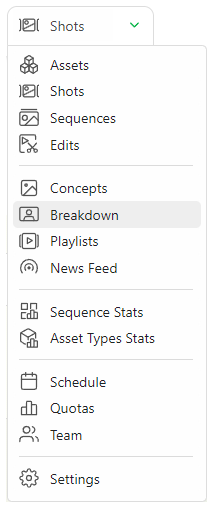
Créer une liste de breakdown
Sur la gauche de la page de breakdown se trouve le menu épisode/séquence/plan (1) : vous pouvez choisir parmi ceux que vous avez créés. Sur la partie droite de l’écran se trouvent tous les assets créés et disponibles pour cette production (pack principal et épisodes) (3). De plus, dans la section centrale se trouve votre sélection pour le plan (2).
Vous devez maintenant sélectionner le plan que vous souhaitez caster.
Vous pouvez afficher les assets sous forme de texte si vous n’avez pas encore de miniatures, ou augmenter la taille des miniatures.
Vous pouvez également constater qu’un asset doit être ajouté à la liste pendant votre breakdown.
Vous pouvez créer un nouvel asset directement depuis la page de breakdown. Cliquez sur le + à droite de Tous les assets disponibles.
Vous pouvez également choisir plusieurs plans à la fois. Cliquez sur le premier plan, maintenez la touche Maj enfoncée, puis cliquez sur le dernier plan de votre sélection.
Cliquez ensuite sur les assets que vous souhaitez attribuer : personnages, décors, ... depuis la partie droite (3). Si vous avez sélectionné plusieurs plans, votre sélection est appliquée à tous les plans concernés.
Copiez un plan rempli d’assets et collez cette sélection d’assets dans un autre plan.
Vous pouvez voir +1 ou +10 lorsque vous passez sur l’asset. Il s’agit du nombre de fois où vous ajoutez cet asset, et vous pouvez cliquer dessus autant de fois que nécessaire.
Vous pouvez également lier tous vos assets à des épisodes d’une série TV sans préciser de séquence ou de plan.
De cette manière, vous pouvez lier tous vos assets à un ou plusieurs épisodes avant l’étape du storyboard/animatique.
Vous pouvez maintenant voir l’asset au centre de l’écran (2). À côté du nom de l’asset se trouve le nombre de fois où il a été ajouté. Dans cet exemple, nous avons ajouté deux fois l’asset personnage Llama.
Si vous ajoutez deux fois un asset par erreur, vous devez vous rendre dans la partie centrale de l’écran pour sélectionner les assets de ce plan (2). Depuis cet emplacement, cliquez sur -1. Lorsque vous avez terminé ce plan, passez aux autres plans. Votre sélection est automatiquement enregistrée.
Si un nouvel asset est créé pendant le storyboard, retournez sur la page des assets (en utilisant le menu déroulant) et créez les assets nécessaires. Les tâches créées précédemment sont immédiatement appliquées à ces nouveaux assets. Cependant, vous devez effectuer l’attribution, puis vous pouvez continuer le breakdown.
Votre page de Breakdown devrait maintenant ressembler à ceci.
Vous pouvez également créer une liste de breakdown pour vos assets si vous devez les assembler et suivre leurs différentes parties.
Dans le coin supérieur gauche de l’écran, choisissez asset dans le menu déroulant situé sous POUR.
Vous pouvez maintenant accéder à un deuxième menu déroulant pour choisir le type de votre asset : Personnage, Environnement, Accessoires, FX, ...
Vous pouvez remplir la page de breakdown des assets de la même manière que pour les plans. Commencez par sélectionner un ou plusieurs assets dans la partie gauche, puis ajoutez les éléments de la partie droite.
Créer une liste de breakdown à partir d’un fichier CSV
Vous disposez peut-être déjà de votre liste de breakdown dans un tableur. Avec Kitsu, vous avez deux façons de l’importer : la première consiste à importer directement un fichier .csv, et la seconde à copier-coller vos données directement dans Kitsu.
Commencez par enregistrer votre tableur au format .csv en suivant les recommandations de Kitsu.
Cliquez sur le bouton importer
Une fenêtre contextuelle Importer des données depuis un CSV s’ouvre. Cliquez sur Parcourir pour sélectionner votre fichier .csv.
Pour voir le résultat, cliquez sur le bouton Aperçu.
Vous pouvez vérifier et ajuster le nom des colonnes en affichant un aperçu de vos données.
NB : la colonne Episode est obligatoire uniquement pour une production de type TV Show.
Une fois que tout est correct, cliquez sur le bouton Confirmer pour importer vos données dans Kitsu.
Votre breakdown est maintenant importé dans Kitsu.
Créer une liste de breakdown en copiant/collant un fichier tableur
Ouvrez votre tableur, sélectionnez vos données, puis copiez-les.
Revenez ensuite à la page de breakdown dans Kitsu et cliquez sur l’icône Importer.
Une fenêtre contextuelle Importer des données depuis un CSV s’ouvre ; cliquez sur l’onglet Coller des données CSV.
Vous pouvez coller les données sélectionnées précédemment et voir le résultat avec le bouton Aperçu. Vous pouvez vérifier et ajuster le nom des colonnes en affichant un aperçu de vos données. NB : la colonne Episode est obligatoire uniquement pour une production de type TV Show.
Une fois que tout est correct, cliquez sur le bouton Confirmer pour importer vos données dans Kitsu.
Tous vos assets sont maintenant importés dans Kitsu.
Caster depuis la bibliothèque d’assets
Il est également possible de caster des assets depuis la bibliothèque d’assets globale dans votre production. Cela vous permet de caster un asset existant, sans avoir à le recréer pour chaque production.
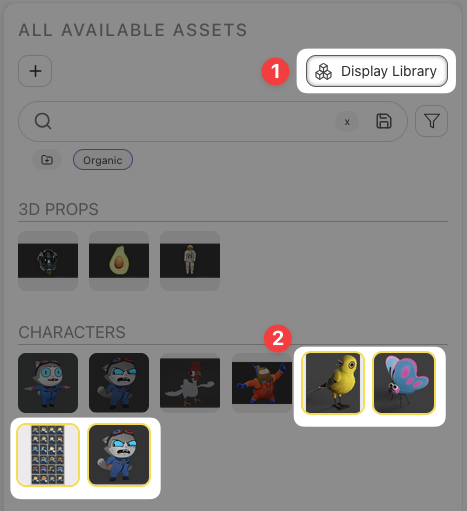
Pour afficher les assets extérieurs à votre production depuis la bibliothèque d’assets, cliquez sur le bouton Afficher la bibliothèque (1).
Les assets de la bibliothèque d’assets globale apparaîtront et seront signalés par une bordure jaune (2). Ils peuvent ensuite être castés dans votre breakdown exactement comme les autres assets.
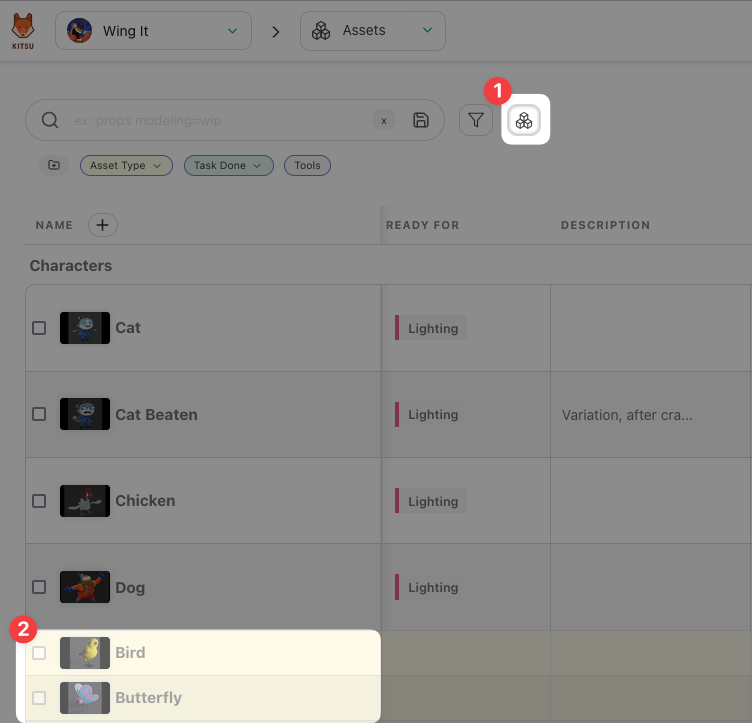
De retour sur la page des assets de votre production, vous pouvez choisir d’afficher les assets globaux qui ont été castés dans votre production en activant le bouton Afficher la bibliothèque (1). Ces assets seront signalés en jaune, indiquant qu’ils proviennent de la bibliothèque d’assets globale et non de votre production actuelle (2).
Pour en savoir plus sur la bibliothèque d’assets, consultez la section dédiée.
10. Introduction à l’état de l’asset : Prêt pour
Breakdown et casting
Remplir le breakdown vous aide à assembler les plans. Avec le breakdown, vous disposez de tous les détails des assets à ajouter pour créer votre plan, et nous sommes certains de ne rien omettre.
Dans le menu déroulant, choisissez BREAKDOWN.
Créer une liste de breakdown
Sur la gauche de la page de breakdown se trouve le menu épisode/séquence/plan (1) : vous pouvez choisir parmi ceux que vous avez créés. Sur la partie droite de l’écran se trouvent tous les assets créés et disponibles pour cette production (pack principal et épisodes) (3). De plus, dans la section centrale se trouve votre sélection pour le plan (2).
Vous devez maintenant sélectionner le plan que vous souhaitez caster.
Vous pouvez afficher les assets sous forme de texte si vous n’avez pas encore de miniatures, ou augmenter la taille des miniatures.
Vous pouvez également constater qu’un asset doit être ajouté à la liste pendant votre breakdown.
Vous pouvez créer un nouvel asset directement depuis la page de breakdown. Cliquez sur le + à droite de Tous les assets disponibles.
Vous pouvez également choisir plusieurs plans à la fois. Cliquez sur le premier plan, maintenez la touche Maj enfoncée, puis cliquez sur le dernier plan de votre sélection.
Cliquez ensuite sur les assets que vous souhaitez attribuer : personnages, décors, ... depuis la partie droite (3). Si vous avez sélectionné plusieurs plans, votre sélection est appliquée à tous les plans concernés.
Copiez un plan rempli d’assets et collez cette sélection d’assets dans un autre plan.
Vous pouvez voir +1 ou +10 lorsque vous passez sur l’asset. Il s’agit du nombre de fois où vous ajoutez cet asset, et vous pouvez cliquer dessus autant de fois que nécessaire.
Vous pouvez également lier tous vos assets à des épisodes d’une série TV sans préciser de séquence ou de plan.
De cette manière, vous pouvez lier tous vos assets à un ou plusieurs épisodes avant l’étape du storyboard/animatique.
Vous pouvez maintenant voir l’asset au centre de l’écran (2). À côté du nom de l’asset se trouve le nombre de fois où il a été ajouté. Dans cet exemple, nous avons ajouté deux fois l’asset personnage Llama.
Si vous ajoutez deux fois un asset par erreur, vous devez vous rendre dans la partie centrale de l’écran pour sélectionner les assets de ce plan (2). Depuis cet emplacement, cliquez sur -1. Lorsque vous avez terminé ce plan, passez aux autres plans. Votre sélection est automatiquement enregistrée.
Si un nouvel asset est créé pendant le storyboard, retournez sur la page des assets (en utilisant le menu déroulant) et créez les assets nécessaires. Les tâches créées précédemment sont immédiatement appliquées à ces nouveaux assets. Cependant, vous devez effectuer l’attribution, puis vous pouvez continuer le breakdown.
Votre page de Breakdown devrait maintenant ressembler à ceci.
Vous pouvez également créer une liste de breakdown pour vos assets si vous devez les assembler et suivre leurs différentes parties.
Dans le coin supérieur gauche de l’écran, choisissez asset dans le menu déroulant situé sous POUR.
Vous pouvez maintenant accéder à un deuxième menu déroulant pour choisir le type de votre asset : Personnage, Environnement, Accessoires, FX, ...
Vous pouvez remplir la page de breakdown des assets de la même manière que pour les plans. Commencez par sélectionner un ou plusieurs assets dans la partie gauche, puis ajoutez les éléments de la partie droite.
Créer une liste de breakdown à partir d’un fichier CSV
Vous disposez peut-être déjà de votre liste de breakdown dans un tableur. Avec Kitsu, vous avez deux façons de l’importer : la première consiste à importer directement un fichier .csv, et la seconde à copier-coller vos données directement dans Kitsu.
Commencez par enregistrer votre tableur au format .csv en suivant les recommandations de Kitsu.
Cliquez sur le bouton importer
Une fenêtre contextuelle Importer des données depuis un CSV s’ouvre. Cliquez sur Parcourir pour sélectionner votre fichier .csv.
Pour voir le résultat, cliquez sur le bouton Aperçu.
Vous pouvez vérifier et ajuster le nom des colonnes en affichant un aperçu de vos données.
NB : la colonne Episode est obligatoire uniquement pour une production de type TV Show.
Une fois que tout est correct, cliquez sur le bouton Confirmer pour importer vos données dans Kitsu.
Votre breakdown est maintenant importé dans Kitsu.
Créer une liste de breakdown en copiant/collant un fichier tableur
Ouvrez votre tableur, sélectionnez vos données, puis copiez-les.
Revenez ensuite à la page de breakdown dans Kitsu et cliquez sur l’icône Importer.
Une fenêtre contextuelle Importer des données depuis un CSV s’ouvre ; cliquez sur l’onglet Coller des données CSV.
Vous pouvez coller les données sélectionnées précédemment et voir le résultat avec le bouton Aperçu. Vous pouvez vérifier et ajuster le nom des colonnes en affichant un aperçu de vos données. NB : la colonne Episode est obligatoire uniquement pour une production de type TV Show.
Une fois que tout est correct, cliquez sur le bouton Confirmer pour importer vos données dans Kitsu.
Tous vos assets sont maintenant importés dans Kitsu.
Caster depuis la bibliothèque d’assets
Il est également possible de caster des assets depuis la bibliothèque d’assets globale dans votre production. Cela vous permet de caster un asset existant, sans avoir à le recréer pour chaque production.
Pour afficher les assets extérieurs à votre production depuis la bibliothèque d’assets, cliquez sur le bouton Afficher la bibliothèque (1).
Les assets de la bibliothèque d’assets globale apparaîtront et seront signalés par une bordure jaune (2). Ils peuvent ensuite être castés dans votre breakdown exactement comme les autres assets.
De retour sur la page des assets de votre production, vous pouvez choisir d’afficher les assets globaux qui ont été castés dans votre production en activant le bouton Afficher la bibliothèque (1). Ces assets seront signalés en jaune, indiquant qu’ils proviennent de la bibliothèque d’assets globale et non de votre production actuelle (2).
Pour en savoir plus sur la bibliothèque d’assets, consultez la section dédiée.