
Attribution des tâches
Dans Kitsu, une tâche est un élément fondamental utilisé pour planifier, organiser et suivre différents aspects de votre production.
Attribuer une tâche à un utilisateur offre plusieurs avantages :
- Vous savez clairement qui est responsable de chaque tâche.
- Les utilisateurs connaissent les tâches qui leur sont attribuées.
- Les utilisateurs peuvent enregistrer le temps passé sur chaque tâche.
- Vous pouvez surveiller la charge de travail individuelle.
- Les groupes de tâches par utilisateur sont visibles sur la page détaillée du type de tâche.
- Le planning de l'équipe offre une vue d'ensemble de votre studio.
- Vous pouvez prévoir la productivité de l'équipe.
- Vous pouvez suivre les performances réelles de votre équipe.
Attribuer des tâches depuis la page globale
Une fois que vous avez ajouté tous vos utilisateurs à la production, il est temps d'attribuer votre première tâche !
Définition
Dans Kitsu, les tâches de chaque type de tâche sont représentées visuellement par le statut de la cellule de la tâche, comme indiqué ci-dessous.

Cliquez sur le statut de la tâche que vous souhaitez attribuer.
Le panneau de commentaires apparaîtra alors sur le côté droit de l'écran, avec différentes options permettant de configurer cette tâche.
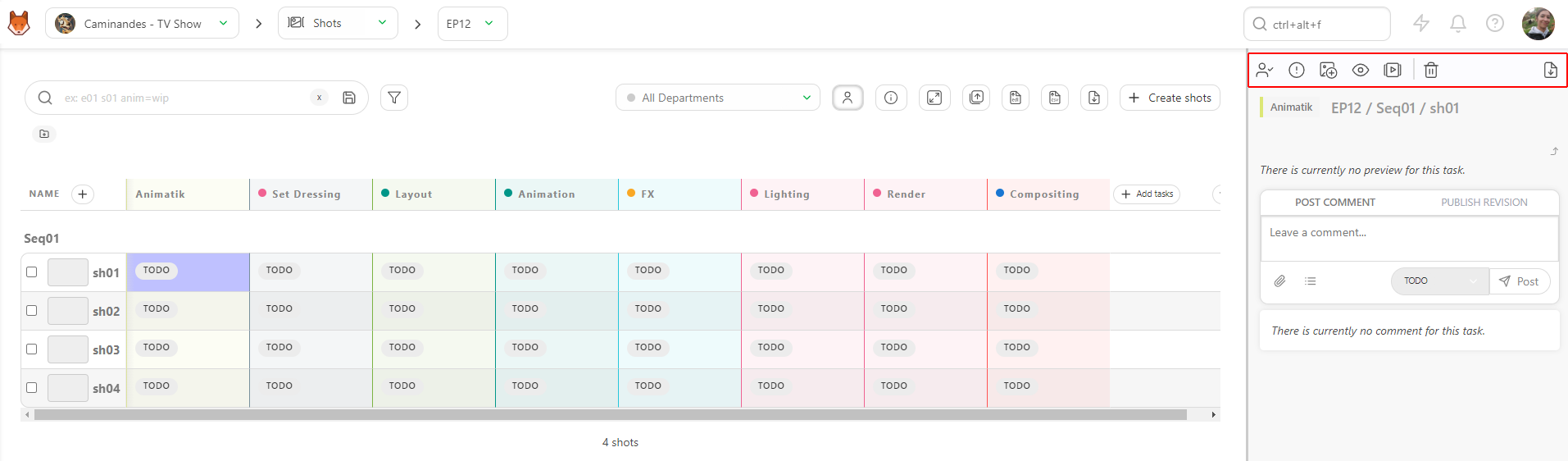
Cliquez ensuite sur le bouton d'attribution pour ouvrir la fenêtre d'attribution.
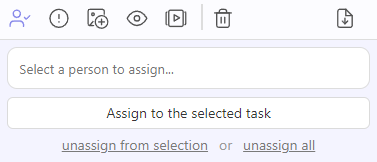
C'est ici que vous pouvez attribuer des utilisateurs à la tâche. Cliquez dans la zone pour afficher une fenêtre contextuelle contenant les utilisateurs disponibles. Vous pouvez également commencer à saisir le nom de l'utilisateur afin de trouver rapidement une personne précise. Sélectionnez l'utilisateur que vous souhaitez attribuer, puis cliquez sur le bouton attribuer à la tâche sélectionnée pour terminer l'attribution.
Remarque
Vous pouvez attribuer plusieurs utilisateurs à une même tâche.
Vous pouvez également attribuer un utilisateur à plusieurs tâches simultanément. Commencez par sélectionner les tâches que vous souhaitez attribuer. Pour cela, maintenez la touche Ctrl / Cmd de votre clavier enfoncée et cliquez sur les tâches que vous souhaitez sélectionner. Vous pouvez aussi utiliser la touche Shift pour sélectionner une plage de tâches. Vous remarquerez que les tâches sélectionnées sont surlignées en bleu.
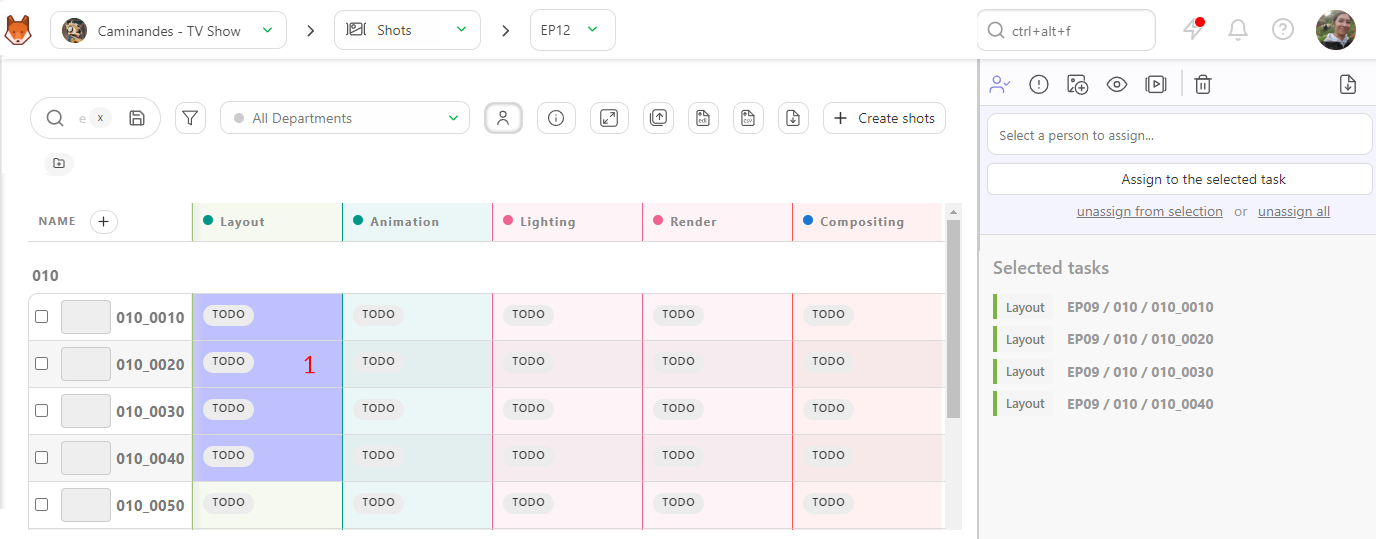
Une fois vos tâches surlignées, sélectionnez un utilisateur à attribuer et confirmez votre sélection en cliquant sur le bouton Confirmer. De même, vous pouvez utiliser l'option désattribuer de la sélection pour supprimer ces attributions.
Vous pouvez maintenant voir l'avatar de l'artiste à côté du statut de chaque tâche.
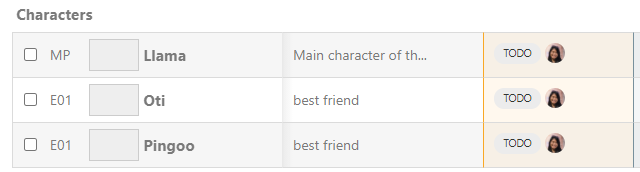
Vous pouvez afficher ou masquer les attributions de tâches à l'aide du bouton Afficher/Masquer les attributions, situé en haut du tableau  .
.
Gardez à l'esprit que les attributions de tâches peuvent déterminer ce qu'un utilisateur voit, selon son rôle (par exemple, les prestataires doivent être assignés à une tâche avant de pouvoir voir quoi que ce soit).
Une fois les attributions terminées, chacun connaît ses tâches et ses responsabilités !
Attribuer des tâches depuis la page détaillée du type de tâche
Vous avez également la possibilité d'attribuer des tâches depuis la page détaillée du type de tâche. Pour y accéder, cliquez sur l'en-tête de la colonne correspondant au type de tâche.
Cliquez ensuite simplement sur un statut pour ouvrir le panneau de commentaires. Vous disposerez des mêmes options que sur la page globale. Vous pouvez sélectionner une ou plusieurs tâches simultanément afin d'attribuer un utilisateur.
Attribuer des tâches en tant que responsable de département
Depuis la page globale des plans ou des éléments, votre vue est automatiquement filtrée par Mon département. Cela vous présente les tâches des Types de tâches de vos départements ainsi que les Colonnes personnalisées associées à votre département.
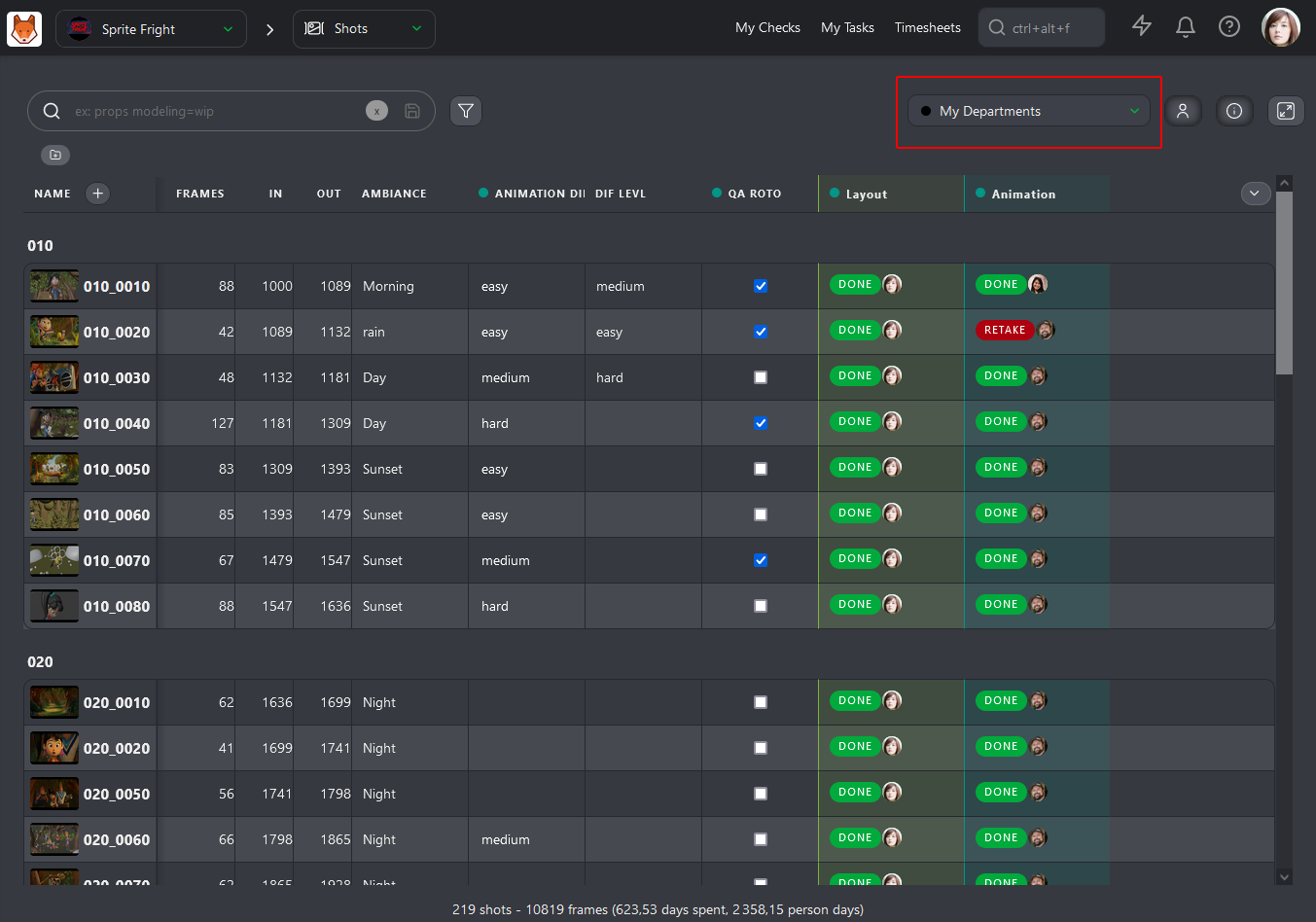
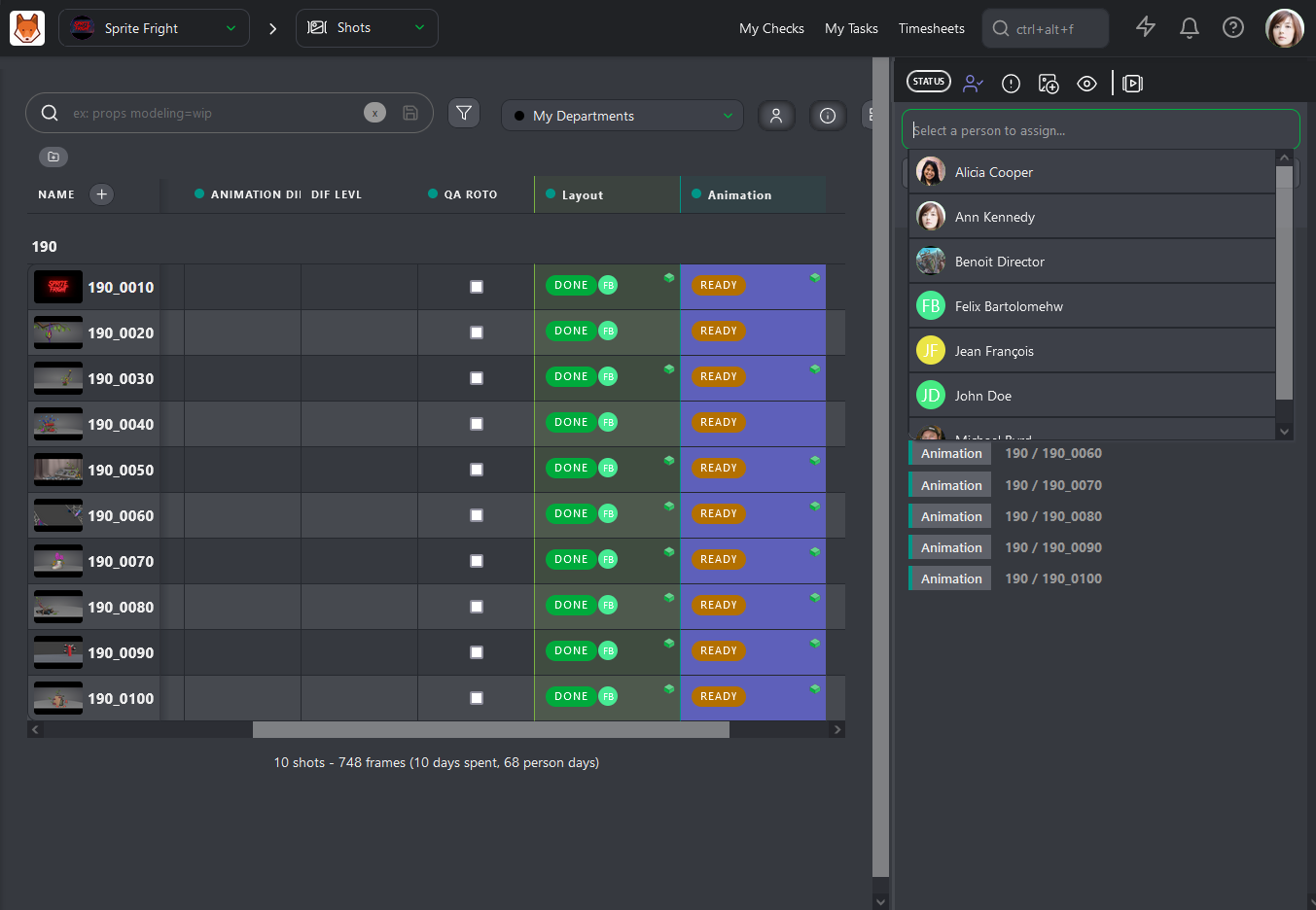
Lorsque vous attribuez une ou plusieurs tâches à quelqu'un, vous remarquerez que vous n'avez accès qu'aux personnes de votre département. Il est ainsi plus rapide de trouver l'artiste adapté à la tâche.
Attribuer des tâches depuis le planning de production
Dans Production Menu > Schedule, vous pouvez cliquer sur le bouton Assign Tasks pour attribuer des tâches en lot à votre équipe, par tâche ou par type d'élément.
C'est beaucoup plus rapide que de sélectionner manuellement chaque tâche à attribuer.