
Plannings
Planning du studio
En tant que responsable de production, vous avez accès au planning du studio, qui regroupe tous les plannings de production au même endroit et vous aide à mieux préparer vos productions.
Pour accéder au planning du studio, ouvrez le menu principal ( ) et cliquez sur Planning principal dans la section Studio.
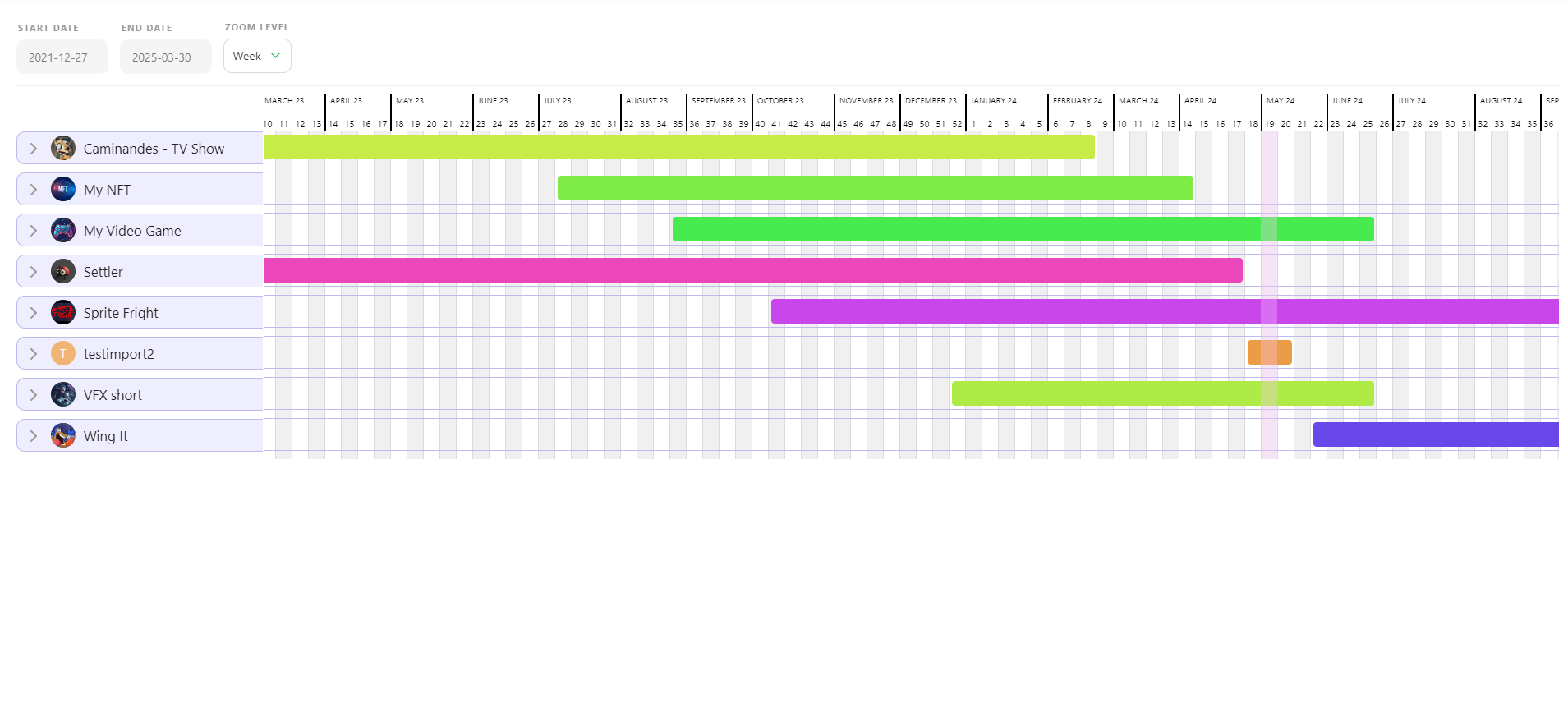
Vous trouverez ici toutes vos productions, chacune sur une ligne, avec leurs dates de début et de fin. Vous pouvez également voir le nombre de jours prévus pour chaque production dans la période définie. Vous pouvez aussi consulter les jalons que vous avez définis pour chaque production.
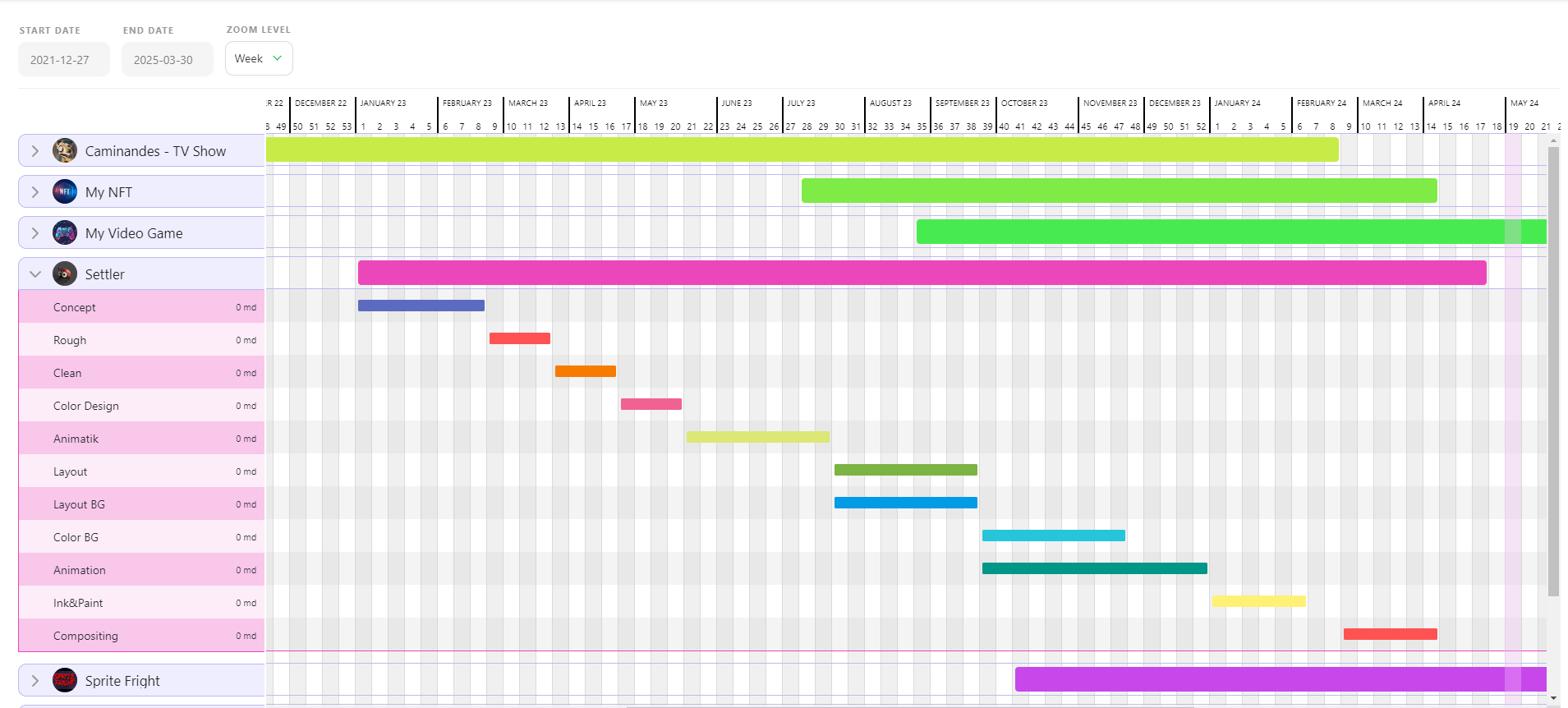
Lorsque vous cliquez sur le nom d’une production, vous pouvez développer l’affichage afin de voir tous les détails de chaque type de tâche. Le code couleur correspond aux colonnes des pages globales.
En dépliant plusieurs productions, vous pouvez voir quelles équipes sont utilisées simultanément.
Notez qu’il n’est pas possible de modifier directement vos plannings de production depuis cette page. Pour effectuer des modifications, vous devez revenir à la page de planning de la production concernée.
L’accès à cette page est limité au Studio Manager.
Planning de production
En tant que Studio Manager, vous pouvez utiliser le planning global comme référence pour votre production. L’objectif principal de ce planning est de suivre les jalons liés à votre contrat. Il s’agit de votre Planning de référence.
Pour commencer à remplir votre planning global, vous devez ajouter des assets et des plans à la production, puis définir vos types de tâches.
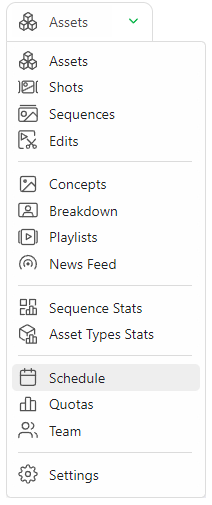
Dans le menu déroulant, choisissez SCHEDULE.
Planning Gantt
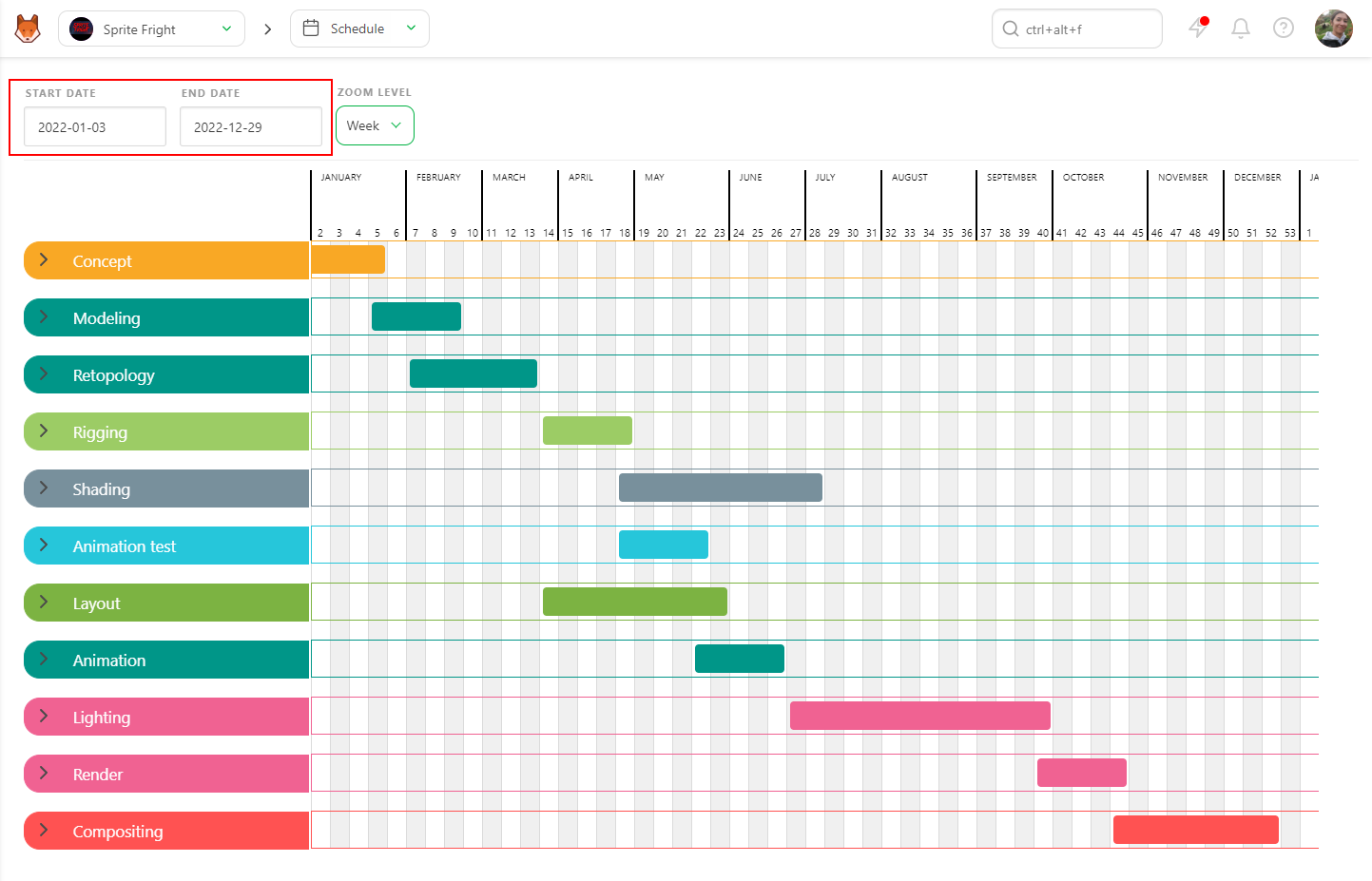
En haut du planning, vous pouvez voir la date de début du projet (1) et sa date de fin (2), définies lors de la création de la production. Vous pouvez modifier ces dates en cliquant sur le champ pour ouvrir le calendrier et sélectionner une date.
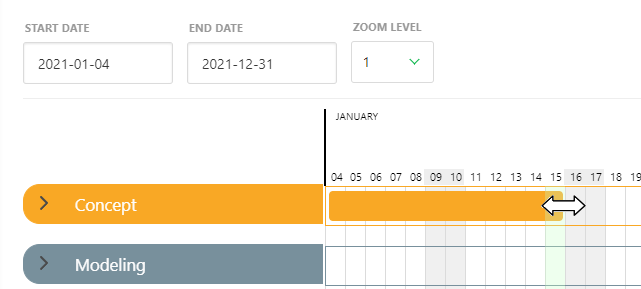
Vous pouvez modifier les dates de début et de fin de chacun de vos types de tâches dans le planning Gantt de deux façons : la première consiste à déplacer directement la barre, et la seconde à saisir la date dans la page des paramètres, dans la section du type de tâche.
Pour la première méthode, placez votre curseur sur la date de début ou de fin ; le curseur se transforme en double flèche. Faites ensuite glisser la barre jusqu’à la date souhaitée. Cette méthode de cliquer-glisser est utilisée dans tous les diagrammes de Gantt de Kitsu ; vous la retrouverez donc lors de la planification des tâches individuelles.
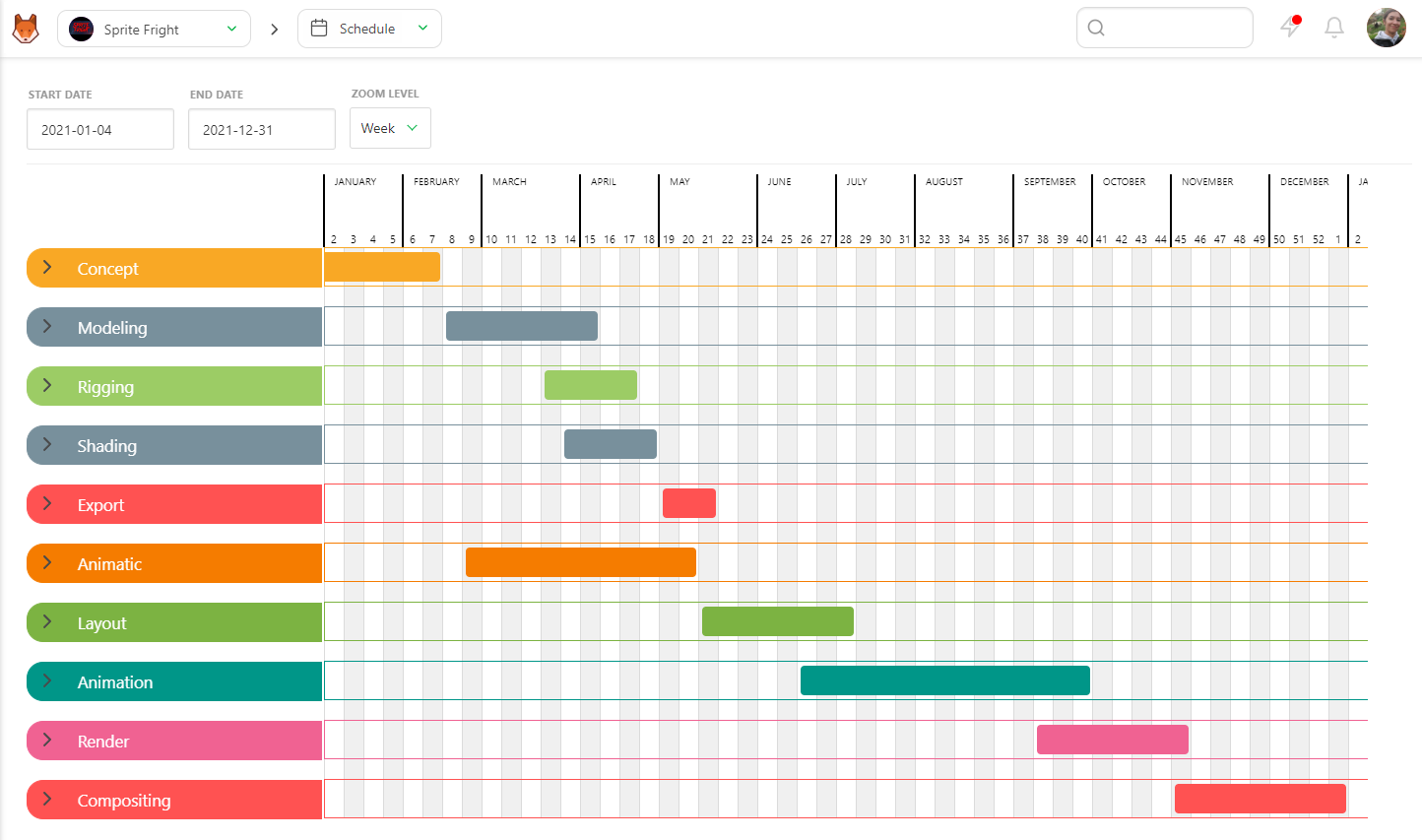
Après avoir défini les dates de début et de fin de vos types de tâches, vous devriez pouvoir visualiser en un coup d’œil le déroulement de votre production.
TIP
Vous pouvez sélectionner toutes les barres du diagramme de Gantt et les déplacer simultanément avec CTRL / CMD + Clic gauche.
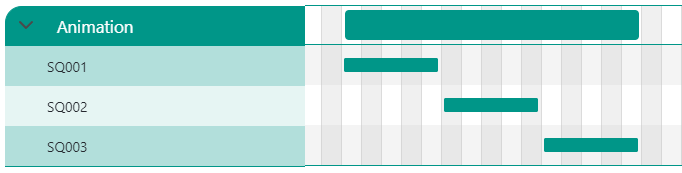
Une fois cette étape terminée, vous devez déplier chaque type de tâche afin d’afficher les séquences de plans / types d’assets associés.

Vous pouvez définir les dates de début et de fin de la même manière que pour le type de tâche. Vous pouvez également définir la période de travail pour tous les types d’assets.

Vous pouvez faire de même pour les types de tâches de plans et définir les dates de début et de fin des séquences.
Jalons
Un jalon est une étape importante d’un projet qui marque l’achèvement d’une phase ou d’une tâche majeure et sert de point de contrôle pour évaluer l’avancement. Lorsque vous passez la souris sur une date du planning,  apparaît.

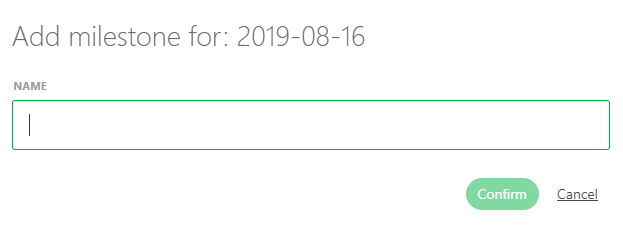
Lorsque vous cliquez, il vous est demandé de donner un nom au jalon que vous venez de créer.
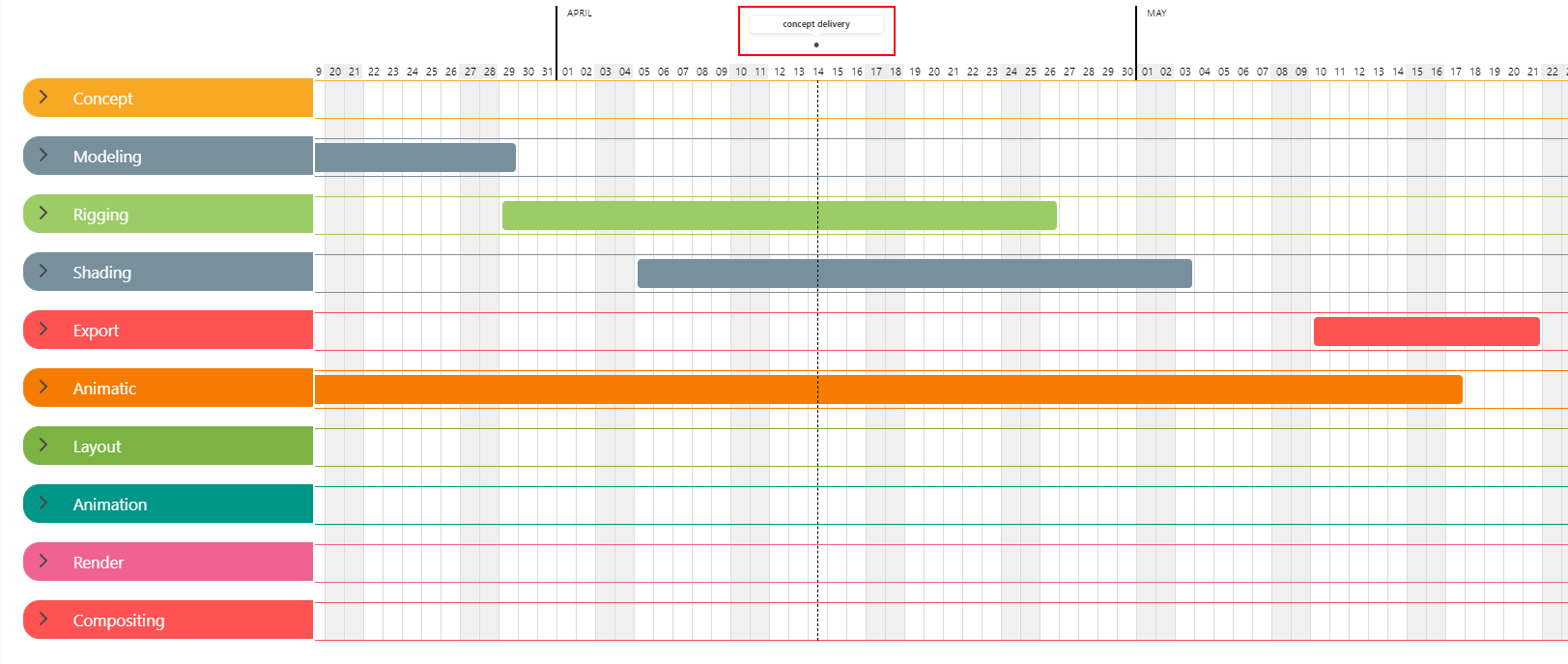
Les jalons sont représentés par un petit point noir sur la date et une ligne verticale dans votre planning. Si vous passez la souris sur le petit point noir, le nom du jalon apparaît.
Il s’agit d’un excellent moyen de consulter rapidement les dates ou livrables importants à venir de votre production par rapport à votre planning de production.
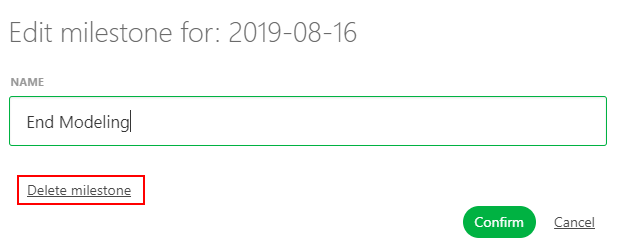
Pour modifier un jalon, cliquez sur  ou n’importe où sur le nom du jalon. Vous pouvez alors renommer ou supprimer le jalon.
Toutes les personnes affectées à la production peuvent accéder à la page du planning global, mais seul le Studio Manager peut le modifier.
Pour afficher plus en détail les tâches spécifiques, cliquez sur le nom du type de tâche. Vous serez redirigé vers l’onglet Schedule de la page du type de tâche.
Planning de l’équipe
En tant que studio manager, il est essentiel de rester informé des activités de l’équipe. Pour obtenir une vue d’ensemble des activités de chaque département, le planning de l’équipe fournit des informations précieuses.
Pour accéder au planning de l’équipe, ouvrez le menu principal () et cliquez sur Planning de l’équipe dans la section Studio.
Dans le planning de l’équipe, vous trouverez sur chaque ligne la liste de tous les membres du studio.
En haut de la page, vous pouvez ajuster la période affichée en sélectionnant la Date de début et la Date de fin, ainsi que le Niveau de zoom pour obtenir une vue plus détaillée ou plus large.
Vous pouvez également vous concentrer sur un Département ou une Personne en particulier.
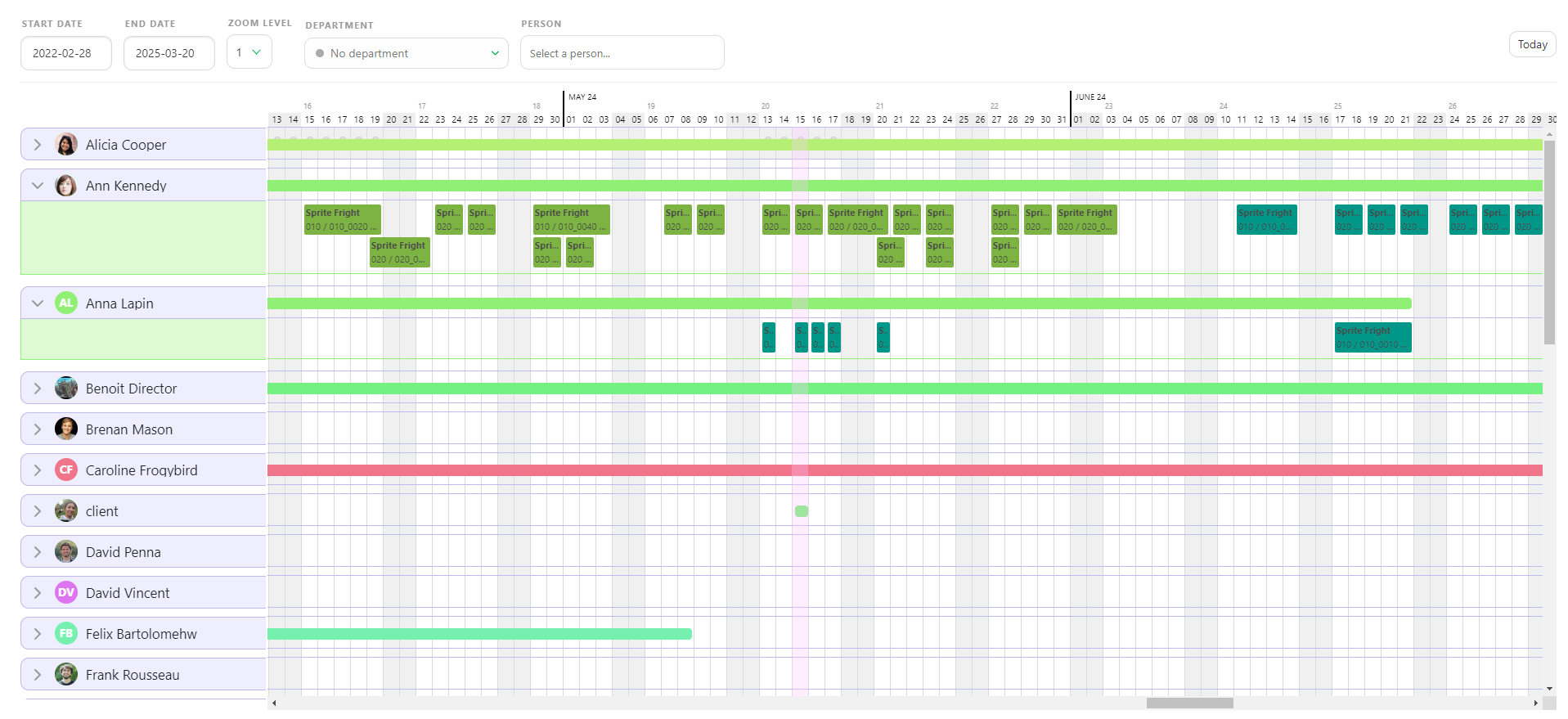
Lorsqu’un artiste a plusieurs tâches simultanées, celles-ci sont empilées les unes au-dessus des autres afin de faciliter la lecture.
Vous pouvez manipuler chaque tâche en la sélectionnant et en la déplaçant selon vos besoins. Ces tâches sont directement liées au planning du type de tâche, dans lequel elles sont également reflétées et peuvent être modifiées dans les deux espaces.
Gérer le planning de votre département
En tant que superviseur, vous pouvez accéder au planning de votre équipe de la même manière, depuis le menu principal, dans la section Studio > Planning de l’équipe. Depuis cette page, vous pouvez voir tous les artistes de votre département actuel qui travaillent sur votre projet. Vous pouvez développer le planning d’une personne afin de voir le détail de ses tâches.
Vous pouvez alors :
- Déplacer les tâches pour modifier leurs dates de début et d’échéance.
- Ajuster la durée des tâches.
- Faire glisser-déposer les tâches pour les réattribuer à différents membres de l’équipe.
- Voir les jours non travaillés.
Planning d’un type de tâche
Alors que le Planning global sert à référencer les types de tâches dans l’ensemble de la production, la page Type de tâche permet d’examiner en détail les tâches d’un type de tâche spécifique.
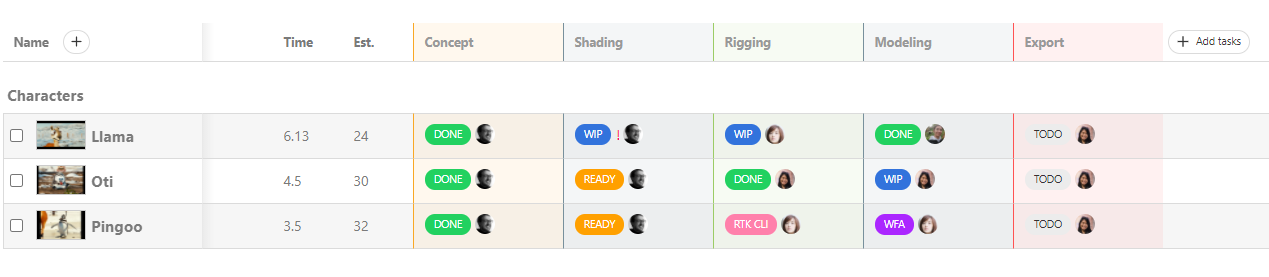
Cette page comporte 3 onglets : Tasks, Schedule et Estimation.

Il existe deux façons de définir le planning de l’artiste.
La première méthode consiste à utiliser l’onglet Tasks, dans lequel vous définissez le Temps estimé et la Date de début.
Comme nous l’avons vu précédemment, le fait de définir ces deux éléments renseigne automatiquement la Date d’échéance. Une fois ces informations renseignées, le diagramme de Gantt de l’onglet Schedule est généré automatiquement.
TIP
N’oubliez pas que dans le diagramme de Gantt, vous pouvez cliquer et faire glisser les éléments pour modifier la date de début / de fin, mais la durée de la tâche sera toujours calculée automatiquement à partir de la date de fin et de la durée.
La seconde méthode consiste à définir directement la durée (Estimation), la Date de début et la Date d’échéance depuis le diagramme de Gantt.
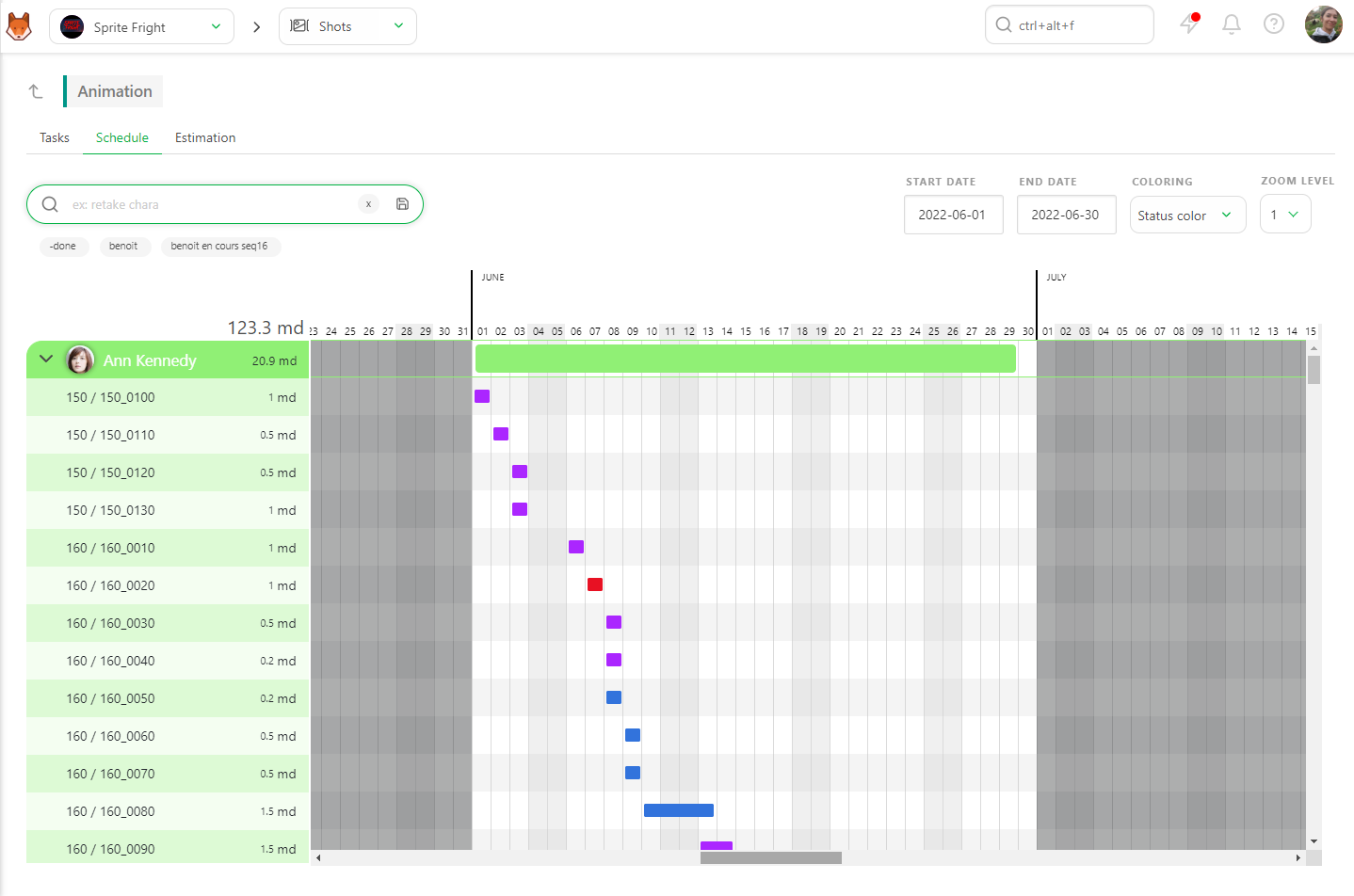
Comme précédemment, placez votre curseur sur la date de début jusqu’à ce qu’il se transforme en double flèche, puis faites glisser la barre pour l’ajuster. Définissez votre Date d’échéance en renseignant le MD.
Vous pouvez utiliser la barre de recherche (1) pour filtrer un ensemble spécifique de tâches. Par exemple, vous pouvez rechercher par statut, type d’asset, séquence, nom de l’asset, nom du plan et nom de l’artiste. (Notez que vous n’avez pas besoin d’ajouter le nom du type de tâche, puisque vous êtes déjà sur la page d’un type de tâche spécifique.)
Vous pouvez également développer ou réduire chaque section d’artiste (2) afin de rendre le planning plus facile à lire.
Vous pouvez modifier la couleur de la barre dans le diagramme de Gantt (3). Par défaut, la coloration est définie sur Couleur du statut.

La couleur du statut modifie la couleur de la barre en fonction de son statut. Par exemple, le bleu correspond à WIP, le rouge à RETAKE, le violet à WAITING FOR APPROVAL et le vert à DONE.
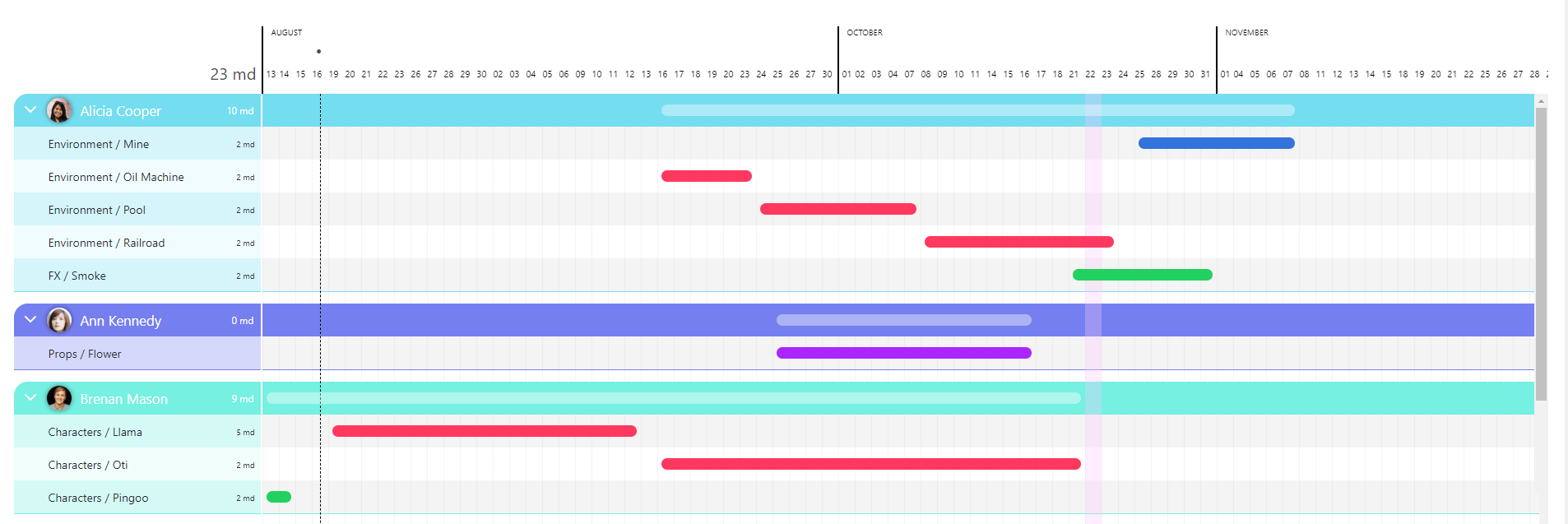
Vous pouvez évaluer rapidement le statut de vos éléments et de votre équipe. Depuis cette vue, vous pouvez identifier visuellement les tâches qui sont en retard.
Dans le menu déroulant Coloration, sélectionnez late in red. Cette vue met en évidence les tâches dont la date d’échéance est dépassée mais qui n’ont pas encore été approuvées. Cela indique qu’elles sont en retard et elles apparaîtront en rouge dans le diagramme de Gantt.
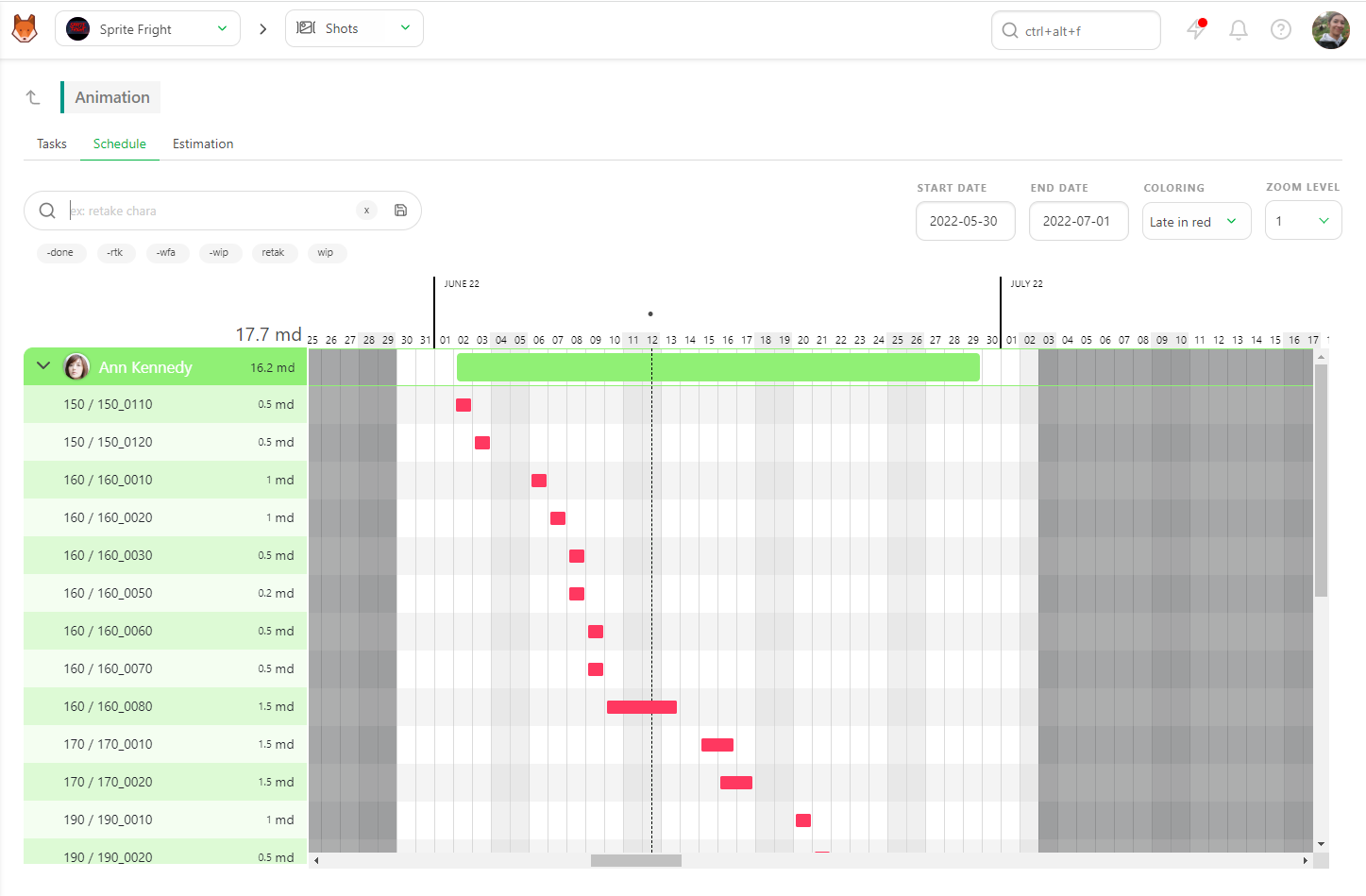
Les modifications effectuées dans le diagramme de Gantt sont répercutées sur les autres pages de Kitsu.
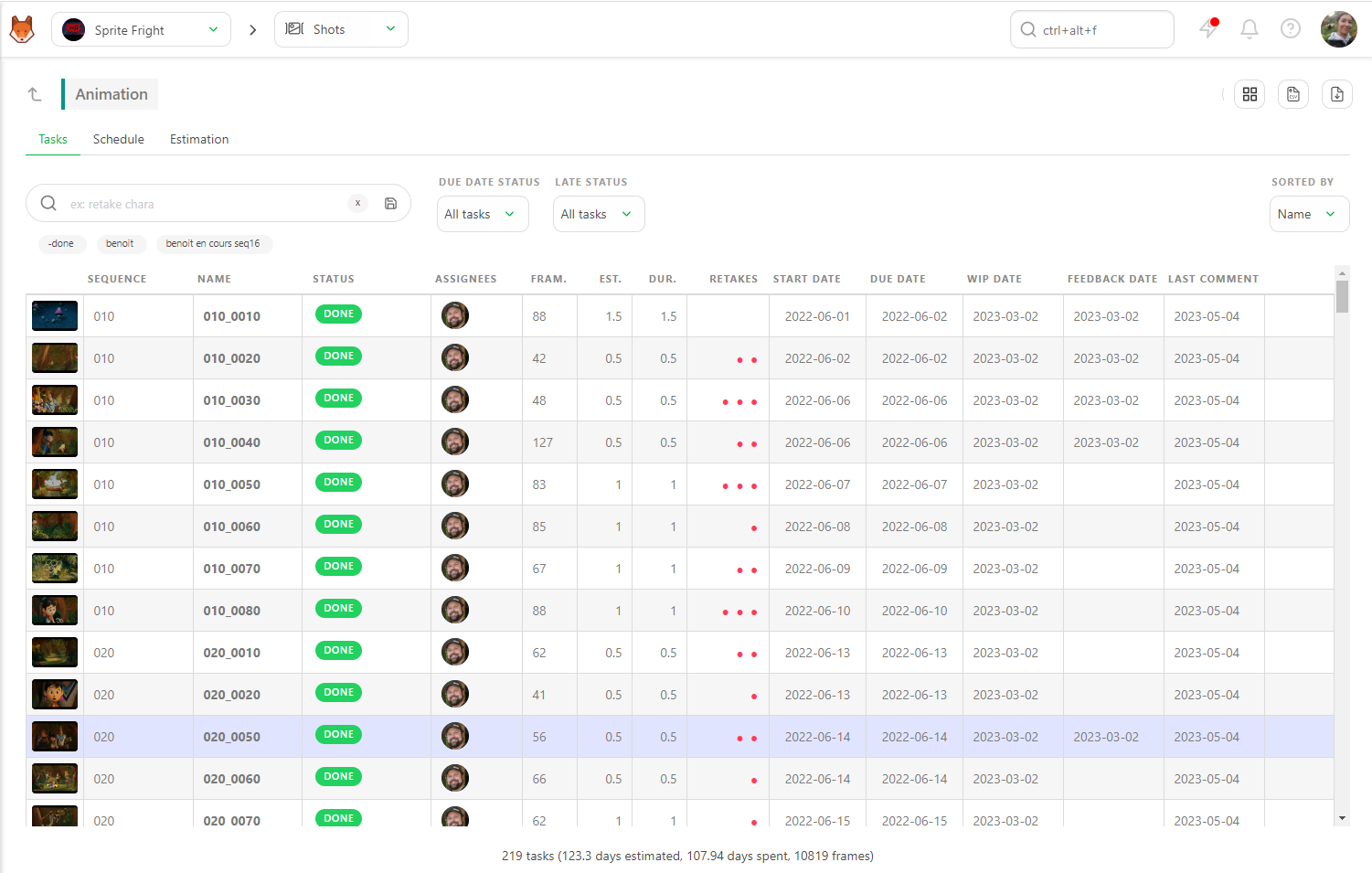
La Date de début et la Date d’échéance sont affichées dans l’onglet Tasks de la page du type de tâche.
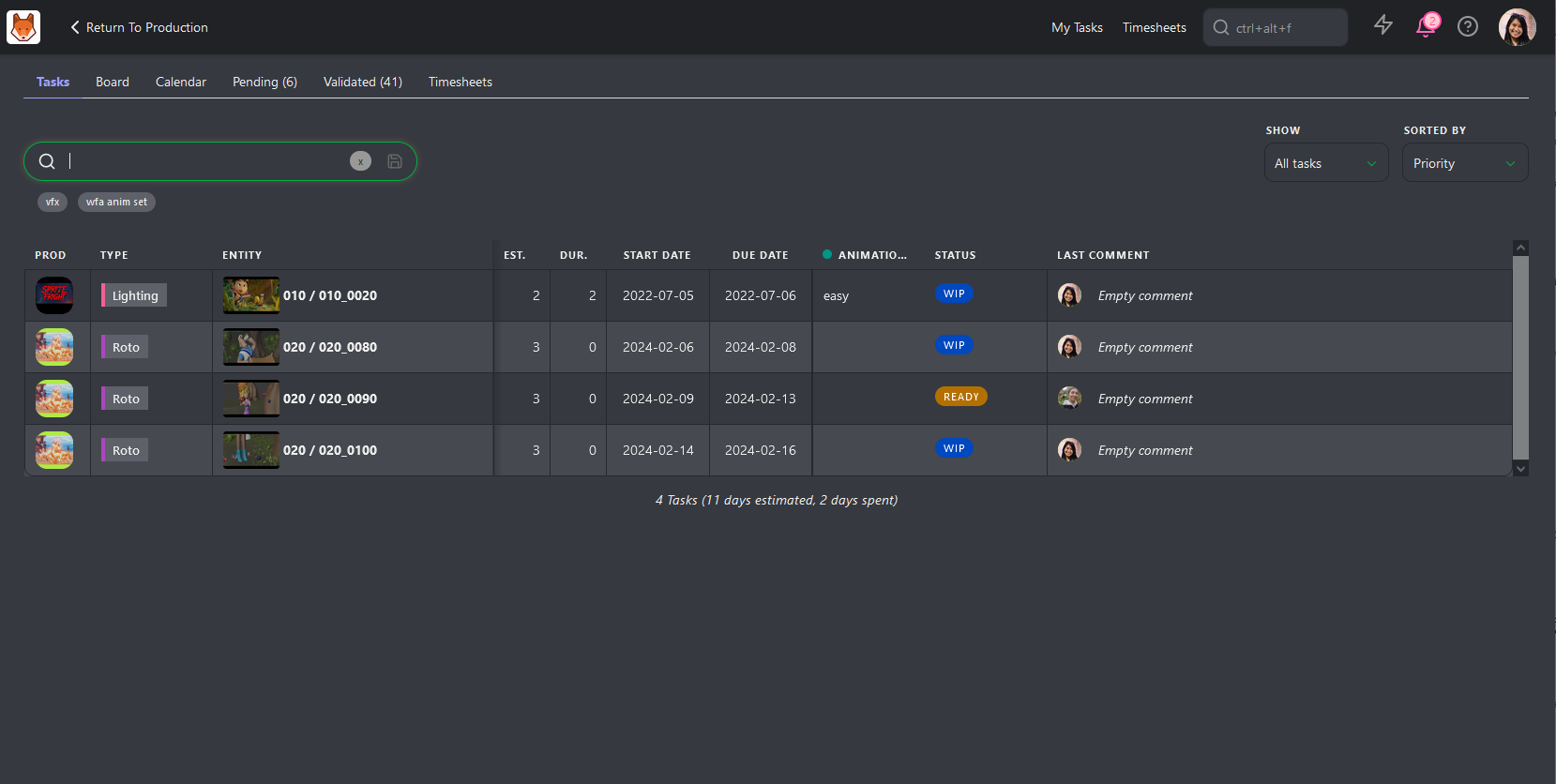
Vous pouvez également consulter les jours de Date d’échéance et d’Estimation sur la Page Todo d’un artiste.
Comme pour le planning global, cette page est visible par tous, mais seul le Studio Manager peut la modifier.
Planning des assets et des plans
Sur la page de détail d’un asset ou d’un plan, vous pouvez accéder à l’onglet Schedule.
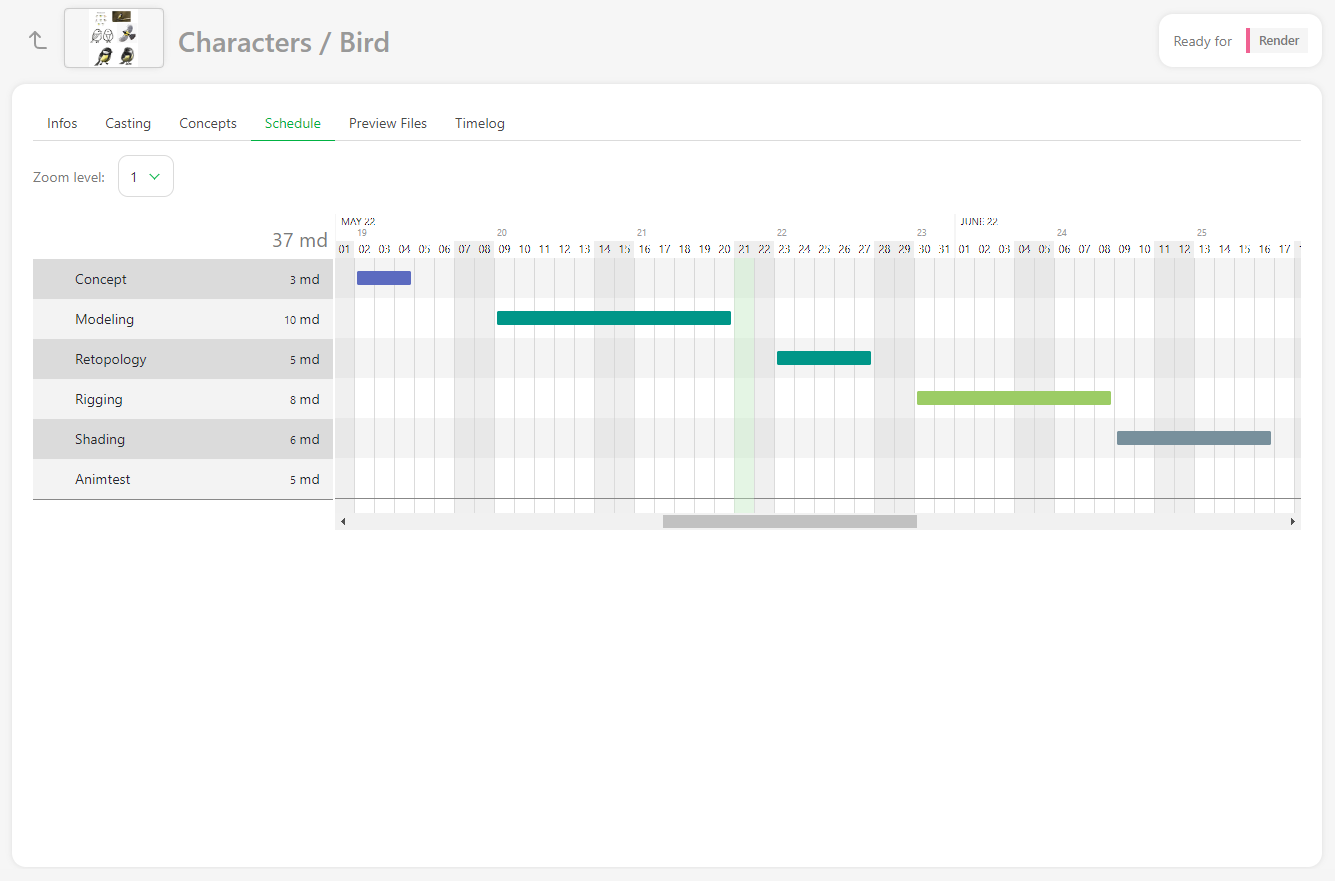
Si vous avez saisi une date de début et une date d’échéance dans le planning du Type de tâche, la barre du diagramme de Gantt sera affichée.
Depuis cette page, vous pouvez modifier la durée, les dates de début et de fin de chaque tâche de l’asset ou du plan.