
Publication
Dans un pipeline, publier signifie soumettre une version de votre travail en tant que livrable traçable associé à une tâche spécifique, afin qu’il puisse être révisé, versionné et référencé par le reste du pipeline.
Dans Kitsu, publier une révision est une autre façon de mettre à jour le statut d’une tâche. La différence avec les commentaires est qu’une publication est associée à un fichier de prévisualisation versionné.
Publier un concept
Pour publier un Concept, accédez à la page Concepts depuis le menu de navigation du projet.
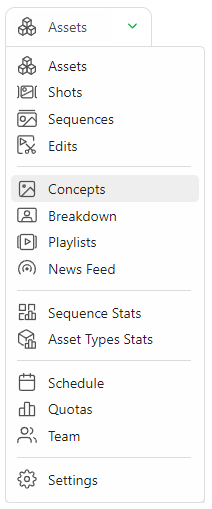
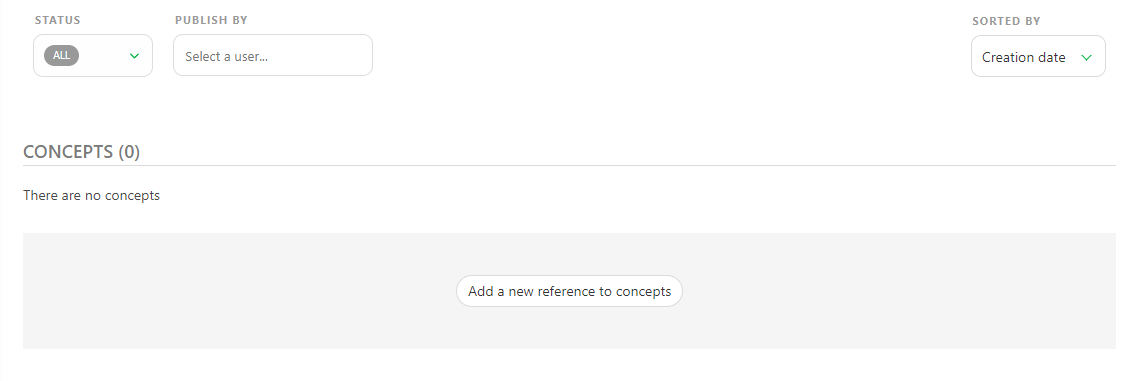
Pour téléverser un concept, cliquez sur le bouton Ajouter une nouvelle référence aux concepts. Vous pouvez téléverser un ou plusieurs concepts simultanément.
Une fois le téléversement terminé, des prévisualisations seront générées et visibles depuis votre page de concepts.
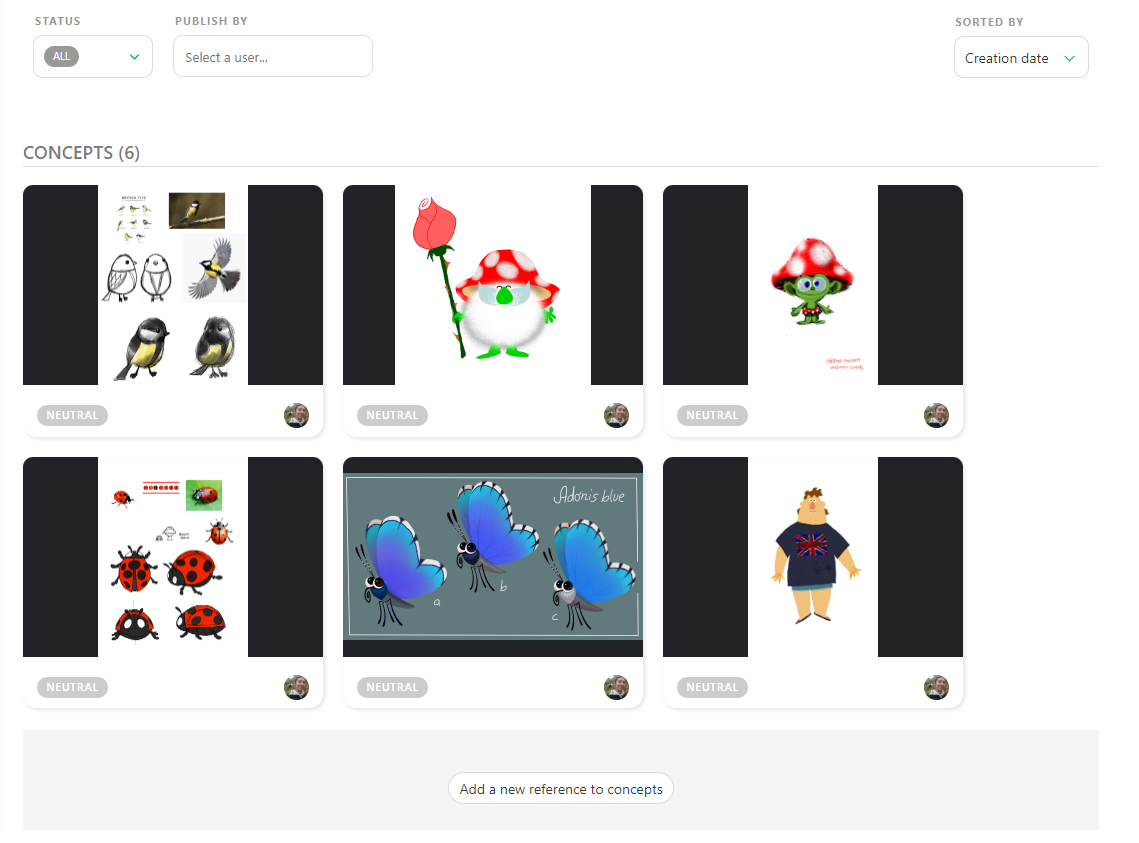
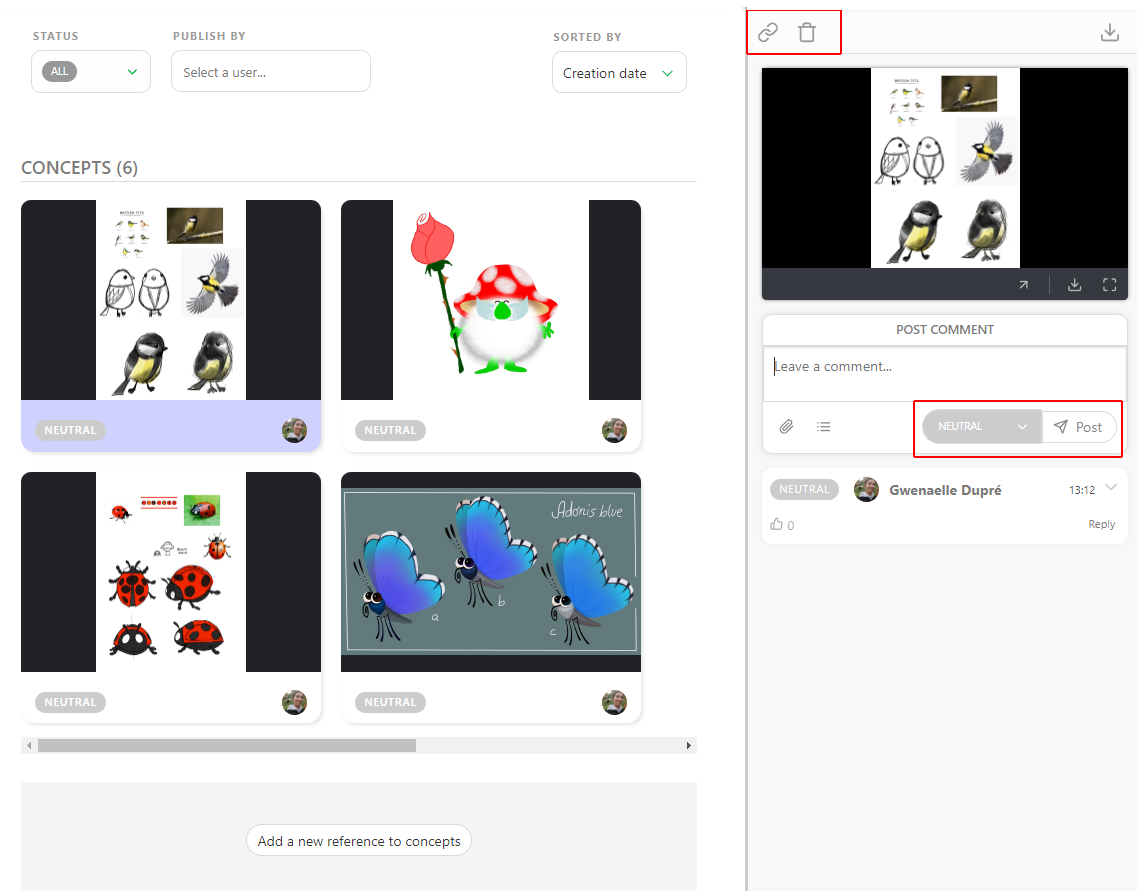
Cliquez sur la miniature pour voir une prévisualisation agrandie de votre concept, ou cliquez sur le statut pour ouvrir le Panneau de commentaires à droite.
Lorsque le panneau de commentaires est ouvert, deux options s’offrent à vous :
- Vous pouvez associer un concept à un élément existant / supprimer un lien existant.
- Vous pouvez commenter et modifier le statut du concept.
Il est recommandé de n’avoir qu’une seule version par Concept. Si le concept n’est pas approuvé et nécessite des modifications supplémentaires, il est préférable de créer une nouvelle version de ce concept.
Publier une prévisualisation en tant que version
Pour publier une prévisualisation, une image ou une vidéo, ouvrez le panneau de commentaires de la tâche et sélectionnez l’onglet PUBLIER LA RÉVISION.
Kitsu bascule automatiquement vers l’onglet Publier la révision lorsqu’un statut avec l’option DEMANDE DE RETOUR est utilisé, comme le statut WFA.
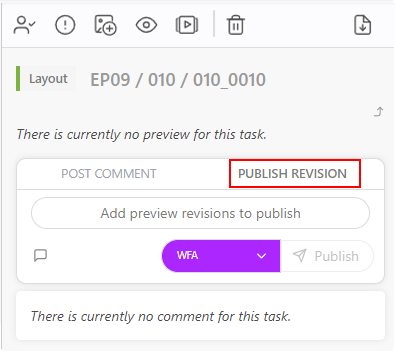
Vous pouvez ajouter une ou plusieurs prévisualisations à n’importe quel commentaire. Il peut s’agir d’une image (.png, .jpg, .jpeg, .gif), d’une vidéo (.mp4, .mov, .wmv) ou d’un fichier .glb. Vous pouvez également réviser toutes les prévisualisations depuis le navigateur ou tout mélanger.
Vous pouvez aussi réviser un fichier .glb en mode filaire ou ajouter un fichier .HDR pour vérifier l’éclairage. Consultez la section Personnalisation pour plus de détails.
D’autres fichiers comme .pdf, .zip, .rar, .ma ou .mb ne peuvent pas être consultés dans le navigateur et doivent être téléchargés pour être révisés.
Cliquez ensuite sur le bouton Ajouter une révision de prévisualisation à publier. L’explorateur s’ouvre et vous permet de choisir un ou plusieurs fichiers.
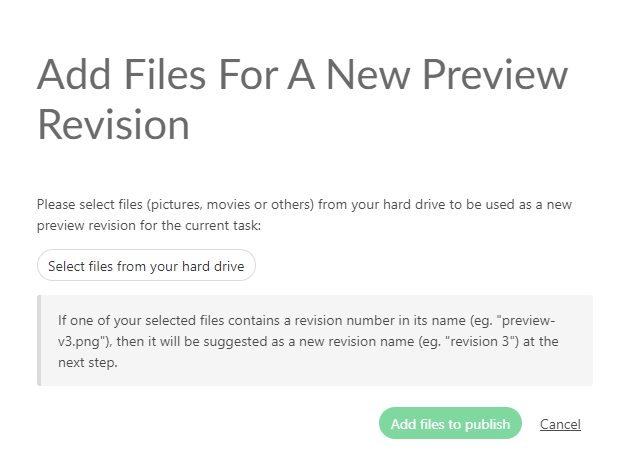
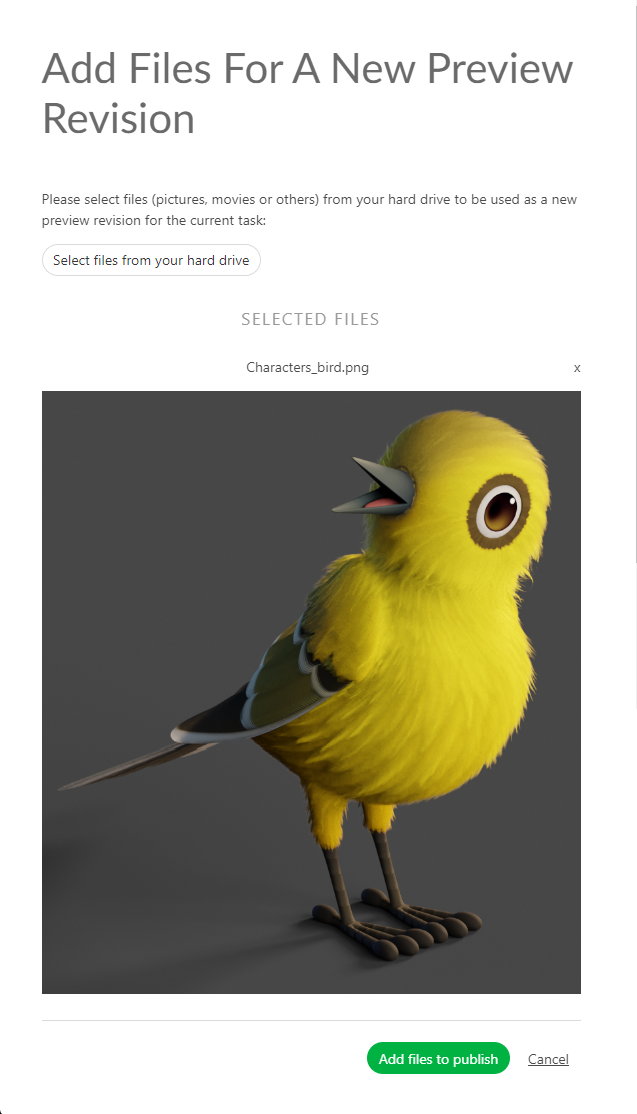
Vous pouvez également copier-coller une capture d’écran depuis votre presse-papiers dans cette boîte de dialogue de téléversement, sans avoir besoin de la télécharger au préalable. Une fois votre fichier sélectionné, son nom apparaît à côté du bouton Ajouter des fichiers à publier.
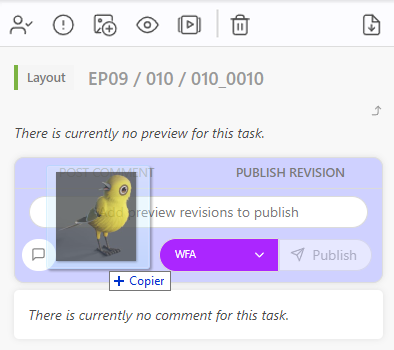
Vous pouvez également faire glisser-déposer les fichiers que vous souhaitez téléverser dans la section des commentaires afin de lancer automatiquement le processus de téléversement.
Au-dessus de votre prévisualisation, vous pouvez ajouter un Commentaire. Cliquez sur le bouton Laisser un commentaire pour déplier la section des commentaires.
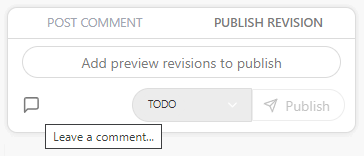
Vous pouvez ensuite sélectionner votre statut et publier votre prévisualisation avec le bouton Publier.
Pour plus d’informations sur l’utilisation des publications comme miniatures, consultez cette section sur les miniatures.
Combiner des prévisualisations en une version
Vous pouvez ajouter plusieurs images simultanément ou, après avoir téléversé une image, en ajouter une autre.
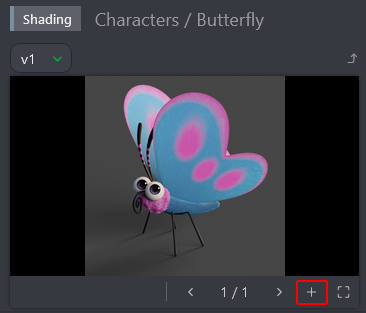
La fenêtre contextuelle Ajouter une prévisualisation vous demande de choisir un fichier. Vous pouvez parcourir les images téléversées.
Vous pouvez modifier l’ordre des prévisualisations en cliquant sur le numéro, puis en les faisant glisser-déposer.
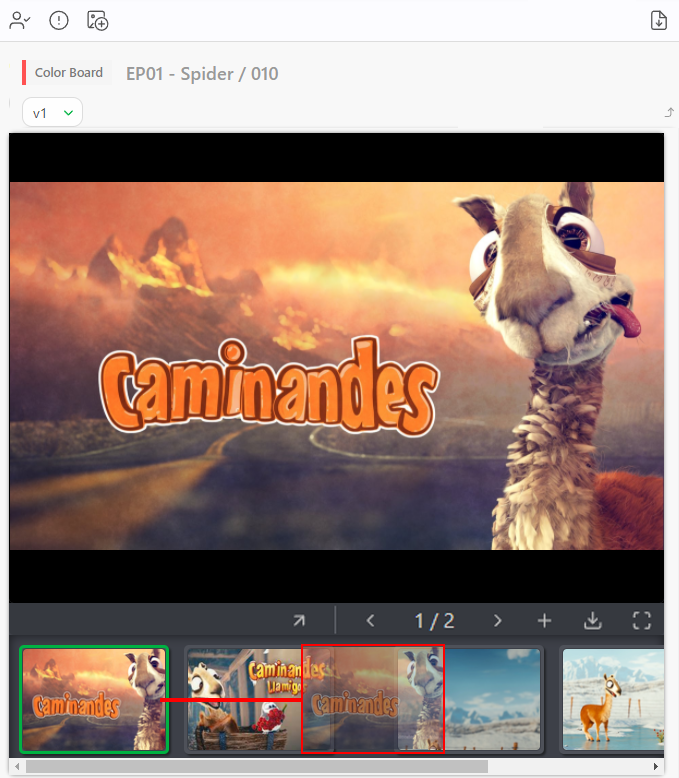
Pour supprimer une prévisualisation supplémentaire, agrandissez le panneau de commentaires, cliquez sur le numéro des versions, puis cliquez sur  .
.
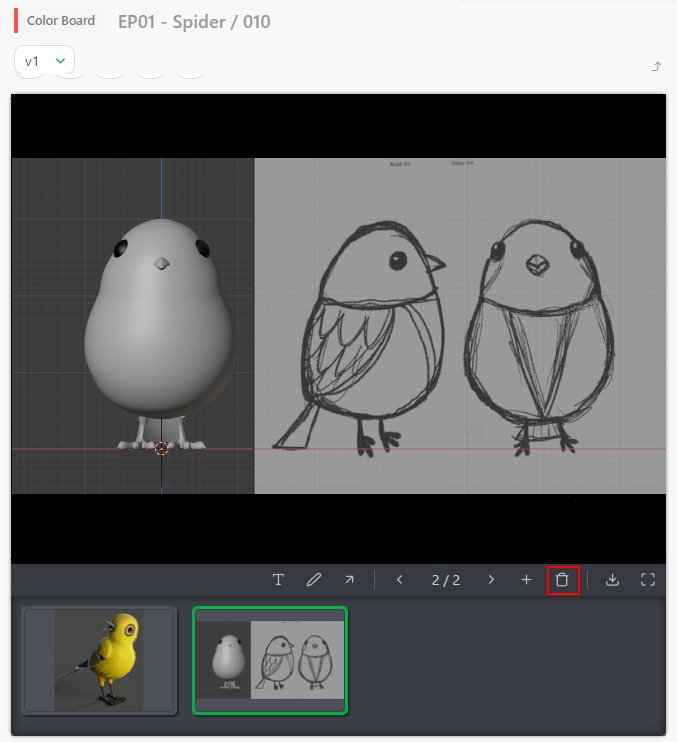
Supprimer une prévisualisation
Pour supprimer une prévisualisation, supprimez simplement le commentaire associé.