
パブリッシュ
パイプラインにおいて、パブリッシュとは、特定のタスクに紐付いた、追跡可能な成果物として作業のバージョンを提出することを意味します。これにより、パイプラインの他の部分からレビュー、バージョン管理、参照が可能になります。
Kitsuでは、リビジョンをパブリッシュすることは、タスクのステータスを更新するもう一つの方法です。コメントとの違いは、パブリケーションがバージョン管理されたプレビューファイルに紐付いていることです。
コンセプトのパブリッシュ
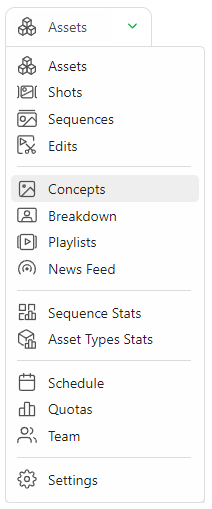
Conceptsページを開くには、プロジェクトのナビゲーションメニューから移動します。
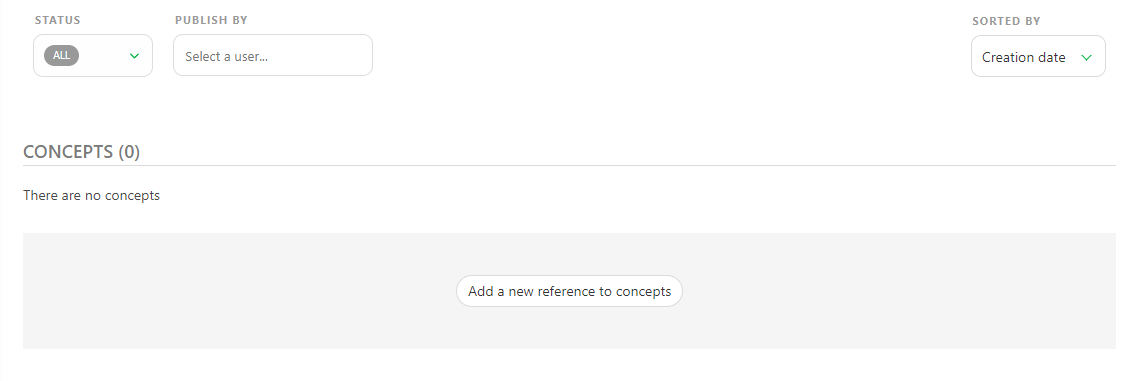
コンセプトをアップロードするには、Add a new reference to conceptsボタンをクリックします。1つまたは複数のコンセプトを同時にアップロードできます。
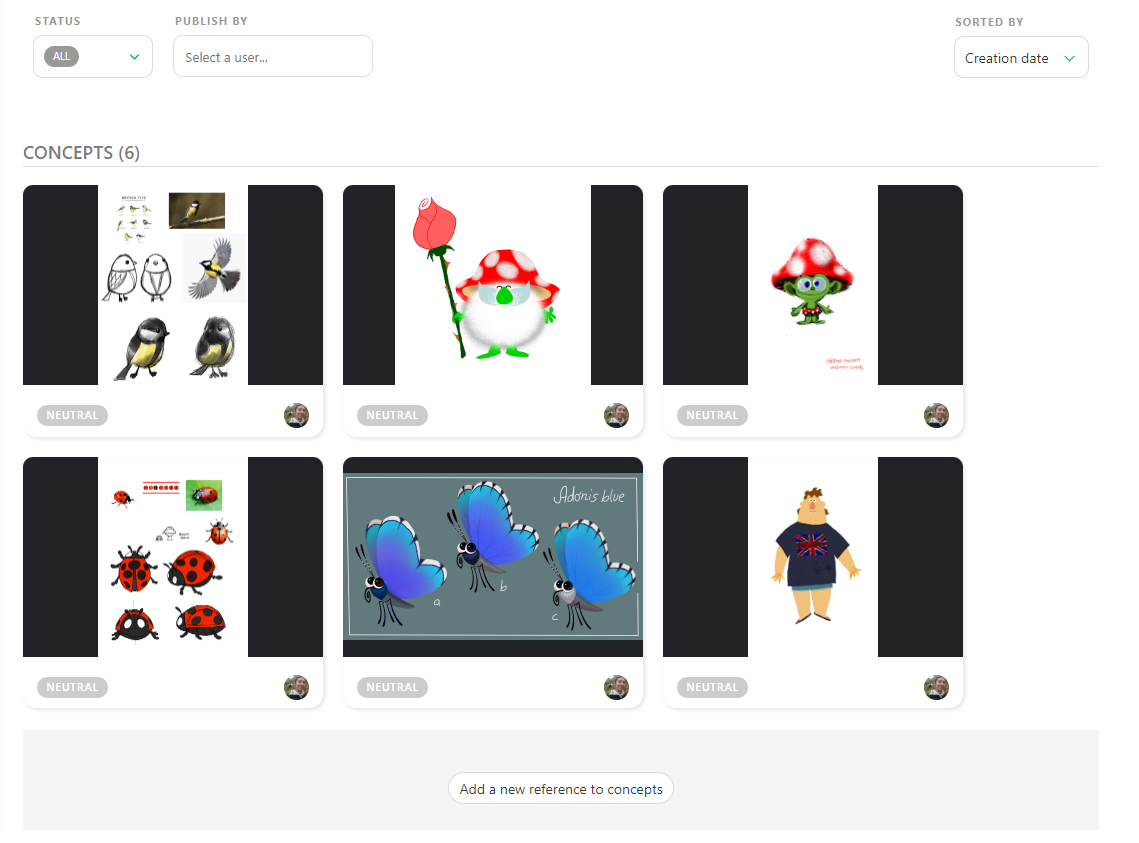
アップロードが完了すると、プレビューが生成され、コンセプトページから確認できるようになります。
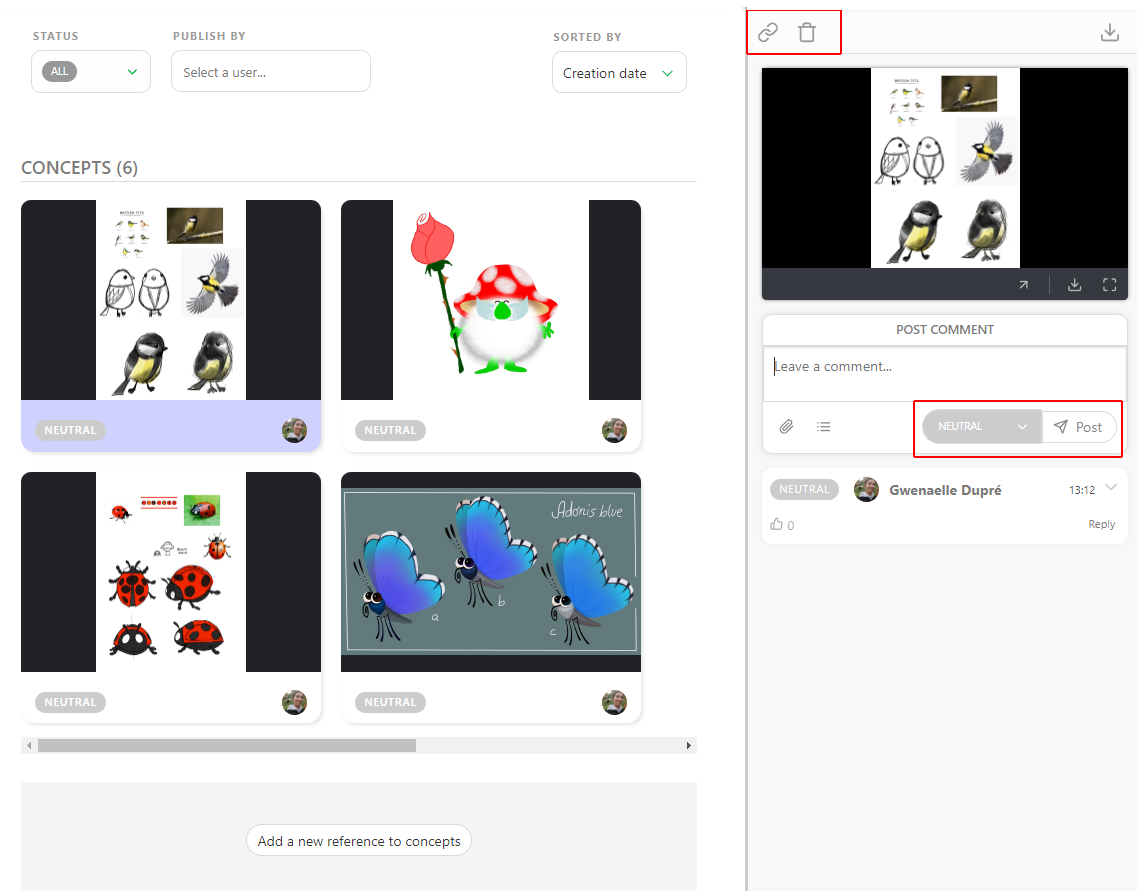
サムネイルをクリックするとコンセプトの拡大プレビューを表示できます。また、ステータスをクリックすると右側にComment Panelが開きます。
コメントパネルを開くと、次の2つの操作ができます。
- コンセプトを既存のアセットにリンクする/既存のリンクを削除する。
- コンセプトにコメントし、ステータスを変更する。
Conceptごとに1つのバージョンだけを保持することをおすすめします。コンセプトが承認されず、追加の変更が必要な場合は、そのコンセプトのバージョンを更新する方がよいでしょう。
プレビューをバージョンとしてパブリッシュする
プレビュー、画像、または動画をパブリッシュするには、タスクのコメントパネルを開き、PUBLISH REVISIONタブを選択します。
IS FEEDBACK REQUESTオプションが有効なステータス(WFAステータスなど)を使用すると、Kitsuは自動的にPublish Revisionタブに切り替わります。
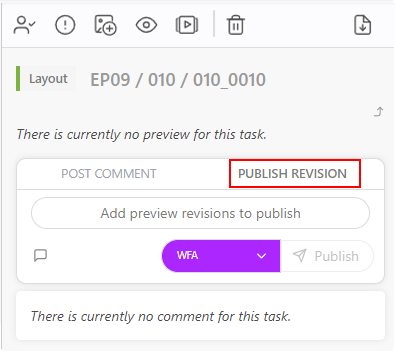
コメントには1つまたは複数のプレビューを追加できます。画像(.png、.jpg、.jpeg、.gif)、動画(.mp4、.mov、.wmv)、または.glbファイルを追加できます。また、ブラウザからすべてのプレビューを確認したり、すべてを組み合わせたりすることもできます。
.glbファイルをワイヤーフレームとして確認したり、ライティングを確認するために.HDRファイルを追加したりすることもできます。詳しくはCustomizationセクションを参照してください。
.pdf、.zip、.rar、.ma、.mbなどのその他のファイルはブラウザで表示できないため、レビューするにはダウンロードする必要があります。
次に、Add preview revision to publishボタンをクリックします。エクスプローラーが開き、ファイルまたは複数のファイルを選択できます。
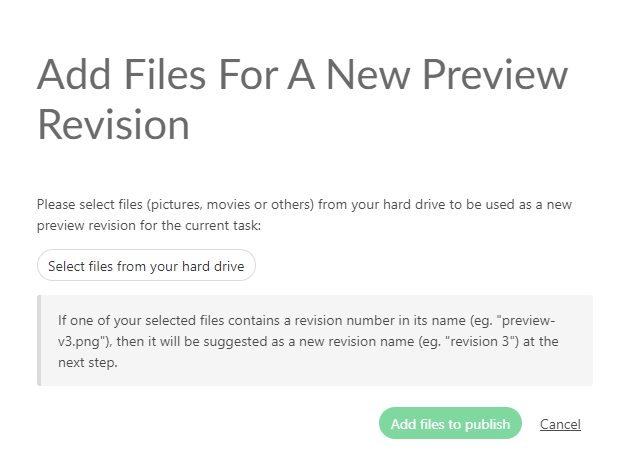
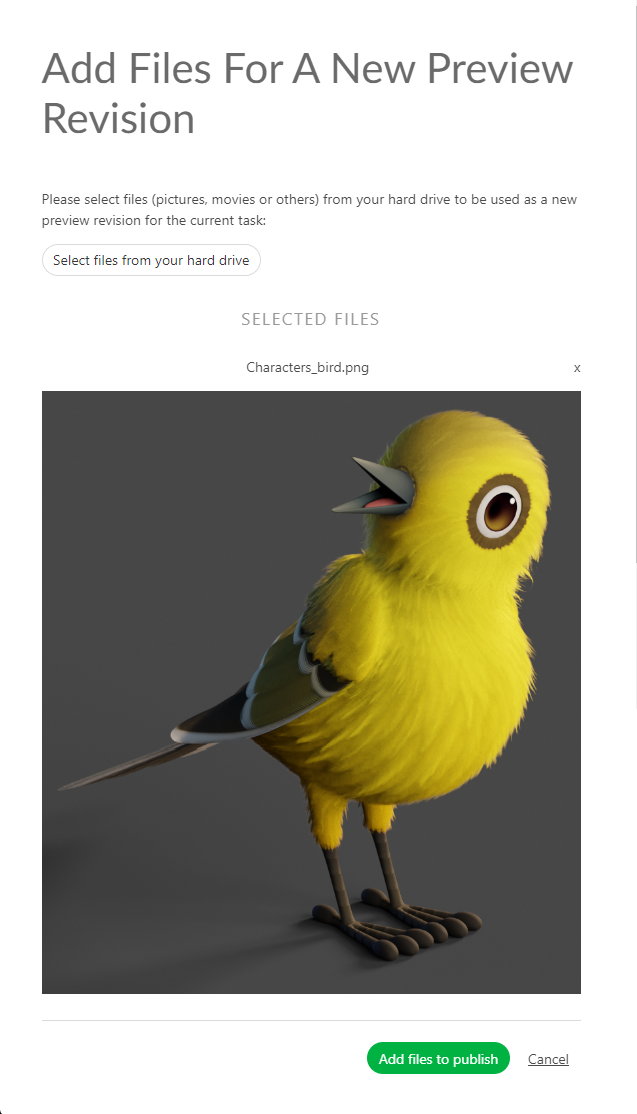
また、最初にダウンロードする必要なく、クリップボードからスクリーンショットをコピー&ペーストして、このアップロードダイアログに貼り付けることもできます。ファイルを選択すると、Add files to publishボタンの近くにファイル名が表示されます。
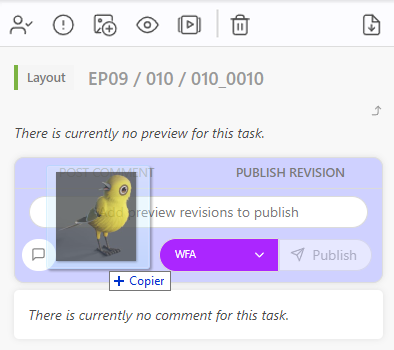
アップロードしたいファイルをコメントセクションにドラッグ&ドロップすると、自動的にアップロードを開始することもできます。
プレビューにCommentを追加できます。Leave a Commentボタンをクリックすると、コメントセクションが展開されます。
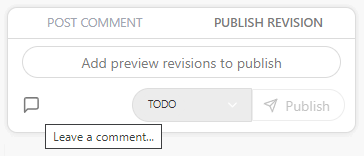
その後、ステータスを選択し、Postボタンでプレビューをパブリッシュできます。
パブリッシュをサムネイルとして使用する方法について詳しくは、サムネイルに関するこちらのセクションを参照してください。
プレビューを1つのバージョンにまとめる
複数の画像を同時に追加できます。また、画像をアップロードした後で別の画像を追加することもできます。
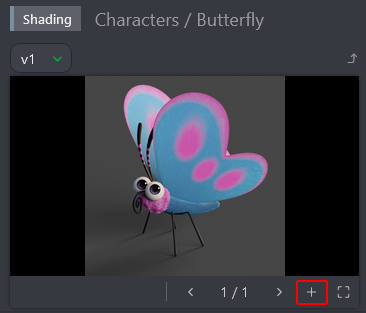
Add previewポップアップでファイルを選択します。アップロードした画像を移動して確認できます。
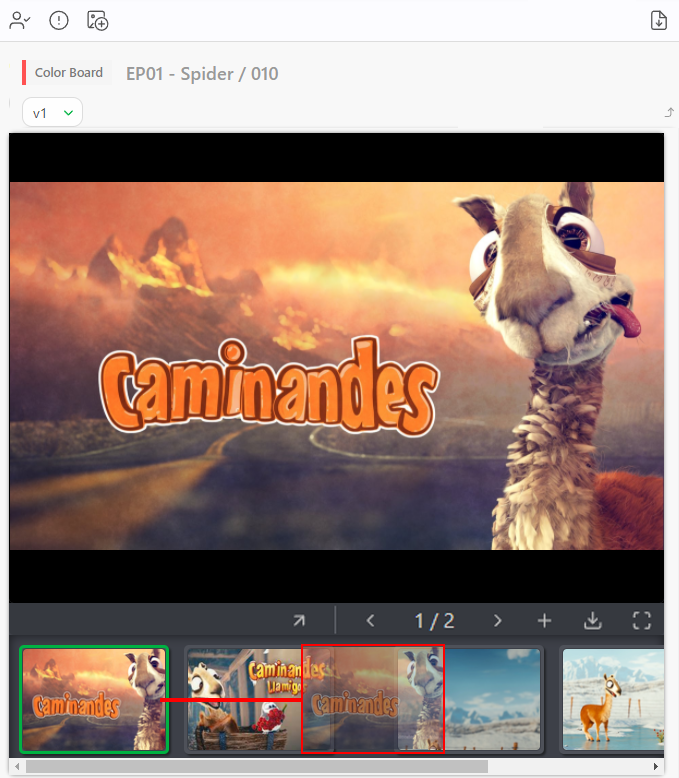
数字をクリックしてからドラッグ&ドロップすると、プレビューの順序を変更できます。
追加したプレビューを削除するには、コメントパネルを拡大し、バージョン数をクリックしてから、 をクリックします。
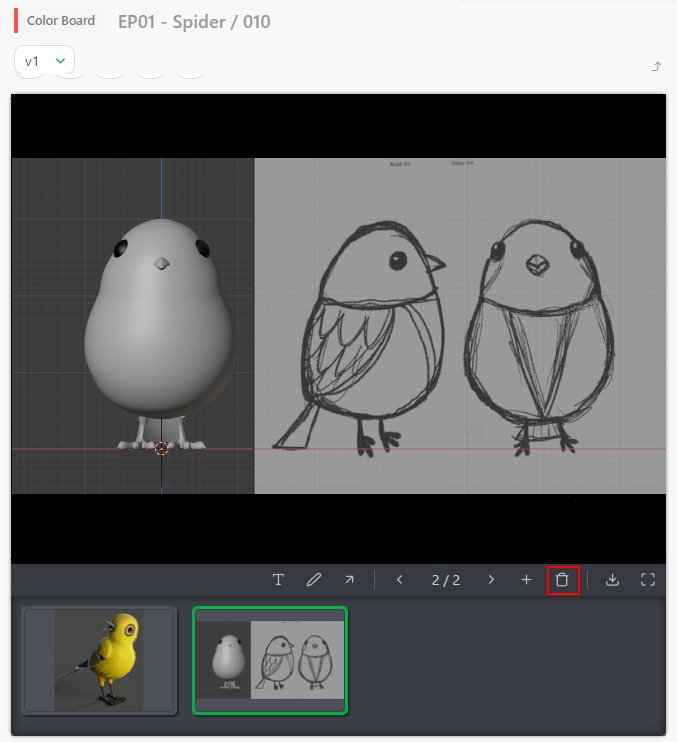
プレビューを削除する
プレビューを削除するには、関連付けられたコメントを削除します。