見積もり
各タスクにかかる時間を見積もるのは大変に感じるかもしれませんが、そのメリットは労力をはるかに上回ります。タスクの見積もりを入力すると、次のことができるようになります。
- 制作中の任意のタスクについて、見積もり日数を明確に確認できます。
- タスクの見積もりと実際にかかった時間を簡単に比較できるため、今後のタスクをより正確に予測できます。
- 見積もり、開始日、締切日が設定されたタスクを、エンティティスケジュールまたはチームスケジュールから調整できます。
- アーティストが整理された状態を保ち、各タスクにかけるべき時間を把握できるようにします。
- 現在および今後の制作の予測精度を向上させます。
Kitsuには、タスクの見積もりを簡単に追跡、確認、予測するためのさまざまな機能があります。これを可能にする機能をいくつか見ていきましょう。
タスクに見積もりを追加する
まず、タスクタイプの名前をクリックします。
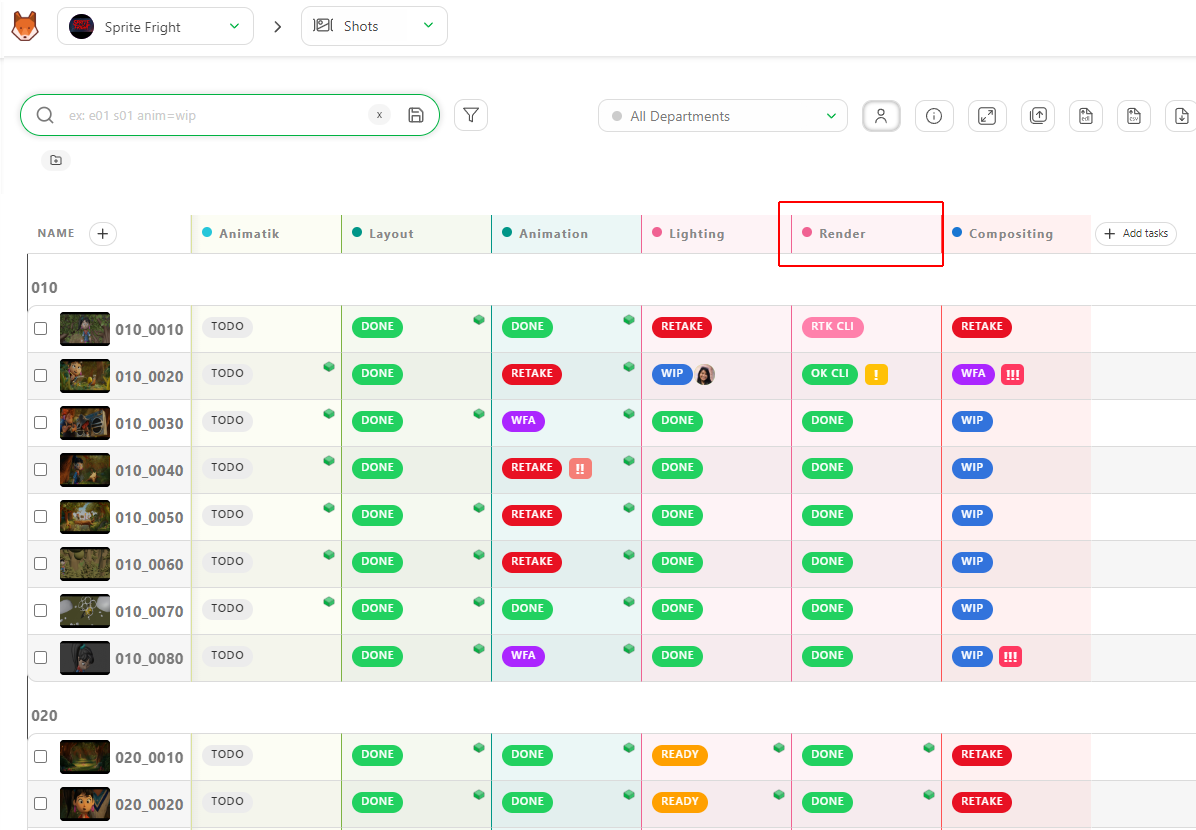
詳細なタスクタイプビューが表示されます。ここでは、そのタスクタイプに該当するすべてのタスクの一覧と、追加の詳細情報を確認できます。
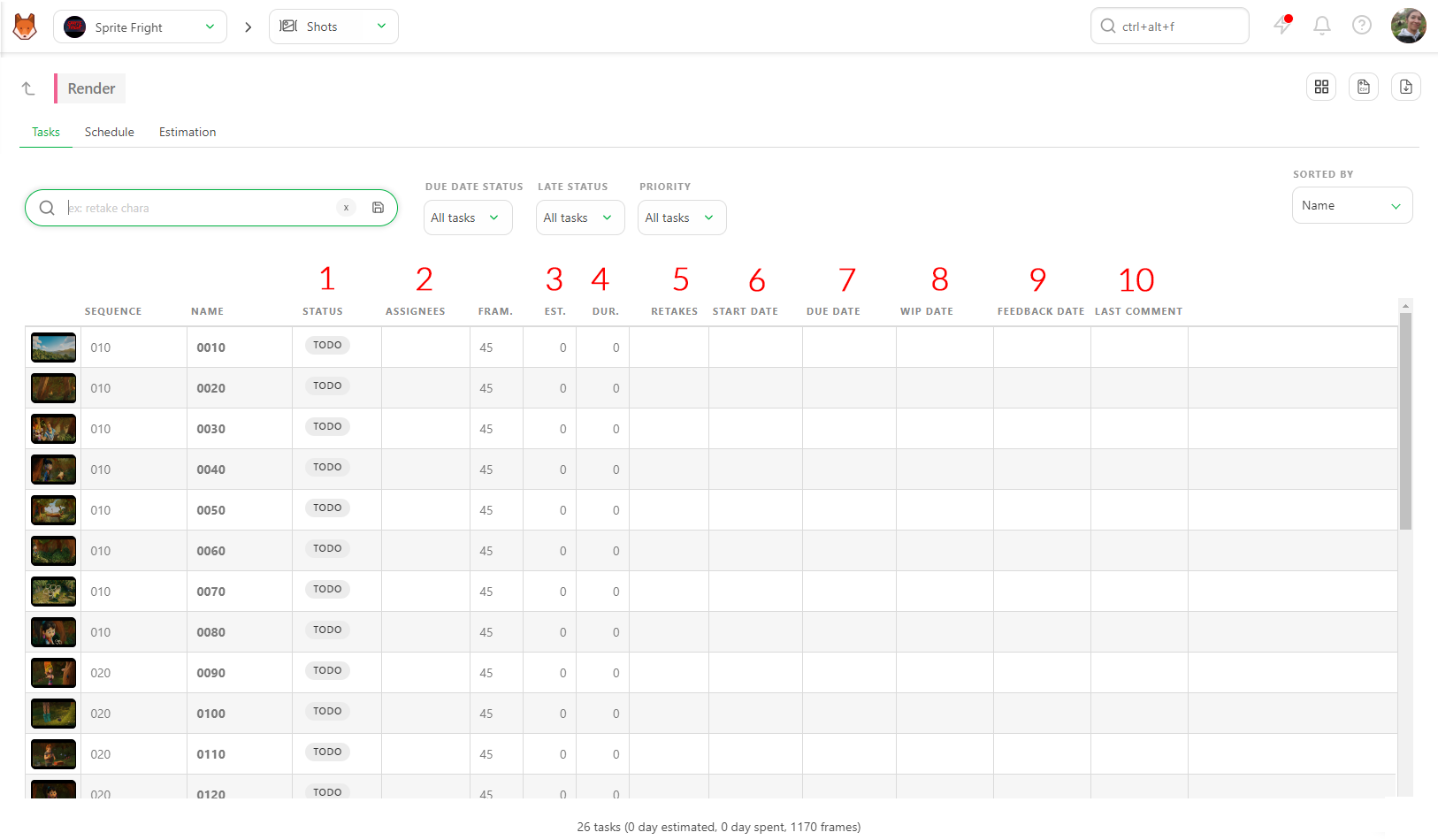
タスクに見積もりを追加するには、見積もり(Est.) フィールドをクリックし、日数を入力します。ctrl / cmd または shift を使用して複数のタスクを選択し、選択したすべてのタスクに同じ見積もりを適用できます。
TIP
期間はタスクに実際にかかった時間を表し、記録された時間から自動的に計算されます。これについては後ほど詳しく説明します。
フィールドをクリックしてポップアップカレンダーから日付を選択することで、開始日 も設定できます。
締切日 は、入力された 見積もり と 開始日 に基づいて自動的に計算されます。
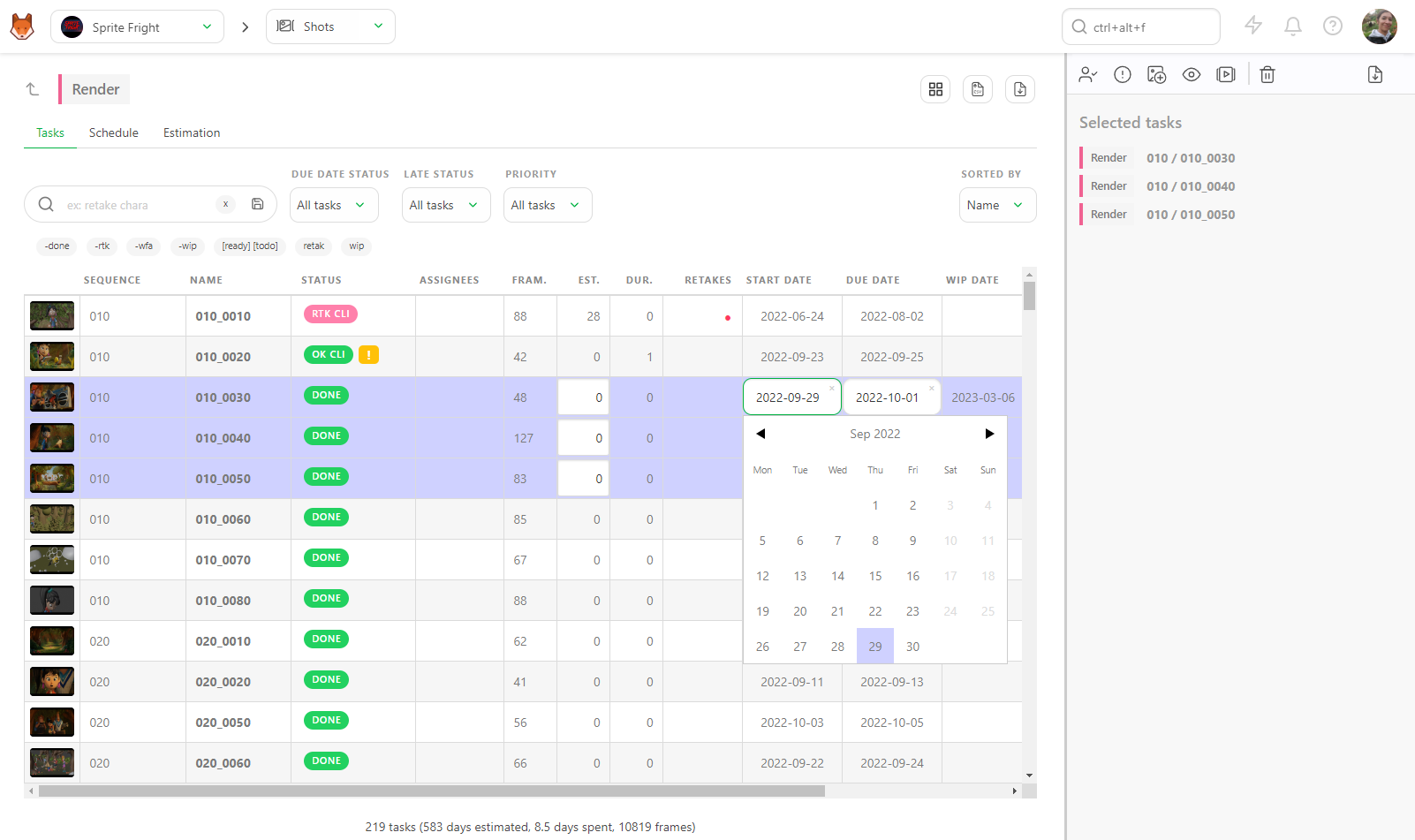
詳細なタスクタイプビューの機能
詳細なタスクタイプビューで利用できる項目と機能の概要を以下に示します。
- タスクのステータスを確認・変更する
- タスクに担当者を割り当てる
- タスクの見積もり(日数)を追加する
- アーティストのタイムシートに記録された時間の累計を確認する
- リテイクステータスによるやり取りの回数を追跡する
- カレンダーピッカーを使用してタスクの開始日を追加する
- 開始日と見積もりに基づいて自動生成された締切日を確認する
- WIP日とフィードバック日が自動入力されることを確認する
- 最新のコメントセクションを監視し、このタスクタイプの最新アクティビティを把握する
チームのスピードと入札見積もりを予測する
タスクタイプ の名前をクリックして専用ページを開きます。このページには、タスク、スケジュール、見積もり の3つのタブがあります。正確な見積もりを設定し、チームのスピードを予測するため、ここでは 見積もり タブに注目します。
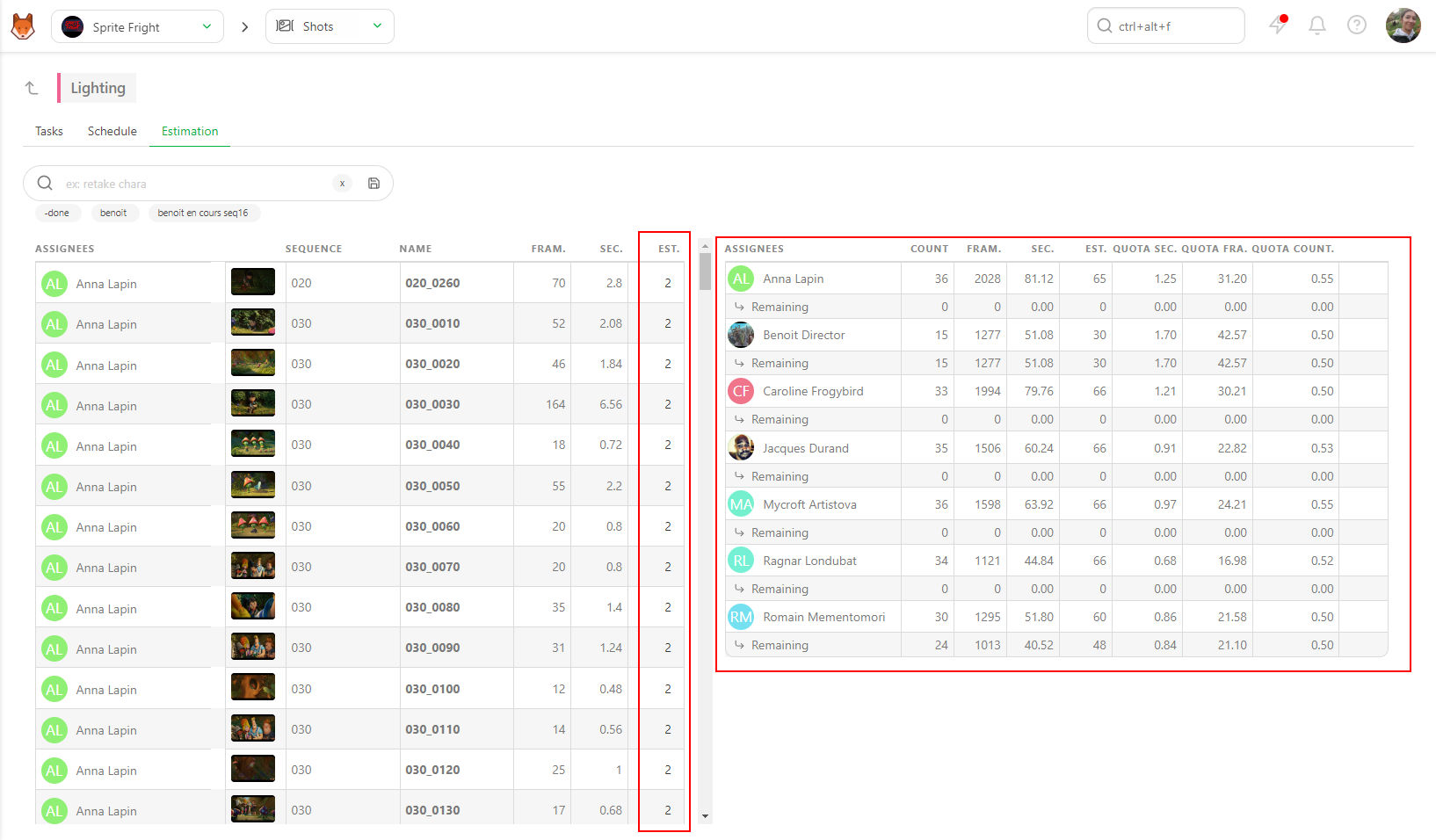
左半分には、担当者とフレーム数がタスクごとに一覧表示されます(1)。制作に設定した FPS に基づき、秒数 が自動的に計算されます(2)。
定義
割り当て量 は チームのスピード を可視化したものです。
見積もり日数 内にすべてのタスクを完了するために、アーティストが1日あたり平均して完了する必要のあるショット数、フレーム数、秒数を確認できます。
右半分には、(設定した担当者に基づく)部門全体のチーム、完了する必要のあるショット数、フレーム数と秒数、平均割り当て量が表示されます。また、チームの現在の状況を示す 残り の行も表示されます。
最後の列は 見積もり です。見積もりを変更するには、マウスを行の上に移動し、編集可能な領域をクリックします。複数のタスクを同時に選択して、一度に編集することもできます。
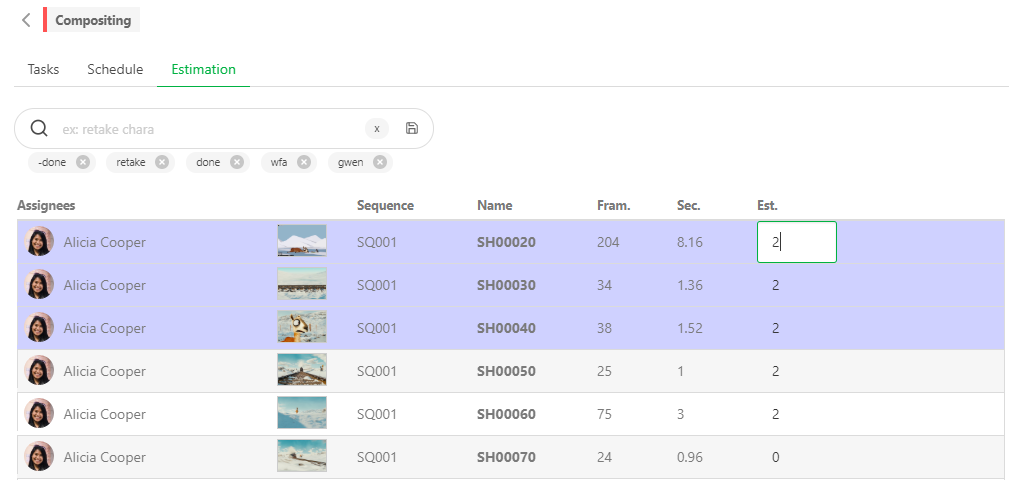
見積もり(日数)を変更するたびに、平均割り当て量 がリアルタイムで更新されます。
スケジュール タブの詳細については、タスクタイプのスケジュールを参照してください。
アーティストごとの入札見積もり
見積もり ページは、アーティストごとの視点でも表示できます。
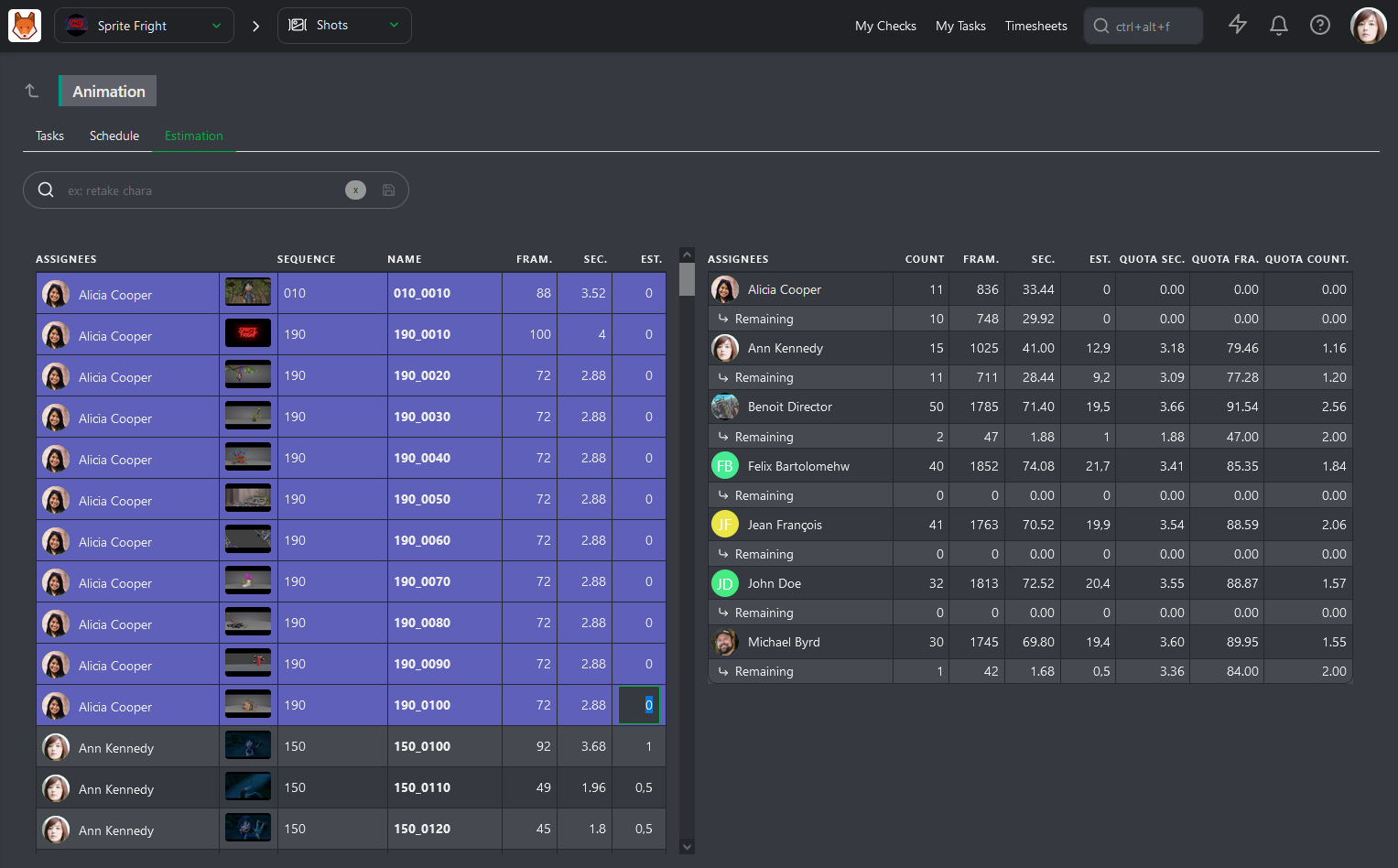
左側には、アーティストごとに整理されたすべてのタスクと、フレーム数および秒数が表示されます。右側にはチームの概要が表示され、アーティストごとに1行が割り当てられ、割り当てられたタスクの合計数、フレーム数と秒数の合計、更新された見積もり日数の合計が示されます。
この情報を使って、Kitsuは異なる 割り当て量、つまり 秒あたり、フレームあたり、タスクあたり の割り当て量を計算できます。
左側の 見積もり 列に入力すると、右側に結果が表示されます。タスクの 見積もり を入力するとすぐに、右側のアーティストの行が更新されます。
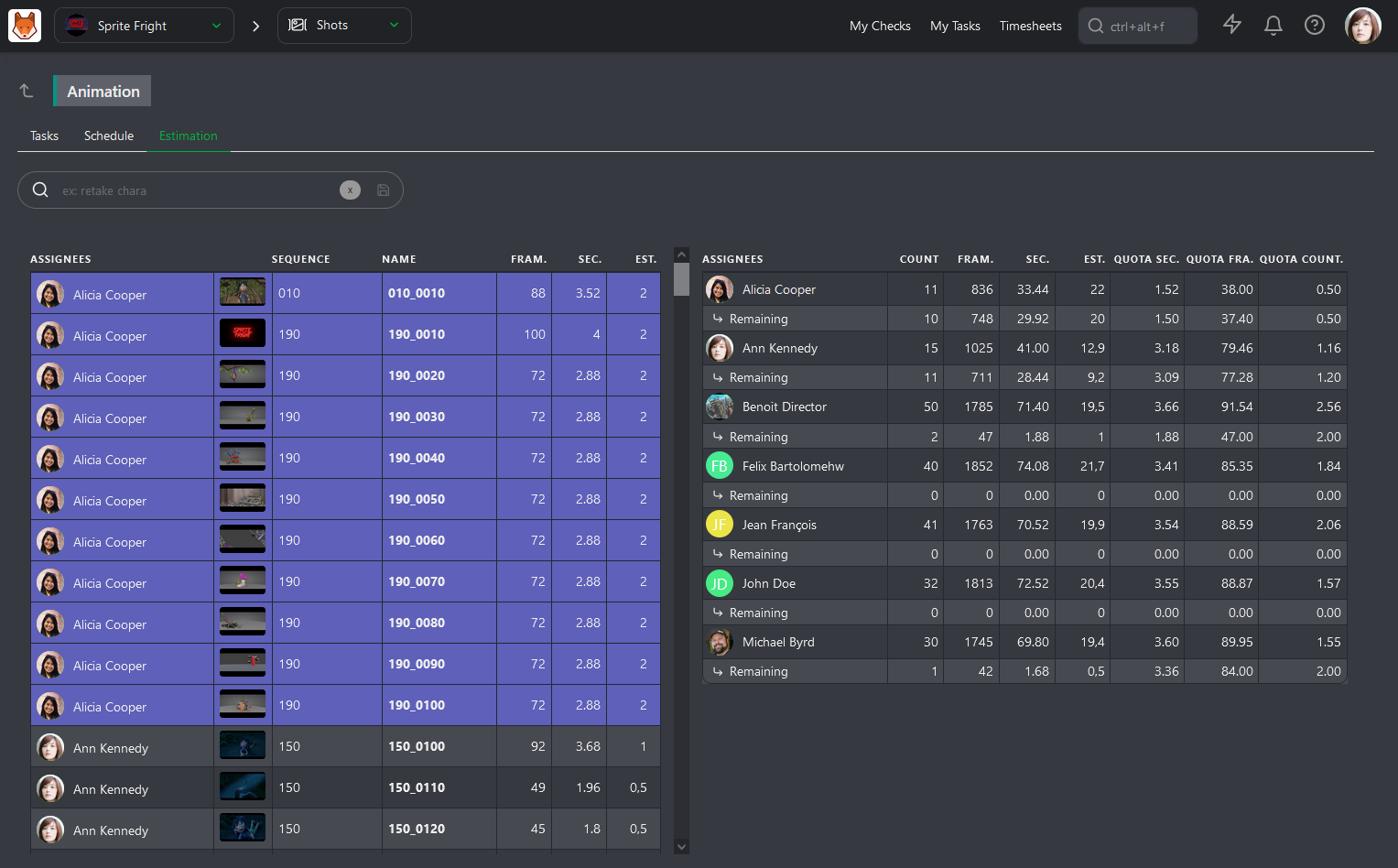
これにより、チームメンバー間でタスクが均等に配分されていることを確認し、制作における各メンバーの見積もり割り当て量を把握できます。設定する際は、アーティストの経験と各タスクの難易度を考慮してください。
優先度を変更する
制作中は優先度が頻繁に変わるため、優先度の変更をチームに簡単に知らせたい場合があります。
これを行うには、タスクのステータス付近の空白部分をクリックします(1)。

アクションボックスが表示されます。
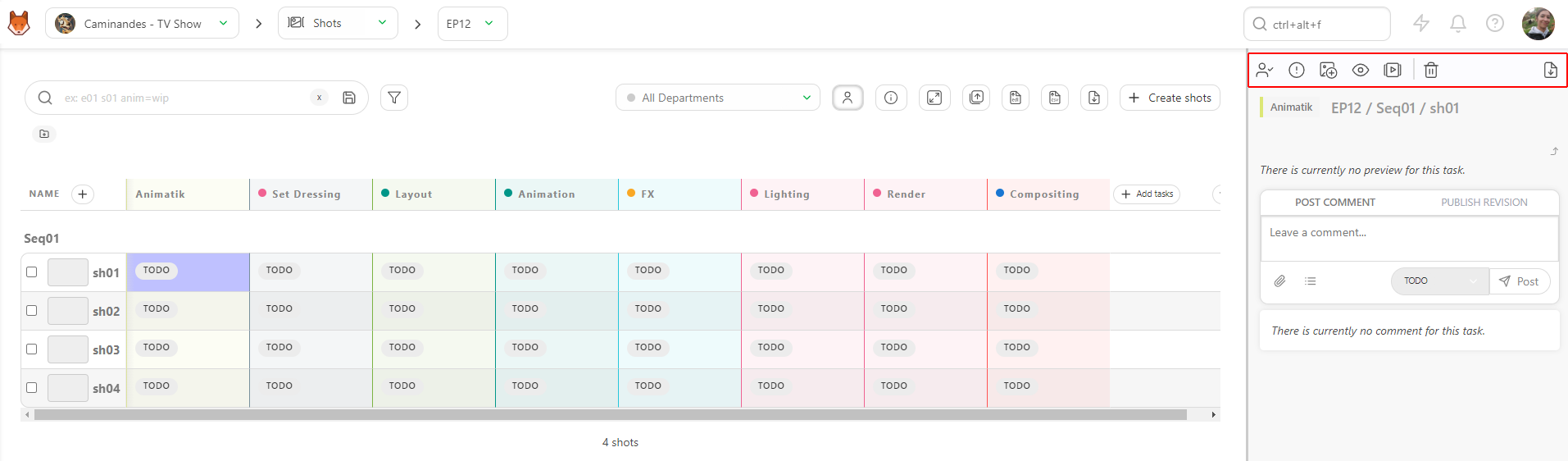
アクションメニューのアイコンをクリックして、優先度を変更 を選択します。
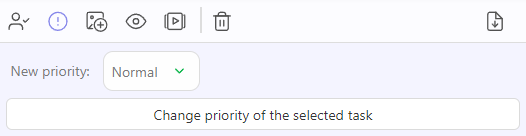
優先度には4つのレベルがあります。すべてのタスクのデフォルト値である 通常、高、非常に高い、緊急 です。確認 ボタンで変更を保存します。
ステータスや担当者を変更する場合と同様に、タスクを選択して 選択したタスクの優先度を変更 を選ぶことで、複数のタスクの優先度を同時に変更できます。
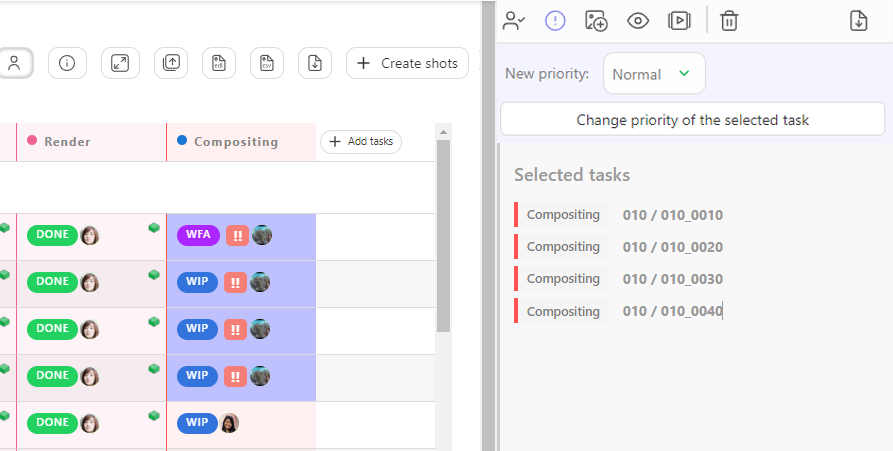
これで、タスクのステータスの横に感嘆符が表示されます。感嘆符の数が多いほど、タスクの緊急度が高いことを示します。
- (1) は 通常
- (2) は 高
- (3) は 非常に高い
- (4) は 緊急