プレイリスト
プレイリストとは、レビューと承認のためにまとめられた、選別済みのバージョン/プレビューのリストです。
プレイリストへのアクセス
プロダクションチームのメンバーは、ドロップダウンメニューからプレイリストページを開くことができます。
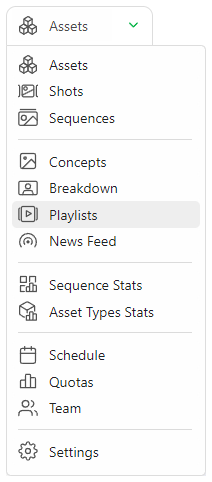
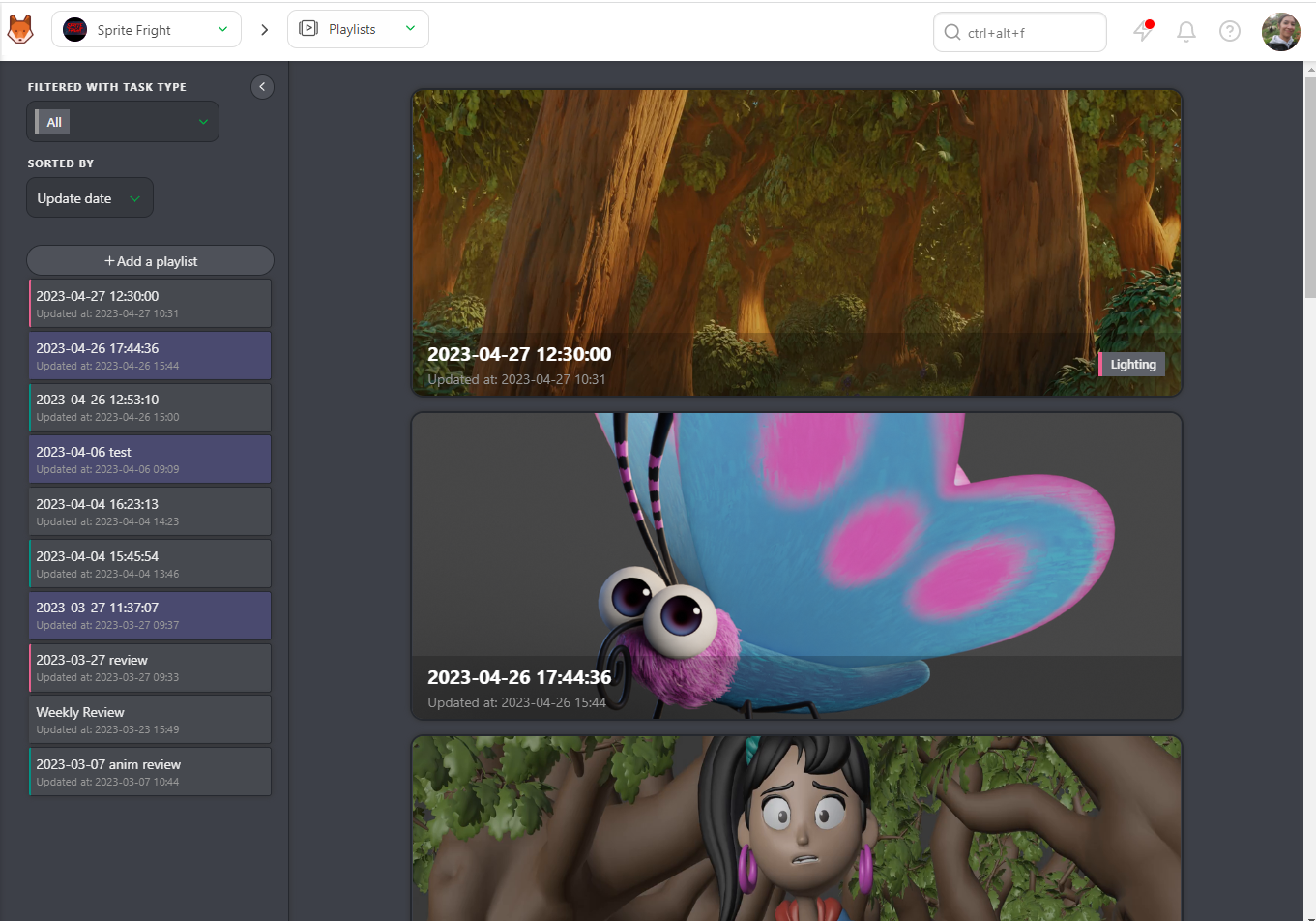
プレイリストページは、次の2つの部分に分かれています。
- (1) プレイリストの一覧。ここから新しいプレイリストを作成したり、既存のプレイリストを読み込んだりできます。
- (2) 最後に作成されたプレイリストと、最後に変更されたプレイリスト。
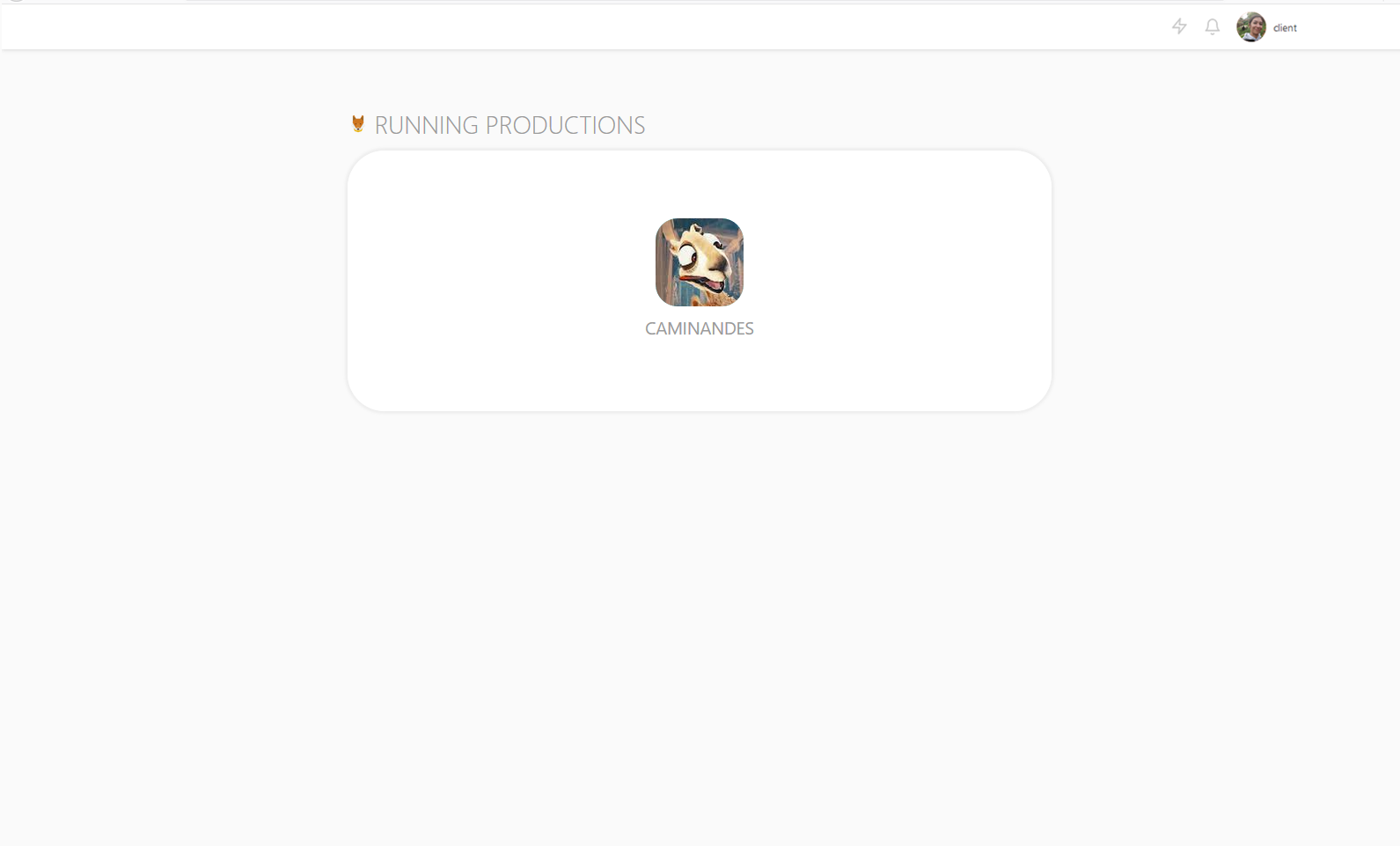
クライアントは、異なる方法でプレイリストにアクセスします。プロダクションのアバターをクリックすると、コメントが必要なすべてのアセットとショットをまとめたプレイリストページが表示されます。
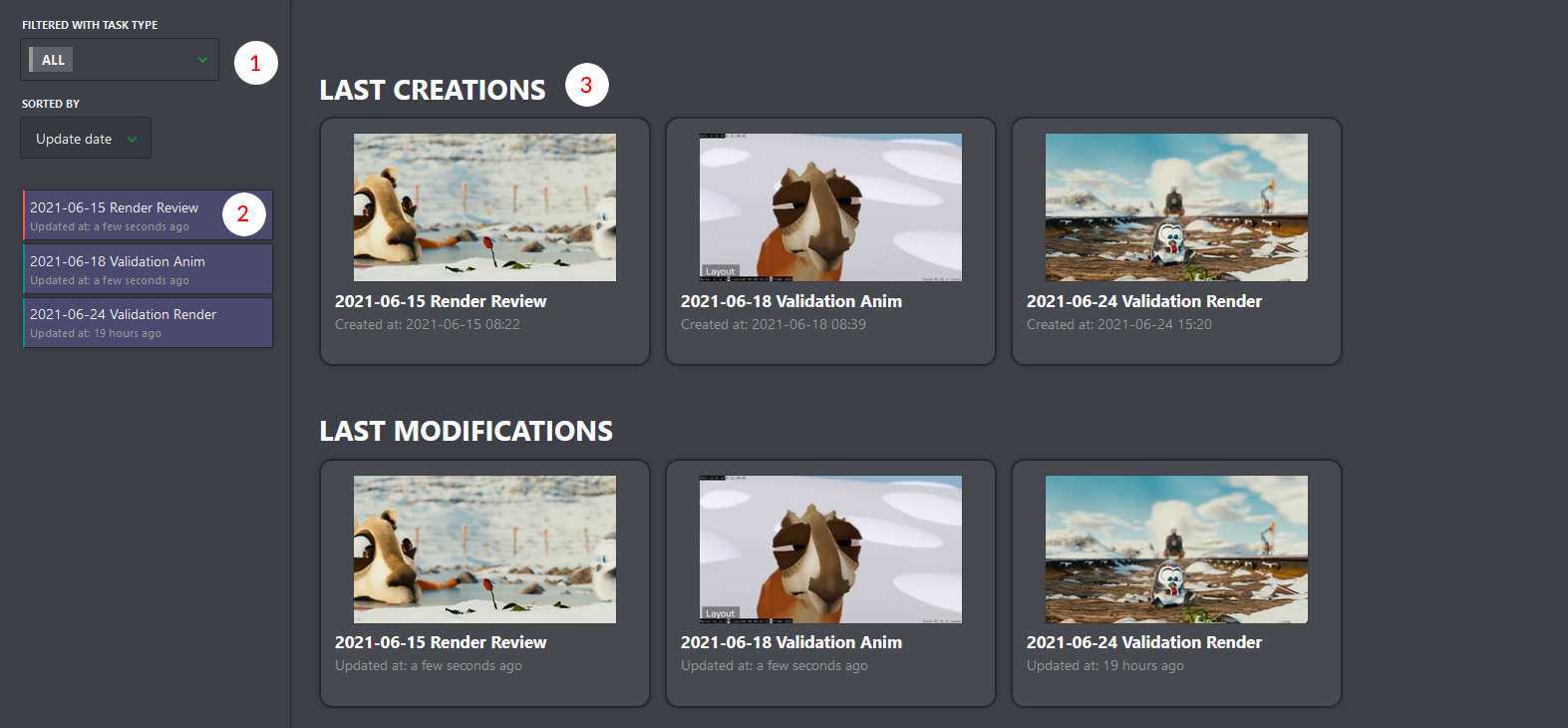
左側では、クライアントはプレイリストをタスクタイプ、日付、または名前(1)で並べ替えられます。その下に、クライアント用に作成されたプレイリストの一覧(2)が表示されます。中央部分からは、最近のプレイリスト(3)にすばやくアクセスできます。
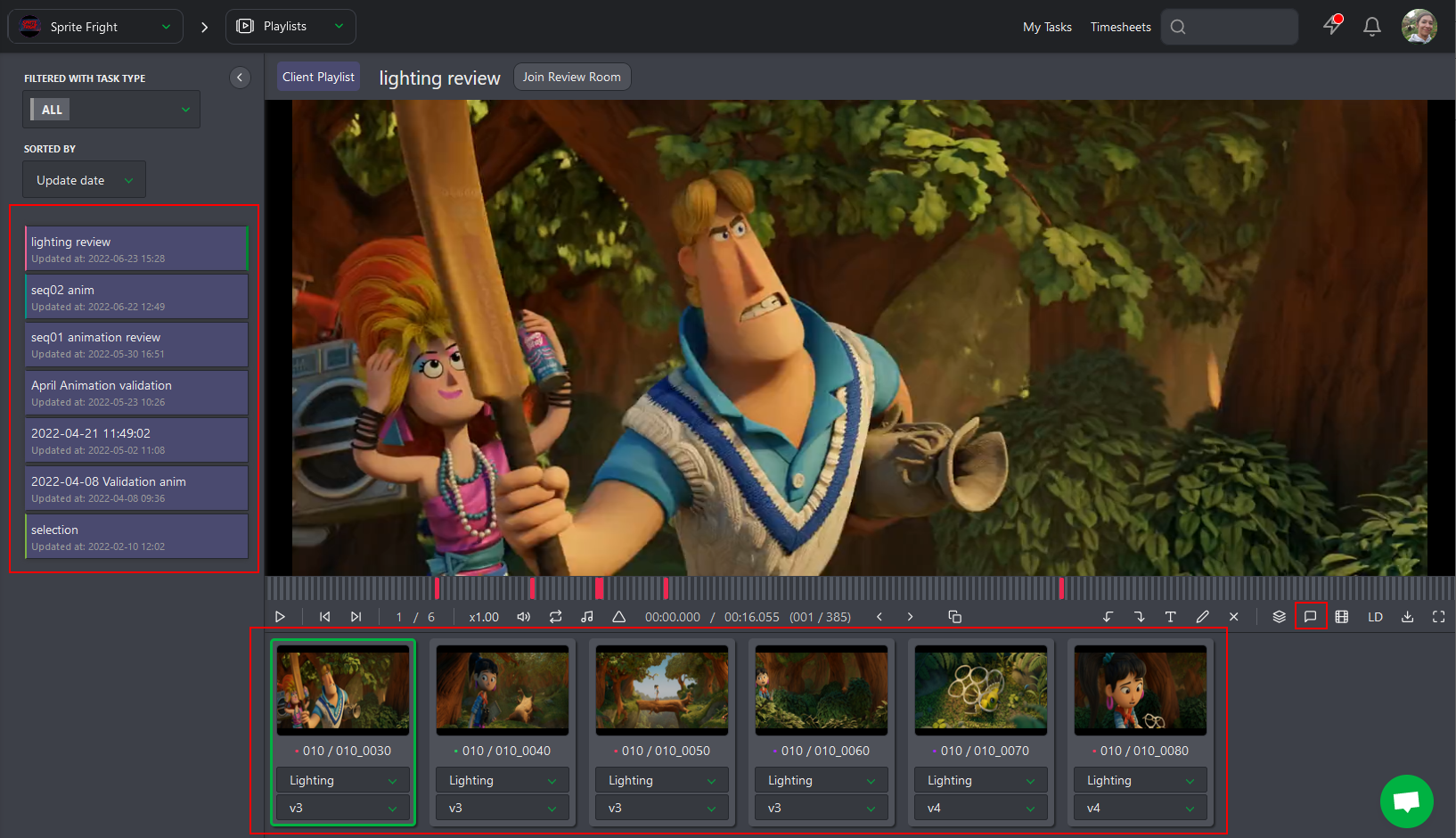
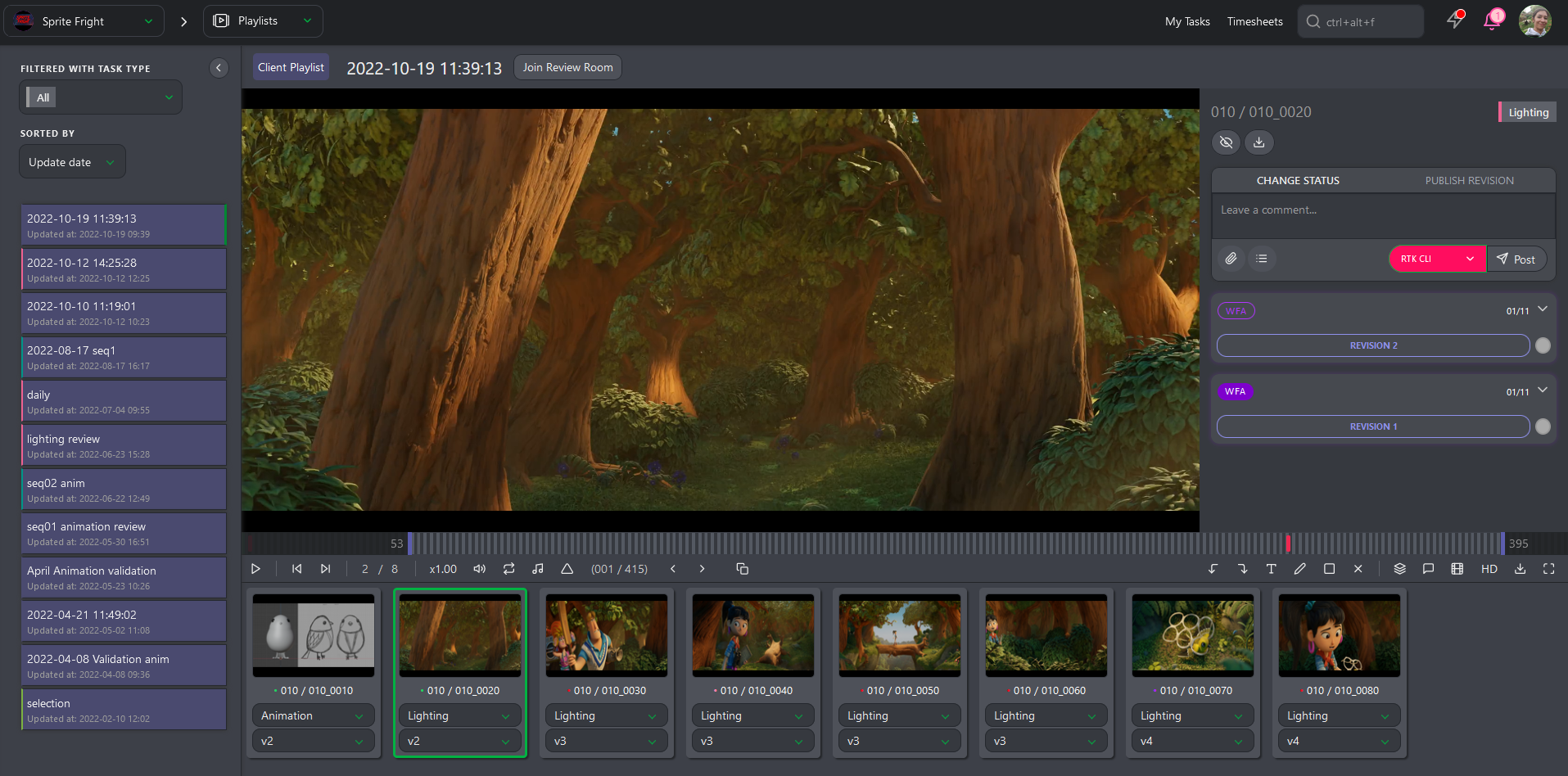
詳細ビューでは、左側からさまざまなプレイリストにアクセスでき、中央部分には選択したプレイリストの要素(アセットまたはショット)が表示されます。右側からはコメントセクションにアクセスでき、クライアントはそこからプレビューを承認するためのコメントを書き込めます。
プレイリストの作成
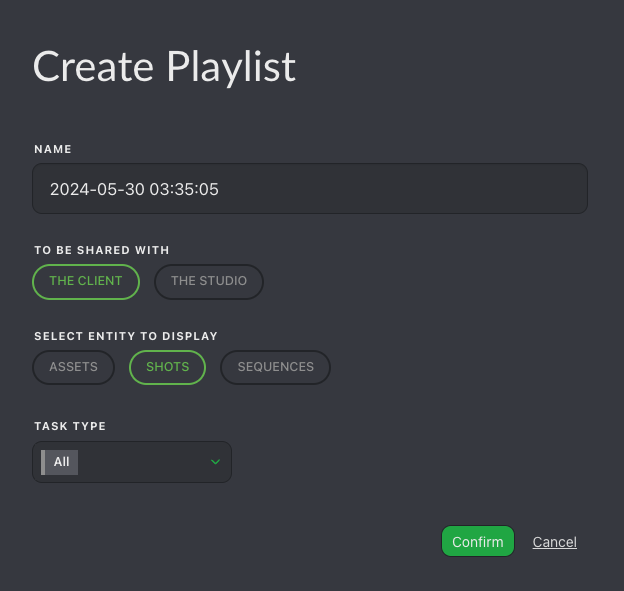
まず、 ボタンを使用してプレイリストを作成します。プレイリスト名には現在の日付と時刻が初期設定されますが、変更することもできます。プレイリストをスタジオまたはクライアントと共有するか、ショットまたはアセットのプレイリストにするかを選択できます。また、プレイリストにタスクタイプタグを追加することもできます。
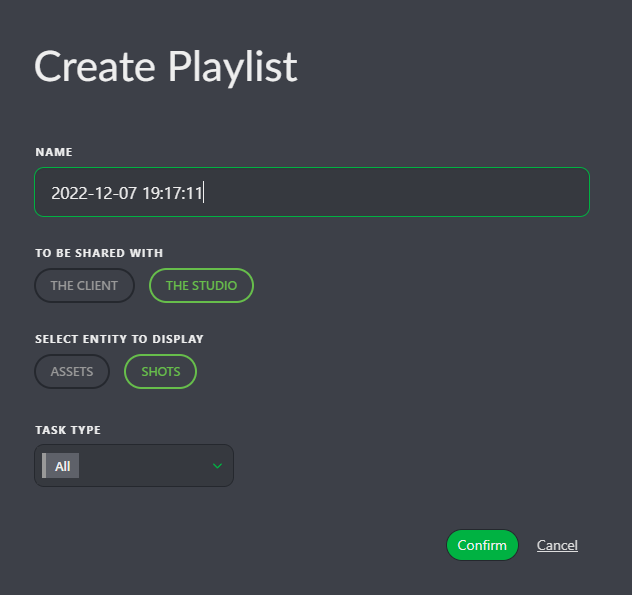
クライアント用プレイリストの場合:手順は同じですが、共有先でクライアントを選択してください。これにより適切な権限が設定され、クライアントはこの特定のプレイリストだけにアクセスできるようになります。
プレイリストへの追加
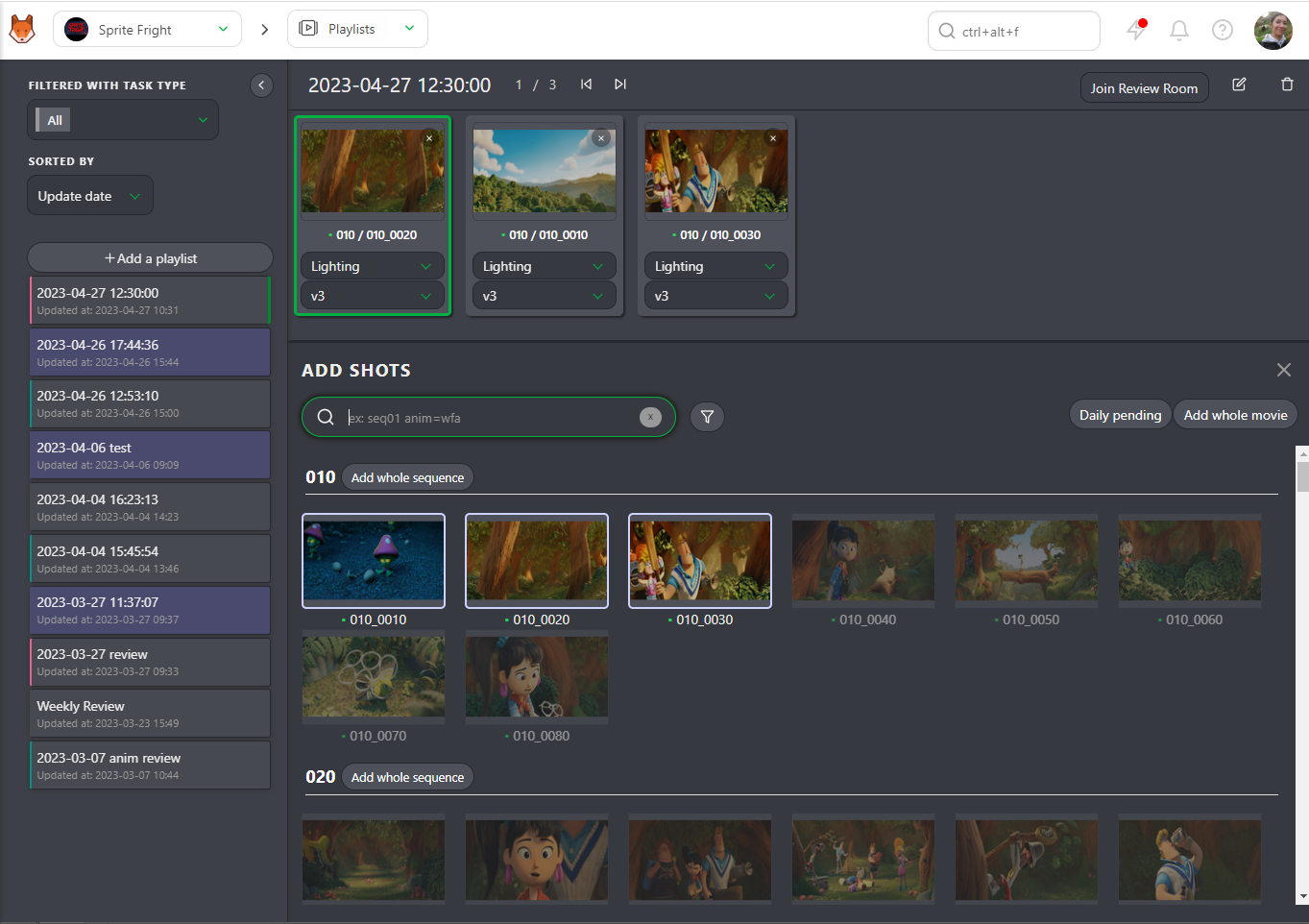
プレイリストを作成したら、検索/フィルターバーを使用して、プレイリストに追加するショットを選択します。
追加する対象として、次のオプションも表示されます。
- プロジェクトの大きなまとまりを一度に追加したい場合は、エピソード全体またはシーケンス全体。
- ムービー全体。ムービー内のすべてのショットが追加されます。
- デイリー保留。その日のすべてのWFAタスクが追加されます。
グローバルショット/アセットページと同じフィルターを使用できます。たとえば、検索バーにanimation=wfaと入力すると、アニメーションステージにあるすべてのWFA(「work for animation」の略)タスクを選択できます。選択項目を追加ボタンで選択を確定します。Kitsuは、アニメーションステージでWFAステータスになっているショットを選択し、最後にアップロードされたバージョンを自動的に読み込みます。
ショットは画面上部に表示されます。変更はすべて自動的に保存されます。
レビューコントロール
プレイリストを作成すると、いくつかのオプションを利用できます。
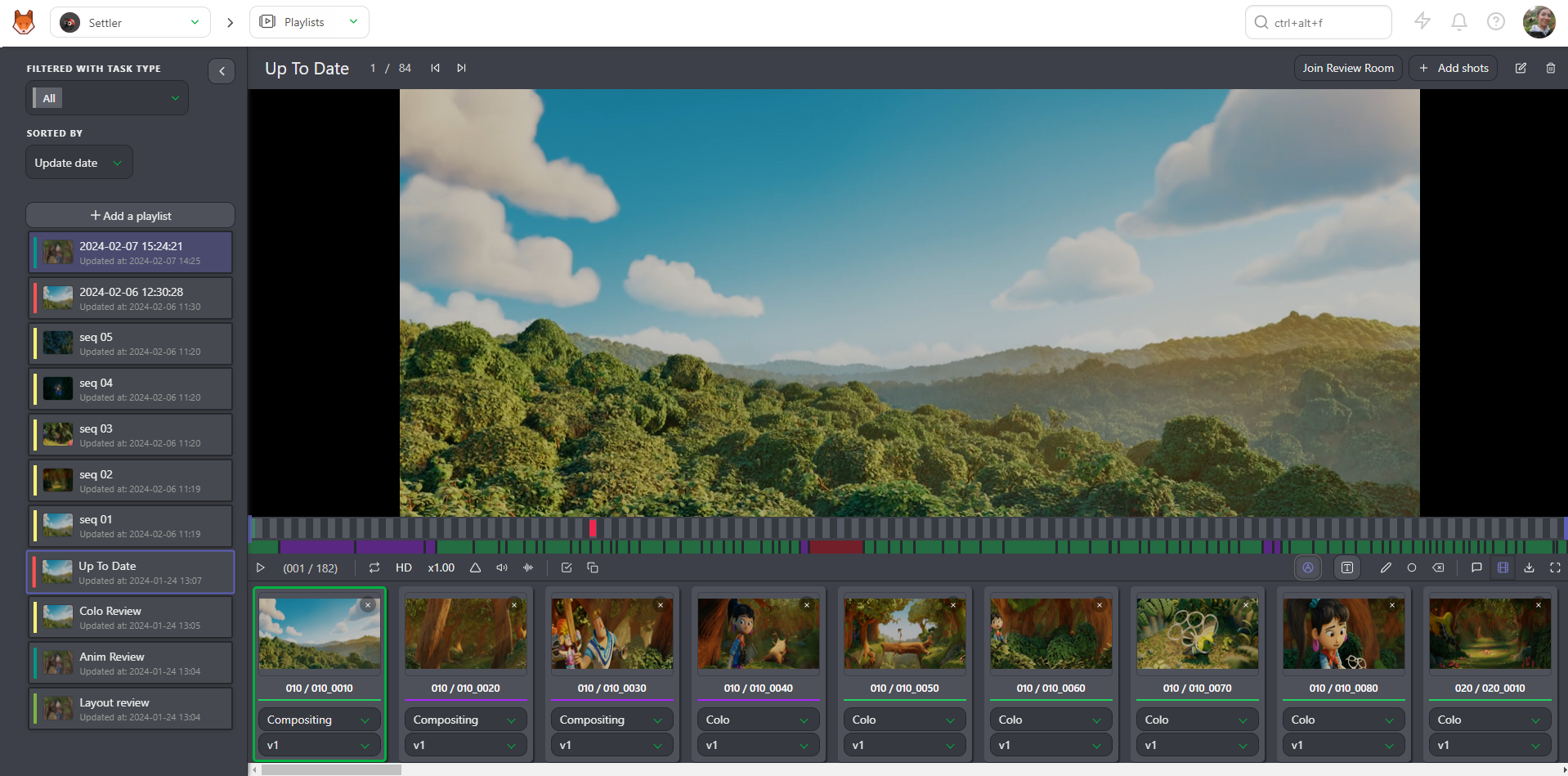
- 再生または一時停止
- プレイリスト内の要素間を移動
- 選択した要素の位置を、要素の総数との比較で確認
- 音声をミュートまたはミュート解除
- 速度を変更:2倍速(x2)、通常速度(x1)、半分の速度(x0.50)、または4分の1の速度(x0.25)
- 1つの要素を連続してループ再生
- 音声波形を表示
- 再生中に注釈を表示
- プレイリスト全体のタイムコードに対する要素のタイムコード(TC)を表示
- フレーム数を表示
- プレビューをフレーム単位で移動(キーボードの左右矢印キーも使用できます)
- 比較ツールにアクセス
- 注釈の取り消しとやり直し
- テキストおよび描画オプション(選択項目の削除を含む)
- プレイリスト内のすべての要素のタスクタイプを変更
- コメントセクションを表示
- プレイリスト内の要素を非表示
- LD(低解像度)とHD(高解像度)を切り替え
- すべての個別要素を含むZipファイル、.csvテキストファイル、またはプレイリスト全体のムービーを作成するBuild .mp4をダウンロード(ショットの場合のみ)
- フルスクリーンモードに切り替え
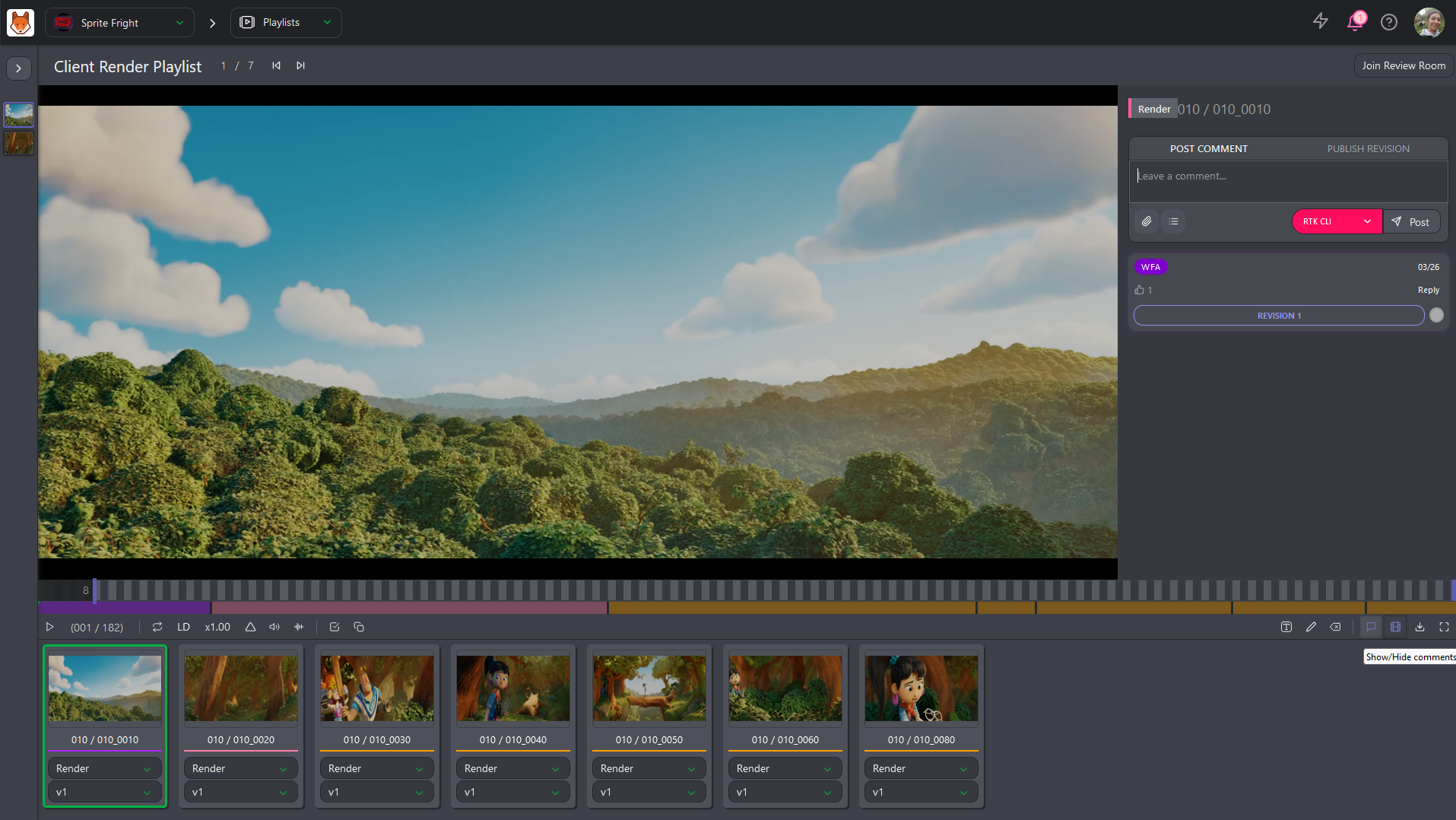
クライアントには同じコントロールが次のように配置されて表示されます。

- (1) 前のショット/アセット、(2) 次のショット/アセット、(3) 要素の位置
- (4) 再生/一時停止、(5) 速度(x1、x0.50、x0.25)、(6) 選択したショットをループ
- (7) ショットのタイムコードとグローバルタイムコード、(8) 現在のフレーム、(9) 前のフレーム、(10) 次のフレーム
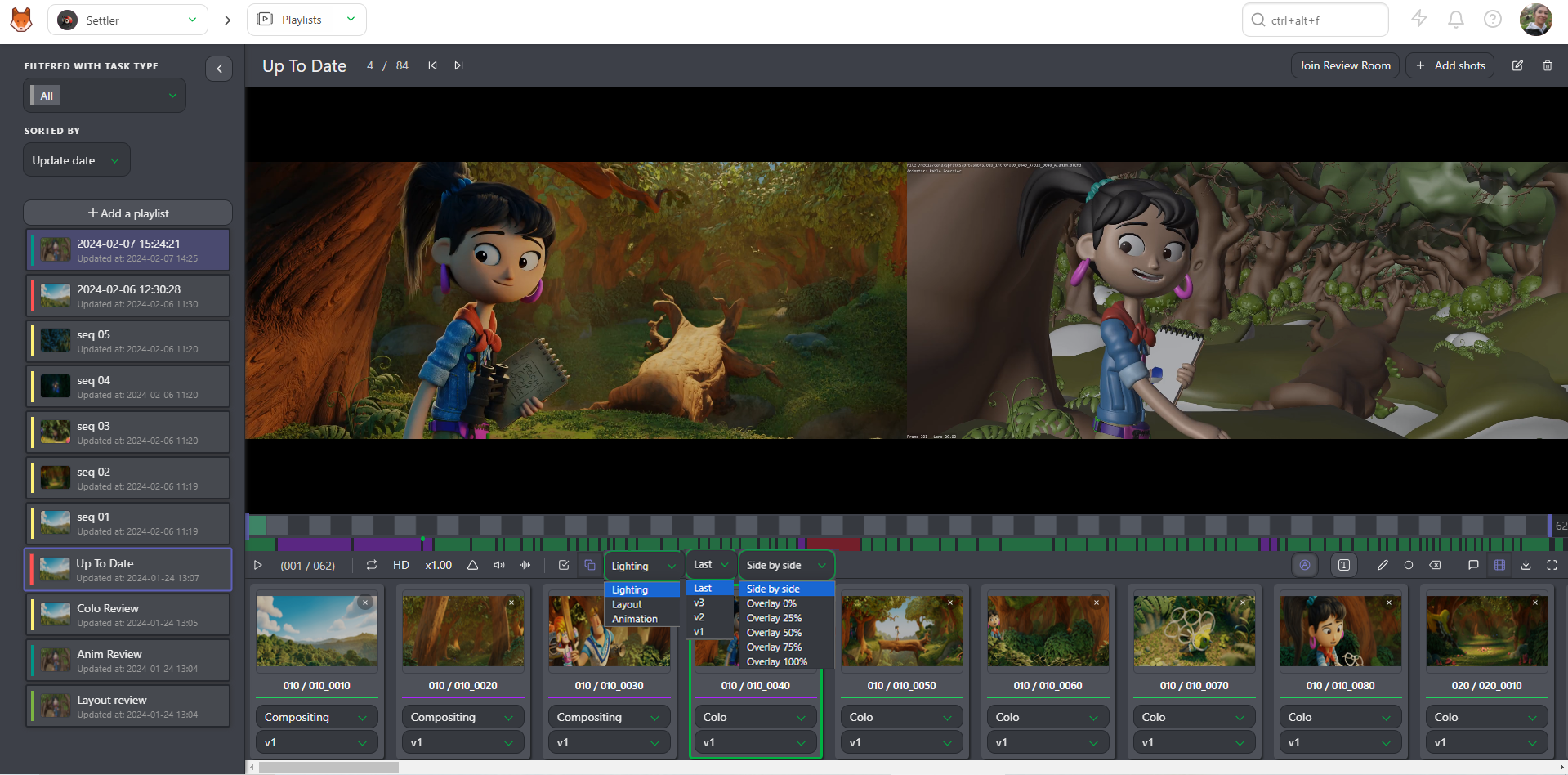
- (11) 分割画面(2つのタスクタイプを左右に並べて比較)
- (12) 注釈を取り消す、(13) 注釈をやり直す
- (14) 画像にコメントを書き込み、テキストの色を変更
- (15) 画像にコメントを描き込み、線の色/サイズを変更
- (16) 描画を選択し、×印をクリックして削除
- (17) すべての要素のタスクタイプを変更、(18) コメント/ステータスパネルを開く、(19) 要素リストを非表示、(20) プレイリストをダウンロード、(21) フルスクリーン
クライアントは、要素をクリックして要素間を移動することもできます。また、各要素の色のステータスと長さを全体との比較で確認したり、選択した要素の位置を緑色のドットで確認したりできます。
TIP
左右矢印キーによるフレーム単位の移動は、クライアントの場合も同じように機能します。
クライアントの権限
- クライアントは、すべてのタスクタイプのすべてのバージョンを確認できます。
- クライアントが確認できるのは、自分が作成したコメントと、それらのコメントへの返信だけです。内部コメントは確認できません。
- クライアントが確認できるのは、リビジョンが公開されたかどうかだけで、誰が公開したかは確認できません。
- クライアントが確認および使用できるのは、クライアントに許可タグが付いたステータスだけです。
WARNING
クライアントがプロダクションにアクセスできるのは、チームの一員である場合に限られます。また、クライアントに表示されるのはクライアント用プレイリストだけです。現在、同じプロダクション内でクライアントを分離する方法はありません。
タスク、バージョン、比較
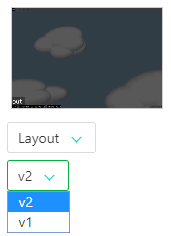
プレイリスト内の各ショット/アセットについて、表示するタスクとバージョンを自分(またはクライアント)で選択できます。
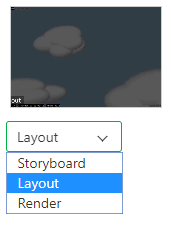
ショットの2つのタスクを左右に並べて再生することもできます。比較ボタン  をクリックし、2つ目のタスクタイプを選択します。
コメント
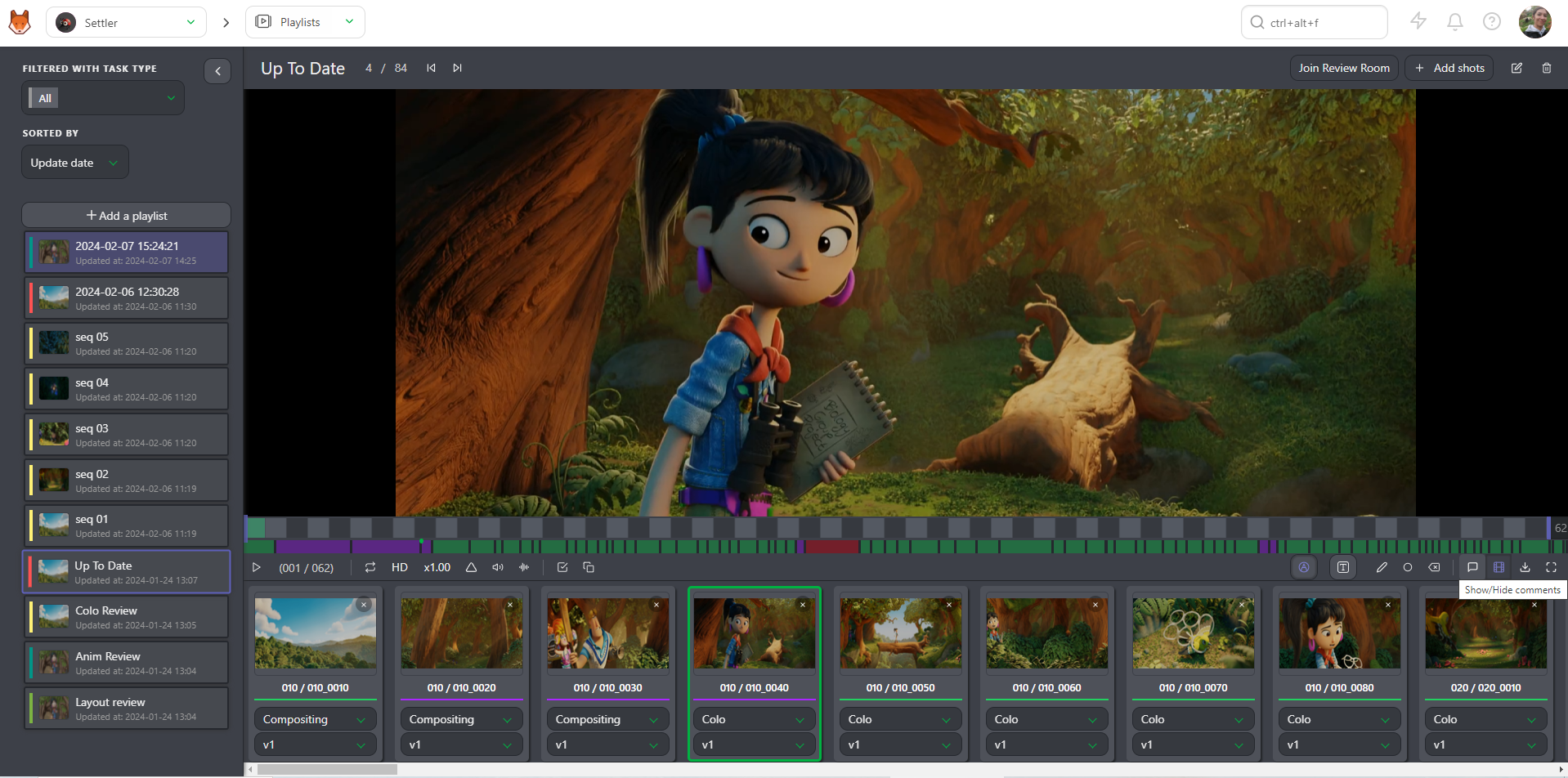
プレイリストの主な目的は、ショットやアセットのレビューを支援することです。コメントボタンをクリックすると、プレビューから直接コメントできます。
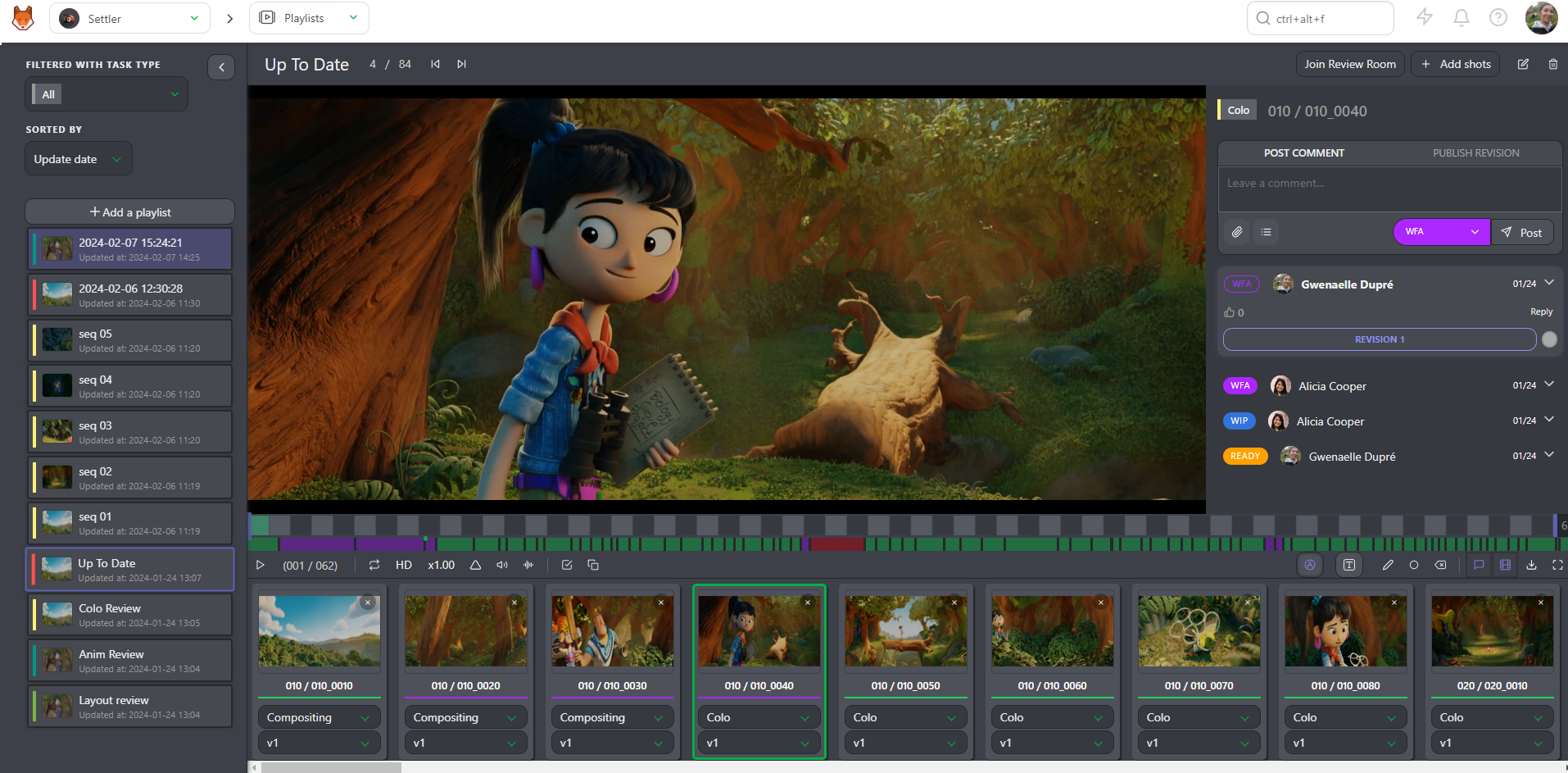
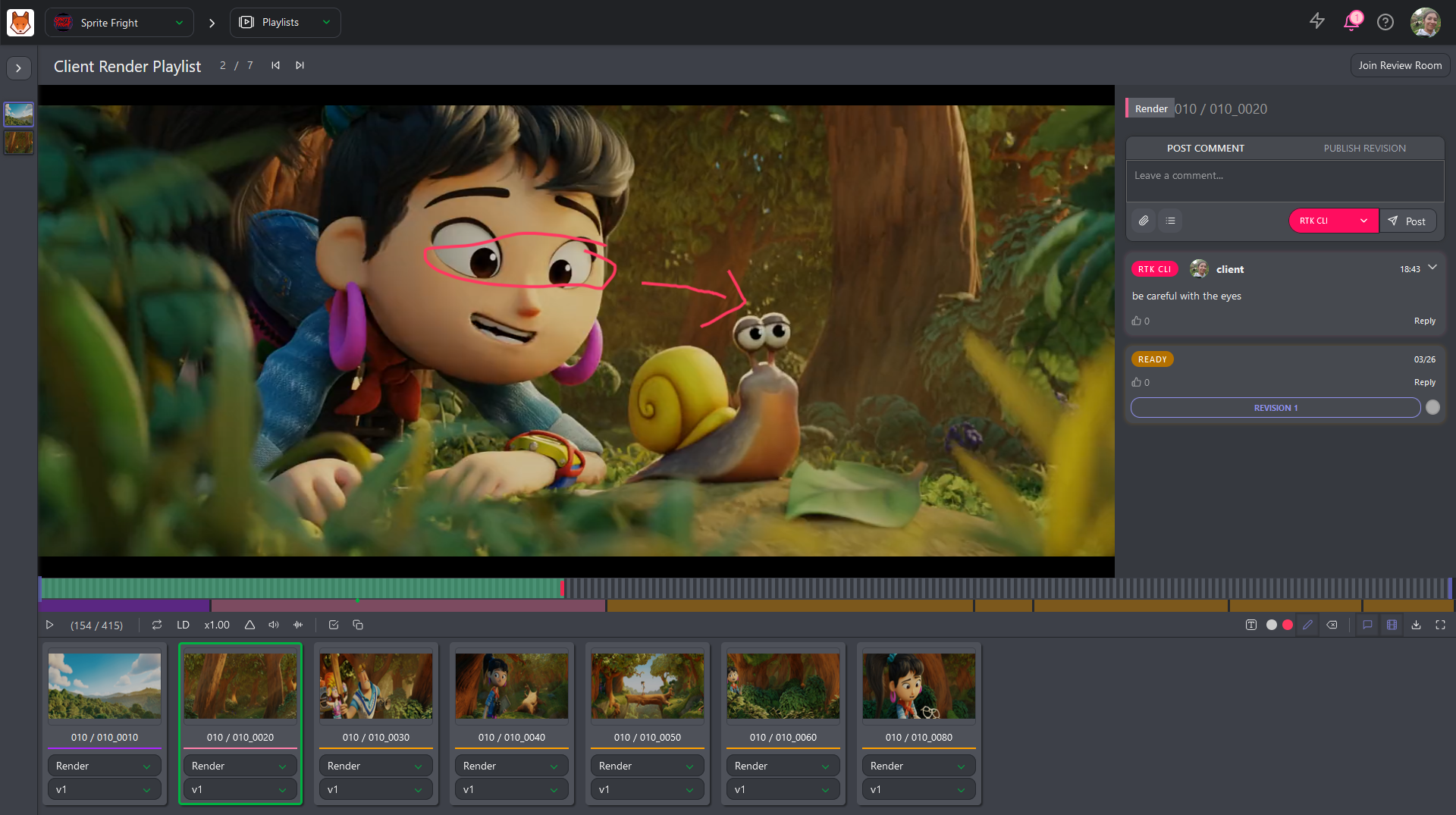
右側のパネルが開き、コメントの履歴とステータスが表示されます。動画上の描画コメント(タイムライン下の赤い点)も確認できます。
描画ボタン  を使用して、動画上に描画したりテキストを入力したりできます(レビューを実行すると同様です)。
クライアントの場合、コメントボタンをクリックすると同様のパネルが開きますが、内部コメントやステータスにはアクセスできず、クライアント自身のコメントとステータス履歴だけが表示されます。
WARNING
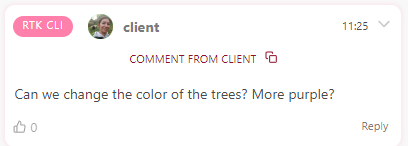
クライアントのコメントを確認できるのはスーパーバイザーとプロダクションマネージャーだけです。アーティストにはステータスだけが表示されます。スーパーバイザーとプロダクションマネージャーは、クライアントのコメントをコピーし、必要に応じて変更して、チーム向けに公開できます。
コメントの共有
まず、コメントセクションを開きます。
そこから、アーティストに変更を依頼する場合は、ステータスを に変更できます。
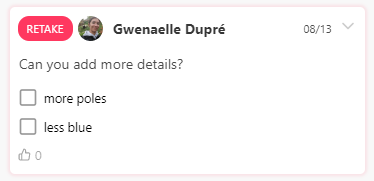
コメントにチェックリストを追加できます。チェックリストを追加ボタンをクリックすると、チェックリストの最初の項目が表示されます。
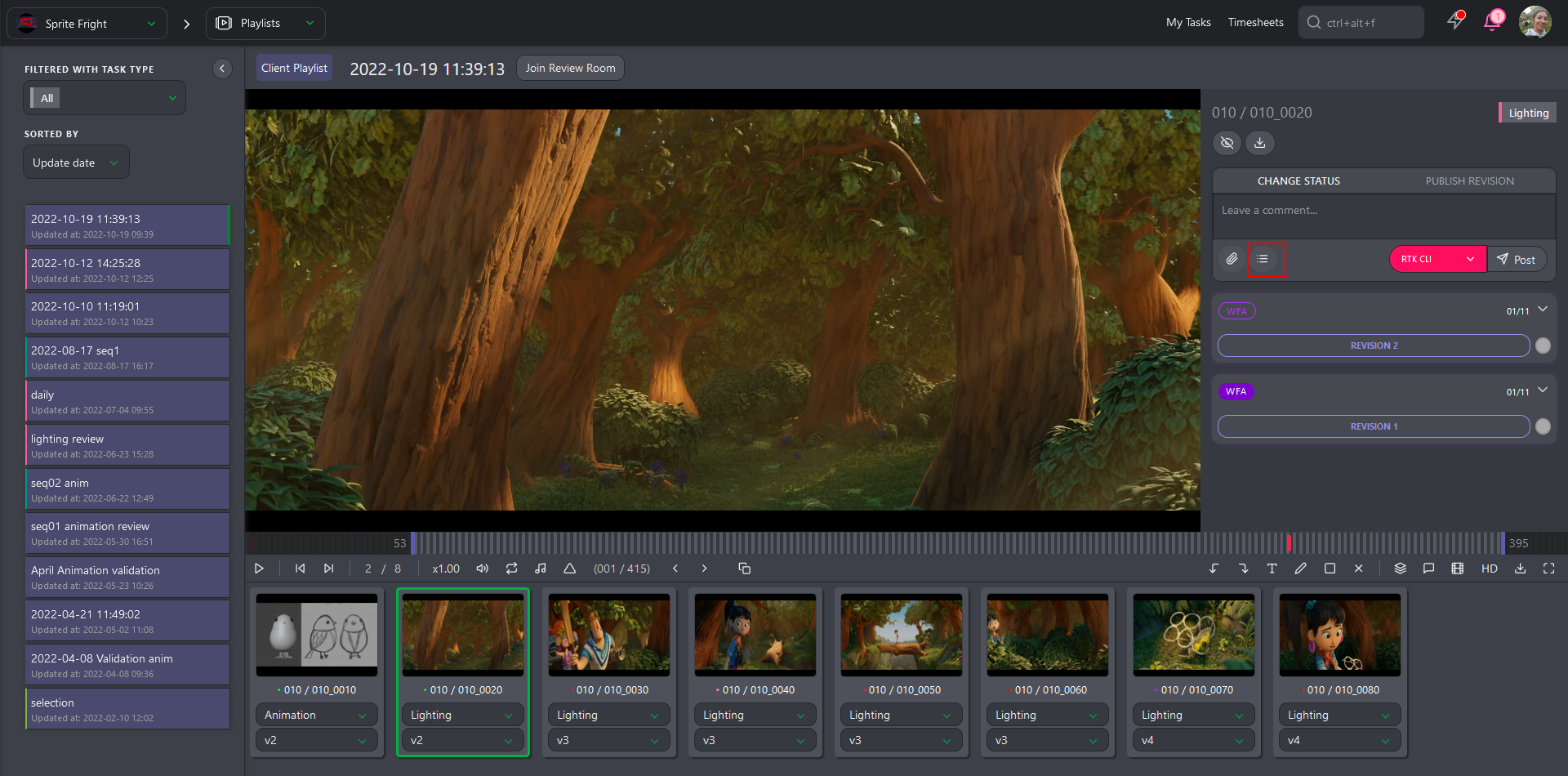
コメントを入力し、Enterキーを押すとチェックリストに別の行を追加できます。または、もう一度チェックリストを追加ボタンをクリックします。
レビュールーム
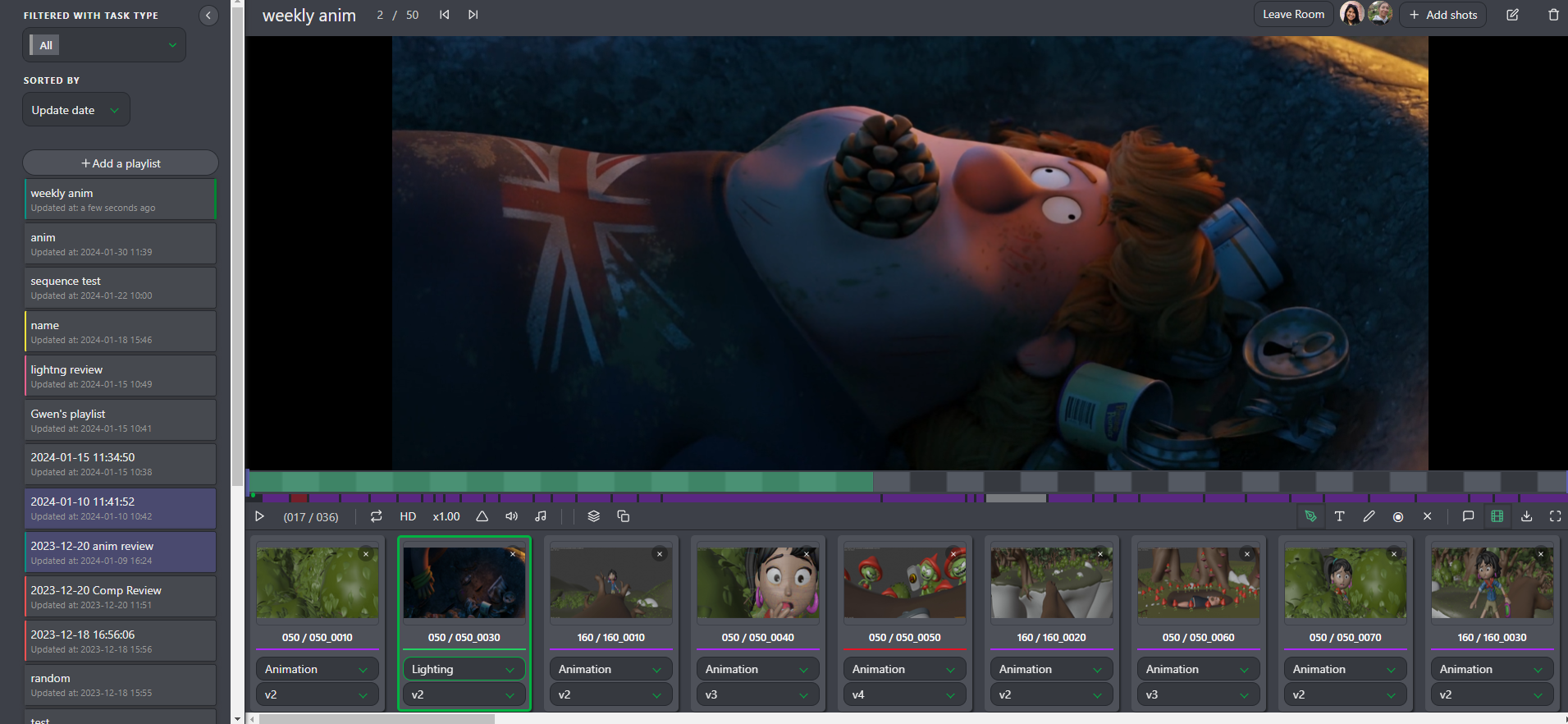
レビュールームは、社内チームとクライアントの双方を対象とした、効率的で同期されたデイリーレビューセッションのための共同作業スペースです。参加者全員が同じコンテンツを同時に見られるため、リアルタイムでのフィードバックと議論が可能になります。
プレイリスト上部のボタンをクリックすると、レビュールームに参加できます。ルーム内の全員に、再生、一時停止、ショット、フレームの選択がリアルタイムで表示されます。
レビュールームは、同期された描画注釈にも対応しています。参加者はレビュー中のフレームに直接描画でき、すべての注釈がセッション参加者全員に表示されます。これにより、具体的な箇所を指摘したり、変更を提案したり、作品の重要な部分を強調したりすることが簡単になります。
プレイリストの共有
プレイリストを共有する方法は、レビュー担当者がKitsuインスタンスにアクセスできるかどうかによって2つあります(内部レビューまたはゲストレビュー)。
1. 内部レビュアーを招待
ショットまたはシーケンスをチームメンバーに割り当てるだけで、そのメンバーが対応するプレイリストに追加されます。
2. ゲストレビュー体験
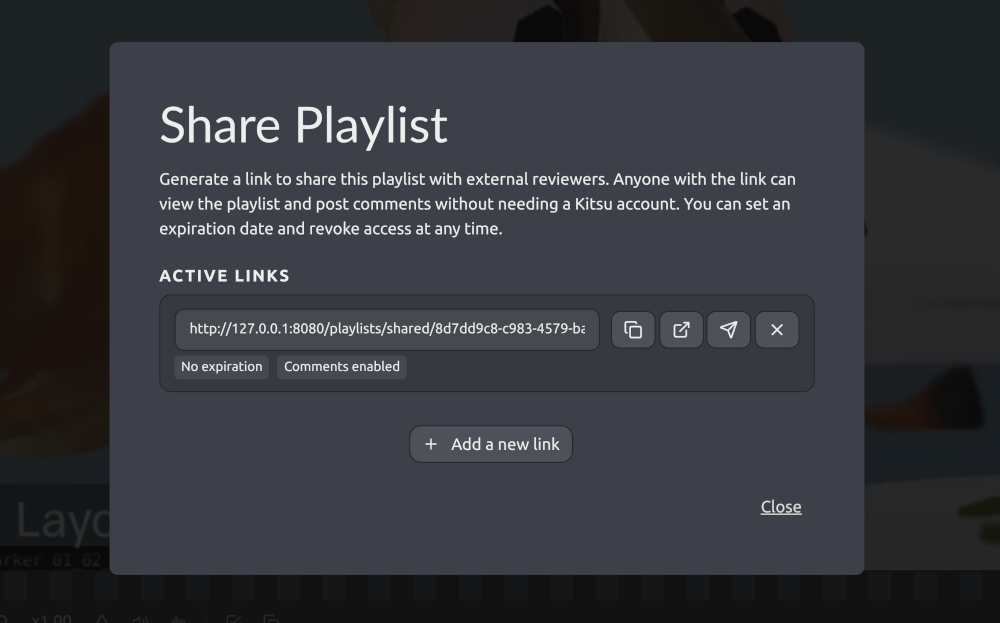
一時的なクライアントや外部パートナーからフィードバックを受け取るために、アカウントを作成する必要はありません。Kitsuのパブリックリンク共有を使用すると、1つのリンクでプレイリストを送信し、ゲストに専用のレビュープレーヤーへアクセスしてもらえます。ゲストは次の操作を行えます。
- コメントを残す
- 描画注釈を作成する
- ステータスを更新する
- 自分のフィードバックのチェックリストを管理する
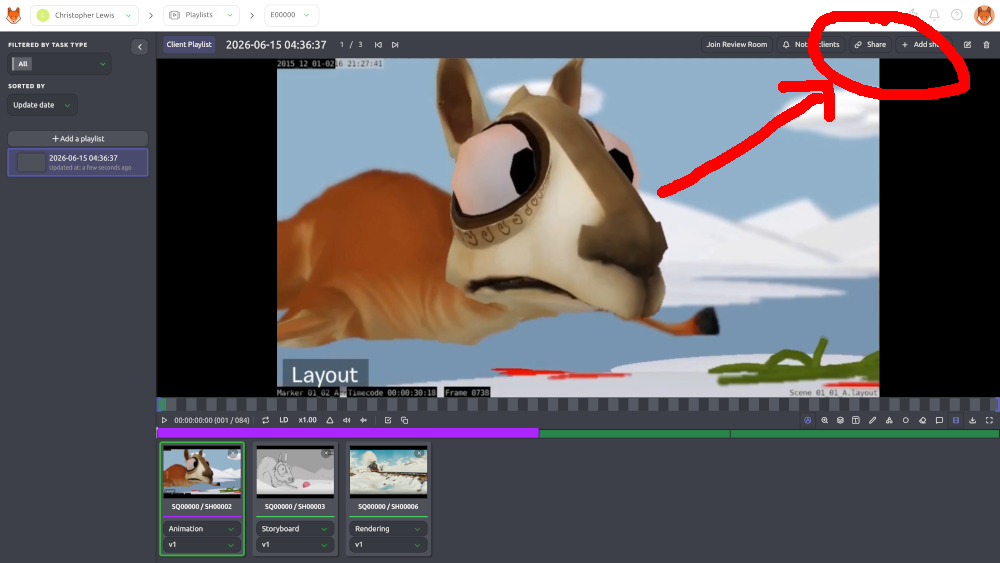
- プレイリストで、右上の
Shareボタンをクリックします。
Add a new linkをクリックします。
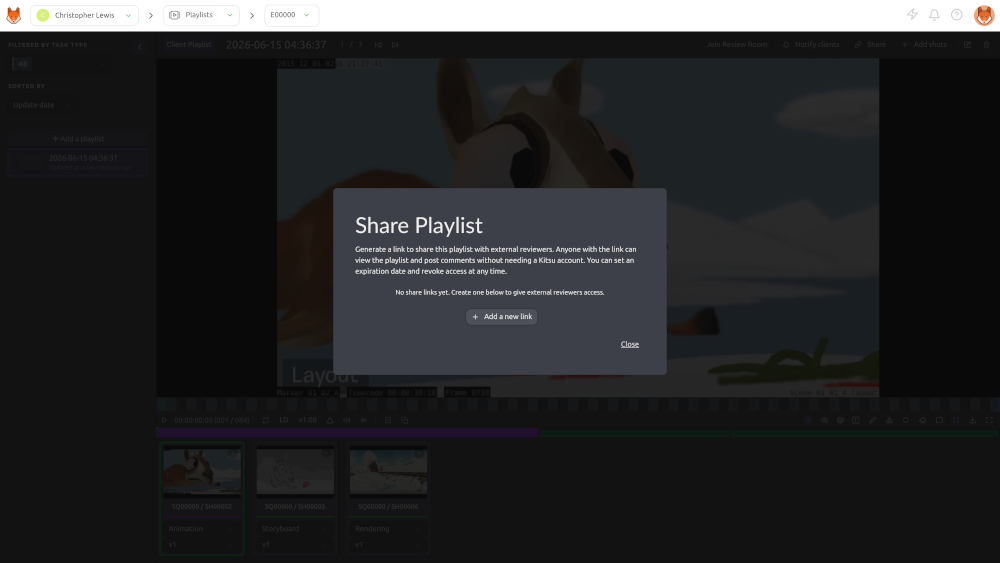
- ゲストによるコメントを許可するかどうかを選択し、必要に応じてリンクの有効期限を設定します。
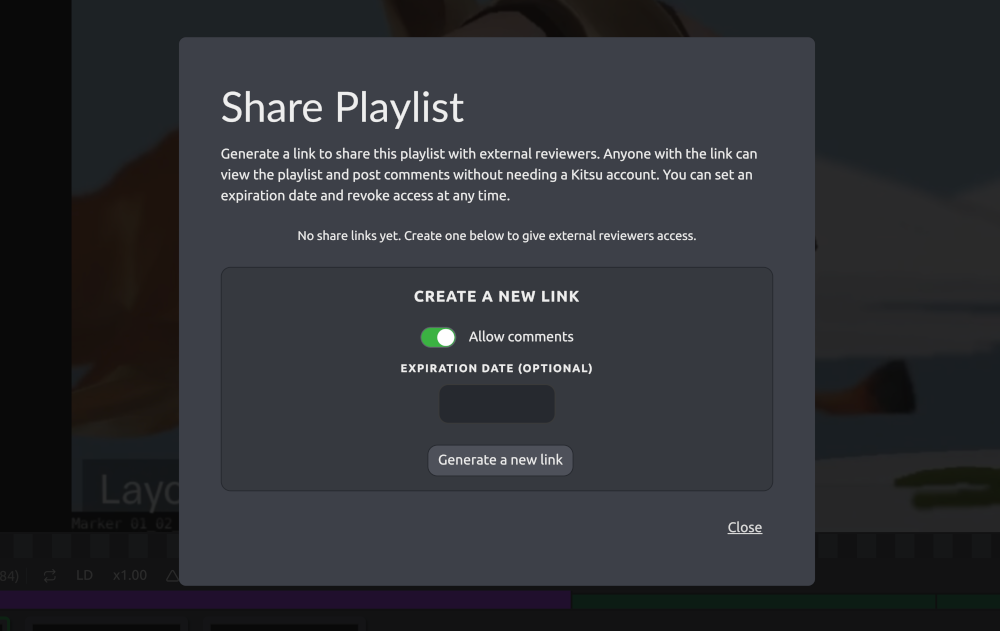
- パブリックリンクをゲストと共有します。リンクを知っている人は誰でもプレイリストを表示できるため、安全な範囲の外部に漏えいしないよう注意してください。