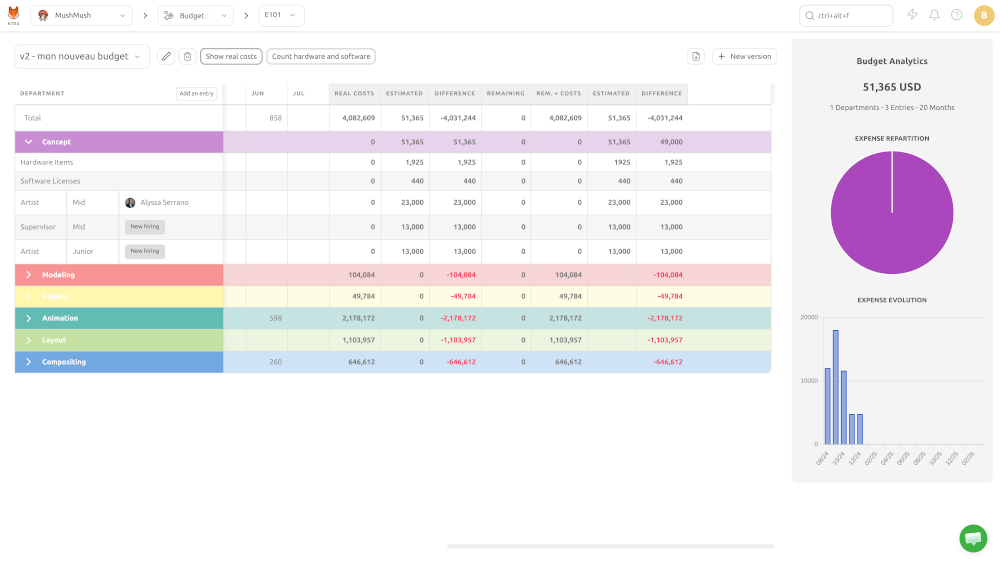
予算
ProductionメニューでBudgetに移動すると、予算予測ページが表示されます。
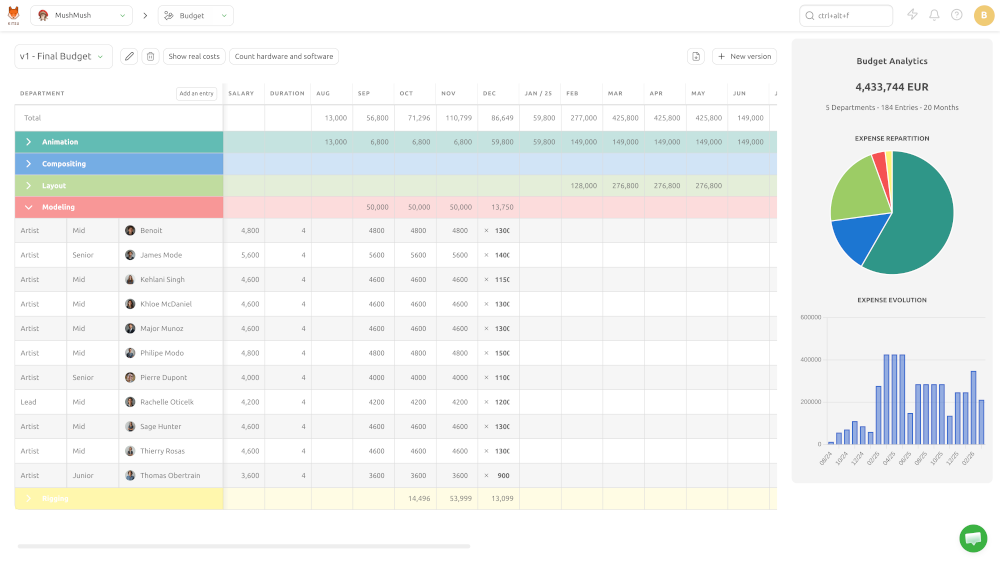
このページでは、制作コストを正確に予測、比較、管理できます。
- 雇用したクルーの費用配分を追跡し、時間の経過に伴うコストの推移を監視する
- 複数の予算バージョンを作成して、さまざまなシナリオを計画する
- 管理者は個人単位で日給を入力でき、その人物が部署の役割に割り当てられた際に使用される
- 採用予定者には、対応する給与スケールを持つシニオリティベースのプレースホルダーを使用できる
Software LicensesおよびHardware Itemsリストからコストデータを自動的に取得する
新しい予算を作成する
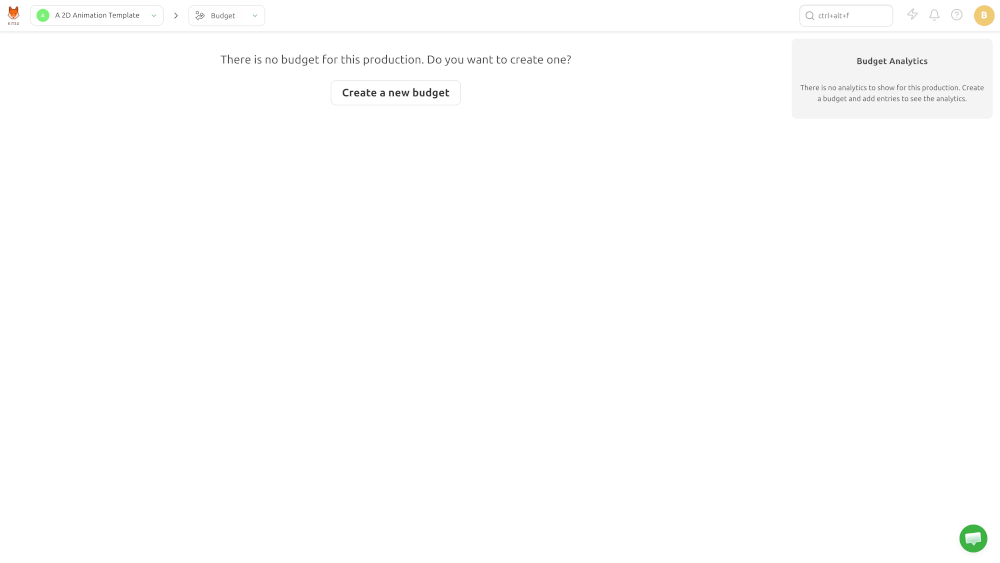
この機能を初めて使用する場合は、新しい予算を作成をクリックします。
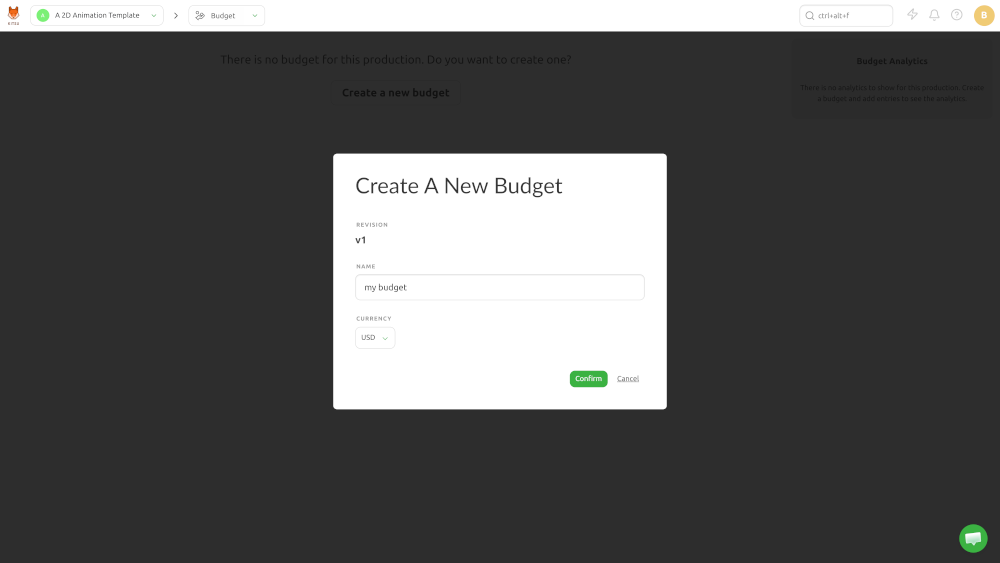
名前と通貨を選択します。
新しい予算項目を追加する
予算項目は、制作の予算計画に追加する1つのコスト項目を表します。たとえば、タスクの種類ごとの人物の日給、ソフトウェアやライセンスの費用、ハードウェアの費用などです。
予算ページで、項目を追加ボタンをクリックして人件費項目を追加できます。
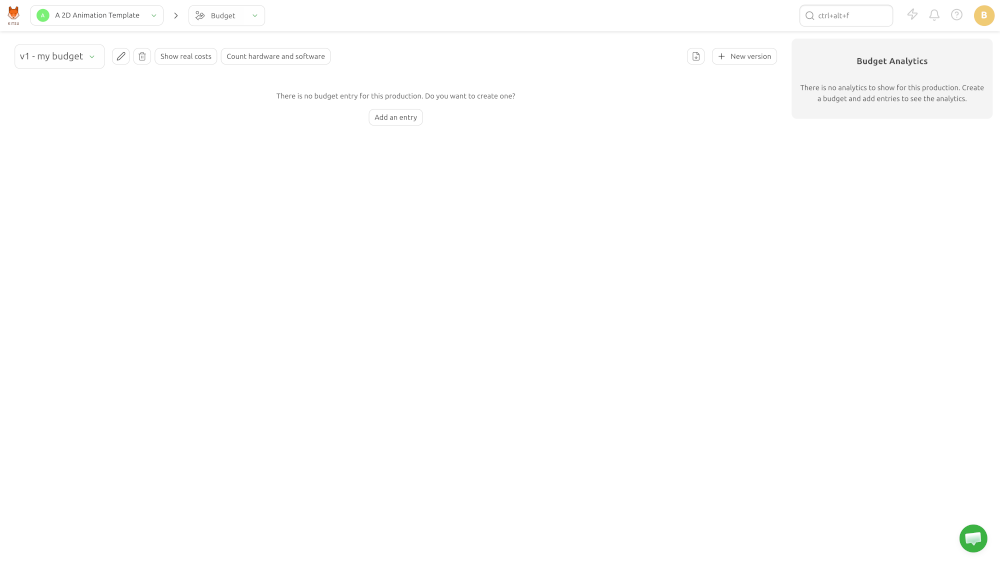
次にフォームへ入力し、確定をクリックします。
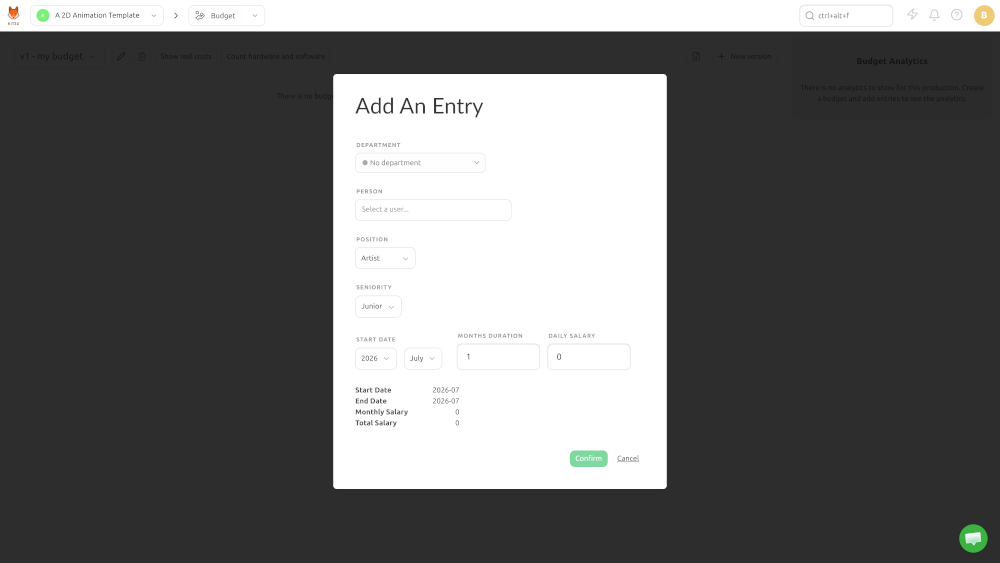
- 部署: その人物が所属する部署
- 人物(任意): 予算の対象となる人物
- ポジション: アーティスト、スーパーバイザー、またはリード
- シニオリティ: ジュニア、ミッド、またはシニア
- 開始日: 作業を開始する日
- 期間(月): 作業が続く月数
- 日給: 予算の通貨で支払われる1日あたりの金額
月給は、日給 X 1か月あたり20営業日として計算されます。合計給与は、月給に予算計上された月数を掛けたものです。
予算編成を簡単にするため、部署、ポジション、シニオリティに基づいて、Kitsuがデフォルトの日給を生成する際に使用する給与スケールを定義できます。
給与スケールを定義する
給与スケールページには、メインメニュー > 管理 > 給与スケールからアクセスできます。
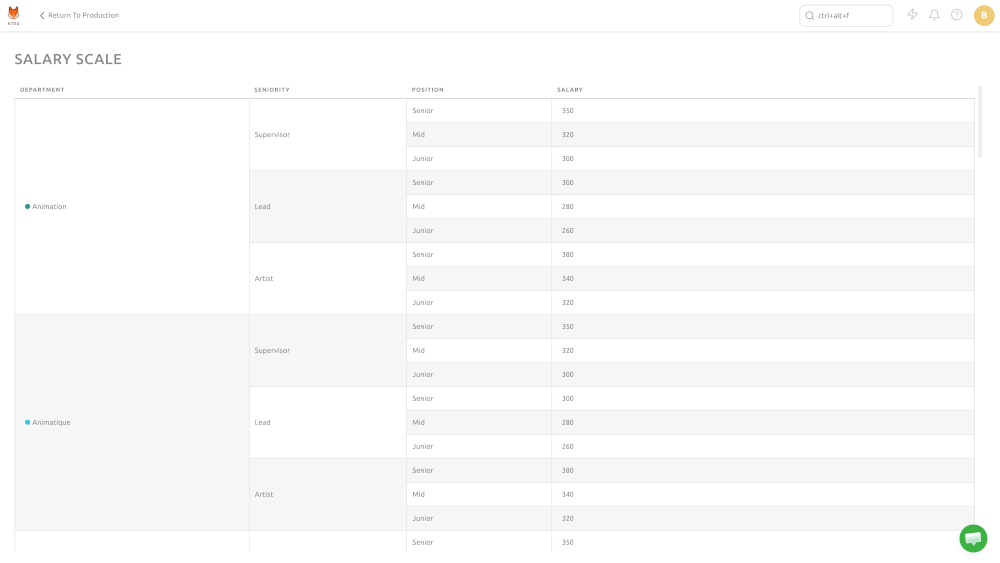
スタジオマネージャーは、人物の部署、ポジション、シニオリティに応じたデフォルトの日給を定義できます。
変更したい給与セルをクリックして、数値を入力するだけです。Kitsuは変更内容を自動保存します。
新しい予算バージョンを追加する
制作にどのような影響があるかを確認するために、異なる予算シナリオを予測する必要がある場合があります。
その場合は、予算ページの右上にある新しいバージョンをクリックして、新しい予算バージョンを作成できます。
ソフトウェアライセンスを管理する
ソフトウェアライセンスの費用を管理するには、メインメニュー > 管理 > ソフトウェアライセンスに移動します。
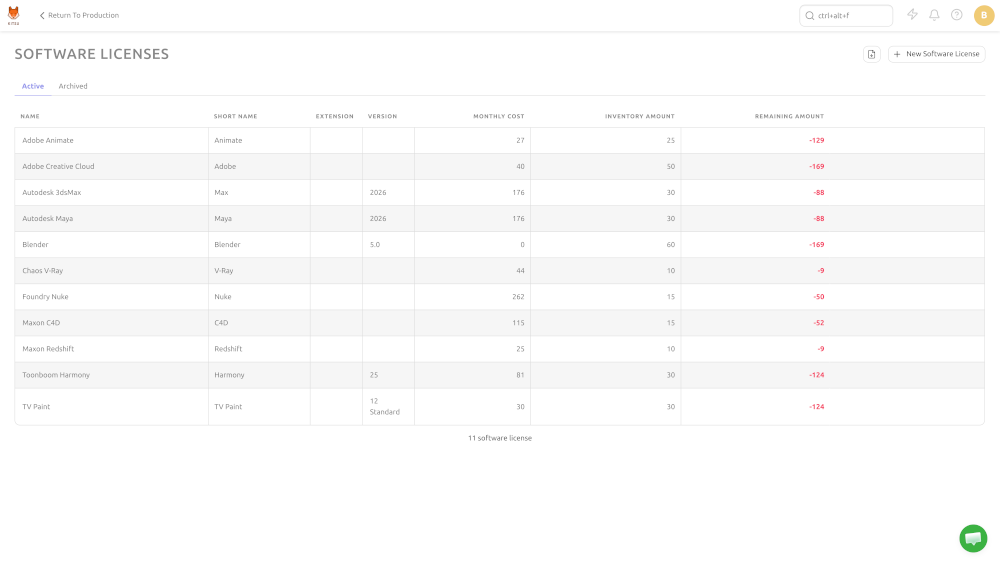
各予算項目には、次のプロパティがあります。
- 名前: ソフトウェアの正式名称
- 短縮名: レポート用の短い名前
- 拡張子: 該当する場合のファイル拡張子(例: Blenderの場合は.blend)
- バージョン: ソフトウェアのバージョン番号
- 月額費用: ソフトウェアの1か月あたりの費用
- 在庫数: 購入済みのライセンス数
- 残数: 利用可能なライセンスの残数
ハードウェア項目を会計処理する
ハードウェア項目の費用を管理するには、メインメニュー > 管理 > ハードウェア項目に移動します。
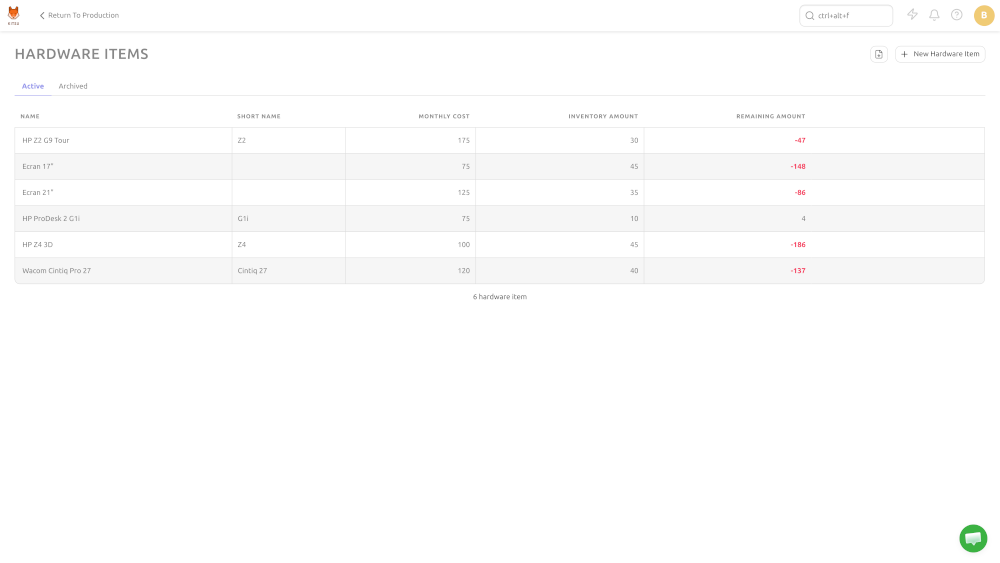
各項目には、次のプロパティがあります。
- 名前: 製品の正式名称
- 短縮名: レポート用の短い名前
- 月額費用: 製品の1か月あたりの費用
- 在庫数: 購入済みの製品数
- 残数: 利用可能な製品の残数
ソフトウェアライセンスとハードウェア項目を部署にリンクする
部署ページ(メインメニュー > 管理 > 部署)で、リンク済みハードウェアタブとリンク済みソフトウェアタブに移動し、部署に費用を割り当てることができます。
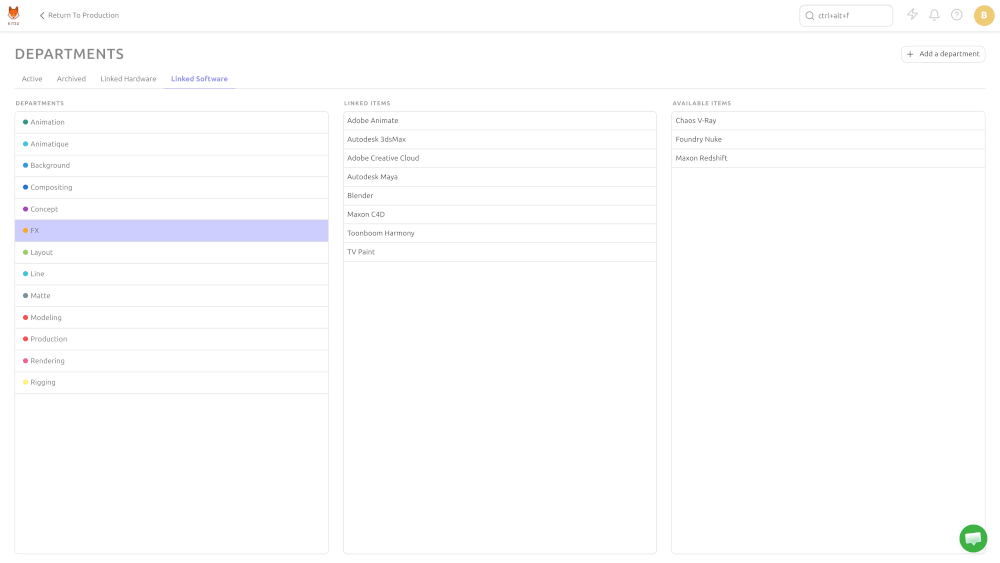
リンク済み項目をクリックすると削除でき、利用可能な項目をクリックすると部署に追加できます。
Kitsuは、部署内の人数に応じて部署ごとの費用を自動的に内訳化します。また、会計項目の残数フィールドも更新します。
予算予測と実際の費用
もちろん、現実は計画どおりにはなりません。Kitsuでは、実際の費用を表示ボタンを切り替えることで、予算予測と実際の制作予算を比較した内訳を確認できます。