
よくある質問
このFAQガイドでは、ログインの問題、タスク管理、制作管理など、Kitsuでよく発生する問題への簡単な解決策を紹介します。以下のセクションでは、手順ごとの説明と役立つヒントを確認できます。さらにサポートが必要な場合は、詳細なKitsuドキュメントを確認するか、サポートにお問い合わせください。
ログインに関する問題
Kitsuにログインできなくなりました
まず、ログインに使用しているWebアドレスを確認してください。
Webアドレスがaccount.cg-wire.com/signinで、CGWireのロゴが表示されている場合は、間違ったページを開いています。
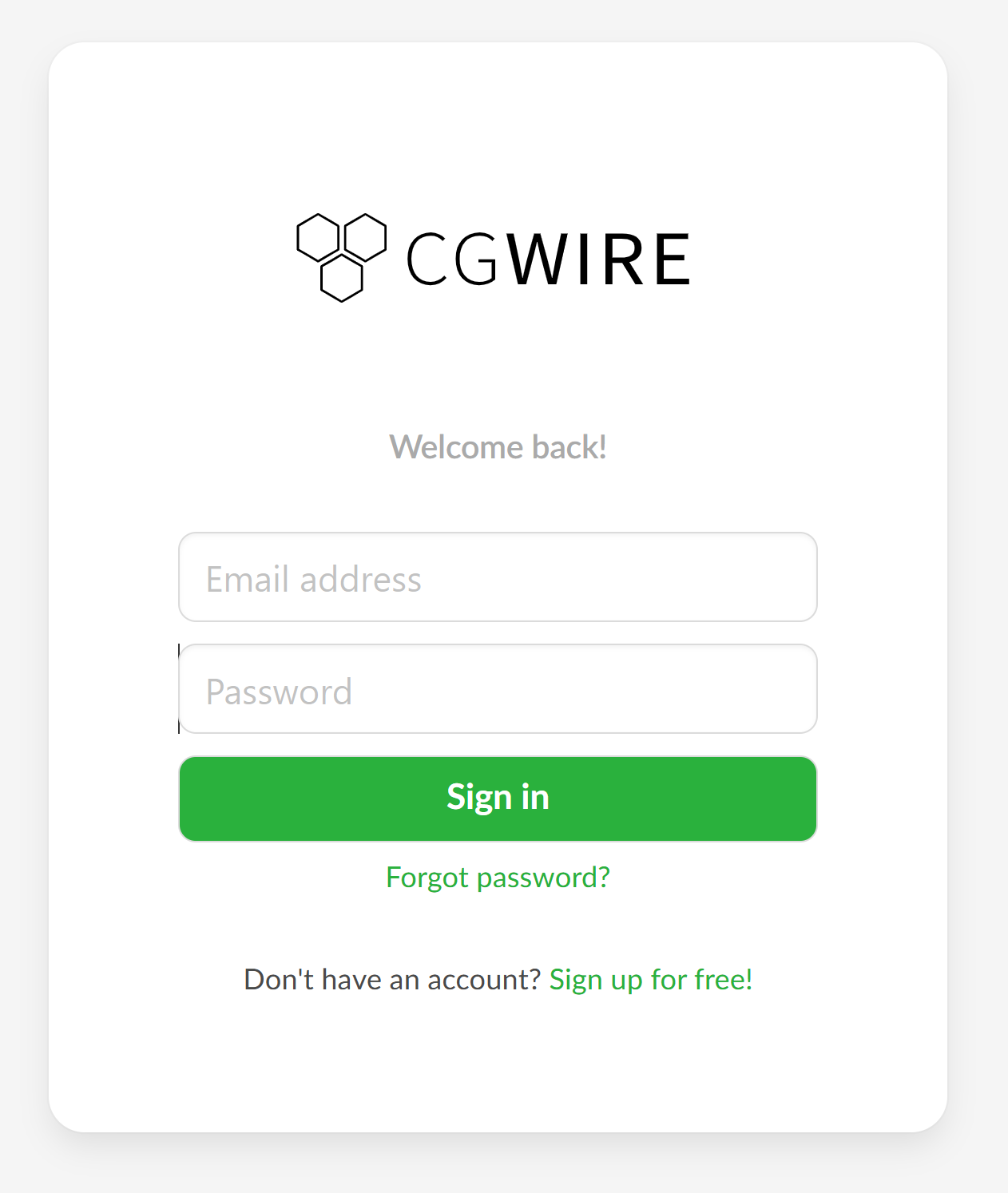
アカウントページは、サブスクリプションや請求書などを管理するためのページです。サブスクリプションに登録していない場合はアクセスできません。
Kitsuインスタンスの正しいWebアドレスは、your-studio-name.cg-wire.comのような形式です。このページではログインを求められ、Kitsuのロゴが表示されます。
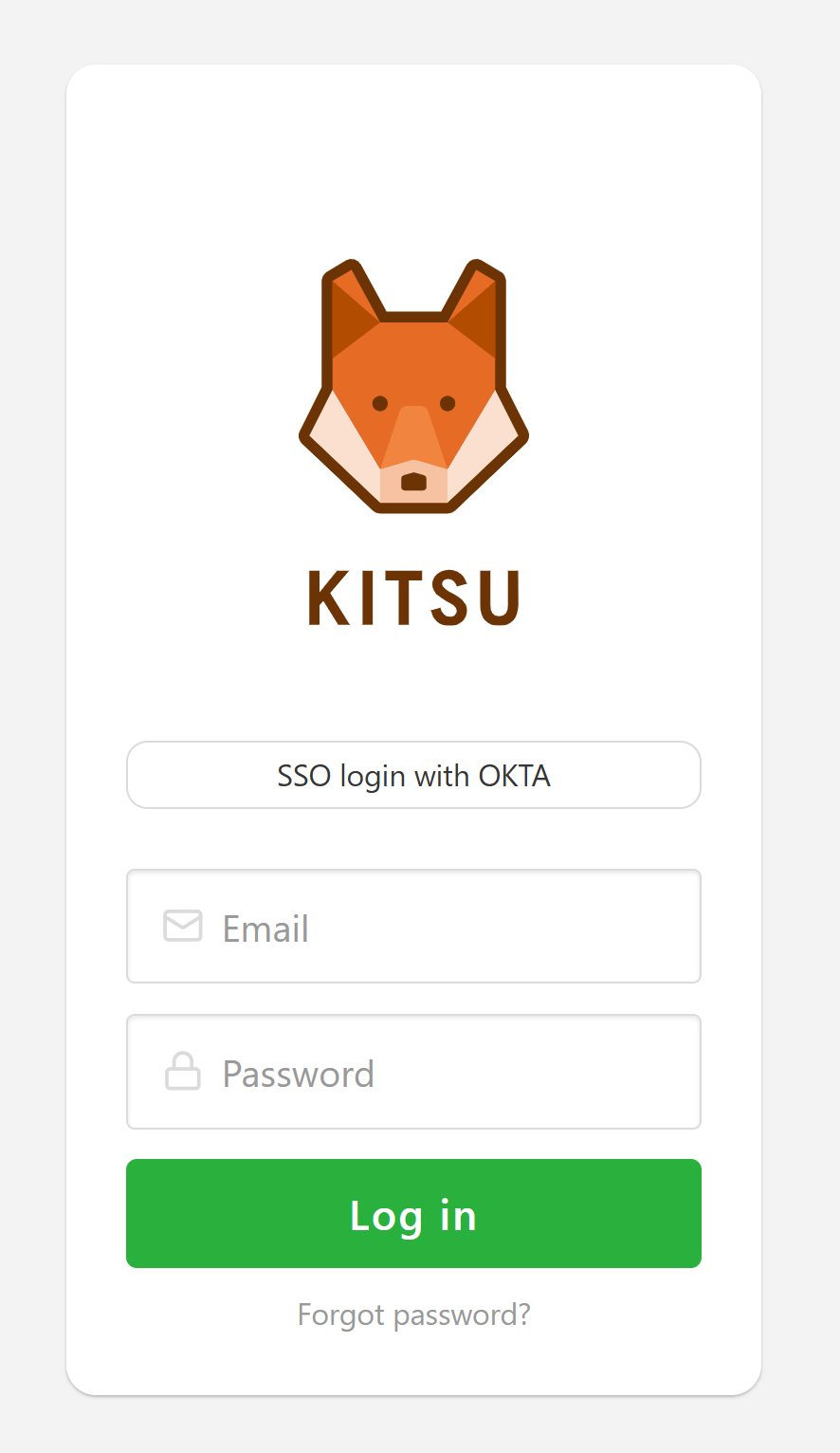
正しいリンクがわからない場合:
- 受信した招待メールを確認してください。
- スタジオマネージャーに問い合わせてください。
タスク管理
新しいタスクタイプを作成しましたが、制作に表示されません
新しいタスクタイプ(ドキュメントを参照)を作成したにもかかわらず制作に表示されない場合、スタジオライブラリで作成したタスクタイプを、作成後に制作ライブラリへ明示的に追加する必要がある可能性があります。
違いについて:
- スタジオライブラリ:スタジオのすべてのタスクタイプを最初に作成・保存する場所です。
- 制作ライブラリ:各制作には独自のライブラリがあり、その制作内でタスクタイプを使用するには、ここに追加する必要があります。
制作にタスクタイプを追加する手順
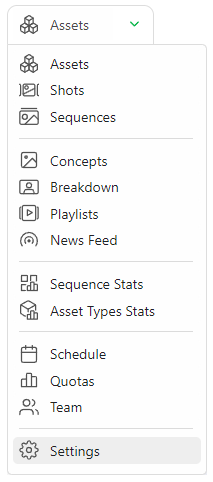
ナビゲーションメニューから制作の設定ページに移動します。
タスクタイプタブに移動します。
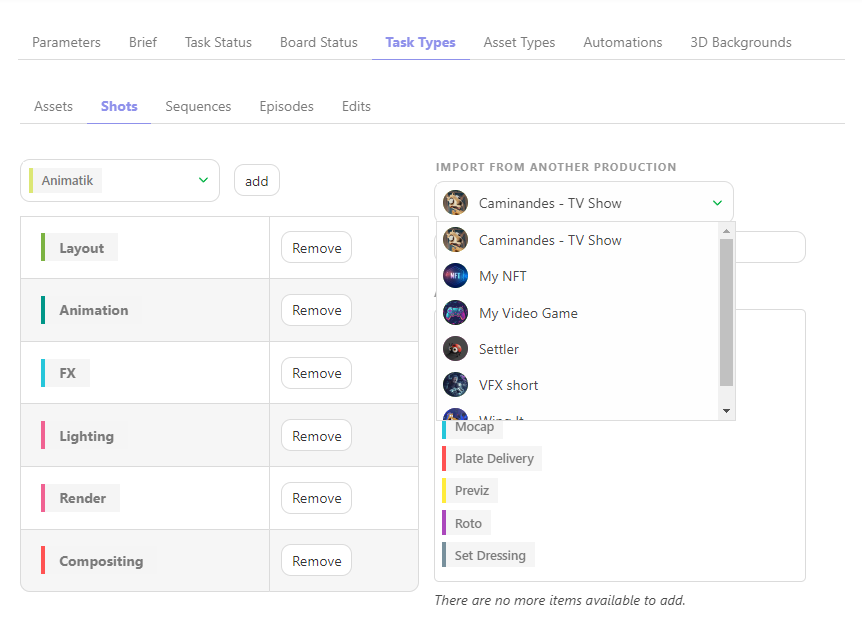
適切なエンティティタブ(アセット、ショット、シーケンス、エピソード、編集など)を選択します。
右側のリストからタスクタイプを見つけ、クリックして追加します。
追加したら、エンティティページに戻り、タスクタイプを追加をクリックします。 
WARNING
権限: メインメニューに設定項目が表示されない場合、必要な権限がない可能性があります。この項目が表示されない場合は、スタジオ管理者にお問い合わせください。
タスクタイプの列が正しい順序で並んでいません
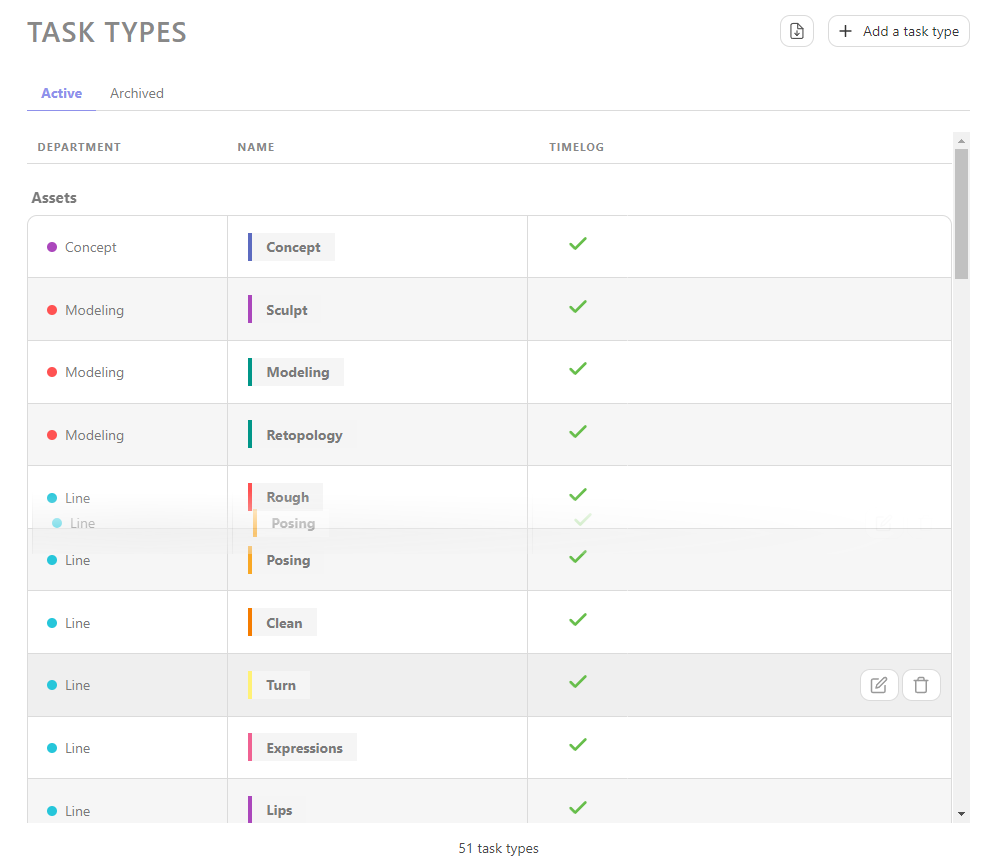
タスクタイプの列の順序が正しくない場合は、次の手順で調整できます。
スタジオ全体の順序:
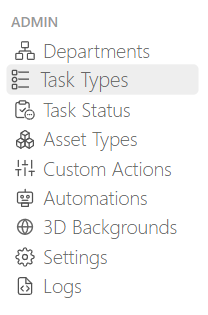
- 管理者セクションのメインメニューからタスクタイプをクリックします。
- タスクタイプを目的の順序にドラッグ&ドロップします。
- 管理者セクションのメインメニューからタスクタイプをクリックします。
制作ごとの順序:
- 制作の設定ページに移動します。
- タスクタイプタブに移動し、ドラッグ&ドロップして順序を調整します。
タスクタイプの列が表示されません
エンティティページで一部のタスクタイプの列が表示されない場合:
部門フィルターを確認し、すべての部門に設定されていることを確認します。
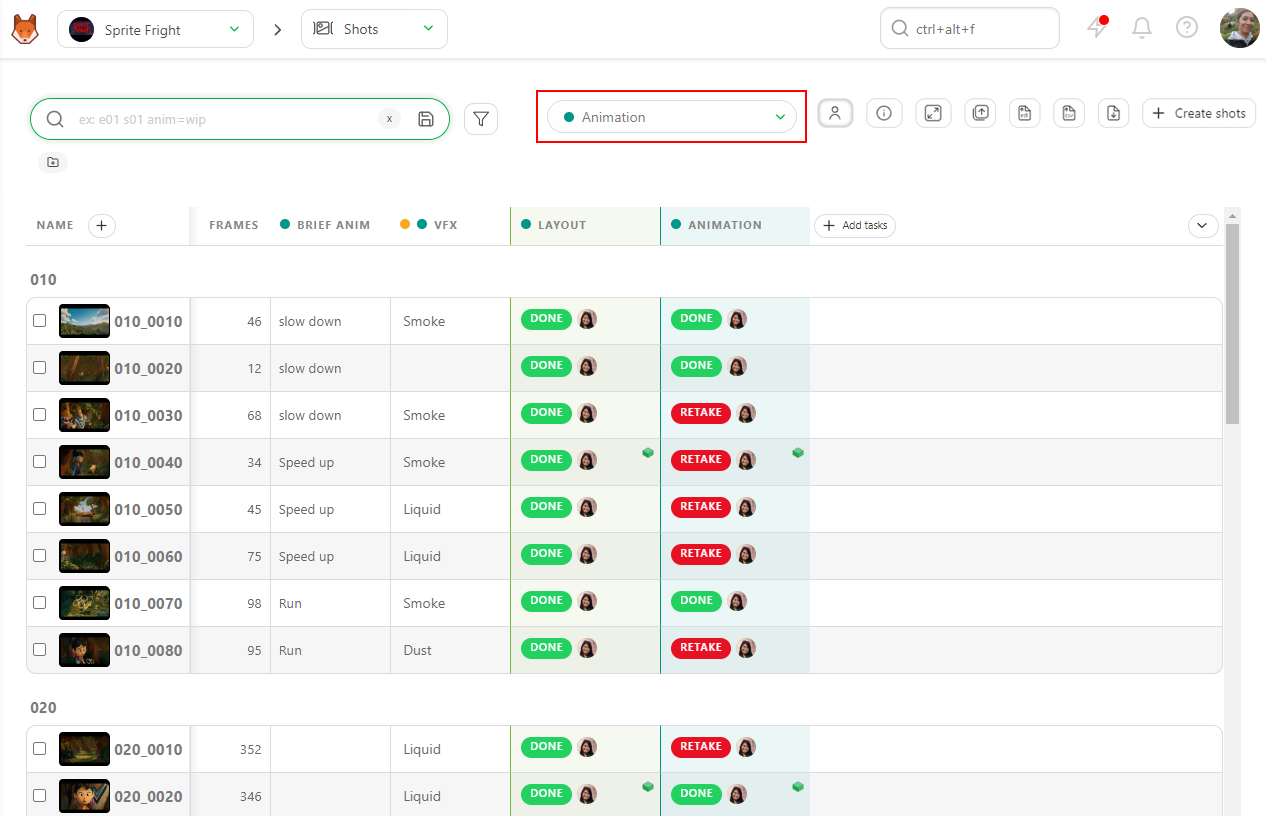
追加情報を表示ボタンが選択されていることを確認します。

列が縮小表示されている場合、追加情報を表示しない限り列は表示されません。
チームと割り当て
タスクに誰も割り当てられません
コメントパネルの割り当て先リストが空の場合、ユーザーページに追加したメンバーが制作に追加されていないことを意味します。
制作にメンバーを追加する手順
制作メニューからチームページに移動します。
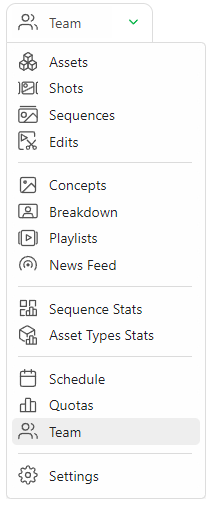
チームページは空になっていますが、右側にメンバーのリストが表示されます。
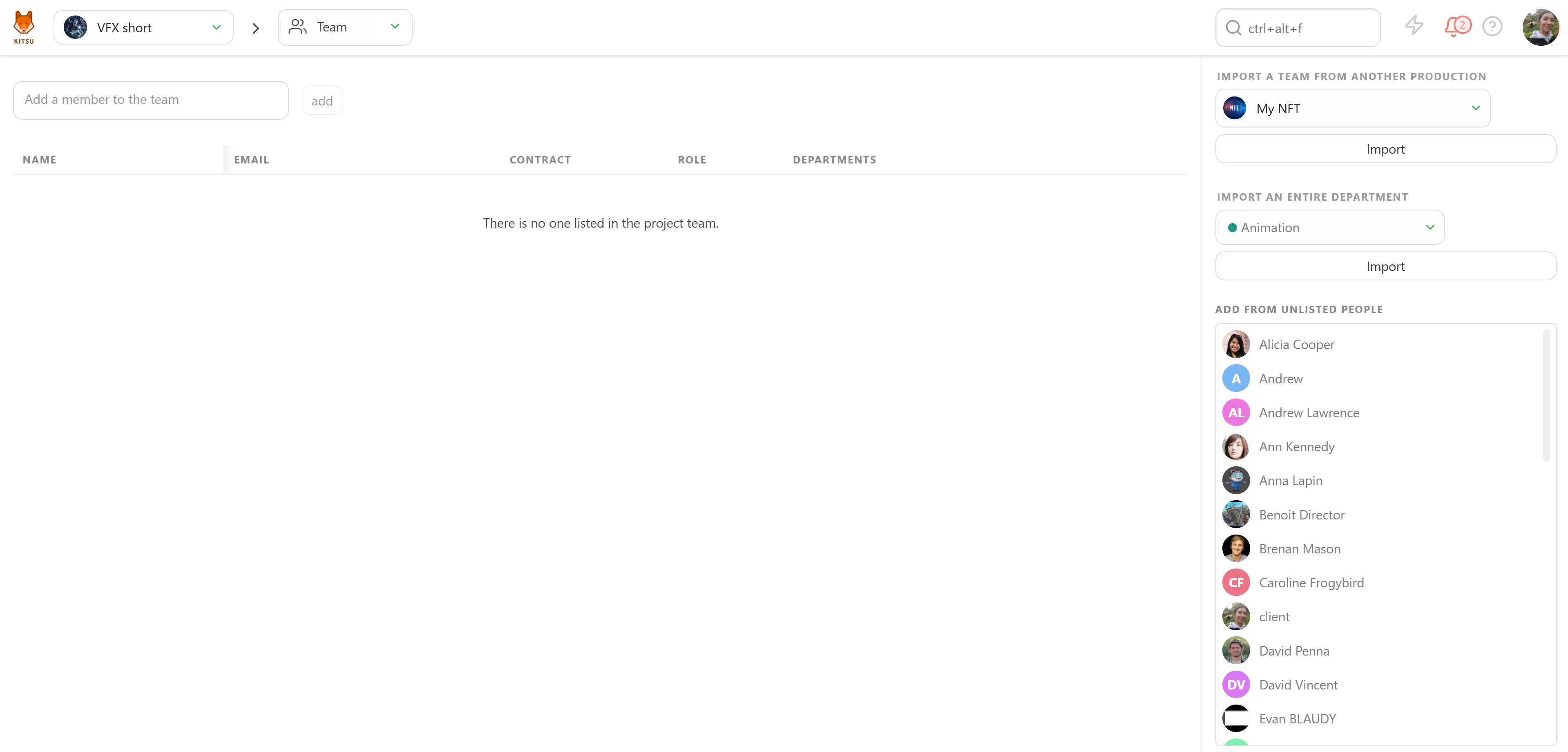
メンバーを個別に、または部門ごとに追加します。
追加すると、メンバーは制作にアクセスできるようになり、タスクを割り当てられるようになります。
すべての割り当てが消えました
割り当て先のアバターが表示されなくなった場合:
誤って割り当てを非表示ボタンをクリックしていないか確認します。
ボタンをもう一度クリックすると、アバターが再び表示されます。
制作管理
制作を削除またはアーカイブする方法
制作にアクセスする必要がなくなった場合は、アーカイブまたは削除を選択できます。
- アーカイブ:ナビゲーションメニューから制作を削除しますが、参照用としてアクセスできる状態にします。
- 削除:取り消しできない恒久的な操作で、Kitsuインスタンスから制作を完全に削除します。
制作をアーカイブする手順
メインメニューを開き、スタジオセクションの制作を選択します。

アーカイブする制作を見つけ、編集ボタンをクリックします。
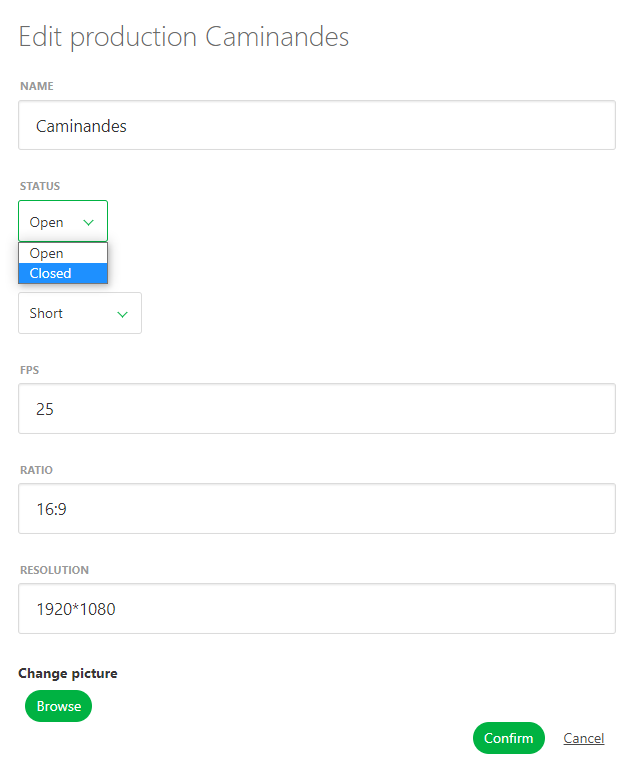
ステータスをオープンからクローズに変更し、確定します。
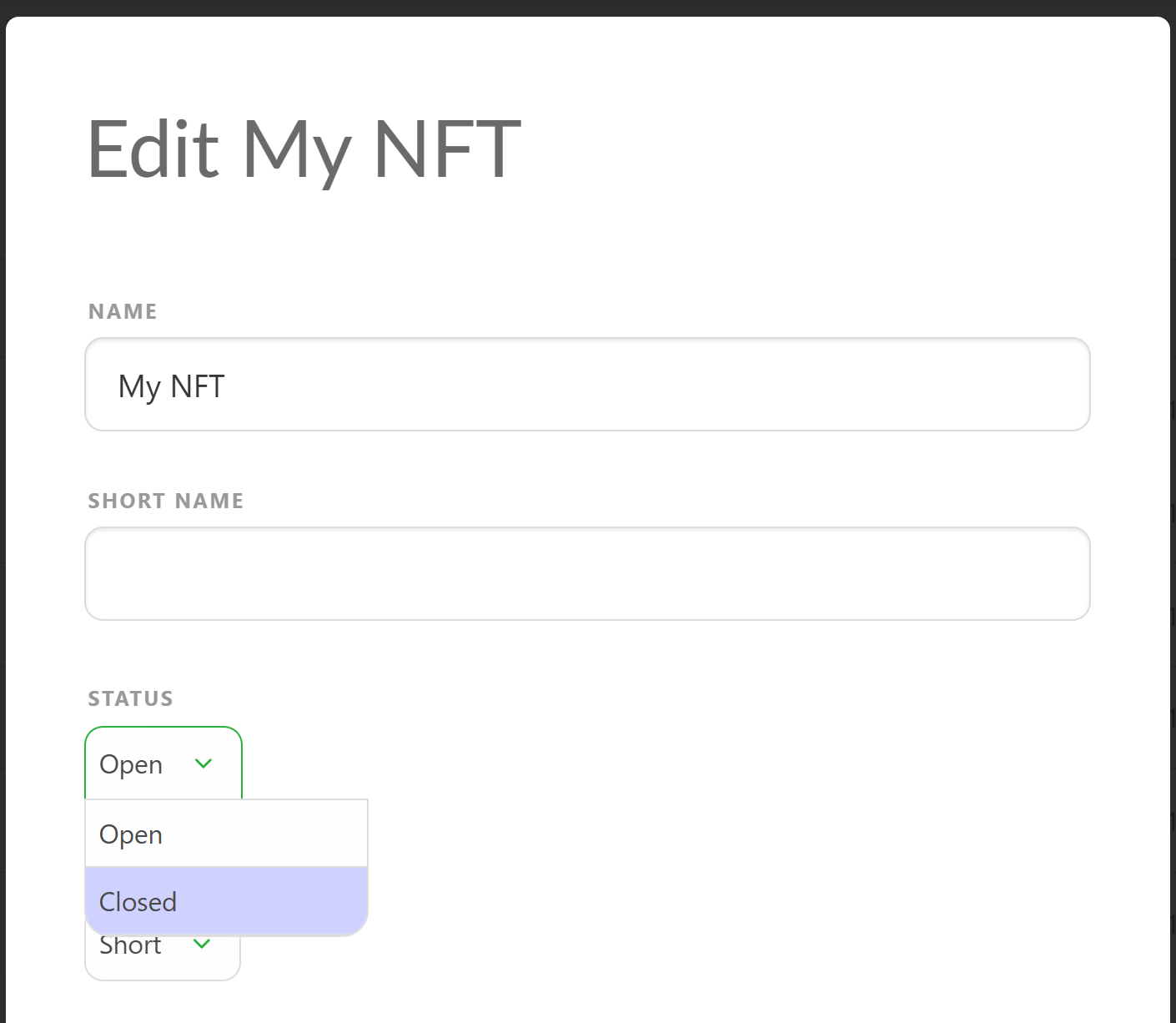
これで制作はアーカイブされ、ナビゲーションメニューに表示されなくなります。
制作を削除する手順
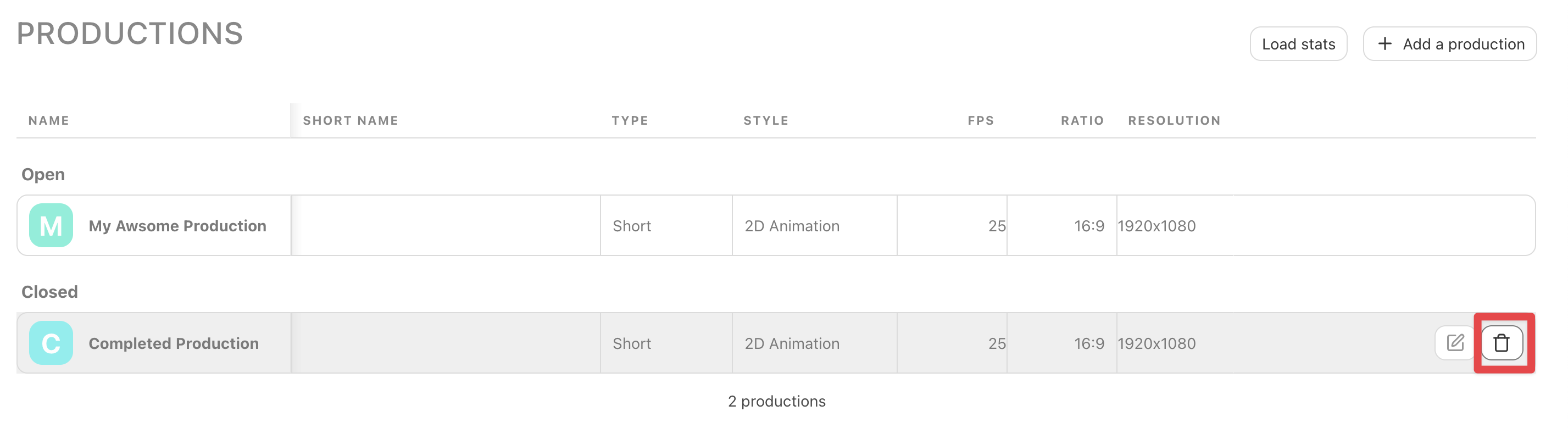
削除できるのはアーカイブ済みの制作のみです。制作を完全に削除する場合:
- 制作リストで、アーカイブ済み(クローズ)の制作にカーソルを合わせます。ゴミ箱アイコンが表示されます。
- ゴミ箱アイコンをクリックすると、確認ダイアログが開きます。
- 削除を確定するため、制作名を入力します。
WARNING
制作の削除は恒久的な操作で、元に戻すことはできません。データが不要になったことを確信している場合にのみ実行してください。
その他
使用中のストレージ容量はどこで確認できますか?
現在、Kitsuではインターフェースやアカウントページにストレージ使用量を直接表示していません。そのため、制作やアセットがどれだけのストレージを使用しているかをアプリ内で確認するセクションはありません。
ストレージ使用量を確認する必要がある場合:
- Kitsuをスタジオのサーバーでホストしている場合は、システム管理者またはITチームにお問い合わせください。
- クラウドホスト型のKitsuインスタンスを使用している場合は、スタジオ名とアカウント情報を添えてsupport@cg-wire.comまでメールでお問い合わせください。担当チームが必要な情報を提供します。