
プロデューサー/プロダクションマネージャーとして始める
プロデューサーには、制作プロセス全体を包括的に把握することが求められます。
Kitsuには、通知に圧倒されたり集中力を失ったりすることなく、常に状況を把握し、制作を効率的に管理するためのさまざまなツールが用意されています。
1. 制作概要
プロデューサーとして、プロダクション全体の工程を包括的に把握することは不可欠です。
Kitsu には、通知に圧倒されたり集中力を失ったりすることなく、常に状況を把握し、効率的にプロダクションを管理するためのさまざまなツールが用意されています。
ニュースフィードの機能
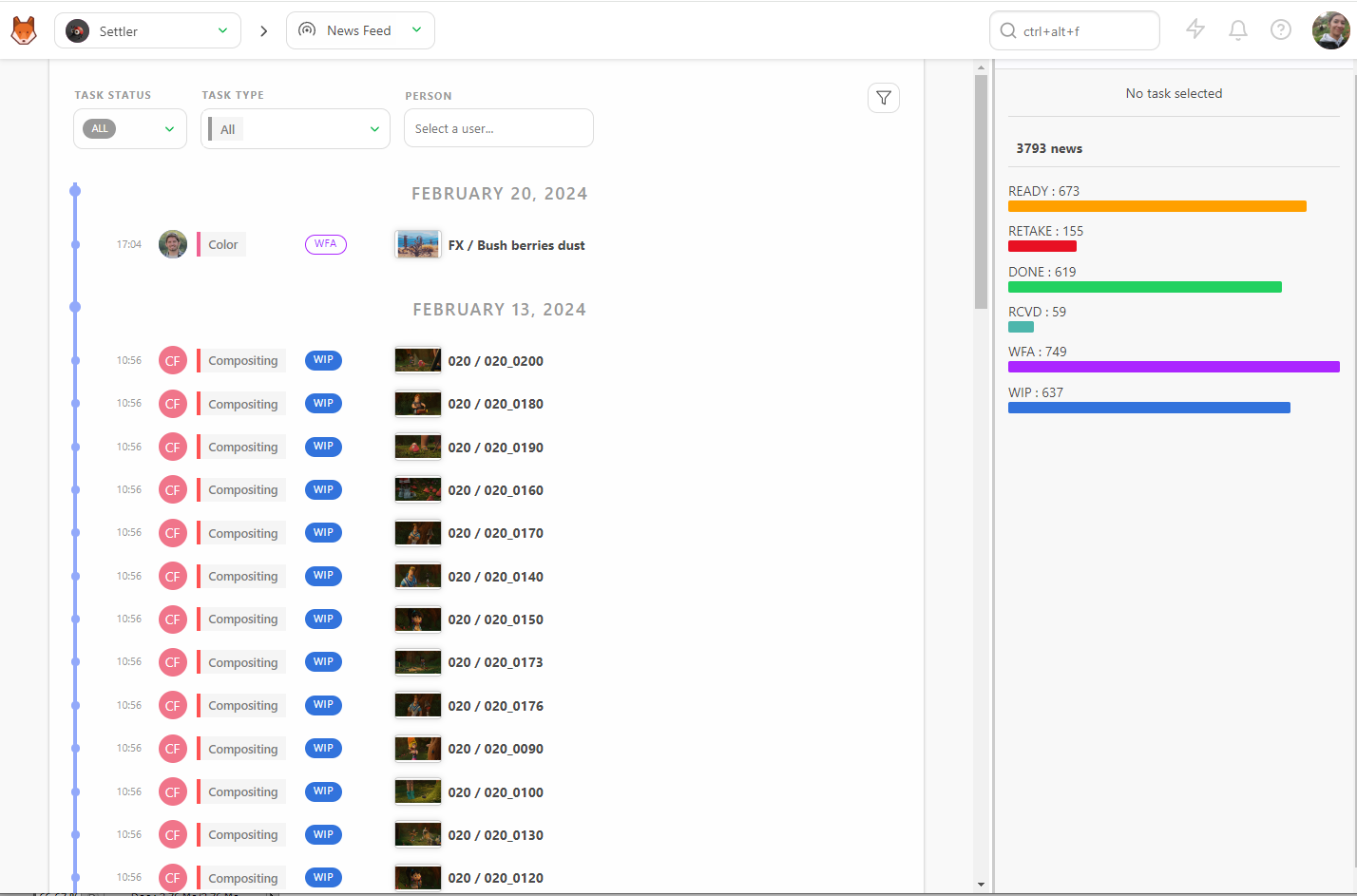
ニュースフィードセクションには、プロダクションに関するリアルタイムの更新情報が表示されます。
- リアルタイム更新: ステータスの変更を、発生した瞬間から分単位で確認できます。
- 概要表示: 画面右側にニュース項目の総数と、ステータス別の内訳が表示されます。
- フィルタリングオプション: タスクステータス、タスクタイプ、担当者でリストを絞り込み、特定の領域に集中できます。
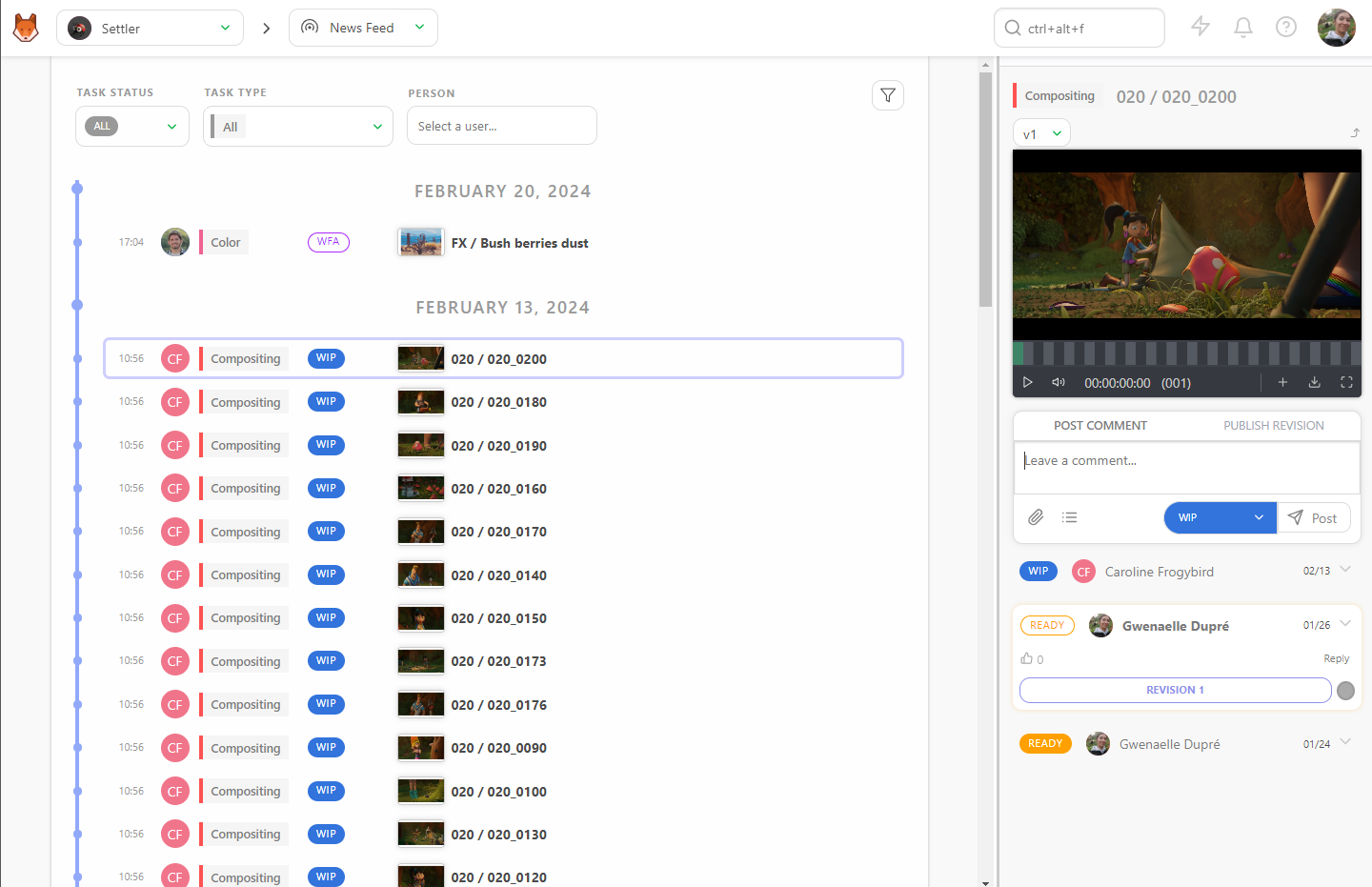
- コメントパネル: 行をクリックすると右側にコメントパネルが開き、必要な詳細情報を確認できます。
フィルターの使用
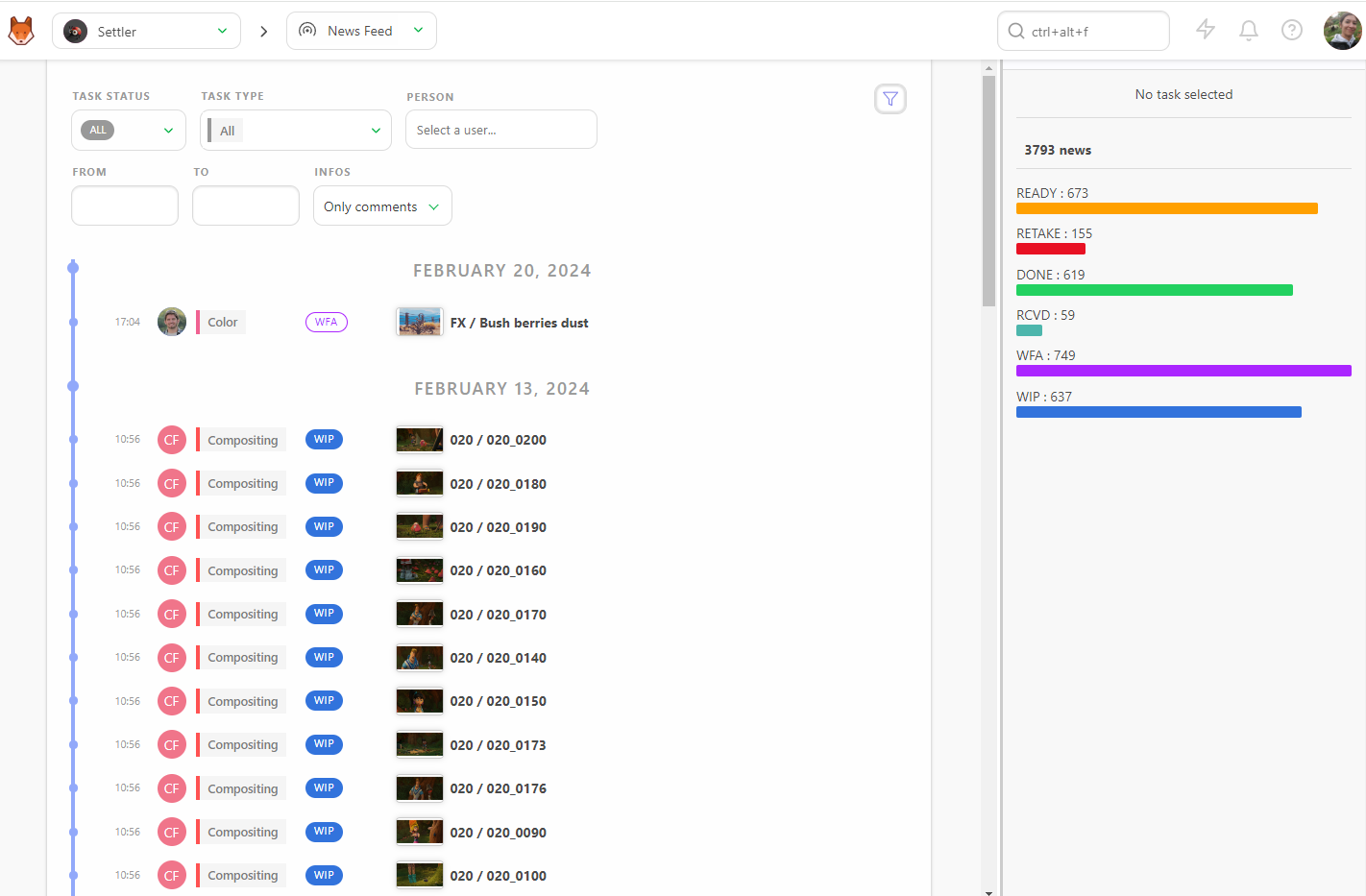
フィルタービルダーボタンを使用して、情報を表示する期間をカスタマイズできます。特定のスーパーバイザーや期間に集中したい場合に便利です。
例
特定の月のスーパーバイザーに集中したい場合は、その名前を選択し、Fromボックスで日付を選択します。
プロダクションの現在の状態を把握する
プロダクションの現在の状態を理解することは非常に重要です。Kitsu では、進捗を効果的に追跡できるよう、社内向けにもクライアント向けにも、詳細な統計情報と視覚化機能を提供しています。
ショート / 長編作品に特化した機能
ここでは、ショート / 長編映画のワークフローに特化したいくつかの機能を見ていきます。
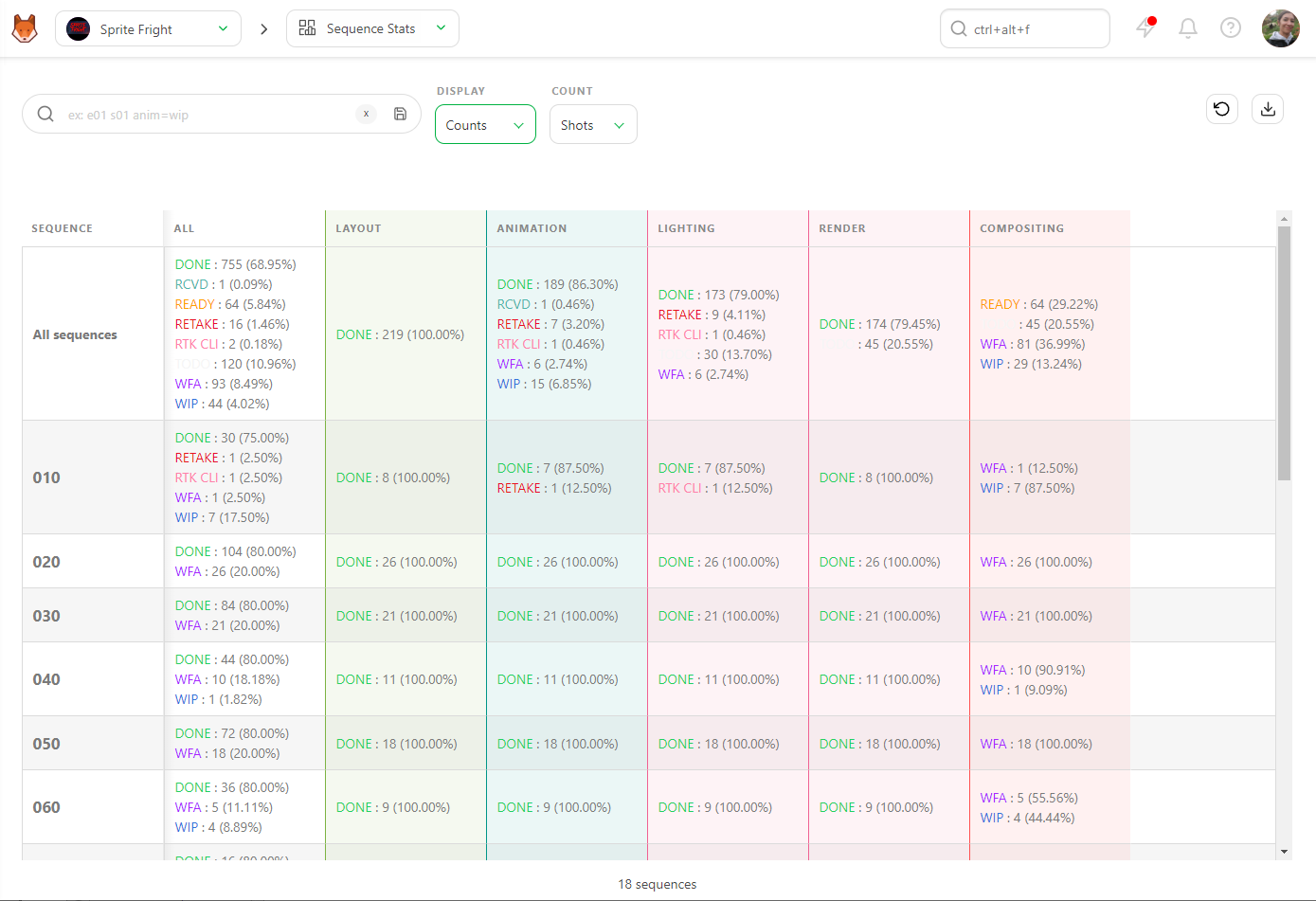
シーケンス統計
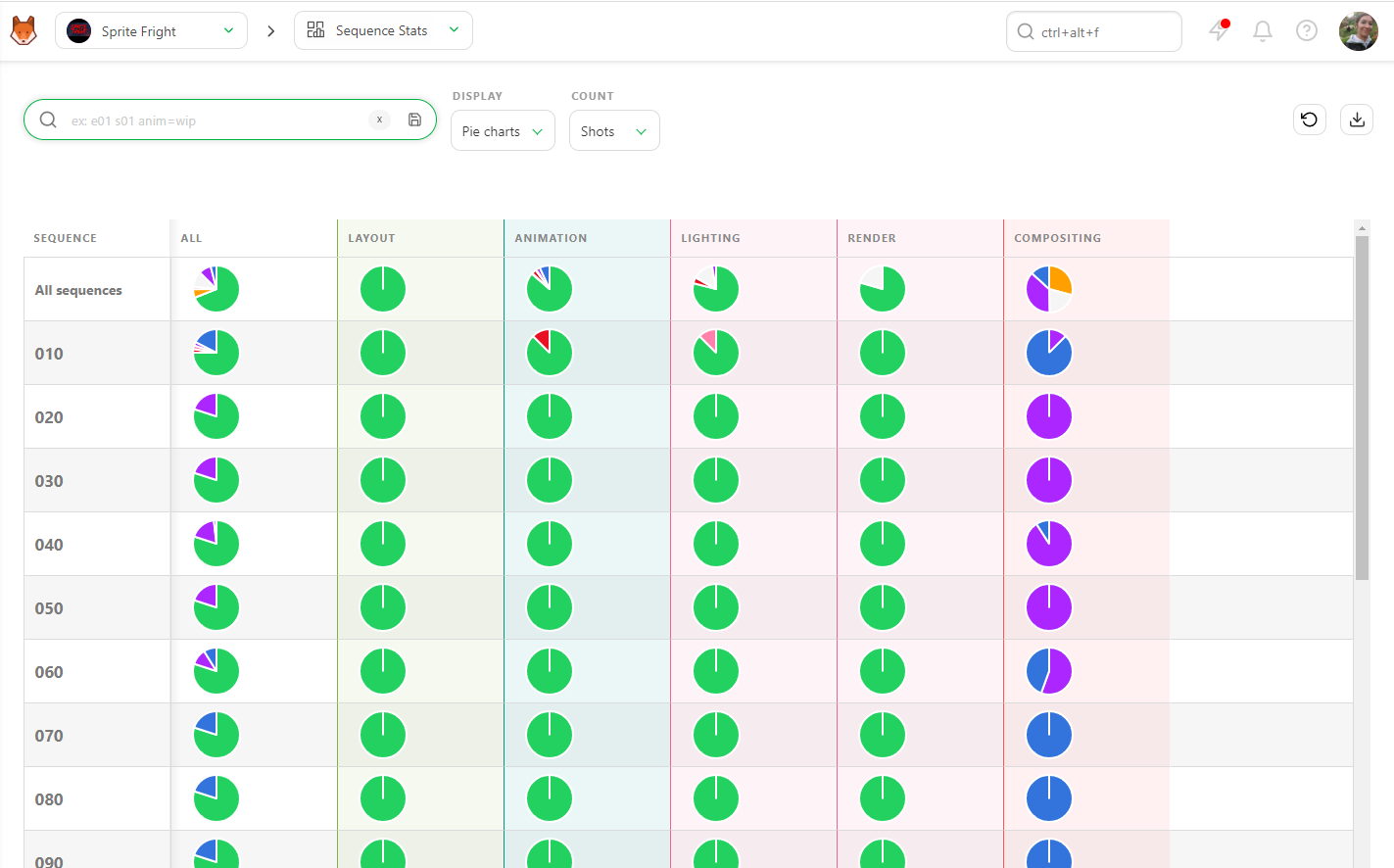
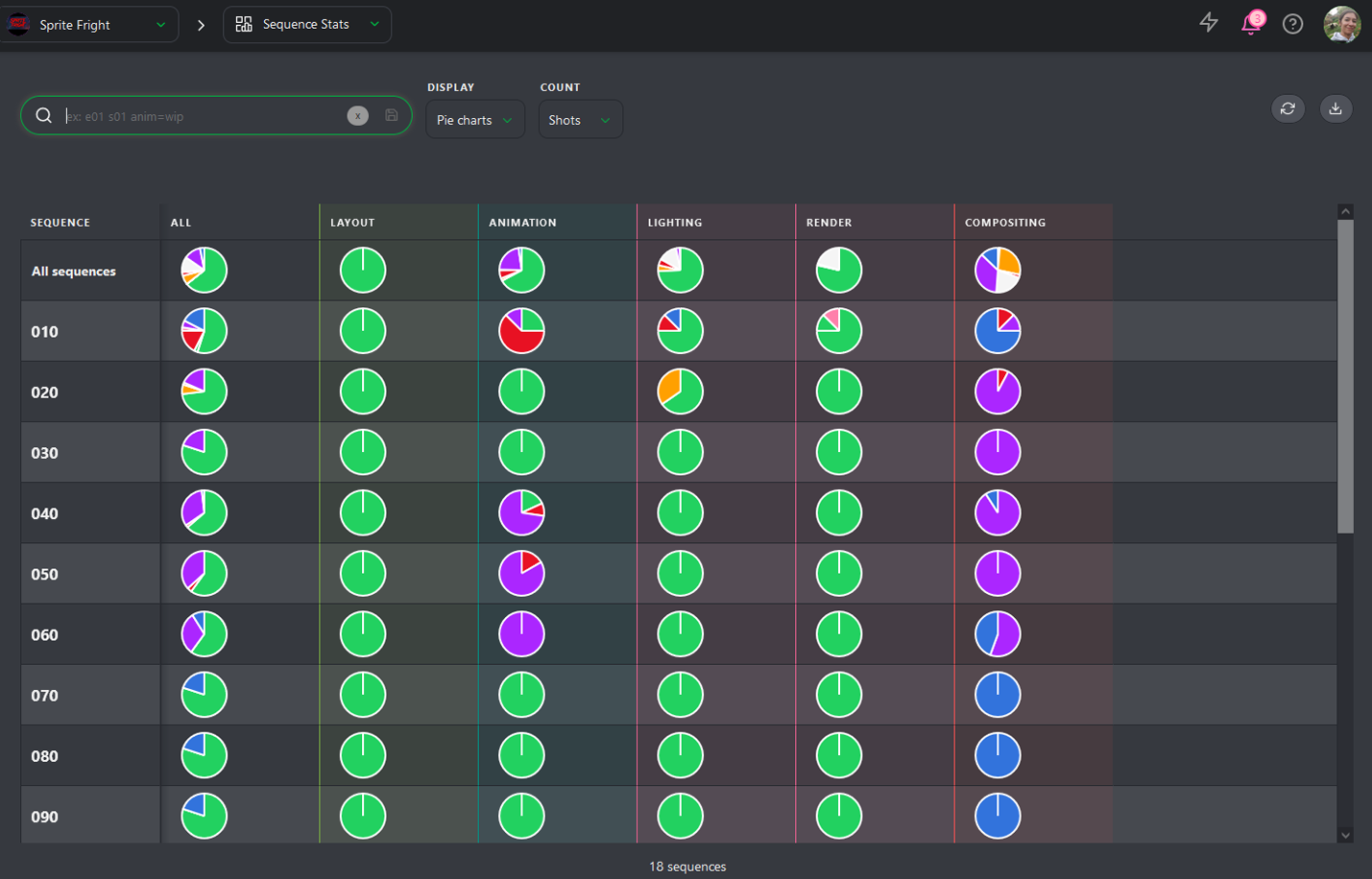
シーケンス統計ページには、プロダクションのステータスをシーケンスごとに示す円グラフが表示されます。円グラフの配色はステータスに対応しているため、プロダクションの状態をすばやく把握できます。
- すべてのシーケンス: 1 行目はプロダクション全体を表します。
- すべてのタスク: 1 列目にはすべてのタスクがまとめて表示されます。
最初の円グラフに注目すると、プロダクションの正確な状態を確認できます。さらに詳しく確認するには、行の残りの部分を見て、各タスクタイプの状態を全体的に把握します。
アセットタイプの統計
シーケンス統計と同様に、アセットタイプの統計ページにはアセットタイプごとの円グラフが表示され、プロダクション全体におけるアセットの状態を明確に把握できます。
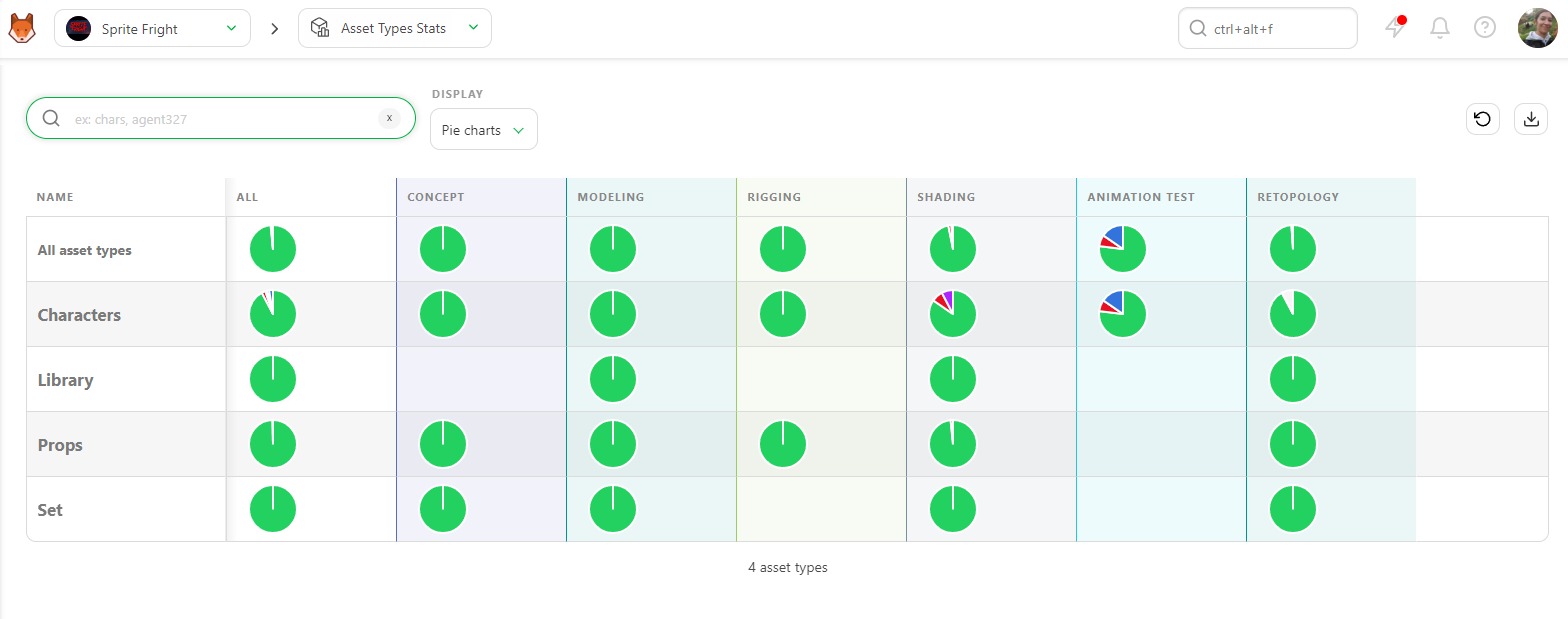
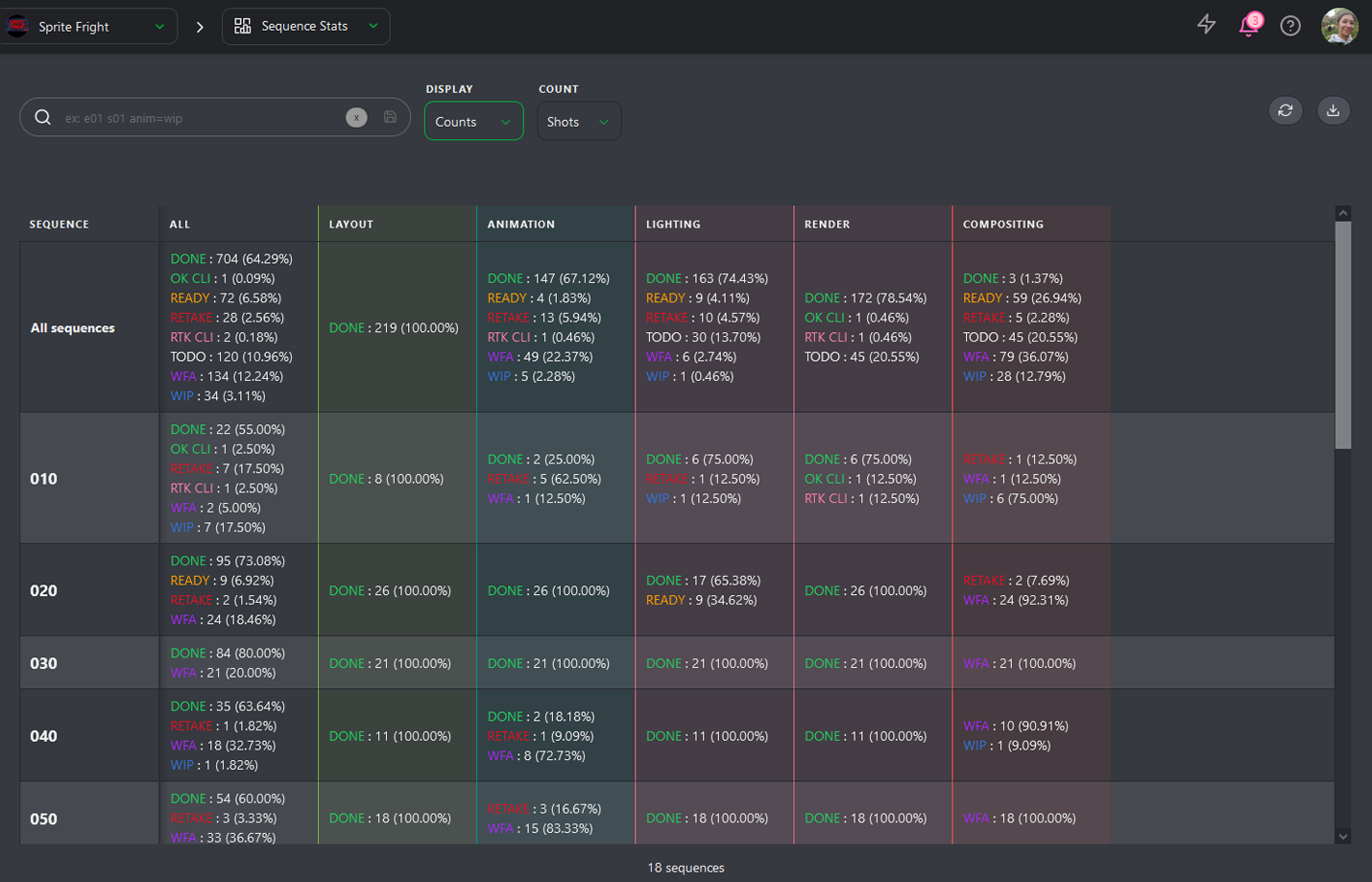
件数表示
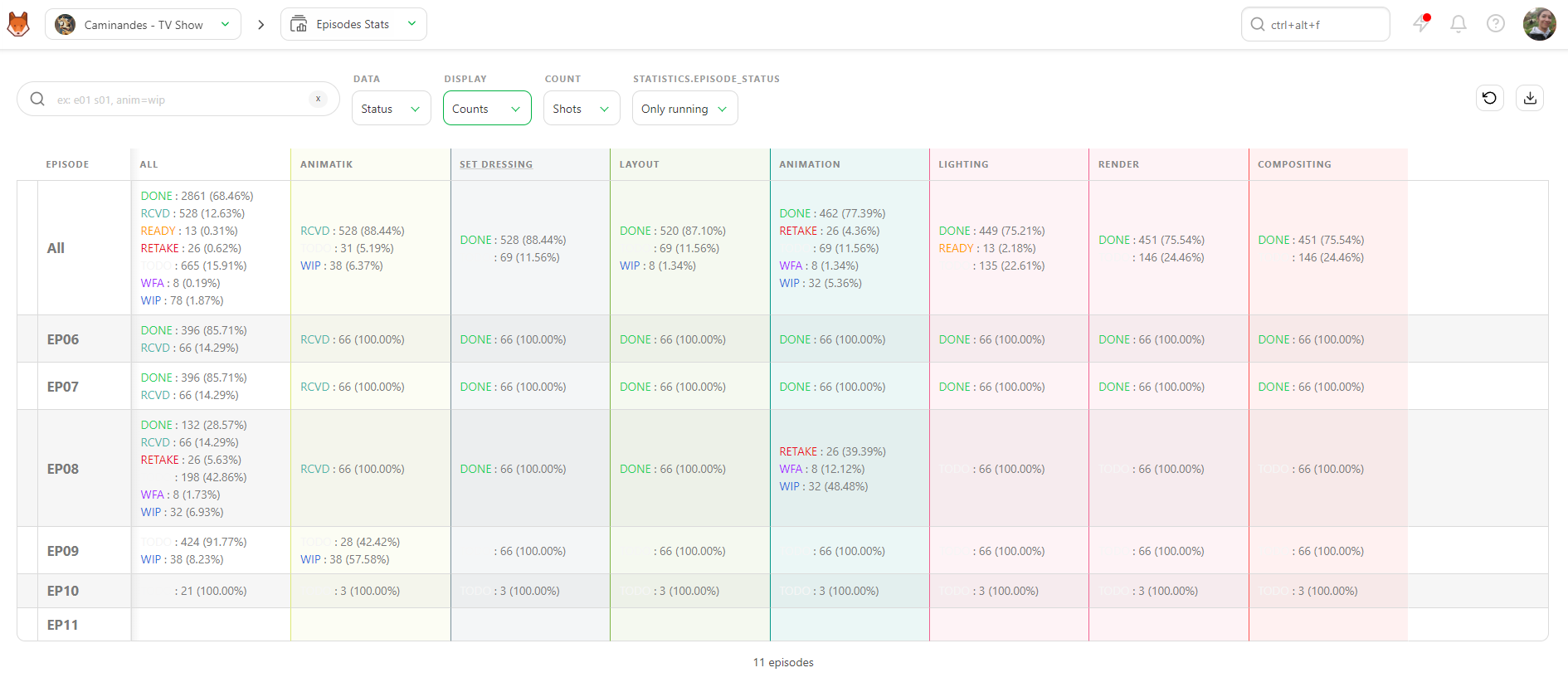
データを件数として表示し、アセット、ショット、フレームの正確な数と、ステータスごとの割合を確認することもできます。
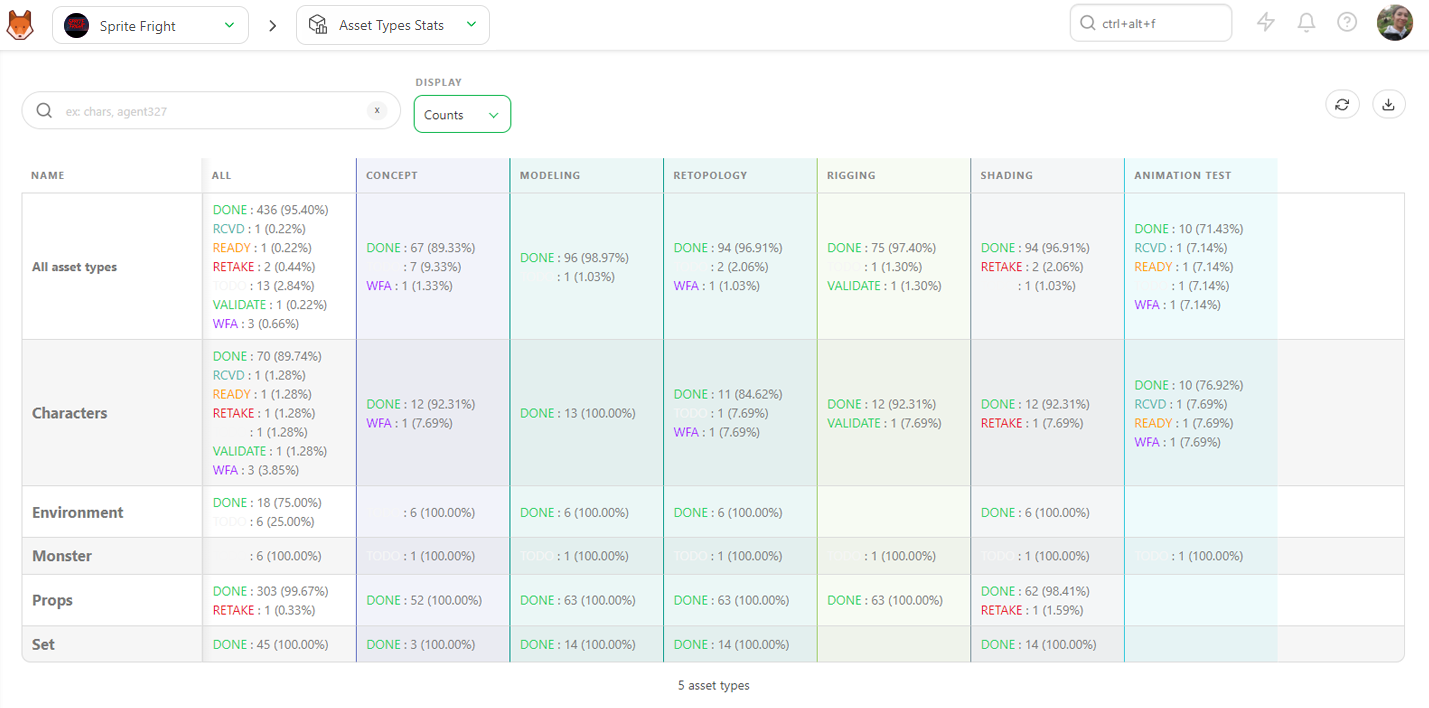
データのエクスポート
このページを .csv テキストファイルとしてエクスポートし、スプレッドシートソフトウェアにインポートして、さらに分析やレポート作成を行うことができます。
これらのツールを活用することで、プロダクションの工程を常に把握し、すべてが円滑に、予定どおり進行するよう管理できます。
テレビ番組に特化した機能
テレビ番組では、エピソード統計ページから追加の情報レベルにアクセスできます。
リテイク表示
エピソード統計ページのデフォルト設定はリテイクです。この表示では、各エピソードの各タスクタイプについて、リテイク(差し戻しと再提出)の回数を確認できます。表示される色は 3 色のみです。
- 検証済みは緑
- リテイクは赤
- 進行中はグレー
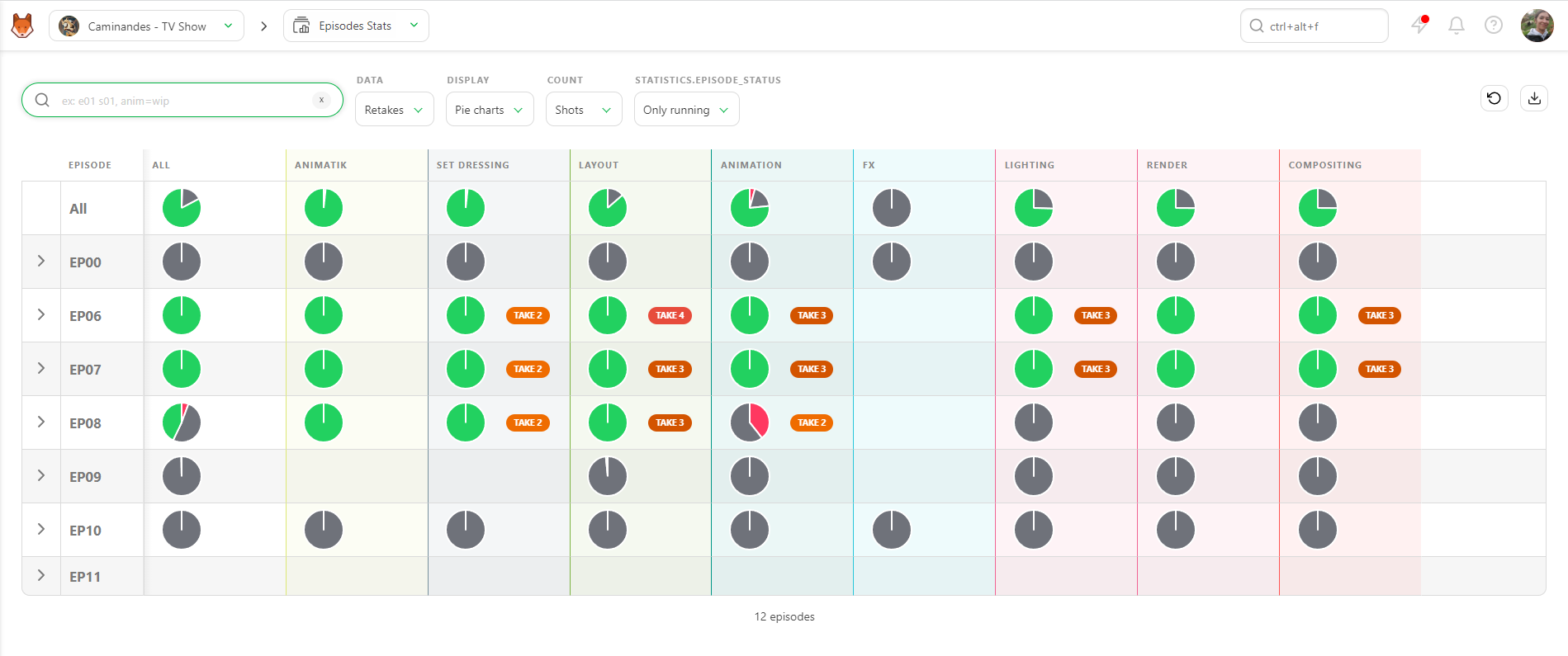
エピソードを展開すると、各テイクの割合と、承認に対するリテイクの推移を確認できます。これにより、タスクごとの各エピソードの進捗を把握できます。
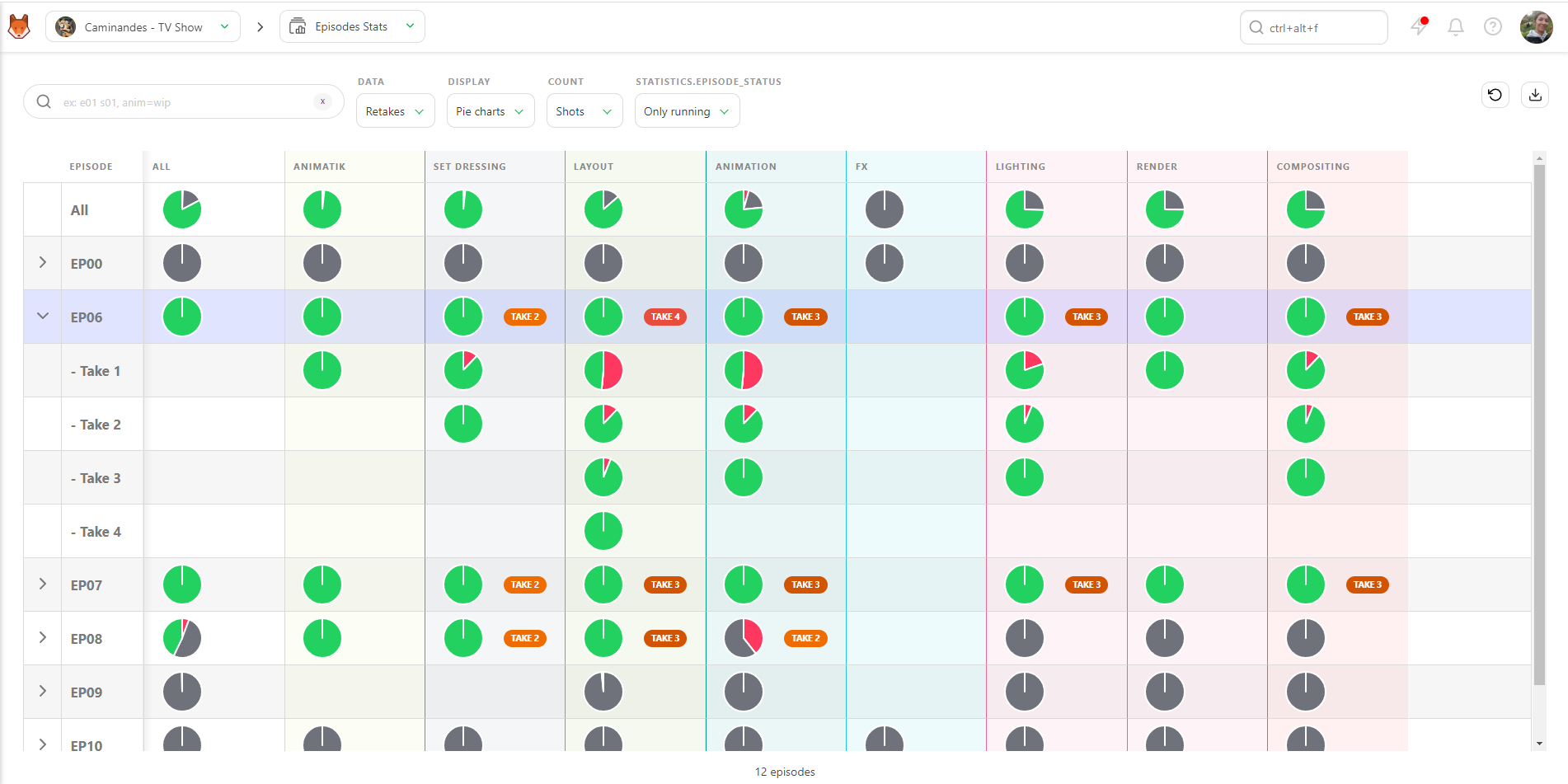
通常、最初のエピソードでは差し戻しと再提出が多くなりますが、時間が経つにつれて改善されるはずです。しかし、後半のエピソードでもリテイクが多い場合は、何かを修正する必要があります。ディレクターやスーパーバイザーと問題について話し合うタイミングです。
ステータス表示
データ表示の 2 つ目のオプションはステータスです。このステータス表示は、シーケンス / アセットタイプ統計ページと同じように機能します。
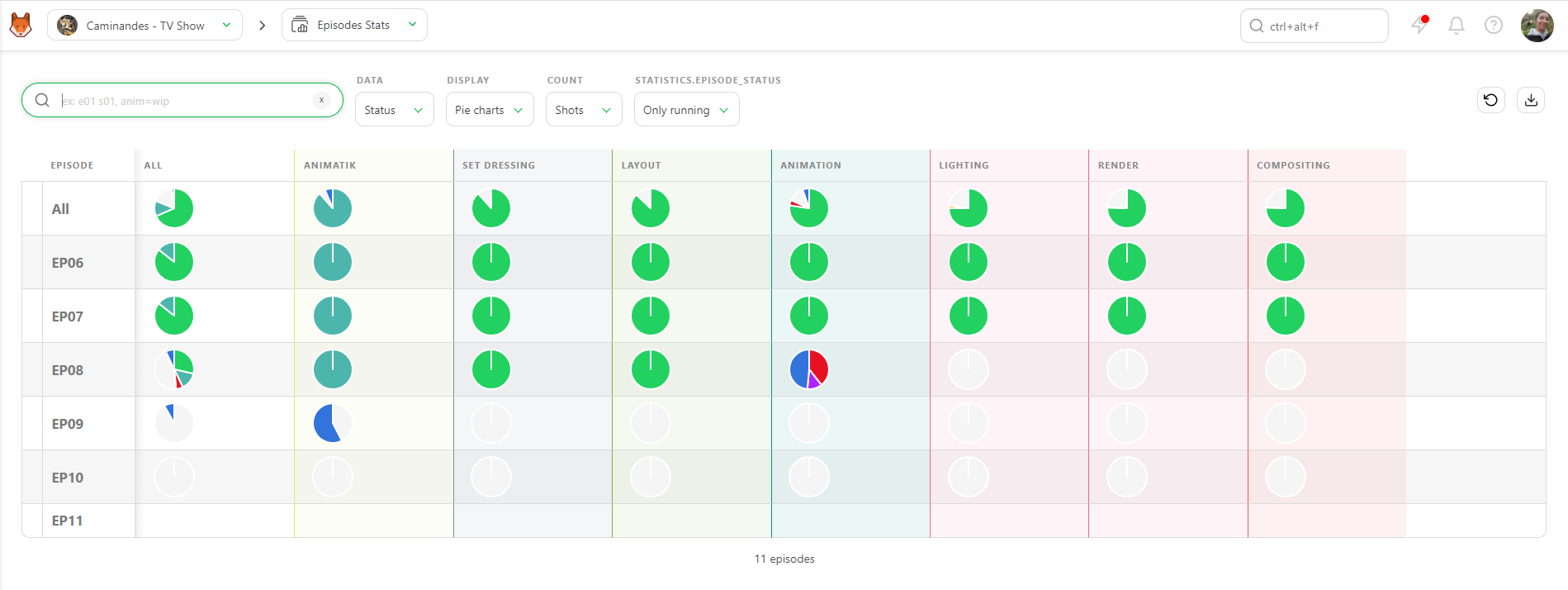
データを件数として表示することもできます。これにより、ステータスごとの割合とともに、ショット / フレームの正確な数を確認できます。
このページを .csv テキストファイルとしてエクスポートし、スプレッドシートソフトウェアにインポートできます。
クライアント向けプロダクションレポート
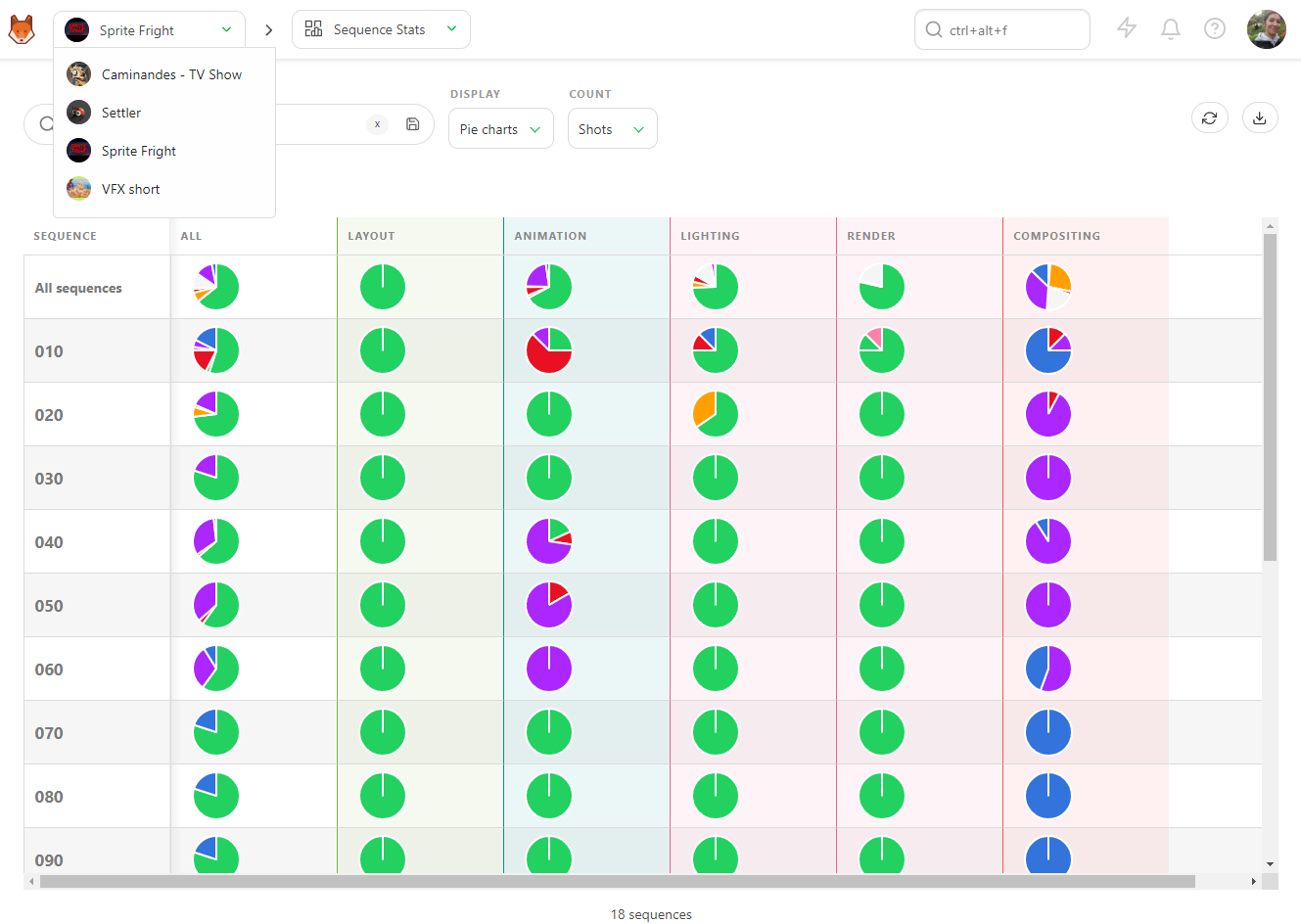
スタジオとのコミュニケーションを円滑にするため、上記で説明したシーケンス統計ページとアセットタイプの統計ページを反映し、リアルタイムで更新される、クライアント向けのプロダクションレポートに直接アクセスできます。このページを開くたびに、常に最新の情報を確認できます。
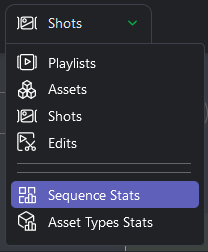
このレポートでは、ショット数またはフレーム数ごとに統計を表示するよう選択でき、社内向けの統計ページと同様に、表示モードを円グラフ表示と件数表示の間で切り替えることができます。
プロダクションの進捗を追跡するためにダウンロードできるのは、この表示です。
社内向けページと同様に、このページを .csv テキストファイルとしてエクスポートし、スプレッドシートソフトウェアにインポートできます。
画面上部のナビゲーションメニューを使用して、プロダクションから別のプロダクションへ移動できます。同じページに留まったまま、各プロダクションを選択してすべてのプロダクション統計を確認できます。
2. タスクを期限内に完了させる
タスクが期限内に進んでいるかを確認するには、次の2つが必要です。
- タスクの タスクタイプ
- 日数単位の 見積もり(作業量)と、タスクの見積もり 開始日 および 期限
この情報を入力すると、タスクタイプのページで 見積もりと実績を比較 できます。
見積もりと実績を比較する方法
主な方法は2つあります。
- 期限ステータスでフィルタリングする
- ガント図を使用する
TIP
Kitsuは WIP(作業中)と WFA(承認待ち)の 日付とステータス を自動的に取得します。見積もり開始日 と アーティストが実際に作業を開始した日、および 見積もり期限 と アーティストが承認を依頼した日 を比較できます。
期限ステータスでフィルタリングする
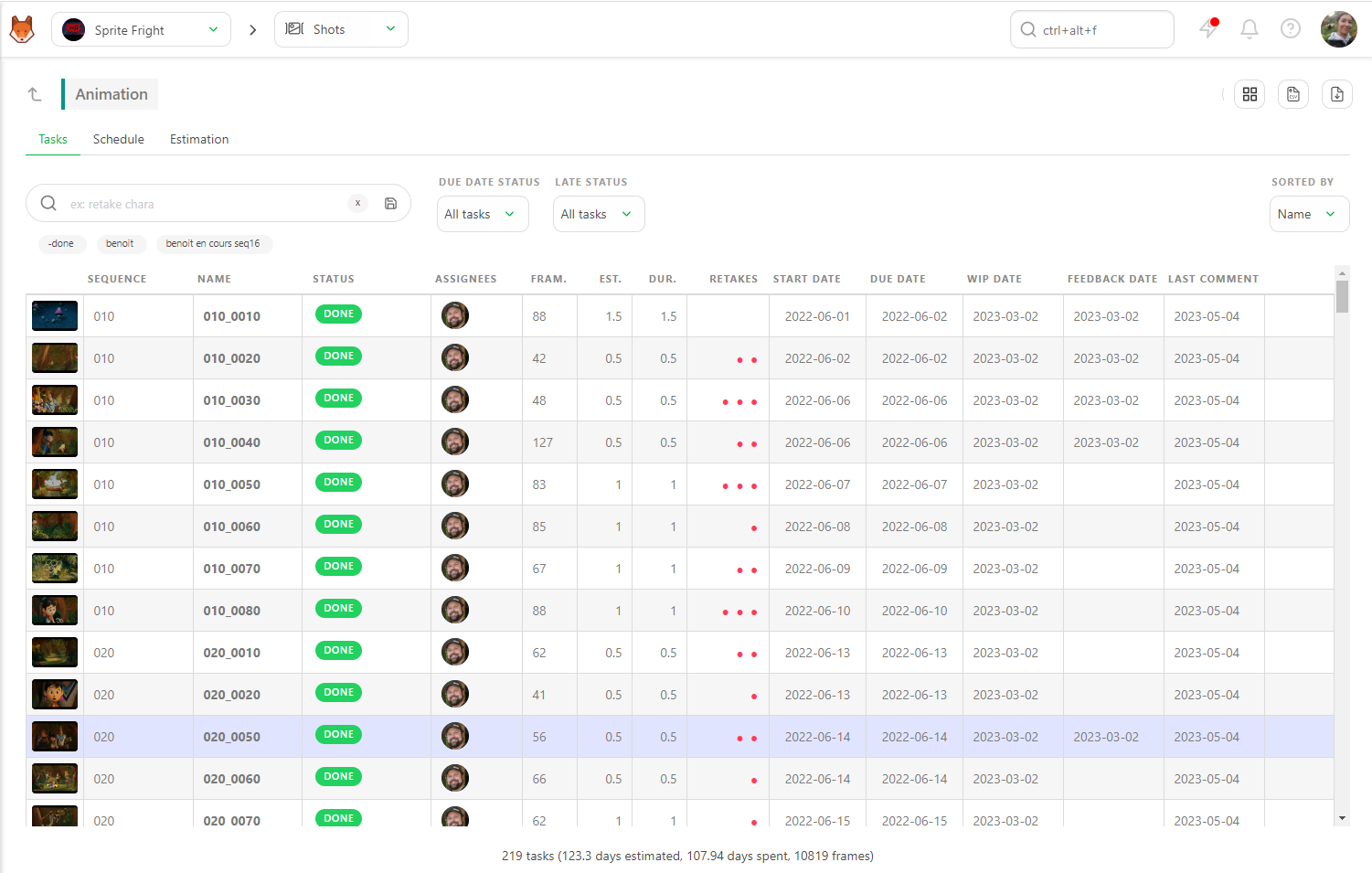
タスク タブで最初に表示されるフィルターは 期限ステータス です。これを 今日より前が期限 に設定すると、今日より前が期限 に設定されているすべてのタスクが表示されます。
次に、完了したものと、まだ完了していないものを確認します。-完了 フィルターを使用して、完了済みのタスクを除外します。
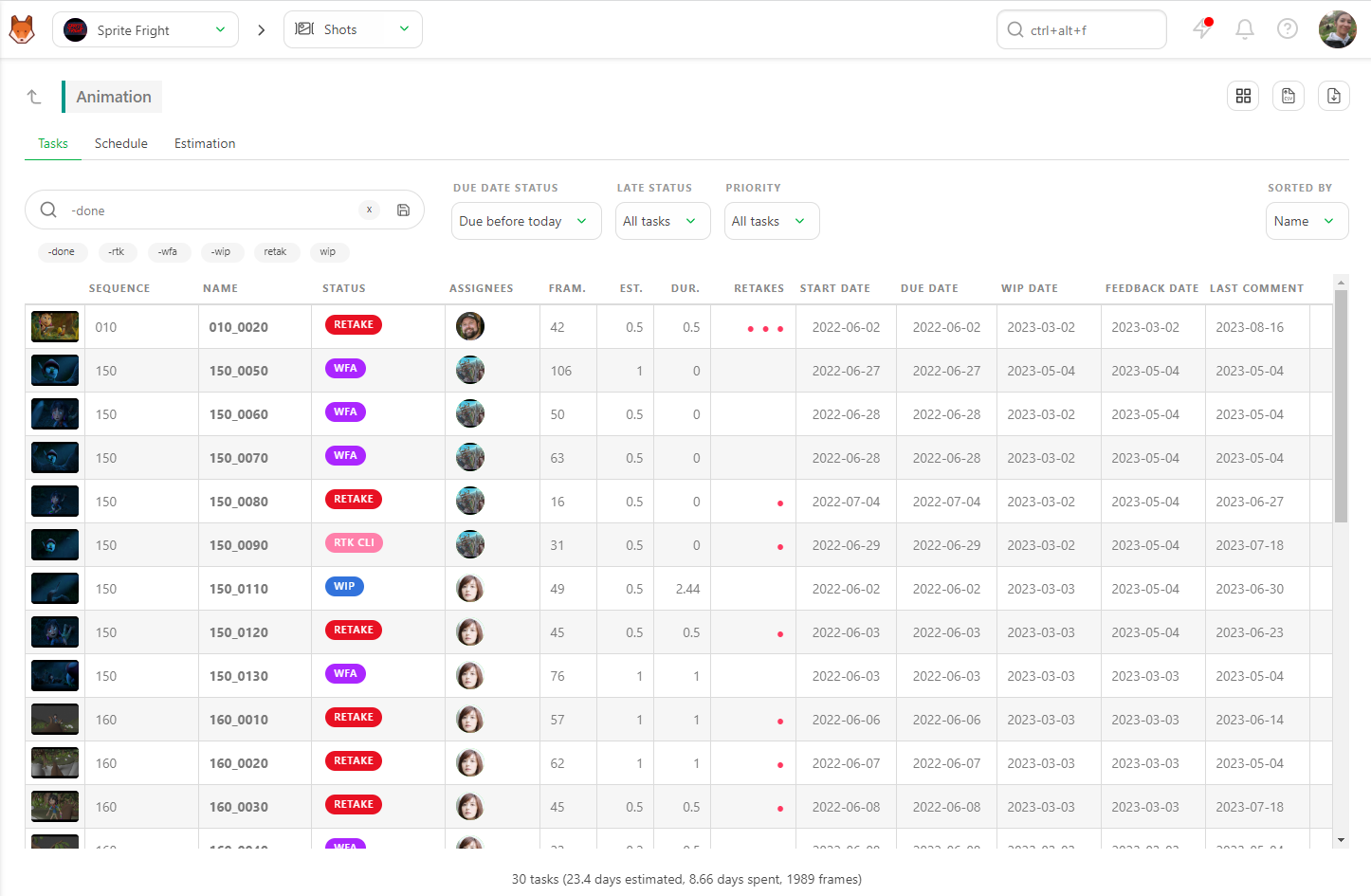
この2つのフィルターを適用すると、見積もり期限 を過ぎてから検証された、すべての遅延タスクが表示されます。ページ下部の概要は、適用されたフィルターに基づいてリアルタイムで更新されます。
このページを CSV ファイルとしてエクスポートし、表計算ソフトウェアで開くことができます。
遅延ステータスフィルターを使用する
ページに組み込まれた 遅延ステータス フィルターを使用すると、見積もりよりも長い時間がかかったタスク(見積もりが所要時間を超過)をすぐに確認できます。
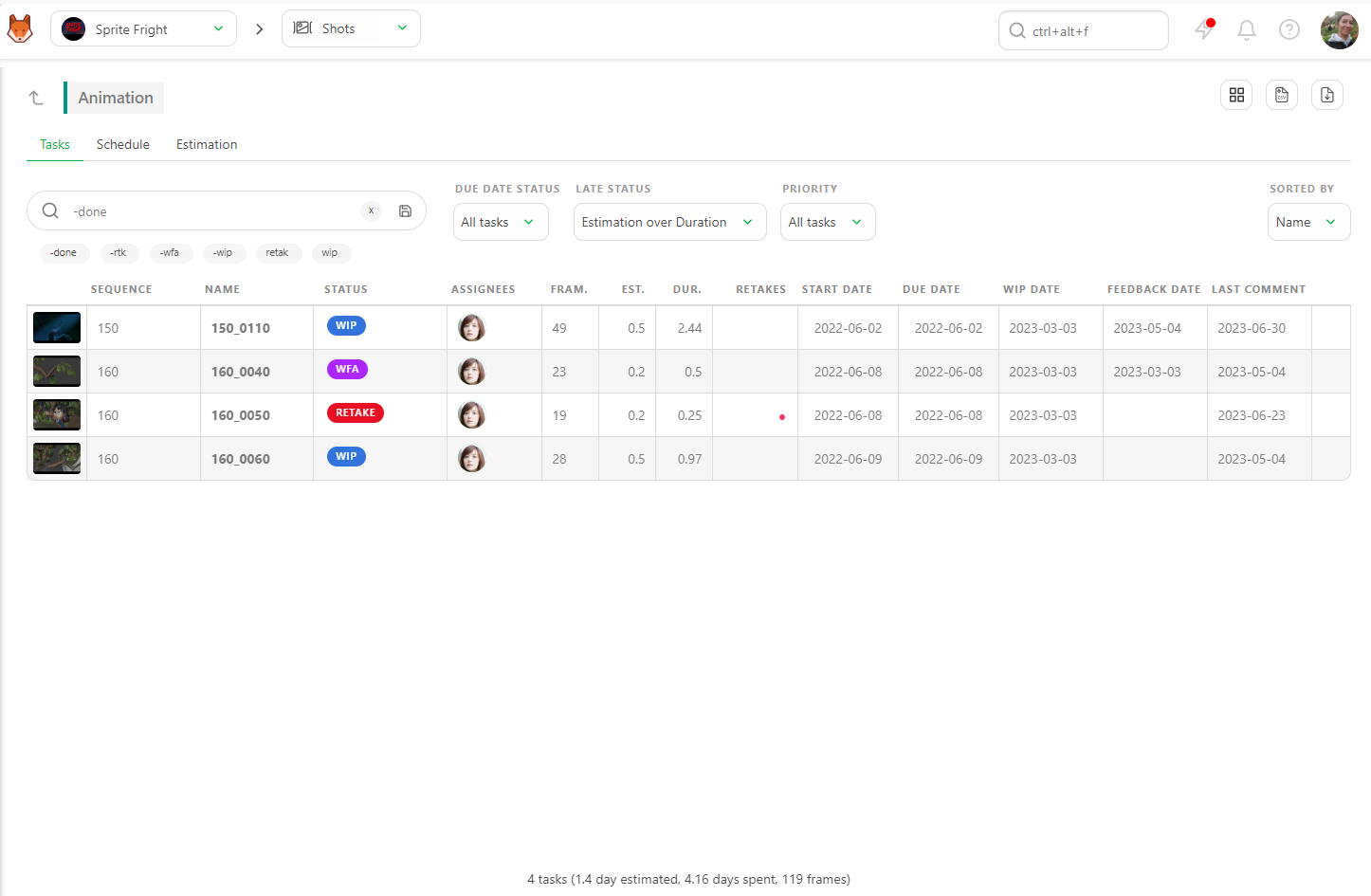
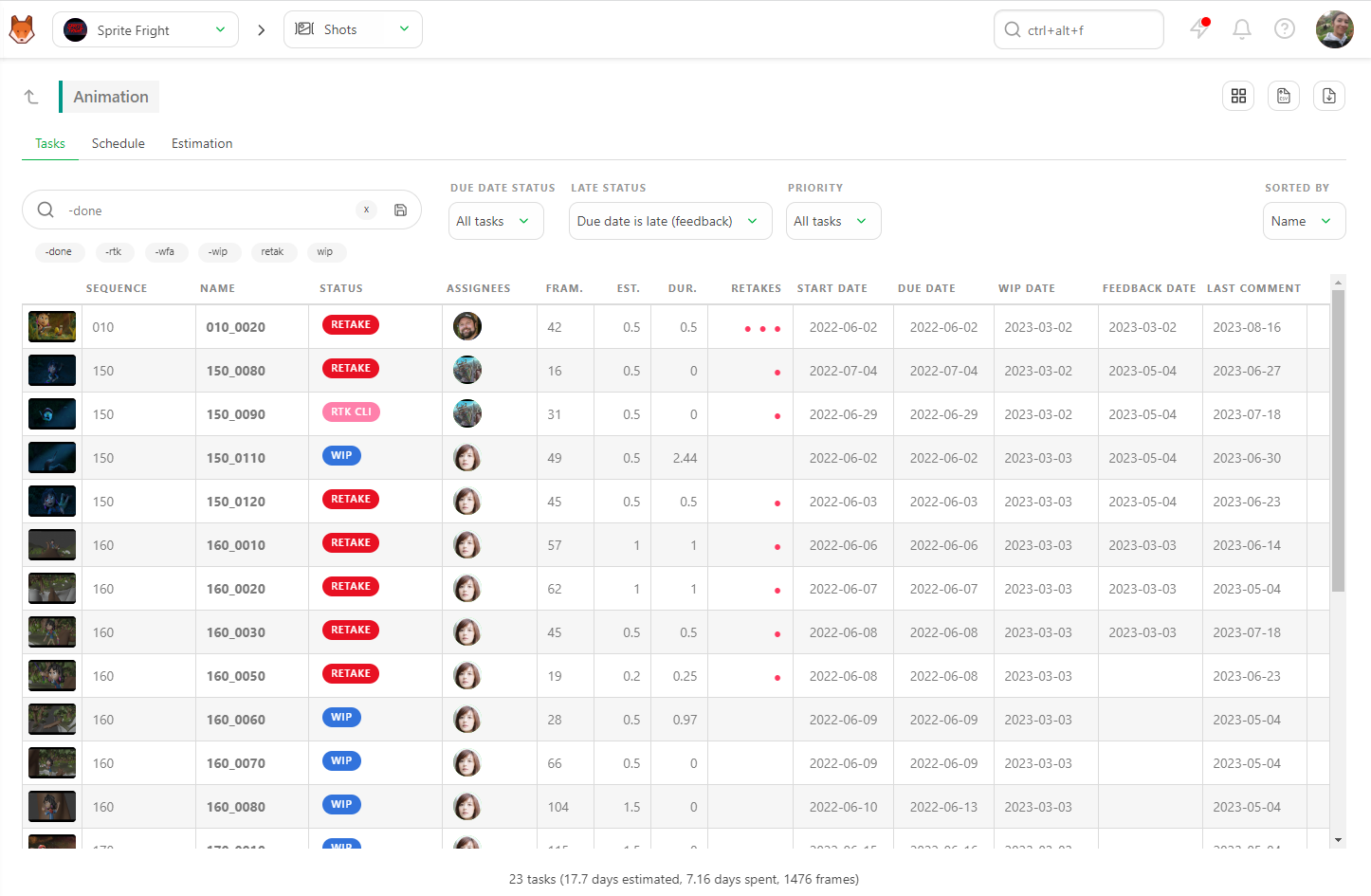
期限遅延 オプションを使用して、遅延タスクをフィルタリングします。タスクが遅延しているかどうかを計算する方法は2つあります。
- 見積もり期限 と フィードバック
- 見積もり期限 と 完了
スタジオの計算方法に応じて、Kitsuが結果を表示します。
ガント図を使用する
タスクタイプページ で、スケジュール タブに移動します。制作スケジュールで設定された、このタスクタイプの 開始 日と 終了 日が画面上部に表示されます。
ガント図 では、これらの日付より前後の期間が濃いグレーで表示され、タスクのタイミングを視覚的に確認できます。
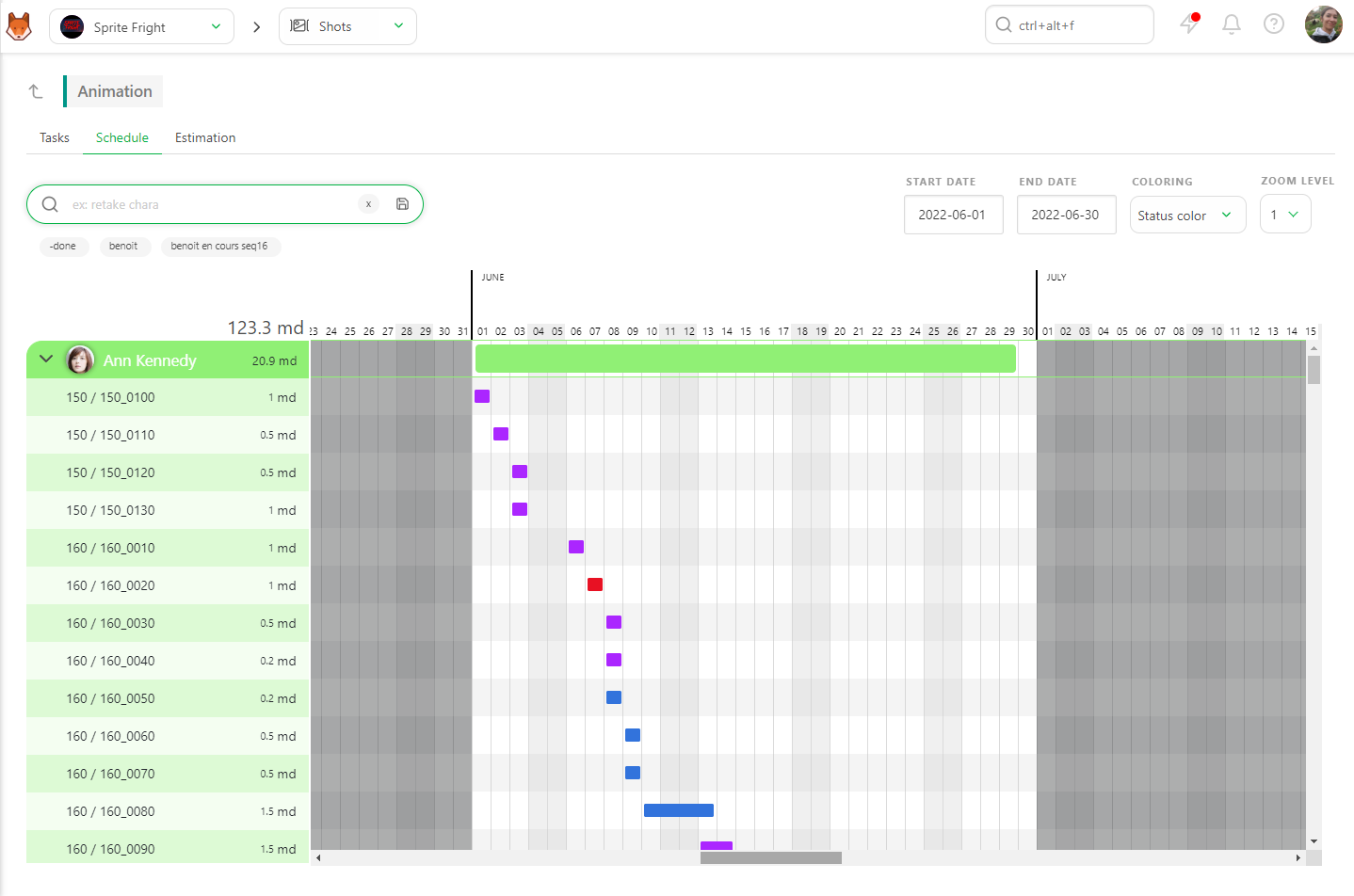
色分け を ステータスの色 から 遅延を赤で表示 に変更します。これにより、期限内のタスクは グレー、遅延しているタスクは 赤 で表示されます。
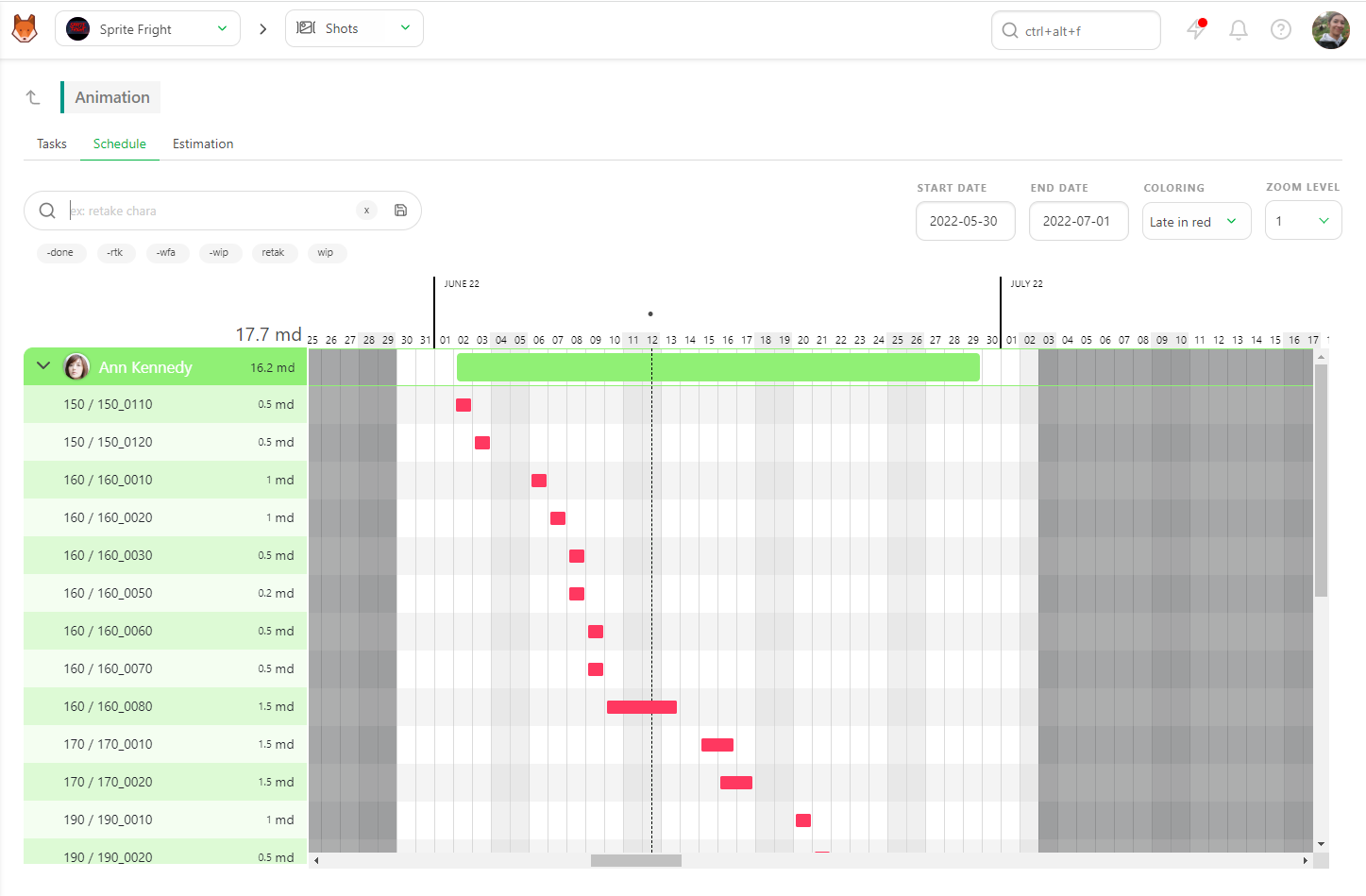
詳細を確認するには タスク タブに戻ることができます。Kitsuはタブを切り替えてもフィルターを保持します。
3. タスクが遅れている理由を理解する
どのタスクが遅れているか、または遅れる予定かがわかったら、次にその理由を理解する必要があります。タスクが遅れる理由はいくつかあります。
- アーティストが多くのタスクを抱えている。
- タスクについてのやり取りが多すぎる。
- タスクの見積もりが甘く、期限内に終わらせるのが難しい。
- 前のタスクがすでに遅れている。
アーティストの作業量を確認する
アーティストのタスク数を確認するには、Taskタブでアーティスト名を指定してTask Typeページをフィルタリングします。
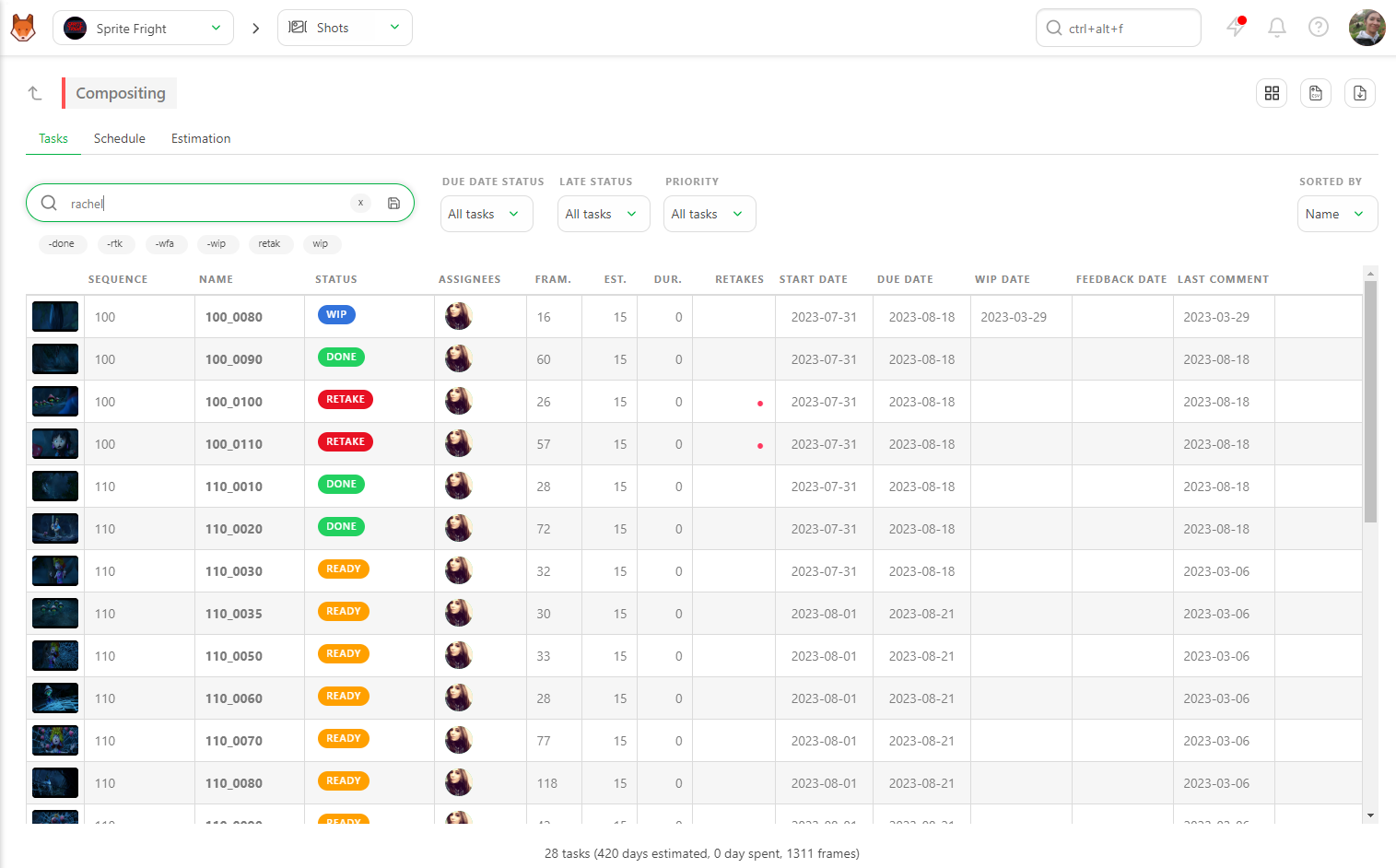
残りの作業を確認するには、-doneフィルターを追加することもできます。その後、確認したい内容に応じて、Due Date StatusフィルターをDue previous weekまたはDue this weekに設定します。
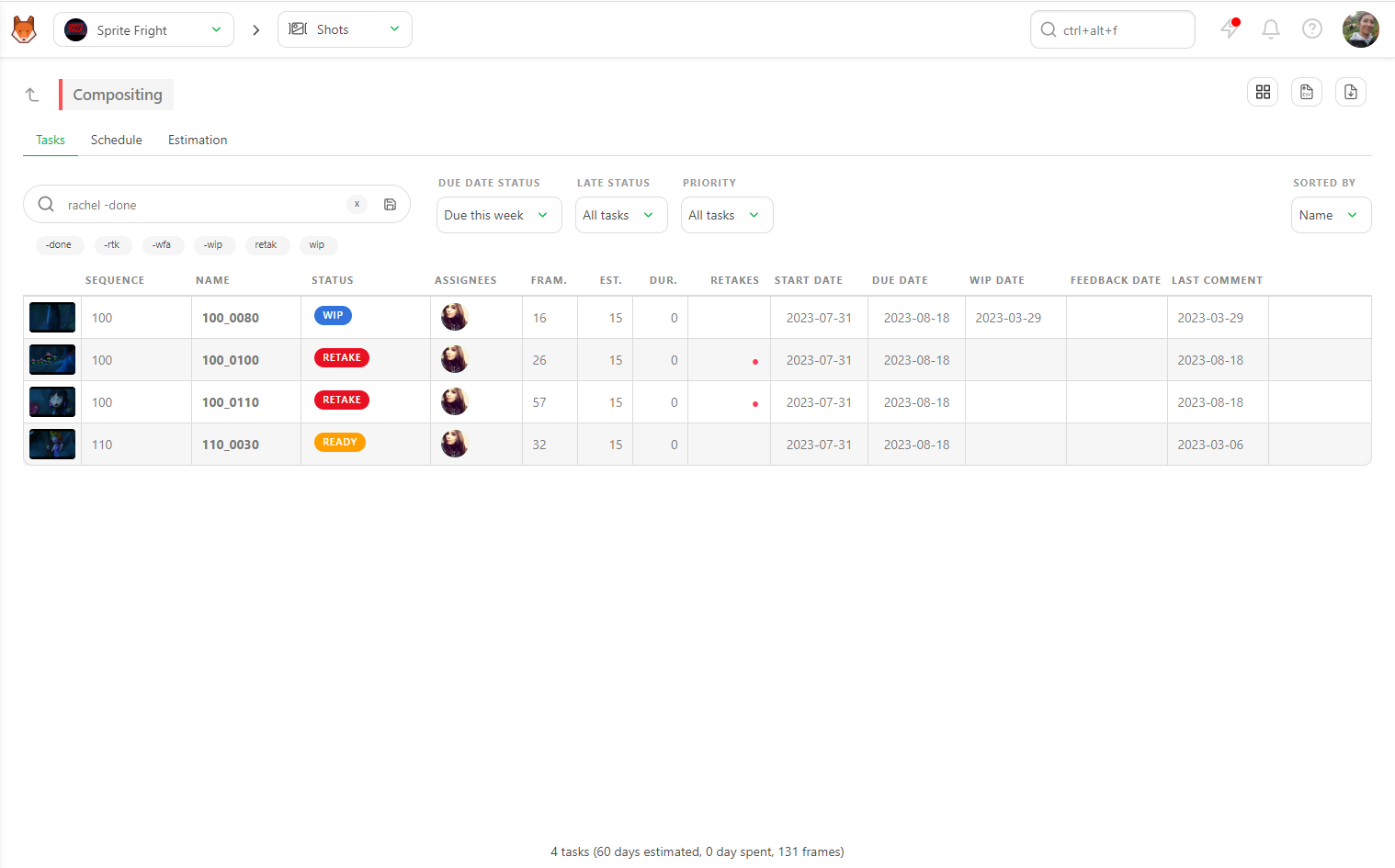
これにより、アーティストが完了しなければならないタスクの数を確認できます。
やり取りの往復を特定する
やり取りの往復回数を確認するには、TasksタブのRetakes列を見ます。それぞれのRed Dotはretakeを表します。行をクリックしてComment panelを開き、タスクの履歴全体を確認します。アーティストがブリーフを誤解していたのか、それともバージョンごとにブリーフが変更されたのかなど、何が起きているのかを理解する最善の方法です。
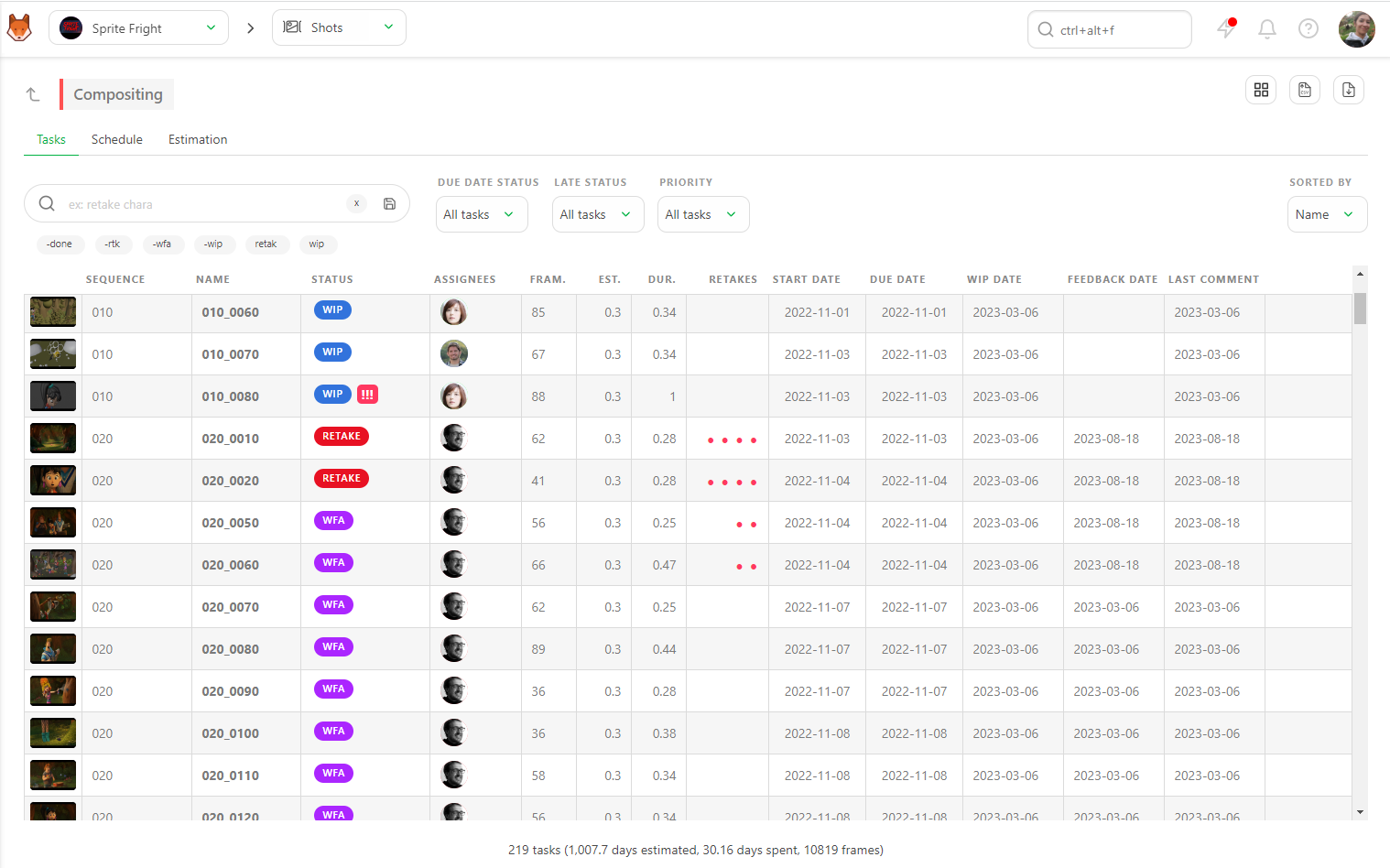
タスクの見積もりが甘いか確認する
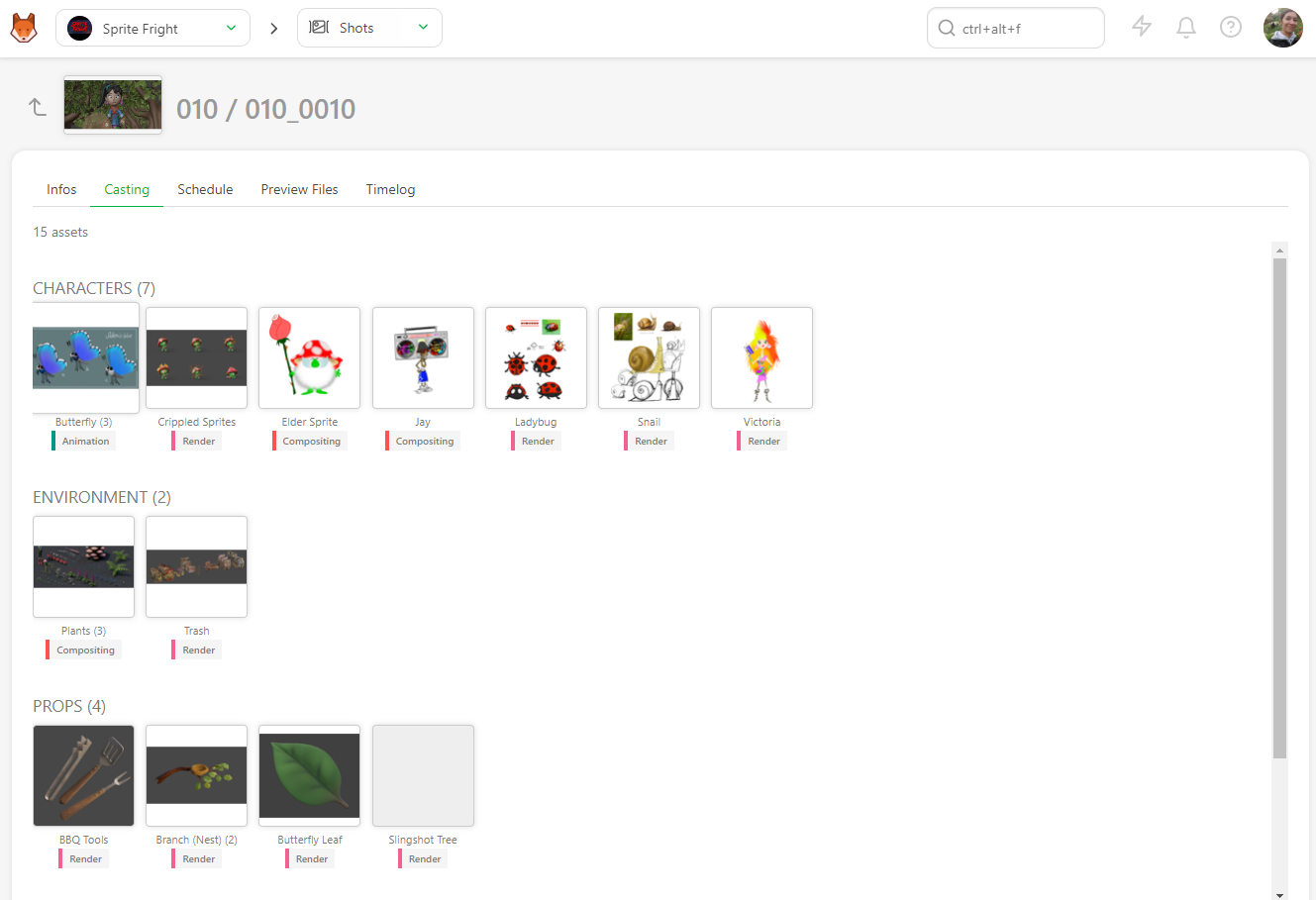
タスクの見積もりが甘いか確認するには、グローバルページに戻り、ショットまたはアセットの名前をクリックして、キャスティングと追加情報をすべて確認します。たとえば、シーン内のキャラクターが多すぎたり、大規模なアクションシーンだったりする可能性があります。
前のタスクを確認する
最後に、アセットまたはショットの詳細を表示しながら、前のタスクを確認できます。前のタスクをクリックすると、専用のTask Typeページに移動します。そこでは、それ以前に何が起きていたのかについて詳しい情報を確認できます。これにより、以前のタスクの遅延が現在のタスクに影響しているかどうかを理解できます。
4. 見積もりよりも期間を重視する
全体像に焦点を当て、Bid を俯瞰するには、さまざまなページで見積もりの Person days と実際の Days Spent を比較できます。
見積もりの概要
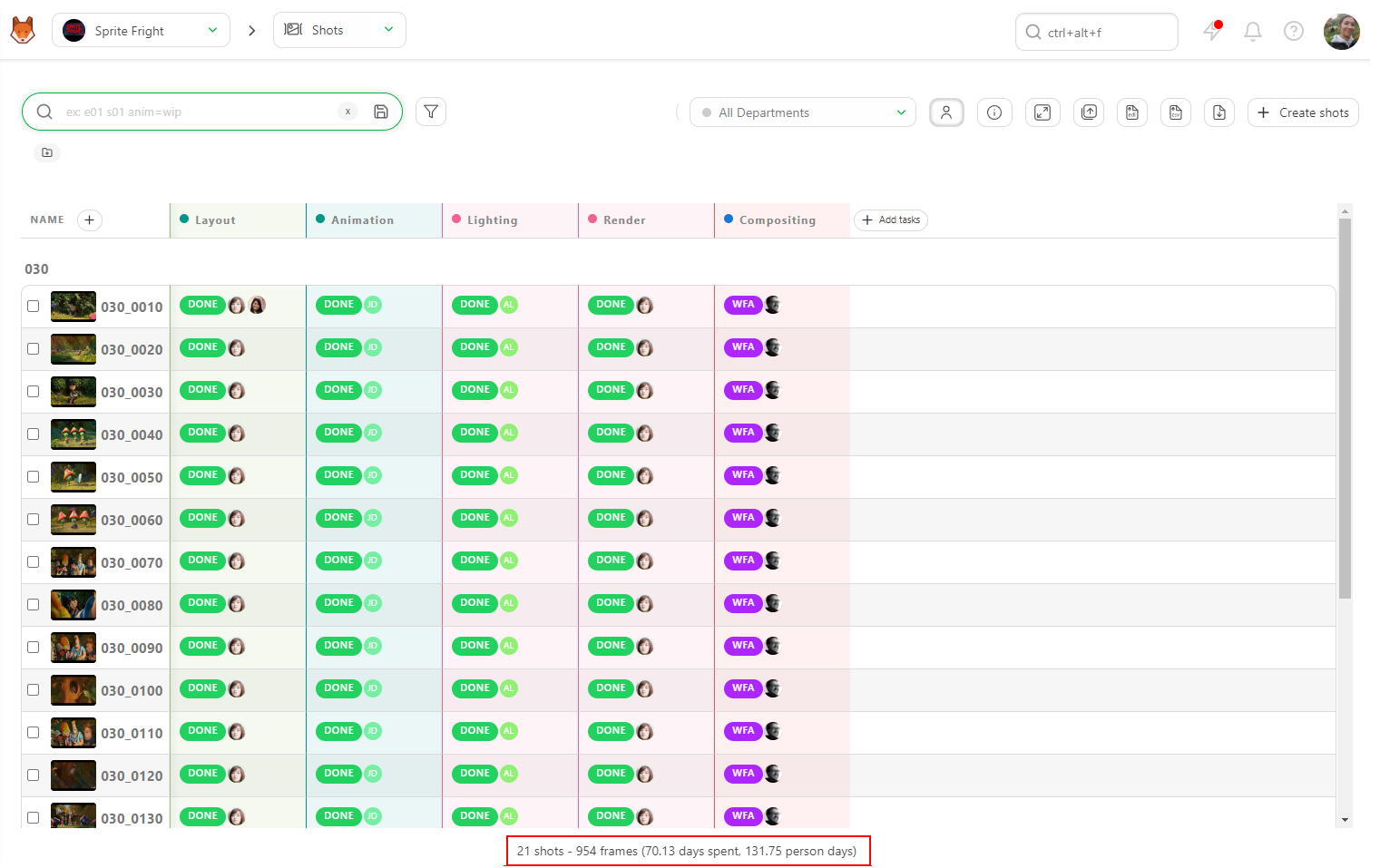
ショットのグローバルページでは、すべての見積もりと所要時間の合計を確認できます。さらに、より具体的な分析のためにフィルターを適用することもできます。
たとえば、特定のシーケンスに焦点を当てるには、シーケンス名でグローバルページをフィルタリングします。下部の合計がそれに応じて更新され、その特定の Sequence の Duration と Estimation を確認できます。
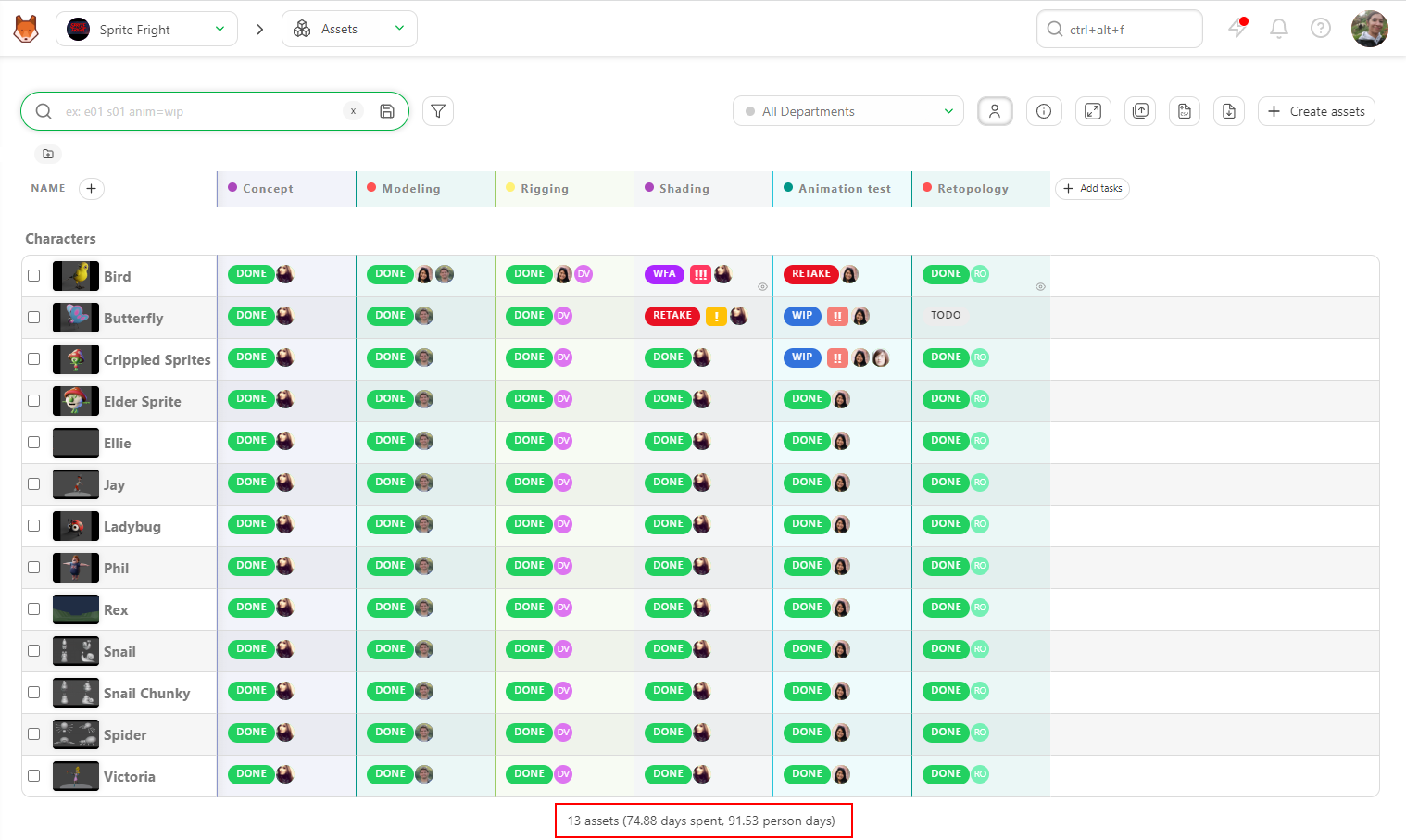
同様に、アセットのグローバルページもフィルタリングできます。たとえば、Character など特定の Asset Type でフィルタリングできます。下部の合計が更新され、そのアセットタイプの見積もりと所要時間が表示されます。
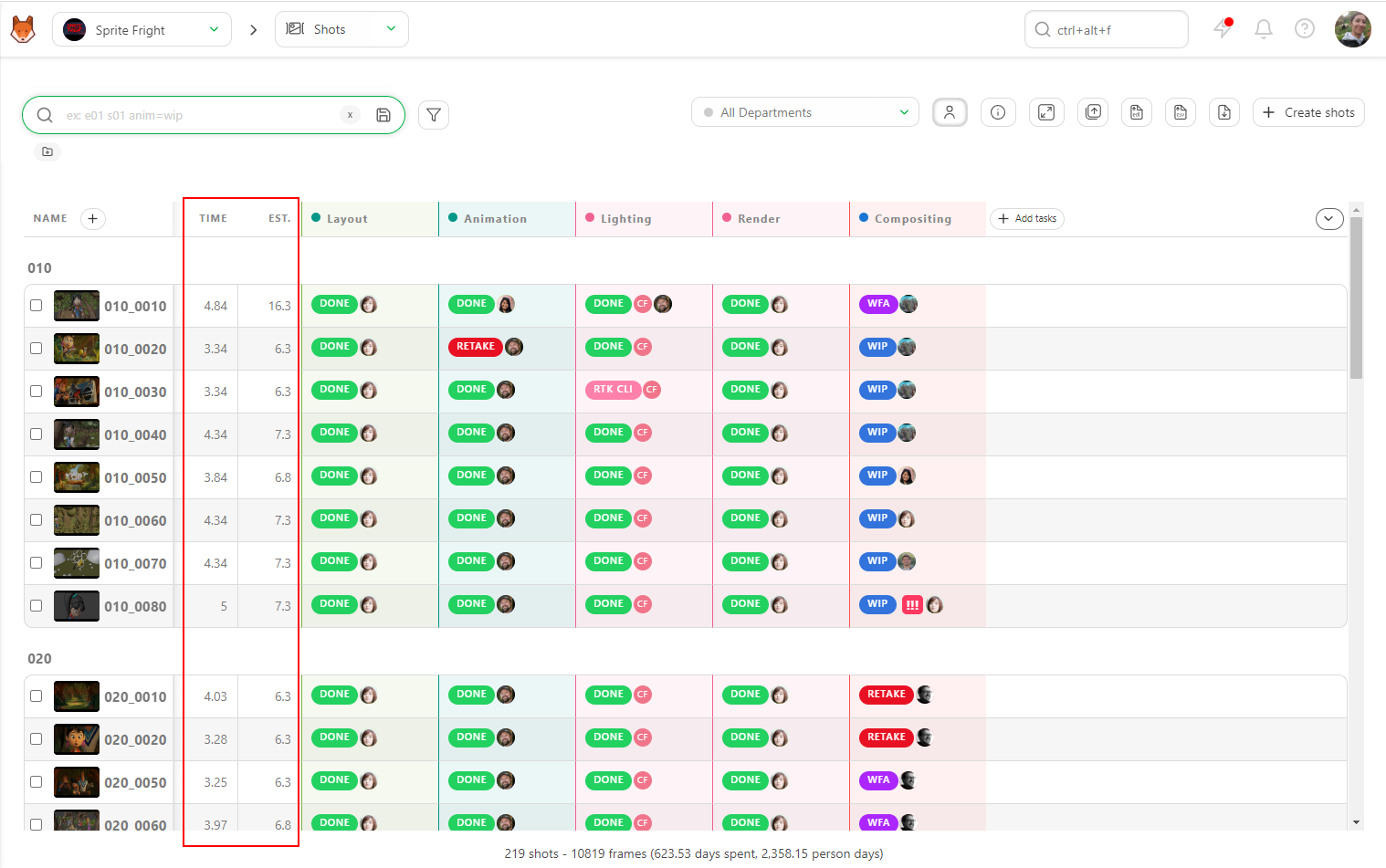
さらに詳しく確認するには、Kitsu で各アセットとショットの Estimation 列と Time Spent 列(所要時間)を表示することもできます。ショットまたはアセットのグローバルページでは、各タスクの Estimation と Duration の合計が表示されるため、不一致や問題をすばやく特定できます。
タスクタイプの所要時間と見積もり
詳細を確認するには、タスクタイプの名前をクリックします。画面下部の合計に、その特定のタスクタイプの Duration と Estimation が表示されます。
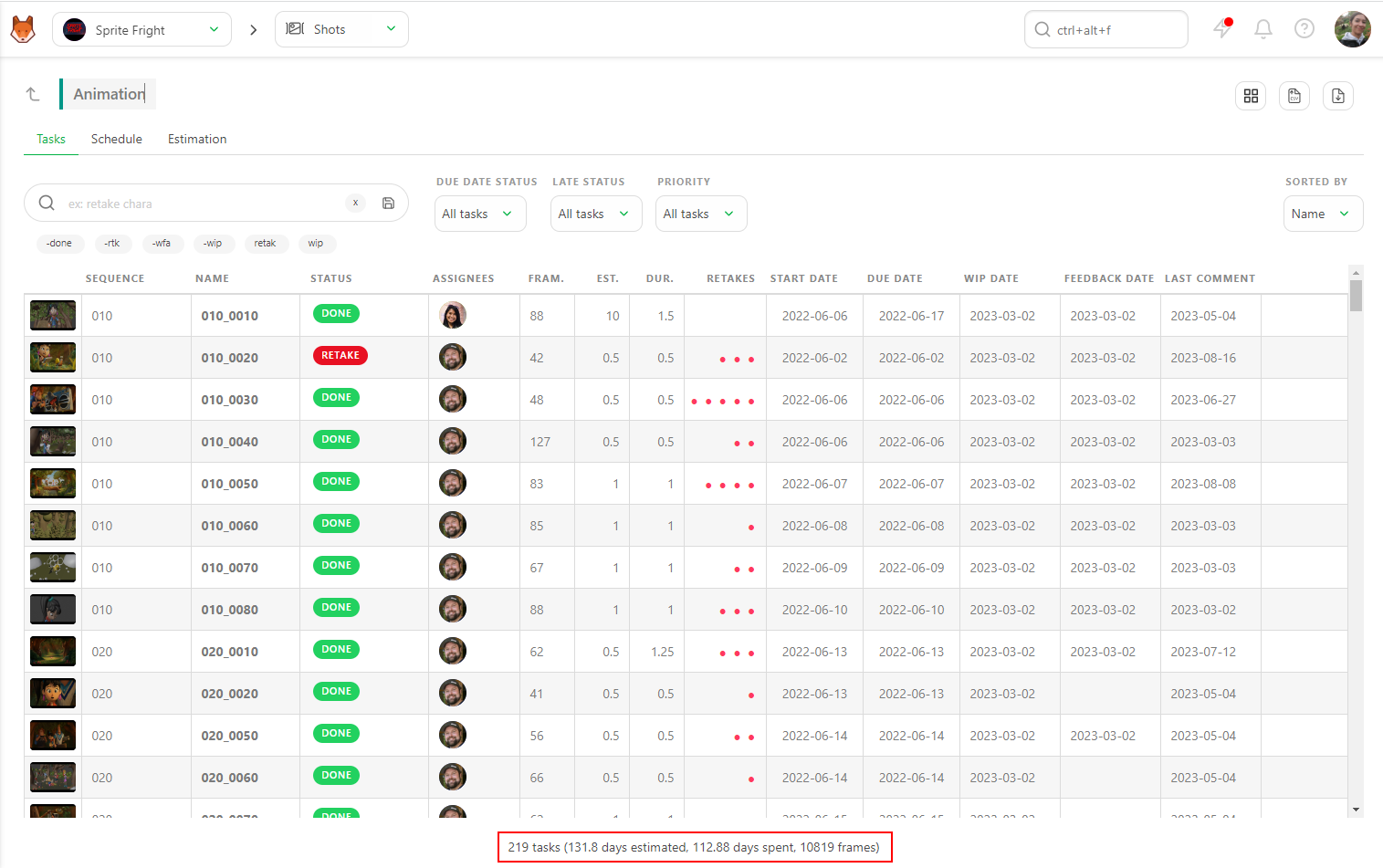
全体を確認することも、specific status や Artist's name に焦点を当てることもできます。グローバルページと同様に、適用したフィルターごとに合計が更新されます。
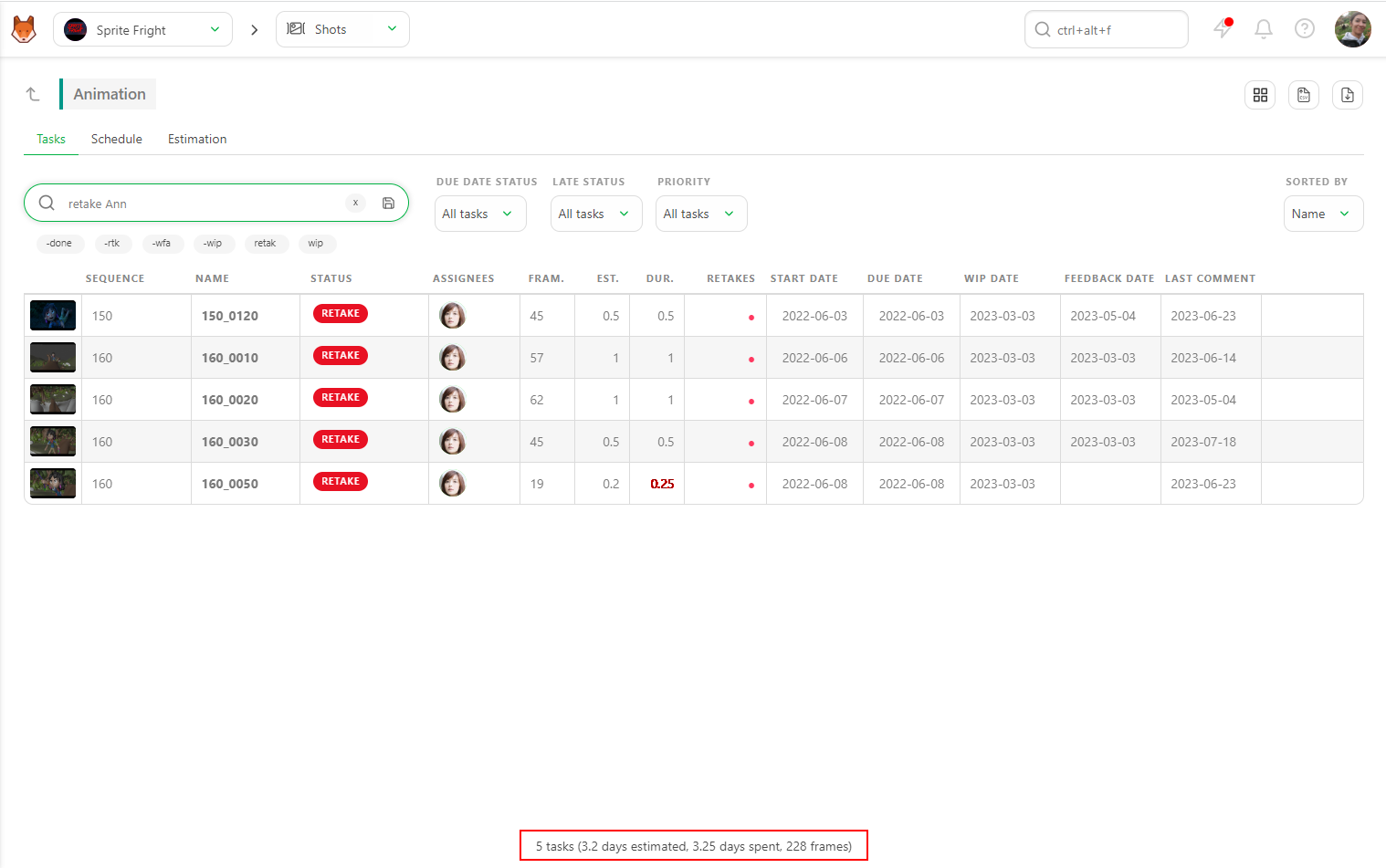
このようにして、特定のタスクやアーティストのパフォーマンスと効率を綿密に監視し、見積もりが実際の所要時間と一致していることを確認しながら、必要に応じて調整できます。
詳細な分析
何かがおかしい場合や、さらに調査が必要な場合は、アセット名またはショット名をクリックして詳細ページに移動します。
詳細ページの左上には、アセットまたはショットのライフサイクルの概要が表示されます。ここには、各タスクの Status、Estimation、Duration、Start and Due Date、Assignation の詳細が含まれます。
この包括的なビューにより、不一致がどこにあるのかを把握し、必要に応じて是正措置を講じることができます。その結果、将来の計画とリソース配分をより正確に行えるようになります。
5. クォータを確認する
クォータはチームの作業速度を可視化します。
クォータとは、プロジェクトがスケジュールどおりに進行し、制作の締め切りを満たせるように、アーティストが一定期間内に完了することを期待される作業量またはタスク数を指します。
すべてのタスクを見積日数内に完了するために、アーティストが1日に平均して何ショット、フレーム、または秒数を完了する必要があるかを確認できます。
Kitsuには、タスクタイプごとのクォータを計算する方法が2つあります。
タイムシートに基づくクォータ
最初の計算方法は、アーティストが記入した日ごとのタイムシートに基づくものです。
クォータは、アーティストがタスクについて最初のタイムシートを記入してから、記入を停止するまでの期間を基に計算されます。
ショットは、最初のフィードバックリクエストが行われた時点で完了したとみなされます。
その後、アーティストがタイムシートに記録したタスクの作業時間に応じて、クォータに重み付けが行われます。
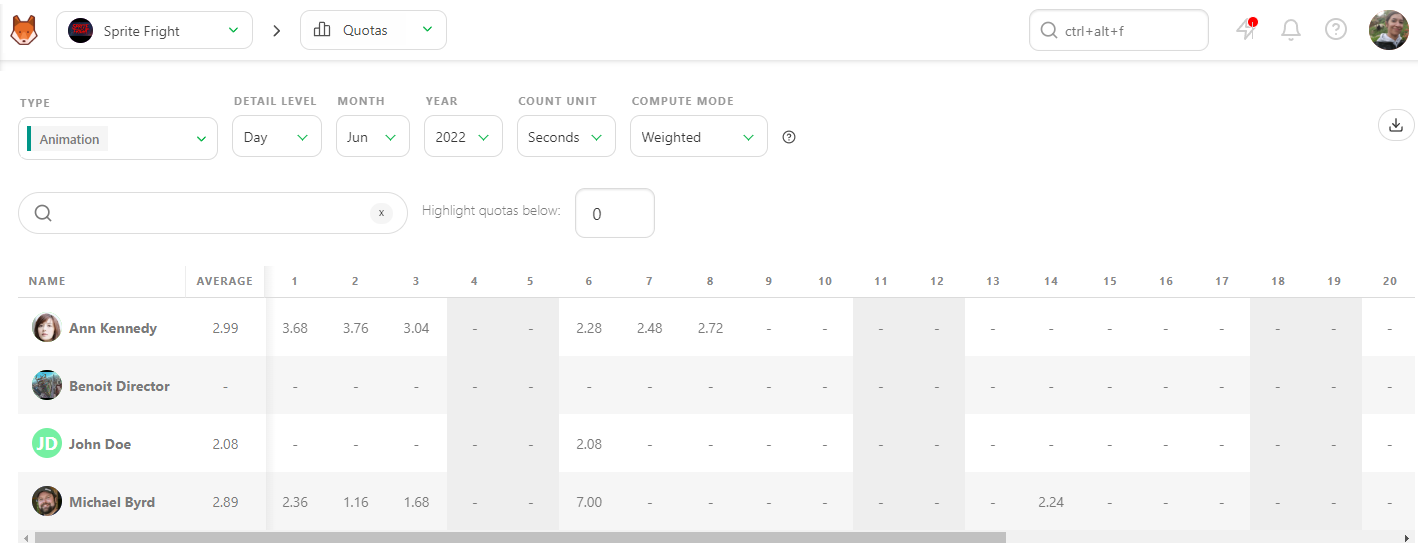
この例では、Kitsuはタイムシートの記入内容に基づいて日ごとのクォータに重み付けを行っています。
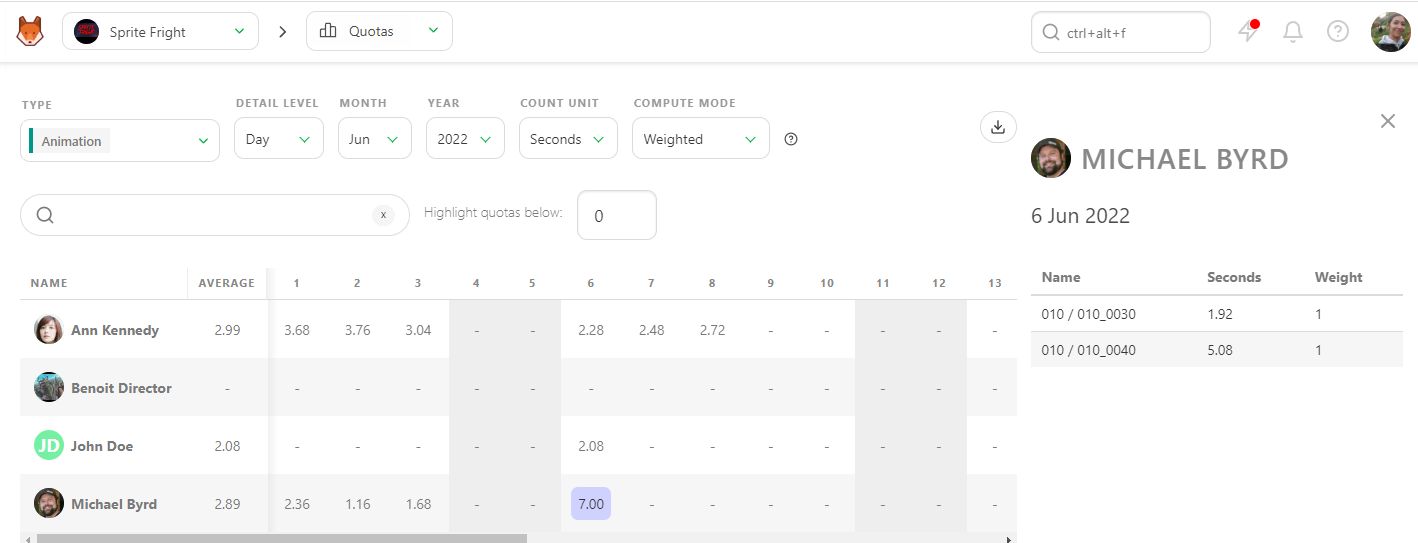
ステータス変更に基づくクォータ
タイムシートが記入されていない場合、Kitsuはステータスの変更を使用して期間を推定します。
- 最初にステータスがWIPに変更された時点で、タスクが開始されたとみなされます。
- フィードバックリクエスト(WFAステータス)が行われた日を、タスクの完了日とみなします。
これはFirst Takeクォータです。つまり、コメントのやり取りは計算に含まれません。
その後、Kitsuは開始日から終了日までのすべての営業日に、完了したフレームを分配します。そして、アーティストごとに、1日、1週間、1か月あたりに完了したフレーム数(または秒数、タスク数)を計算します。
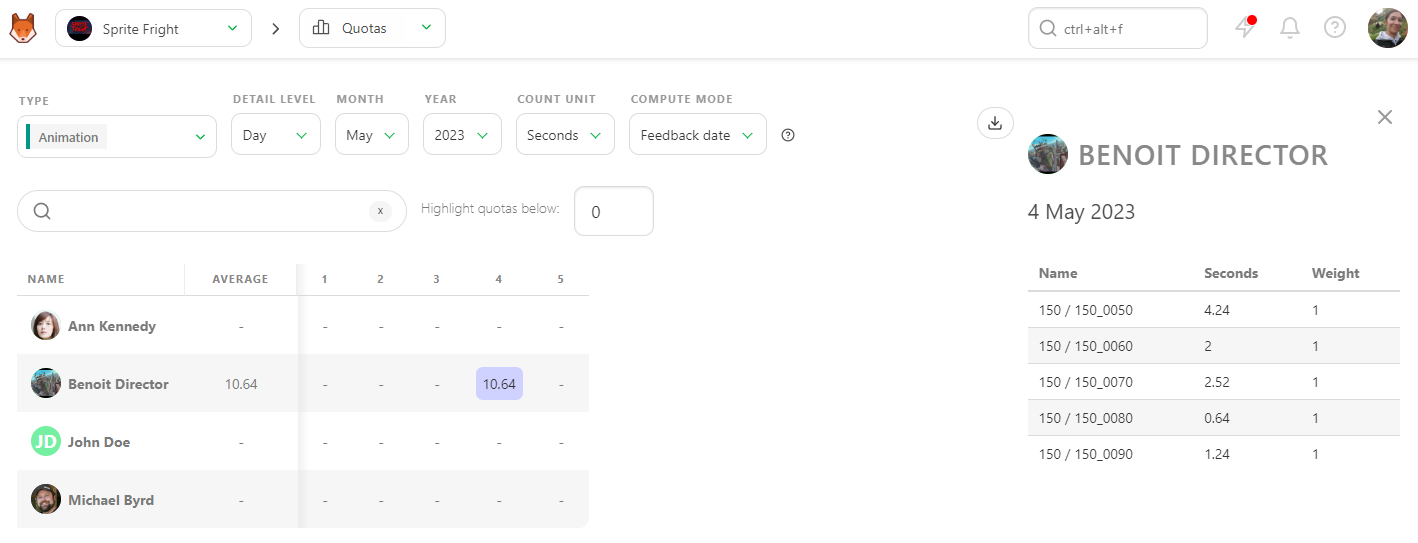
いつでも数値をクリックすると、右側のパネルで詳細を確認できます。
DANGER
注: タイムシートが記入されていない場合、Kitsuはデフォルトで次のようにみなします。
- 最初にステータスがWIPに変更された時点で、タスクが開始された。
- フィードバックリクエストが行われた日を、タスクの完了日とする。
この方法により、詳細なタイムシートデータがない場合でも、タスクの進捗を追跡し、クォータを正確に計算する信頼性の高い手段が確保されます。
部門のクォータを管理する
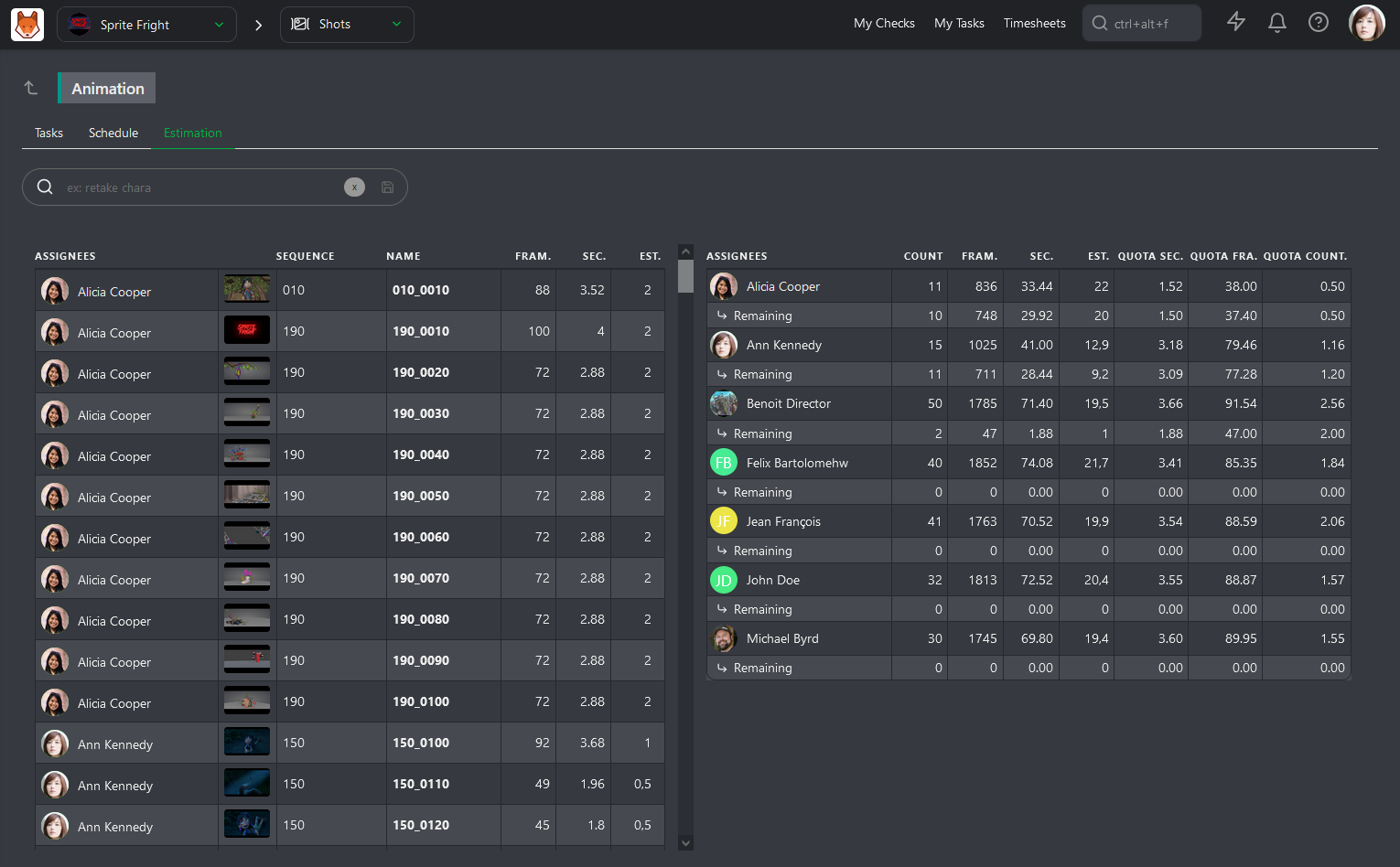
制作の開始時に各タスクの見積もりを設定する際、スーパーバイザーは各アーティストの推定クォータも定義できます。
タスクが承認されると、タスクタイプページの「見積もり」タブにある残りの行が更新され、残りのタスク数と更新された推定クォータが表示されます。
各チームメンバーを監視して、推定クォータが当初設定した範囲内に収まっているか確認できます。
実績クォータを確認するには、クォータページに移動します。
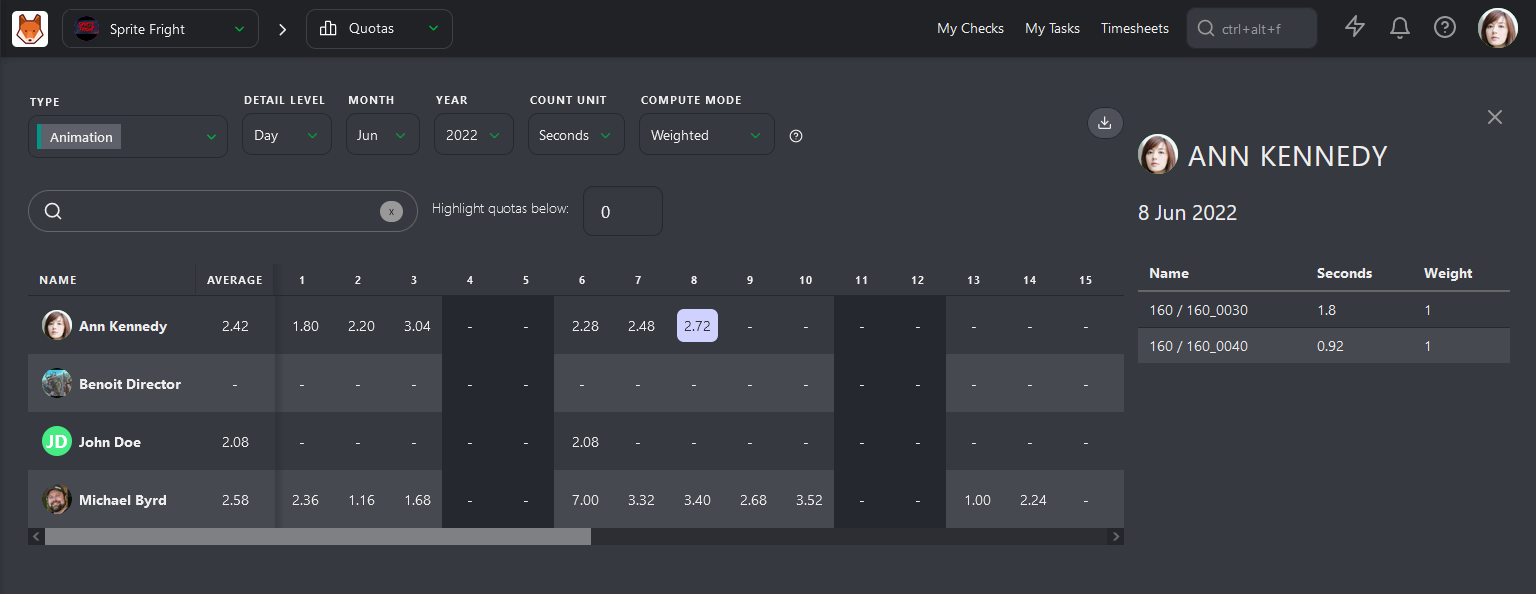
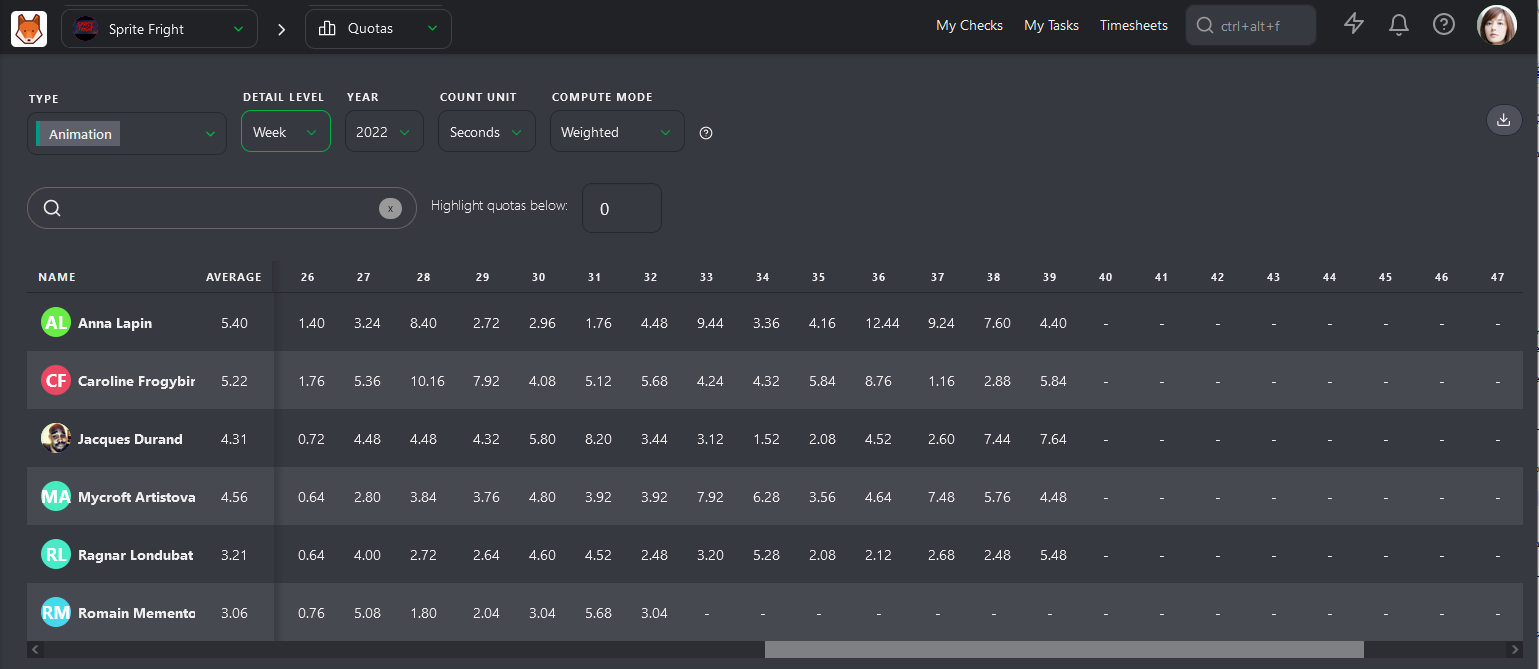
最初の列である平均が最も重要です。Kitsuは、アーティストごとに日、週、または月単位で平均クォータを計算します。
6. チームのタイムシート
WARNING
これまでのすべての章は、各タスクに見積もりと期間が入力されていることを前提としています。
全員が自分の役割を果たす必要があります。あなたとスーパーバイザーが見積もりを担当し、チームがタイムシートを記入します。
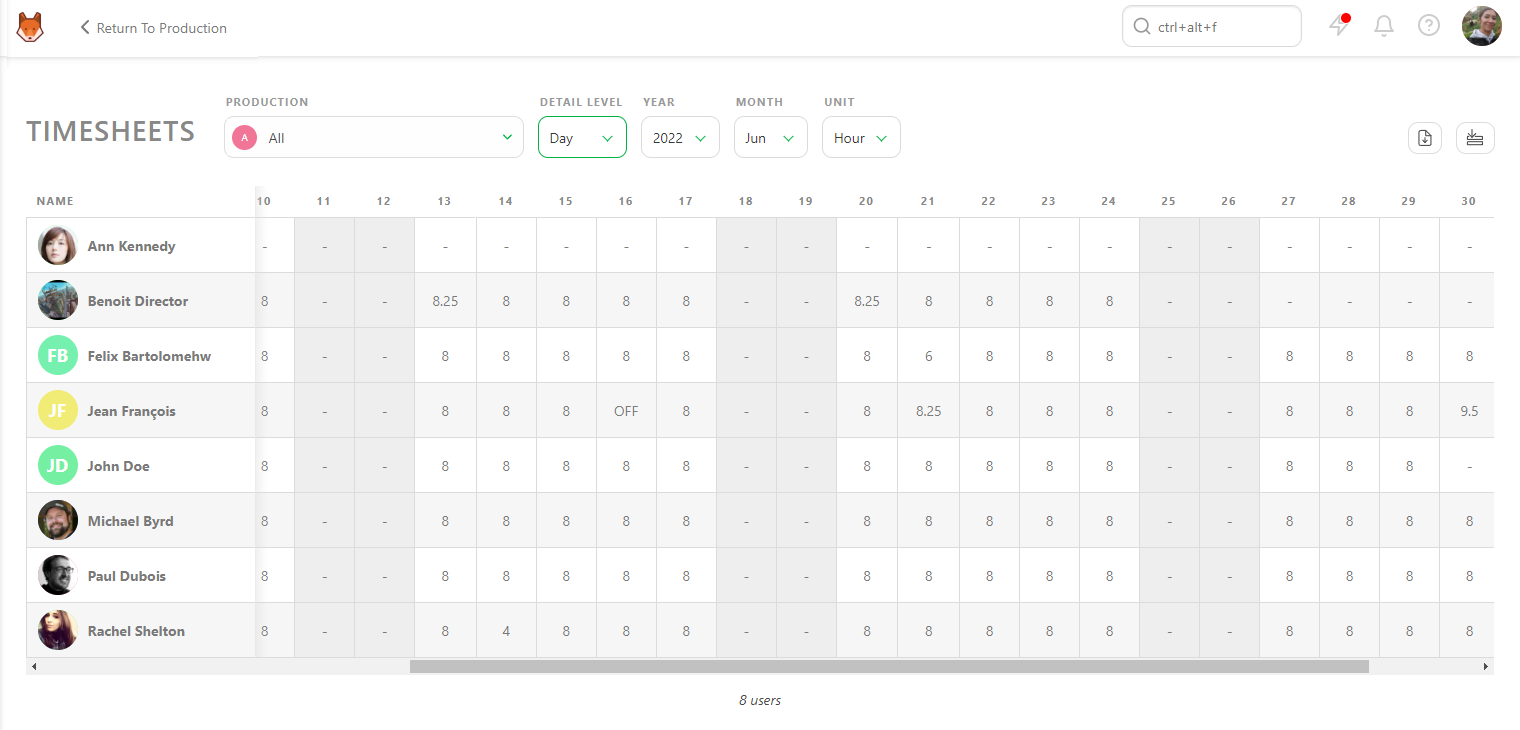
メインメニューに移動し、タイムシートページを選択します。
タイムシートの表示
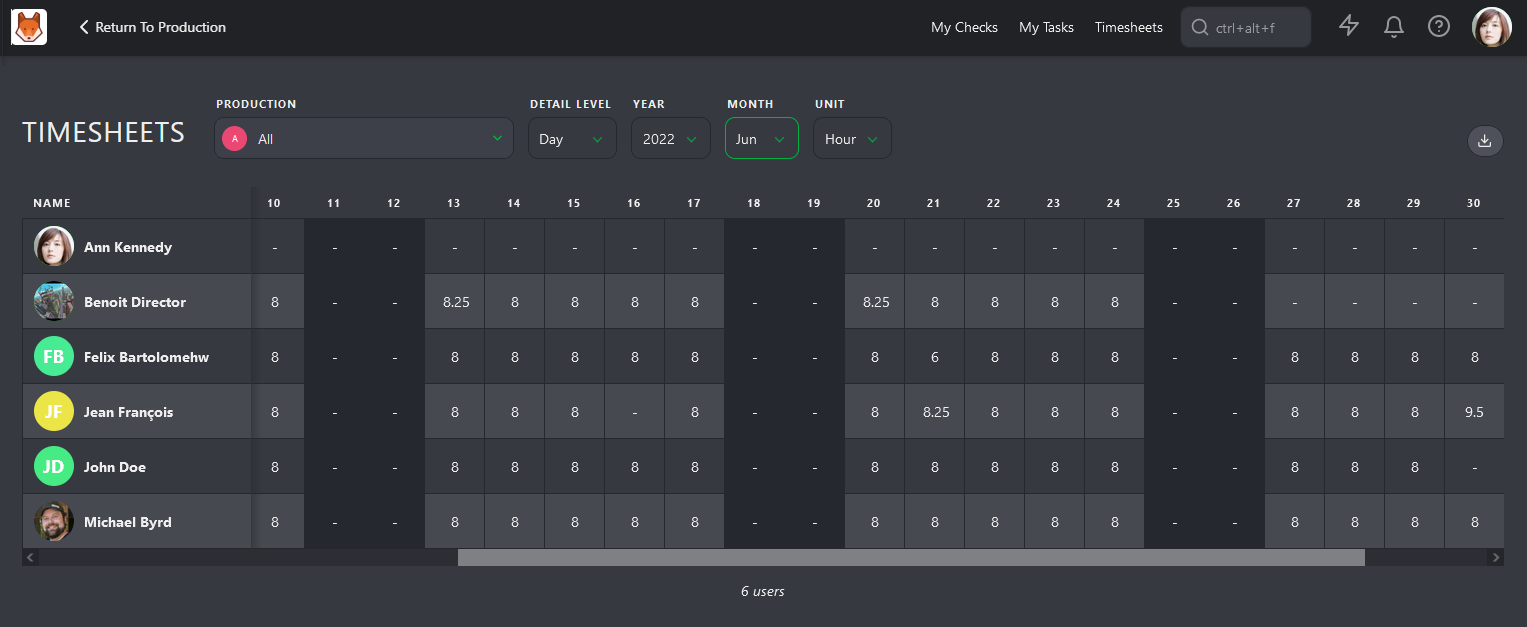
このページでは、チームメンバーそれぞれのタイムシートを日ごとに確認できます。毎日記入しているか、休暇を取得したか、追加の時間働いたかを確認できます。
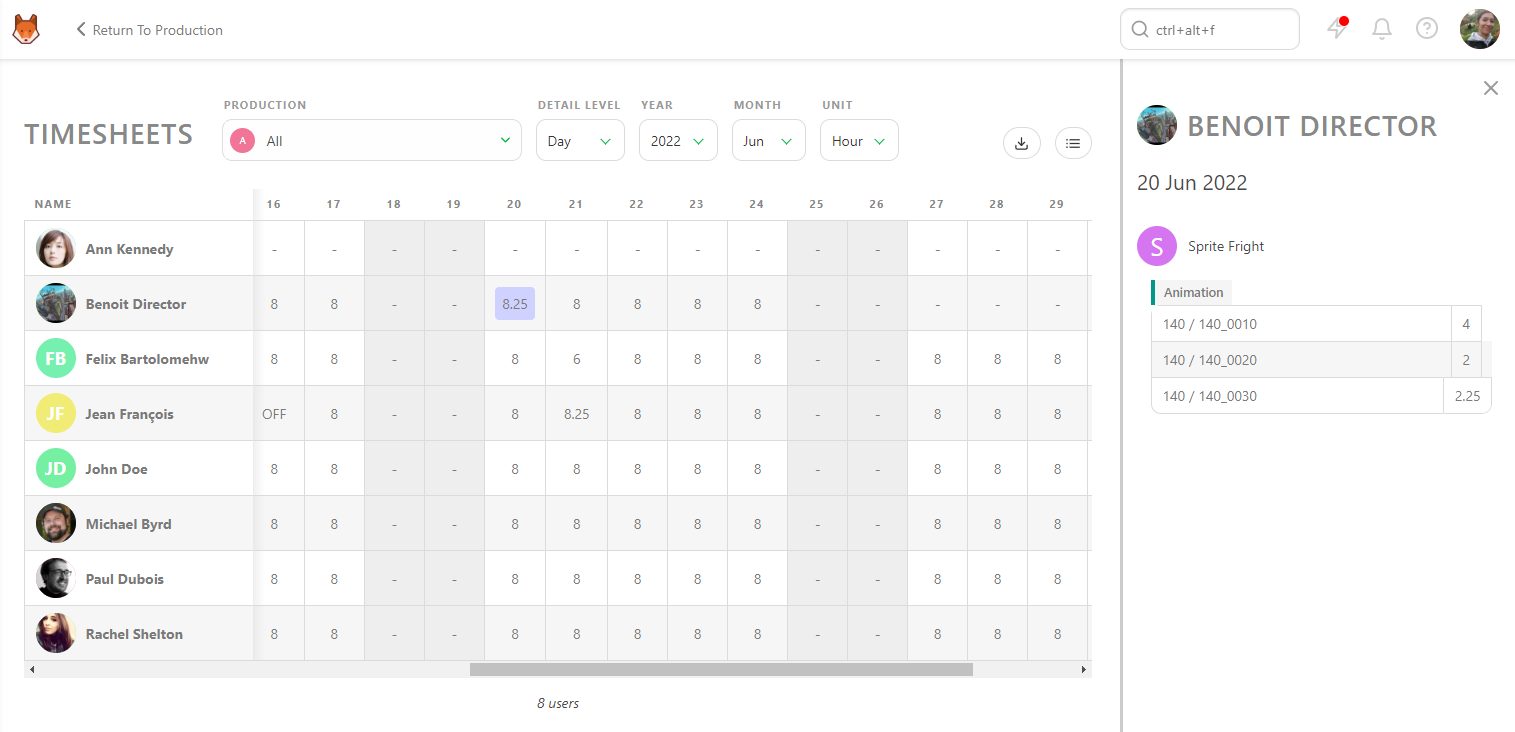
タイムシートの入力内容について疑問がある場合は、その入力をクリックすると、制作、タスク種別、具体的なタスクの詳細を確認できます。
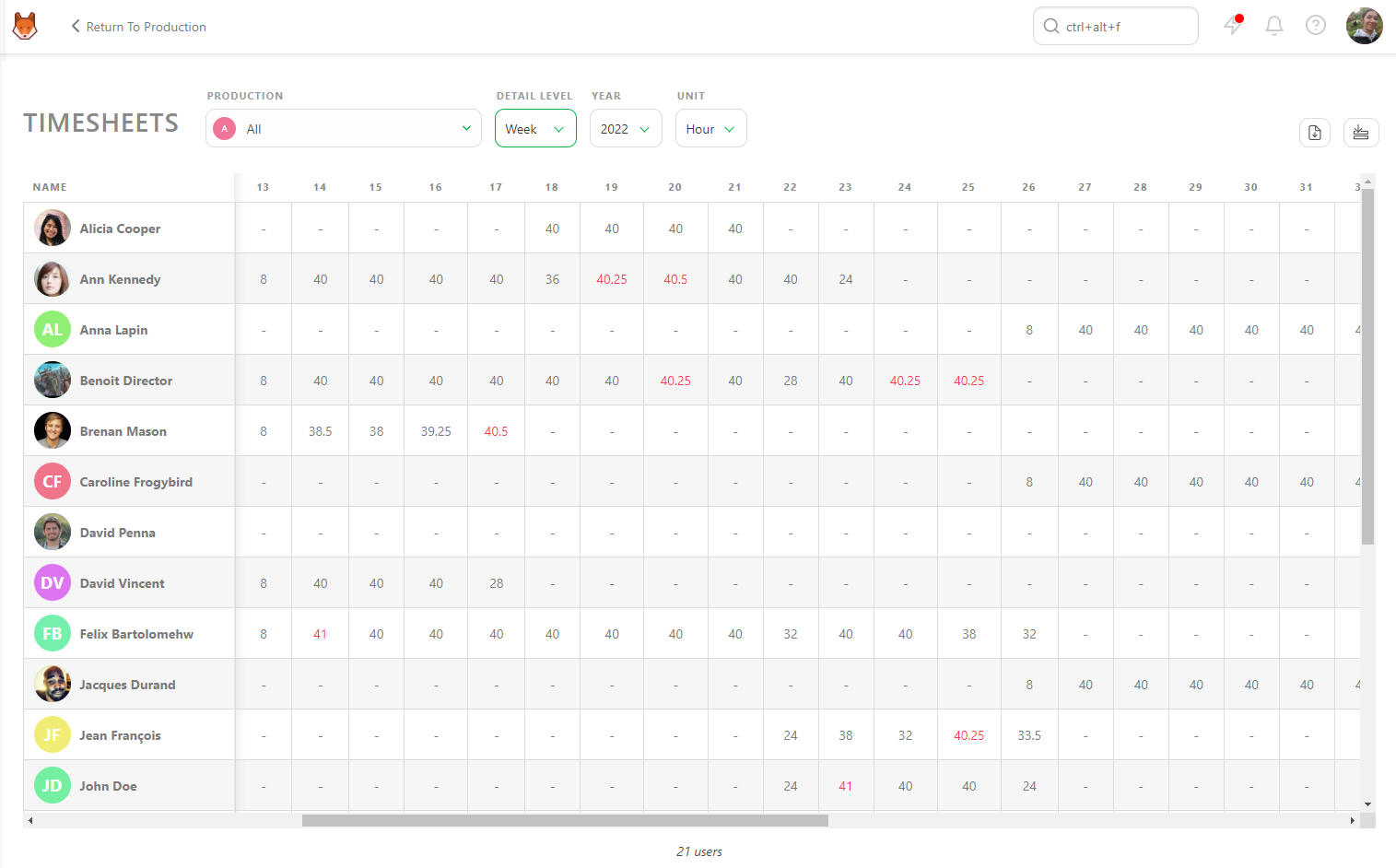
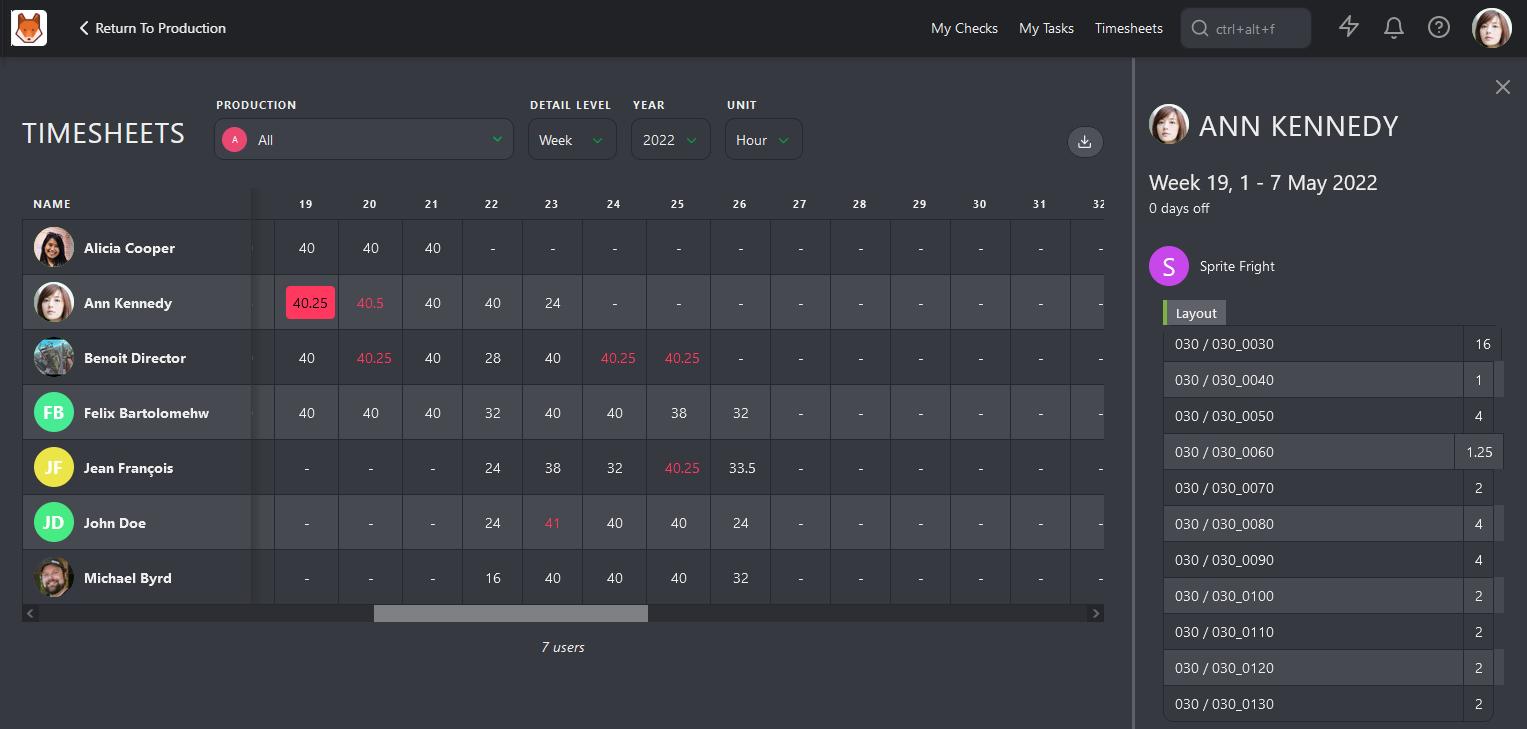
日単位で問題がないことを確認したら、詳細レベルを「日」から「週」、「月」、または「年」に変更できます。
管理しているすべての制作を同時に表示したり、各制作を個別に表示したりできます。
タイムシートのエクスポート
Kitsuの他のすべてのページと同様に、タイムシートのデータをCSVファイルとしてエクスポートし、スプレッドシートソフトウェアで開いてさらに分析できます。
タイムシートを記入する
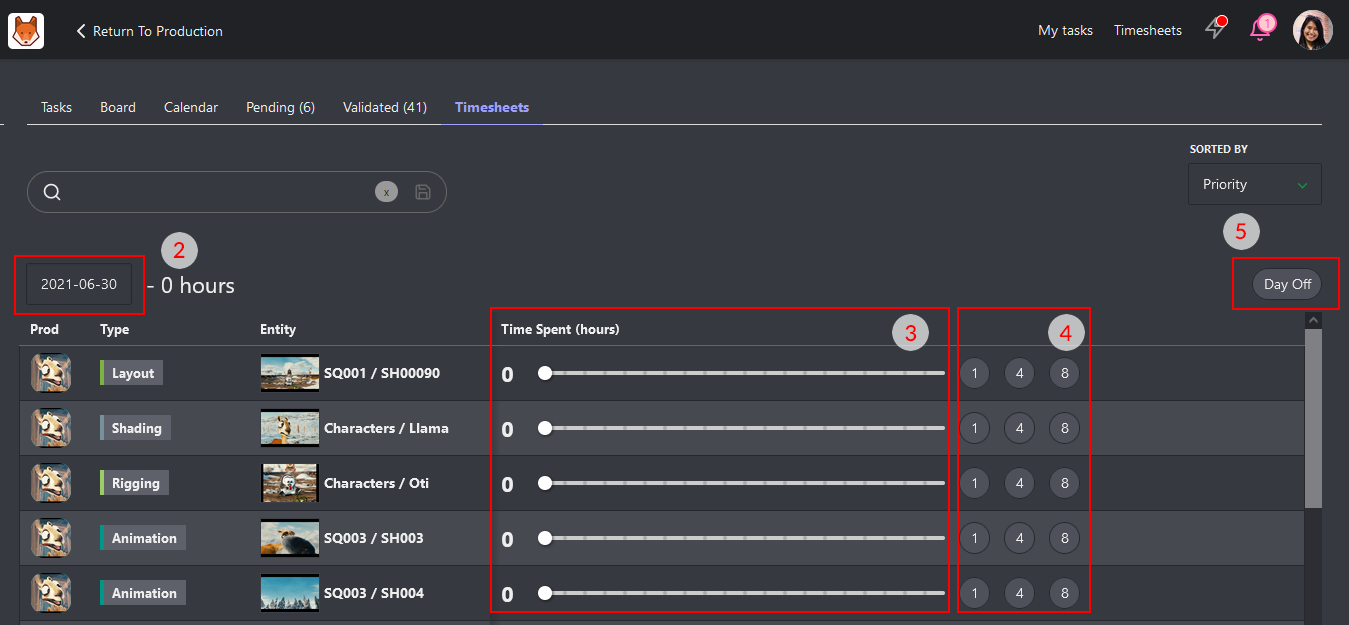
制作で必要な場合は、画面上部のタイムシートタブまたはタイムシートショートカットボタンを使用して、作業に費やした時間を記録できます。
時間の記録方法:
- 各タスクの横にあるスライダーを使用して、費やした時間を記録します。
- すばやく入力するには、1時間、4時間、または8時間ボタンを使用します。
日を記入し忘れた場合
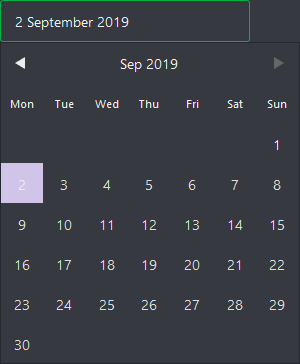
日付ピッカーをクリックして、過去の日付の入力を追加します。その日に勤務していなかった場合は、日を休暇としてマークすることもできます。
部門のタイムシート
スーパーバイザーとして、チームの勤務時間を監視する責任を負う場合もあります。タイムシートページには、チームメンバーが毎日、毎週、毎月何時間働いているかが表示されます。
追加勤務時間、病欠、休暇の不足など、通常とは異なるパターンを把握することが重要です。タイムシート画面では、アーティストがどこに時間を費やしているかを大まかに確認できます。これにより、チームが燃え尽きてしまわないよう配慮できます。
7. スタジオのリソース概要
プロデューサーとして、すべてを把握しておく必要があります。
通常、これは数多くの詳細を管理し、制作チームとの複数のミーティングに参加し、常に自分自身ですべてを確認することを意味します。あるいは、すべてのタスクを購読して通知に圧倒されるという方法もありますが、通知を読むために立ち止まるたびに集中が途切れてしまいます。
最適な解決策は、すべての制作統計を1つのページにまとめ、常に最新の状態に保つことです。
すべてのタスクページ
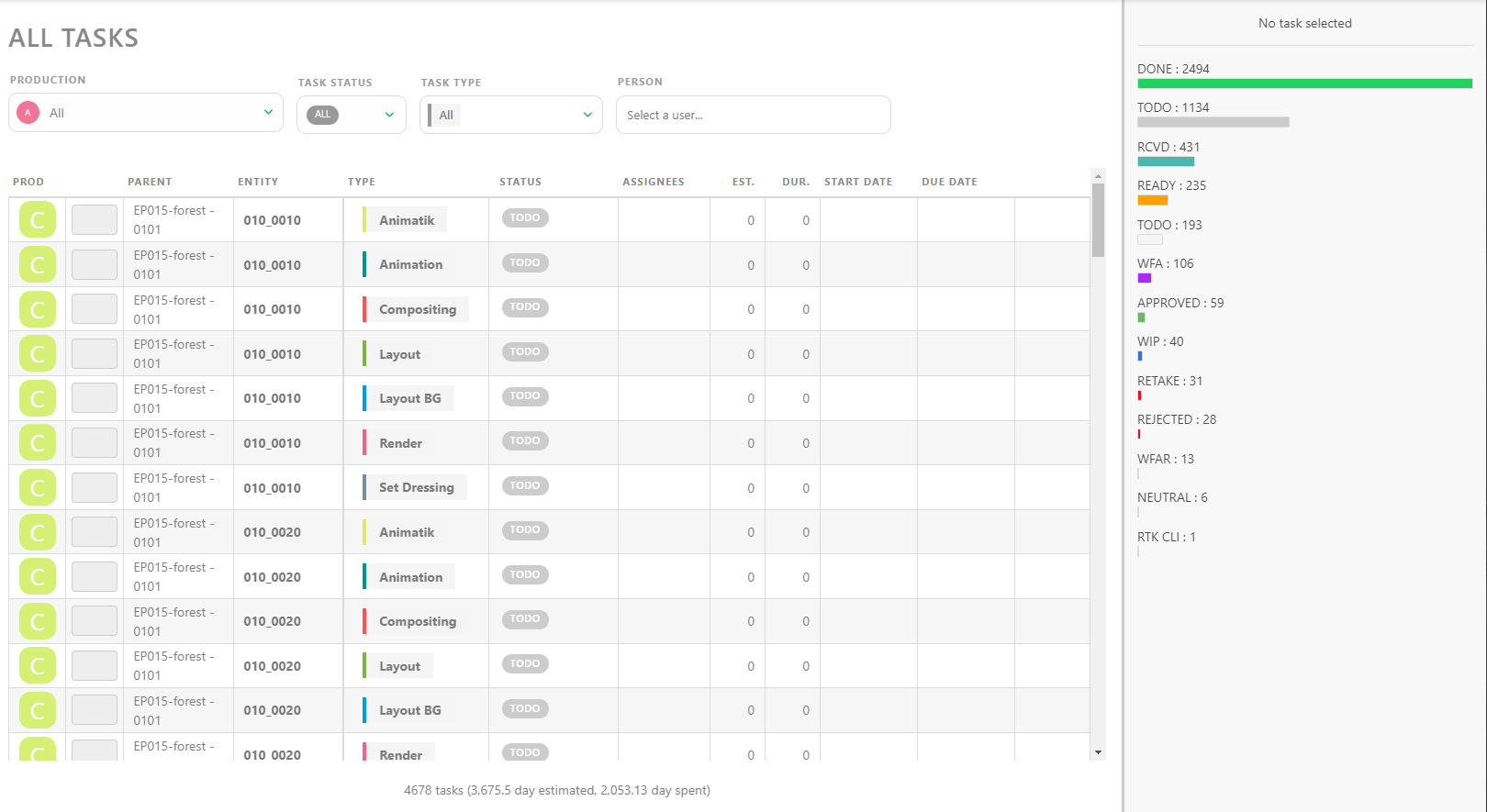
ここでは、すべての制作のステータスを一度に確認できます。リストは制作、タスクステータス、タスクタイプ、担当者でフィルタリングできます。行をクリックすると右側にコメントパネルが開き、必要な情報をすべて確認できます。
より詳細な情報、特に特定の期間について確認したい場合は、スタジオ > ニュースフィードページを使用できます。
フィルタービルダーボタンを使用すると、特定の期間を設定できます。
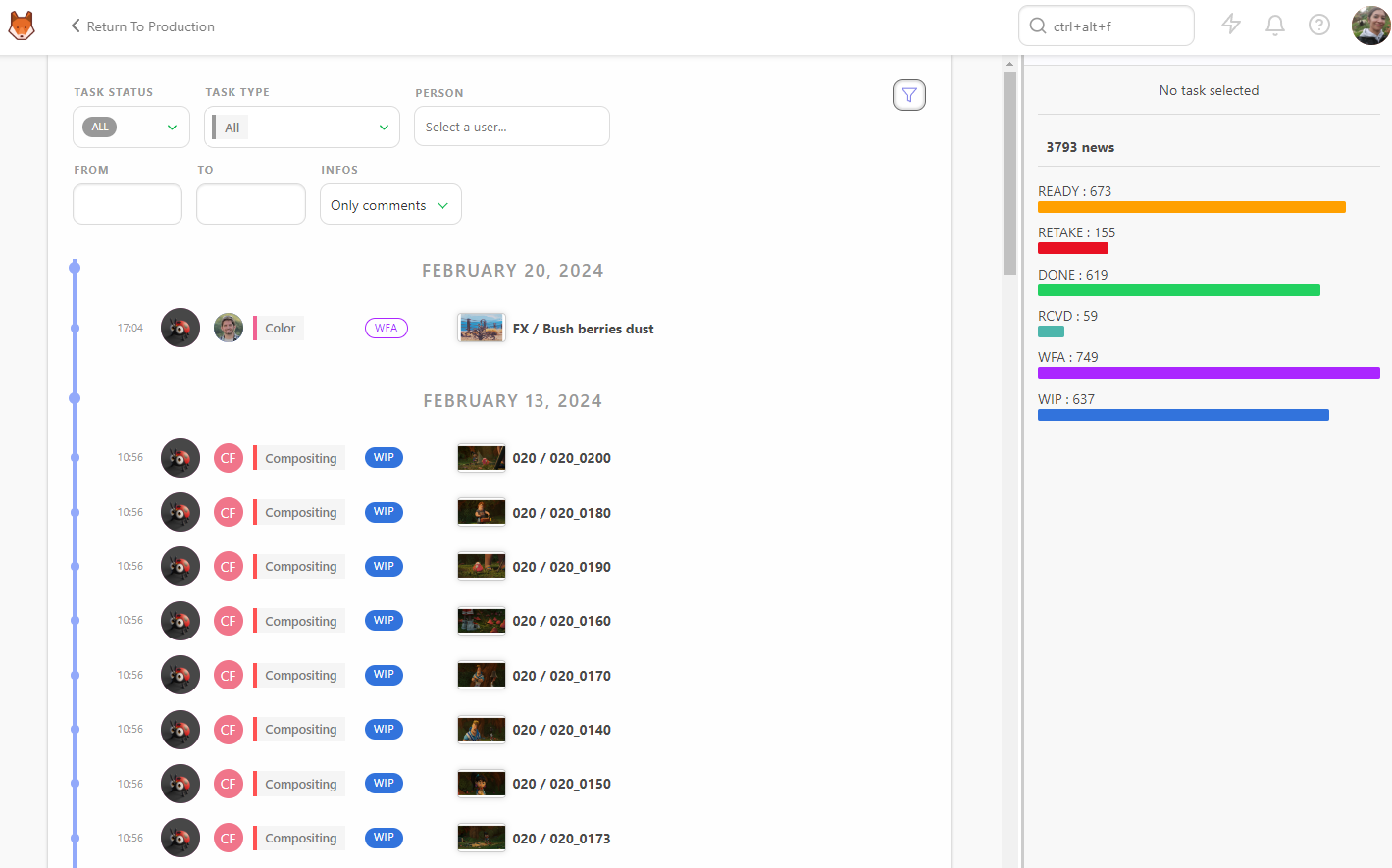
たとえば、特定の月におけるスーパーバイザーの作業量に焦点を当てたい場合は、その人の名前を選択し、開始日ボックスで日付を選択します。
すべての制作の現在の状態
スタジオを円滑に運営するには、進行中のすべての制作を常に把握しておく必要があります。ここで役立つのが制作セクションです。グローバルメニューのスタジオセクションからアクセスできます。
そこから統計を読み込むボタンをクリックすると、制作の現在の状態を確認できます。
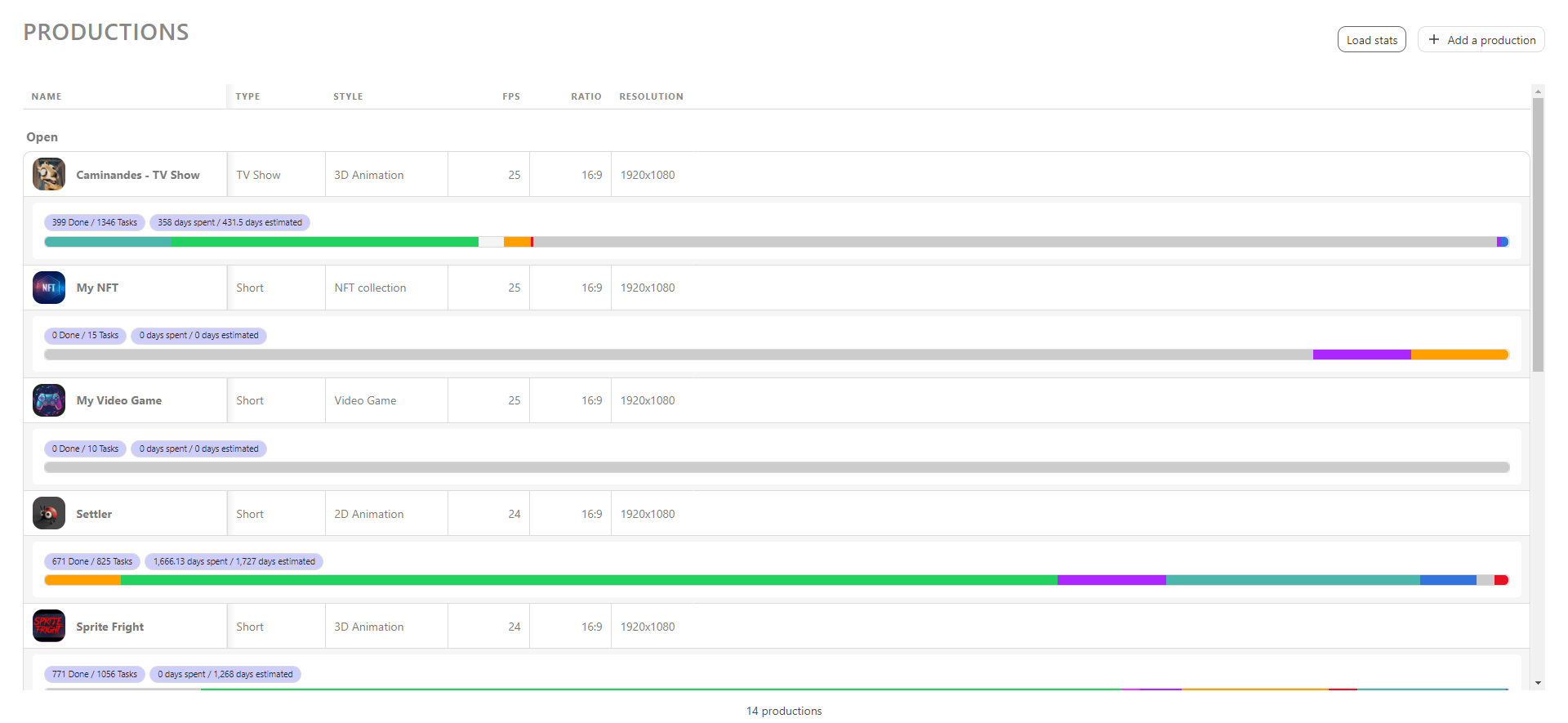
より詳細な情報については、すべての制作のシーケンス統計ページとアセットタイプ統計ページをご覧ください。
8. スタジオ稼働率
スタジオマネージャーにとって、チームの活動状況を把握しておくことは重要です。Team Schedule では、各部門の活動を包括的に確認できます。
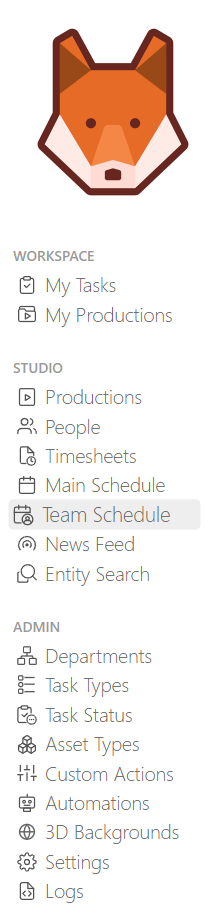
Team Schedule にアクセスするには、メインメニュー( )を開き、Studio セクションの Team Schedule をクリックします。
Team Schedule では、各行にスタジオ内の全スタッフが一覧表示されます。
ページ上部では、Start Date と End Date を選択して表示期間を調整でき、さらに詳細な表示または広範囲の表示にするために Zoom Level を調整できます。
また、特定の Department や個人の Person に絞り込むこともできます。
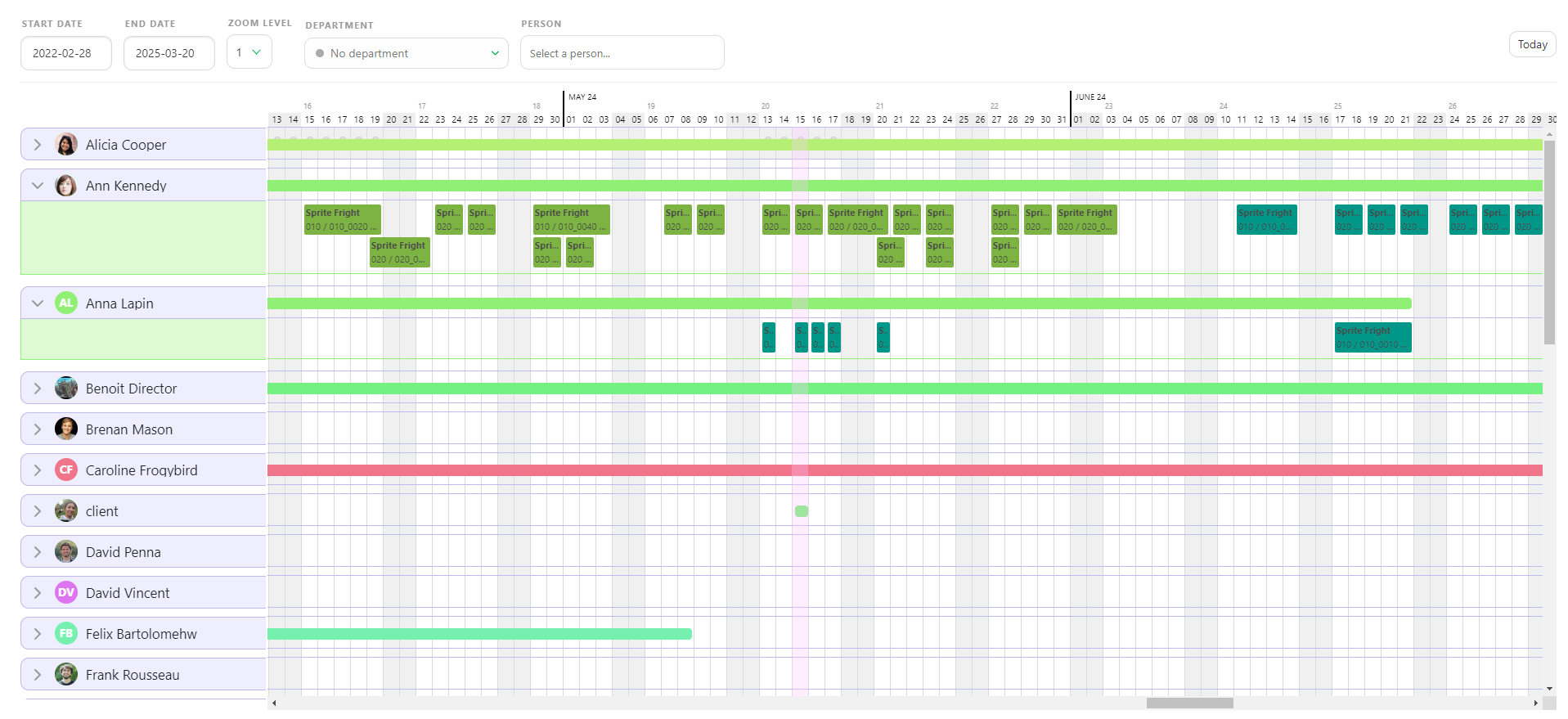
アーティストに複数のタスクが同時に割り当てられている場合、わかりやすいようにタスクが上下に積み重ねて表示されます。
各タスクを選択して必要に応じて移動できます。これらのタスクは task type schedule に直接リンクされ、両方の場所で編集できます。
部門のスケジュールを管理する
Supervisor は、メインメニューの Studio > Team Schedule セクションから、同じ方法でチームのスケジュールにアクセスできます。このページでは、現在の部門でプロジェクトに取り組んでいるすべてのアーティストを確認できます。人物のスケジュールを展開すると、そのタスクの詳細を表示できます。
ここでは、次の操作ができます。
- タスクを移動して開始日と期限日を変更する。
- タスクの長さを調整する。
- タスクをドラッグ&ドロップして、別のチームメンバーに再割り当てする。
- 休暇日を確認する。
9. メインスケジュール
スケジュール
スタジオスケジュール
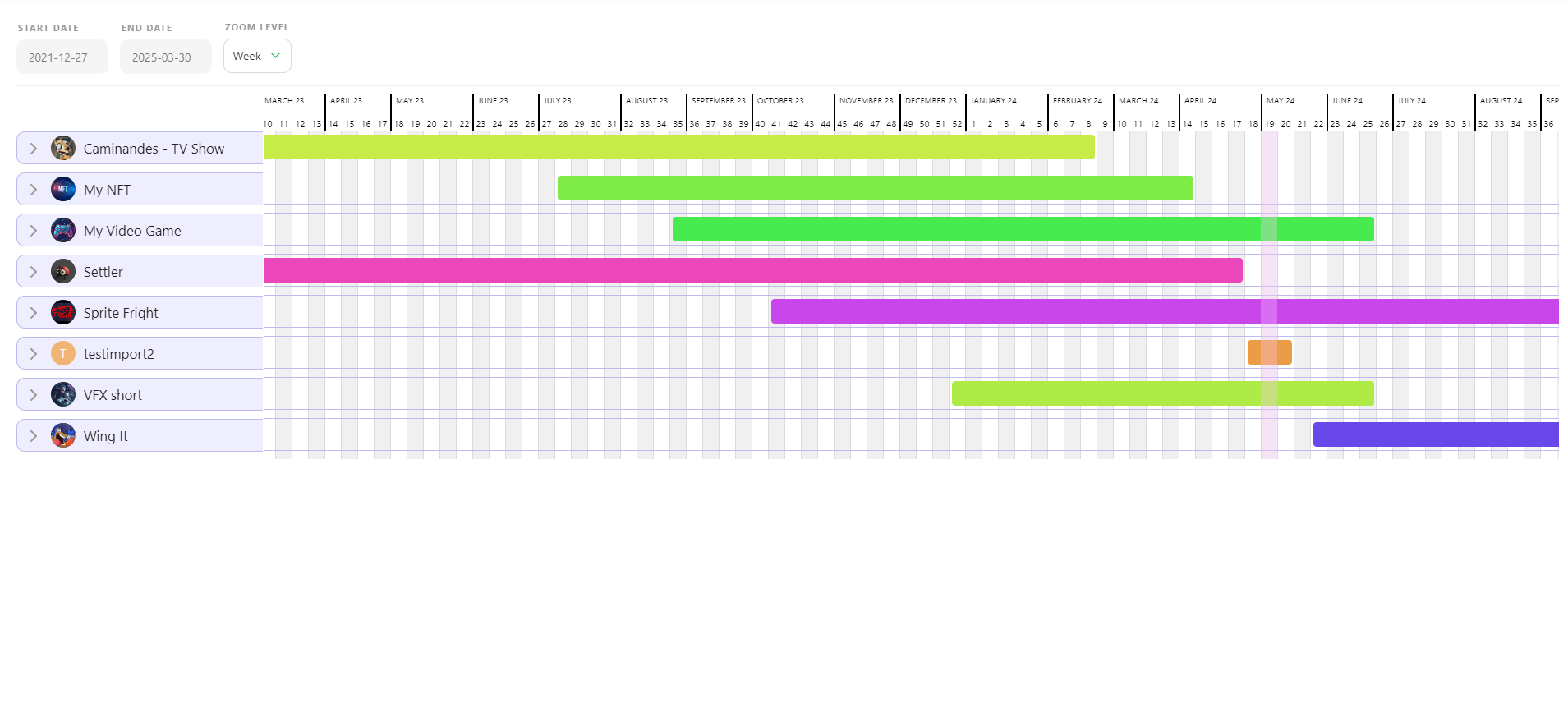
プロダクションマネージャーは、すべてのプロダクションスケジュールを1か所に集約したスタジオスケジュールにアクセスできます。これにより、プロダクションの準備をより適切に行えます。
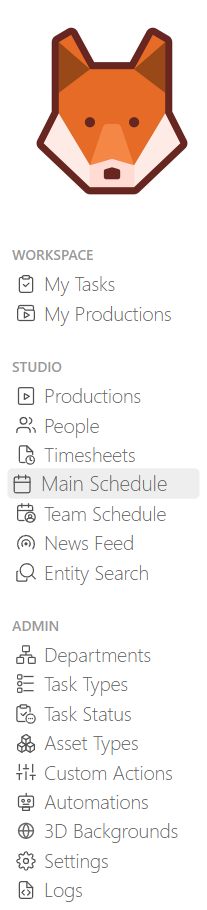
スタジオスケジュールにアクセスするには、メインメニュー()を開き、Studio セクションの Main Schedule をクリックします。
ここでは、すべてのプロダクションが各行に一覧表示され、開始日と終了日も確認できます。また、指定した期間内で各プロダクションに予定されている日数も確認できます。さらに、各プロダクションに定義したマイルストーンも表示されます。
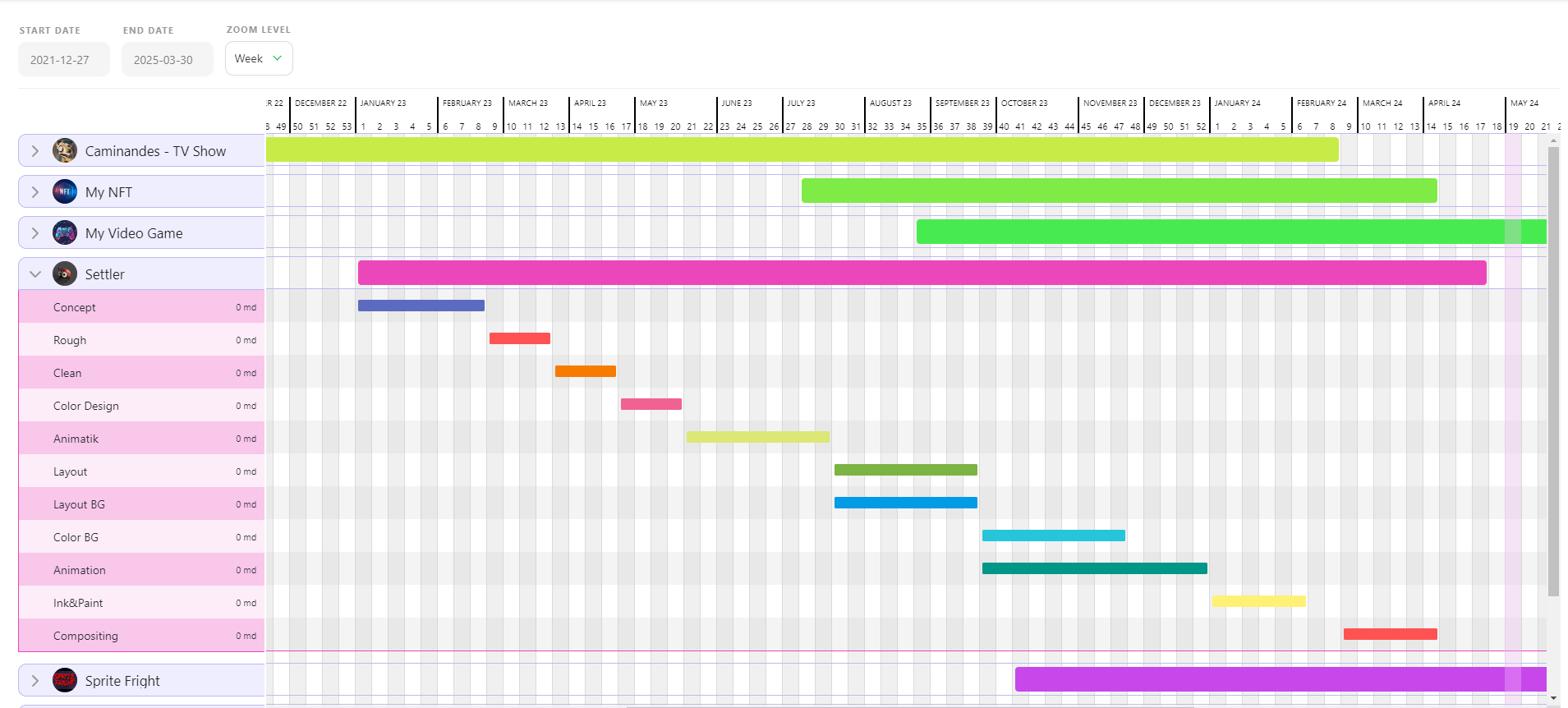
プロダクション名をクリックすると、表示を展開して各タスクタイプの詳細を確認できます。色分けはグローバルページの列に対応しています。
複数のプロダクションを展開すると、どのチームが同時に利用されているかを確認できます。
このページからプロダクションスケジュールを直接変更することはできません。調整するには、変更したい特定のプロダクションスケジュールページに戻る必要があります。
このページにアクセスできるのは Studio Manager のみです。
プロダクションスケジュール
Studio Manager は、グローバルスケジュールをプロダクションの参照用として使用できます。このスケジュールの主な目的は、契約に紐づくマイルストーンを追跡することです。これは Reference Schedule と呼ばれます。
グローバルスケジュールへの入力を開始するには、プロダクションにアセットとショットを追加し、タスクタイプを定義する必要があります。
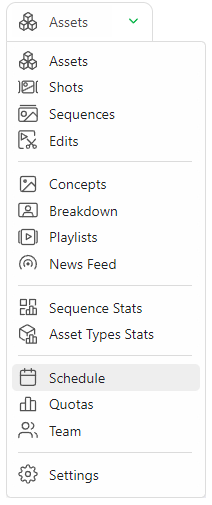
ドロップダウンメニューから SCHEDULE を選択します。
ガントスケジュール
スケジュールの上部には、プロダクションの作成時に定義したプロジェクトの開始日(1)と終了日(2)が表示されます。ボックスをクリックしてカレンダーを開き、日付を選択することで、これらの日付を変更できます。
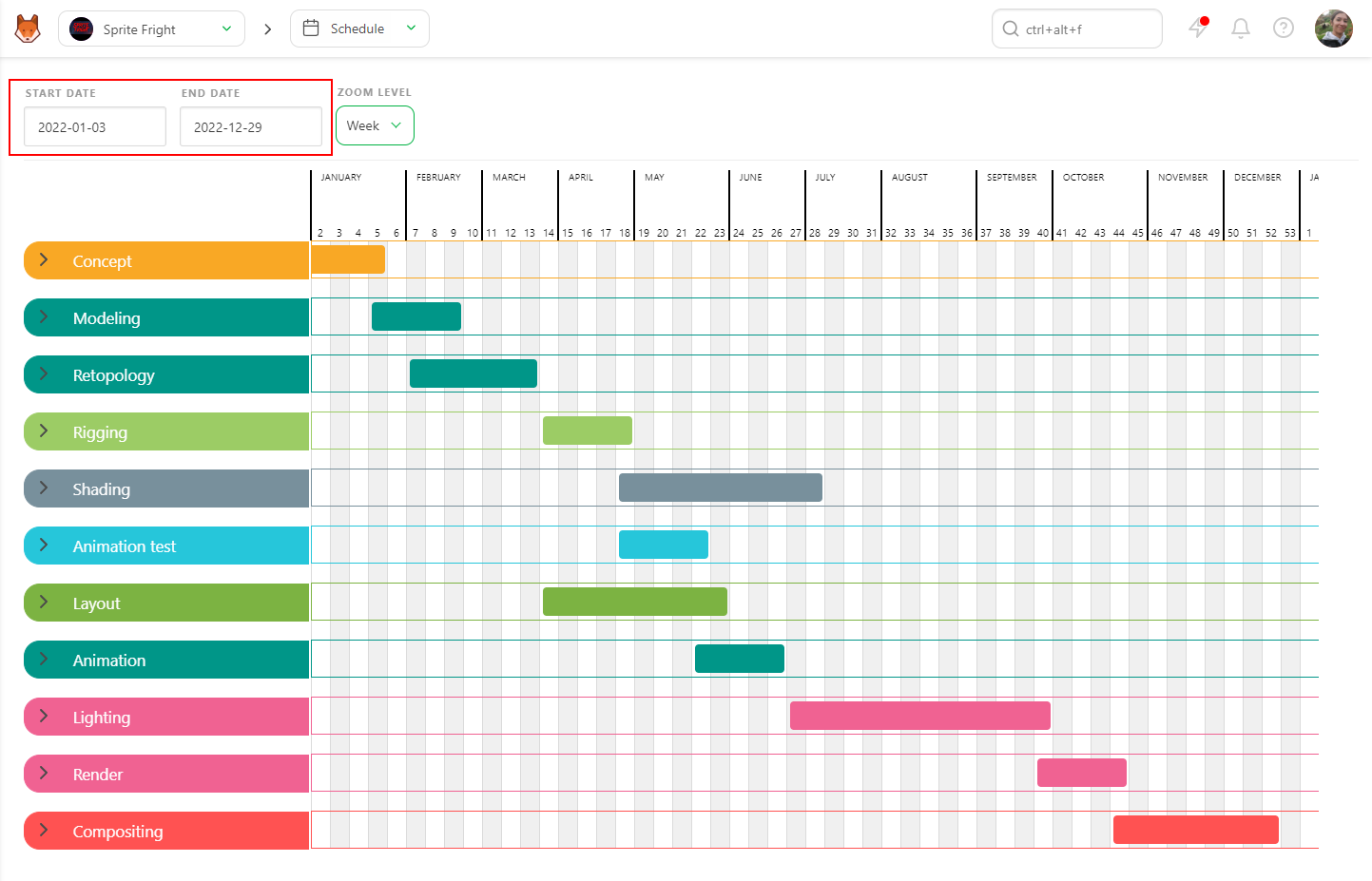
ガントスケジュール上で、各タスクタイプの開始日と終了日を変更する方法は2つあります。1つ目はバーを直接移動する方法で、2つ目はタスクタイプセクションの設定ページで日付を入力する方法です。
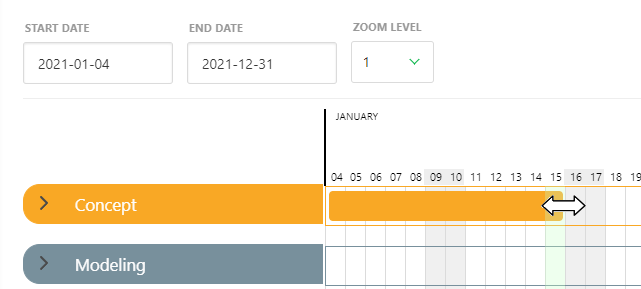
前者の場合は、開始日または終了日にカーソルを合わせます。カーソルが両矢印に変わったら、目的の日付までドラッグして移動します。このクリック&ドラッグ操作は Kitsu のガントチャート全体で使用されるため、個々のタスクをスケジュールするときにも再び登場します。
タスクタイプの開始日と終了日を設定すると、プロダクションの進行状況を一目で確認できるようになります。
TIP
すべてのガントチャートバーを選択し、CTRL / CMD + 左クリック で同時に移動できます。
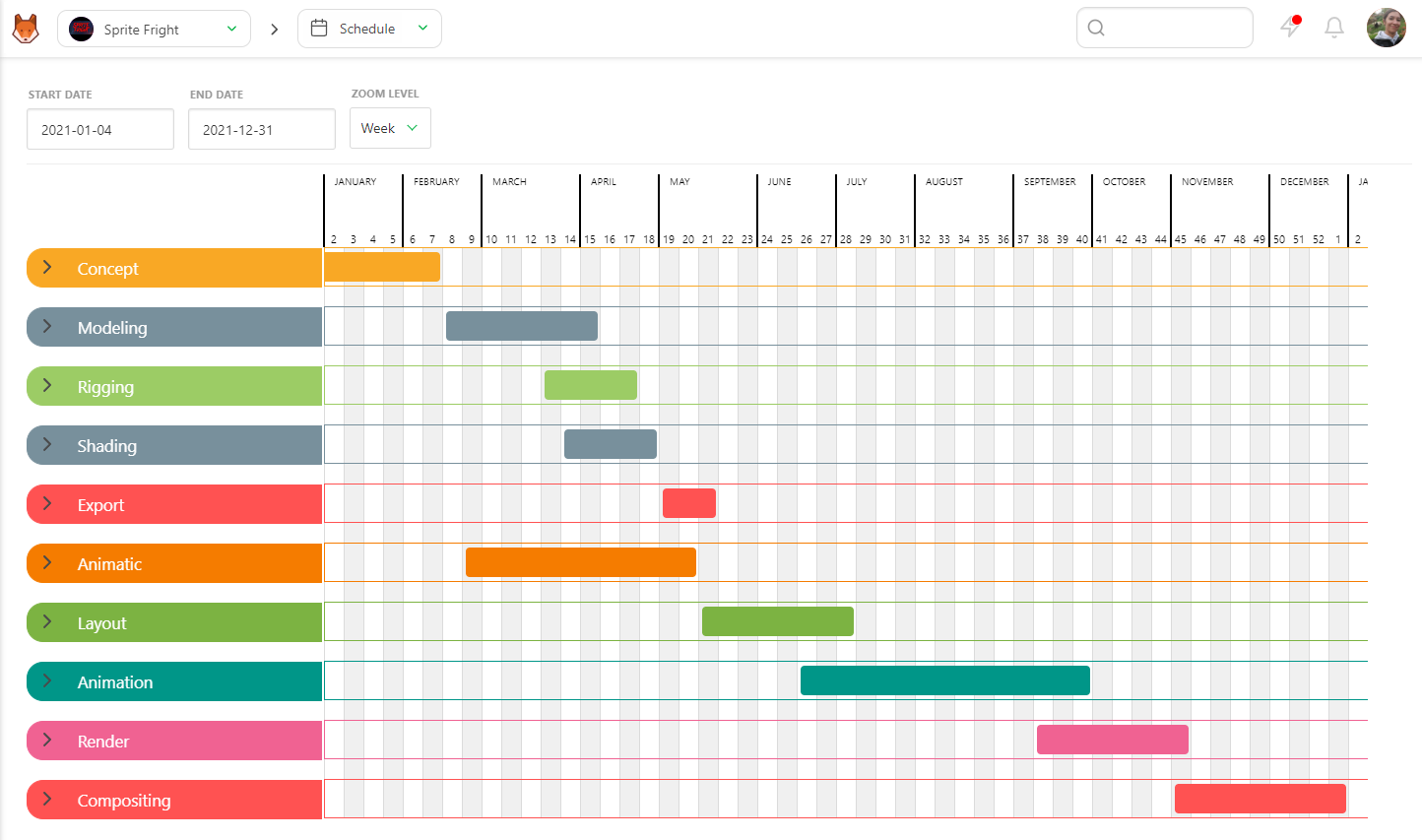
これが完了したら、次のステップは各タスクタイプを展開し、関連するショットシーケンス / アセットタイプを表示することです。

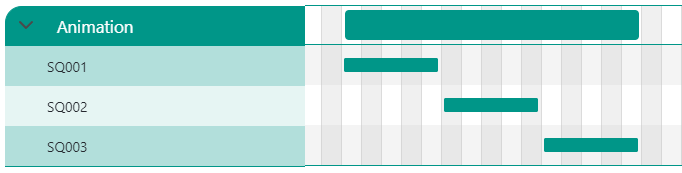
タスクタイプの場合と同じ方法で、開始日と終了日を設定できます。また、すべてのアセットタイプの作業期間を定義することもできます。

ショットのタスクタイプについても同様に操作し、シーケンスの開始日と終了日を決定できます。
マイルストーン
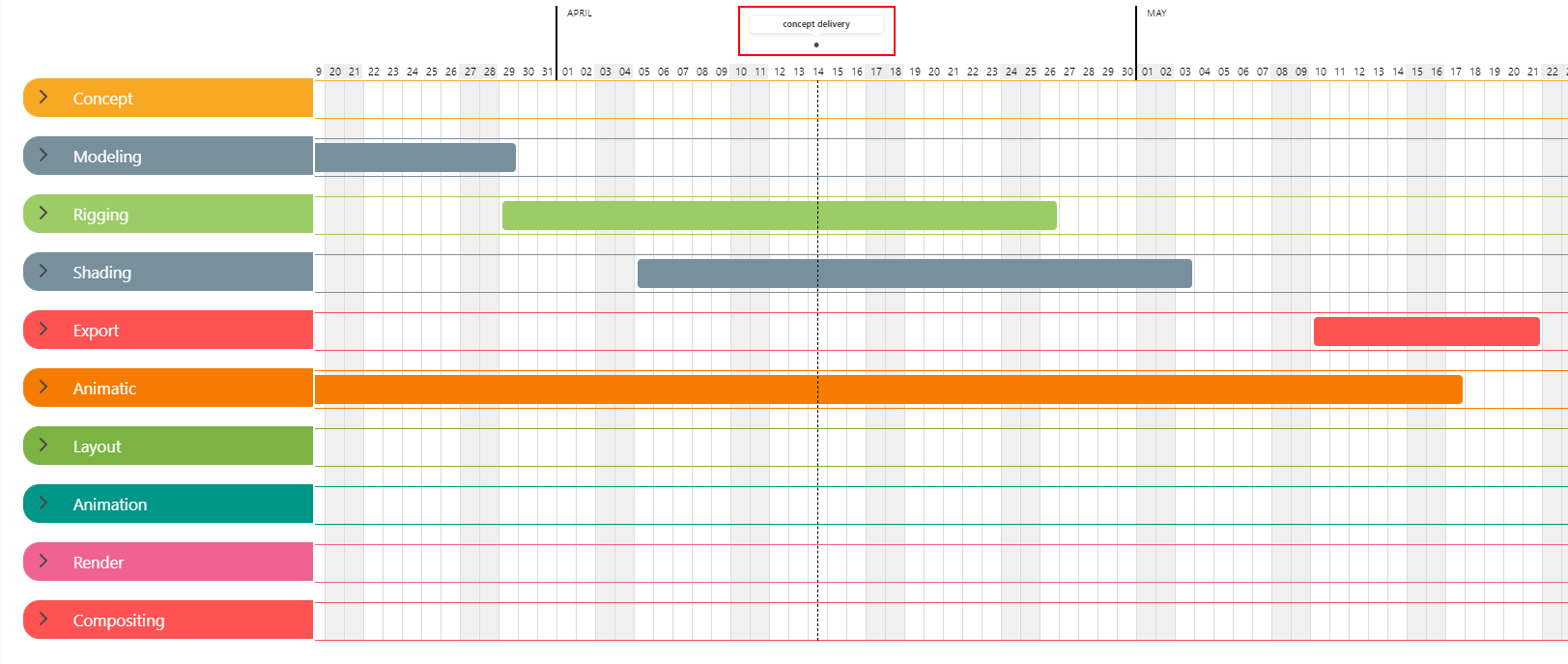
マイルストーンとは、プロジェクトにおける重要な時点であり、主要なフェーズやタスクの完了を示すとともに、進捗を評価するためのチェックポイントとして機能します。スケジュール上の日付にカーソルを合わせると、 が表示されます。

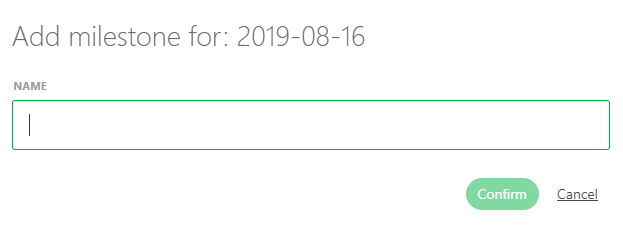
クリックすると、新しく作成するマイルストーンの名前を入力するよう求められます。
マイルストーンは、日付上の小さな黒い点と、スケジュール上の垂直線で表されます。小さな黒い点にカーソルを合わせると、マイルストーンの名前が表示されます。
これは、プロダクションのスケジュール上で、今後予定されている重要な日付や納品物をすばやく参照するのに便利です。
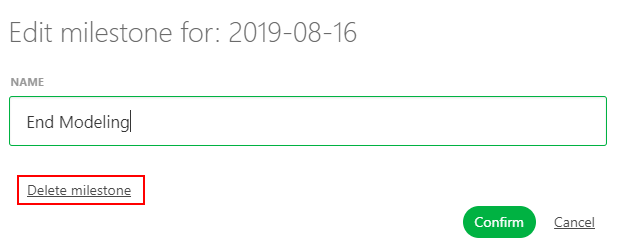
マイルストーンを編集するには、 またはマイルストーン名の任意の場所をクリックします。そこから、マイルストーンの名前変更や削除ができます。
プロダクションに割り当てられている全員がグローバルスケジュールページにアクセスできますが、変更できるのは Studio Manager のみです。
特定のタスクをより詳しく表示するには、タスクタイプの名前をクリックします。タスクタイプページの Schedule タブに移動します。
チームスケジュール
スタジオマネージャーにとって、チームの活動状況を把握しておくことは重要です。Team Schedule では、各部門の活動を包括的に確認できます。
Team Schedule にアクセスするには、メインメニュー()を開き、Studio セクションの Team Schedule をクリックします。
Team Schedule では、各行にスタジオ内の全スタッフが一覧表示されます。
ページ上部では、Start Date と End Date を選択して表示期間を調整でき、さらに詳細な表示または広範囲の表示にするために Zoom Level を調整できます。
また、特定の Department や個人の Person に絞り込むこともできます。
アーティストに複数のタスクが同時に割り当てられている場合、わかりやすいようにタスクが上下に積み重ねて表示されます。
各タスクを選択して必要に応じて移動できます。これらのタスクは task type schedule に直接リンクされ、両方の場所で編集できます。
部門のスケジュールを管理する
Supervisor は、メインメニューの Studio > Team Schedule セクションから、同じ方法でチームのスケジュールにアクセスできます。このページでは、現在の部門でプロジェクトに取り組んでいるすべてのアーティストを確認できます。人物のスケジュールを展開すると、そのタスクの詳細を表示できます。
ここでは、次の操作ができます。
- タスクを移動して開始日と期限日を変更する。
- タスクの長さを調整する。
- タスクをドラッグ&ドロップして、別のチームメンバーに再割り当てする。
- 休暇日を確認する。
タスクタイプスケジュール
Global Schedule がプロダクション全体のタスクタイプを参照するために使用されるのに対し、Task Type ページでは、特定のタスクタイプに含まれるタスクの詳細を確認できます。
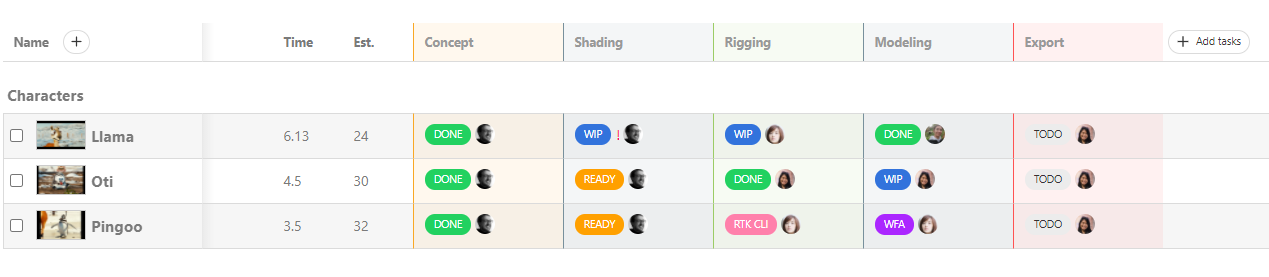
このページには、Tasks、Schedule、Estimation の3つのタブがあります。

アーティストのスケジュールを設定する方法は2つあります。
1つ目の方法は Tasks タブを使用し、Estimated Time と Start Date を設定する方法です。
前述のとおり、これらを両方設定すると Due Date が自動的に入力されます。これらの詳細を入力すると、Schedule タブのガントチャートが自動的に生成されます。
TIP
ガントチャートではクリック&ドラッグして開始日 / 終了日を変更できますが、タスクの期間は終了日と期間を使用して常に自動計算されます。
2つ目の方法は、ガントチャートから長さを直接(Estimate)、Start Date、Due Date として設定する方法です。
これまでと同様に、開始日にカーソルを合わせ、両矢印に変わったらドラッグして調整します。MD に入力して Due date を定義します。
検索バー(1)を使用すると、特定のタスクセットに絞り込めます。たとえば、status、asset type、sequence、asset name、shot name、artist name で検索できます。(すでに特定のタスクタイプページを表示しているため、タスクタイプの名前を追加する必要はありません)
各アーティスト(2)のセクションを展開または折りたたむことで、スケジュールを読みやすくすることもできます。
ガントチャート(3)でバーの色を変更できます。デフォルトでは、色は Status Color に設定されています。

Status color は、ステータスに応じてバーの色を変更します。たとえば、青は WIP、赤は RETAKE、紫は WAITING FOR APPROVAL、緑は DONE を表します。
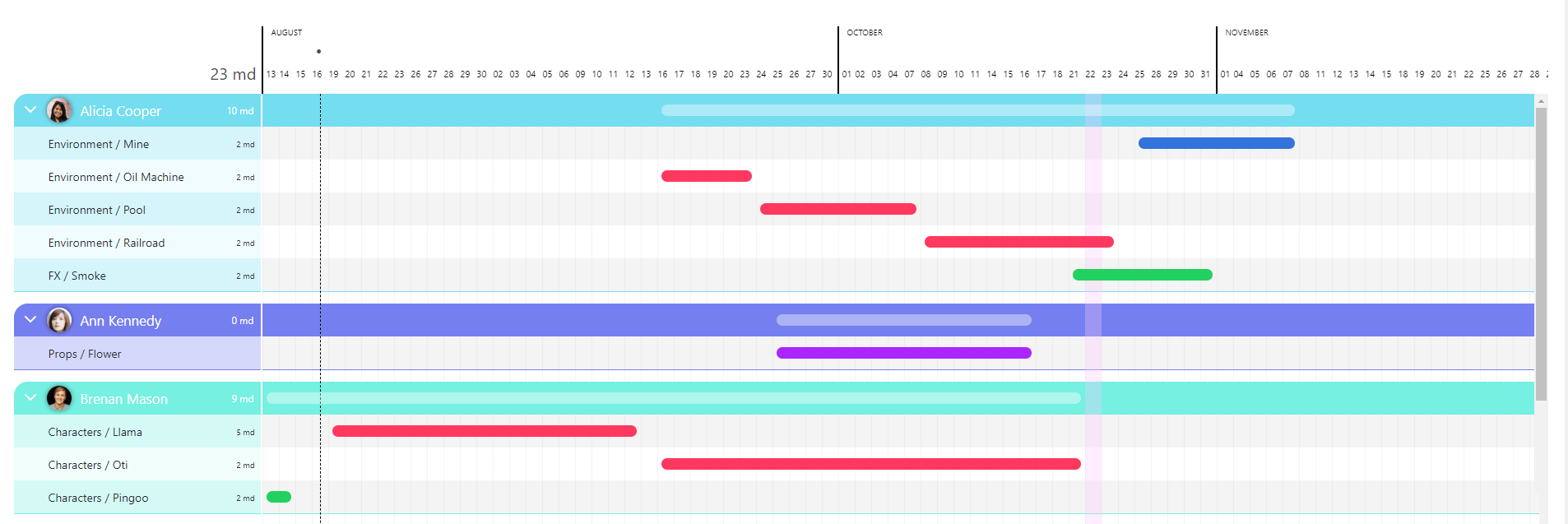
要素とチームのステータスをすばやく評価できます。このビューでは、スケジュールに遅れがあるタスクを視覚的に特定できます。
Coloring ドロップダウンから late in red を選択します。このビューでは、期限日を過ぎているものの、まだ承認されていないタスクが強調表示されます。これはスケジュールに遅れがあることを示し、ガントチャート上では赤で表示されます。
ガントチャートで行った変更は、Kitsu の他のページにも反映されます。
Start date と Due date は、タスクタイプページの Tasks タブに表示されます。
また、アーティストの Todo Page で Due date と Estimation の日数を確認できます。
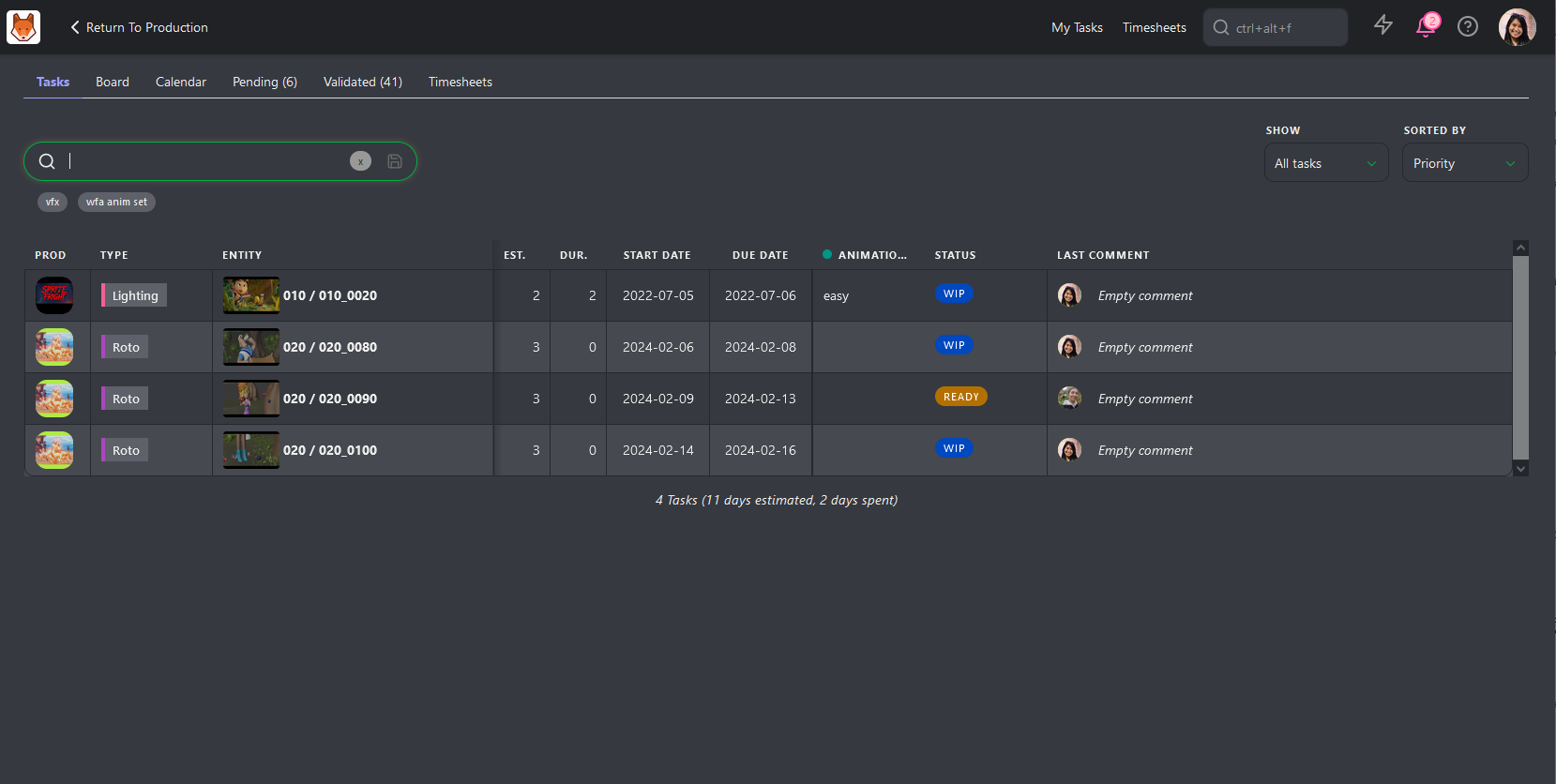
グローバルスケジュールと同様に、このページは全員が閲覧できますが、変更できるのは Studio Manager のみです。
アセットとショットのスケジュール
アセットまたはショットの詳細ページで、Schedule タブにアクセスできます。
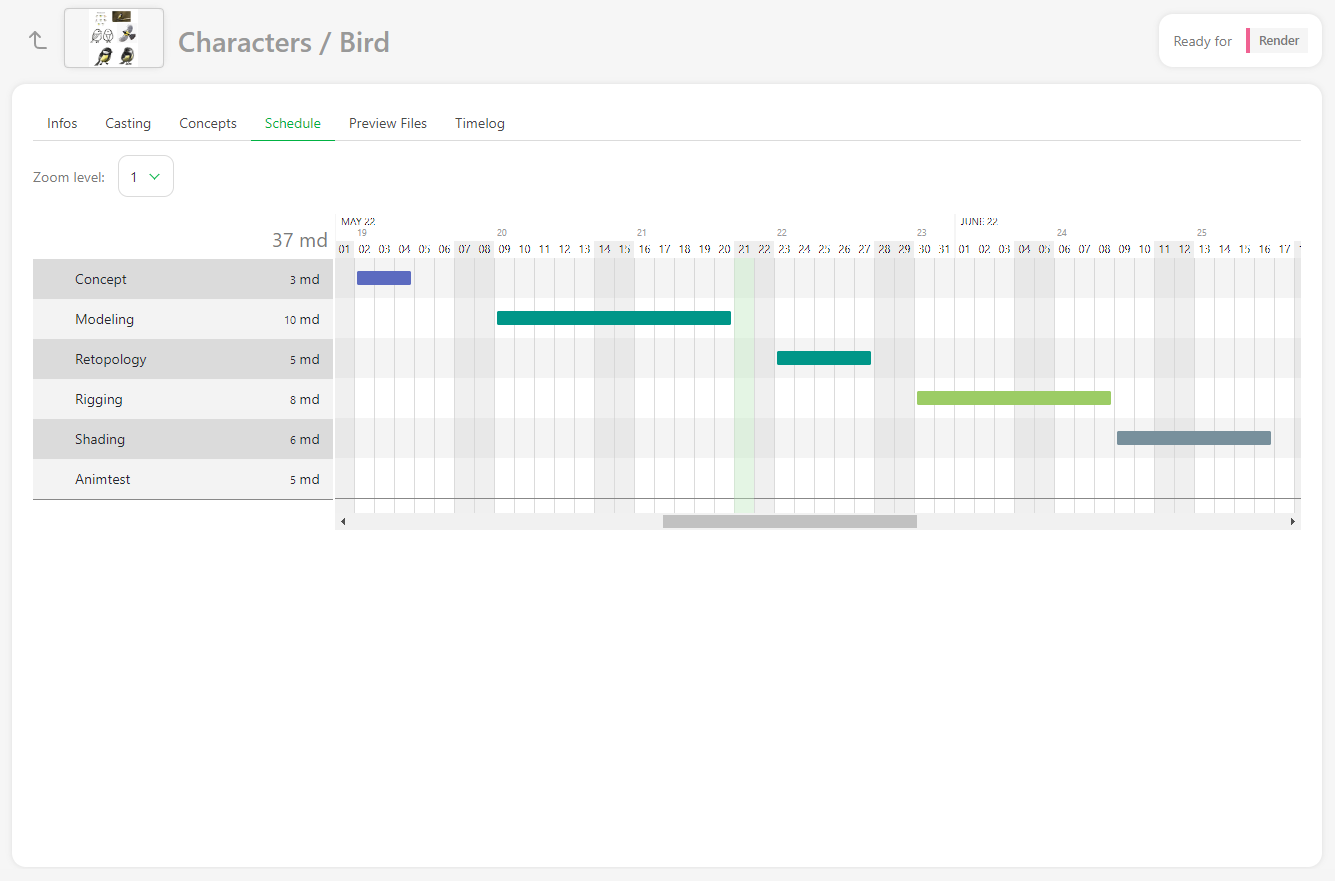
Task Type スケジュールで開始日と期限日を入力している場合、ガントバーが表示されます。
このページから、アセットまたはショット内の各タスクの長さ、開始日、終了日を変更できます。