メタデータ列
一般的なスプレッドシートページにさらに情報を追加するには、メタデータ列を作成できます。
メタデータ列を使用すると、制作に関連する追加情報を追跡できます。たとえば、タスクの感じられる難易度を追跡する列や、タスクの特定の側面を識別するのに役立つカスタムタグを試すための列などが考えられます。カスタムメタデータ列には、データ入力、フィルタリング、検証を容易にするため、さまざまな形式でデータを保存できます。
メタデータ列を作成する
新しいカスタムメタデータ列を追加するには、Name列の横にある+アイコンをクリックします。

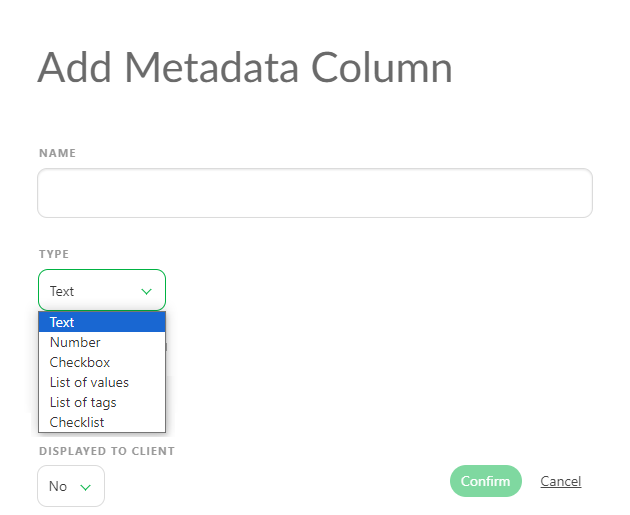
まず、フィールドに使用する名前を選択します。次に、必要に応じて適切なタイプを選択します。
テキスト:文字と数字の両方を含む、テキストベースの入力に対応します。説明、コメント、テキストコンテンツなどの情報を柔軟に保存できます。
数値:数値データ専用です。フレームレート、日付、時間など、数値のみで構成される情報の追跡に適しています。
チェックボックス:項目をオンまたはオフとしてマークできます。トレーラー用のカットに含めるショットの指定など、2つの状態のみを持つデータの追跡に適しています。
値のリスト:選択肢のリストを定義し、その中から1つの項目だけを選択できます。選択肢の数が限られているデータを追跡する場合に最適です。たとえば、カメラの動きを追跡する場合、「Static」、「Pan」、「Tilt」、「Zoom」などの選択肢を含めることができます。
タグのリスト:複数のタグを定義できます。1つの項目しか選択できない値のリストとは異なり、このタイプではリストから複数の項目を選択できます。
チェックリスト:各項目に専用のチェックボックスが付いた選択肢のリストを表示します。制作パイプライン内で独立したタスクにするほどではない、ショットやアセットに関連する小さなサブタスクの追跡に便利です。
WARNING
テキストおよび数値タイプのメタデータを作成する際、作成時にデフォルト値を指定する必要はありません。
ただし、値のリスト、タグのリスト、チェックリストを使用する場合は、作成時に含める値を指定する必要があります。
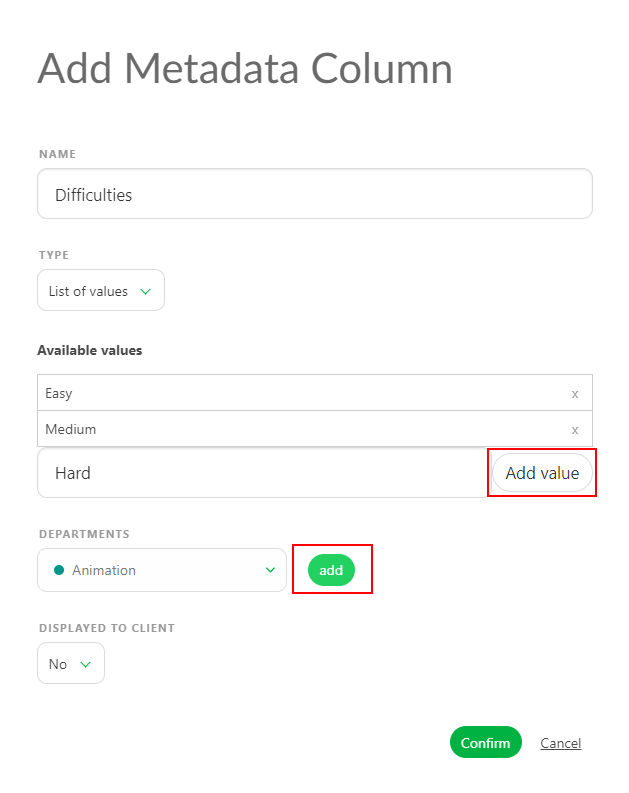
使用可能な値の下にリスト項目を入力し、値を追加をクリックして確定します。
メタデータ列を部署にリンクする
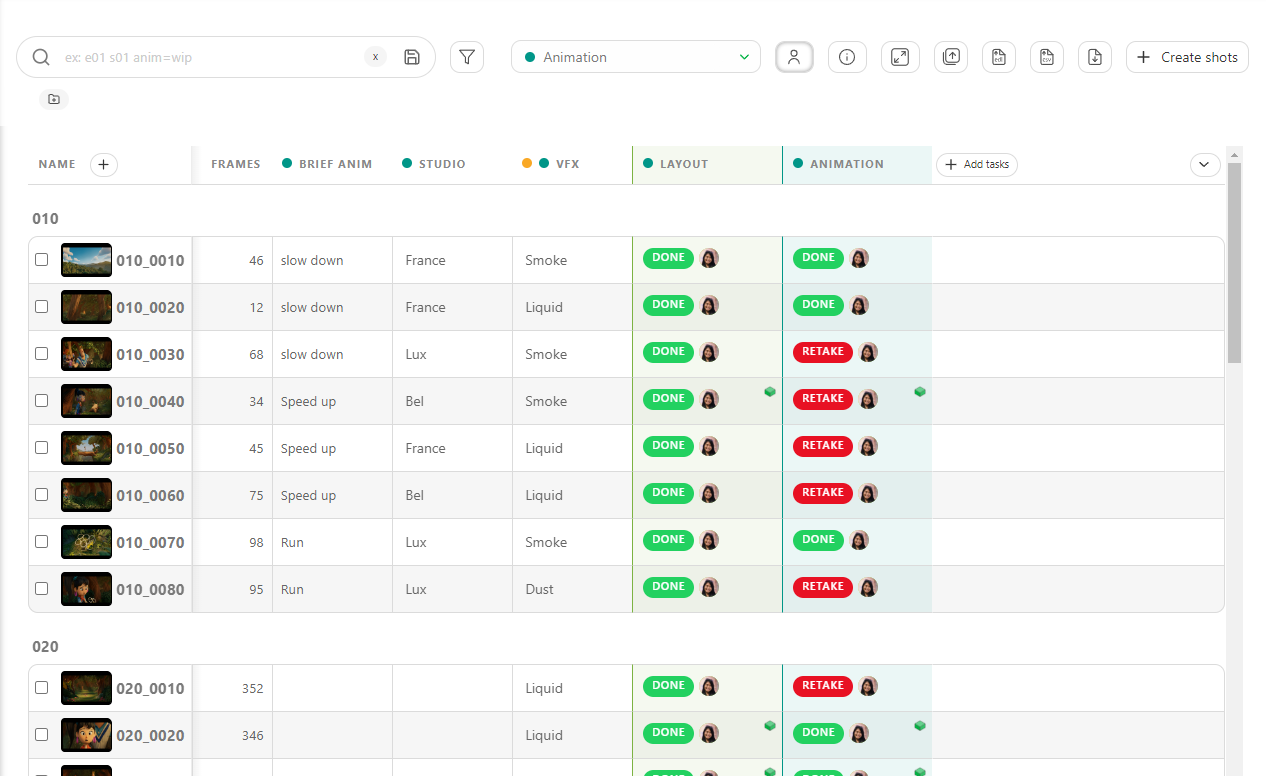
メタデータ列を1つまたは複数の部署にリンクすることもできます。アーティストやスーパーバイザーは、自分のToDoページと部署でフィルタリングしたビューでこの列を確認できます。
部署を追加するには、部署を作成するを参照してください。
メタデータ列は、1つまたは複数の部署にリンクできます。リストから部署をクリックし、追加をクリックして確定します。
ここでは、VFX列が2つの部署にリンクされています。
メタデータ列を編集する方法
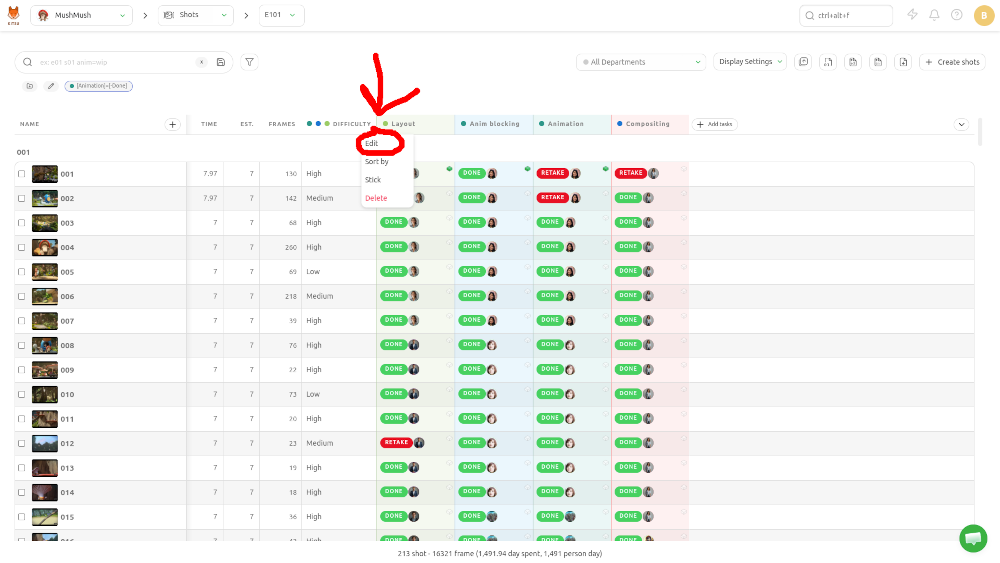
アセットまたはショットのグローバルページで、メタデータ列のすぐ右にある矢印をクリックし、編集をクリックします。
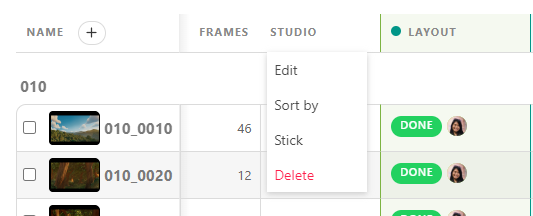
これで、新しく作成したメタデータ列がグローバルページで使用できるようになります。
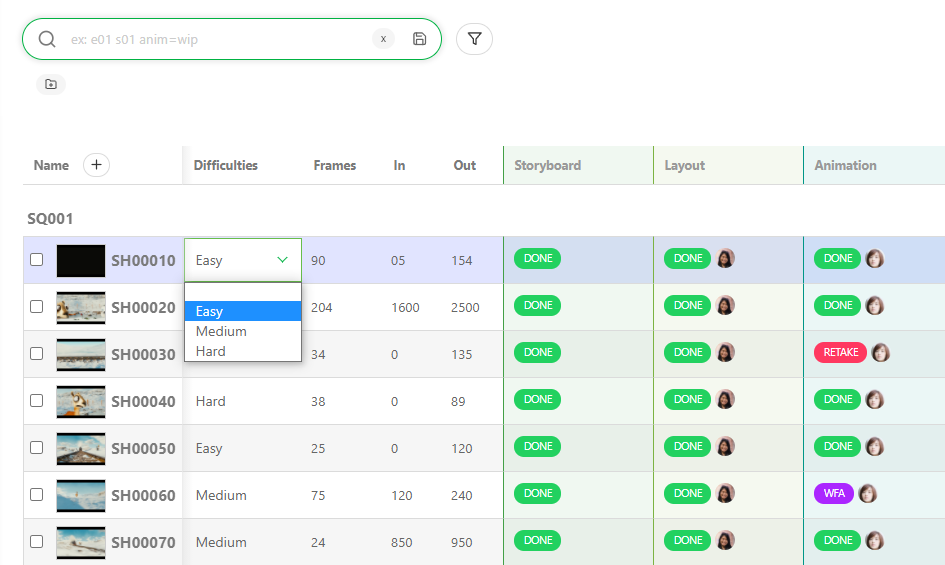
一括更新
複数の項目に同じ値を設定したい場合は、以下のように対象の項目にチェックを入れてから、値を更新します。入力した値がすべての項目に反映されます。
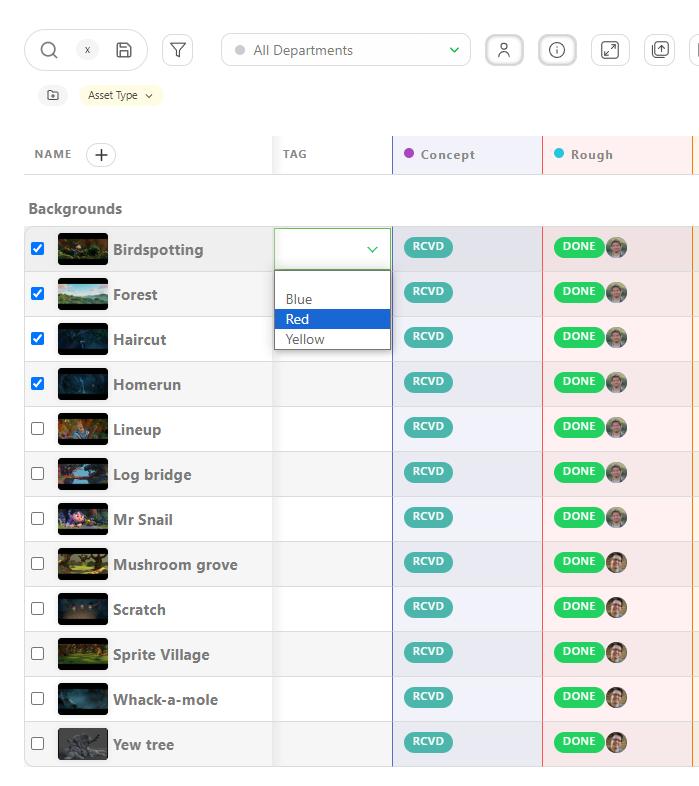
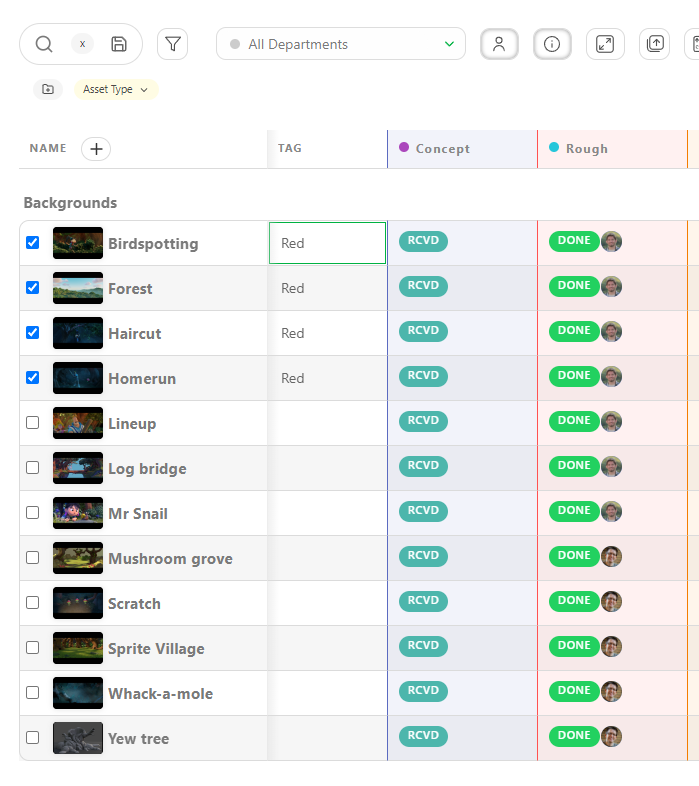
エンティティを編集する
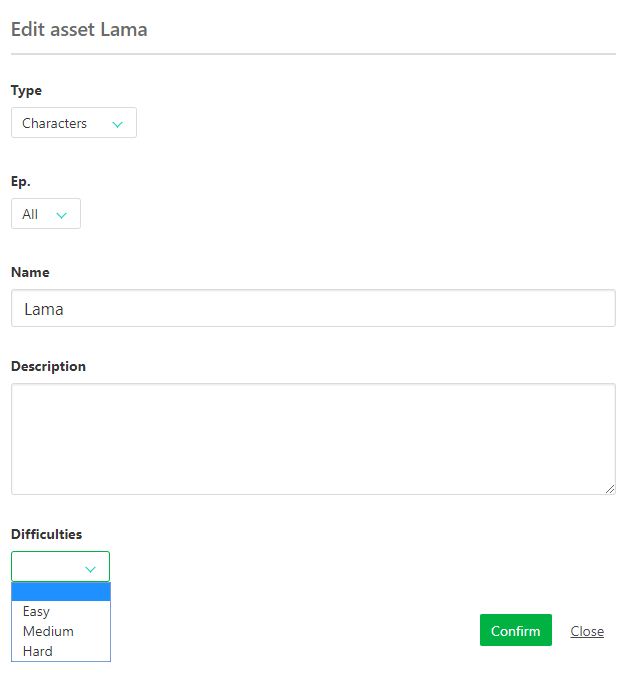
スプレッドシート上でエンティティを直接更新できるほか、編集ボタン  を使用して複数のメタデータ列を更新することもできます。
選択すると、そのエンティティのすべてのメタデータ列の値を入力または調整できます。完了したら、確定ボタンを押してください。
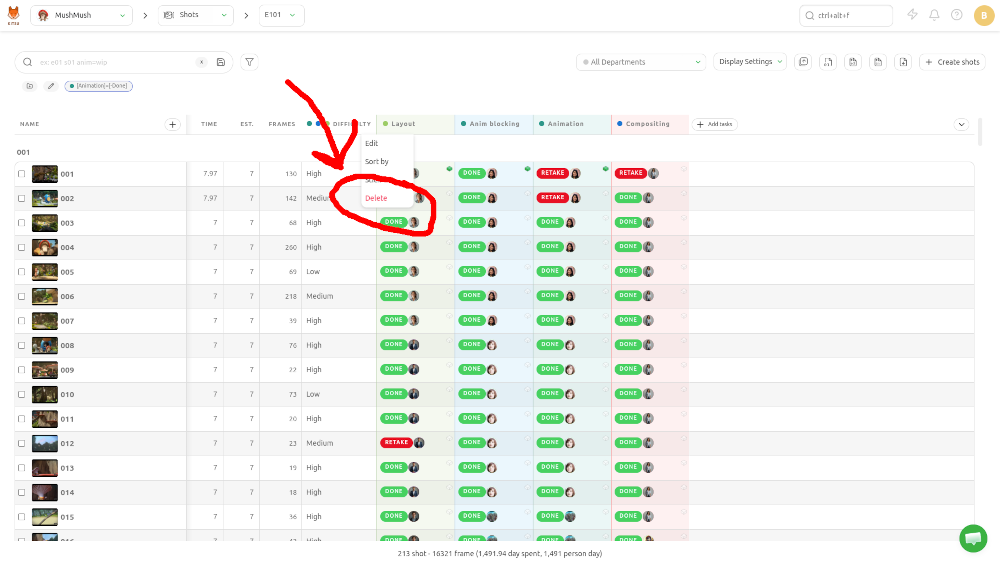
一般的なスプレッドシートページでメタデータ列を編集または削除する必要がある場合は、メタデータ列の名前の横にある矢印  をクリックします。
TIP
メタデータ列の編集や削除に加えて、ここから並べ替えをクリックして、この新しい列を基準にグローバルページを並べ替えることもできます。
さらに、メタデータ列を固定することもできます。固定すると、列が左側に固定され、大規模なデータセットをスクロールしている間も表示され続けます。
メタデータ列を整理する
すべてのメタデータ列を表示または非表示にする
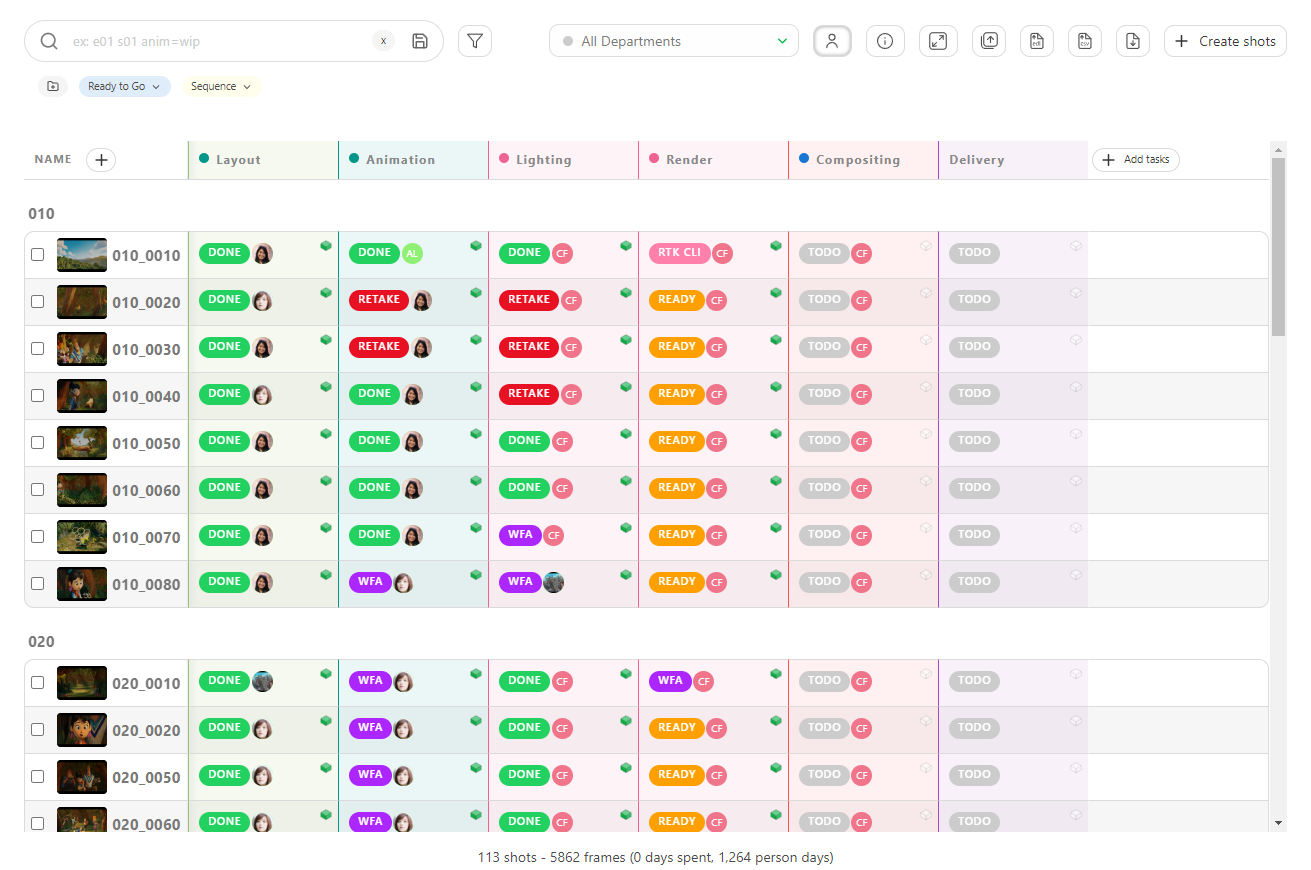
グローバルスプレッドシートを整理しておくために、不要な列を非表示にできます。この操作で列が削除されるわけではありません。表示から隠されるだけで、使用されている他の場所には保持されます。
これを行うには、ページ右上にある追加情報を非表示 ボタンをクリックします。
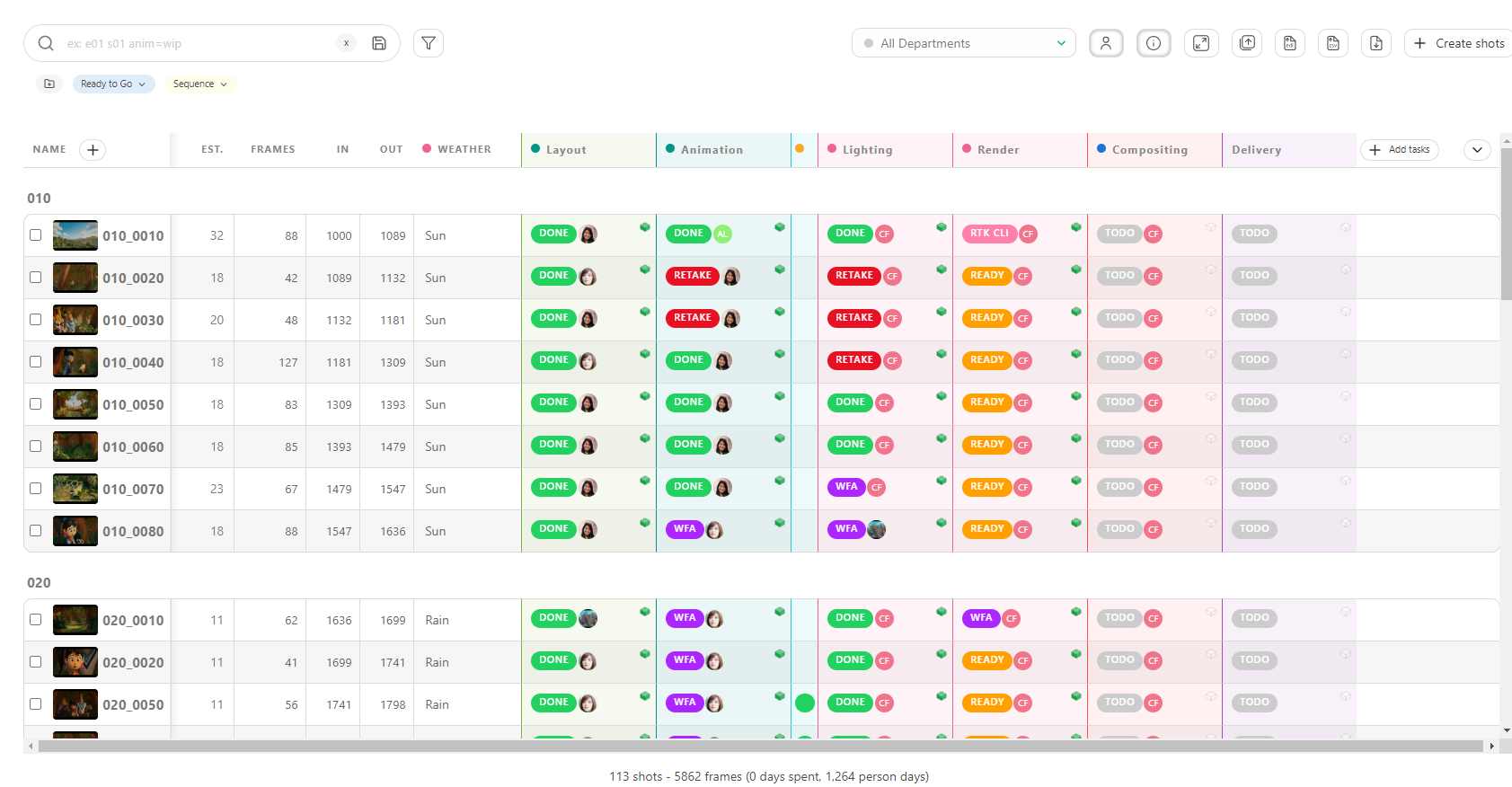
情報を再び表示するには、同じボタン をクリックします。このとき、ボタンはグレーでハイライトされません。
1つのメタデータ列を表示または非表示にする
グローバルページ上で特定のメタデータ列を非表示または表示したい場合があります。
メタデータ列を非表示にするには、グローバルページの右端にある矢印をクリックします。
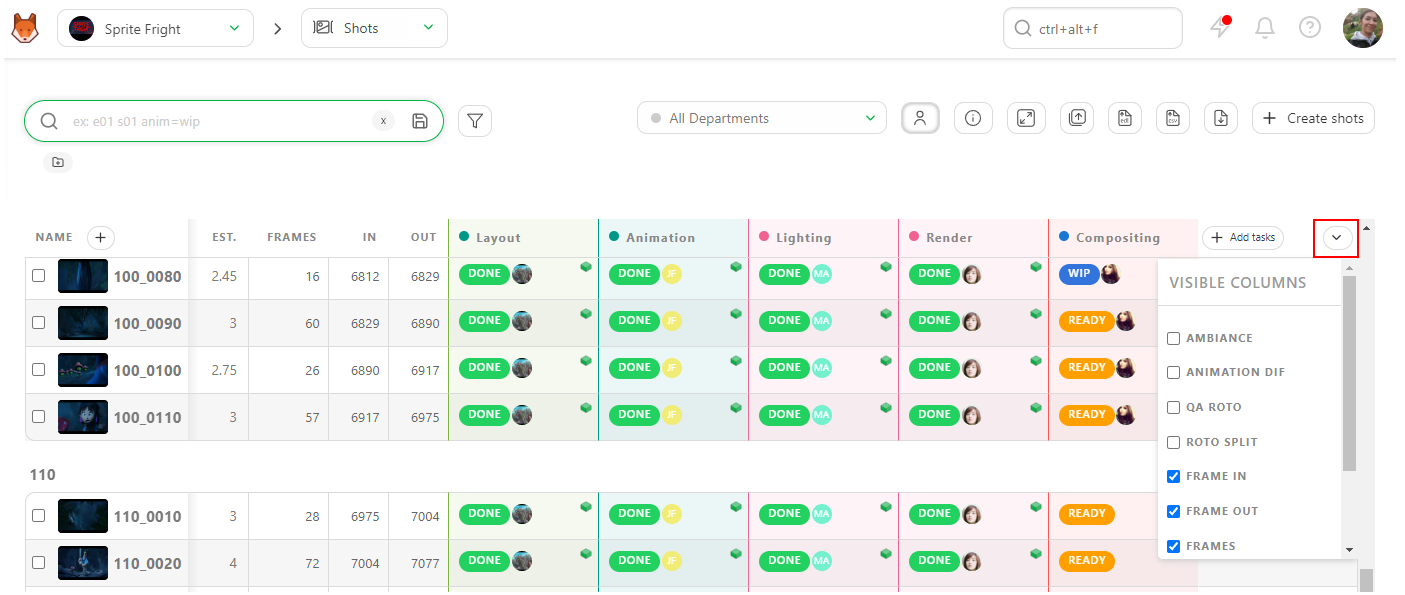
非表示または表示にする列を選択できます。
固定列
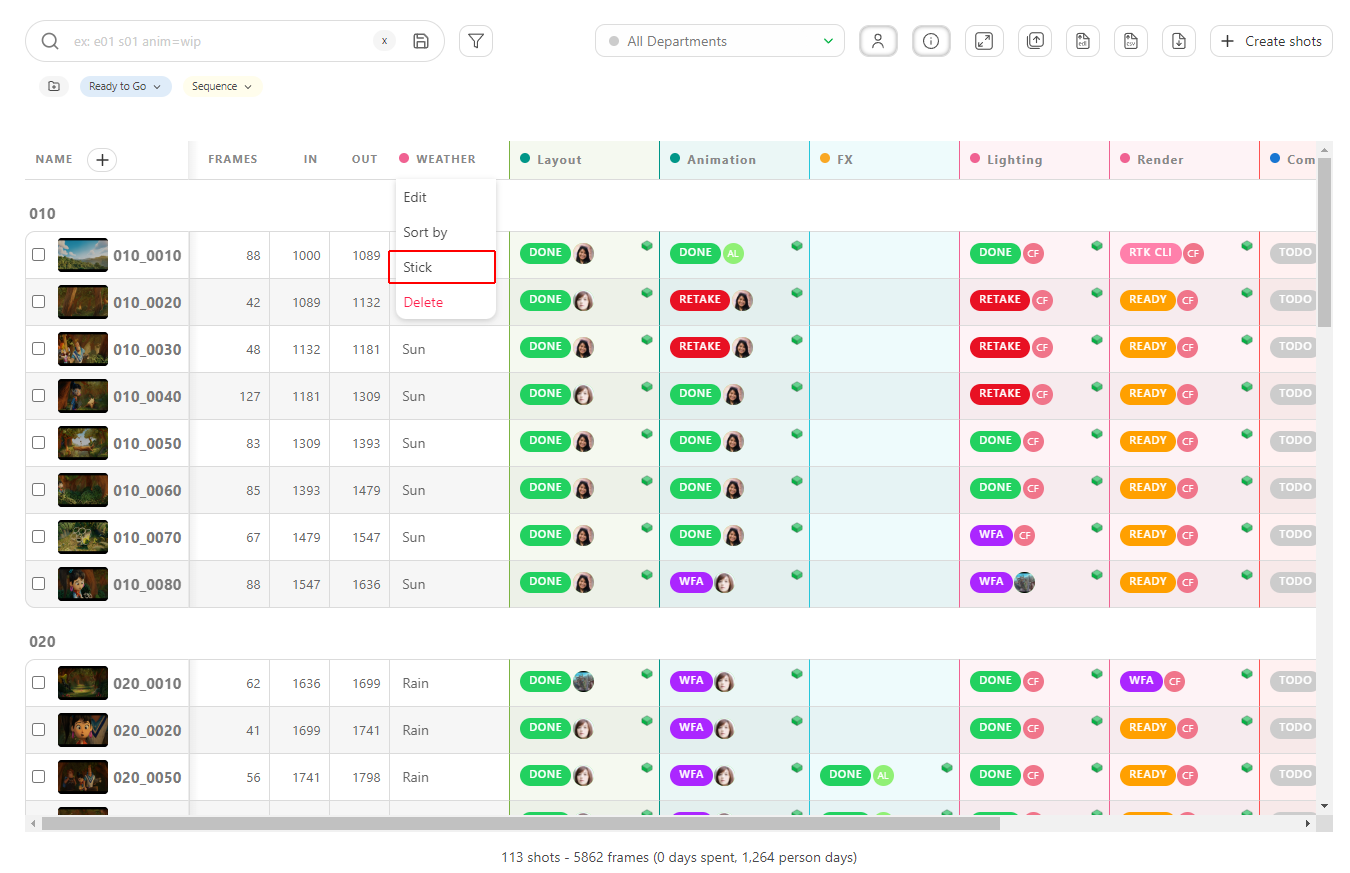
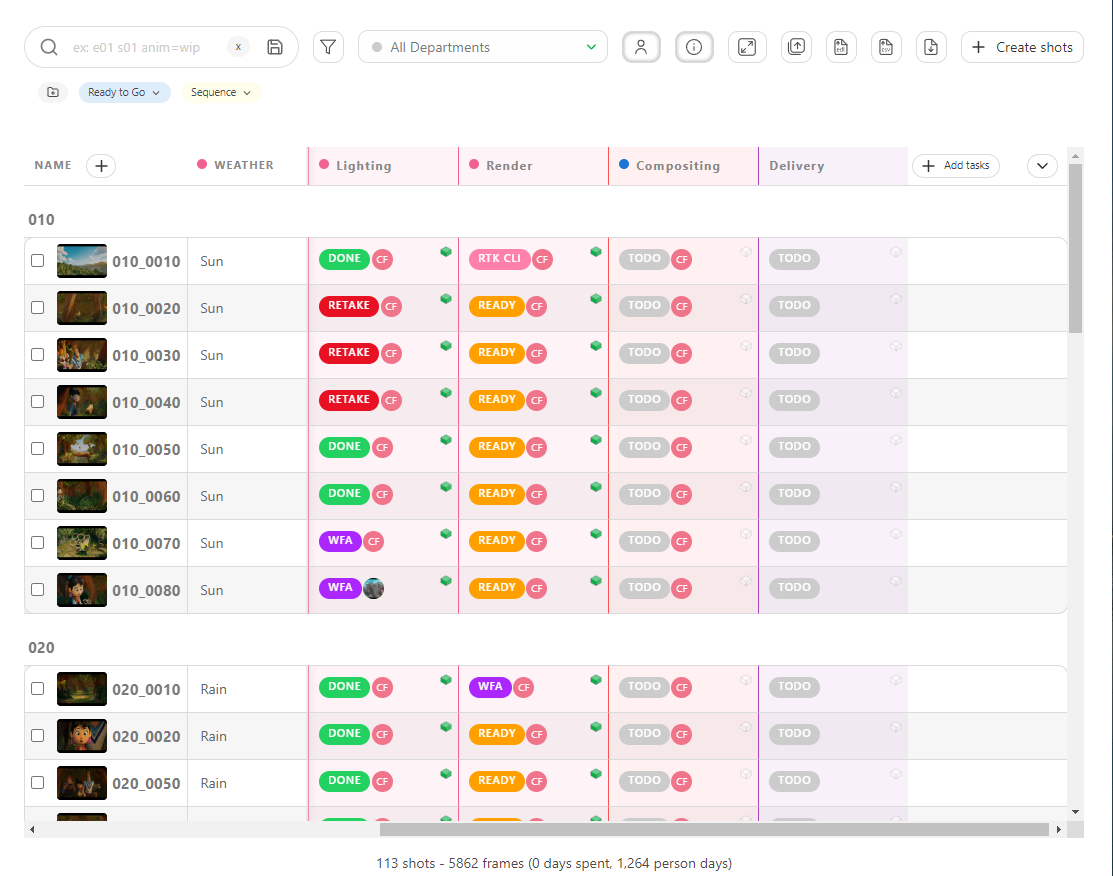
頻繁に参照する情報がある場合は、ショット名の横にこの列を固定できます。
列の右側にある矢印をクリックして列メニューを開き、固定を選択します。
メタ列を更新する
メタ列にカーソルを合わせてメニューのドロップダウンアイコンをクリックし、Editを選択します。メタ列のプロパティを更新するためのモーダルダイアログが表示されます。
メタ列を削除する
メタ列にカーソルを合わせてメニューのドロップダウンアイコンをクリックし、Deleteを選択します。