担当タスクの管理
「マイタスク」ページ
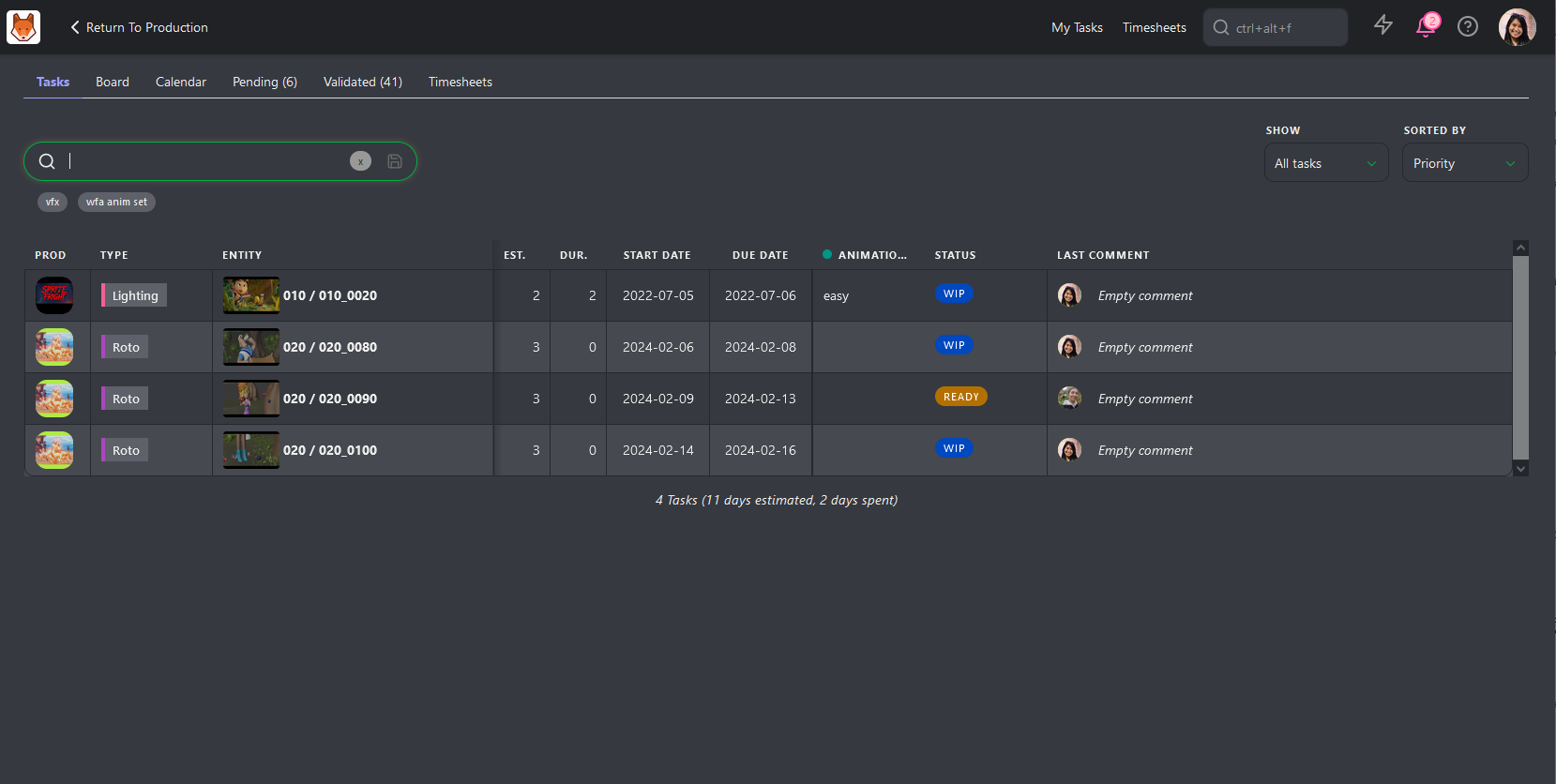
マイタスクページは、担当タスクを管理するためのメイン画面で、ログインすると自動的に開きます。
ここでは、自分に割り当てられたタスクの一覧と、いくつかの重要な情報を確認できます。いわば、やることリストのようなものです。
デフォルトでは、一覧は優先度順に並んでいるため、上部に表示されるタスクほど、先に対応することが推奨されます。
確認できる主な情報:
- 制作:タスクが関連付けられているプロジェクト。
- エンティティ:自分に割り当てられた具体的なアセットまたはショット。
- 見積もりと期間:タスクに関する時間情報。
- 期限:タスクを完了する期限。
- ステータスと優先度:タスクの緊急度を把握するための重要な情報。
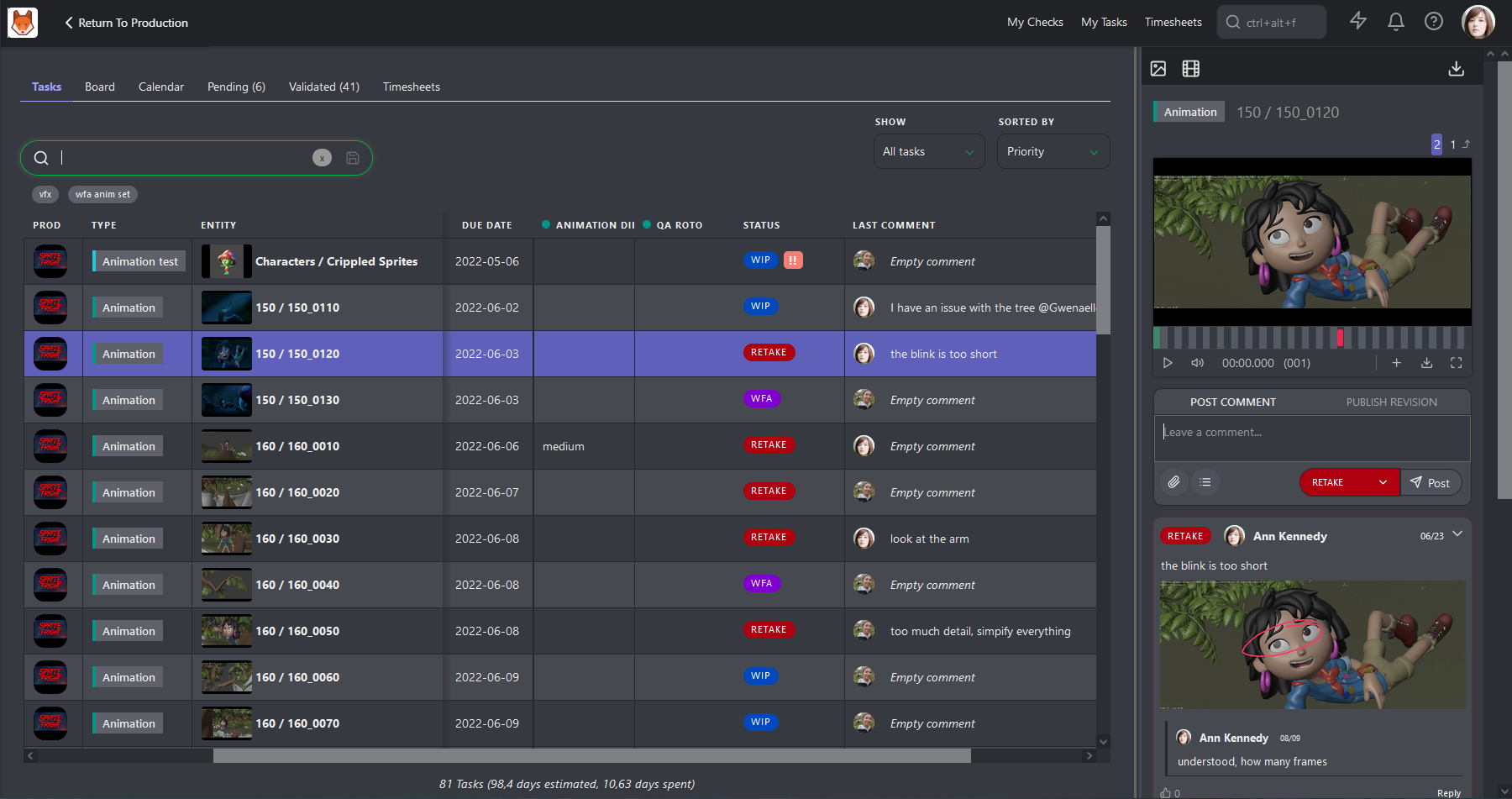
タスクの詳細を表示するには、ステータスをクリックしてコメントパネルを開きます。ここでタスクにコメントしたり、必要に応じて新しいリビジョンを公開したりできます。
並べ替えとフィルタリング:
- 表示ドロップダウンでは、すべてのタスクを表示するか、今週が期限のタスクに絞り込むかを選択できます。
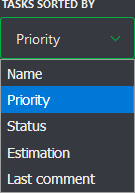
- 並べ替えドロップダウンでは、タスクを名前、優先度、ステータス、見積もり、または最後のコメントで並べ替えられます。
- これらのフィルターに加えて、制作、タスクタイプ、ステータスなどの条件を使用してタスク一覧を絞り込めます。また、検索ボックスを使って特定のタスクを検索することもできます。
マイタスクへのアクセス
マイタスクには、次の方法でアクセスできます。
- 画面上部のショートカット。
- メインメニューのユーザーセクションにあるマイタスク。
- Kitsuロゴをクリックする。

ボードビュー
ボードビューを使用すると、複数のタスクを各ステータス列にドラッグ&ドロップして、ステータスをすばやく更新できます。
ボードタブには、ステータスごとに整理されたタスクが列形式で表示されます。各タスクカードには次の情報が含まれます。
- サムネイル
- タスクタイプ名
- エンティティ名
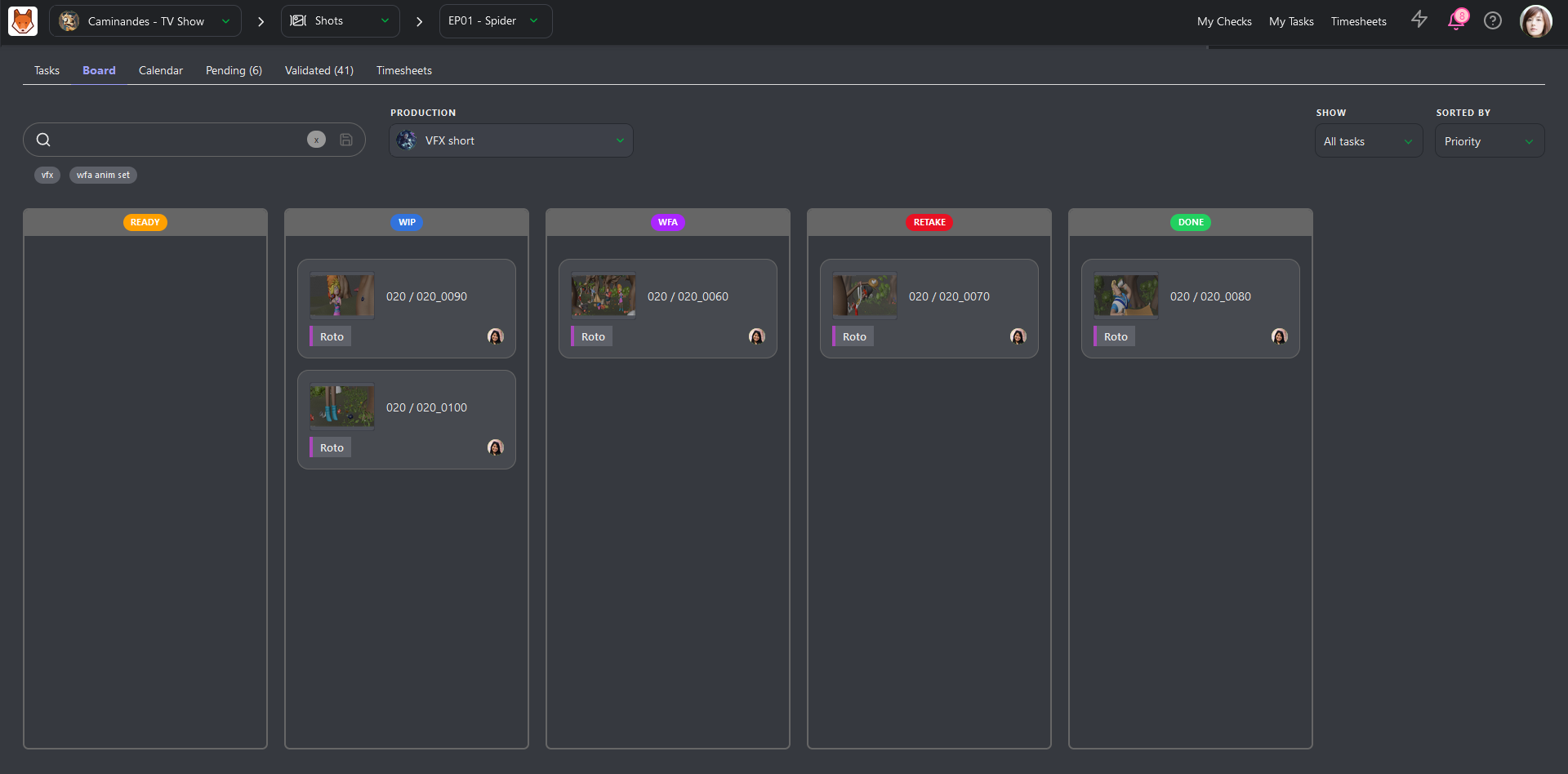
- カードをクリックすると、右側にパネルが開き、コメントを確認または追加できます。
- タスクのステータスを更新するには、目的の列にドラッグします。
カレンダービュー
カレンダービューには、タスクの開始日と期限に基づいてタスクが表示されます。複数日にわたるタスクは、カレンダー上でその期間に沿って表示されます。
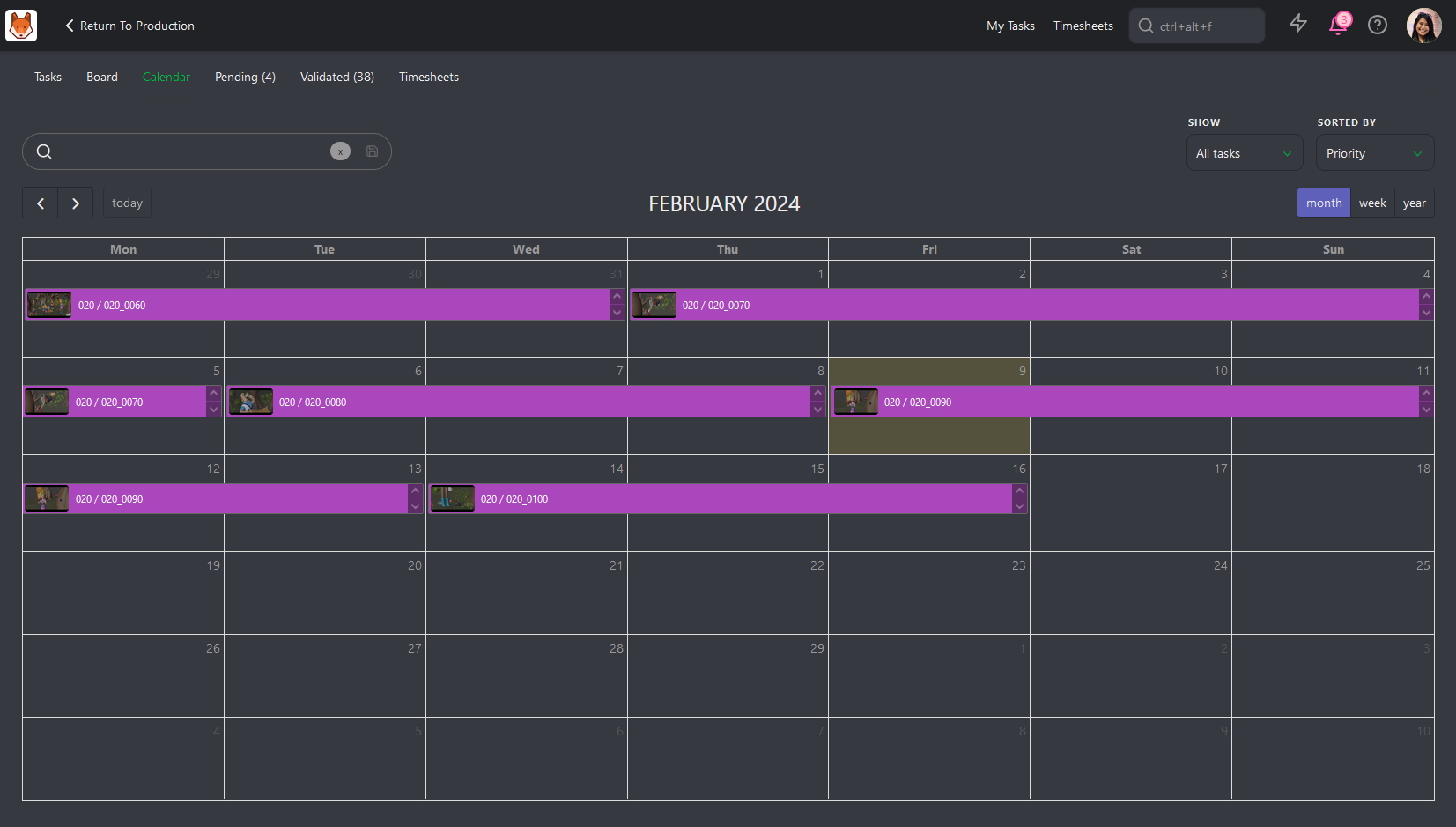
- タスクをクリックすると、右側のパネルが開き、更新やコメントを行えます。
- 他のビューと同様に、ここでもタスクの並べ替えやフィルタリングができます。
「タスクタイプ」ページ
スーパーバイザーには、通常、自分の部署の監督に加えてタスクも割り当てられます。自分の作業を完了しながら、チームの管理も行う必要があります。
割り当てと見積もりが完了したら、日々の運用に集中できます。自分の部署のタスク全体を簡単に確認するには、任意のページからタスクタイプ名をクリックします。
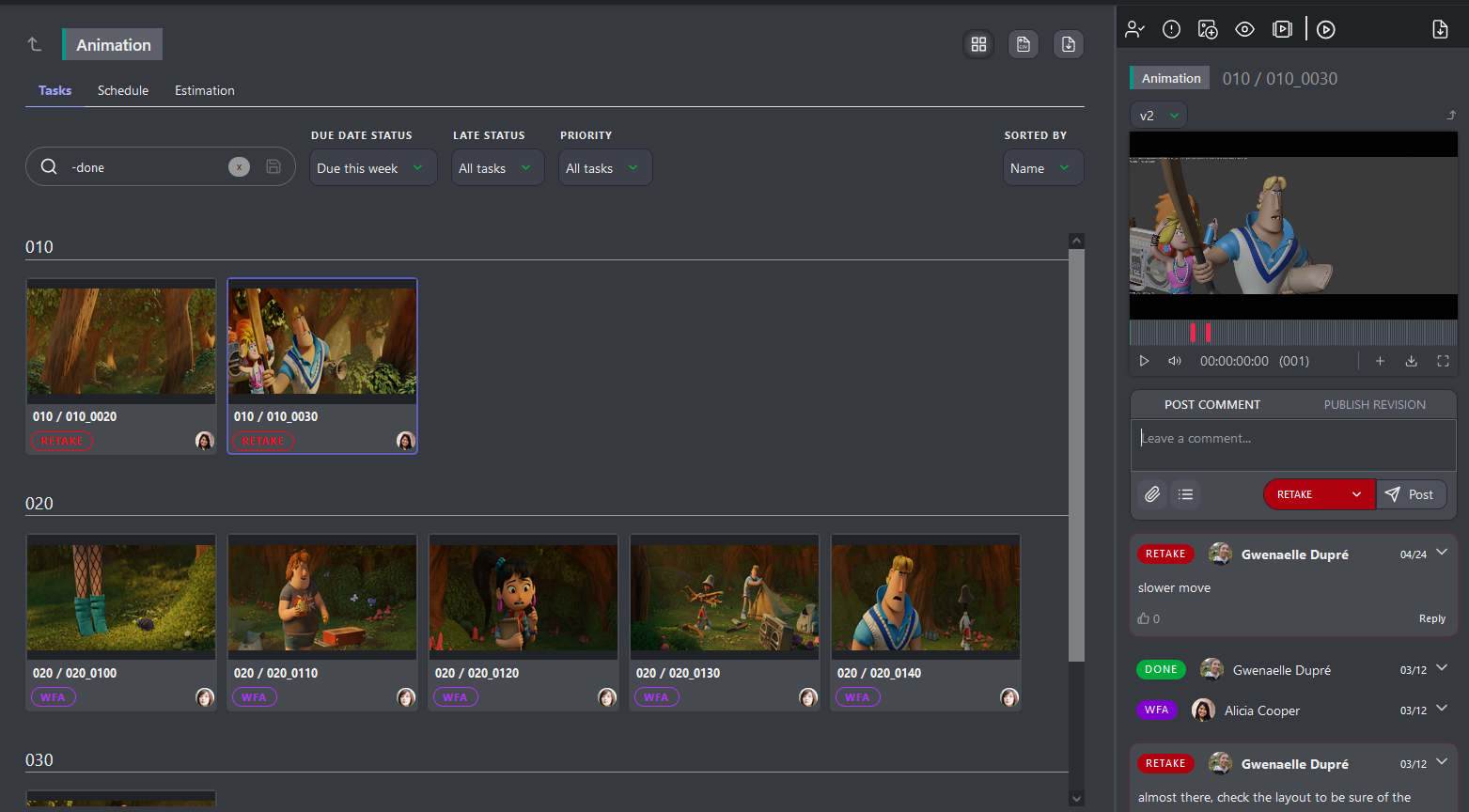
詳細ページを開いたら、まずタスクをコンタクトシートとして表示 ボタンをクリックします。
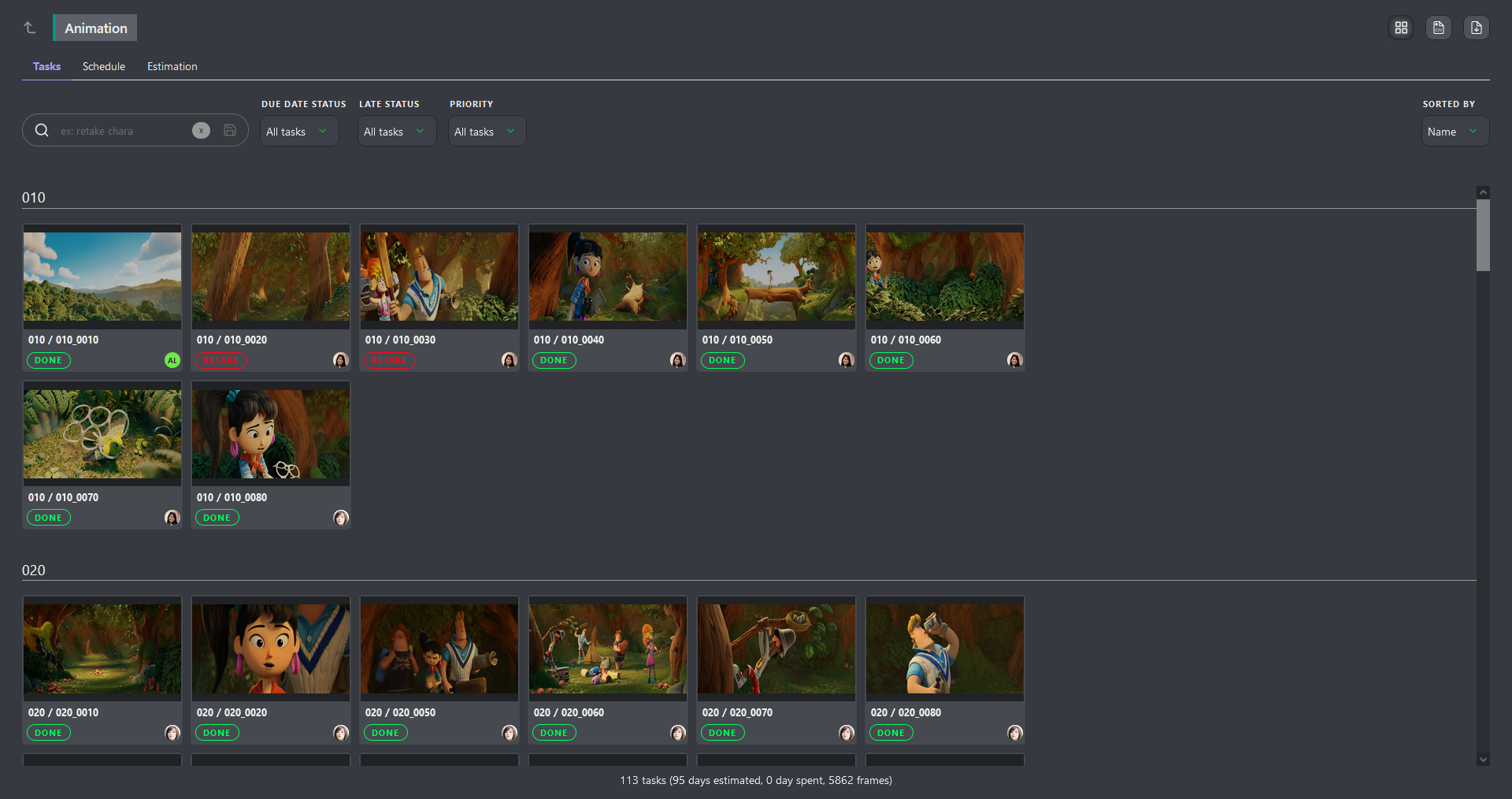
これで、組み込みのフィルターを使用して、対応が必要なタスクに簡単に絞り込めます。たとえば、まだ完了していないタスクだけを表示したいとします。この場合、-完了ステータスでタスクをフィルタリングし、さらに期限ステータスフィルターを追加して、今週が期限のタスクを表示できます。
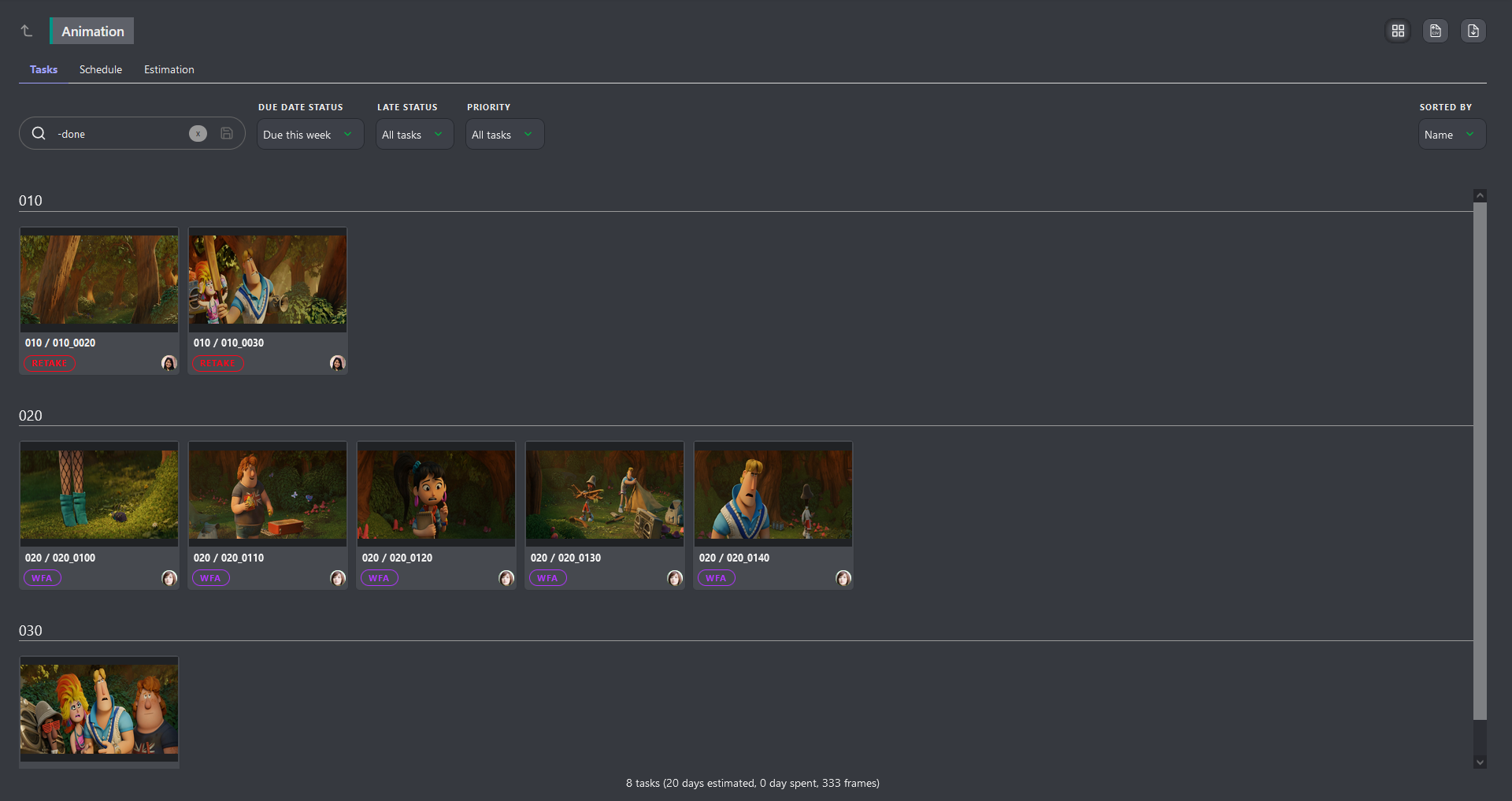
フィルターは簡単に有効化または無効化できるため、必要な情報にすばやく絞り込めます。
TIP
タスクの詳細を確認する必要がある場合は、その名前をクリックして右側のコメントパネルを開きます。