コンセプトの管理
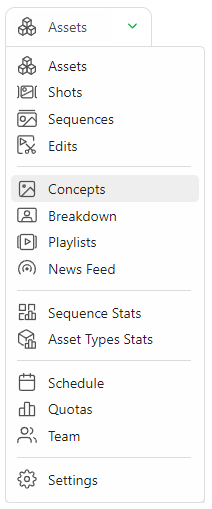
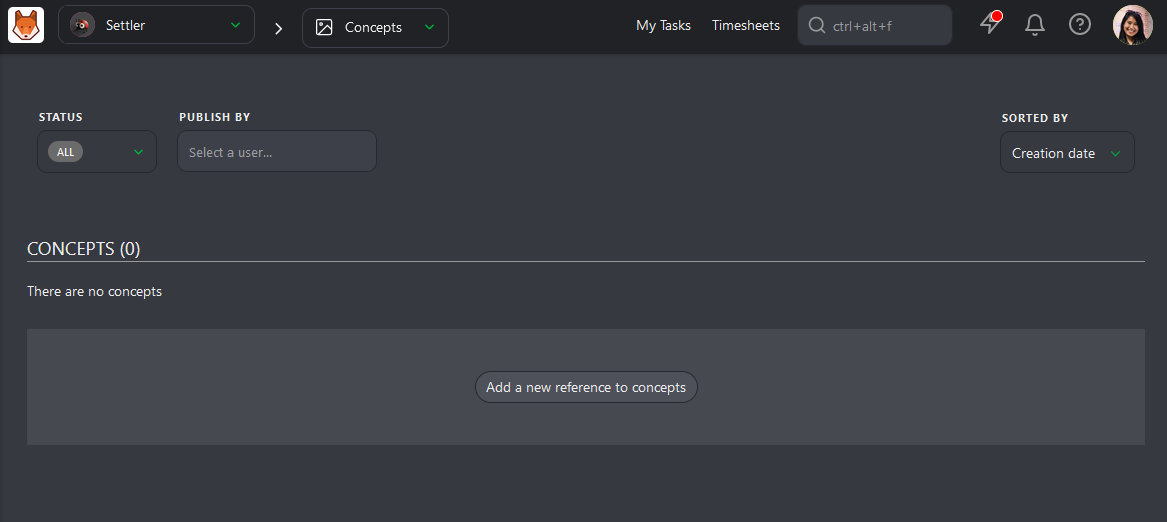
プロダクションのコンセプトを管理するには、プロダクションのナビゲーションメニューにある Concept ページに移動します。
コンセプトの作成
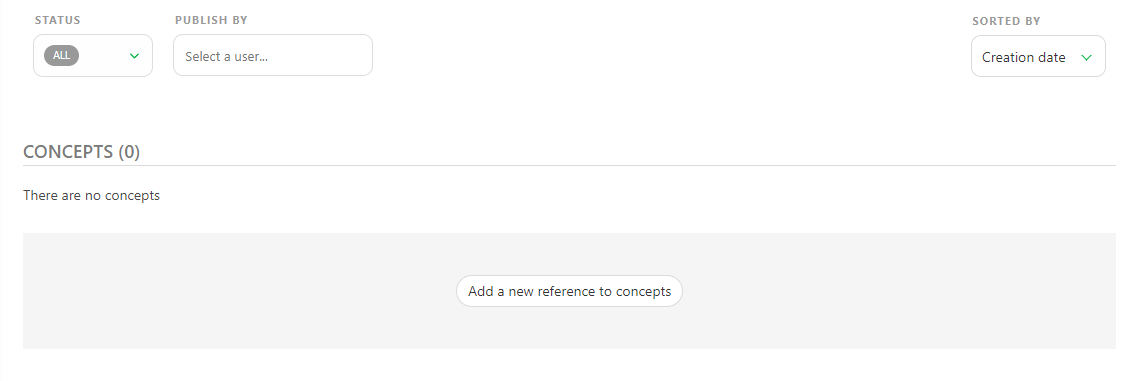
コンセプトをアップロードするには、Add a new reference to concepts ボタンをクリックします。
1つまたは複数のコンセプトを同時にアップロードできます。
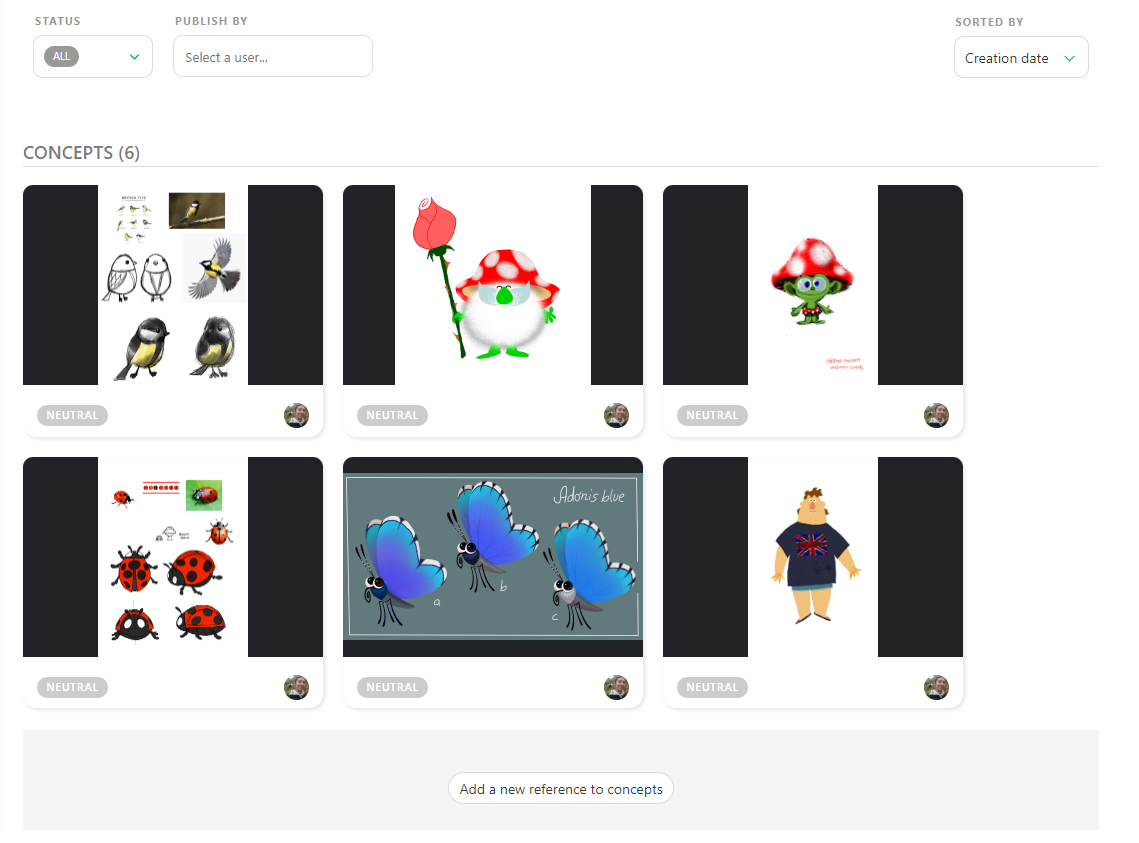
プレビューをアップロードすると、コンセプトページは次のようになります。
または、Todo Page から操作する場合は、次の手順を実行します。
- Return to Production をクリックしてダッシュボードにアクセスします。
- メインメニューから Concepts ページに移動します。
- Add a new reference to concepts をクリックしてファイルをアップロードします。
コンセプトの編集
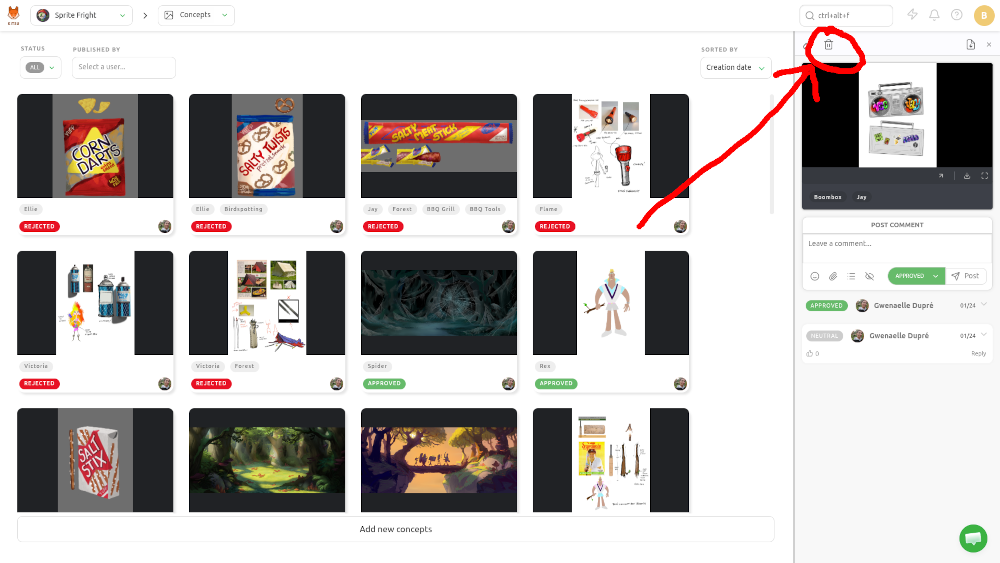
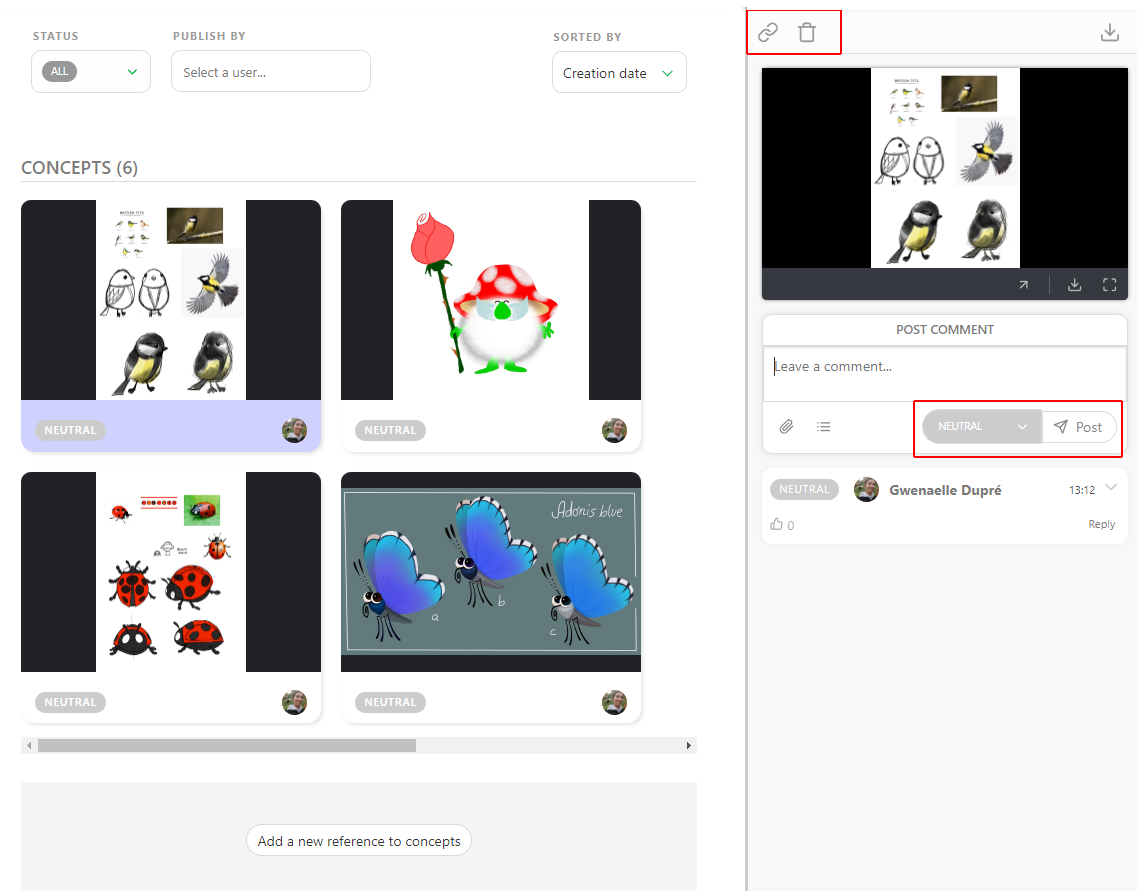
Concepts ページからコンセプトに対して2つの操作を行えます。画像をクリックすると拡大表示できます。 もう1つは、ステータス部分をクリックして右側に Comment Panel を開く方法です。
コメントパネルでは、既存のアセットにコンセプトをリンクするか、コンセプトを削除できます。 また、アセットにコメントしたり、ステータスを変更したりすることもできます。
Concept ごとに1つのバージョンを用意することをおすすめします。承認されなかった場合は、同じコンセプトの複数のバージョンを作成するのではなく、新しいコンセプトをアップロードする必要があります。
1つのコンセプトは1つのタスクです。
コンセプトをアセットにリンクする
コンセプトをアップロードしたら、それをアセットにリンクして、正しいプロダクション要素に関連付けられていることを確認します。これにより、チームが適切なコンテキスト内で参照したり、フィードバックを提供したりしやすくなります。
アセットのステータス部分でリンクを確認できます。
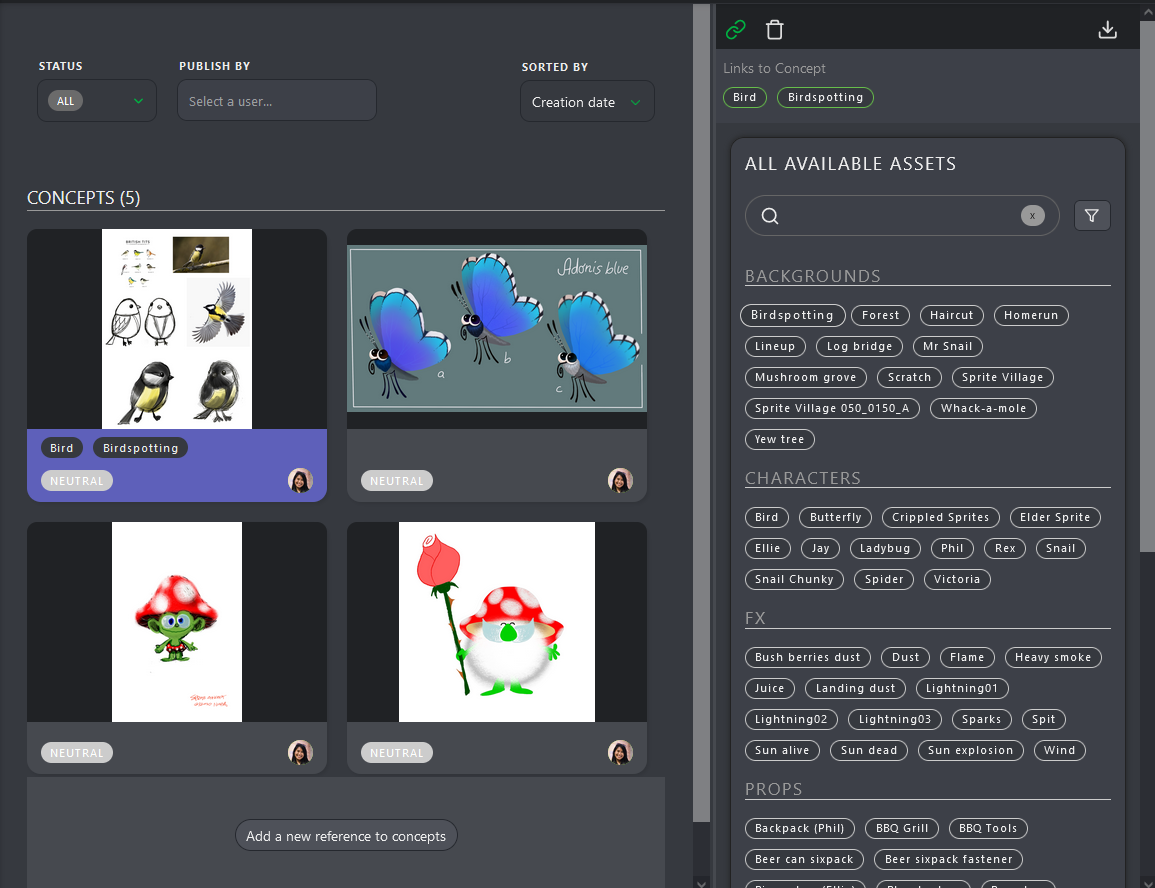
コンセプトのステータス部分をクリックすると、右側にコメントパネルが開きます。
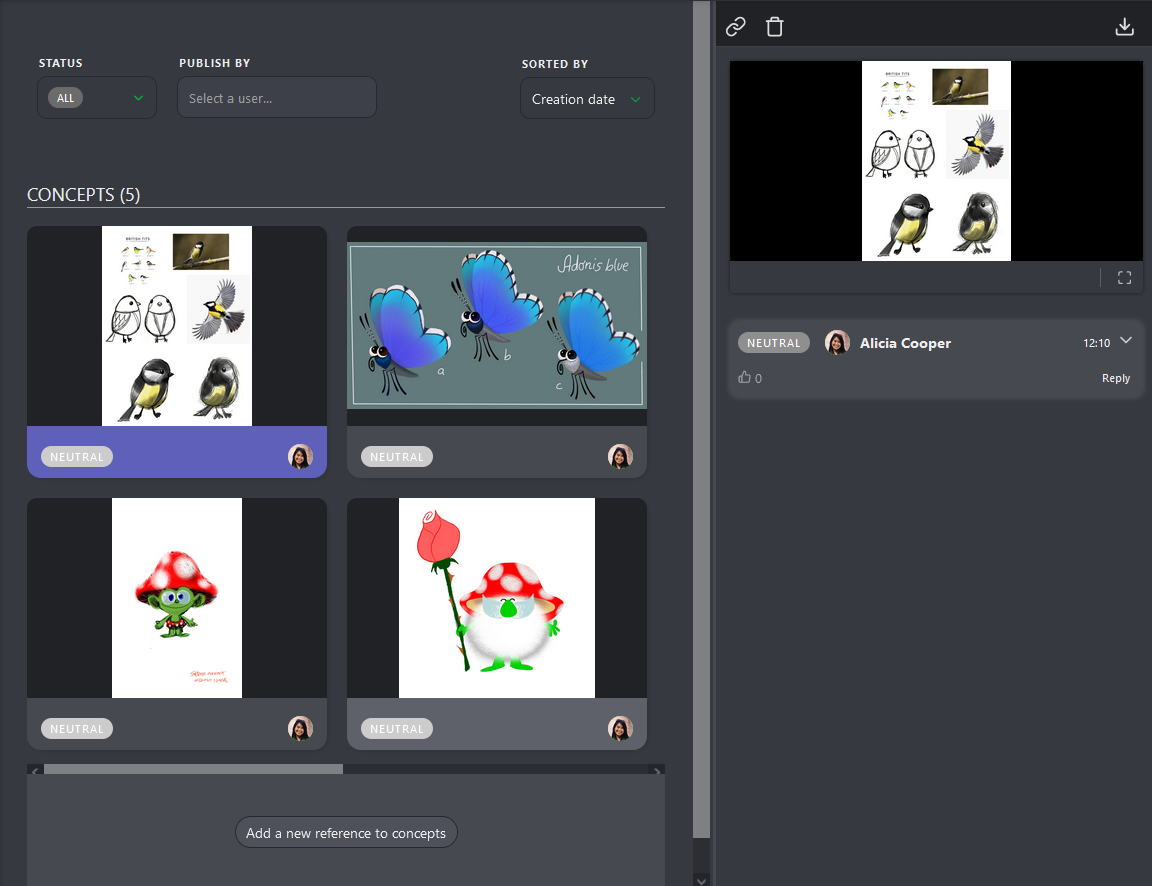
コメントパネルの上部には、コンセプトをアセットにリンクするオプションと、コンセプトを削除するオプションがあります。
アセットをリンクするには、Link ボタンをクリックします。

Kitsuには、アップロードしたコンセプトにリンク可能なすべての Assets が表示されます。
Kitsuは、リンクされたアセットをコメントパネルの上部に一覧表示します。現時点ではリンクはありません。
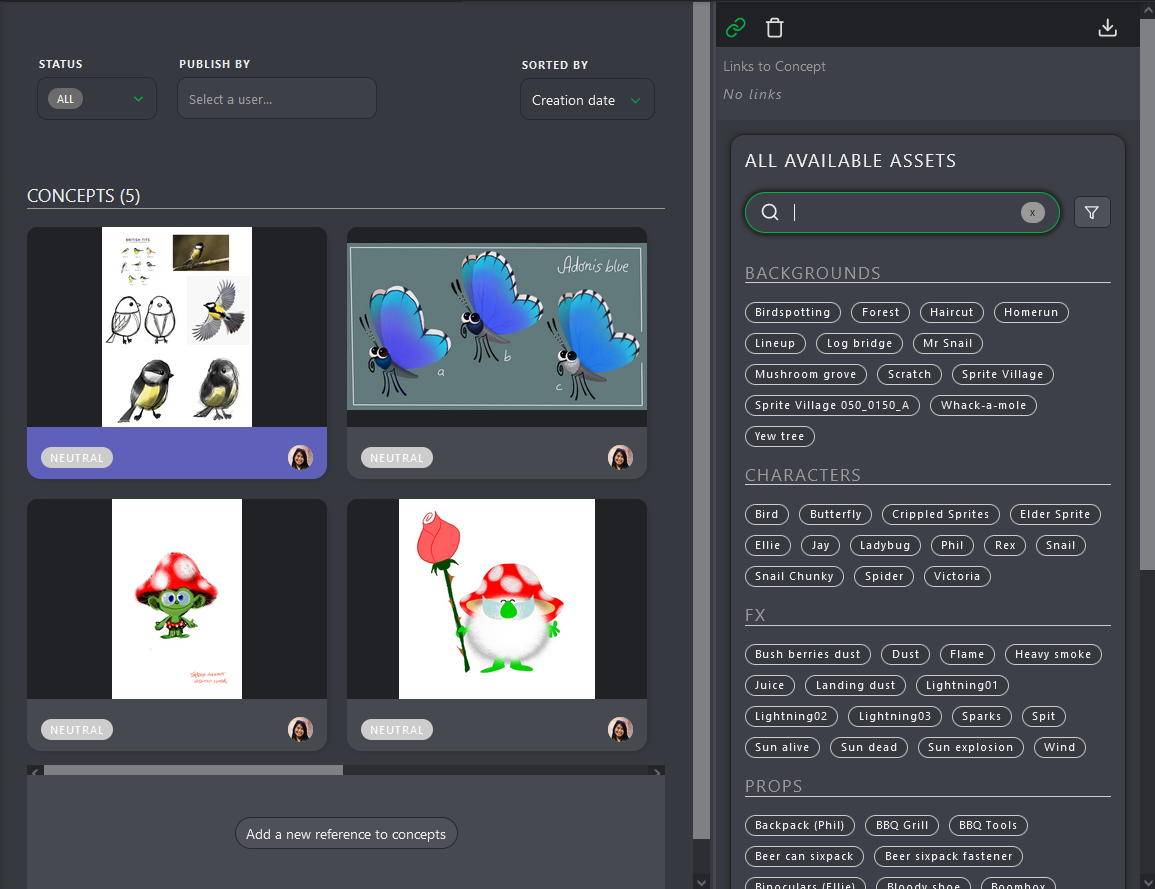
アセットをリンクするには、そのアセットをクリックします。リンクされたアセットの名前が、コンセプトのプレビューの下にある画面上部に表示されます。
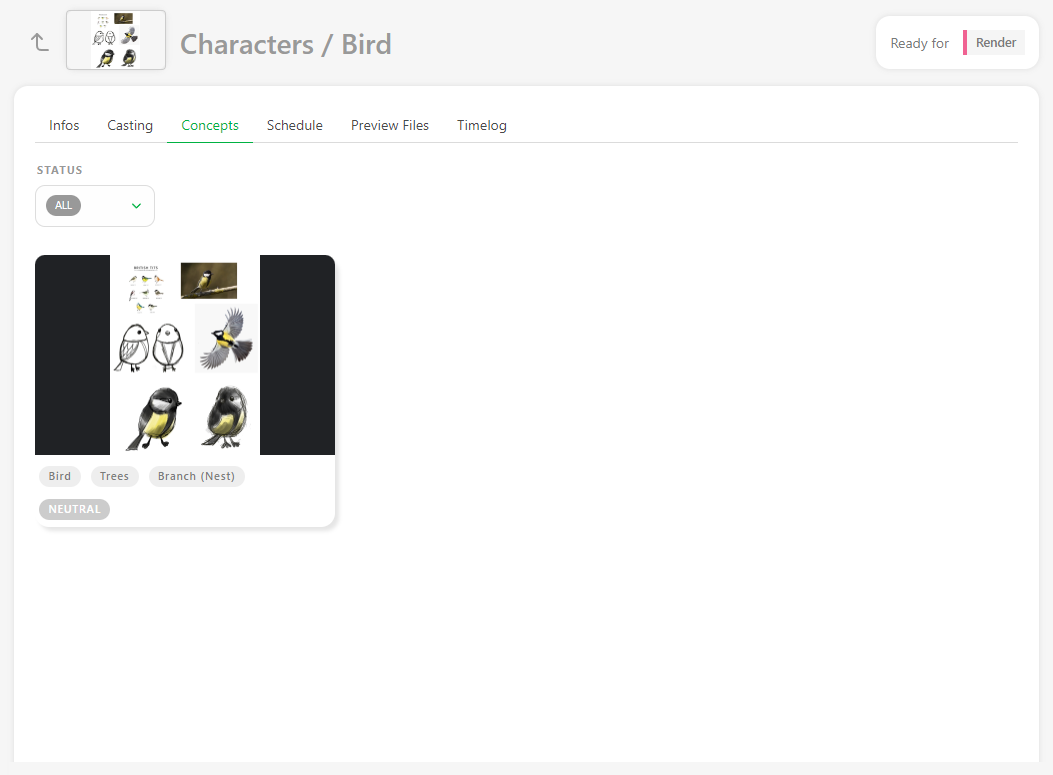
コンセプトをアセットにリンクすると、そのアセットの詳細ページで確認できます。
アセットページに戻り、コンセプトを表示したいアセット名をクリックします。
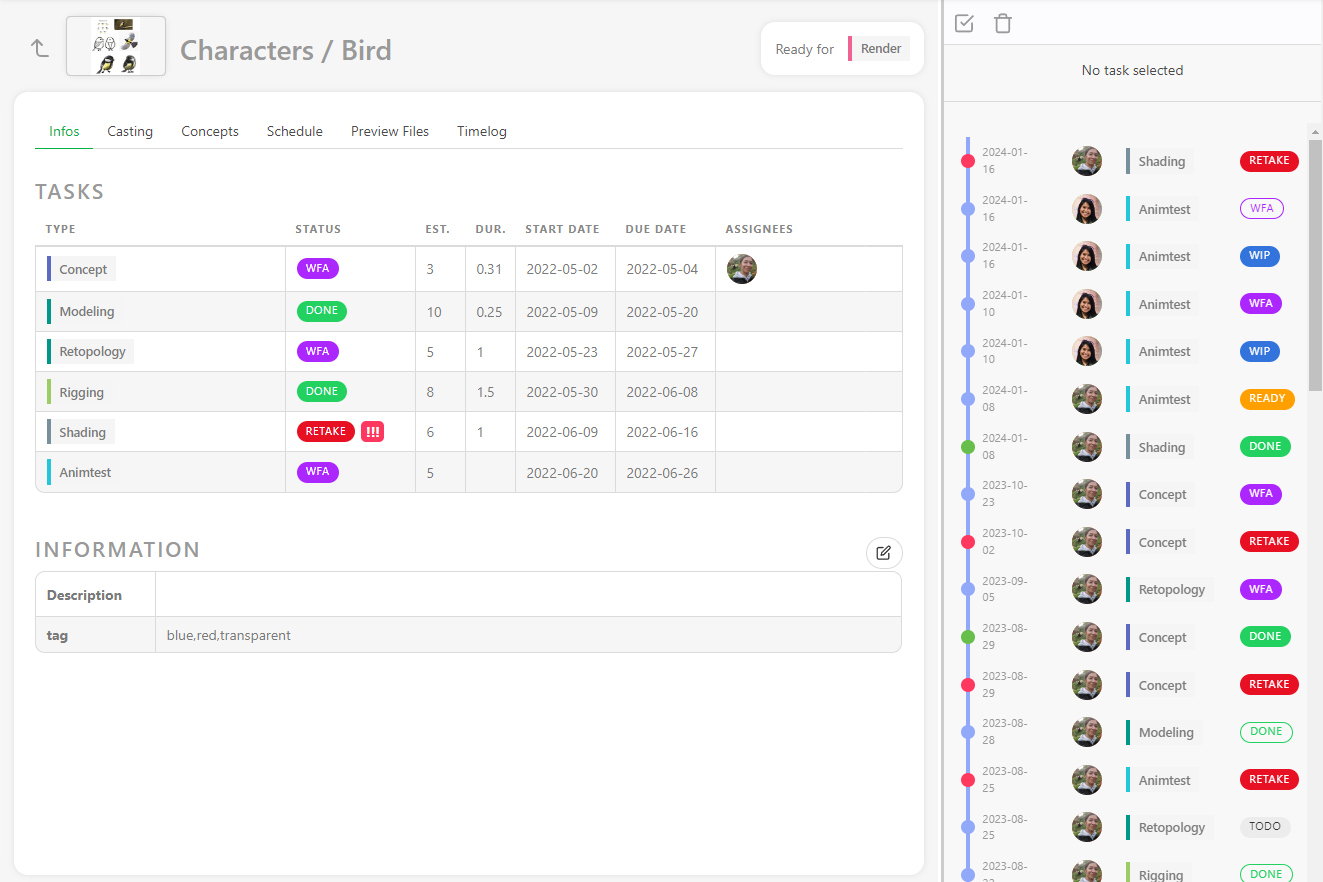
デフォルトでは、キャスティングの詳細が画面の2番目の部分に表示されます。 ドロップダウンメニューを使用してコンセプトを選択します。
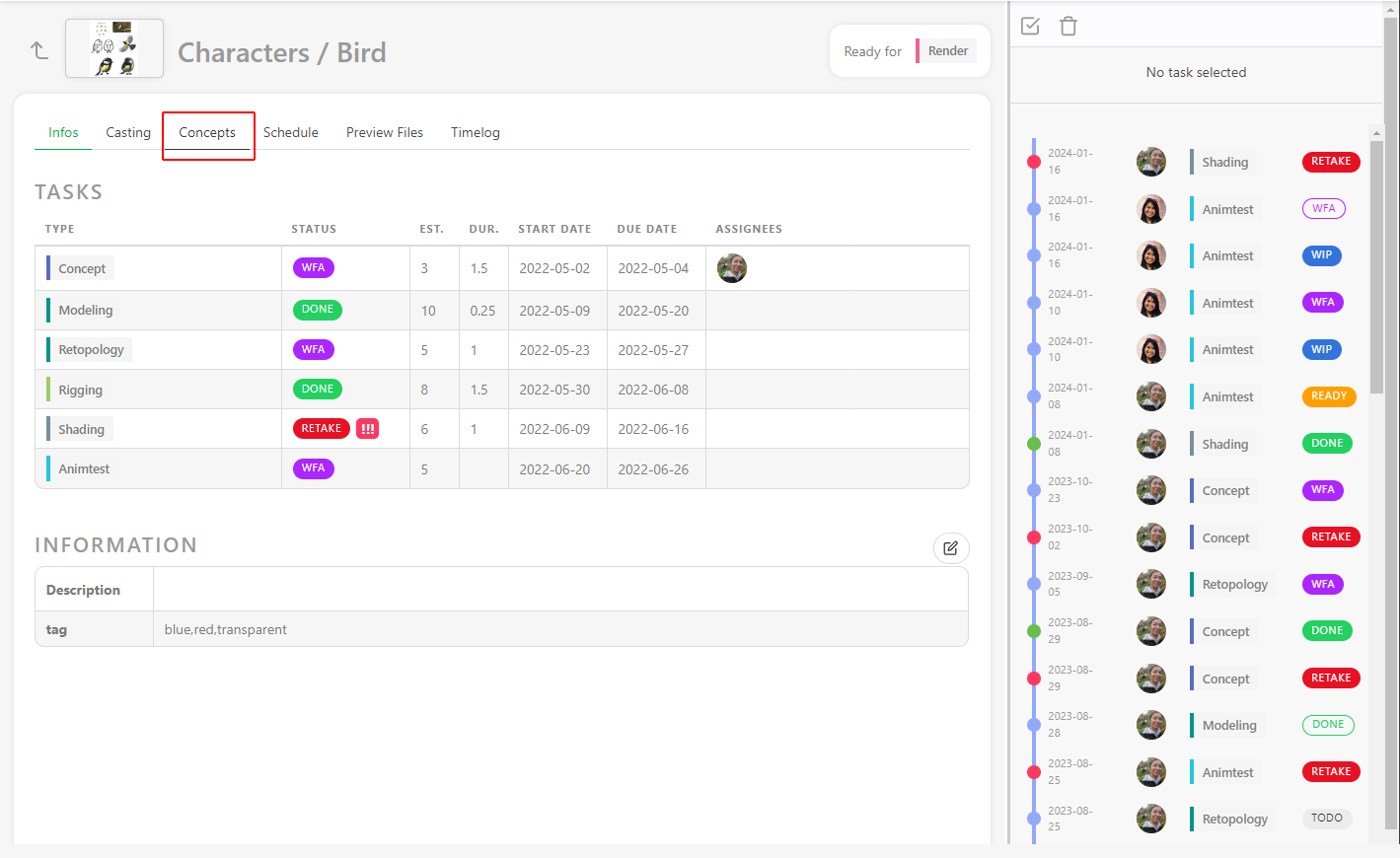
コンセプトセクションを開くと、このアセット用に作成されたすべてのコンセプトが表示されます。ステータスでフィルタリングできます。
コンセプトの削除
コンセプトを削除するには、該当するカードをクリックしてコンセプトメニューを開き、Delete アイコンをクリックします。