
タスクの割り当て
Kitsuでは、タスクは制作のさまざまな側面を計画、整理、追跡するために使用される基本的な要素です。
ユーザーにタスクを割り当てることで、次のようなメリットがあります。
- 各タスクの責任者を明確に把握できます。
- ユーザーは自分に割り当てられたタスクを確認できます。
- ユーザーは各タスクに費やした時間を記録できます。
- 個々の作業負荷を監視できます。
- ユーザーごとのタスクグループが、詳細なタスクタイプページに表示されます。
- チームスケジュールでスタジオ全体の概要を確認できます。
- チームの生産性を予測できます。
- チームの実際のパフォーマンスを追跡できます。
グローバルページからタスクを割り当てる
制作にすべてのユーザーを追加したら、最初のタスクを割り当てましょう!
定義
Kitsuでは、各タスクタイプのタスクは、以下に示すように、タスクセルのステータスで視覚的に表されます。

割り当てたいタスクのステータスをクリックします。
画面右側にコメントパネルが表示され、そのタスクを設定するためのさまざまなオプションが表示されます。
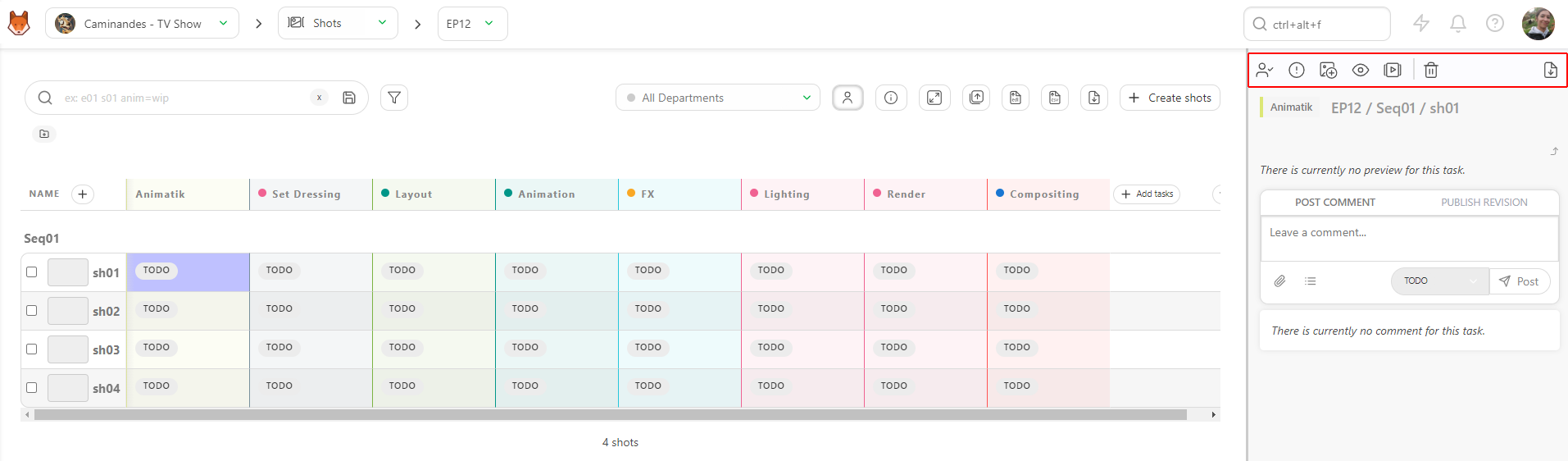
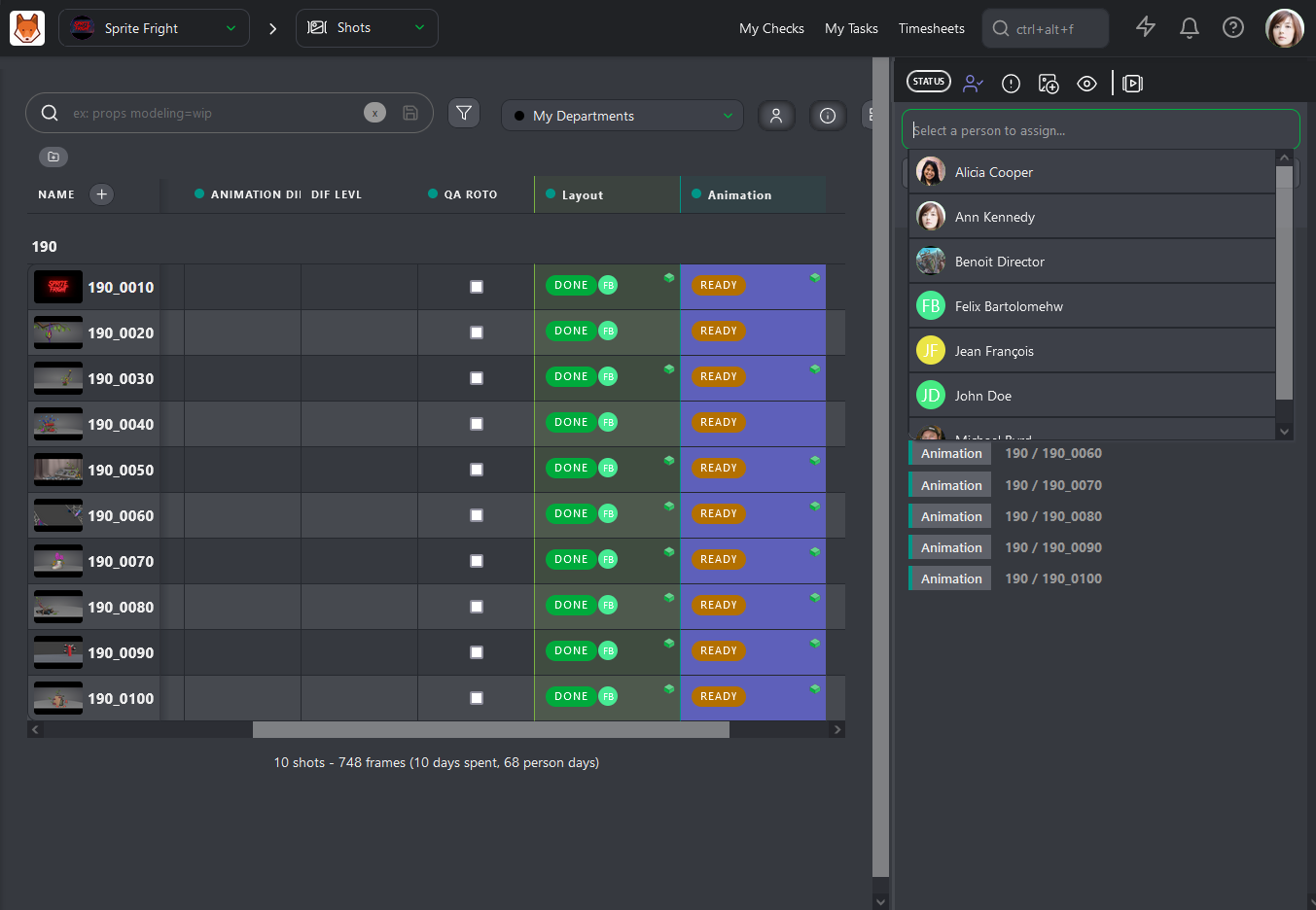
次に、担当者ボタンをクリックして割り当てダイアログを開きます。
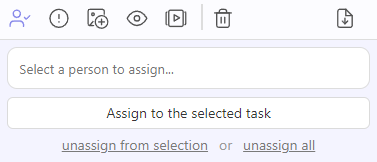
ここでタスクにユーザーを割り当てられます。ボックスをクリックすると、選択可能なユーザーがポップアップに表示されます。または、ユーザー名を入力し始めることで、特定のユーザーをすばやく絞り込むこともできます。割り当てたいユーザーを選択し、選択したタスクに割り当てボタンをクリックして割り当てを完了します。
注記
1つのタスクに複数のユーザーを割り当てることができます。
複数のタスクに同時にユーザーを割り当てることもできます。まず、割り当てたいタスクを選択します。キーボードのCtrl / Cmdを押しながら、選択したいタスクをクリックしてください。または、Shiftキーを使ってタスクの範囲を選択することもできます。選択されたタスクは青色でハイライトされます。
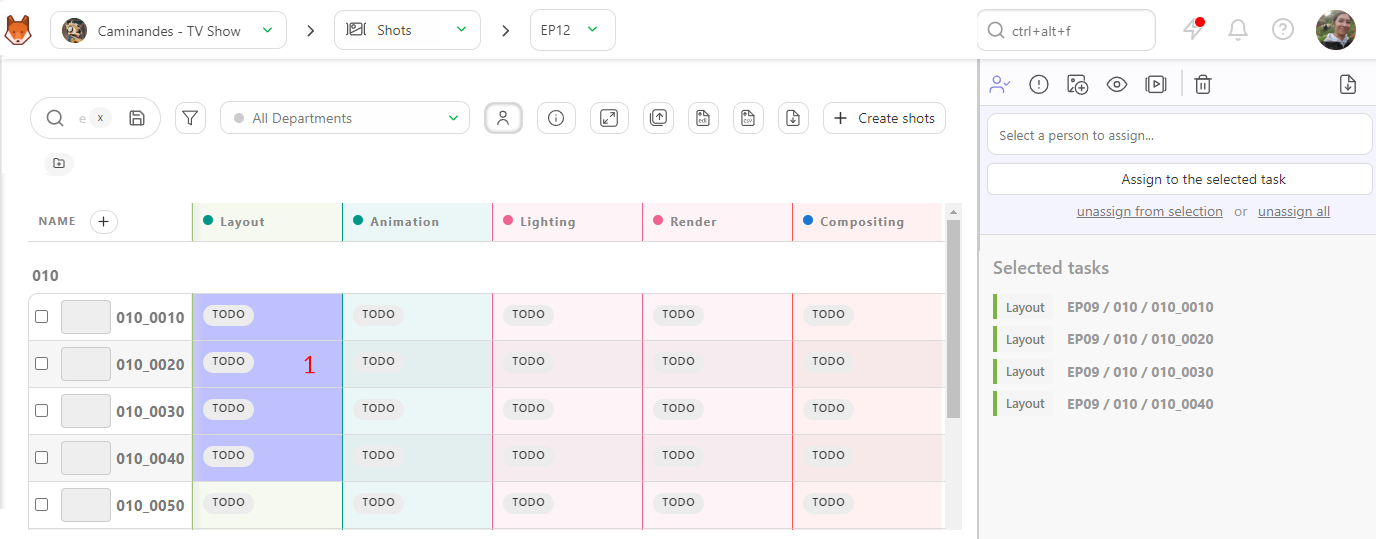
タスクがハイライトされたら、割り当てるユーザーを選択し、確認ボタンをクリックして選択を確定します。同様に、選択範囲から割り当てを解除オプションを使って、これらの割り当てを削除できます。
これで、各タスクのステータスの横にアーティストのアバターが表示されます。
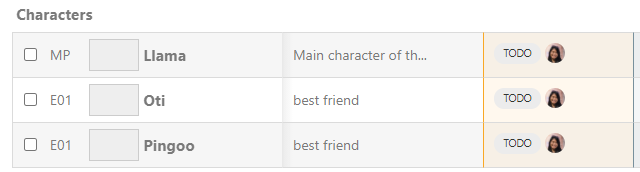
スプレッドシート上部にある割り当てを表示/非表示ボタン  を使って、タスクの割り当ての表示/非表示を切り替えられます。
タスクの割り当てによって、ユーザーの役割に応じて表示される内容が決まる場合があることに注意してください(たとえば、ベンダーはタスクに割り当てられるまで何も表示できません)。
割り当てが完了すれば、全員が自分のタスクと責任を把握できます!
詳細なタスクタイプページからタスクを割り当てる
詳細なタスクタイプページからタスクを割り当てることもできます。このページにアクセスするには、タスクタイプの列ヘッダーをクリックします。
次に、ステータスをクリックしてコメントパネルを開きます。そこから、グローバルページと同じオプションを利用できます。1つまたは複数のタスクを同時に選択して、ユーザーを割り当てられます。
部門スーパーバイザーとしてタスクを割り当てる
グローバルショット/アセットページでは、表示内容が自動的に自分の部門でフィルタリングされます。これにより、自分の部門のタスクタイプと、部門に関連付けられたカスタム列のタスクが表示されます。
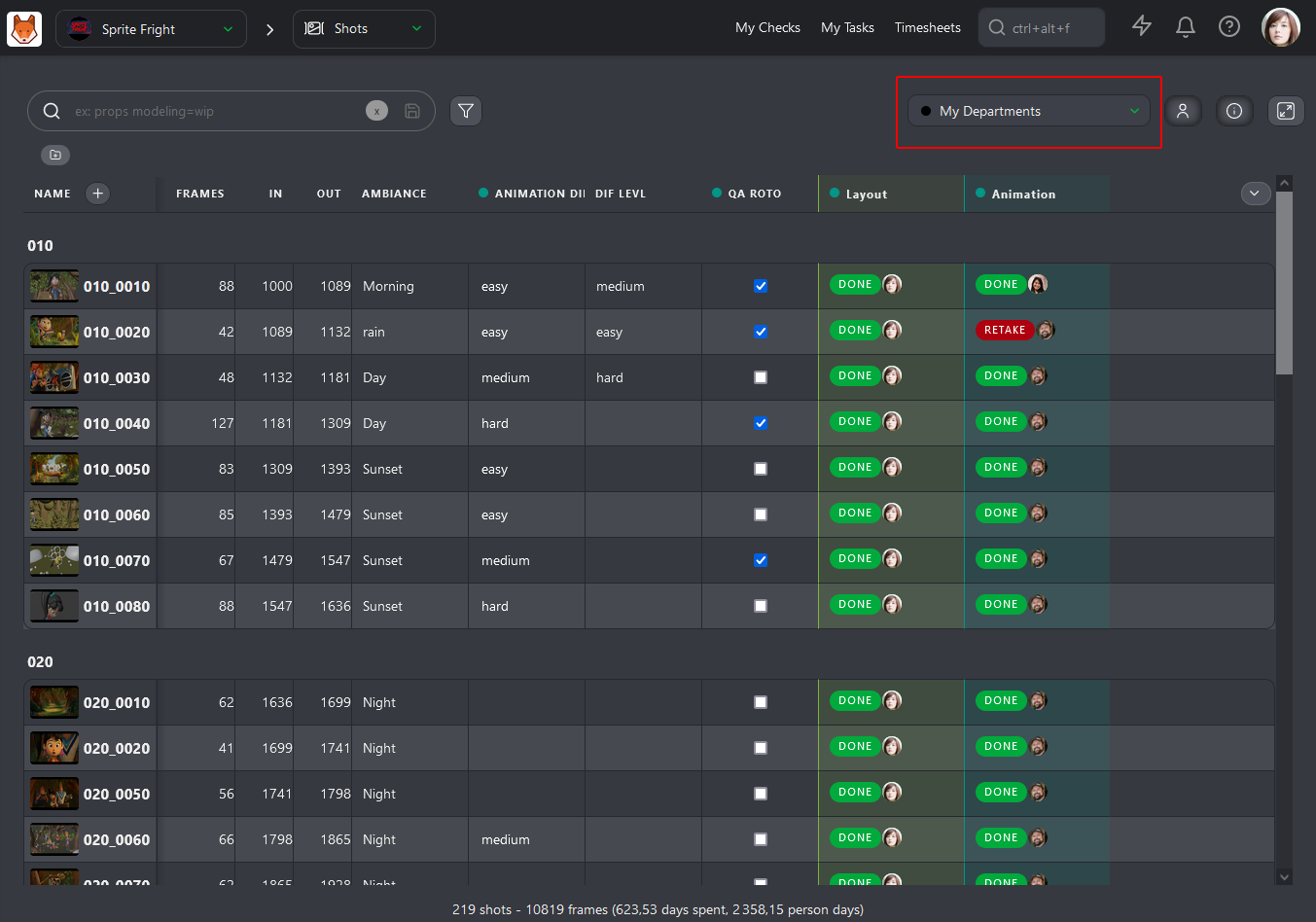
1つまたは複数のタスクを誰かに割り当てると、所属部門のメンバーにのみアクセスできることがわかります。これにより、タスクに適したアーティストをよりすばやく見つけられます。
制作スケジュールからタスクを割り当てる
Production Menu > Scheduleでは、Assign Tasksボタンをクリックして、タスクタイプまたはアセットタイプごとにチームへタスクを一括で割り当てられます。
各タスクを手動で1つずつ選択して割り当てるよりも、はるかに高速です。