
アセットのみのプロダクションのクイックスタート
1. 新しいプロダクションを作成する
プロダクションのリストにアクセスするには、ナビゲーションメニューを使用して My Productions をクリックします:
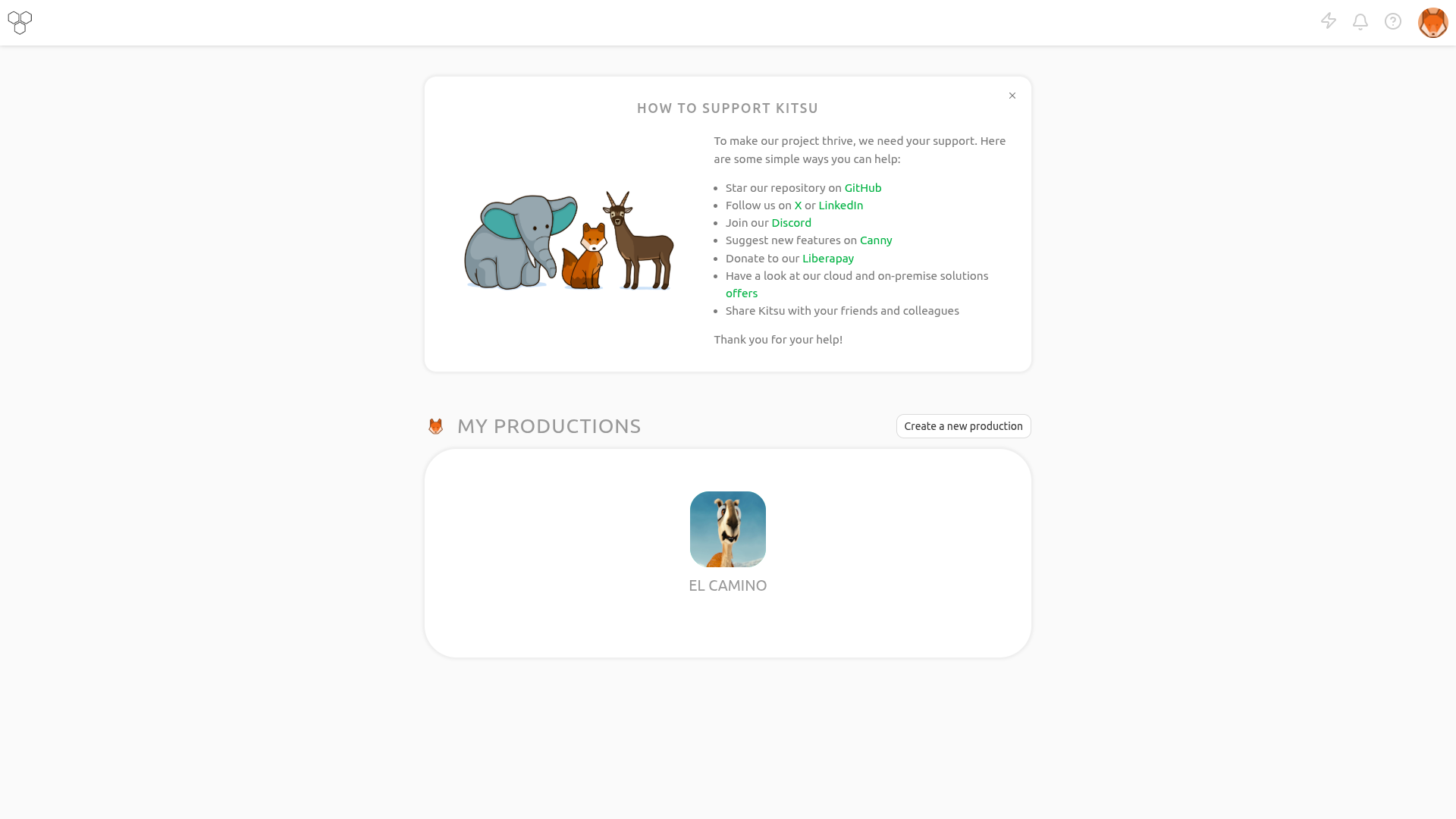
管理者は Productions ページからプロダクションを編集および削除することもできます:
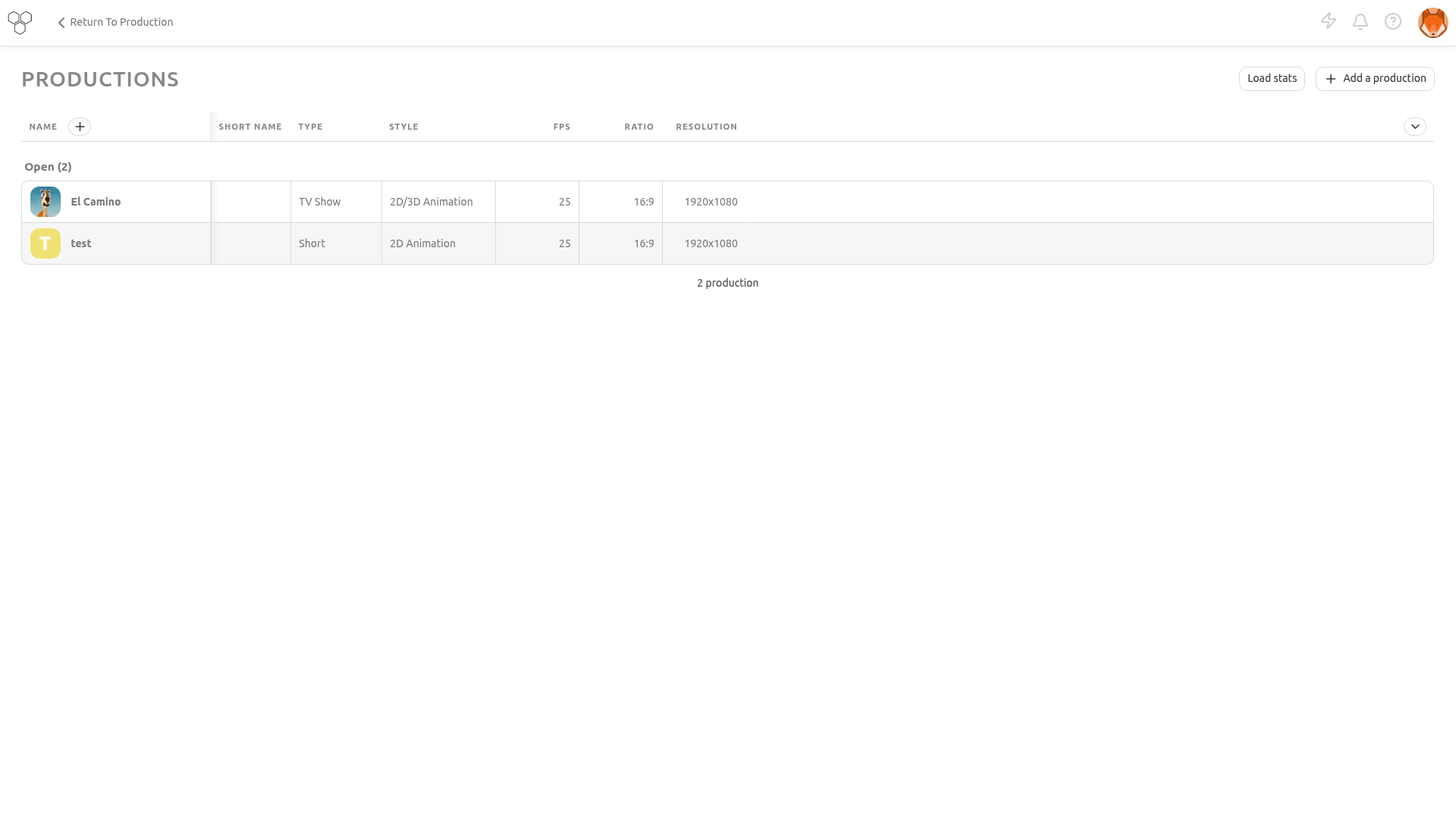
新しいプロダクションを作成する
Create a new production ボタンをクリックすると、ページが表示されます:
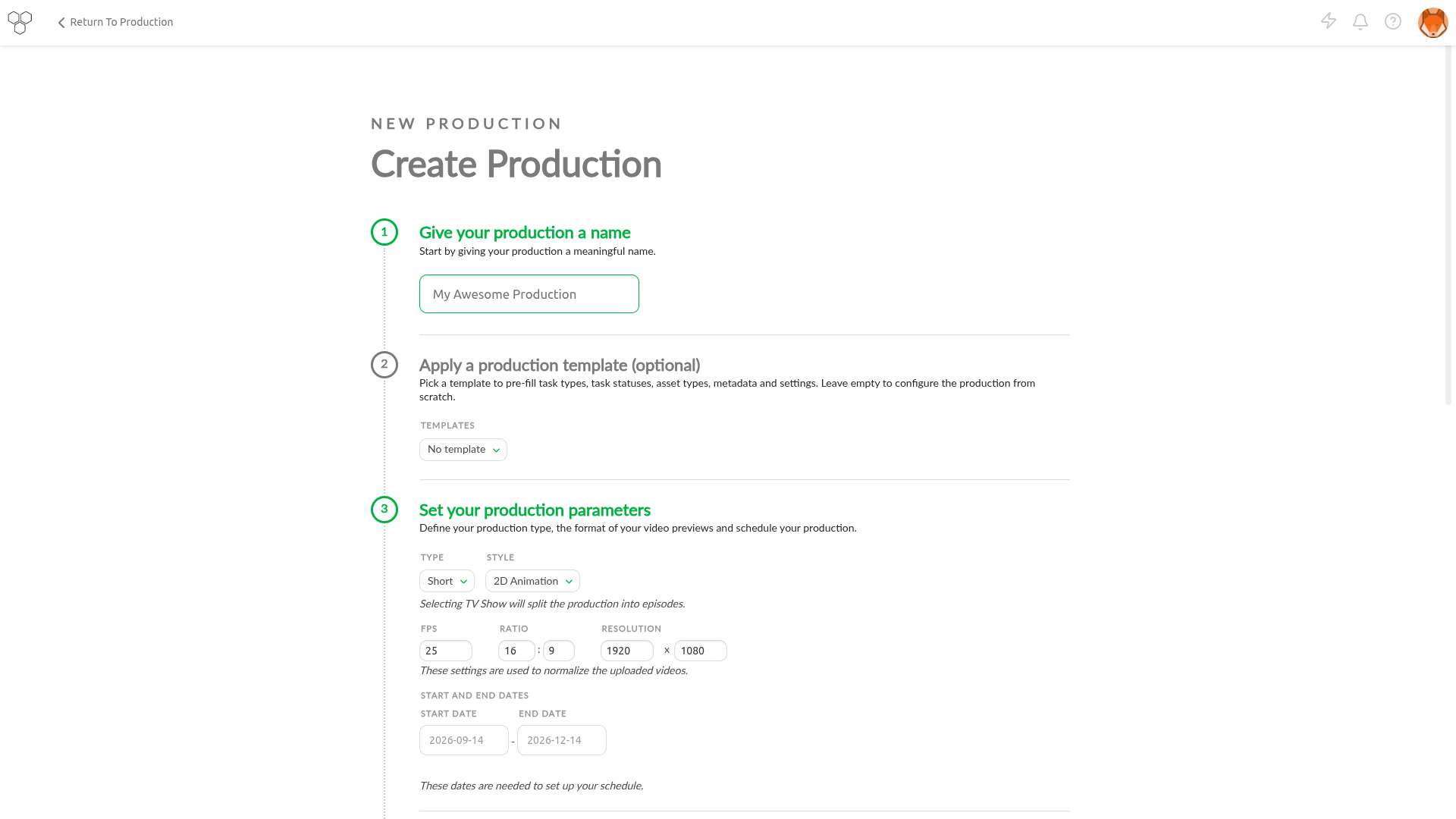
プロダクション名を入力し、Production Type を選択して、プロダクションのスタイル(2D、3D)を選択します。
次に、FPSの数、比率、解像度などの技術情報を入力する必要があります。
これらのデータは、Kitsuがアップロードされたビデオプレビューを再エンコードする際に使用されます。
続いて、プロダクションの開始日と終了日を定義します。
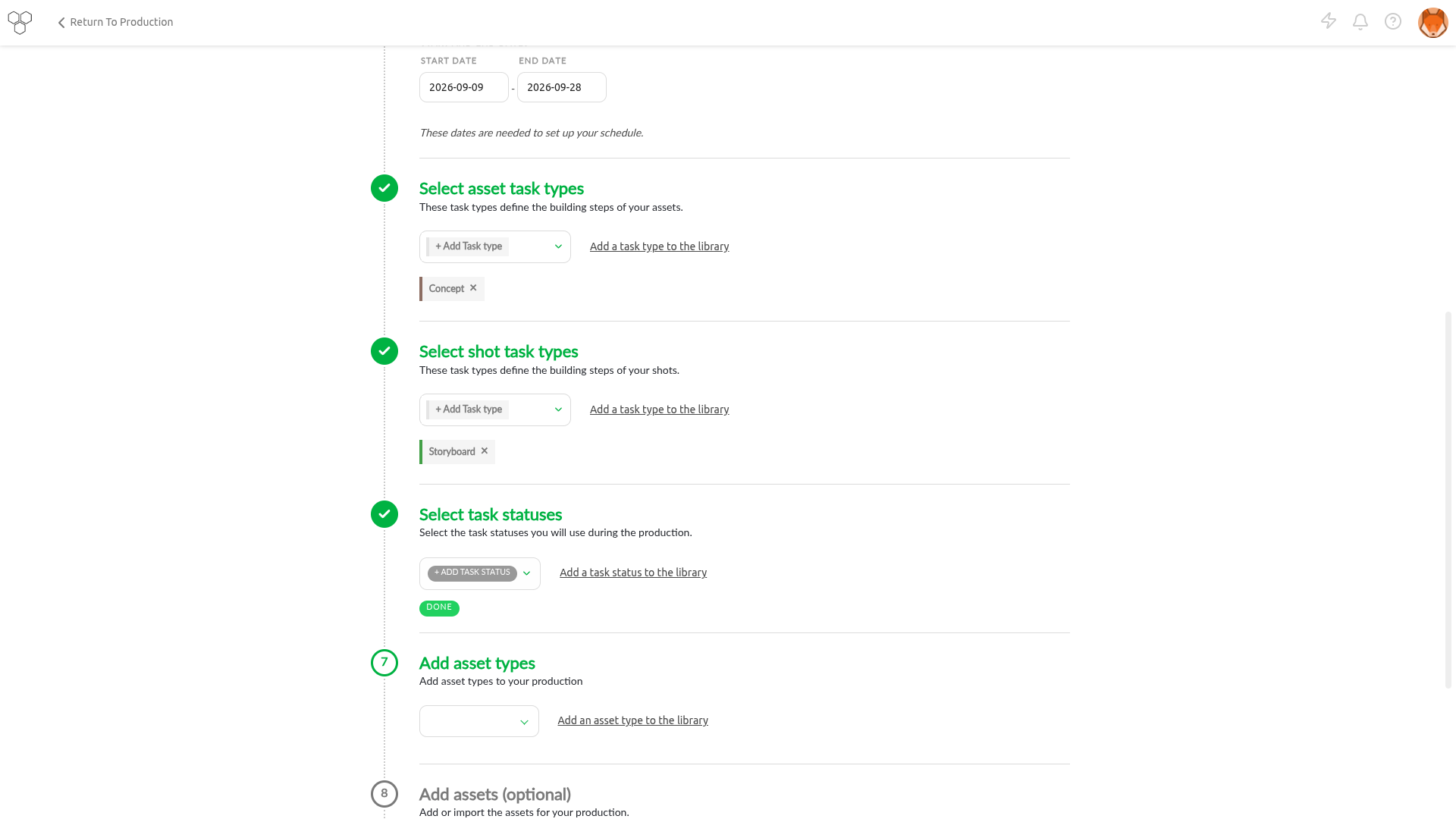
次のパート(3~6)で、プロダクションのワークフローを定義できます。
アセットタスクタイプ(3)、ショットタスクタイプ(4)、タスクステータス(5)、アセットタイプ(6)を選択する必要があります。
TIP
Production Workflow を作成するには、グローバルライブラリからタスクタイプを選択します。
一部のタスクタイプ、アセットタイプ、またはタスクステータスを選択し忘れた場合は、プロダクション中に後から追加できます。
Studio Workflow セクションを参照してください。
2. アセットを作成する
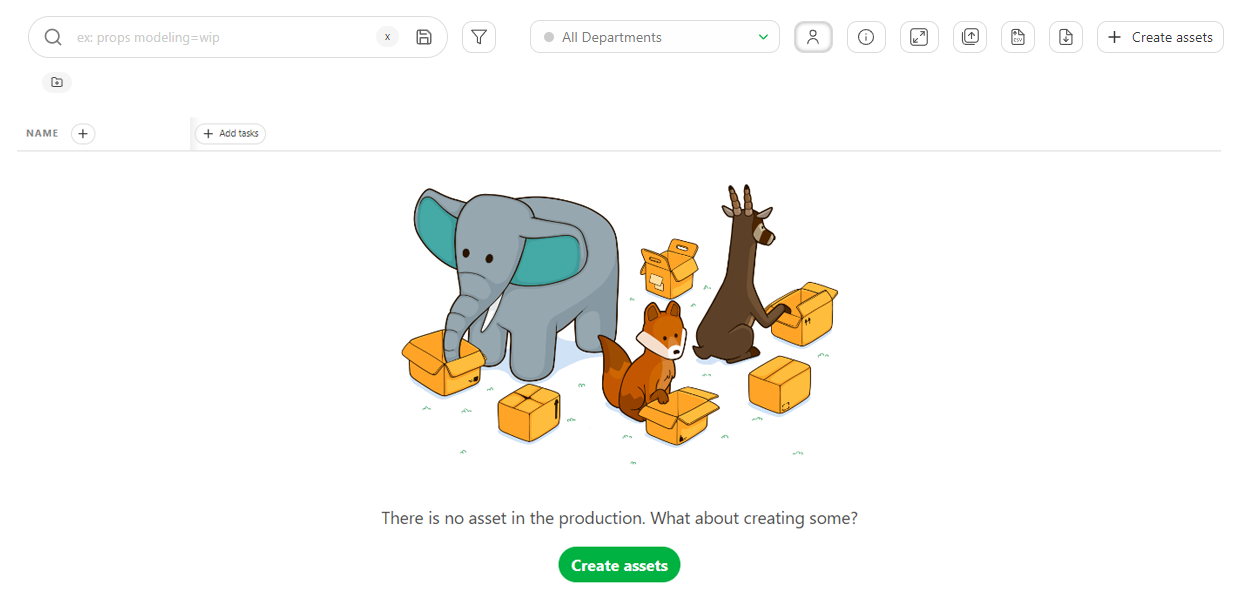
アセットページで、アセットを追加をクリックします。
WARNING
アセットを作成すると、タスクワークフローが適用され、すべてのタスクがアセットと同時に作成されます。
ポップアップウィンドウが開きます。
アセットタイプ(1)を選択します。 新しいアセットタイプを追加していない場合、Kitsuにはキャラクター、環境、FX、プロップなどの例が用意されています。 ここではキャラクターから始めます。
TIP
アセットタイプのリストとタスクパイプラインをカスタマイズすることもできます。詳しくはガイドの ワークフローのカスタマイズを参照してください。
名前(2)を付け、アーティストが作業内容を把握し、アセットをすばやく識別できるように説明を入力します。
複数のアセットを作成する場合は、確認して続行をクリックします。
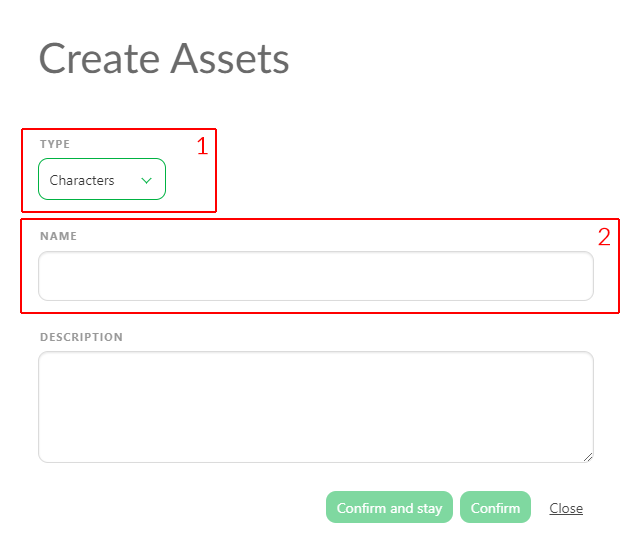
アセットタイプを変更して、アセットの追加を続けることができます。
TIP
確認して続行をクリックするたびに、新しく作成されたアセットが背景に表示されます。
最後のアセットを追加したら、確認をクリックします。アセットが作成され、ウィンドウが閉じます。
TIP
確認して続行をクリックした後、追加するアセットがもうないことに気付き、閉じるをクリックすると、ウィンドウで行った操作はキャンセルされます。
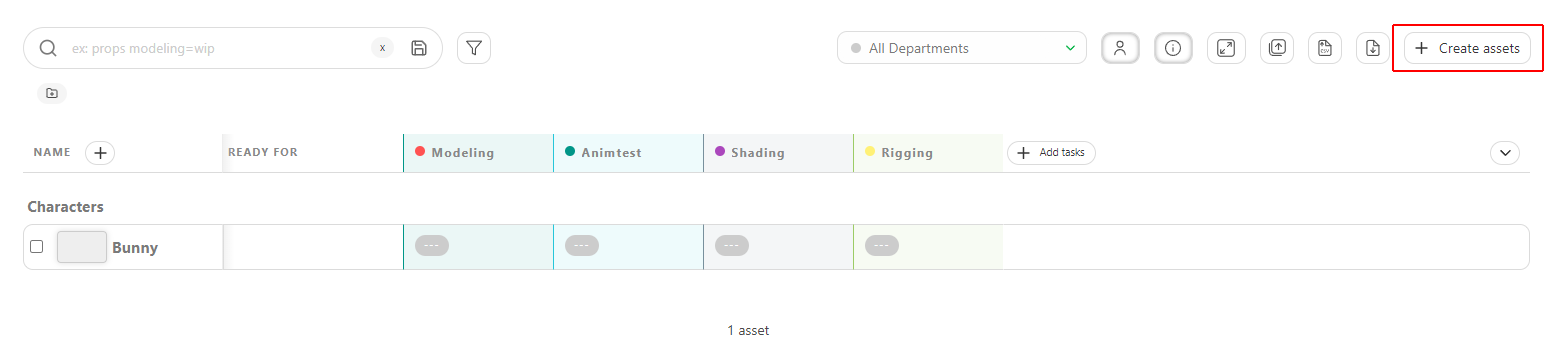
アセットのワークフローで選択されたタスクも、同時に作成されていることを確認できます。
さらにアセットを追加する必要がある場合は、+ アセットを作成ボタンをクリックします。
3. コンセプトを作成する
プロダクションのコンセプトを管理するには、プロダクションのナビゲーションメニューにある Concept ページに移動します。
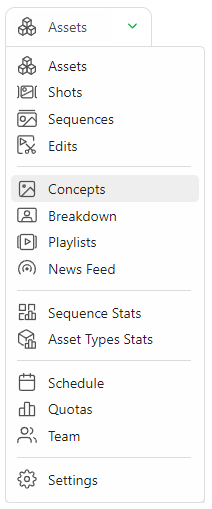
コンセプトの作成
コンセプトをアップロードするには、Add a new reference to concepts ボタンをクリックします。
1つまたは複数のコンセプトを同時にアップロードできます。
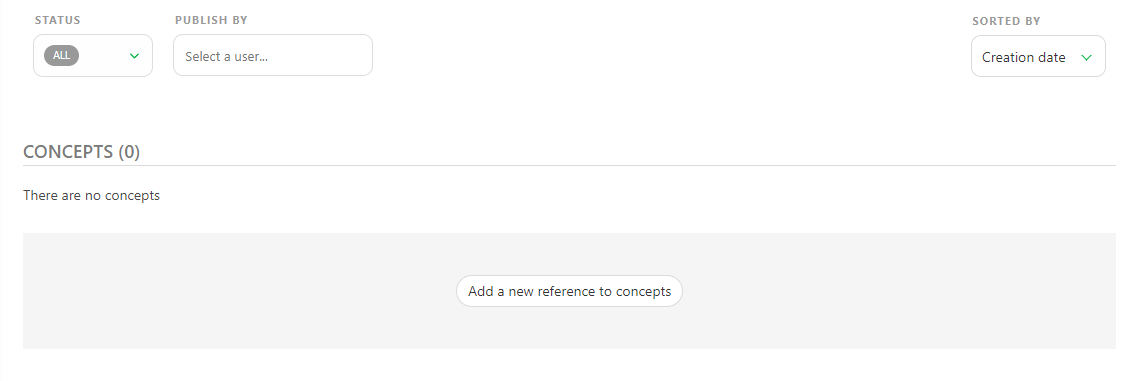
プレビューをアップロードすると、コンセプトページは次のようになります。
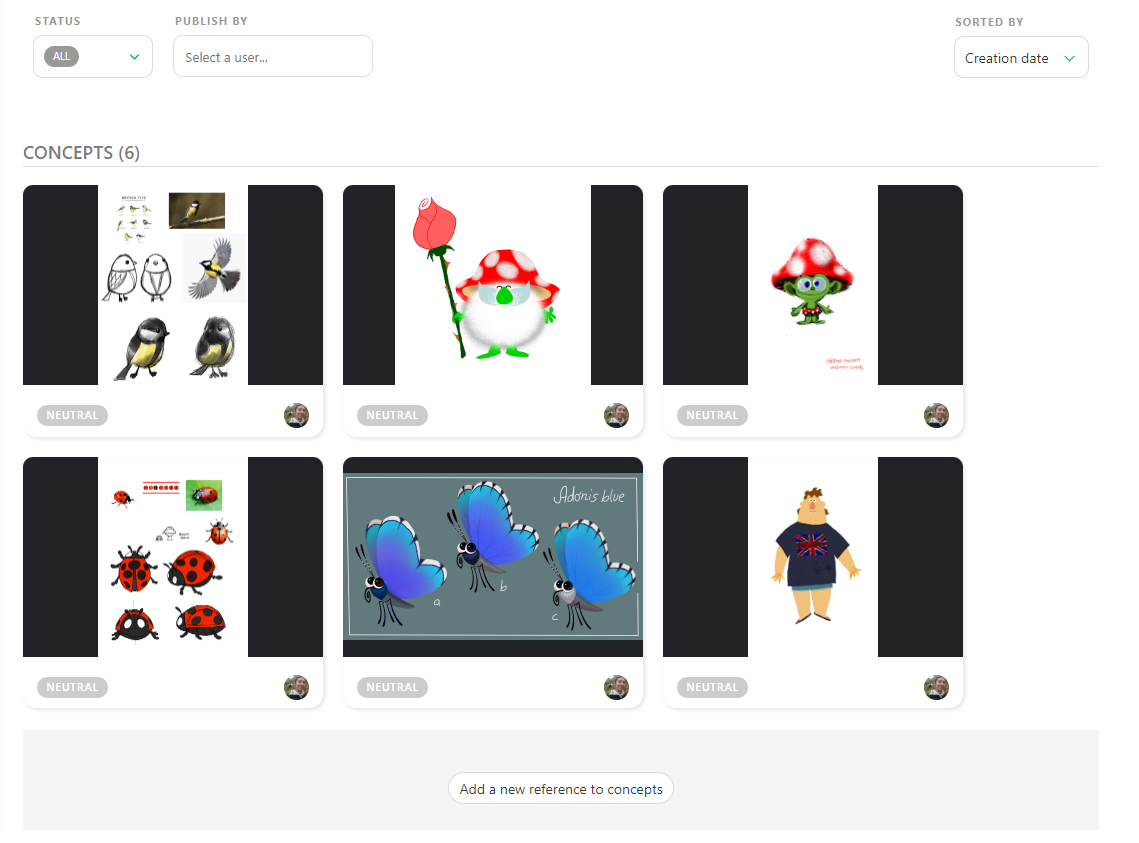
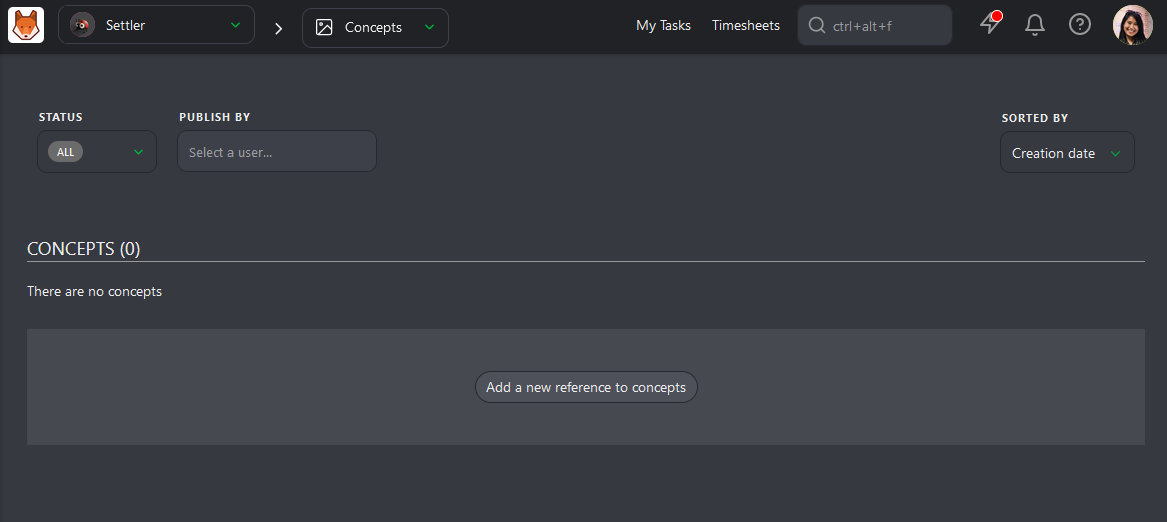
または、Todo Page から操作する場合は、次の手順を実行します。
- Return to Production をクリックしてダッシュボードにアクセスします。
- メインメニューから Concepts ページに移動します。
- Add a new reference to concepts をクリックしてファイルをアップロードします。
4. カスタムメタデータ列を作成する
新しいカスタムメタデータ列を追加するには、Name列の横にある+アイコンをクリックします。

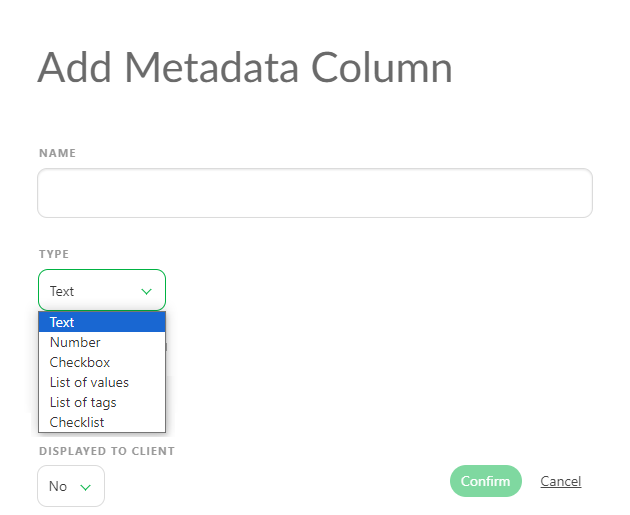
まず、フィールドに使用する名前を選択します。次に、必要に応じて適切なタイプを選択します。
テキスト:文字と数字の両方を含む、テキストベースの入力に対応します。説明、コメント、テキストコンテンツなどの情報を柔軟に保存できます。
数値:数値データ専用です。フレームレート、日付、時間など、数値のみで構成される情報の追跡に適しています。
チェックボックス:項目をオンまたはオフとしてマークできます。トレーラー用のカットに含めるショットの指定など、2つの状態のみを持つデータの追跡に適しています。
値のリスト:選択肢のリストを定義し、その中から1つの項目だけを選択できます。選択肢の数が限られているデータを追跡する場合に最適です。たとえば、カメラの動きを追跡する場合、「Static」、「Pan」、「Tilt」、「Zoom」などの選択肢を含めることができます。
タグのリスト:複数のタグを定義できます。1つの項目しか選択できない値のリストとは異なり、このタイプではリストから複数の項目を選択できます。
チェックリスト:各項目に専用のチェックボックスが付いた選択肢のリストを表示します。制作パイプライン内で独立したタスクにするほどではない、ショットやアセットに関連する小さなサブタスクの追跡に便利です。
WARNING
テキストおよび数値タイプのメタデータを作成する際、作成時にデフォルト値を指定する必要はありません。
ただし、値のリスト、タグのリスト、チェックリストを使用する場合は、作成時に含める値を指定する必要があります。
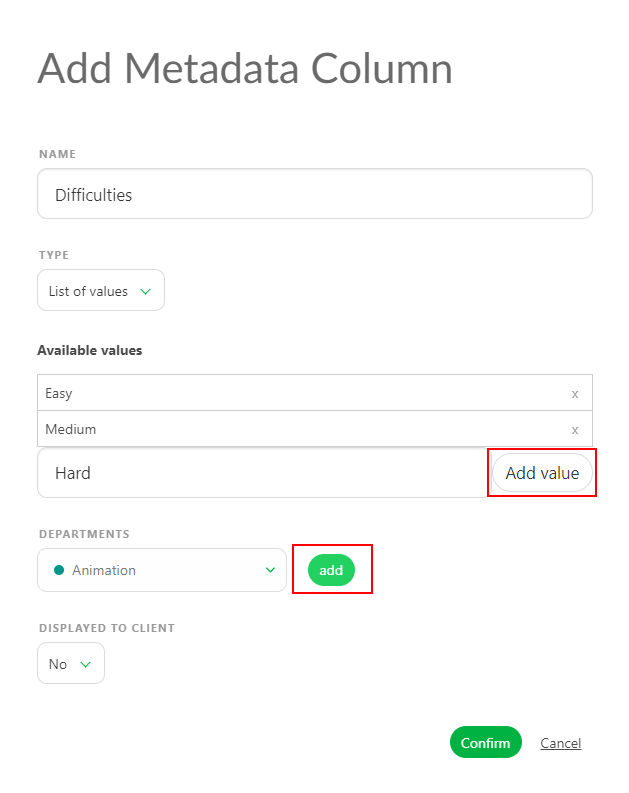
使用可能な値の下にリスト項目を入力し、値を追加をクリックして確定します。
5. 編集を作成する
WARNING
デフォルトでは、Production Library(設定ページ)に Edit 用のタスクタイプが登録されるまで、Edit ページは表示されません
このページを使用するには、まず Edit 属性を持つ専用のタスクタイプを Global Library に作成する必要があります。
新しい Task Type を作成するには、新しいタスクタイプを作成するセクションを参照してください。
Global Library に Task Types を作成したら、それらを Production Library に追加します。ナビゲーションのドロップダウンメニューに Edit が表示されます。
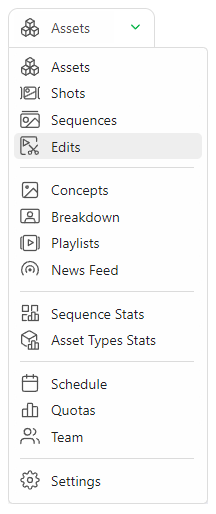
この新しいページは、アセットとショットのグローバルページと同じように動作します。+ New edit ボタンで編集を追加できます。
タスクの割り当て、レビュー、ステータスの変更などを行えます。
メタデータ列の追加、説明の入力なども可能です。
TIP
納品内容に応じて、Edit ごとに解像度を変更することもできます。
WARNING
詳細ページは、他のエンティティとは異なります。
Edit は特定の長いビデオに焦点を当てているため、詳細ページはコメント詳細ページに近い見た目になっています。
このページでは、アセットおよびショットエンティティと同様に、Edit エンティティの名前変更と削除を行えます。
6. ブレイクダウンリストを作成する
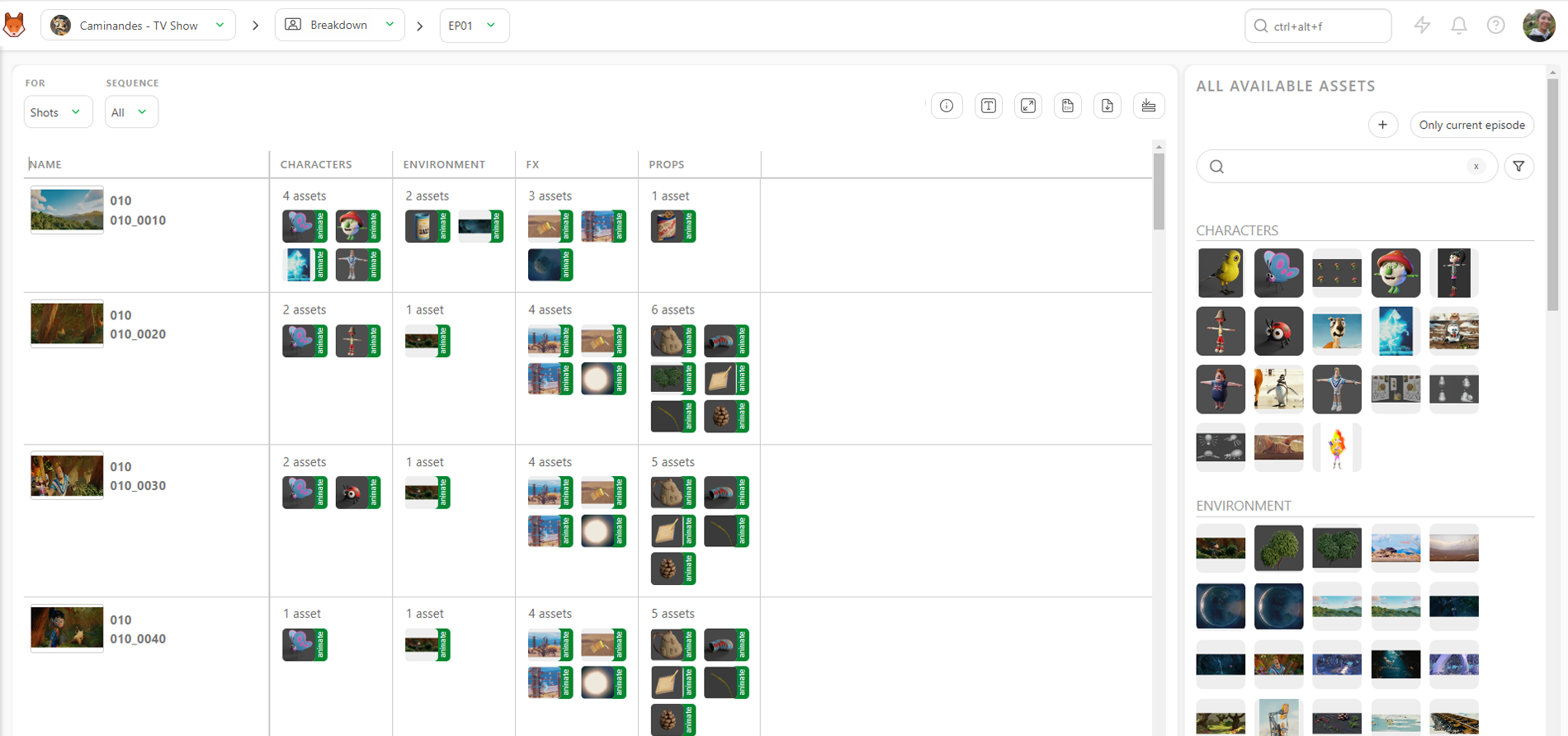
ブレークダウンページの左側には、エピソード/シーケンス/ショットのメニュー(1)があります。作成した項目から選択できます。画面の右側には、このプロダクション(メインパックとエピソード)で作成されたすべてのアセットがあります(3)。さらに、中央のセクションには、ショットに対する選択内容が表示されます(2)。
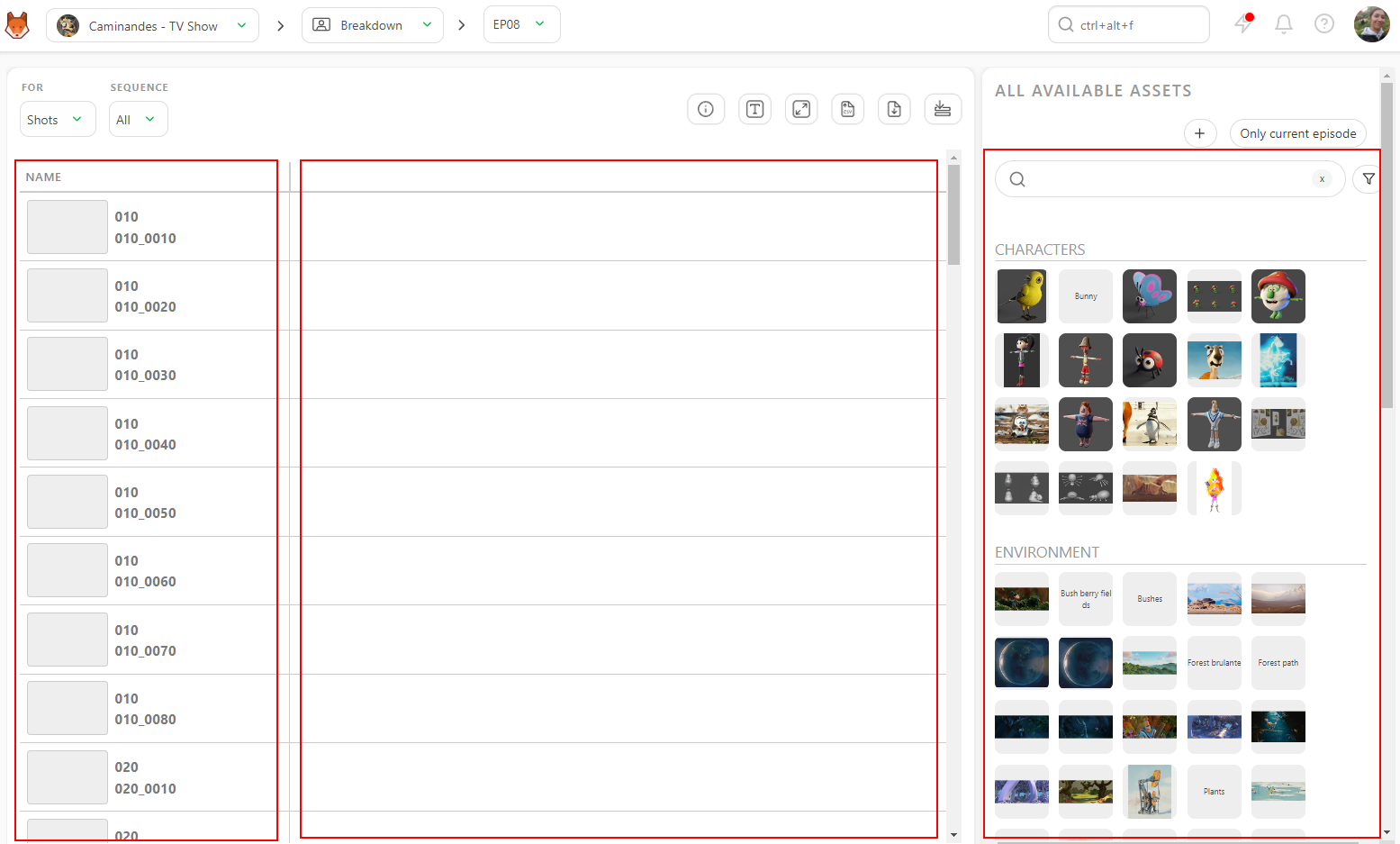
ここで、キャスティングするショットを選択します。
まだサムネイルがない場合はアセットをテキストで表示したり、サムネイルのサイズを大きくしたりできます。
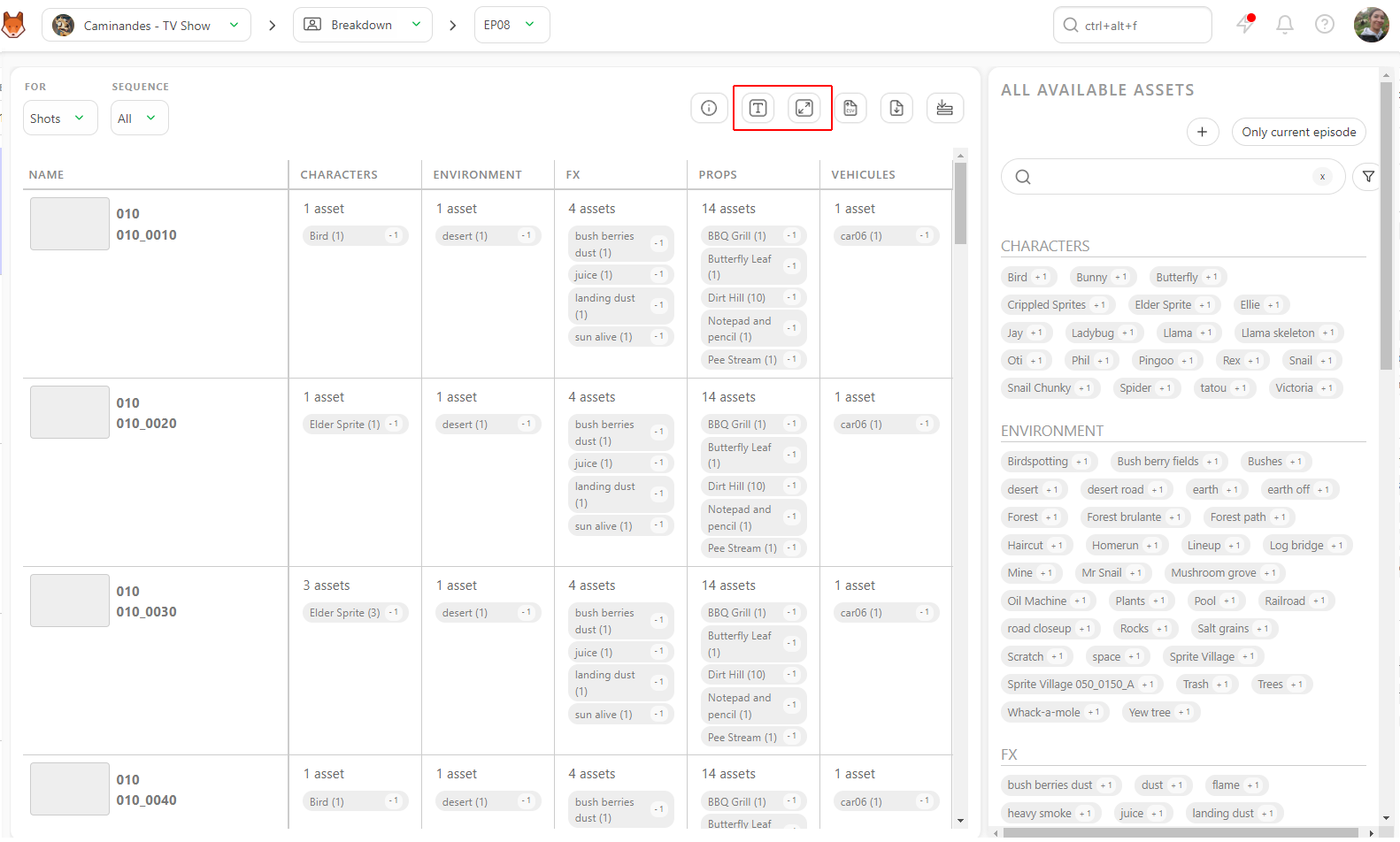
ブレークダウン中に、リストへアセットを追加する必要があることに気づく場合もあります。
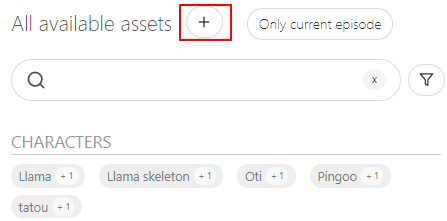
ブレークダウンページから直接、新しいアセットを作成できます。All available assets の右側にある + をクリックします。
複数のショットを一度に選択することもできます。最初のショットをクリックし、Shift キーを押したまま、選択範囲の最後のショットをクリックします。
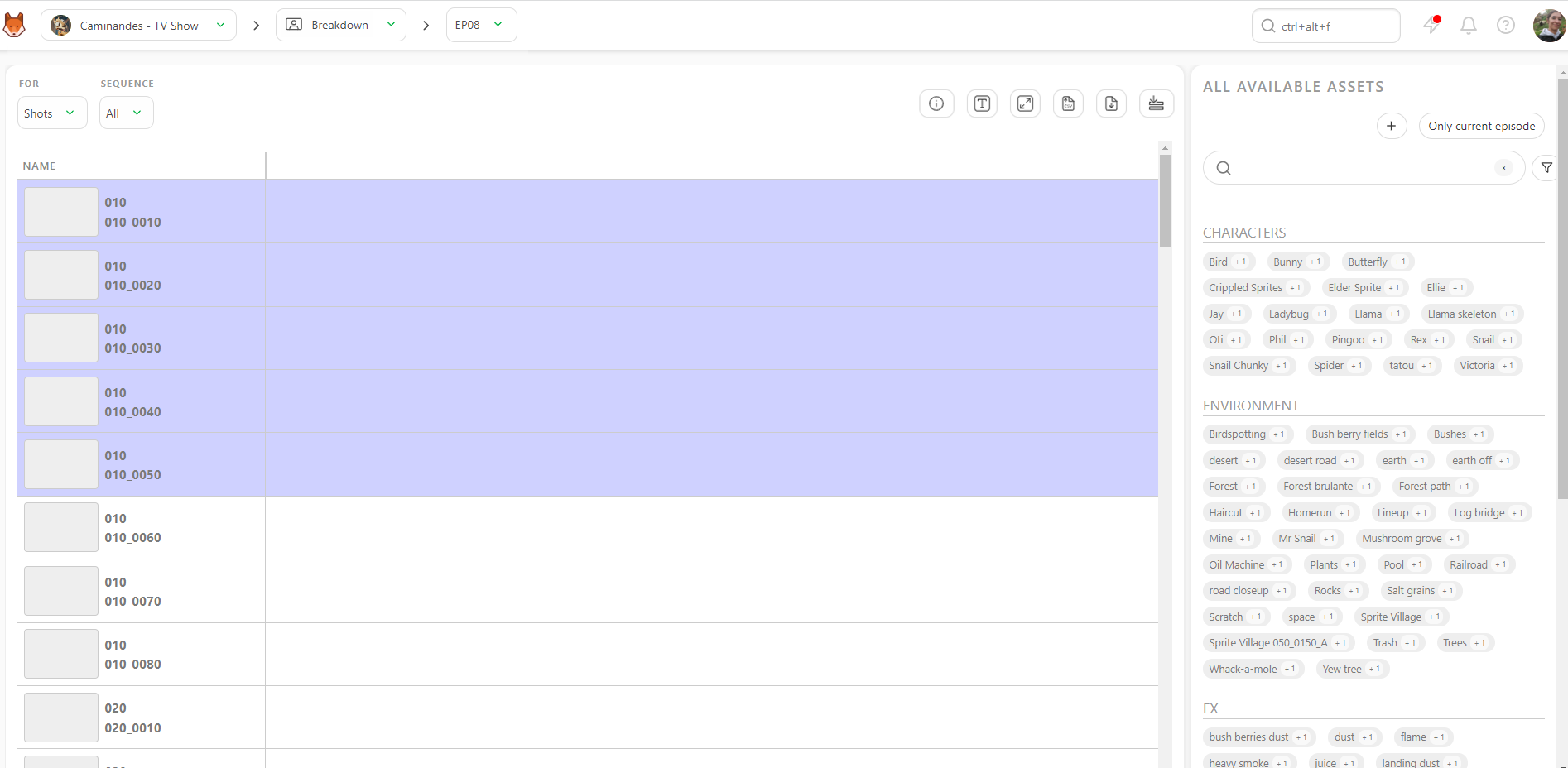
次に、右側(3)から割り当てるアセット(キャラクター、背景など)をクリックします。 複数のショットを選択している場合、選択内容が複数のショットに適用されます。
アセットが入力されたショットをコピーし、そのアセット選択を別のショットに貼り付けます。
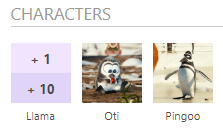
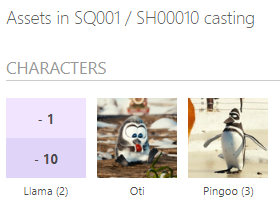
アセットの上にカーソルを置くと +1 または +10 が表示されます。これはそのアセットを追加する回数で、必要な回数だけクリックできます。
シーケンスやショットを指定せずに、TVショーのすべてのアセットをエピソードにリンクすることもできます。
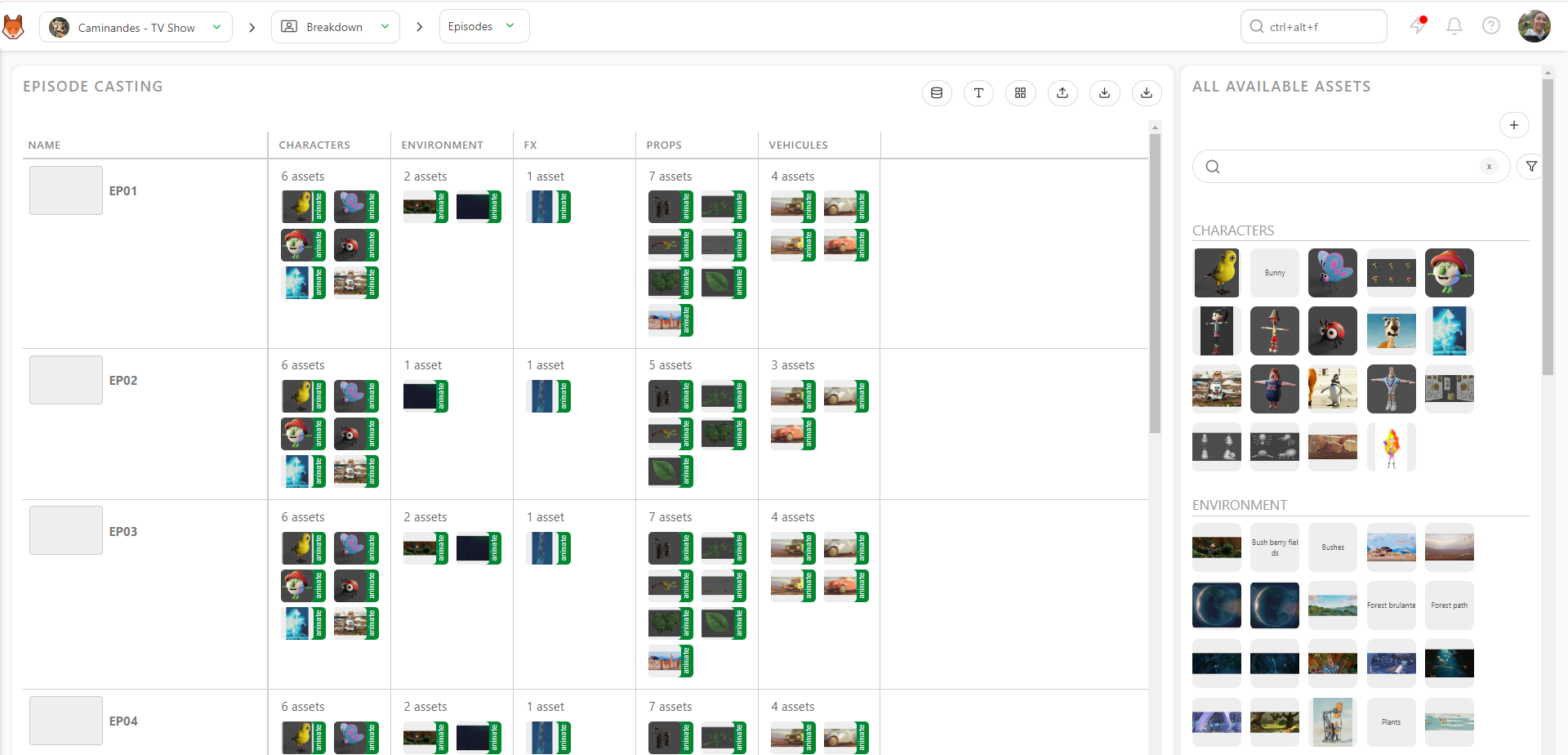
この方法で、ストーリーボード/アニマティックの段階に入る前に、すべてのアセットを1つまたは複数のエピソードにリンクできます。
これで、画面中央にアセットが表示されます(2)。アセット名の隣には、そのアセットが追加された回数が表示されます。この例では、キャラクターアセットの Llama を2回追加しています。
誤ってアセットを2回追加した場合は、画面中央のセクションに移動して、このショットのアセットを選択します(2)。そこから -1 をクリックします。このショットを終えたら、ほかのショットに進みます。 選択内容は自動的に保存されます。
ストーリーボード中に新しいアセットを作成した場合は、アセットページ(ドロップダウンメニューを使用)に戻り、必要なアセットを作成します。以前に作成したタスクは、これらの新しいアセットにすぐに適用されます。ただし、割り当ては行う必要があります。その後、ブレークダウンを続けることができます。
これで、Breakdown ページは次のようになります。
アセットを組み立てたり、個別のパーツを管理したりする必要がある場合は、アセット用のブレークダウンリストを作成することもできます。
画面左上で、FOR の下にあるドロップダウンメニューから asset を選択します。

次に、2つ目のドロップダウンメニューからアセットの種類を選択できます:Character、Environment、Props、FX など。

ショットの場合と同じ方法で、アセットのブレークダウンページを完成させることができます。まず左側で1つ以上のアセットを選択し、次に右側の要素を追加します。
CSVファイルからブレークダウンリストを作成する
すでにスプレッドシートファイルでブレークダウンリストを用意している場合があります。Kitsuでは、インポートする方法が2つあります。1つ目は .csv ファイルを直接インポートする方法、2つ目はデータをKitsuに直接コピー&ペーストする方法です。
まず、Kitsuの推奨設定に従って、スプレッドシートを .csv ファイルとして保存します。
import ボタンをクリックします 
Import data from a CSV ポップアップウィンドウが開きます。Browse をクリックして、.csv ファイルを選択します。
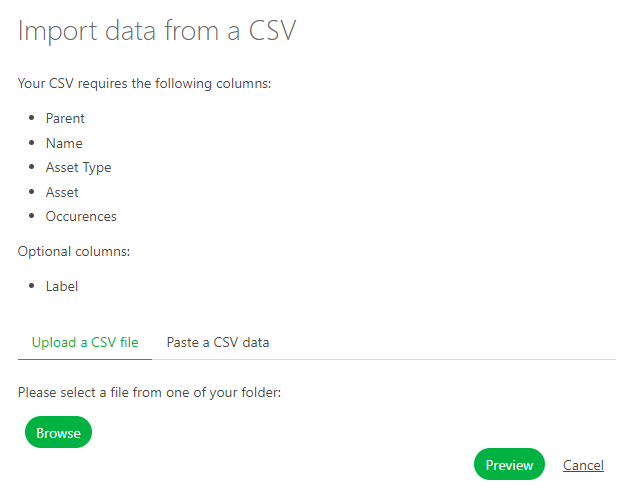
結果を確認するには、Preview ボタンをクリックします。
データをプレビューして、列名を確認・調整できます。
注:Episode 列は、TV Show プロダクションの場合のみ必須です。
すべて問題なければ、Confirm ボタンをクリックしてデータをKitsuにインポートします。
これで、ブレークダウンがKitsuにインポートされました。
スプレッドシートファイルをコピー/ペーストしてブレークダウンリストを作成する
スプレッドシートを開き、データを選択してコピーします。
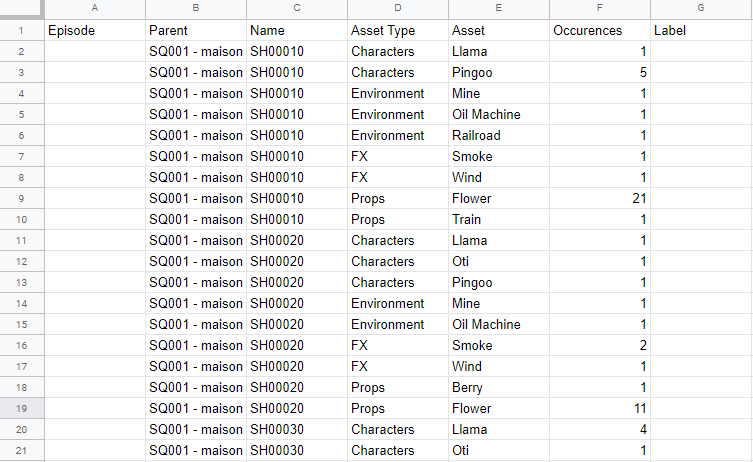
次に、Kitsuのブレークダウンページに戻り、Import アイコンをクリックします 。
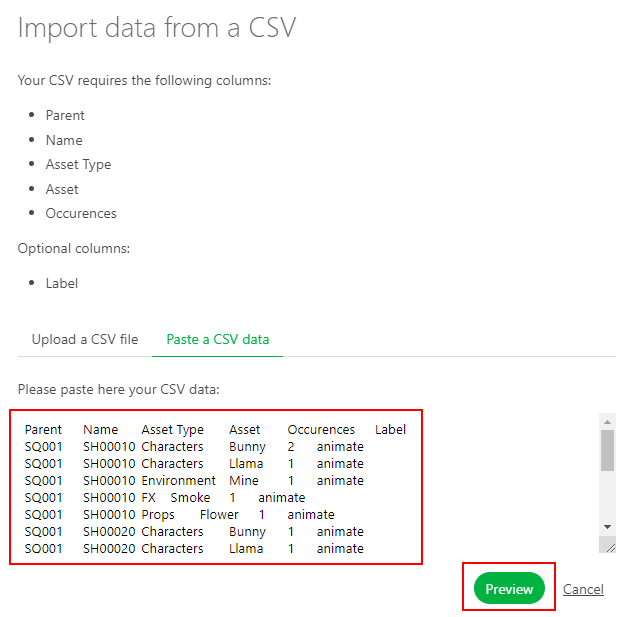
Import data from a CSV ポップアップウィンドウが開くので、Paste a CSV data タブをクリックします。
先ほど選択したデータを貼り付け、Preview ボタンで結果を確認できます。 データをプレビューして、列名を確認・調整できます。 注:Episode 列は、TV Show プロダクションの場合のみ必須です。
すべて問題なければ、Confirm ボタンをクリックしてデータをKitsuにインポートします。
これで、すべてのアセットがKitsuにインポートされました。
7. アセットライブラリからキャスティングする
ブレークダウンとキャスティング
ブレークダウンを記入すると、ショットの組み立てに役立ちます。 ブレークダウンには、ショットを作成するために追加する必要があるアセットの詳細がすべて含まれるため、抜け漏れを防ぐことができます。
ドロップダウンメニューから BREAKDOWN を選択します。
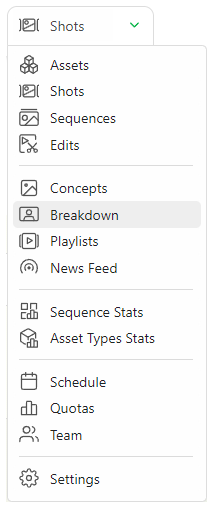
ブレークダウンリストを作成する
ブレークダウンページの左側には、エピソード/シーケンス/ショットのメニュー(1)があります。作成した項目から選択できます。画面の右側には、このプロダクション(メインパックとエピソード)で作成されたすべてのアセットがあります(3)。さらに、中央のセクションには、ショットに対する選択内容が表示されます(2)。
ここで、キャスティングするショットを選択します。
まだサムネイルがない場合はアセットをテキストで表示したり、サムネイルのサイズを大きくしたりできます。
ブレークダウン中に、リストへアセットを追加する必要があることに気づく場合もあります。
ブレークダウンページから直接、新しいアセットを作成できます。All available assets の右側にある + をクリックします。
複数のショットを一度に選択することもできます。最初のショットをクリックし、Shift キーを押したまま、選択範囲の最後のショットをクリックします。
次に、右側(3)から割り当てるアセット(キャラクター、背景など)をクリックします。 複数のショットを選択している場合、選択内容が複数のショットに適用されます。
アセットが入力されたショットをコピーし、そのアセット選択を別のショットに貼り付けます。
アセットの上にカーソルを置くと +1 または +10 が表示されます。これはそのアセットを追加する回数で、必要な回数だけクリックできます。
シーケンスやショットを指定せずに、TVショーのすべてのアセットをエピソードにリンクすることもできます。
この方法で、ストーリーボード/アニマティックの段階に入る前に、すべてのアセットを1つまたは複数のエピソードにリンクできます。
これで、画面中央にアセットが表示されます(2)。アセット名の隣には、そのアセットが追加された回数が表示されます。この例では、キャラクターアセットの Llama を2回追加しています。
誤ってアセットを2回追加した場合は、画面中央のセクションに移動して、このショットのアセットを選択します(2)。そこから -1 をクリックします。このショットを終えたら、ほかのショットに進みます。 選択内容は自動的に保存されます。
ストーリーボード中に新しいアセットを作成した場合は、アセットページ(ドロップダウンメニューを使用)に戻り、必要なアセットを作成します。以前に作成したタスクは、これらの新しいアセットにすぐに適用されます。ただし、割り当ては行う必要があります。その後、ブレークダウンを続けることができます。
これで、Breakdown ページは次のようになります。
アセットを組み立てたり、個別のパーツを管理したりする必要がある場合は、アセット用のブレークダウンリストを作成することもできます。
画面左上で、FOR の下にあるドロップダウンメニューから asset を選択します。
次に、2つ目のドロップダウンメニューからアセットの種類を選択できます:Character、Environment、Props、FX など。
ショットの場合と同じ方法で、アセットのブレークダウンページを完成させることができます。まず左側で1つ以上のアセットを選択し、次に右側の要素を追加します。
CSVファイルからブレークダウンリストを作成する
すでにスプレッドシートファイルでブレークダウンリストを用意している場合があります。Kitsuでは、インポートする方法が2つあります。1つ目は .csv ファイルを直接インポートする方法、2つ目はデータをKitsuに直接コピー&ペーストする方法です。
まず、Kitsuの推奨設定に従って、スプレッドシートを .csv ファイルとして保存します。
import ボタンをクリックします
Import data from a CSV ポップアップウィンドウが開きます。Browse をクリックして、.csv ファイルを選択します。
結果を確認するには、Preview ボタンをクリックします。
データをプレビューして、列名を確認・調整できます。
注:Episode 列は、TV Show プロダクションの場合のみ必須です。
すべて問題なければ、Confirm ボタンをクリックしてデータをKitsuにインポートします。
これで、ブレークダウンがKitsuにインポートされました。
スプレッドシートファイルをコピー/ペーストしてブレークダウンリストを作成する
スプレッドシートを開き、データを選択してコピーします。
次に、Kitsuのブレークダウンページに戻り、Import アイコンをクリックします 。
Import data from a CSV ポップアップウィンドウが開くので、Paste a CSV data タブをクリックします。
先ほど選択したデータを貼り付け、Preview ボタンで結果を確認できます。 データをプレビューして、列名を確認・調整できます。 注:Episode 列は、TV Show プロダクションの場合のみ必須です。
すべて問題なければ、Confirm ボタンをクリックしてデータをKitsuにインポートします。
これで、すべてのアセットがKitsuにインポートされました。
アセットライブラリからキャスティングする
グローバルな Asset Library からプロダクションにアセットをキャスティングすることもできます。これにより、プロダクションごとにアセットを作り直すことなく、既存のアセットをキャスティングできます。
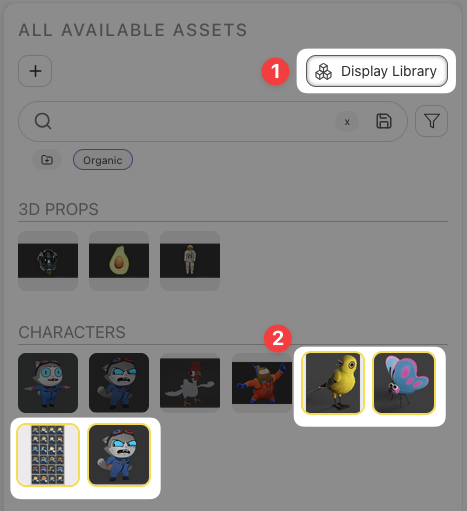
アセットライブラリから、プロダクション外のアセットを表示するには、Display Library ボタン(1)をクリックします。
グローバルアセットライブラリのアセットが表示され、黄色の枠線で強調表示されます(2)。その後、ほかのアセットとまったく同じように、ブレークダウンでキャスティングできます。
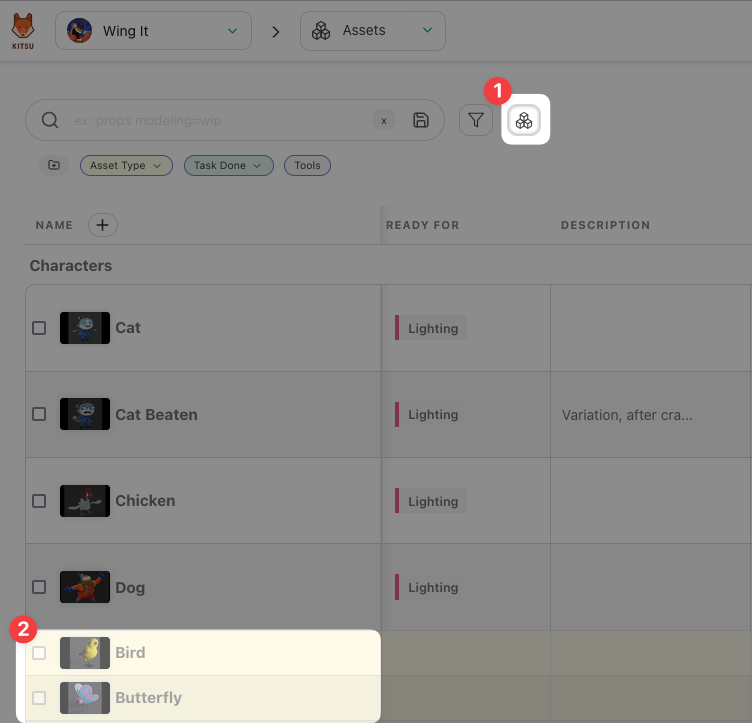
プロダクションのアセットページに戻ると、Display Library ボタン(1)を切り替えることで、プロダクションにキャスティングされたグローバルアセットを表示できます。これらのアセットは黄色で強調表示され、現在のプロダクションではなくグローバルアセットライブラリに由来することが示されます(2)。
アセットライブラリの詳細については、専用セクションをご覧ください。