
インターフェースのクイックツアー
Kitsu インスタンスが正しく設定できたら、ユーザーインターフェースに慣れる時間を取りましょう。
まずはグローバルアセットページを見てみましょう。
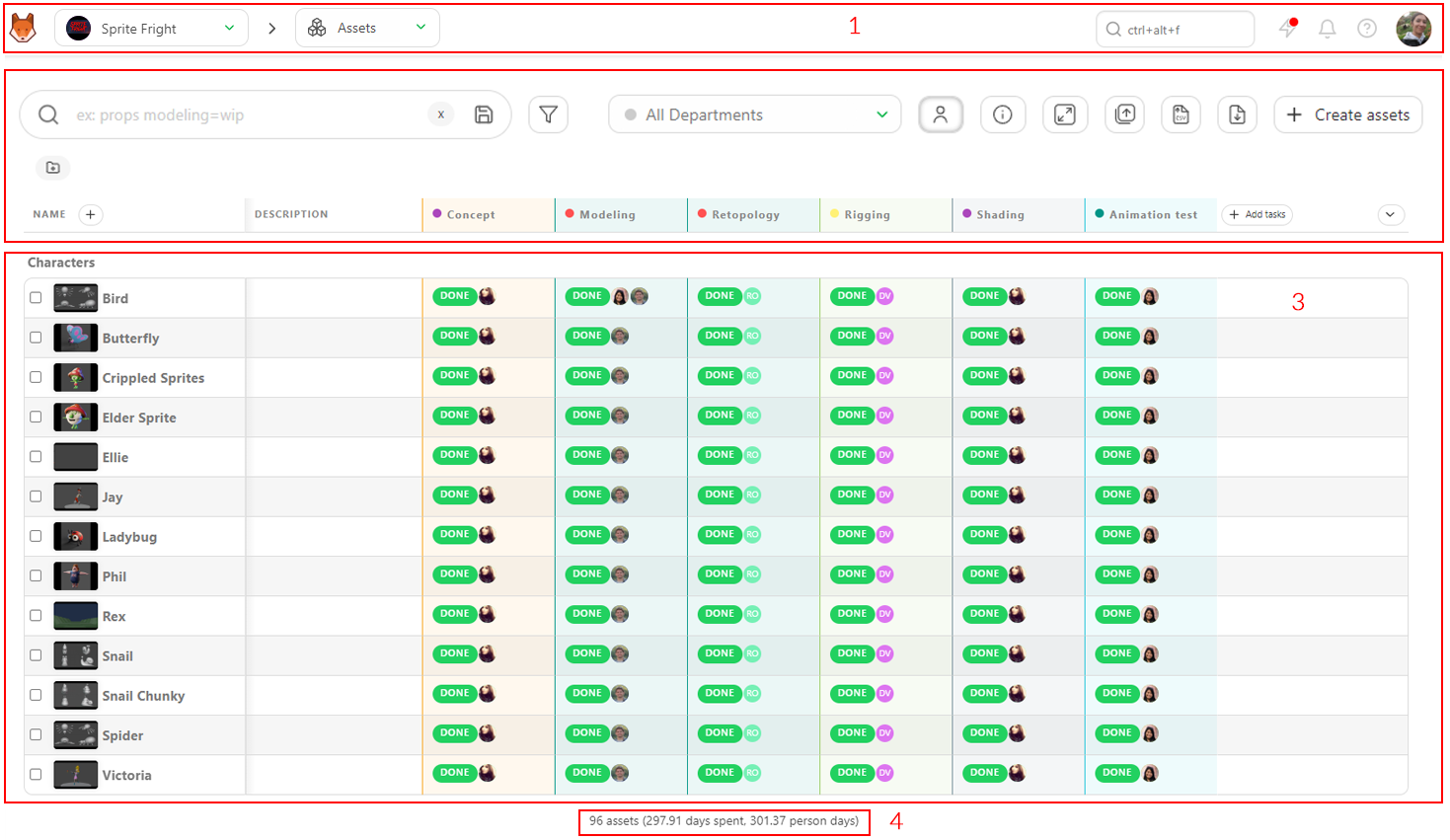
上部(1)には、すべてのプロダクションページで常に表示されるグローバルナビゲーションがあります。
左から右へ:
メインメニュー
左上のボタン、Kitsu (またはスタジオのロゴ)をクリックすると、メインメニューが開きます。
メインメニューから、割り当てられたタスク、プロダクション、グローバルおよびチームのスケジュール、ワークフローのカスタマイズページ、Kitsu の設定に直接アクセスできます。
メインメニューの詳細
ワークスペース
- マイタスク:自分に割り当てられたタスク
- マイチェック:担当部署に応じた、ステータスが Is Feedback Request のすべてのタスク
- マイプロダクション:プロダクションページの選択画面に戻ります。
スタジオ
- プロダクション
- 人物
- タイムシート
- メインスケジュール
- チームスケジュール
- すべてのタスク
- ニュースフィード
- エンティティ検索
管理
- 部署
- タスクタイプ
- アセットタイプ
- カスタムアクション
- 自動化
- 3D 背景
- ボット
- 設定
- ログ
権限による表示
「ワークスペース」セクションは、「マイチェック」を除くすべての権限で有効です。「マイチェック」はアーティストには表示されません。
アーティスト(およびそれ以上の権限を持つユーザー)は、自分のタイムシートも確認でき、エンティティ検索にアクセスできます。
1.1. ナビゲーション
メインメニューアイコンの右側に、ナビゲーションのドロップダウンメニューが表示されます。

プロダクションを選択できます。現在のプロダクション名と現在のページは常に表示されます。
ドロップダウンメニューを使用して、複数のプロダクションがある場合は、プロダクション間を移動できます。
プロダクションを選択すると、次のドロップダウンメニューから、そのプロダクション内のさまざまなページに移動できます。
ナビゲーションの詳細
最初のセクションは、タスクのトラッキングに関するものです。
- アセット
- ショット
- シーケンス
- エディット(特定のタスクを作成している場合)
2つ目のセクションは、プロダクションの側面に関するものです。
- コンセプト
- ブレイクダウン
- プレイリスト
- ニュースフィード
3つ目のセクションは、統計に関するものです。
- シーケンス統計
- アセットタイプ統計
4つ目のセクションは、チーム管理に関するものです。
- スケジュール
- クォータ
- チーム
5つ目のセクションは、プロダクションの設定に関するものです。
- 設定
TIP
最初はアセットページが表示されますが、プロダクションのホームページを別のエンティティに変更することもできます(設定ページを参照)。
WARNING
Episodes など、さらにナビゲーションの階層が必要だと気付いた場合は、プロダクションのタイプを TV Show に変更する必要があります。
反対に、アセットやショットが必要ないと気付いた場合は、プロダクションタイプを Only Assets または Only Shots に切り替える必要があります。
1.2. グローバル検索、ニュース、通知、ドキュメント
ナビゲーションのドロップダウンメニューの右側にグローバル検索があります。これは最初の4件の結果を表示するクイックアクセス検索です。さらに多くの結果やフィルタリングオプションが必要な場合は、エンティティ検索ページを参照してください。
次のアイコン は、ニュースとフィードバックのページへの直接リンクです。
アニメーション GIF で新機能をすべて確認できるほか、Kitsu に追加してほしい次の機能について提案を投稿することもできます。
次に、ベルのアイコン には通知(割り当て、コメント、タグ)が表示されます。未読通知の数はベルのアイコン上に表示されます。最新情報を把握し、必要なときに重要な通知を再確認できるよう、さまざまなフィルターが用意されています。通知を簡単に既読または未読にしたり、ウォッチ中/ウォッチしていない状態で素早くフィルタリングしたりして、重要な情報に集中し、フィードを整理できます。
アバターの前にある最後のアイコンはドキュメントボタンです。  。今読んでいるこのドキュメントを開きます。
1.3. 個人設定
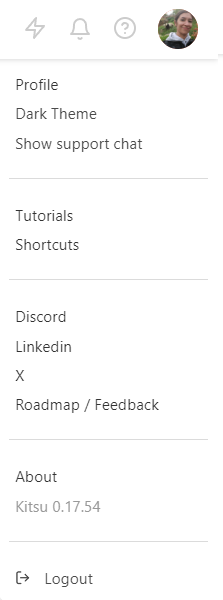
アバターをクリックすると、メニュー(設定、ドキュメントなど)を開くことができます。
 。
。
2/3. タスクのスプレッドシート
2.1. フィルター
左側にある最初の要素はフィルターボックスです。シーケンス、アセットタイプなど、簡単なフィルタリングのために任意の文字を入力できます。
より高度なフィルタリングが必要な場合は、フィルタービルダーボタンを使用してください。

その後、すべてのフィルターを保存して、各ページで使用できます。
2.2 表示を簡略化する
画面右側には、左から順に、割り当ての表示/非表示、追加列の表示/非表示、サムネイルの拡大/縮小を行うボタンがあります。 
2.3. インポート/エクスポート
サムネイルを一括インポート したり、データをインポート
 またはエクスポート
 したりできます。
2.4. メタデータ列
下には列の名前が表示されます。Name の横にある(+) は、新しいメタデータ列を作成するためのものです。その後に、タスクタイプ列の名前が表示されます。
2.5. ビューをカスタマイズする
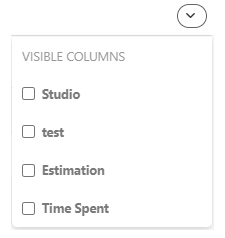
画面の最も右側、スクロールバーの隣には、テキスト列を表示/非表示にするオプションがあります。
 。
。
3. エンティティのスプレッドシート
画面の主要部分は、すべてのエンティティ(アセット、ショット、シーケンス、エディット)で共通です。これはグローバルタスクスプレッドシートです。
ここでは、各タスクのステータス、割り当て、優先度などを確認できます。
TIP
スプレッドシートの1行目と列ヘッダーは、下にスクロールしても常にページ上部に表示されます。
他の列を固定して、常に表示しておくこともできます。
4. ビューの概要
画面下部の最後の部分(4)は、表示中のページの概要です。フィルターの内容が反映されます。
要素(アセットまたはショット)の数、見積もり日数の合計、すでに費やした日数の合計を確認できます。