アセットタイプの管理
アセットワークフローを定義する
グローバルワークフローを作成したら、アセットタイプを定義できます。
ショットをシーケンスごとに整理できるのと同様に、アセットはアセットタイプごとに整理できます。すべてのアセットをカテゴリごとに整理するために、フォルダーを使用するようなものだと考えてください。
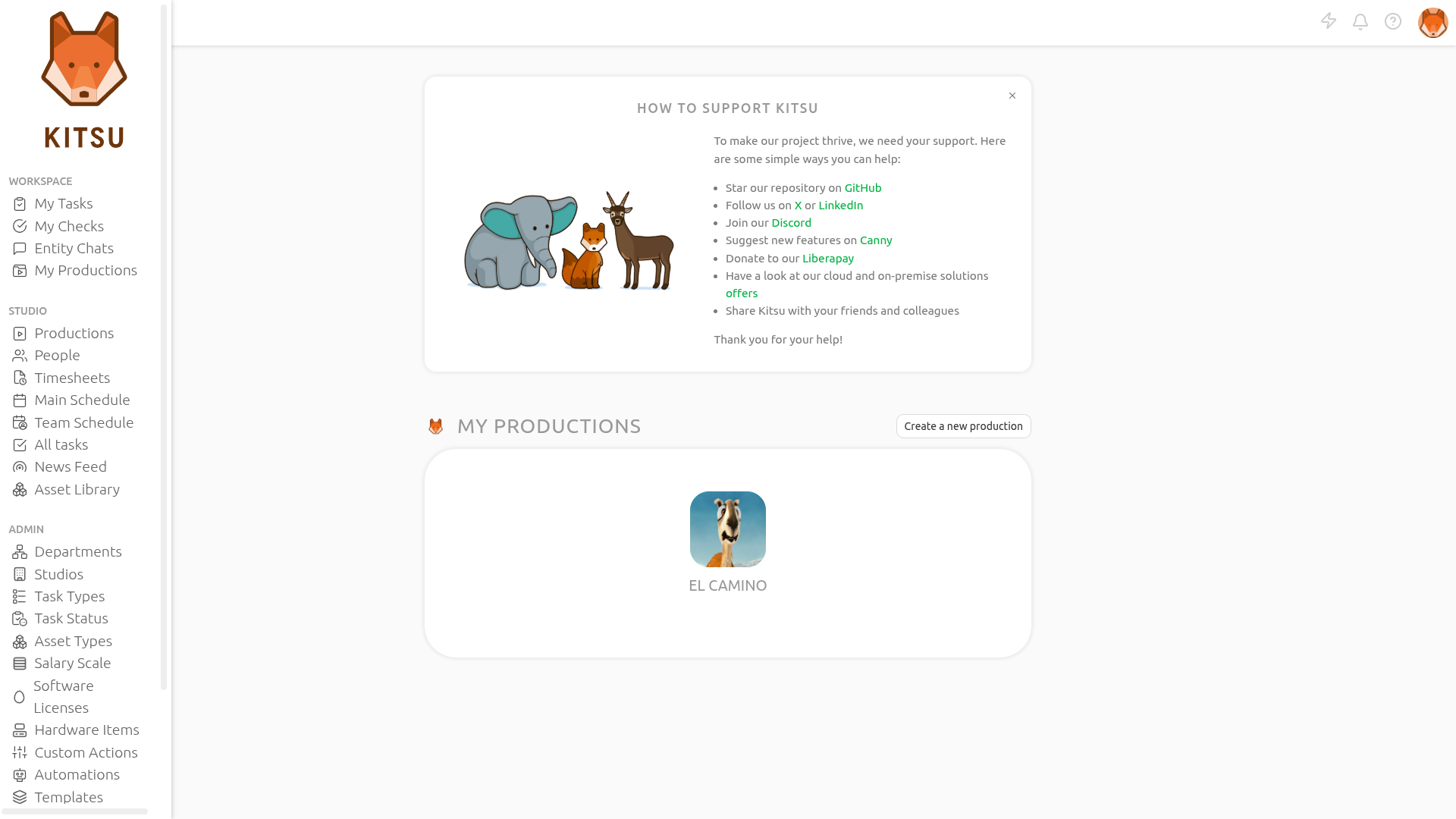
メインメニューで、管理者セクションの下にあるアセットタイプページを選択します。
TIP
デフォルトでは、Kitsu には CGI 制作で使用できるサンプルのアセットタイプがいくつか用意されています。
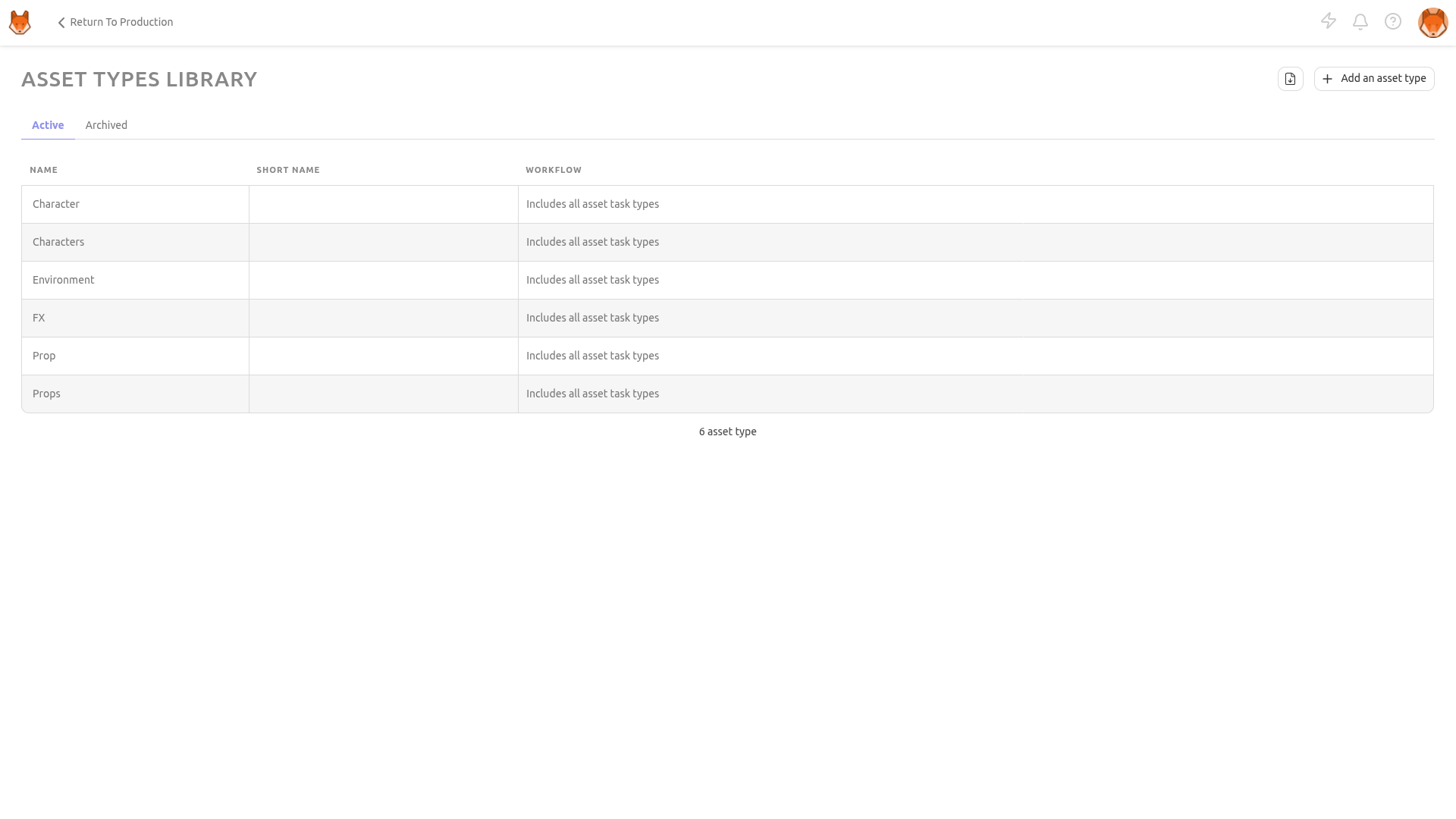
新しいアセットタイプを作成するには、右上隅にあるアセットタイプを追加ボタンをクリックします。
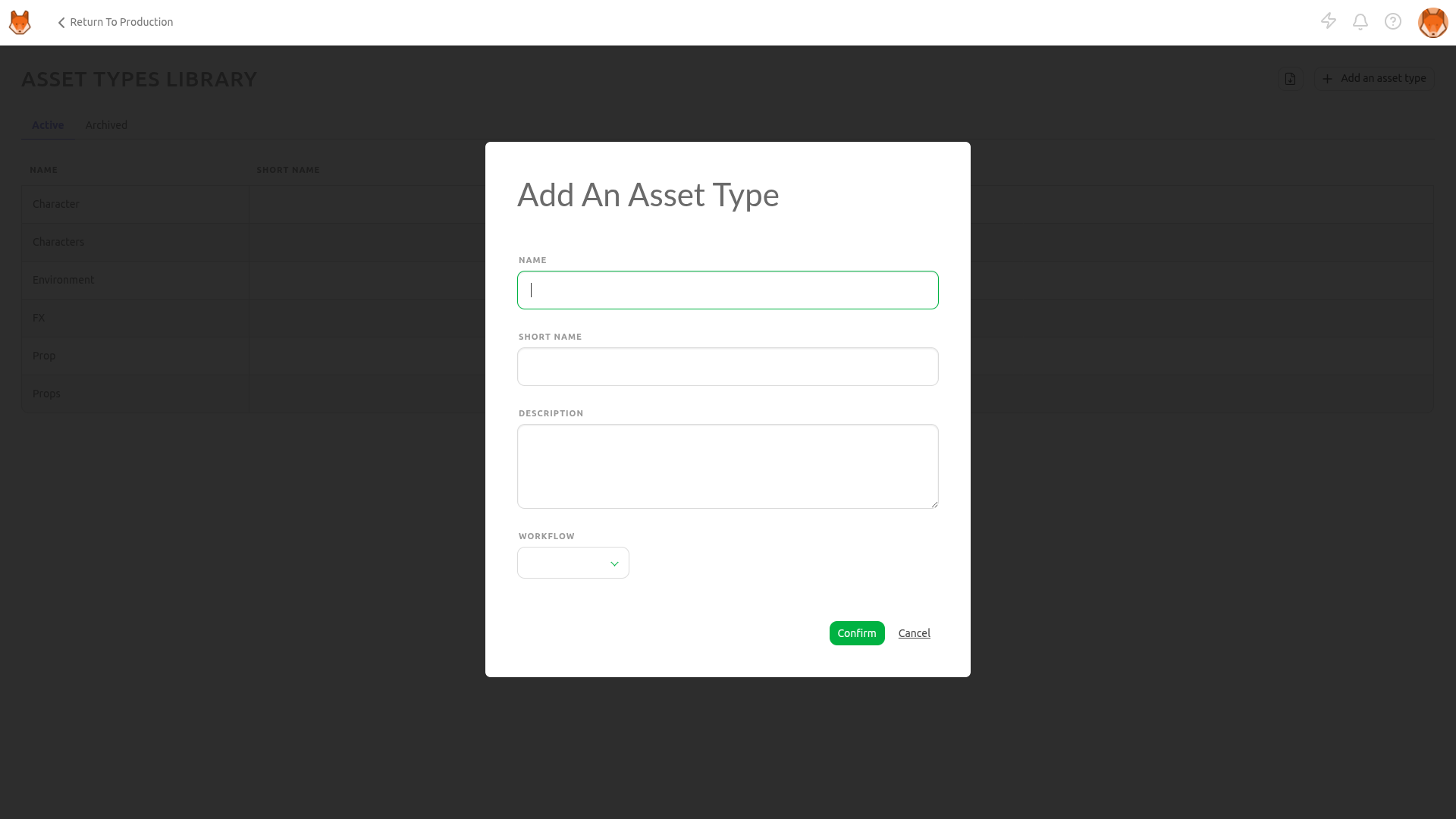
次に、以下を含むアセットタイプの情報を入力する必要があります。
- アセットタイプの名前
- 特定のアセットタイプ用のワークフロー
アセットタイプごとに異なるワークフローを設定できます。たとえば、環境アセットでは通常リギングタスクが必要ないため、キャラクターと比べて環境用のタスクを少なくすることができます。
アセットタイプを作成または編集するときに、特定のタスクタイプを追加できます。このアセットタイプに特定のワークフローを選択しない場合は、制作アセットワークフローが適用されます。
ただし、このアセットタイプに特定のタスクタイプを選択した場合は、それらのみが制作に適用されます。
変更を保存するには、確認をクリックします。
これで、新しいアセットタイプがグローバルライブラリに作成されました。制作を作成するときに使用できるようになります。
TIP
制作中はいつでもこのセクションに戻り、必要に応じて追加のアセットタイプを作成してワークフローに追加できます。
制作で特定のアセットタイプを有効にする
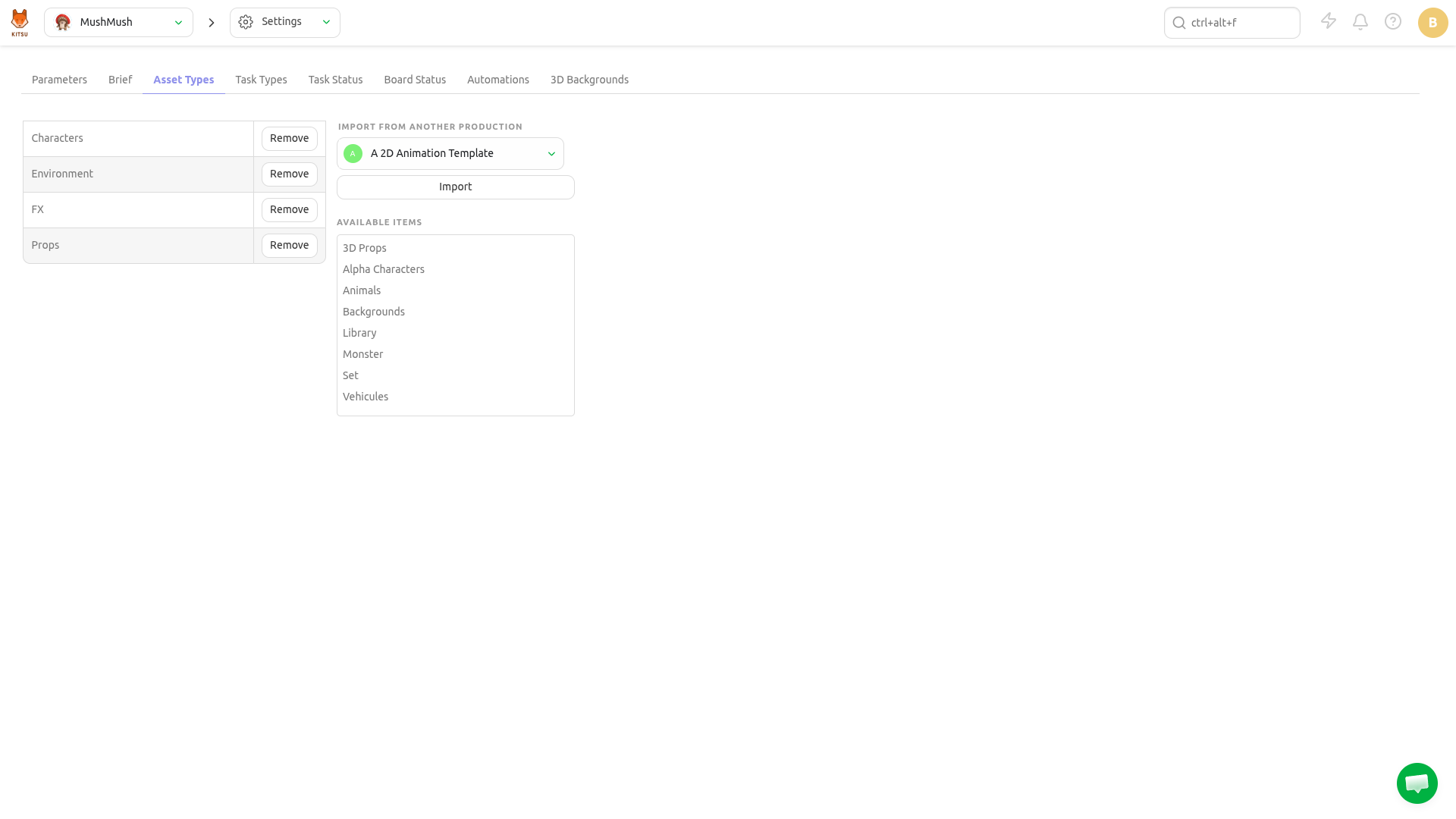
ナビゲーションメニューで、ドロップダウンメニューから設定を選択します。
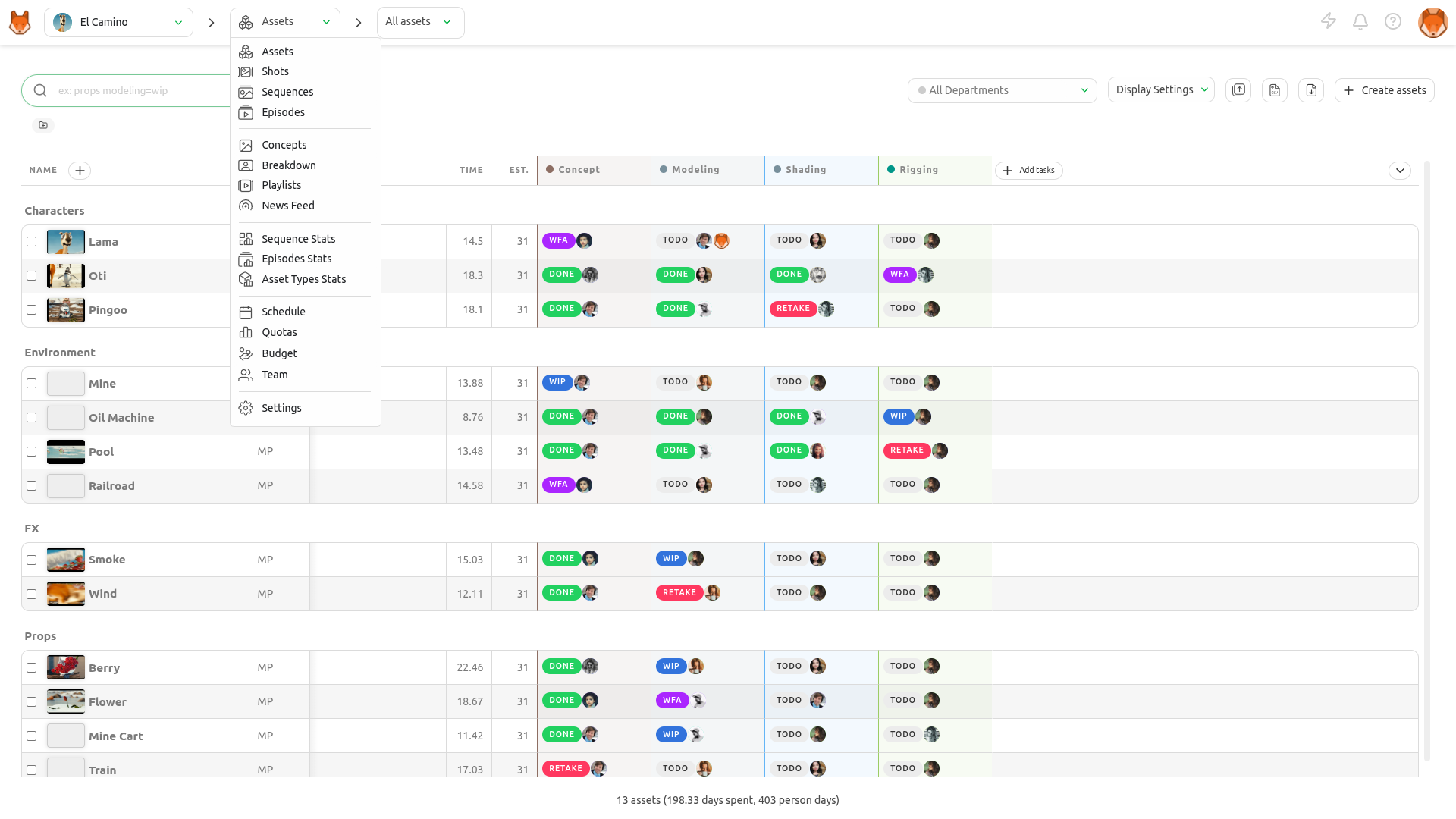
デフォルトでは、制作を作成するときに定義したアセットタイプが Kitsu によって読み込まれます。
ただし、特定のアセットタイプが最初にグローバルライブラリで作成されている場合は、それらを追加または削除できます。
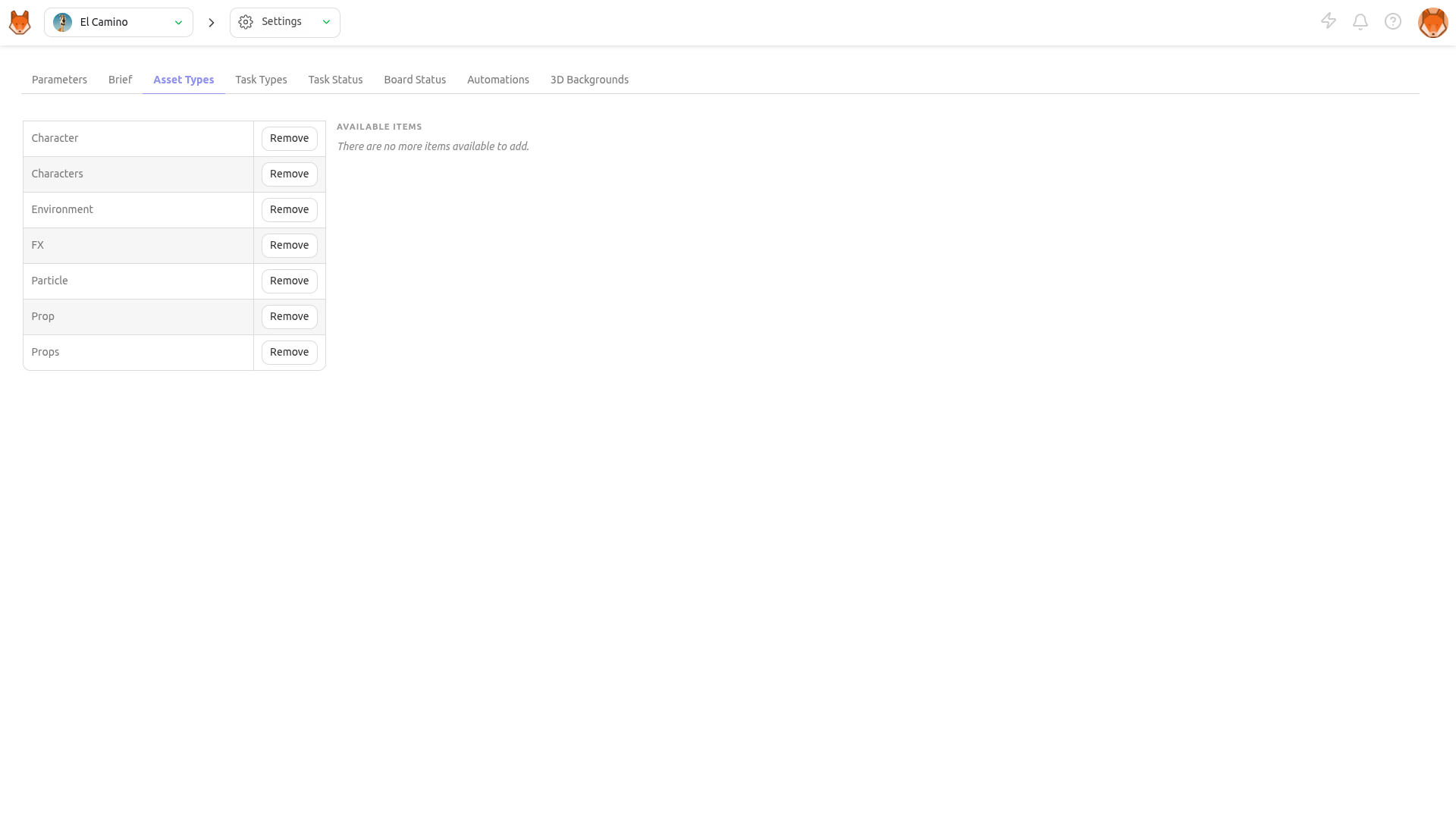
アセットタイプタブでは、この制作に追加または削除するアセットタイプを選択し、追加ボタンで選択を確定できます。
アセットタイプを更新する
メインメニュー > アセットタイプに移動します。
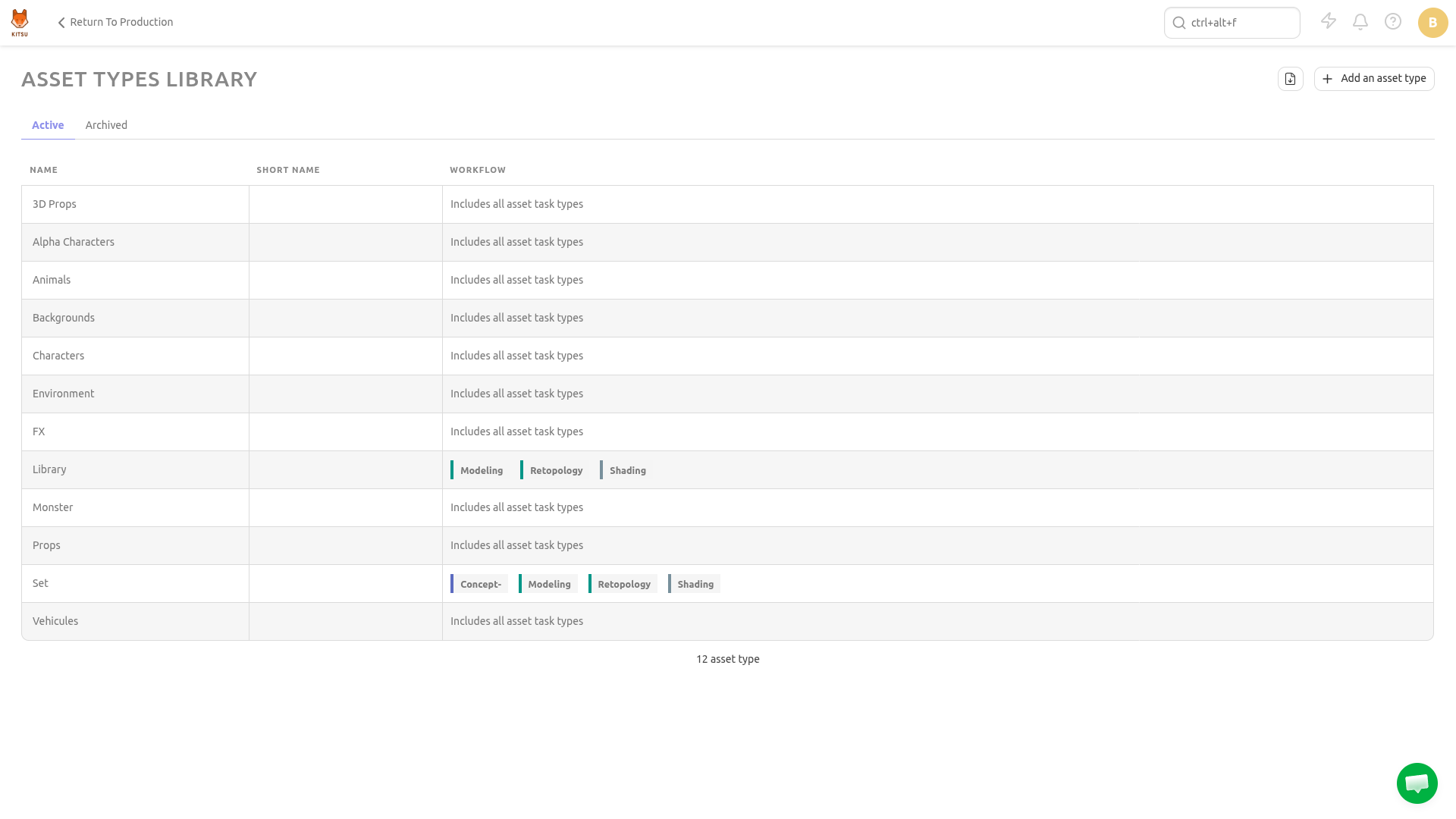
選択するアセットタイプの行にカーソルを合わせ、編集アイコンをクリックします。
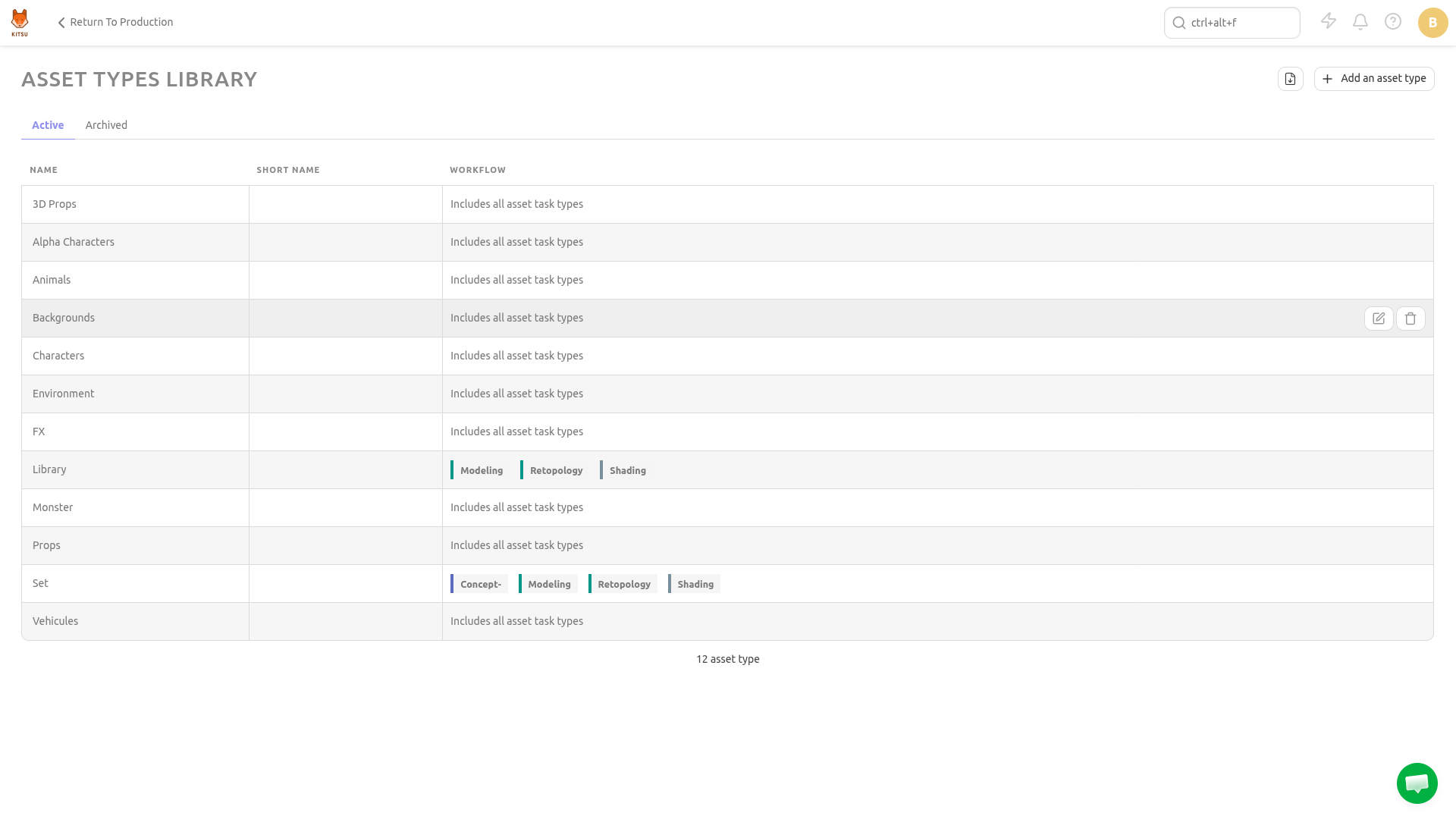
アセットタイプを削除する
スタジオのグローバルライブラリからアセットタイプを削除するには、メインメニュー > アセットタイプに移動し、選択するアセットタイプの行にカーソルを合わせて削除アイコンをクリックします。
制作ライブラリからアセットタイプを削除するには、制作メニュー > 設定 > アセットタイプに移動し、削除ボタンをクリックしてリストからアセットタイプを削除します。