
ショットのみのプロダクションのクイックスタート
1. 新しいプロダクションを作成する
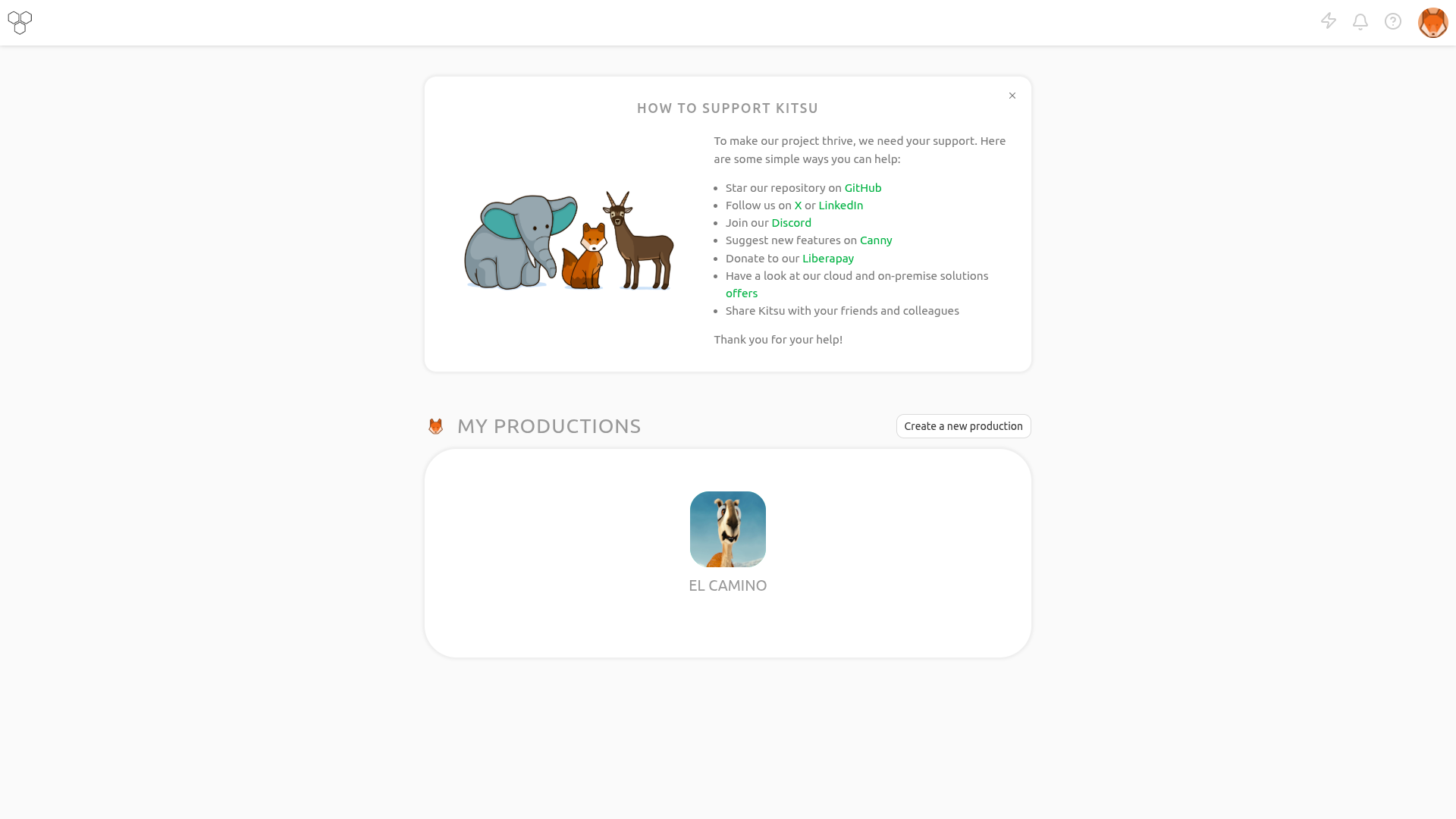
プロダクションのリストにアクセスするには、ナビゲーションメニューを使用して My Productions をクリックします:
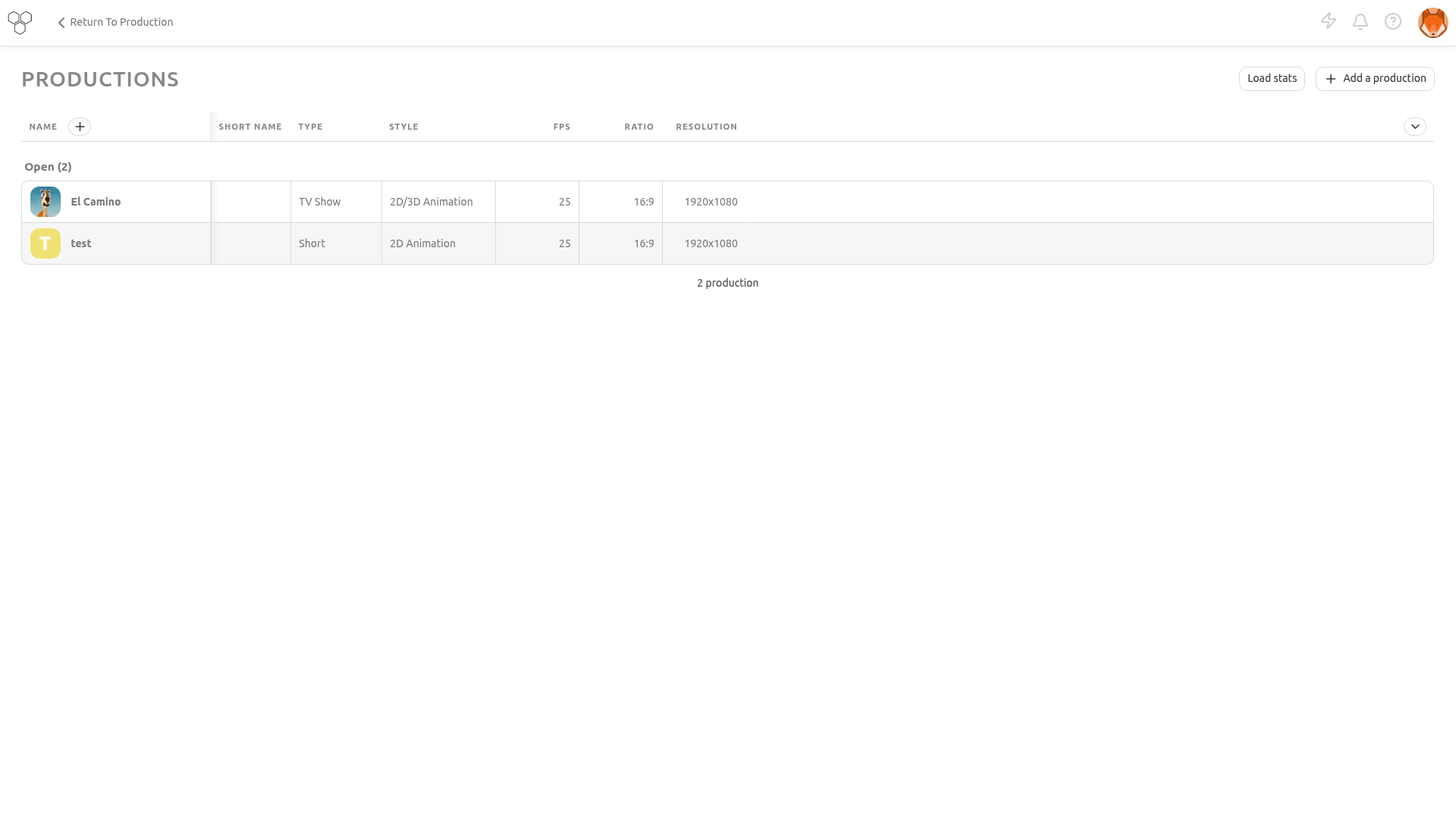
管理者は Productions ページからプロダクションを編集および削除することもできます:
新しいプロダクションを作成する
Create a new production ボタンをクリックすると、ページが表示されます:
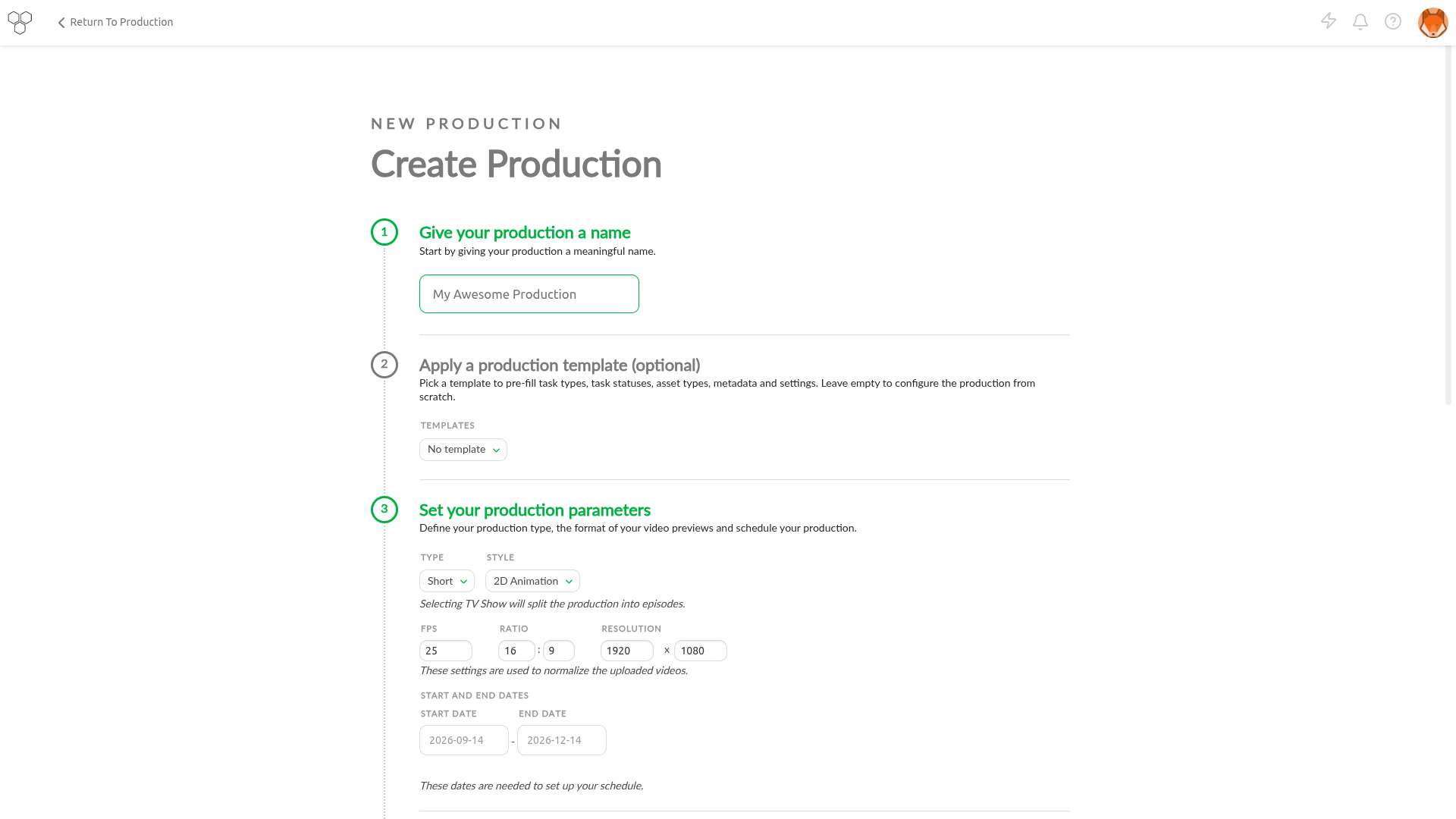
プロダクション名を入力し、Production Type を選択して、プロダクションのスタイル(2D、3D)を選択します。
次に、FPSの数、比率、解像度などの技術情報を入力する必要があります。
これらのデータは、Kitsuがアップロードされたビデオプレビューを再エンコードする際に使用されます。
続いて、プロダクションの開始日と終了日を定義します。
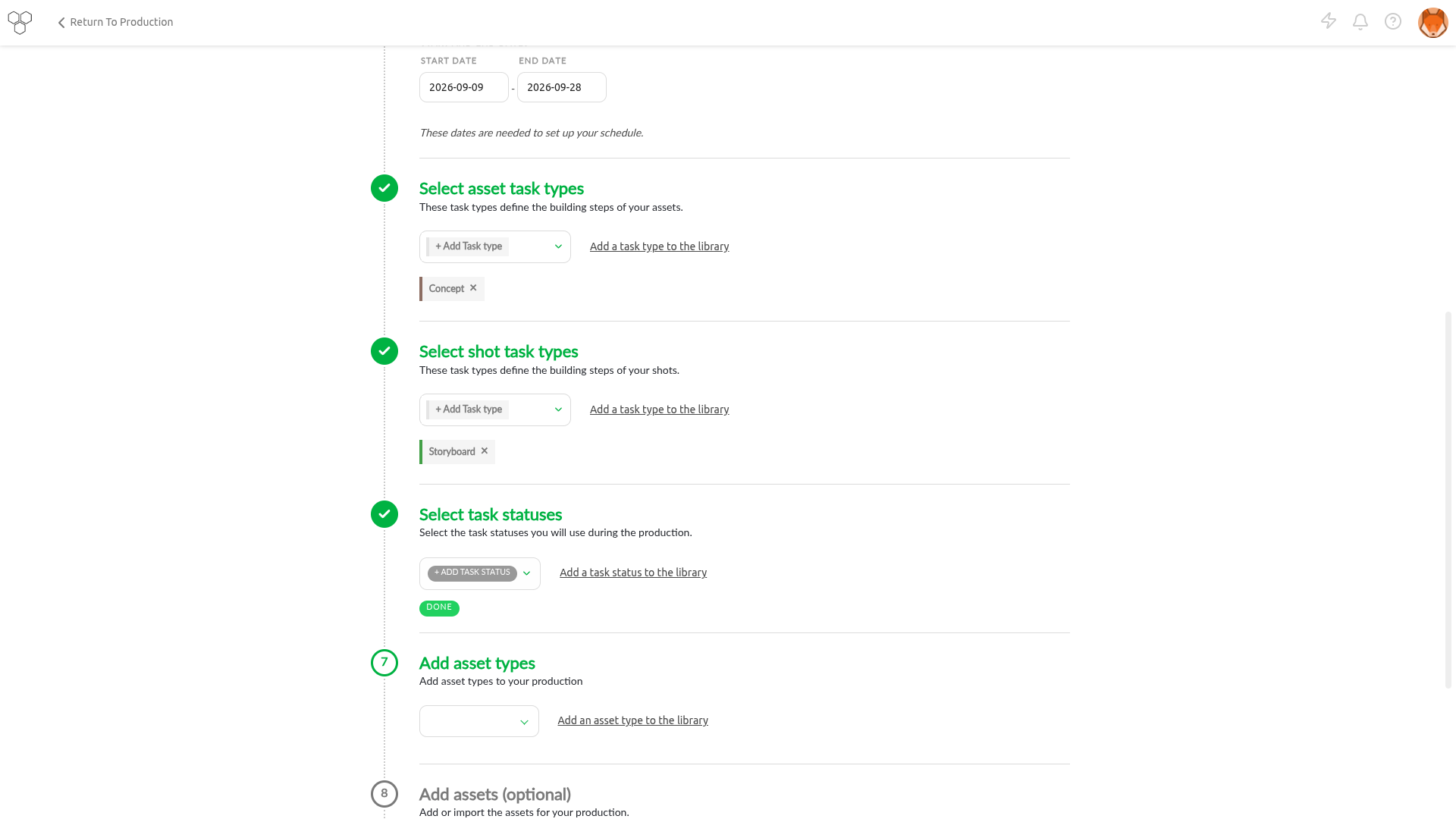
次のパート(3~6)で、プロダクションのワークフローを定義できます。
アセットタスクタイプ(3)、ショットタスクタイプ(4)、タスクステータス(5)、アセットタイプ(6)を選択する必要があります。
TIP
Production Workflow を作成するには、グローバルライブラリからタスクタイプを選択します。
一部のタスクタイプ、アセットタイプ、またはタスクステータスを選択し忘れた場合は、プロダクション中に後から追加できます。
Studio Workflow セクションを参照してください。
2. ショットを作成する
制作のためのショットを作成しましょう。
Shotsページに移動するには、ドロップダウンメニューを使用してShotsをクリックします。
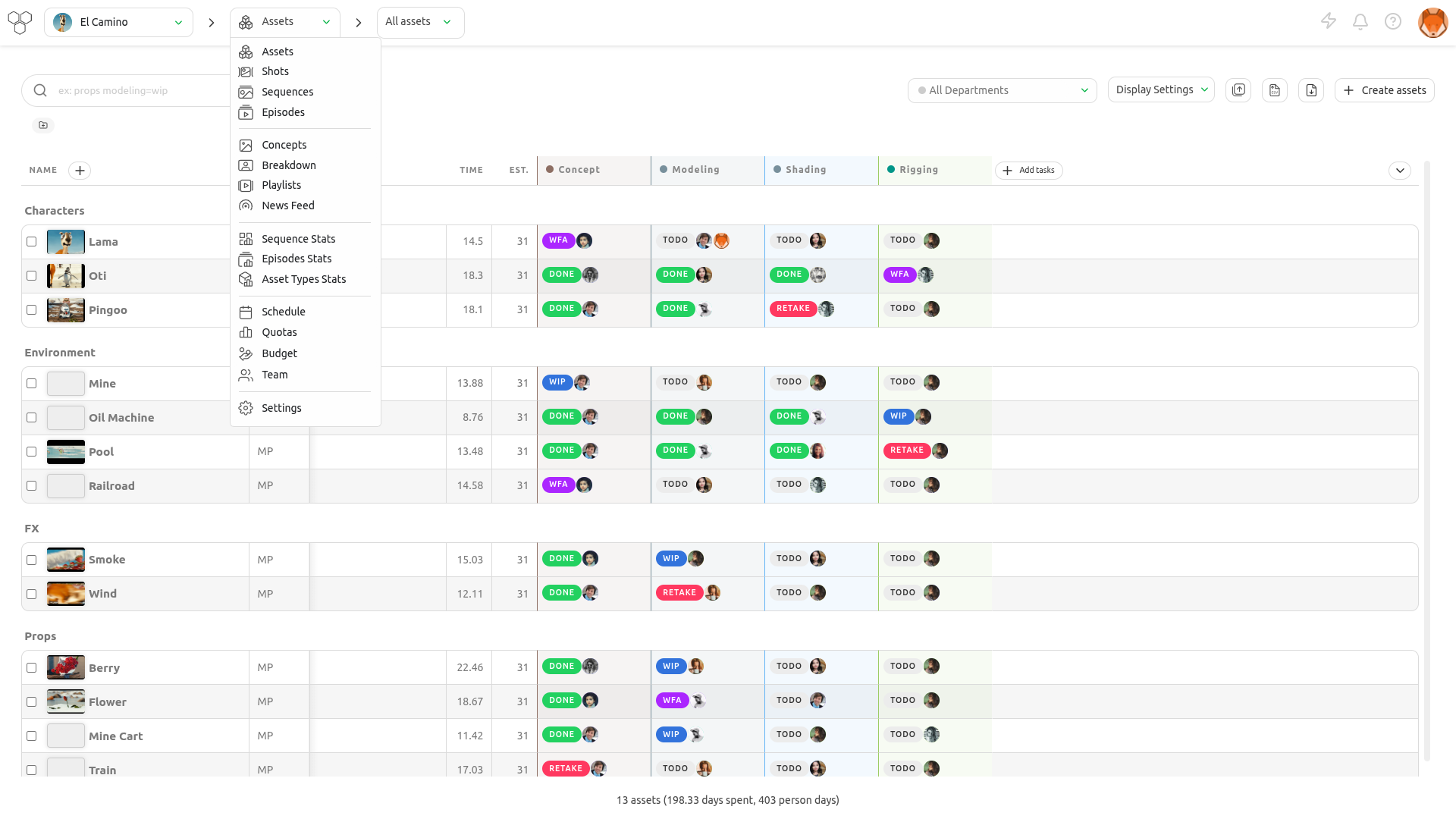
ショットの作成を開始するには、Add shotsボタンをクリックします。
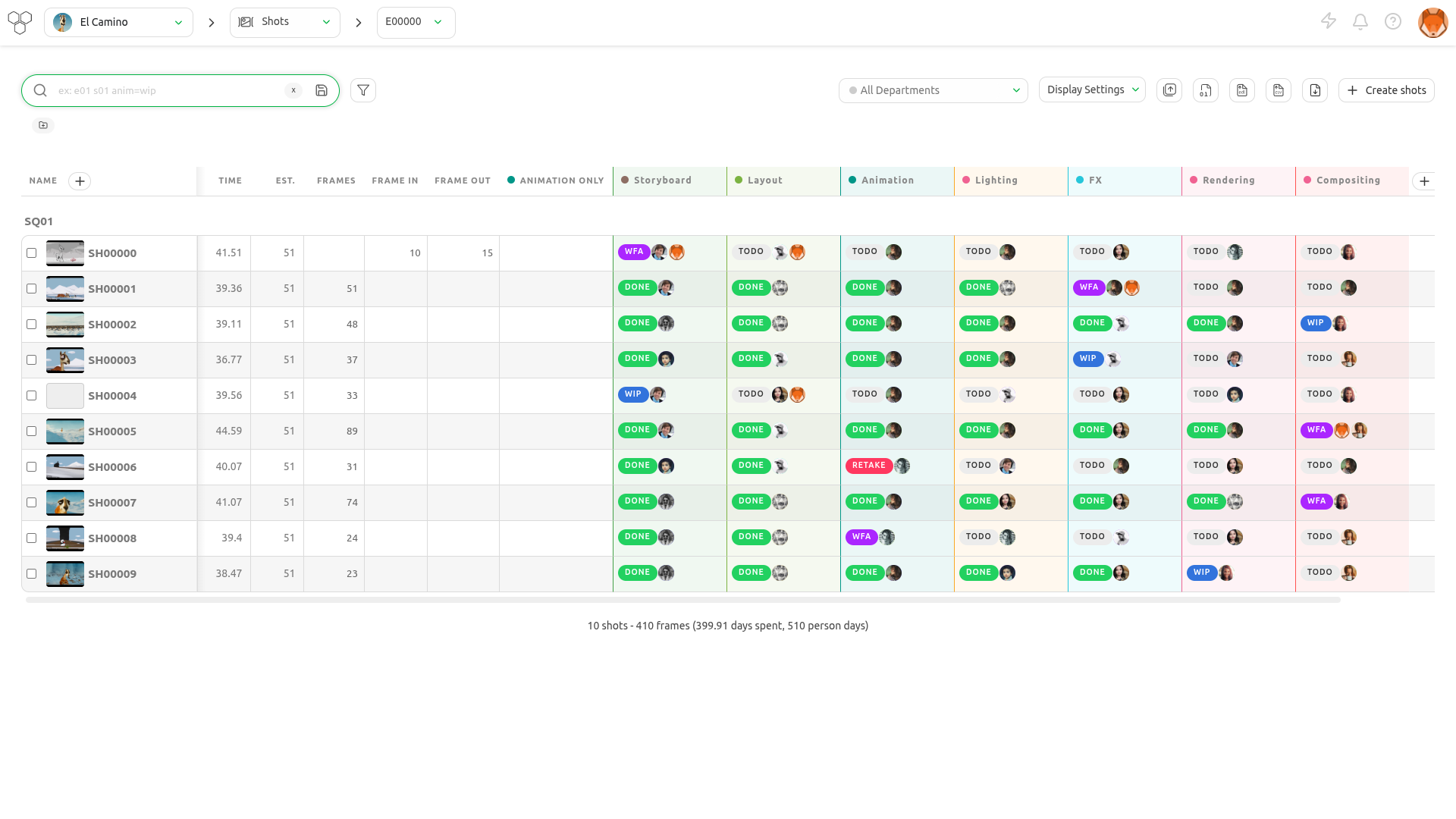
WARNING
ショットを作成すると、設計したタスクワークフローが適用され、すべてのタスクがショットと同時に作成されます。
ショットを作成するための新しいポップアップが開きます。シーケンスと、それに対応するショットを追加できます。
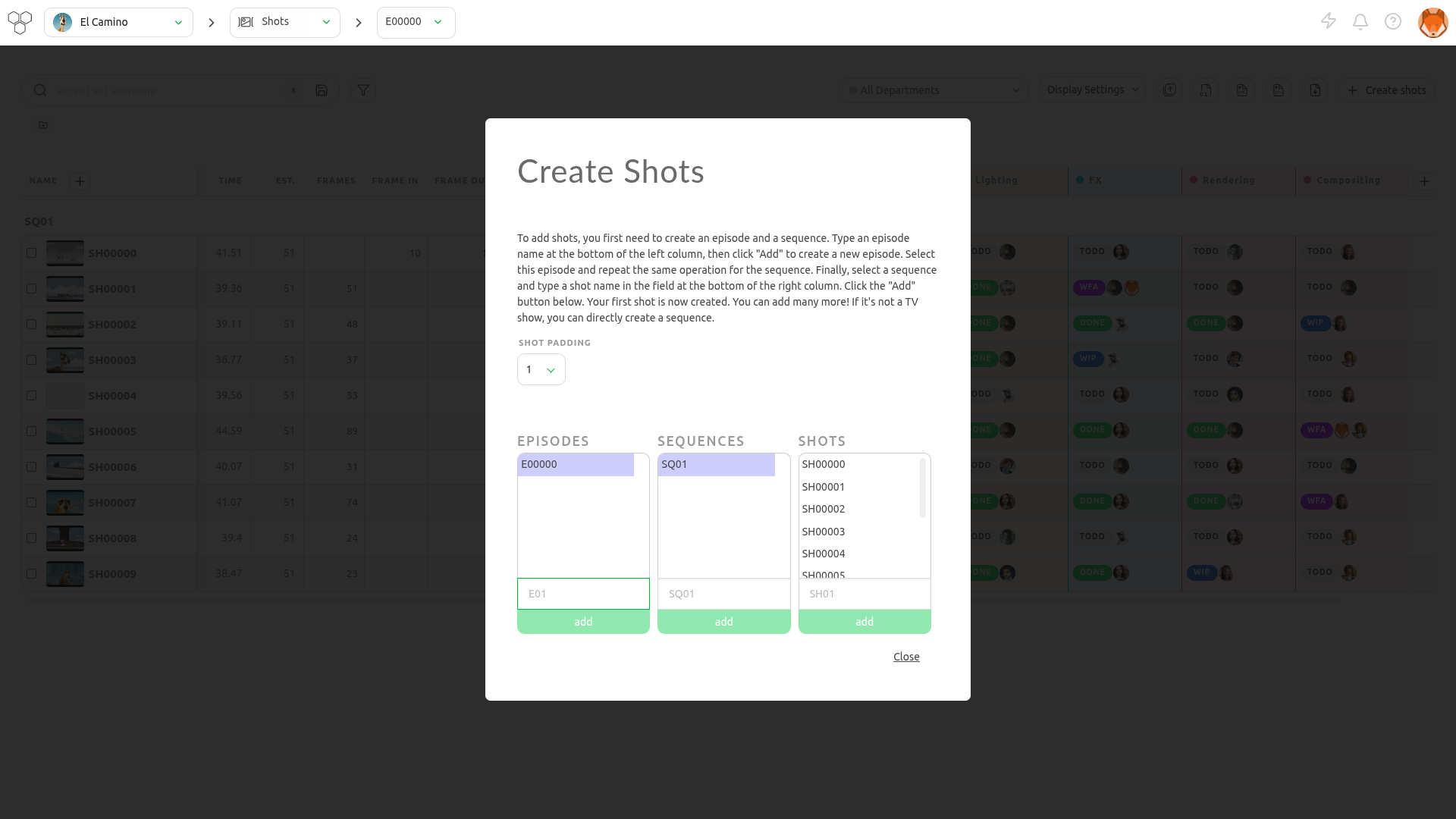
最初のシーケンス(例:SQ01)を入力し、addをクリックします。
このシーケンスにショットを追加するには、シーケンスを選択し、ショット列の入力フィールドに名前(例:SH0020)を入力して、もう一度addをクリックします。
TIP
手動で入力する代わりに、ショットのパディングを設定することもできます。
ショットにSH0010、SH0020、SH0030のように10刻みの名前を付けたい場合は、Shot Paddingを10に設定します。
新しいショットが一覧表示され、シーケンスに紐付けられていることを確認できます。これで、最初のシーケンスの最初のショットが作成されました!
それでは、さらにショットを追加しましょう。
入力フィールドには、設定したパディングに基づいて増分された名前コードがあらかじめ入力されるため、addをクリックし続けるだけでショットを追加できます。
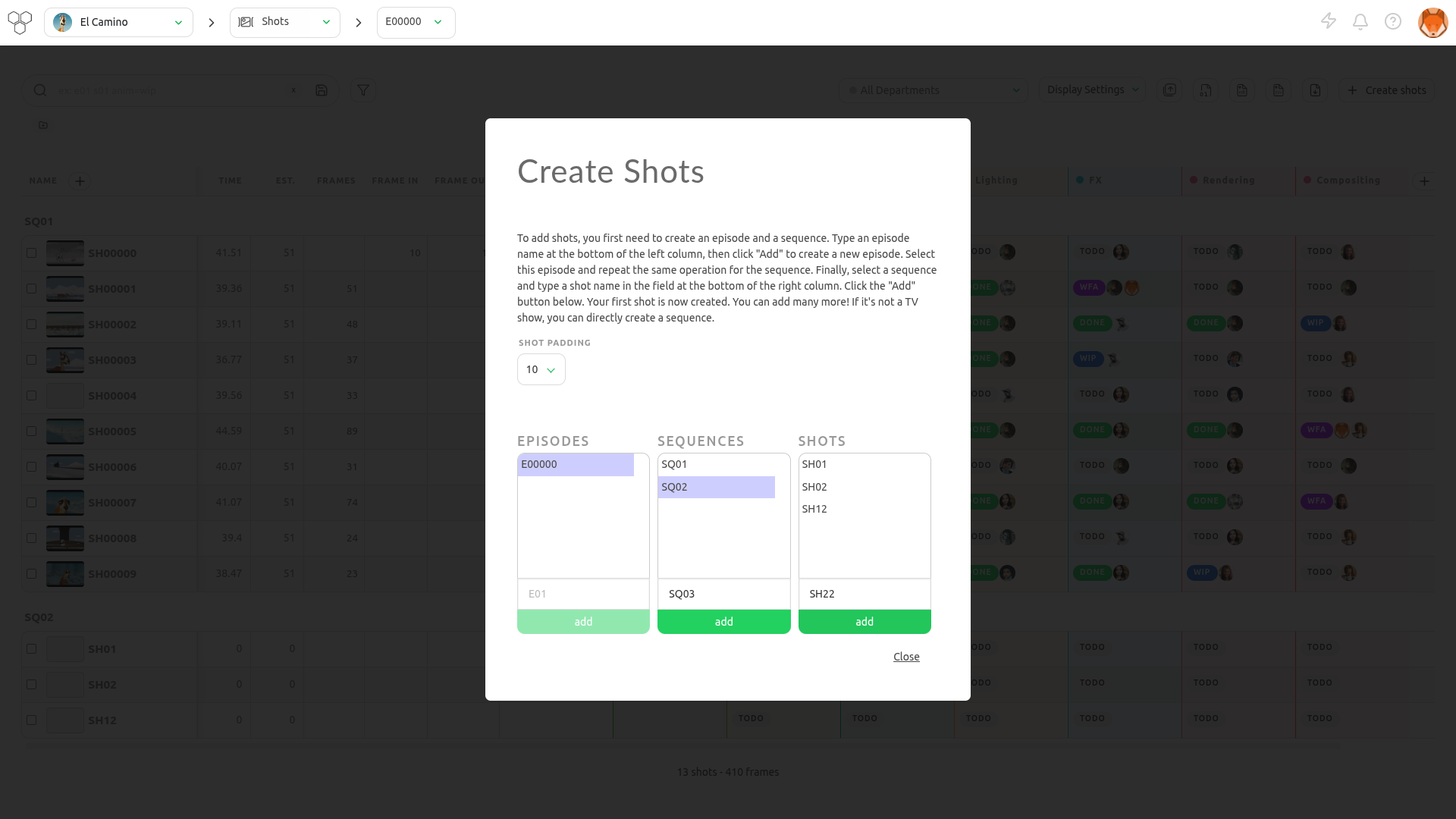
シーケンスを追加するには、左側の部分に移動し、新しいシーケンスの名前を入力して、addをクリックします。
2番目のシーケンスが選択され、ショットを追加できるようになります。
TIP
ショットを誤ったシーケンスに配置した場合は、専用のショットページでショットを編集してシーケンスを変更する必要があります。詳しくはショットを更新するセクションを参照してください。
3. カスタムメタデータ列を作成する
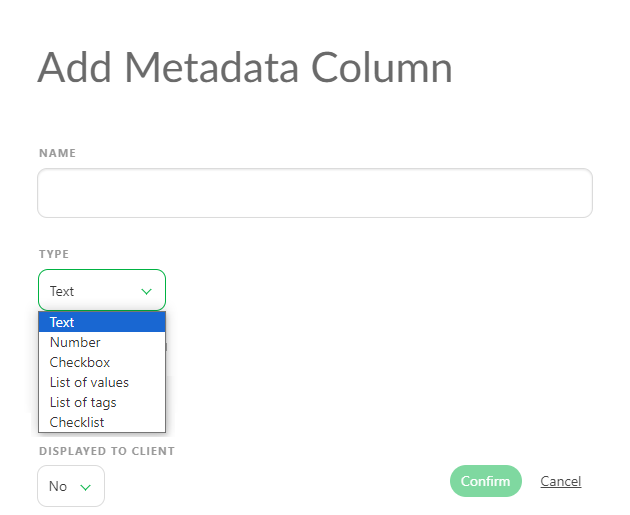
新しいカスタムメタデータ列を追加するには、Name列の横にある+アイコンをクリックします。

まず、フィールドに使用する名前を選択します。次に、必要に応じて適切なタイプを選択します。
テキスト:文字と数字の両方を含む、テキストベースの入力に対応します。説明、コメント、テキストコンテンツなどの情報を柔軟に保存できます。
数値:数値データ専用です。フレームレート、日付、時間など、数値のみで構成される情報の追跡に適しています。
チェックボックス:項目をオンまたはオフとしてマークできます。トレーラー用のカットに含めるショットの指定など、2つの状態のみを持つデータの追跡に適しています。
値のリスト:選択肢のリストを定義し、その中から1つの項目だけを選択できます。選択肢の数が限られているデータを追跡する場合に最適です。たとえば、カメラの動きを追跡する場合、「Static」、「Pan」、「Tilt」、「Zoom」などの選択肢を含めることができます。
タグのリスト:複数のタグを定義できます。1つの項目しか選択できない値のリストとは異なり、このタイプではリストから複数の項目を選択できます。
チェックリスト:各項目に専用のチェックボックスが付いた選択肢のリストを表示します。制作パイプライン内で独立したタスクにするほどではない、ショットやアセットに関連する小さなサブタスクの追跡に便利です。
WARNING
テキストおよび数値タイプのメタデータを作成する際、作成時にデフォルト値を指定する必要はありません。
ただし、値のリスト、タグのリスト、チェックリストを使用する場合は、作成時に含める値を指定する必要があります。
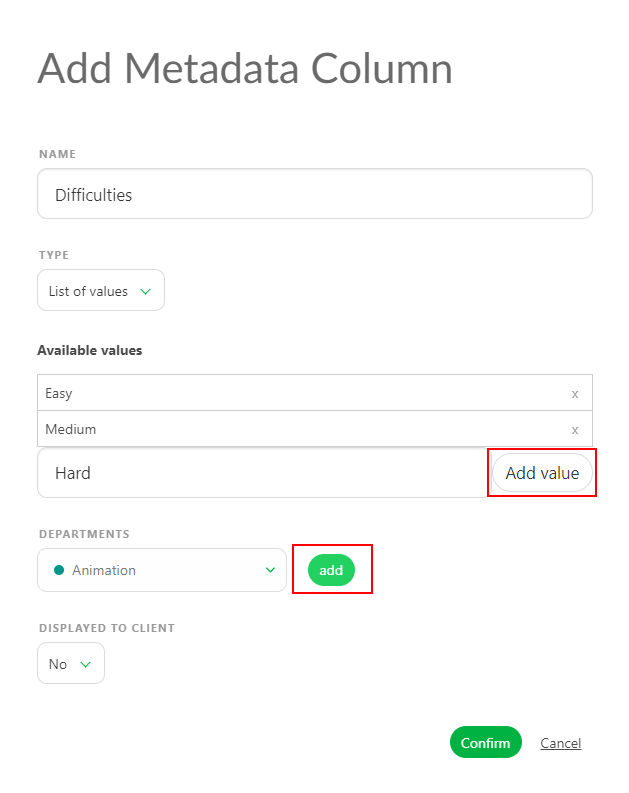
使用可能な値の下にリスト項目を入力し、値を追加をクリックして確定します。
4. シーケンスを作成する
ナビゲーションメニューからシーケンスページに移動します。
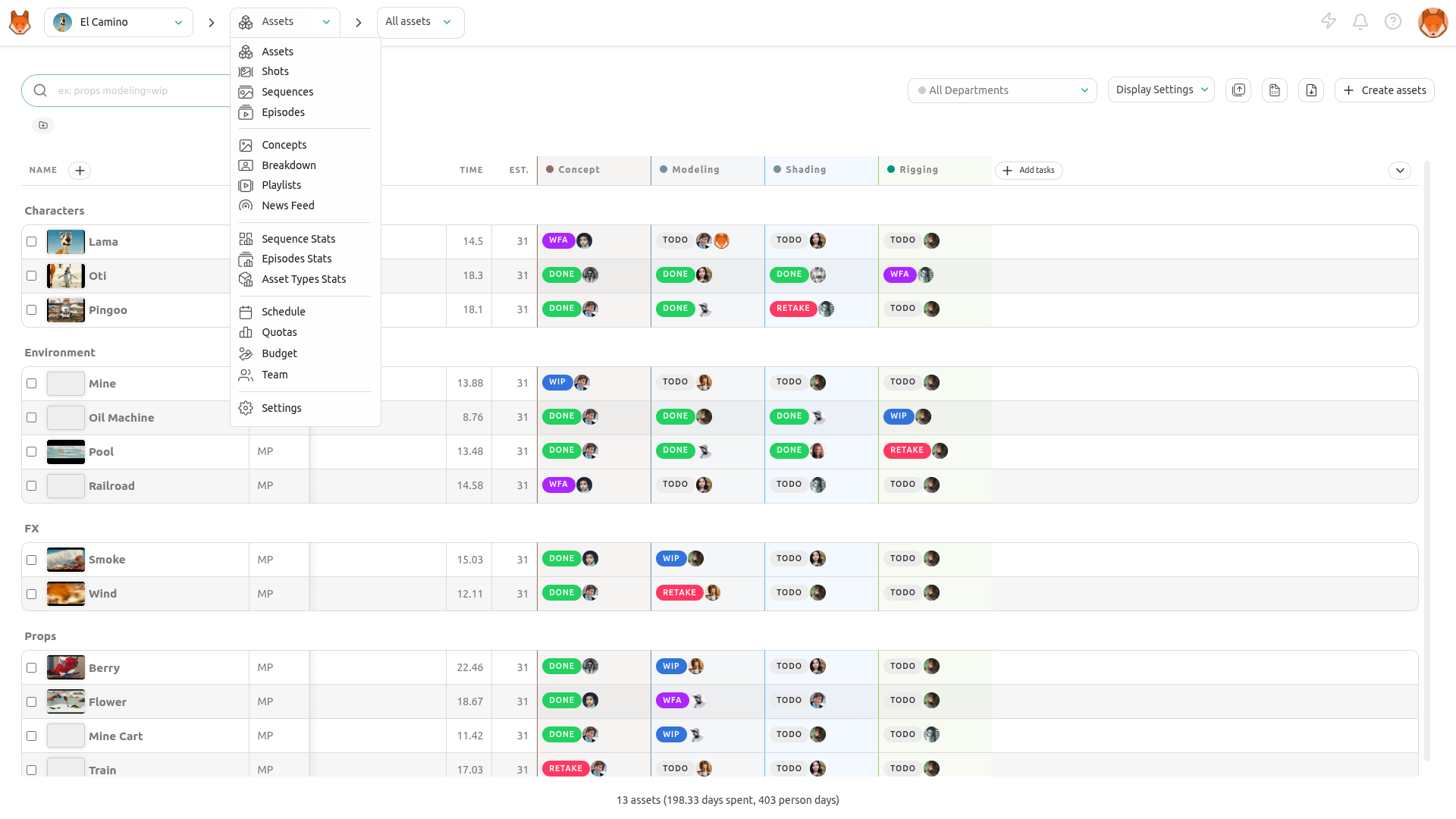
すべてのシーケンスをまとめて表示することも、テレビ番組の制作の場合はエピソードごとに表示することもできます。
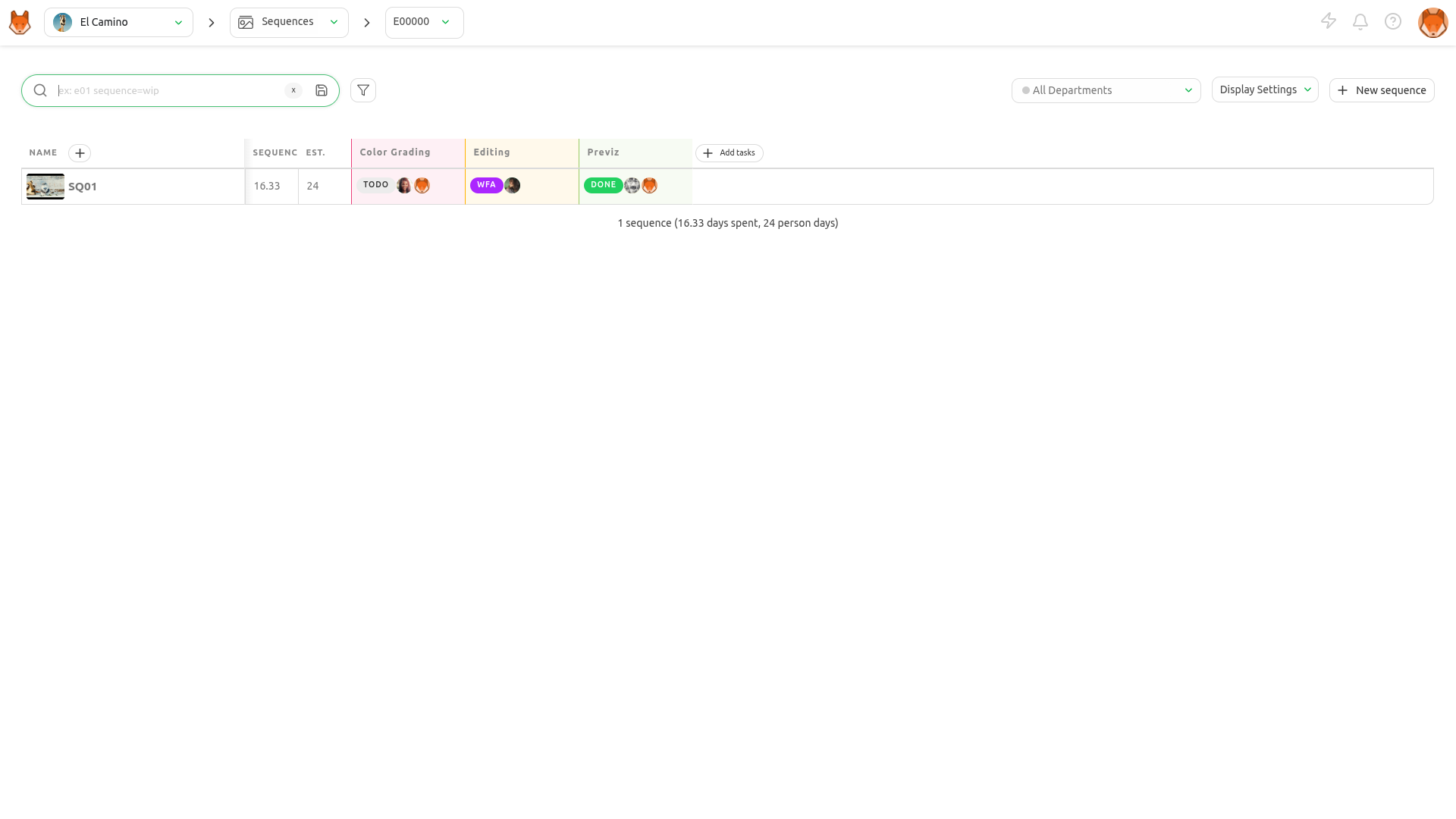
タスクの割り当て、レビュー、ステータスの変更、メタデータ列の追加、説明の入力などを行えます。
シーケンス名をクリックすると、そのシーケンスの詳細ページが表示されます。
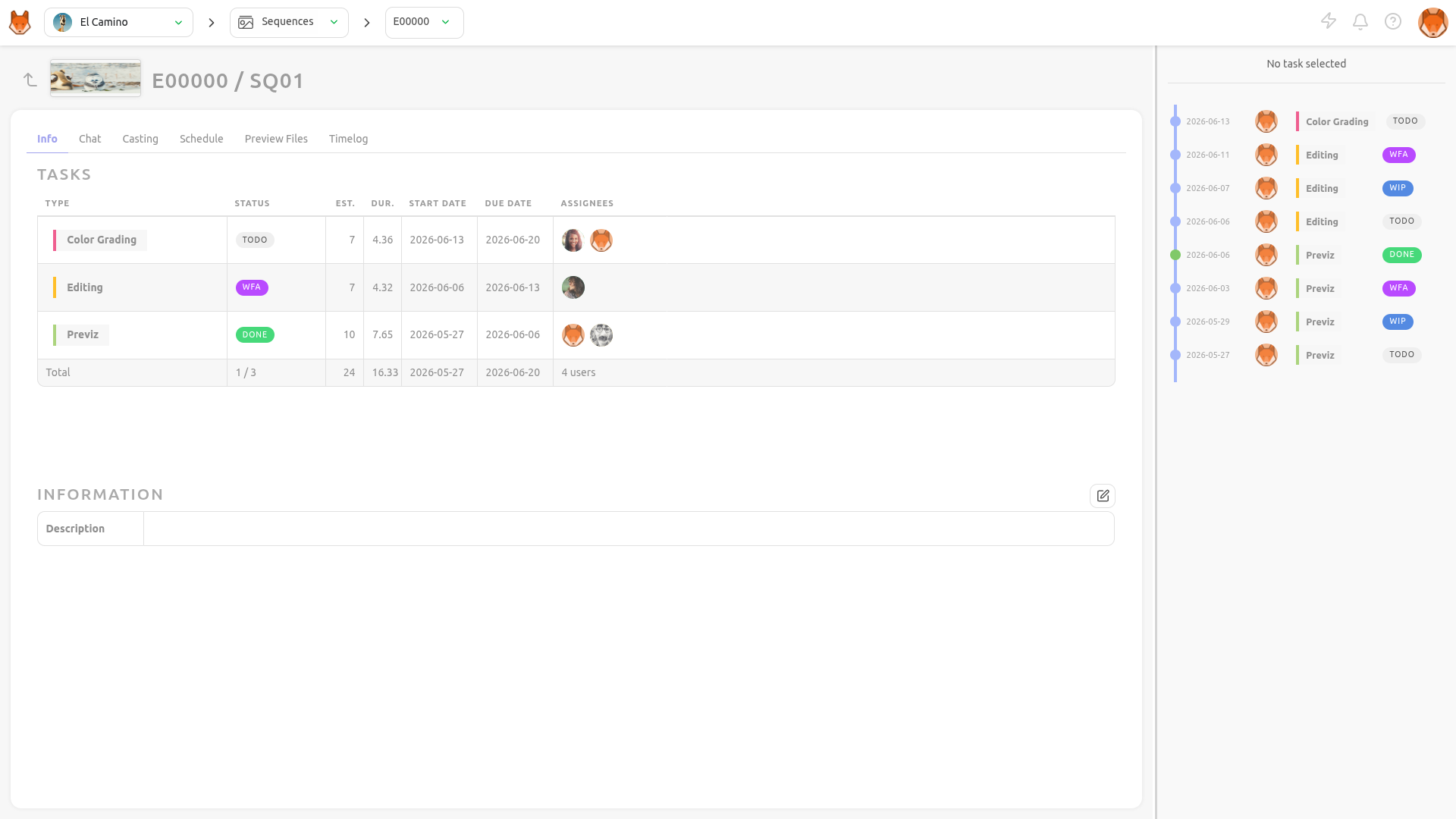
詳細ページでは、シーケンス全体で使用されているすべてのアセットを確認するために、シーケンスのキャスティングにアクセスできます。
シーケンスのタスクのスケジュール、プレビューファイル、アクティビティ、タイムログにもアクセスできます。
シーケンスの作成
+ 新しいシーケンスボタンでシーケンスを作成できます。
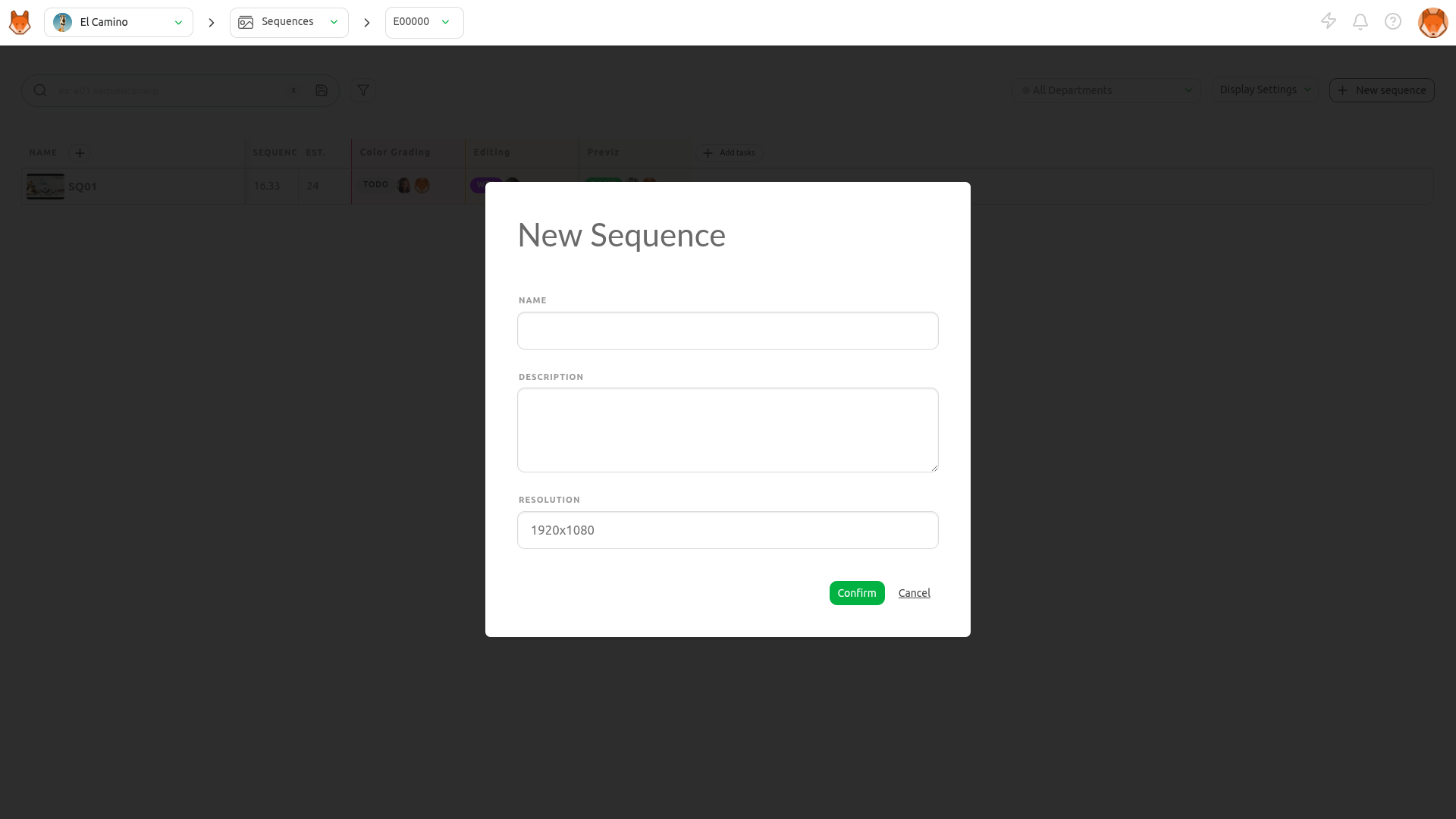
TIP
ここ(+新しいシーケンスボタン)から直接シーケンスを作成することも、グローバルショットページからショットにリンクされたシーケンスを作成することもできます。
5. 編集を作成する
WARNING
デフォルトでは、Production Library(設定ページ)に Edit 用のタスクタイプが登録されるまで、Edit ページは表示されません
このページを使用するには、まず Edit 属性を持つ専用のタスクタイプを Global Library に作成する必要があります。
新しい Task Type を作成するには、新しいタスクタイプを作成するセクションを参照してください。
Global Library に Task Types を作成したら、それらを Production Library に追加します。ナビゲーションのドロップダウンメニューに Edit が表示されます。
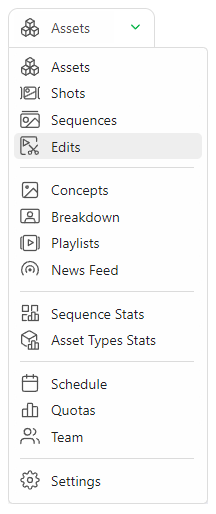
この新しいページは、アセットとショットのグローバルページと同じように動作します。+ New edit ボタンで編集を追加できます。
タスクの割り当て、レビュー、ステータスの変更などを行えます。
メタデータ列の追加、説明の入力なども可能です。
TIP
納品内容に応じて、Edit ごとに解像度を変更することもできます。
WARNING
詳細ページは、他のエンティティとは異なります。
Edit は特定の長いビデオに焦点を当てているため、詳細ページはコメント詳細ページに近い見た目になっています。
このページでは、アセットおよびショットエンティティと同様に、Edit エンティティの名前変更と削除を行えます。