チームの管理
ユーザー向けのライブラリには、次の2種類があります。
- Peopleページ(グローバルライブラリ)は、ユーザーの権限、契約、所属部署を決定するために使用します。
- Teamページ(プロダクションライブラリ)は、プロジェクトで作業するユーザーを定義し、プロダクションへのアクセス権を付与するために使用します。
ユーザーの作成
タスクをユーザーに割り当てるには、まずKitsuでユーザーのアカウントを作成する必要があります。
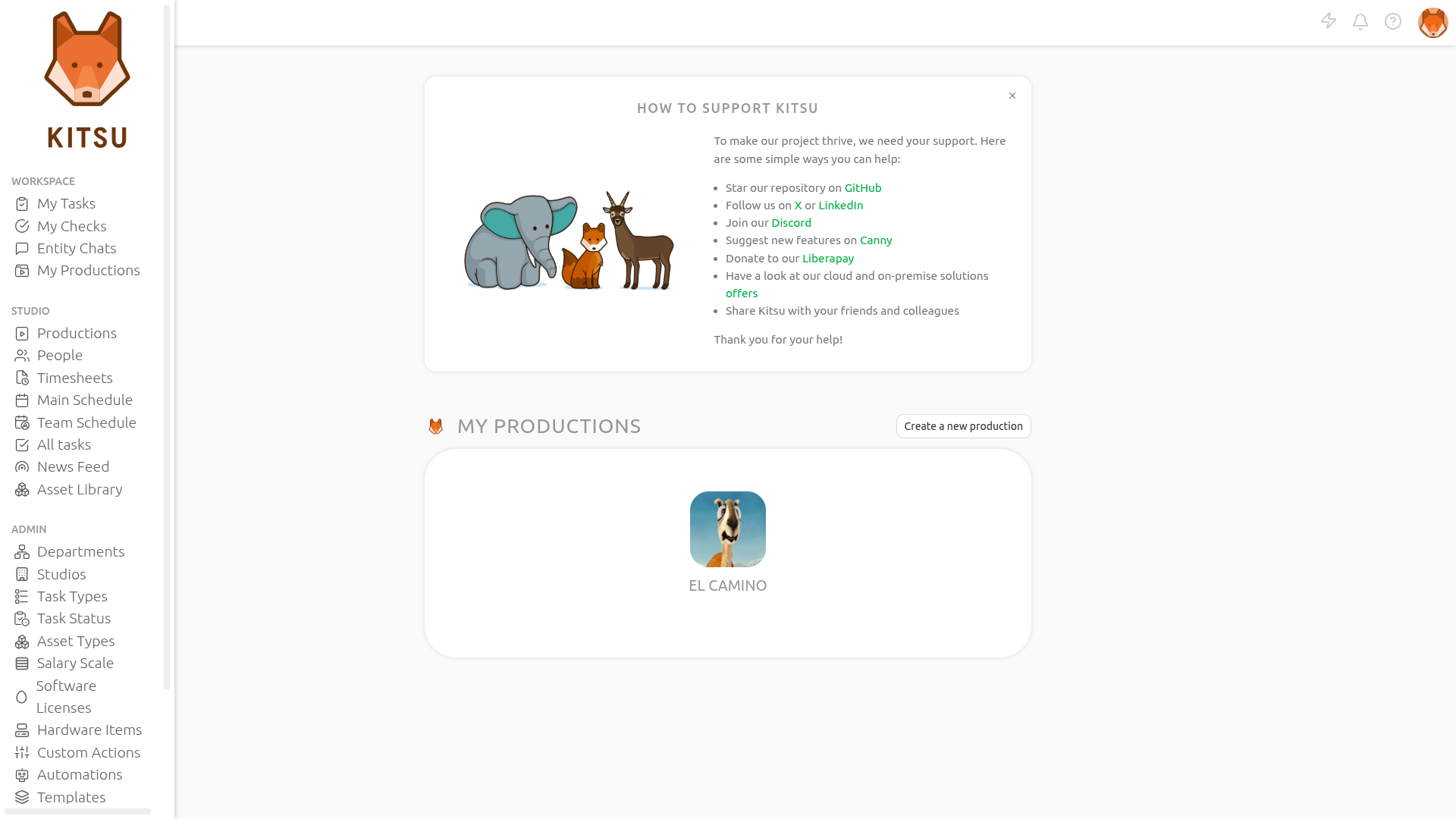
メインナビゲーションメニューに移動し、STUDIOセクションの下にあるPeopleページを選択します。
Peopleページが表示されます。ここでチームを管理できます。
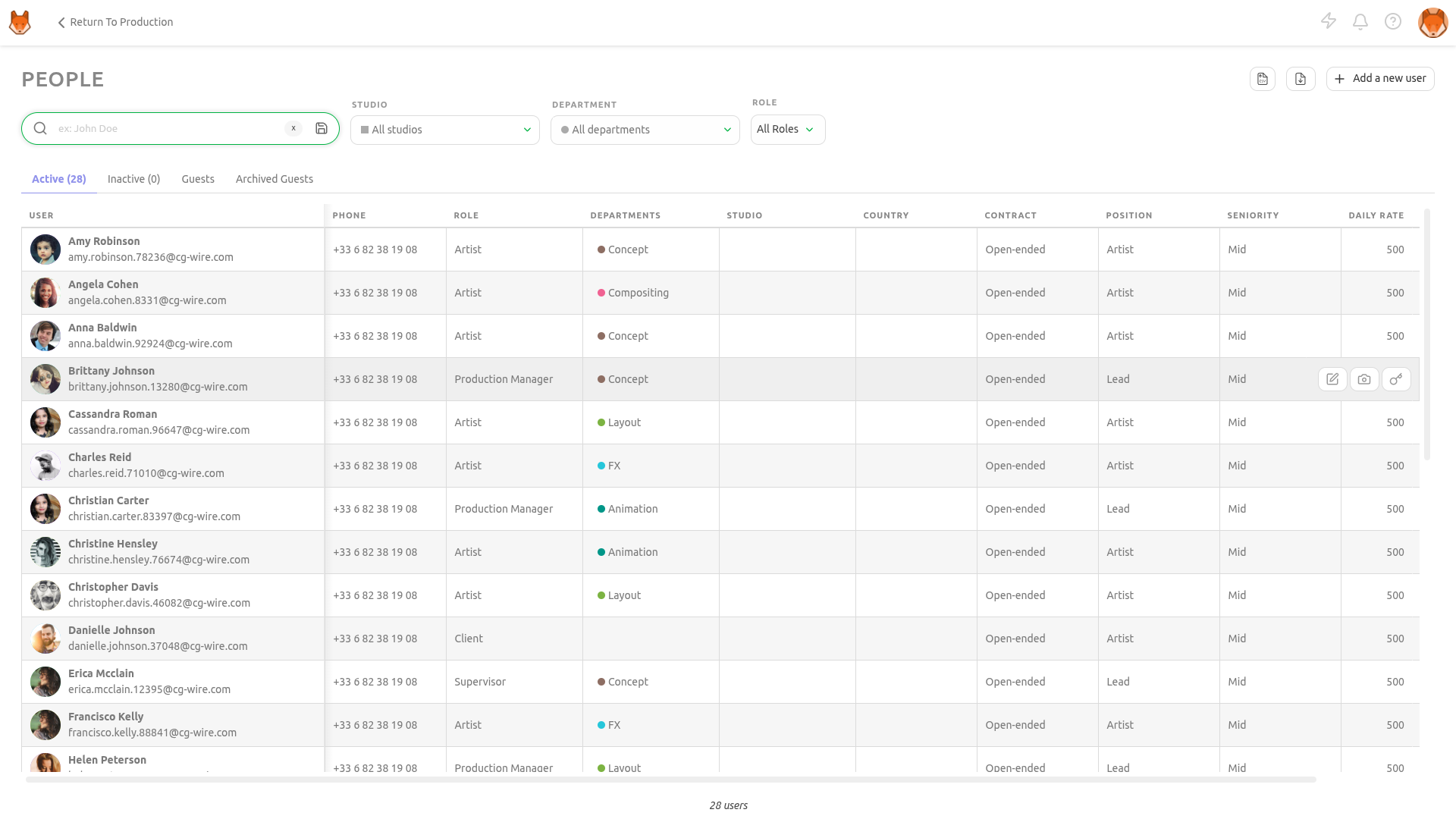
次に、右上隅にあるAdd a new userボタンをクリックして、作成モーダルを開きます。
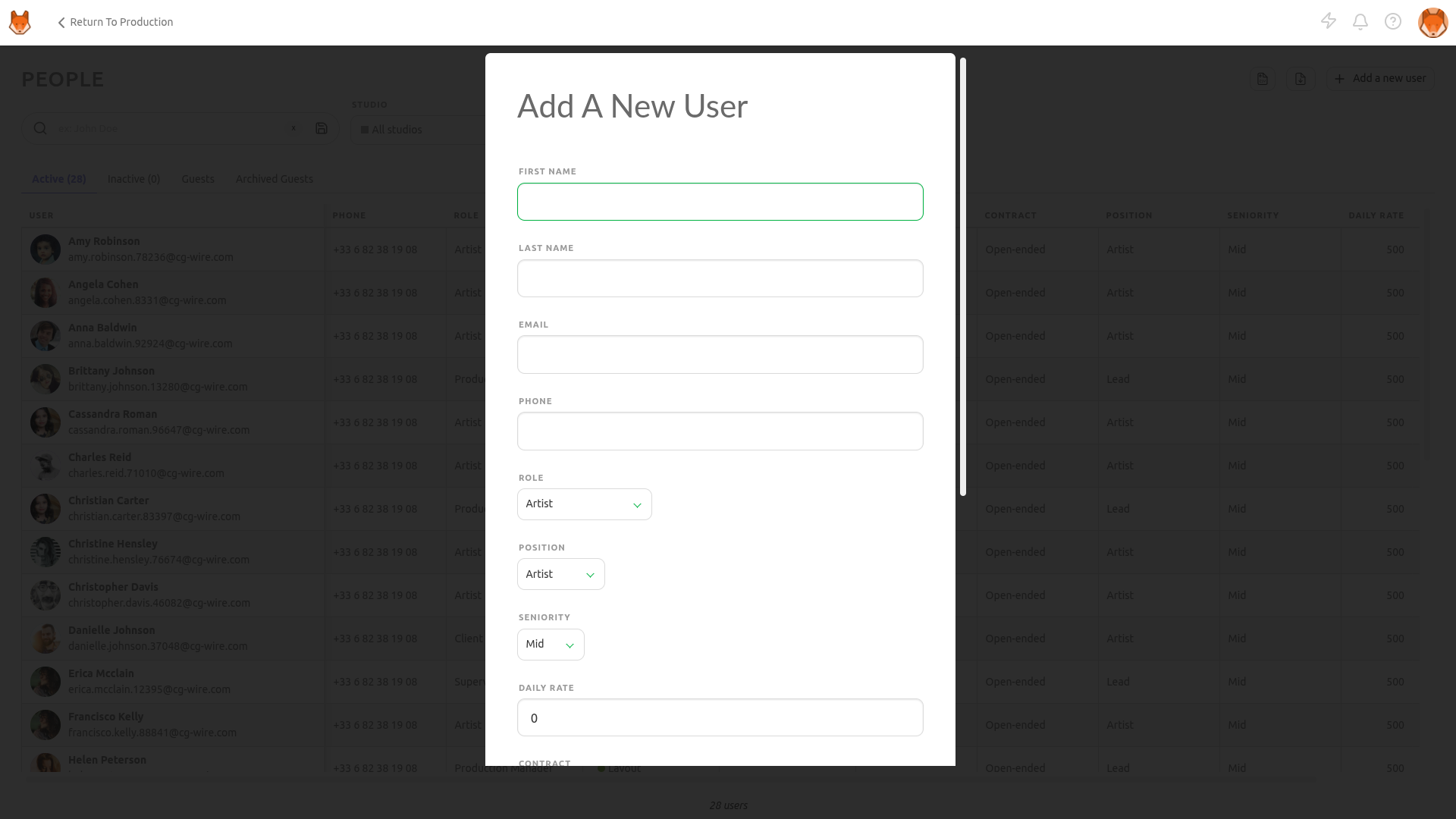
次の情報を入力するよう求められます(ユーザーを作成するには、一部のフィールドが必須であることに注意してください)。
- 名(必須)
- 姓
- メールアドレス(必須)
- 電話番号
重要!
アカウントを作成するには、メールアドレスが必須であり、一意でなければなりません。
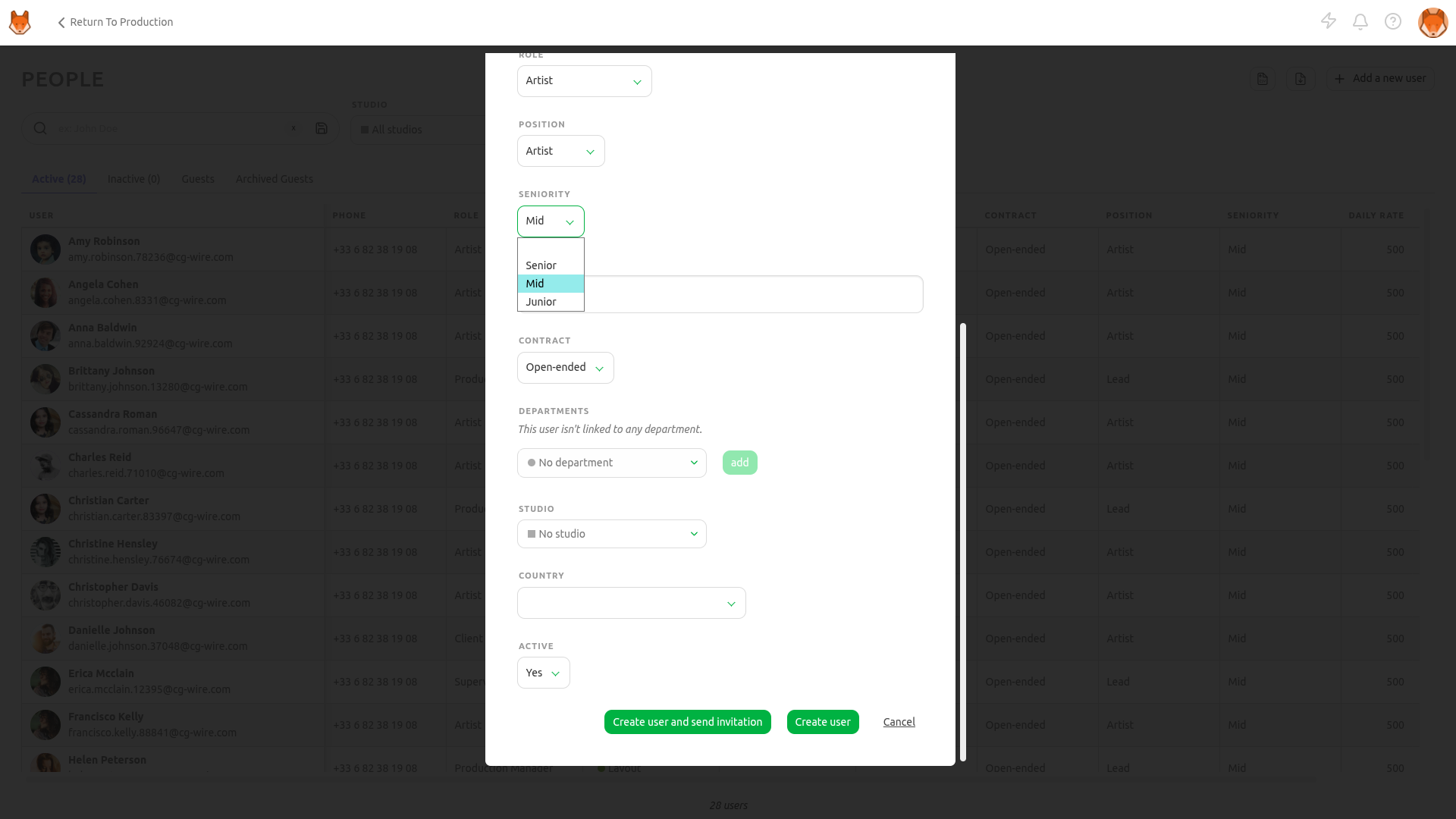
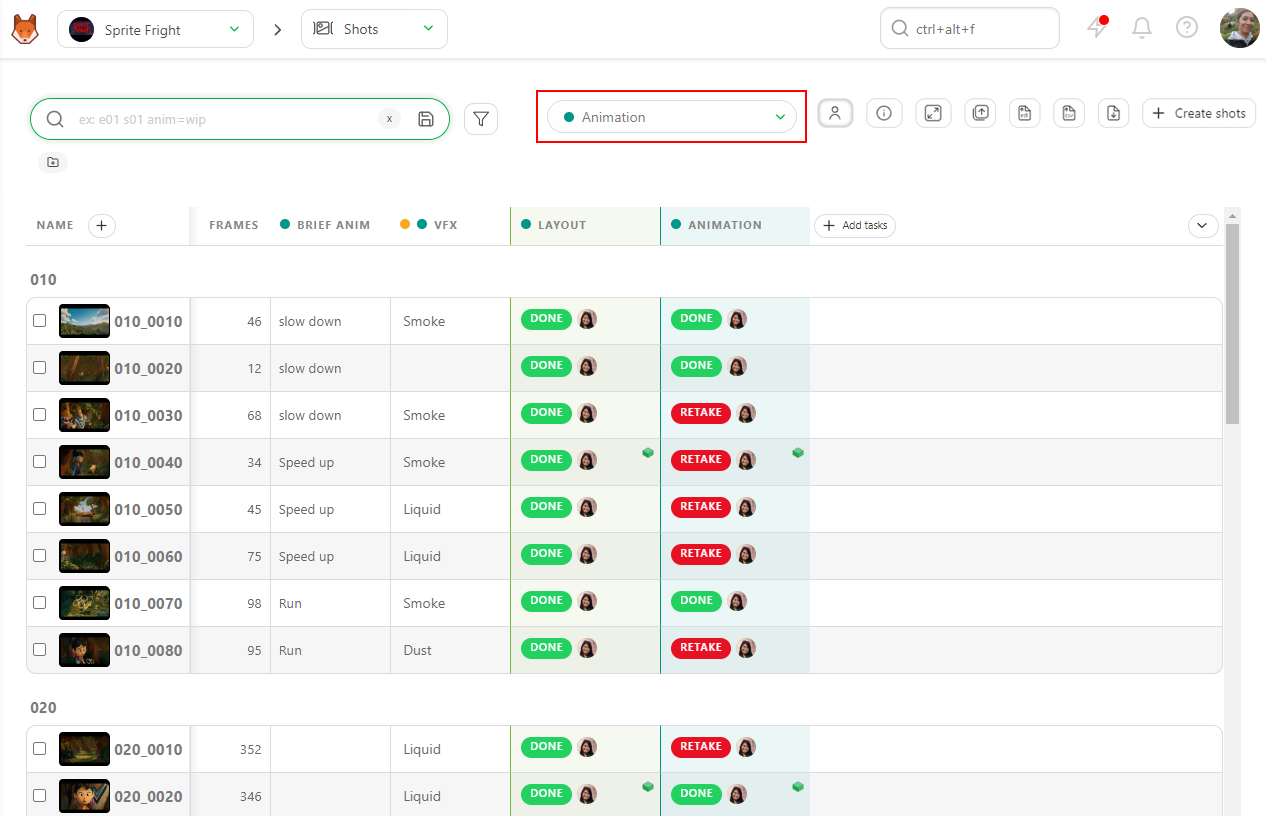
- ユーザーを紐付ける部署を1つまたは複数指定できます。
部署に割り当てられると、My Checksページに表示される内容にも影響し、自分の部署に関連するタスクのみが表示されます。
最後に、タイムシートページにも自分の部署内のタスクのみが表示されるようになります。
ユーザーを部署に紐付けると、そのユーザーが利用できるさまざまなオプションが表示されます。たとえば、グローバルホームページから所属部署のビューに直接アクセスできるようになります。
部署のスーパーバイザーは、その部署内のすべてのタスクにコメントでき、同じ部署に所属するユーザーにのみタスクを割り当てられるようになります。
- Role:ここでは、ユーザーの権限ロールを定義します。さまざまなロールの詳細については、ユーザー権限ロールのドキュメントを参照してください。
- Active
このセクションでは、ユーザーをすぐに有効化するかどうかを選択できます。ユーザーにKitsuへの即時アクセスを許可する必要がある場合は、これをyesに設定します。ただし、ユーザーを作成しても、Kitsuへのアクセスをまだ許可する準備ができていない場合があります(たとえば、2週間後に作業を開始する予定のアーティストにタスクをスケジュールしたい場合など)。この場合は、ユーザーを作成してスケジュールを設定し、作業開始時に有効化するだけで済みます。
重要!
Kitsuにログインするには、ユーザーごとに個別のアカウントが必要です。
プロダクションチームへのユーザーの追加
プロダクションを作成したら、ユーザーがアクセスできるように、プロダクションのチームにユーザーを追加する必要があります。
チームに所属すると、タスクを割り当ててもらうこともできます。
TIP
Studio Managerロールに読み取り権限を付与するために、そのロールをチームに追加する必要はありません(このロールはもともとアクセス権を持っているため)。ただし、そのユーザーにタスクを割り当てたい場合は、チームに追加する必要があります。
チームにユーザーを追加するには、プロジェクト内でページ上部にあるナビゲーションドロップダウンメニューを使用し、TEAMページを選択します。
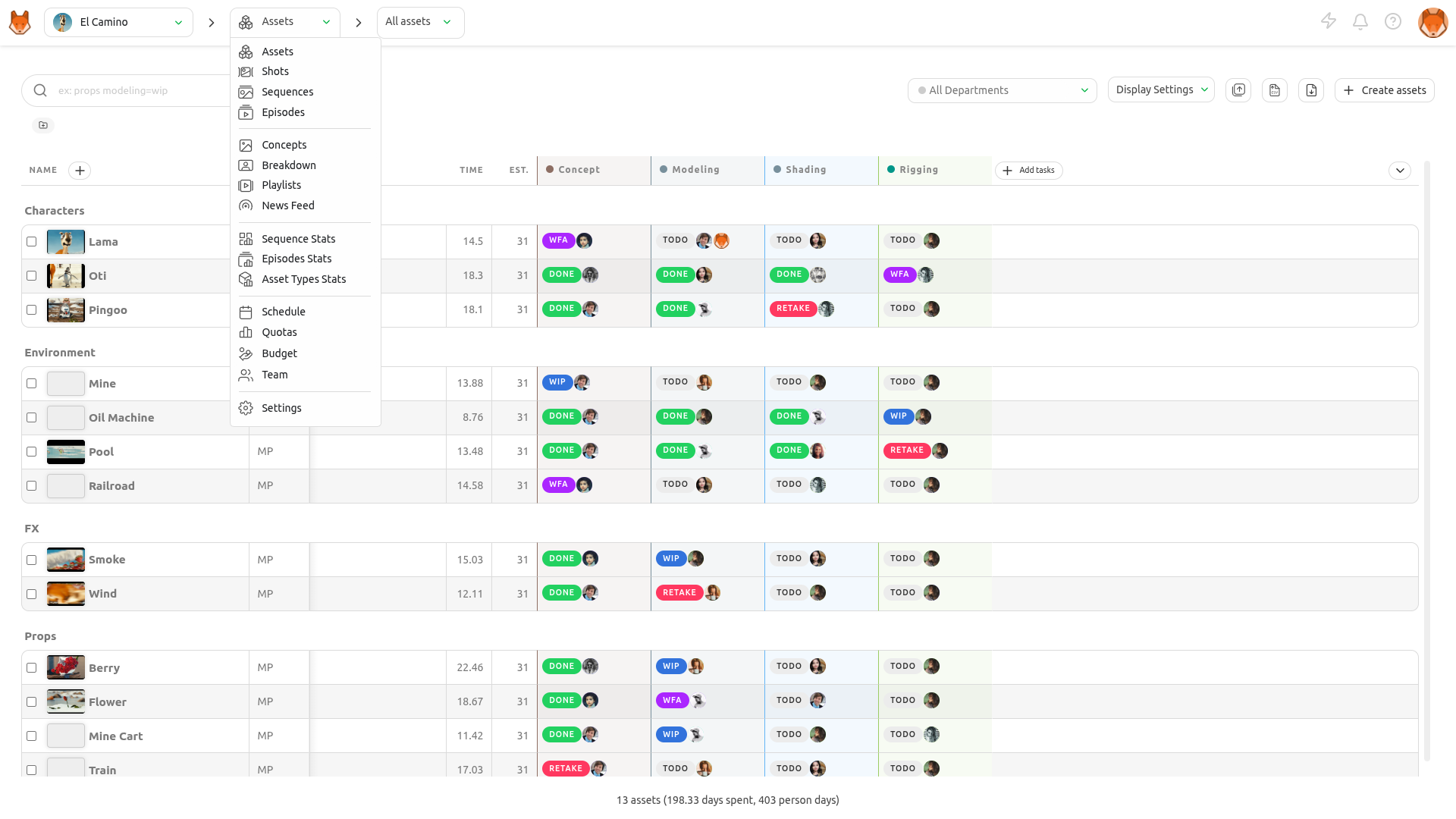
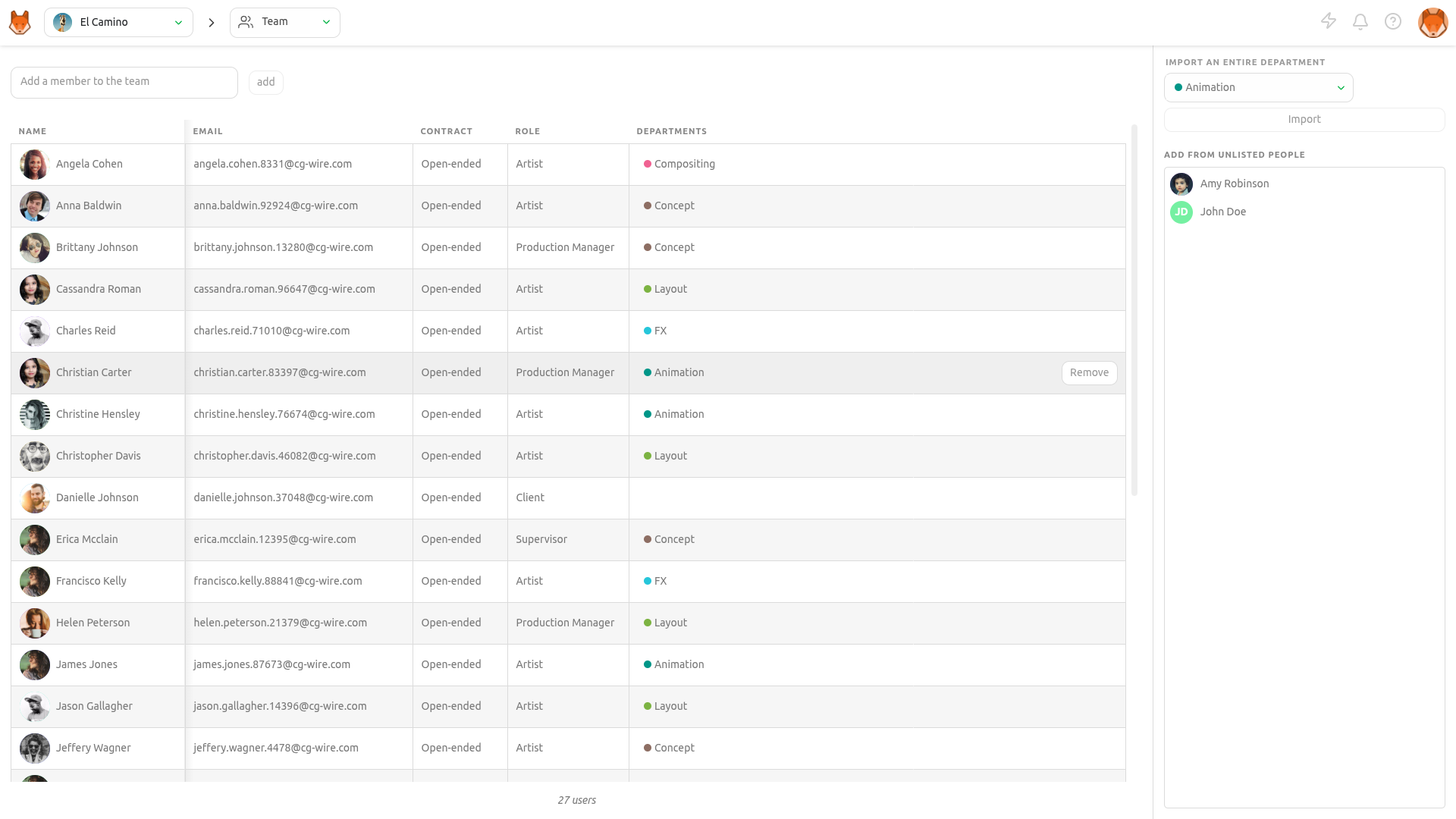
Teamページでは、このプロジェクトに割り当てられているすべてのユーザーを確認できます。新しくプロジェクトを作成したばかりの場合、このページは空になります。ページ上部のドロップダウンメニューでプロジェクト名を選択すると、別のプロジェクトのチームページにすばやく切り替えることもできます。
WARNING
権限と部署はStudioレベルで設定されます。プロダクションレベルでは変更できません。
チームからのユーザーの削除
プロダクションからユーザーを削除するには、Production Menu > Teamに移動し、該当するユーザーの行にカーソルを合わせて、Removeボタンをクリックします。
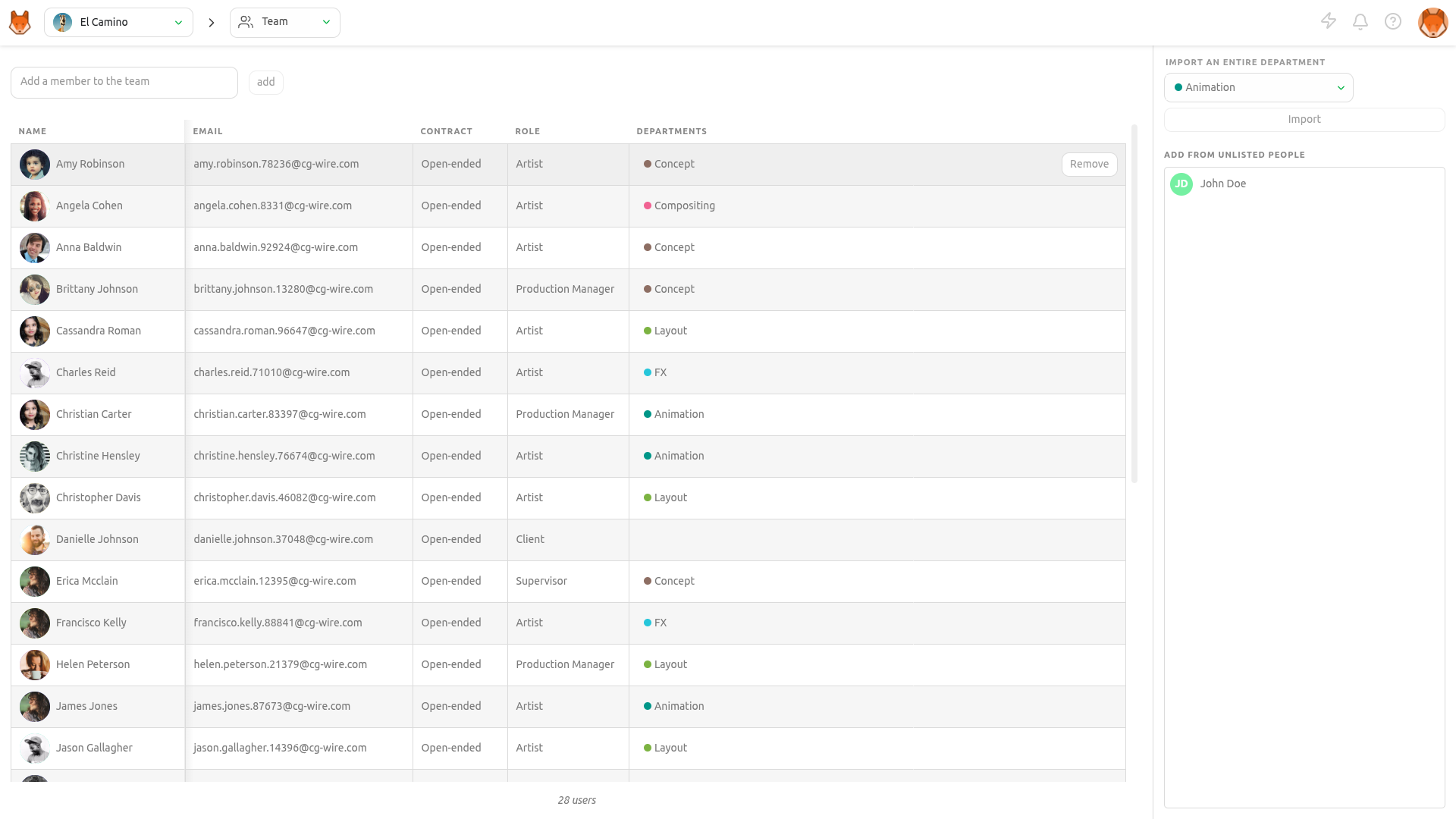
ユーザーを部署から削除するには、Main Menu > Studio > Peopleページを使用します。対象ユーザーのEditボタンをクリックし、部署セクションでユーザーを削除したい部署をクリックします。
ユーザーの削除
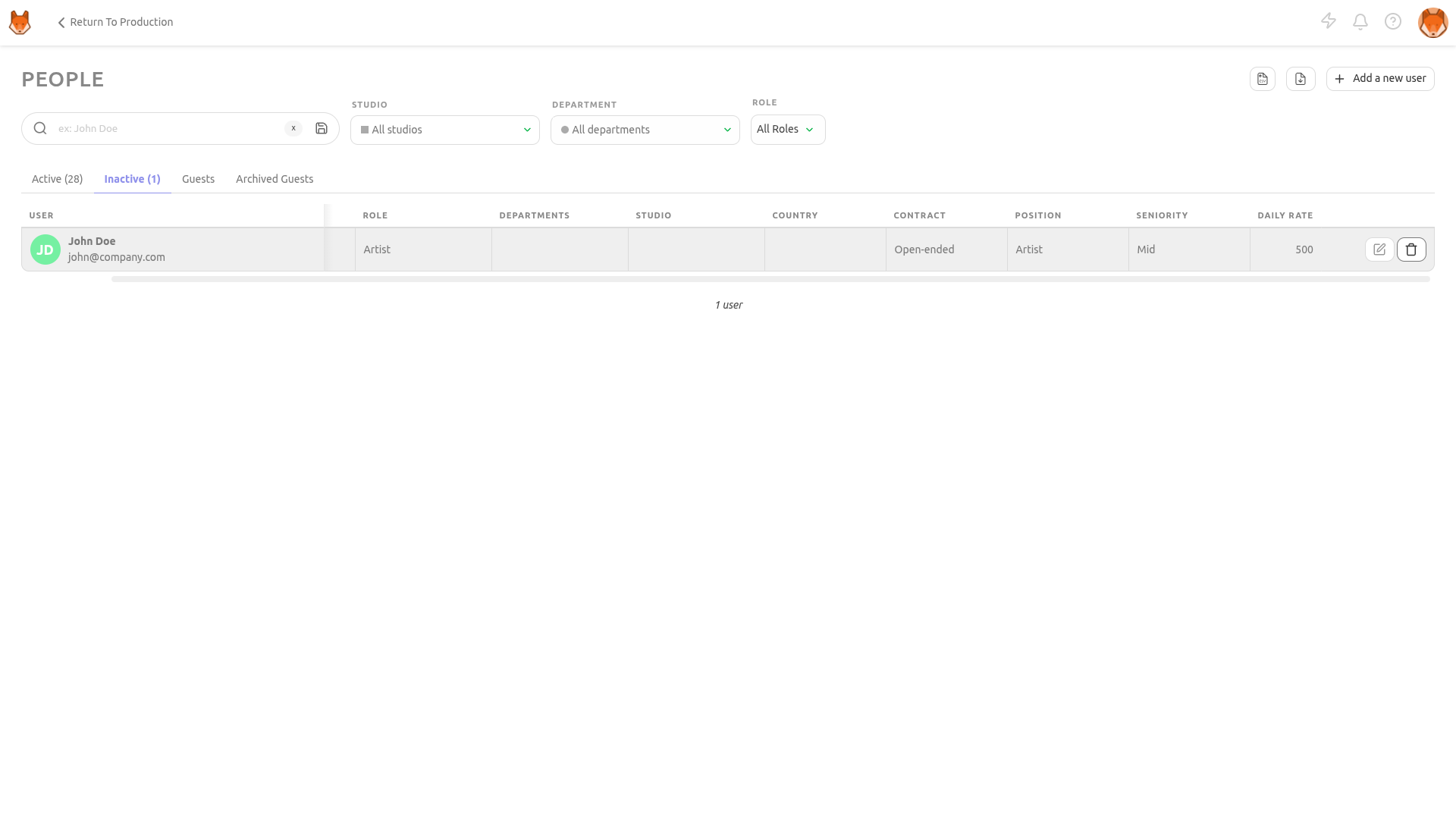
ユーザーを削除するには、まずStudioのPeopleページでステータスをInactiveに変更する必要があります。
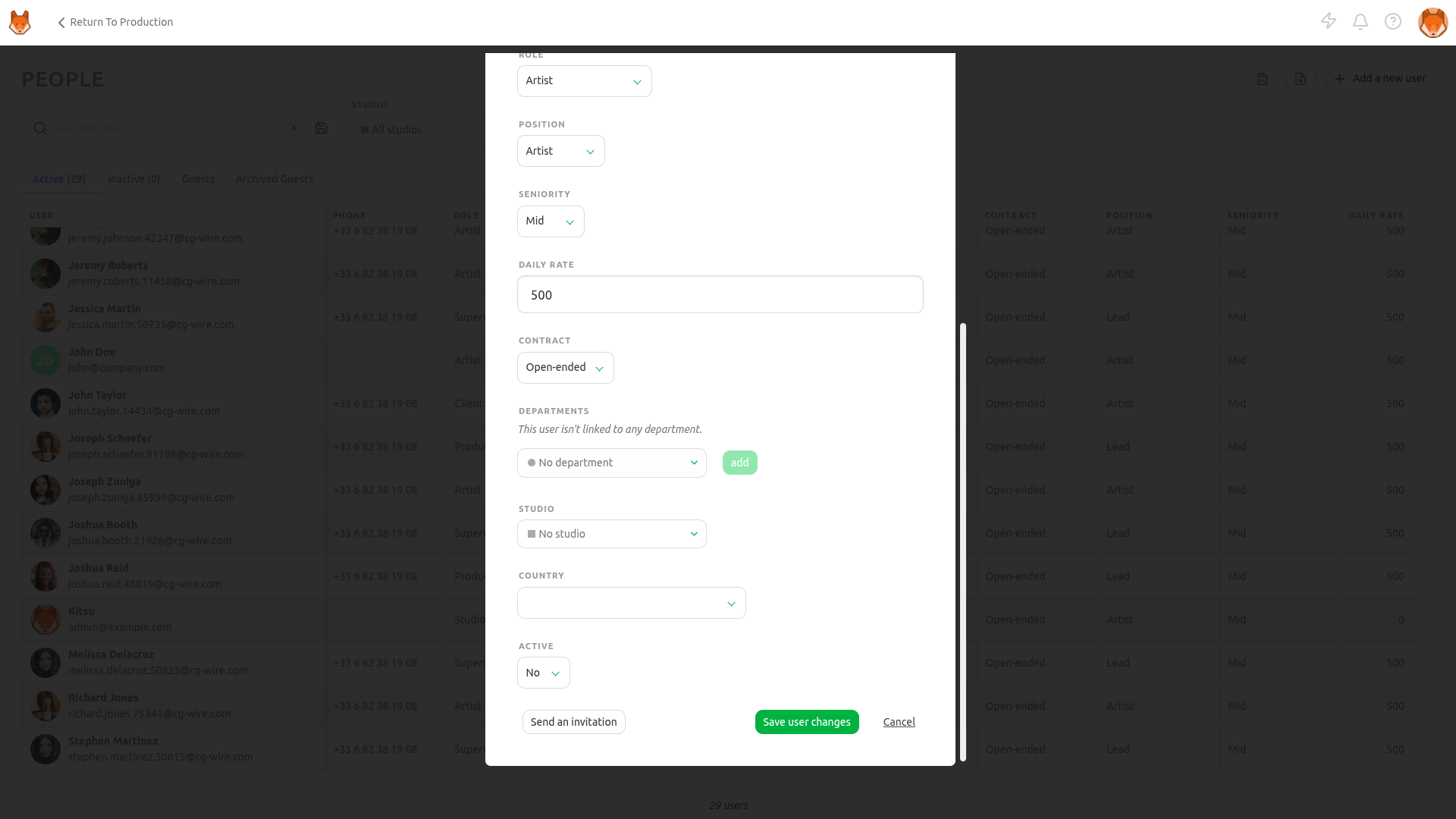
次に、Inactiveタブに移動し、削除するユーザーにカーソルを合わせて、Deleteアイコンをクリックします。