
アセットの管理
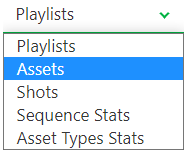
画面上部のドロップダウンメニューからAssetsページに移動できます。
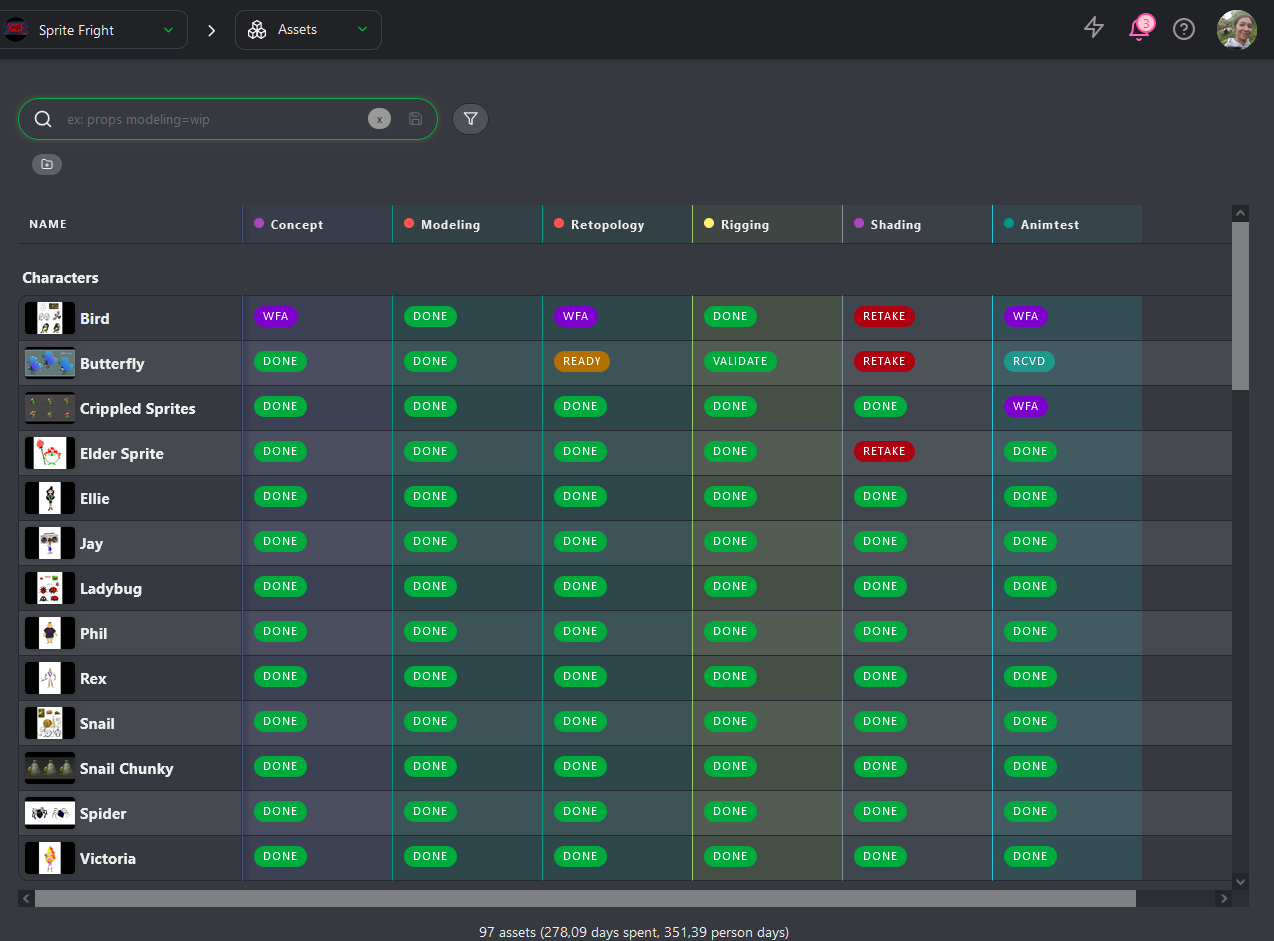
グローバルページでは、アセットの各ステップのすべてのステータスを確認できます。
アセットを作成する
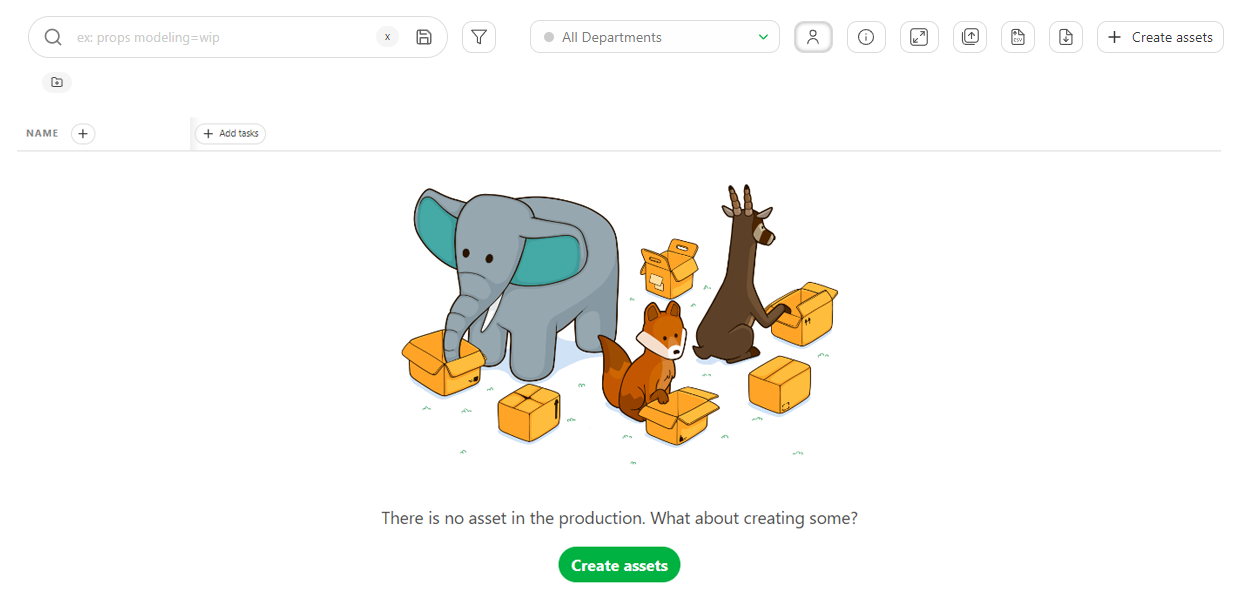
アセットページで、アセットを追加をクリックします。
WARNING
アセットを作成すると、タスクワークフローが適用され、すべてのタスクがアセットと同時に作成されます。
ポップアップウィンドウが開きます。
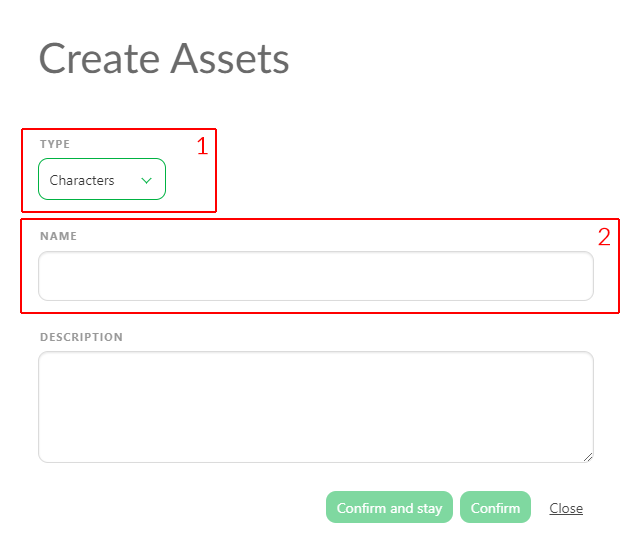
アセットタイプ(1)を選択します。 新しいアセットタイプを追加していない場合、Kitsuにはキャラクター、環境、FX、プロップなどの例が用意されています。 ここではキャラクターから始めます。
TIP
アセットタイプのリストとタスクパイプラインをカスタマイズすることもできます。詳しくはガイドの ワークフローのカスタマイズを参照してください。
名前(2)を付け、アーティストが作業内容を把握し、アセットをすばやく識別できるように説明を入力します。
複数のアセットを作成する場合は、確認して続行をクリックします。
アセットタイプを変更して、アセットの追加を続けることができます。
TIP
確認して続行をクリックするたびに、新しく作成されたアセットが背景に表示されます。
最後のアセットを追加したら、確認をクリックします。アセットが作成され、ウィンドウが閉じます。
TIP
確認して続行をクリックした後、追加するアセットがもうないことに気付き、閉じるをクリックすると、ウィンドウで行った操作はキャンセルされます。
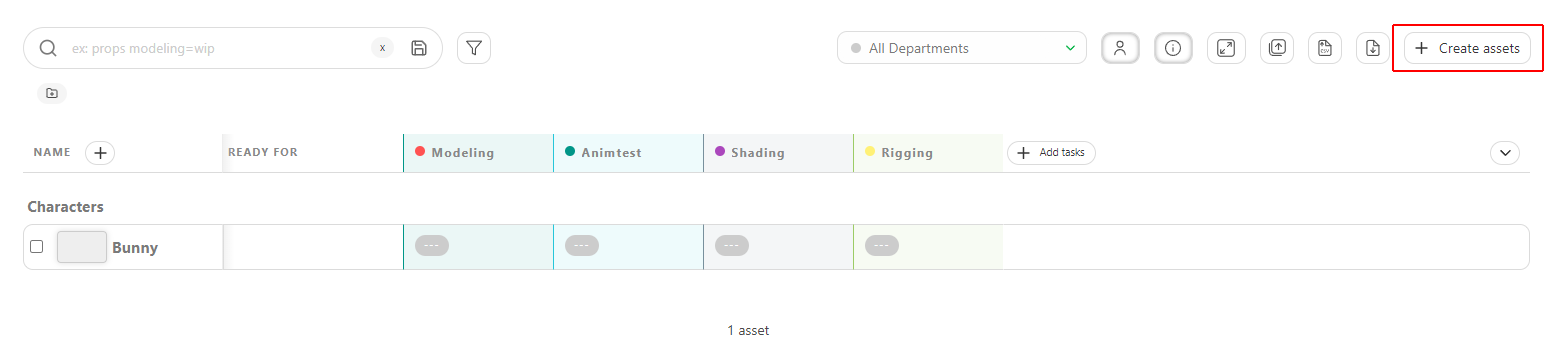
アセットのワークフローで選択されたタスクも、同時に作成されていることを確認できます。
さらにアセットを追加する必要がある場合は、+ アセットを作成ボタンをクリックします。
スプレッドシートからアセットをインポートする
アセットリストがすでにスプレッドシートファイルに用意されている場合があります。Kitsuでは、.csvファイルを参照する方法と、スプレッドシートのデータをKitsuに直接コピーして貼り付ける方法の2通りでインポートできます。
Kitsuのアセットページに移動し、インポートアイコンをクリックします。

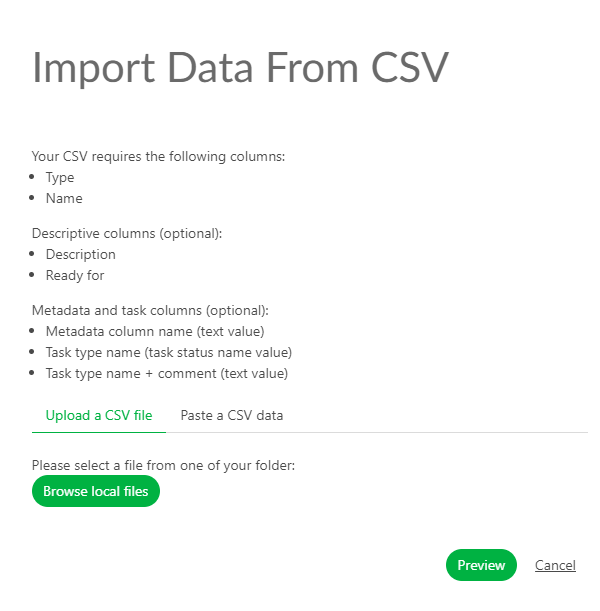
CSVからデータをインポートポップアップウィンドウが開きます。ここで、以下の2つの方法のいずれかを選択します。
オプション1:CSVファイルをインポートする
まず、スプレッドシートを.csvファイルとして保存します。次に、参照をクリックして.csvファイルを選択します。
オプション2:スプレッドシートファイルをコピー/貼り付けする
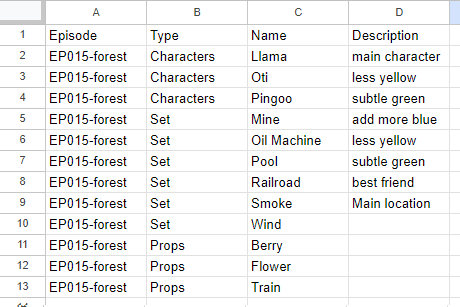
スプレッドシートを開き、データを選択してコピーします。
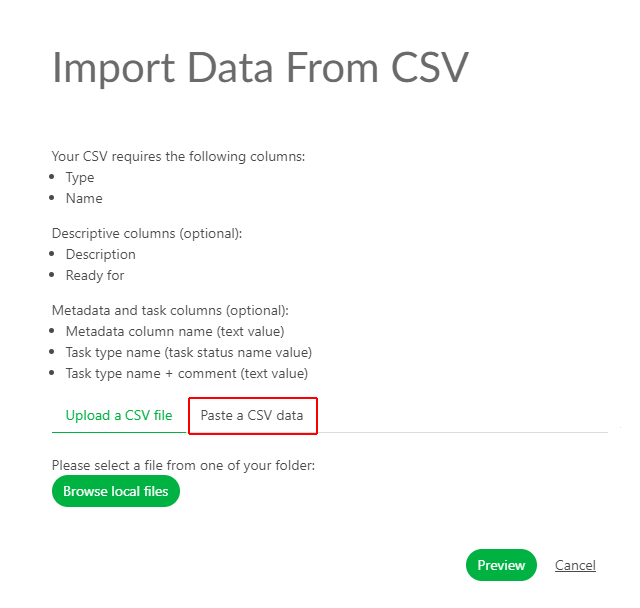
ポップアップウィンドウに戻り、CSVデータを貼り付けタブをクリックします。
先ほど選択したデータを貼り付けます。
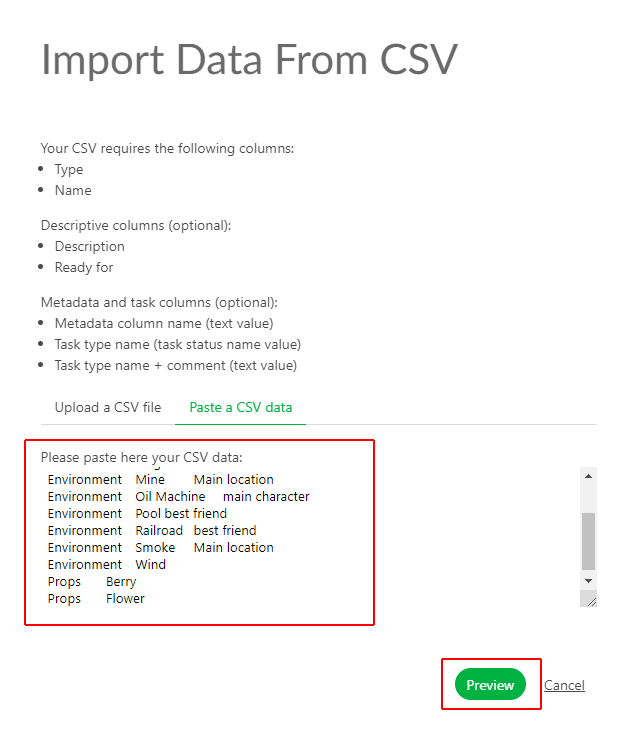
インポートを完了する
結果を確認するには、プレビューボタンをクリックします。データをプレビューして、列名を確認・調整できます。
注:エピソード列は、TV番組の制作の場合にのみ必須です。
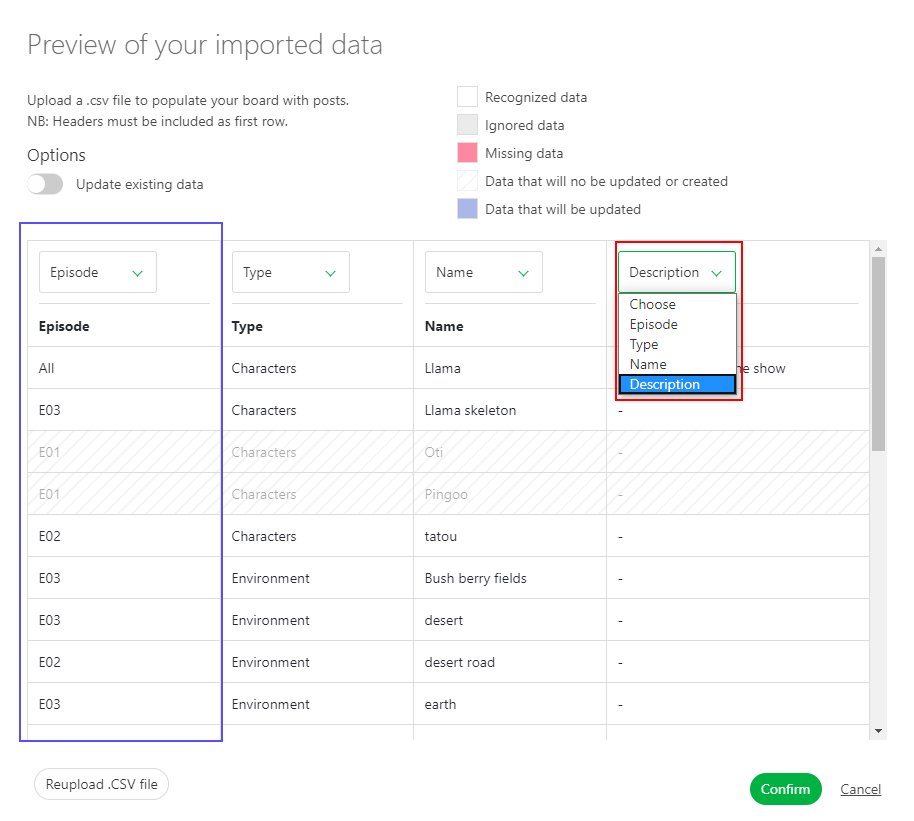
問題がなければ、確認ボタンをクリックしてデータをKitsuにインポートします。
すべてのアセットがKitsuにインポートされ、設定に従ってタスクが作成されました。
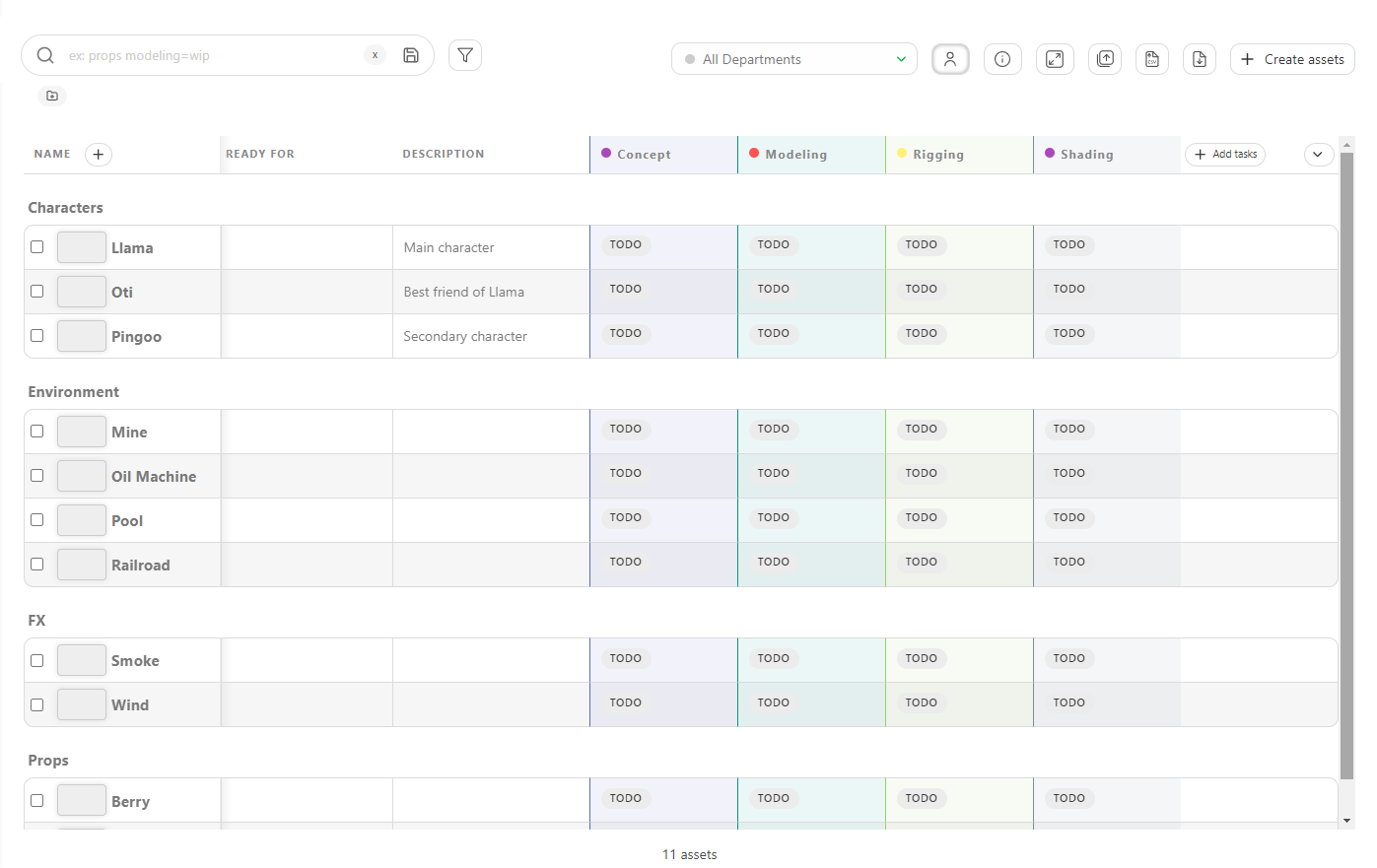
アセットの詳細を確認する
アセットの詳細を確認するには、その名前をクリックします。
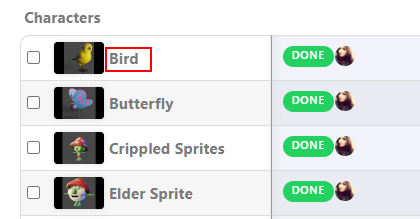
タスク、割り当て、右側のステータスニュースフィードの一覧が表示された新しいページが開きます。
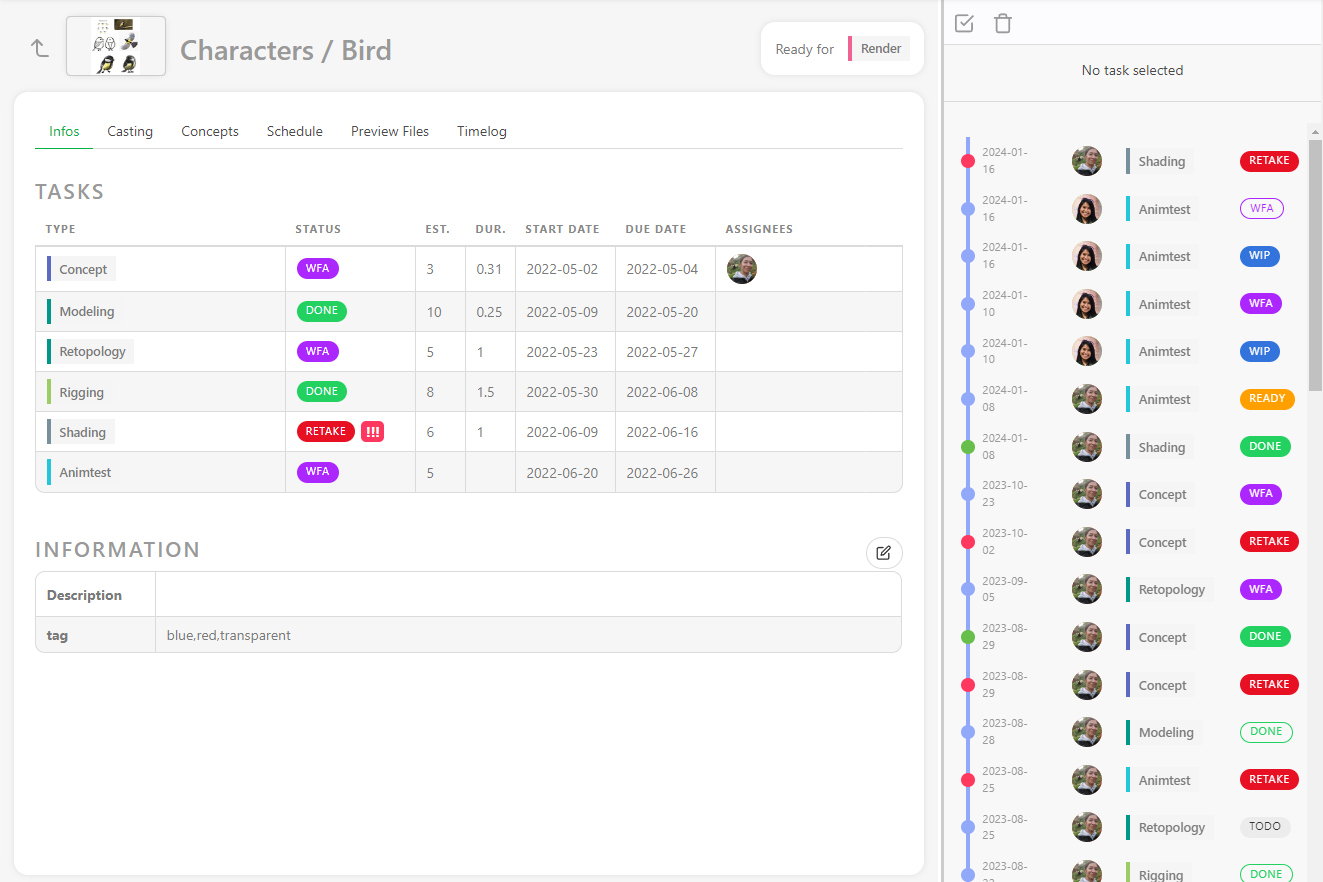
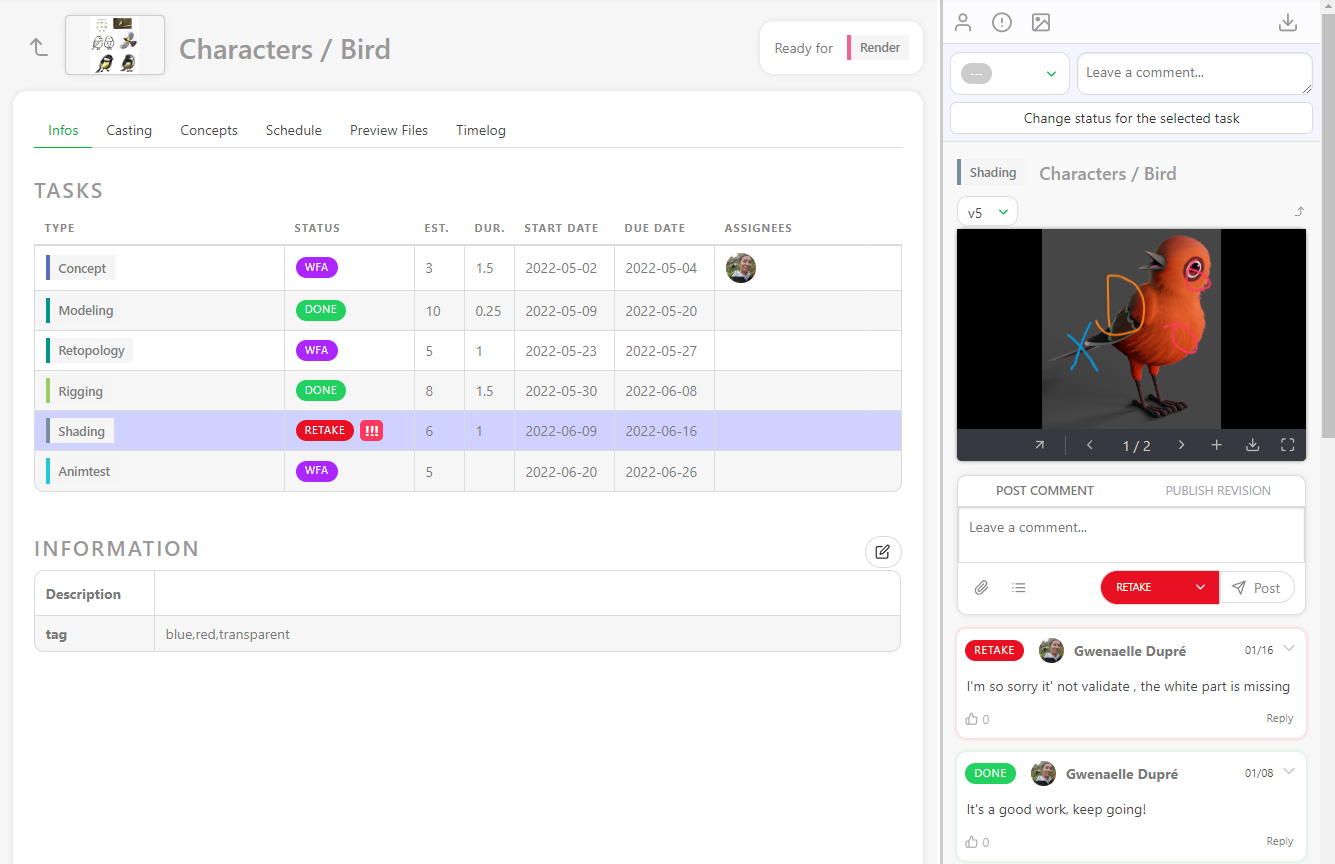
各タスクのステータスをクリックすると、コメントパネルが開き、コメントの履歴やさまざまなバージョンを確認できます。
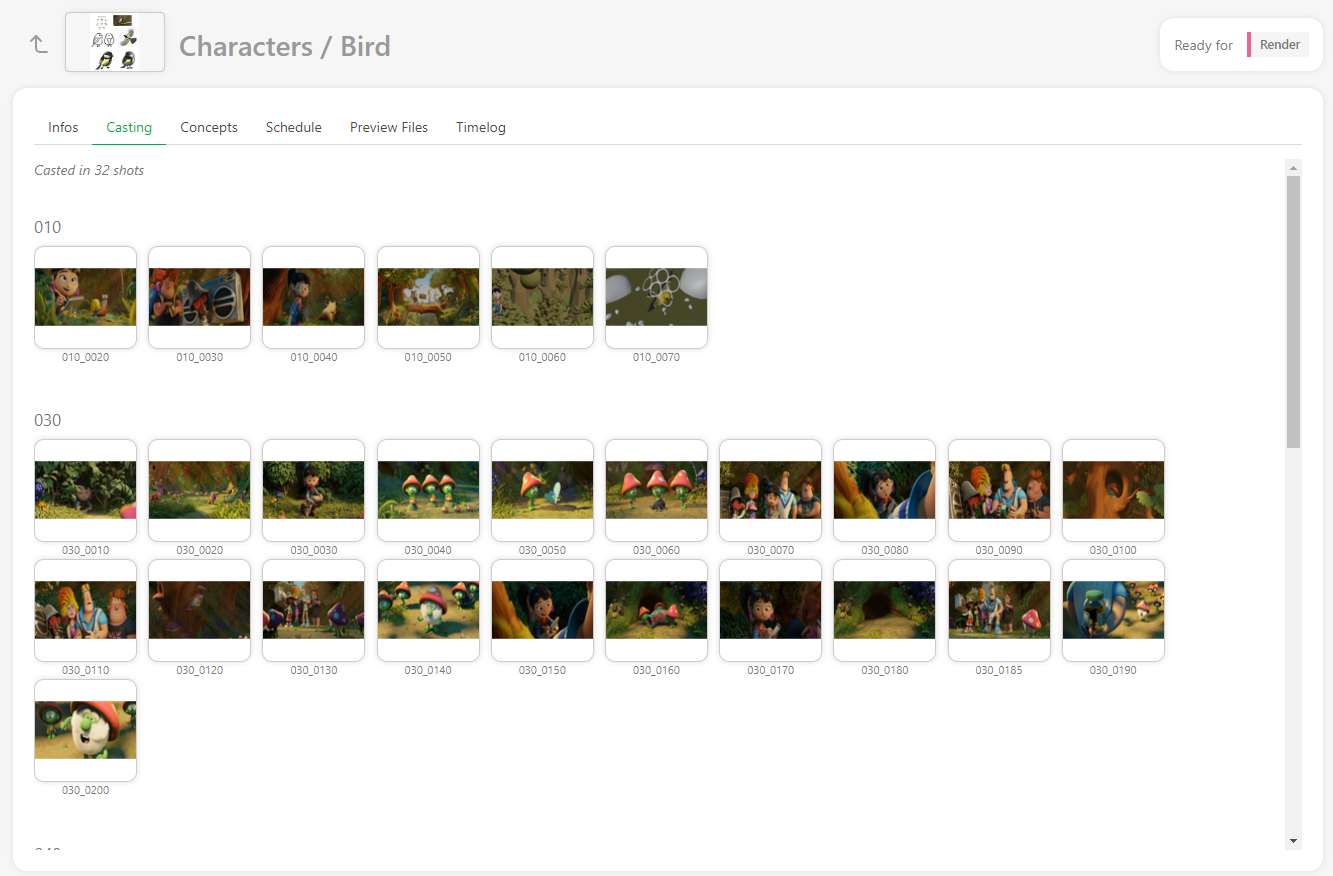
キャスティングにもアクセスできます。
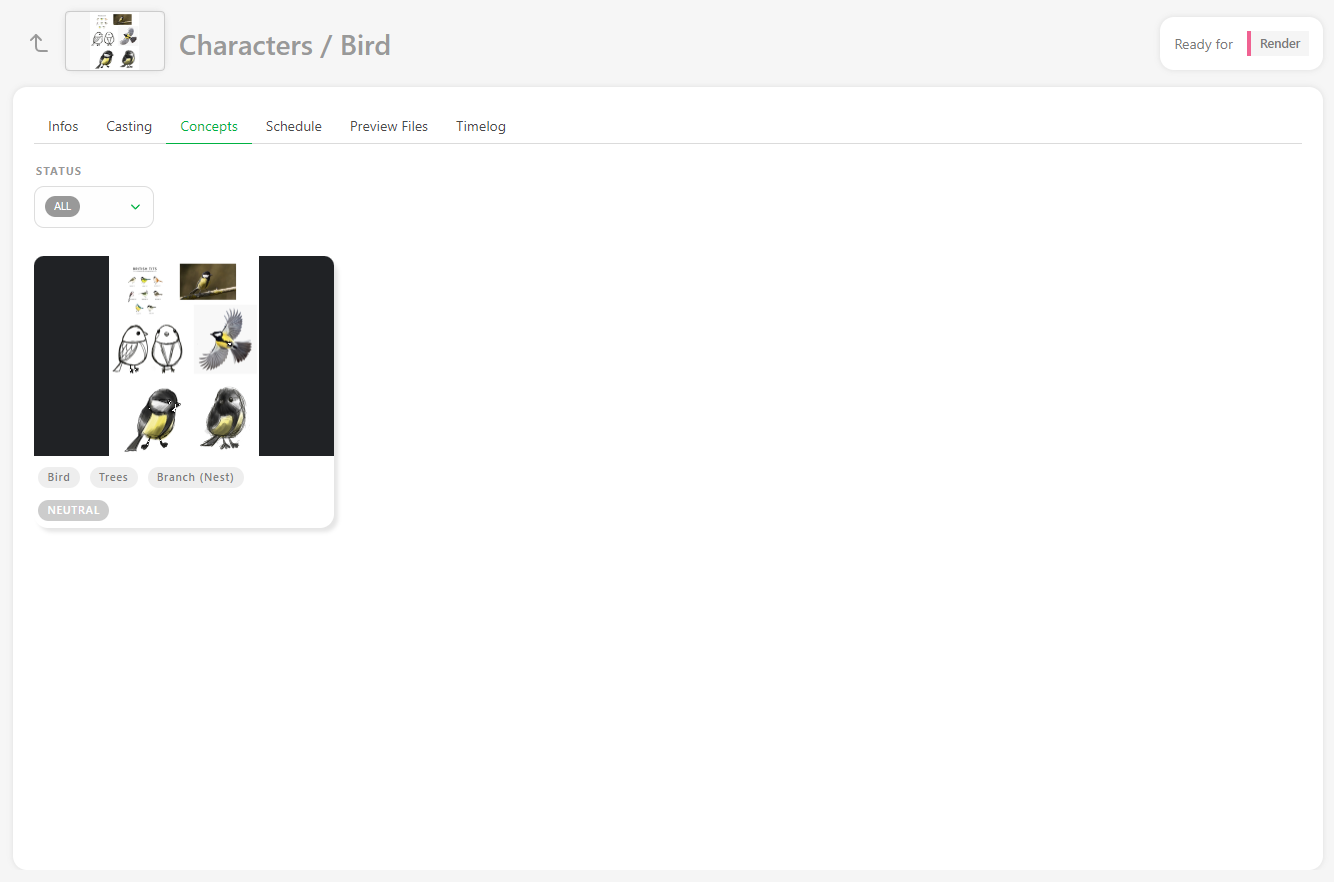
このアセットにリンクされたコンセプトにもアクセスできます。
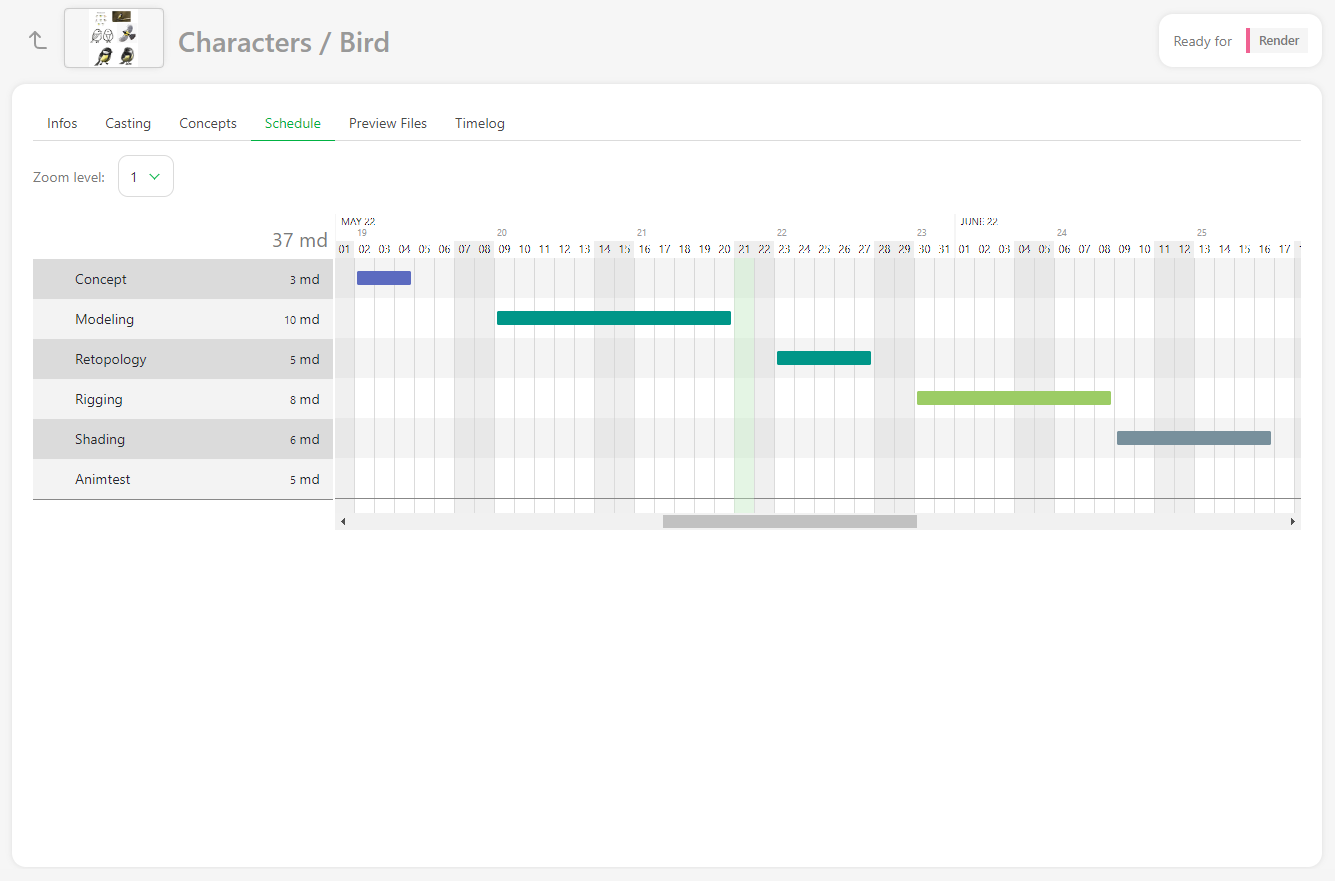
スケジュールは、タスクタイプページのデータをあらかじめ入力している場合に利用できます。すでにデータを入力している場合は、ここから直接変更できます。
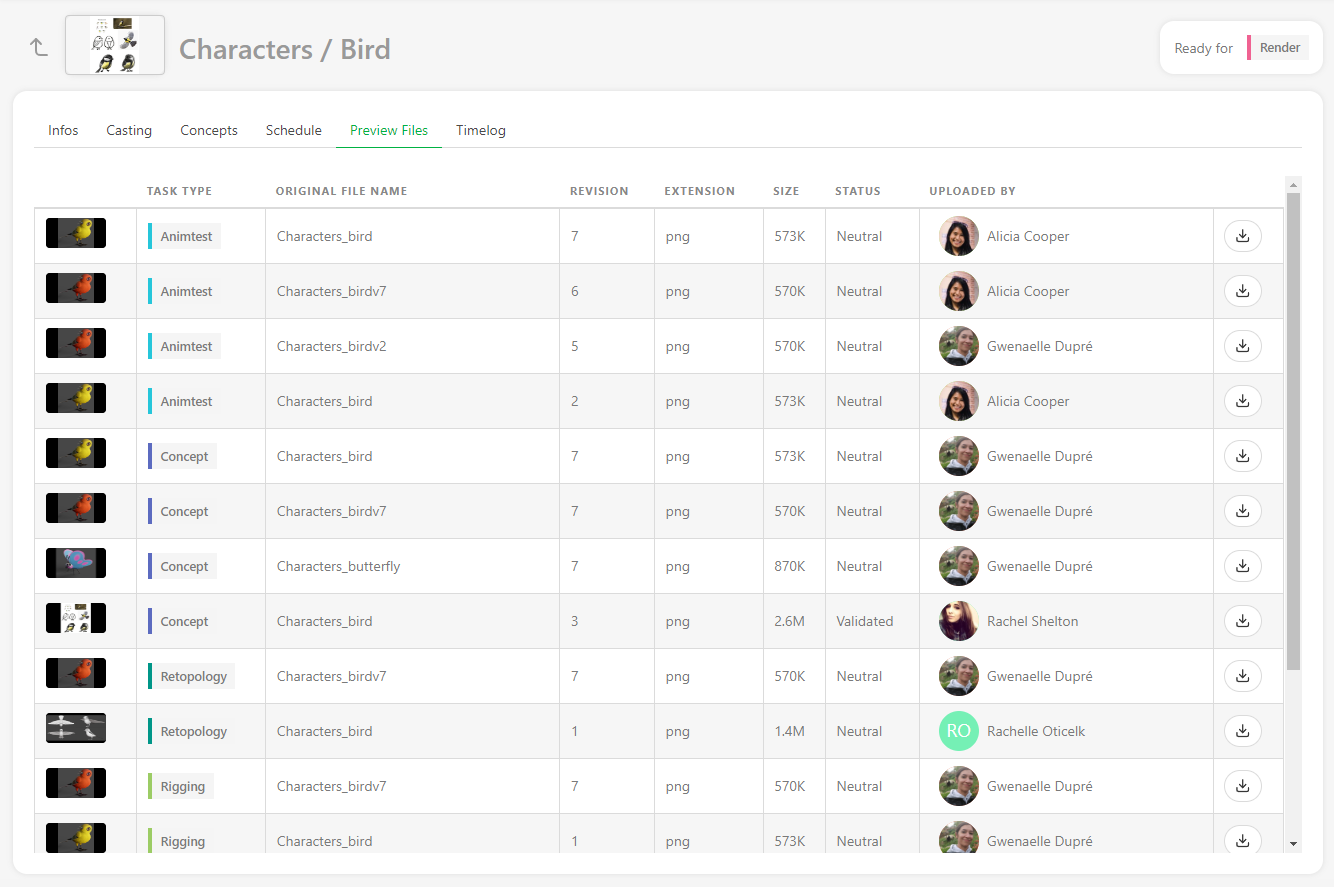
さまざまなタスクタイプでアップロードされたプレビューファイル、
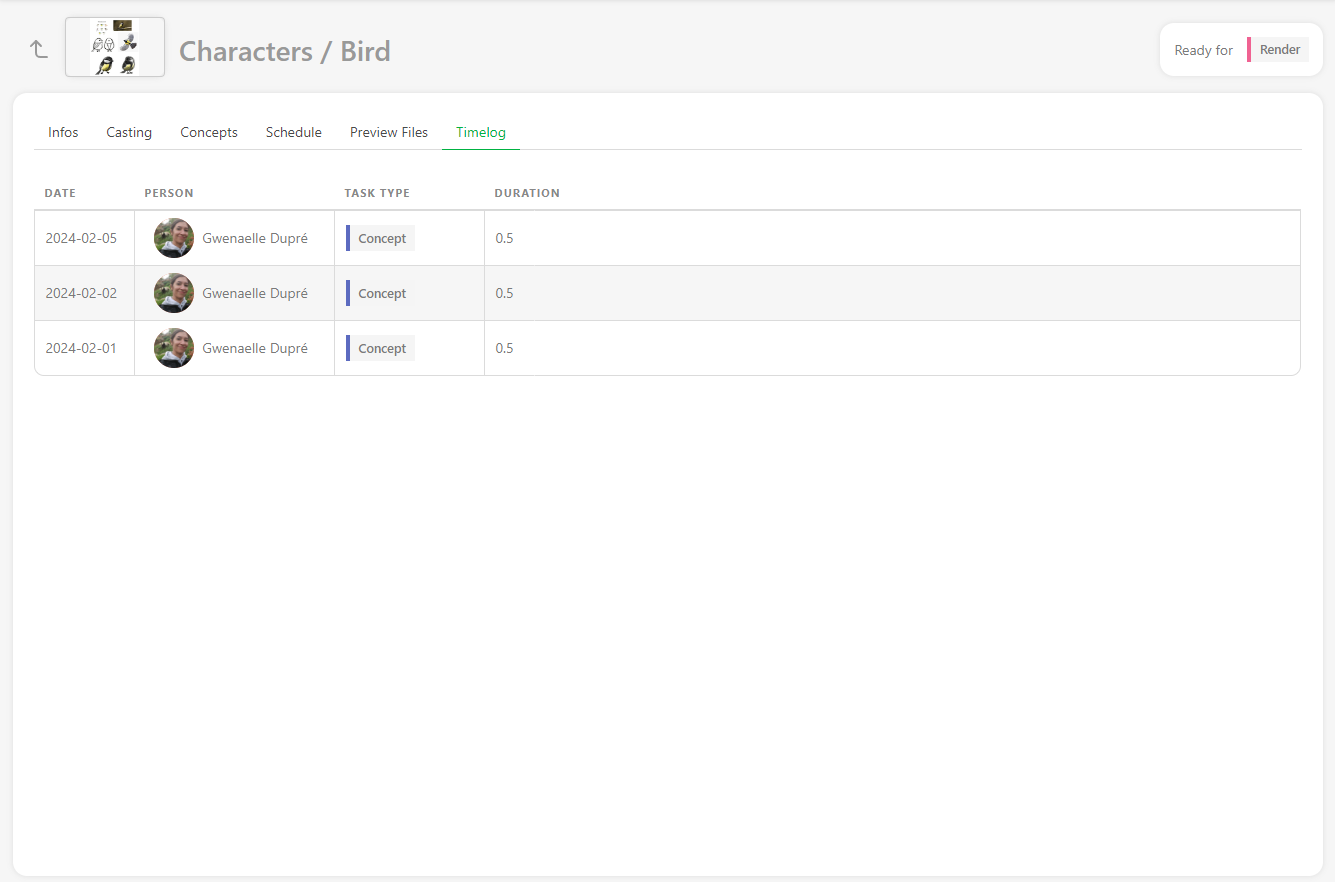
そして、このアセットのタスクについて担当者がタイムシートを入力している場合はタイムログも確認できます。
アセットの作成後にタスクを追加する
アセットを作成した後にタスクタイプが不足していることに気付いた場合でも、追加できます。
まず、不足しているタスクタイプが、制作のSettingsページのTask Typeタブに追加されていることを確認します。
次にAssetsページに戻り、+ Add tasksボタンをクリックします。
アセットを更新する
アセットはいつでも更新できます。名前やアセットタイプの変更、説明の編集、グローバルページに追加したカスタム情報の追加が可能です。
アセットページに移動し、変更するアセットにカーソルを合わせて、右側の行にある編集ボタン  (1)をクリックすると、アセットを編集できます。
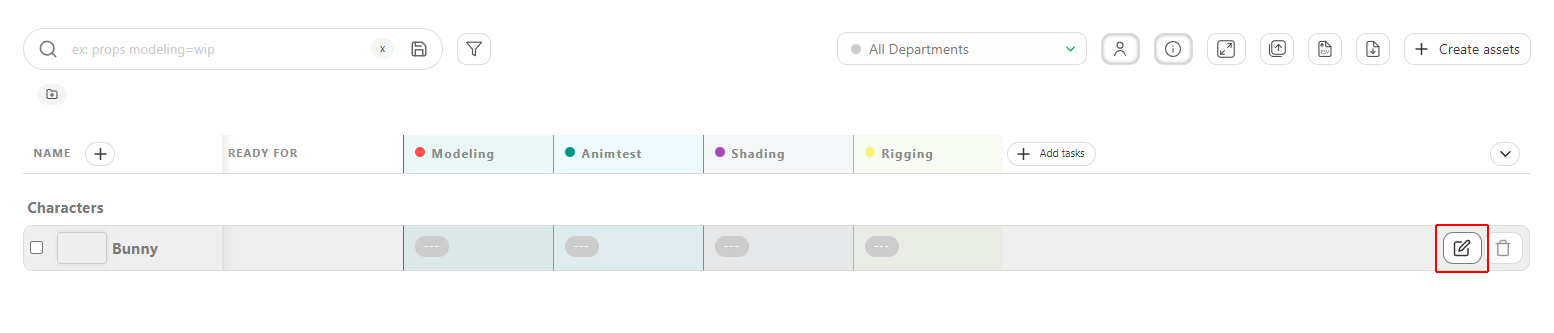
メインのアセットページで説明を展開するには、最初の単語(2)をクリックします。完全な説明がポップアップで開きます。
CSVインポートでアセットを更新する
CSVインポートを使用すると、データをすばやく更新できます。
アセットのタイプ、割り当て、タスクのステータスを更新したり、コメントを追加したりできます。
既存のデータを更新オプションをオンにする必要があります。すると、更新される行が青色で強調表示されます。
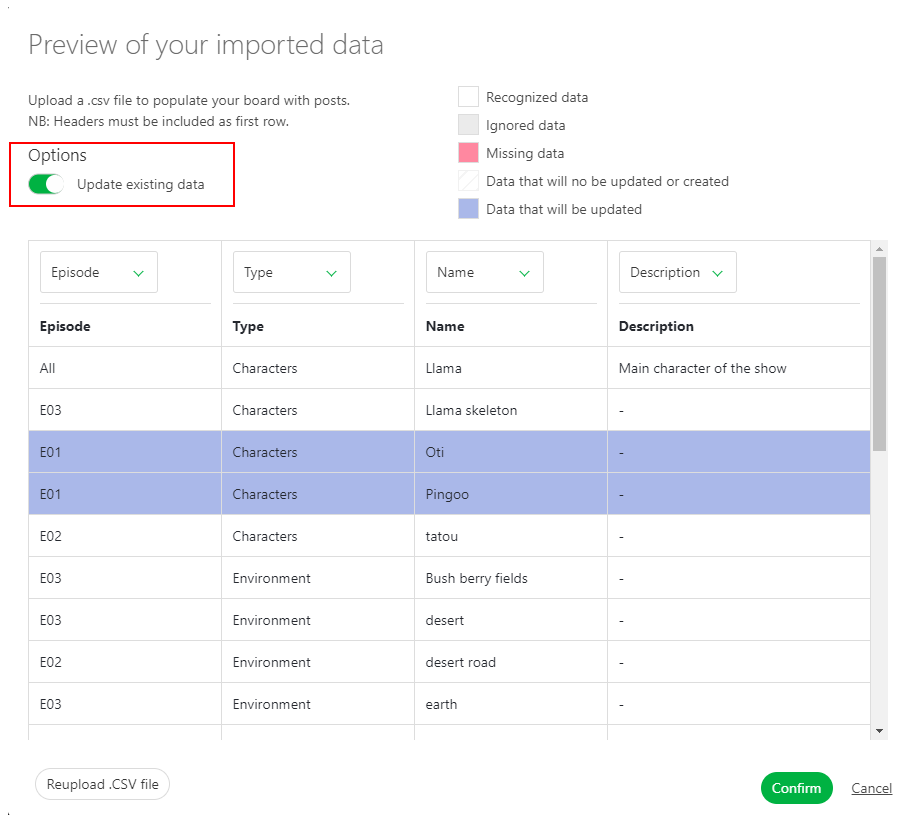
スプレッドシートファイルのコピー/貼り付けでアセットを更新する
スプレッドシートを開き、データを選択してコピーします。
次に、Kitsuのアセットページに戻り、インポートアイコンをクリックします。
CSVからデータをインポートポップアップウィンドウが開くので、CSVデータを貼り付けタブをクリックします。
先ほど選択したデータを貼り付け、プレビューボタンで結果を確認できます。 データをプレビューして、列名を確認・調整できます。
注:エピソード列は、TV番組の制作の場合にのみ必須です。 既存のデータを更新オプションをオンにする必要があります。すると、更新される行が青色で強調表示されます。
すべてのアセットがKitsuにインポートされ、設定に従ってタスクが作成されました。
アセットライブラリ
アセットライブラリとは?
アセットライブラリは、Kitsu内で使用されるすべてのアセットを一元管理するリポジトリです。チームは任意のプロジェクトから共有ライブラリにアセットをインポートでき、今後の制作で利用できるようになります。この機能により、キャラクターモデル、プロップ、環境などのアセットを1か所で管理し、新しいプロジェクトで簡単に再利用できます。
アセットライブラリの使用方法
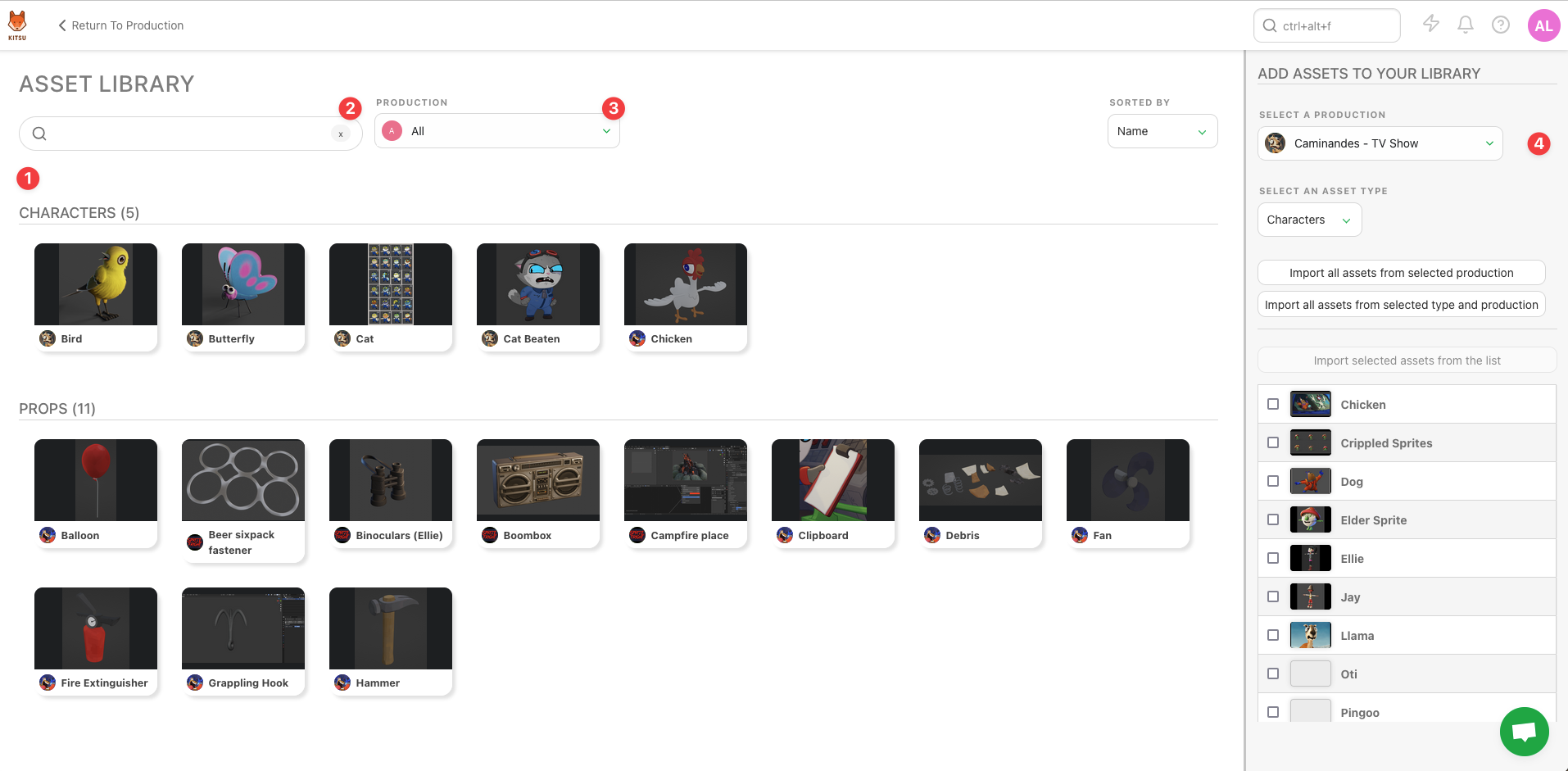
- メインのKitsuメニューのStudioセクションからアセットライブラリにアクセスできます。
- メインのアセットライブラリウィンドウには、現在ライブラリで利用可能なすべてのアセットが表示されます(1)。検索(2)とフィルター(3)のオプションを使用すると、ライブラリ内の特定のアセットをすばやく見つけられます。
- 右側のペイン(4)には、他の制作からアセットをアセットライブラリに取り込むためのインポートオプションがあります。
アセットをライブラリに追加する
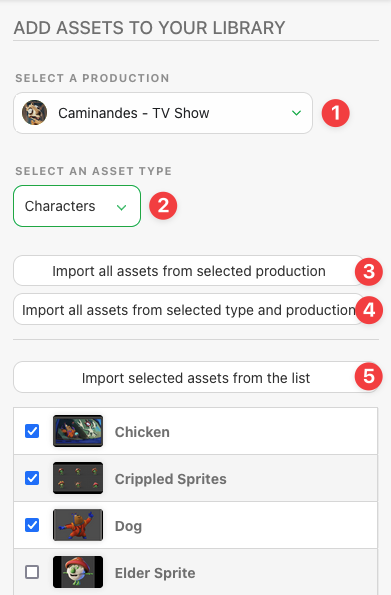
右側のペインでは、他の制作から既存のアセットをライブラリに追加できます。この操作ではコピーは作成されず、元のアセットを参照するだけなので、他の制作でも使用できます。
アセットをインポートするには:
- アセットのインポート元となる制作を選択します(1)。
- インポートするアセットタイプを選択します(2)。
アセットをインポートする主な方法は3つあります。
- 特定の制作からすべてのアセットをインポートする(3)。
- 選択した制作からタイプ別にアセットをインポートする(4)。
- 個別のアセットを選択してインポートする(5)。
インポートしたアセットは、他の制作のブレイクダウンで使用できるようになり、プロジェクト間で効率的にアセットを再利用できます。
TIP
アセットライブラリにアセットをインポートできるユーザーは、権限グループによって異なります。
- Studio Manager:任意の制作から任意のアセットをインポートできます。
- Production Manager:自分がチームの一員である場合にのみ、アセットをインポートできます。
- SupervisorおよびArtist:ライブラリにアセットをインポートできません。
アセットを削除する
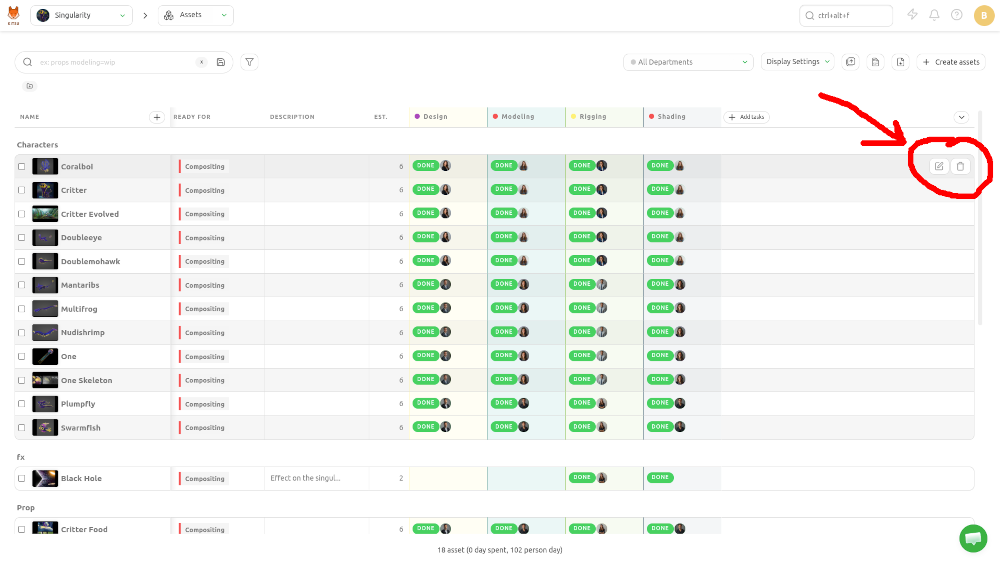
制作のアセットリストで削除するアセットにカーソルを合わせ、Deleteアイコンをクリックします。
「使用可能な状態」のアセットステートを使用する
多くの場合、ショットタスクでアセットを使用するために、アセットのタスクが承認されるまで待つ必要はありません。
たとえば、アセットがコンセプトステージで承認されると、ストーリーボードステージで使用できます。 その後、モデリングステージで承認されると、レイアウトステージで使用できます。
アセットステートの使用可能な状態は、まさにこのためのものです。アセットのタスクの状態を把握し、ショットタスクで使用できるかどうかを比較できます。
ブレイクダウンの入力が完了したので、各ショットでどのアセットが使用されているかを正確に把握できます。
まず、タスクのステータスに対するアセットの状態を定義する必要があります。セルをクリックすると、使用可能な状態を変更できます。ショットタスクを含むドロップダウンメニューが表示されます。
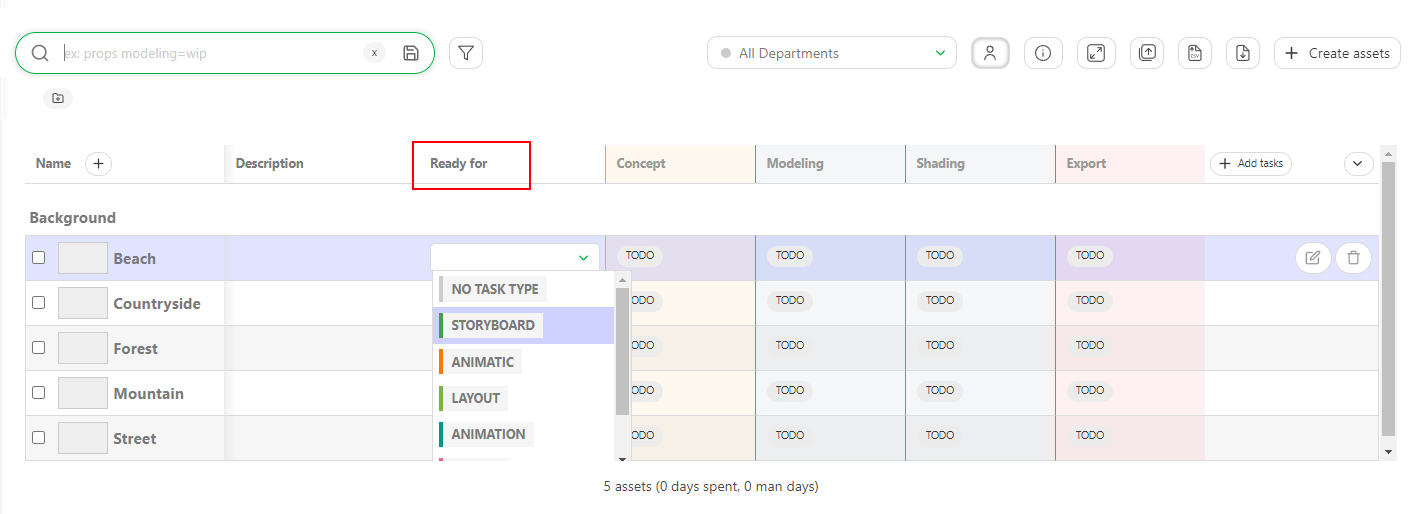
TIP
作業を自動化するには、オートメーションを使用できます。
使用可能な状態トリガーでオートメーションを設定できます。
アセットの状態を使用可能な状態に変更したので、ショットページで結果を確認できます。
白いボックスの一部が緑色になっていることがわかります。このショットにキャストされたすべてのアセットが、この特定のタスクで使用可能な状態です。
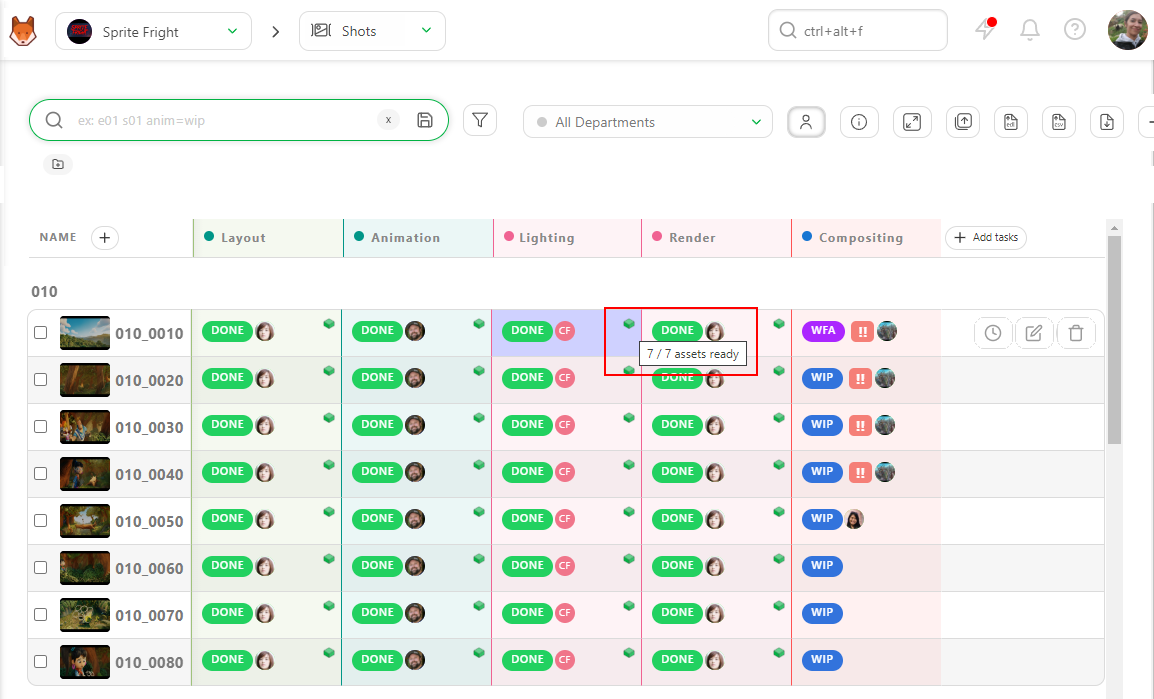
白いボックスが表示されている場合、Kitsuはこのタスクで使用可能なアセットの数を表示します。
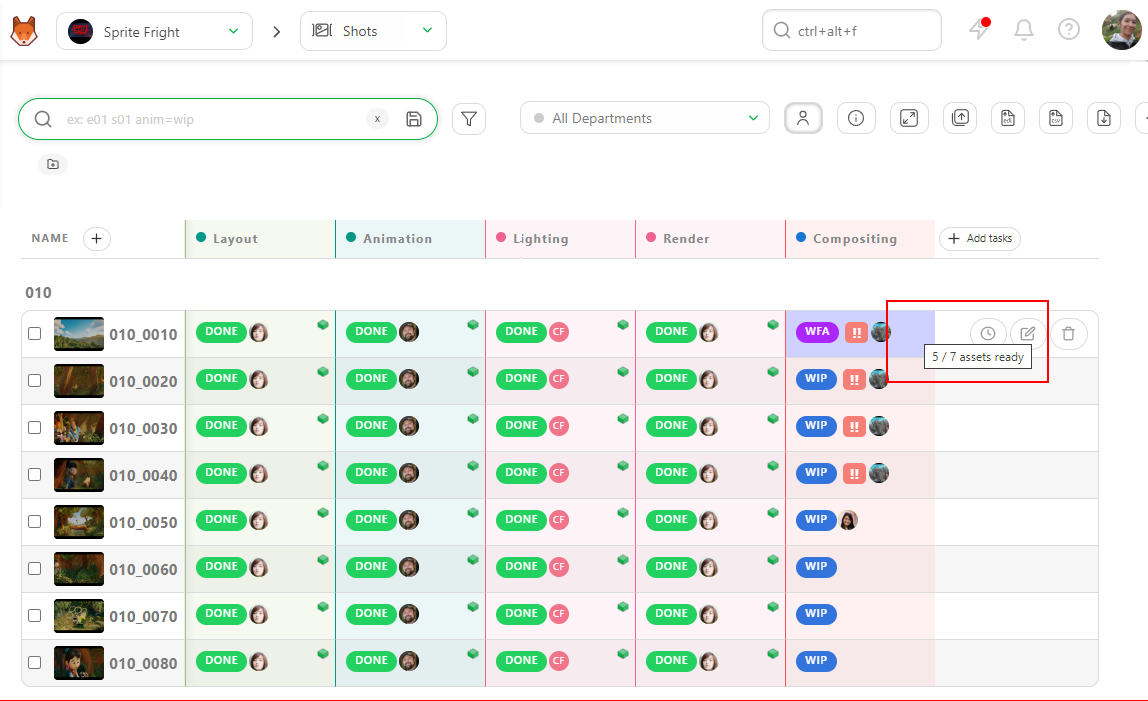
TIP
ボックスが表示されない場合、このショットにはアセットがキャストされていません。
次に、ショット名をクリックして詳細ページに移動します。 そこでは、このショットにキャストされたすべてのアセットとそのステータスを確認できます。
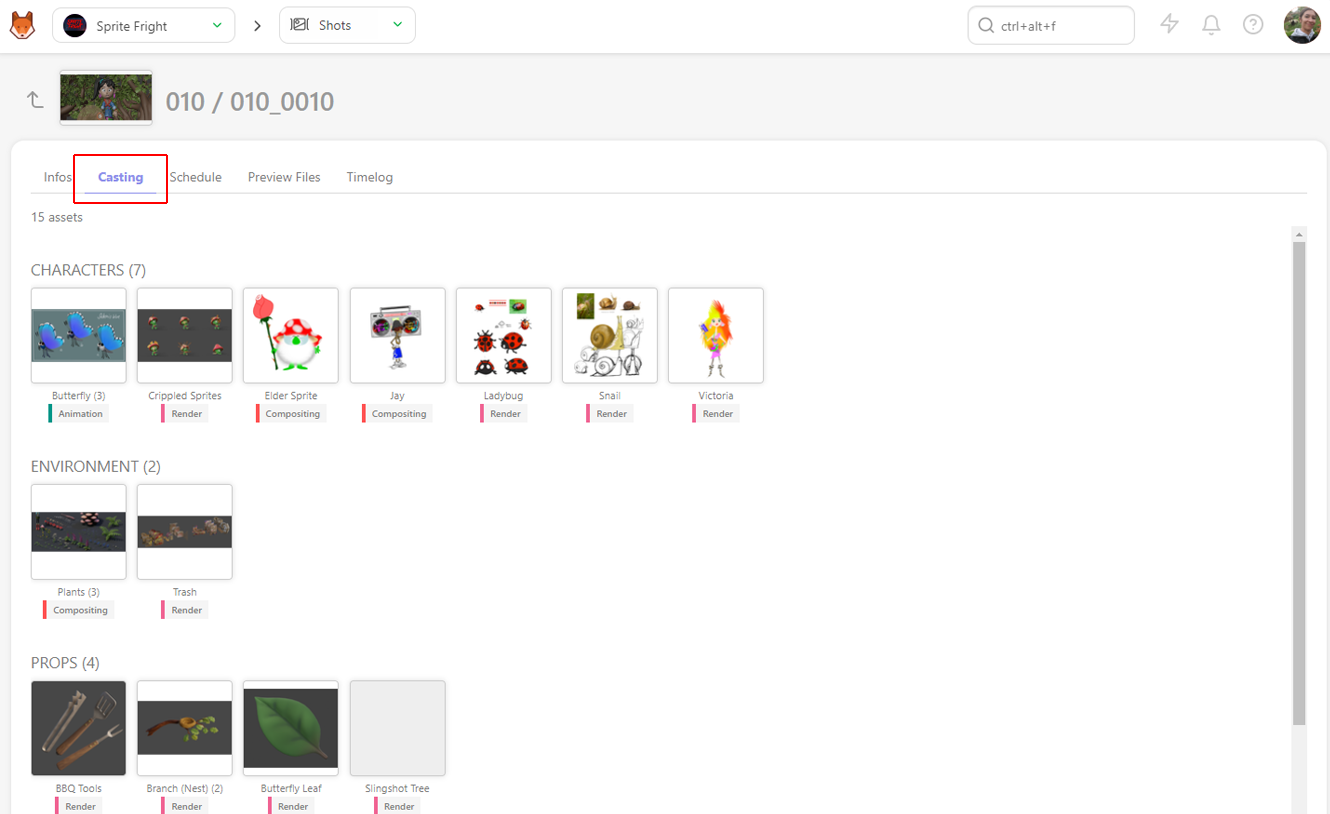
特定のタスクのショットを開始できるかどうかを確認する最も速い方法です。