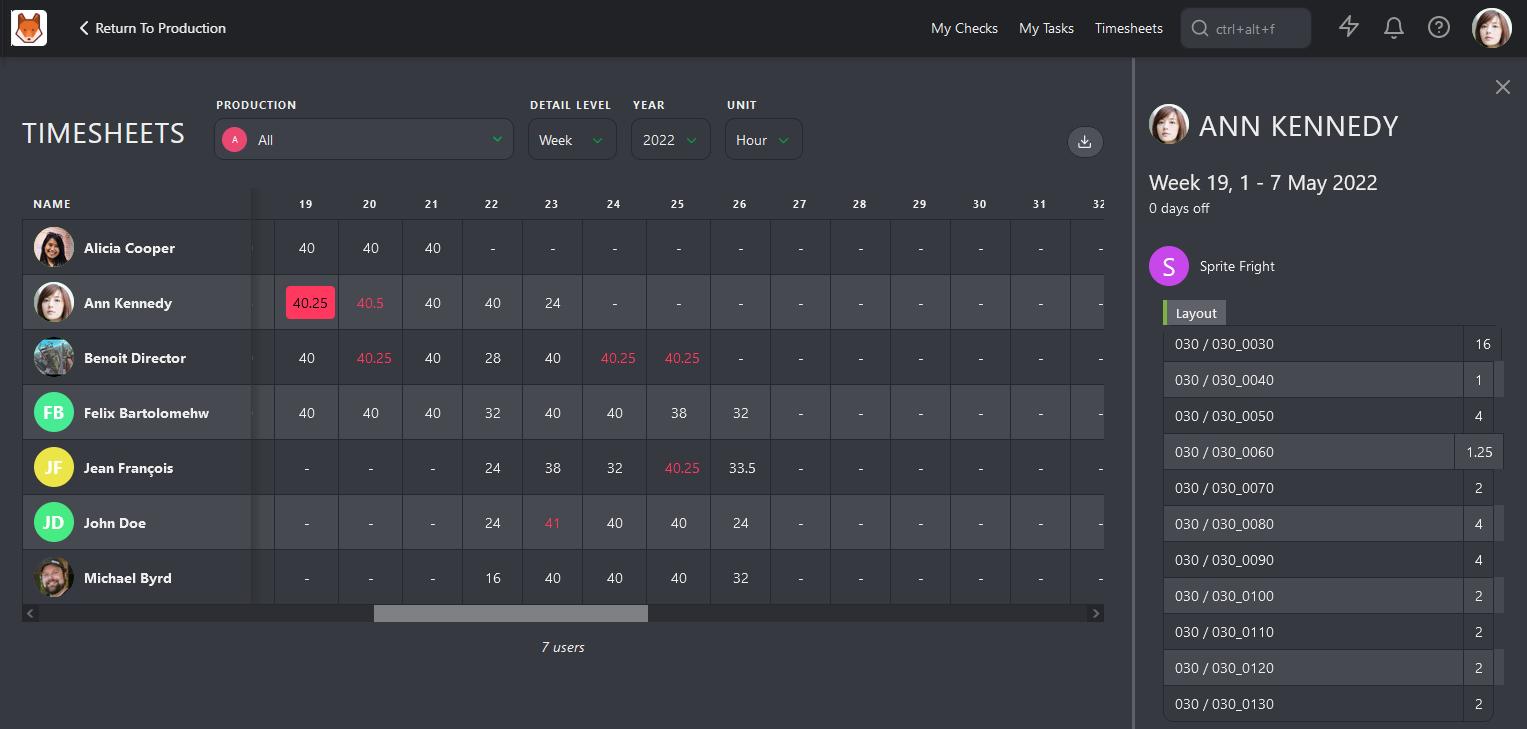
チームのタイムシート
WARNING
これまでのすべての章は、各タスクに見積もりと期間が入力されていることを前提としています。
全員が自分の役割を果たす必要があります。あなたとスーパーバイザーが見積もりを担当し、チームがタイムシートを記入します。
メインメニューに移動し、タイムシートページを選択します。
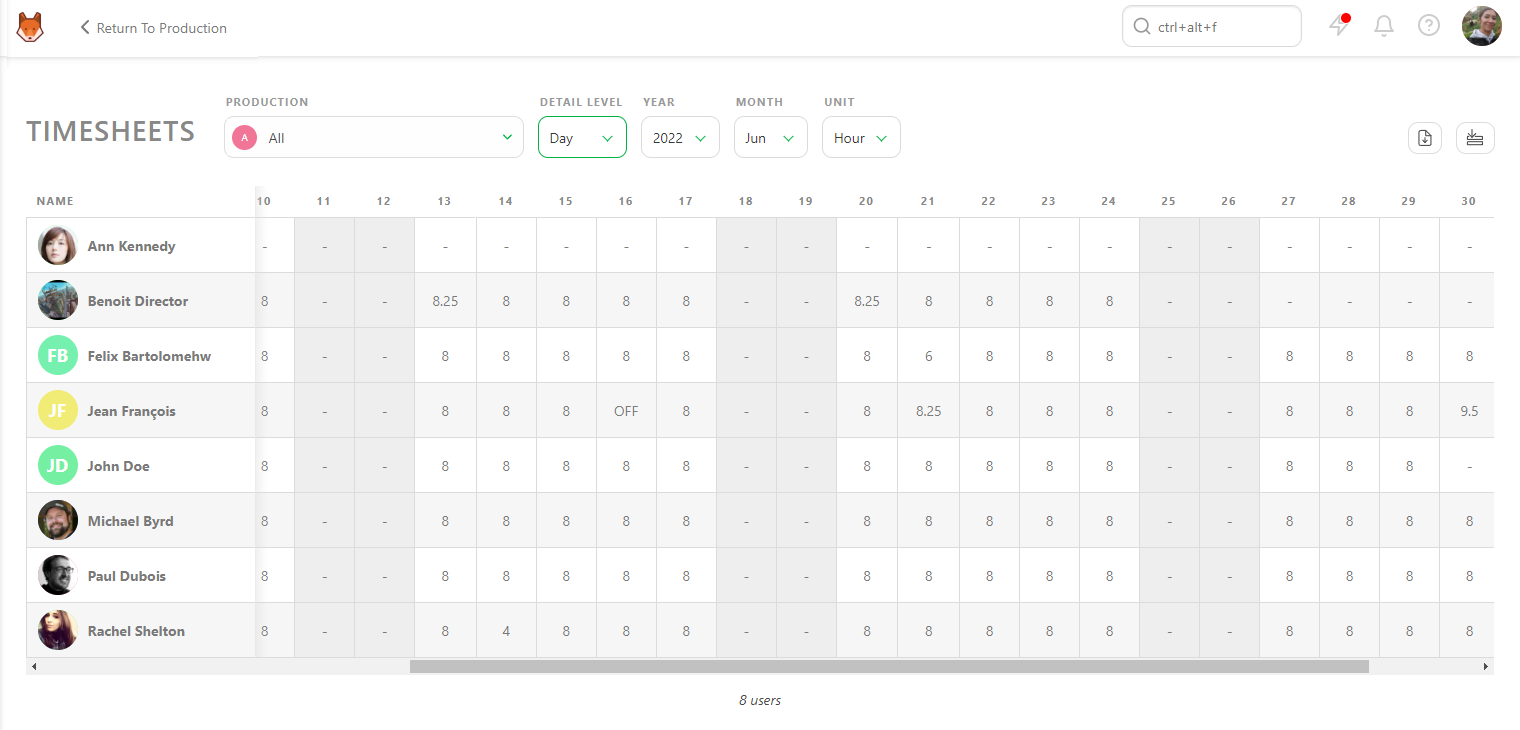
タイムシートの表示
このページでは、チームメンバーそれぞれのタイムシートを日ごとに確認できます。毎日記入しているか、休暇を取得したか、追加の時間働いたかを確認できます。
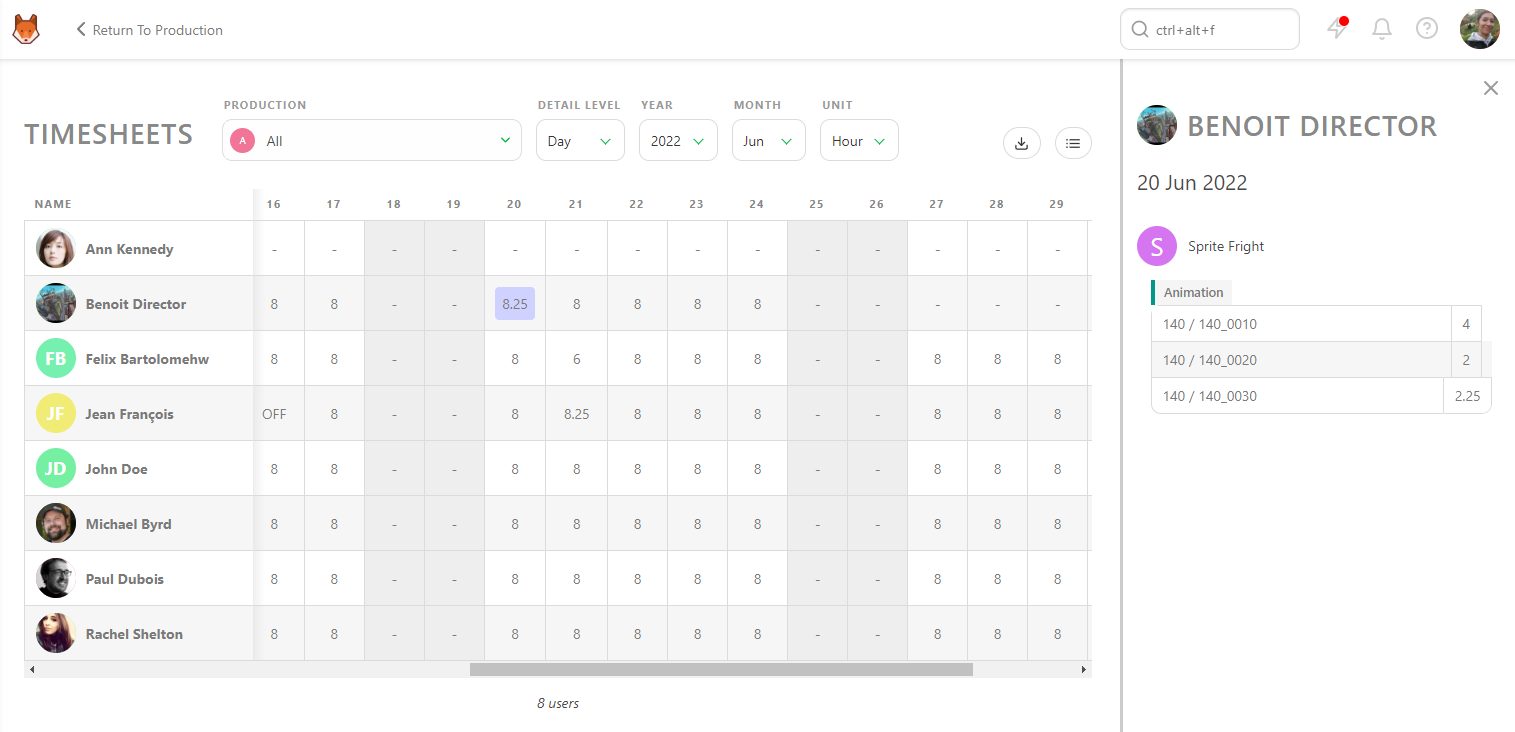
タイムシートの入力内容について疑問がある場合は、その入力をクリックすると、制作、タスク種別、具体的なタスクの詳細を確認できます。
日単位で問題がないことを確認したら、詳細レベルを「日」から「週」、「月」、または「年」に変更できます。
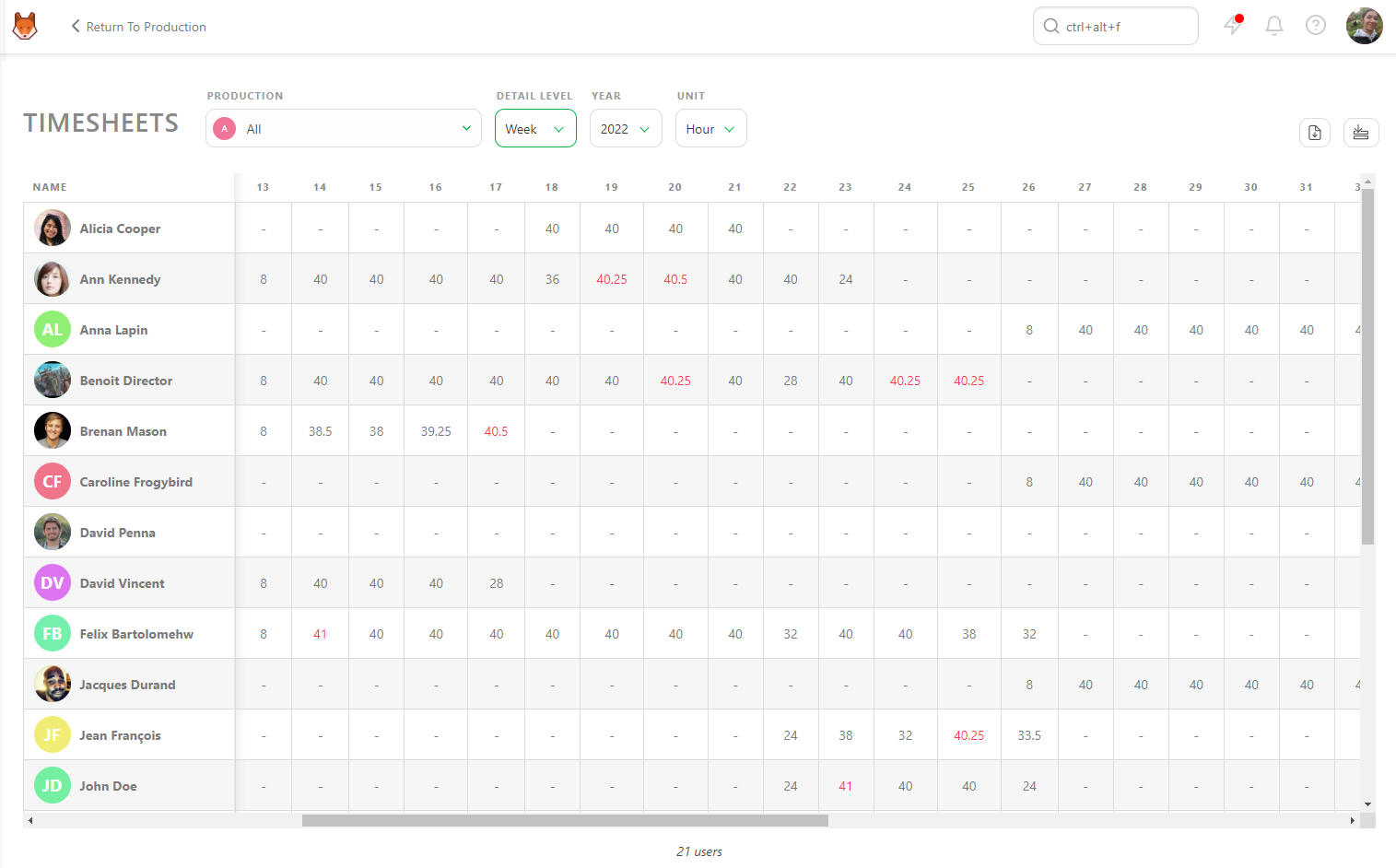
管理しているすべての制作を同時に表示したり、各制作を個別に表示したりできます。
タイムシートのエクスポート
Kitsuの他のすべてのページと同様に、タイムシートのデータをCSVファイルとしてエクスポートし、スプレッドシートソフトウェアで開いてさらに分析できます。
タイムシートを記入する
制作で必要な場合は、画面上部のタイムシートタブまたはタイムシートショートカットボタンを使用して、作業に費やした時間を記録できます。
時間の記録方法:
- 各タスクの横にあるスライダーを使用して、費やした時間を記録します。
- すばやく入力するには、1時間、4時間、または8時間ボタンを使用します。
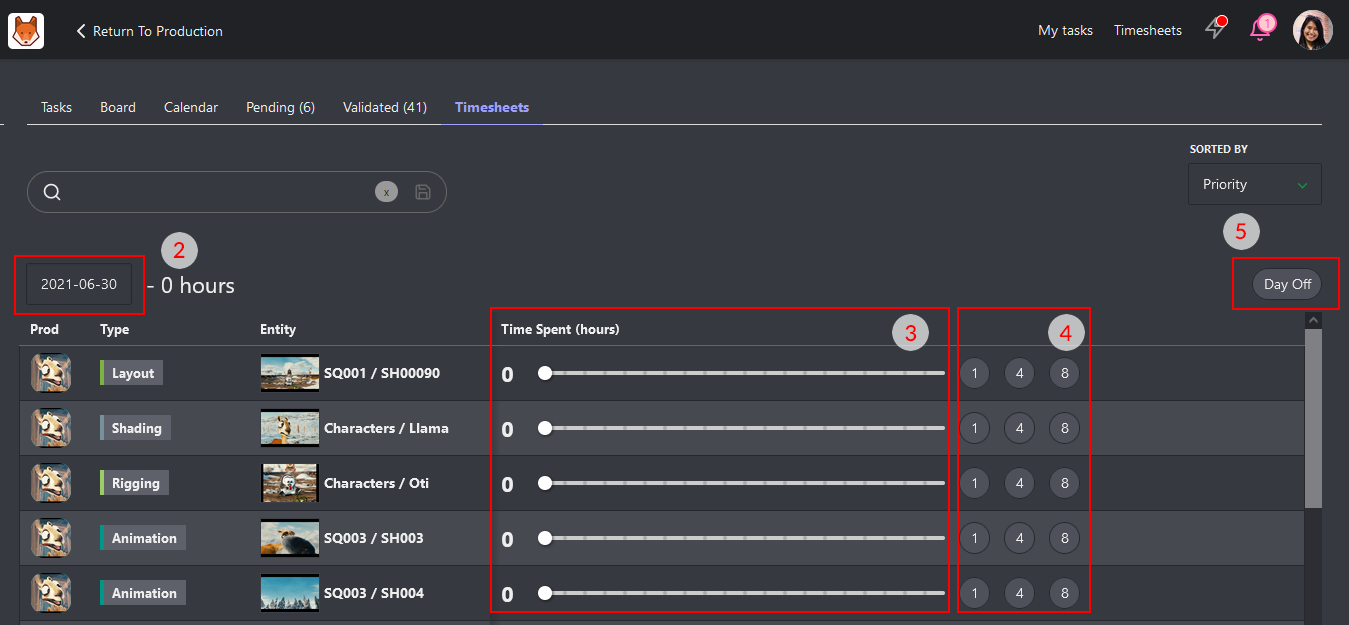
日を記入し忘れた場合
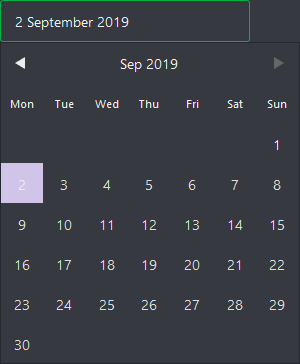
日付ピッカーをクリックして、過去の日付の入力を追加します。その日に勤務していなかった場合は、日を休暇としてマークすることもできます。
部門のタイムシート
スーパーバイザーとして、チームの勤務時間を監視する責任を負う場合もあります。タイムシートページには、チームメンバーが毎日、毎週、毎月何時間働いているかが表示されます。
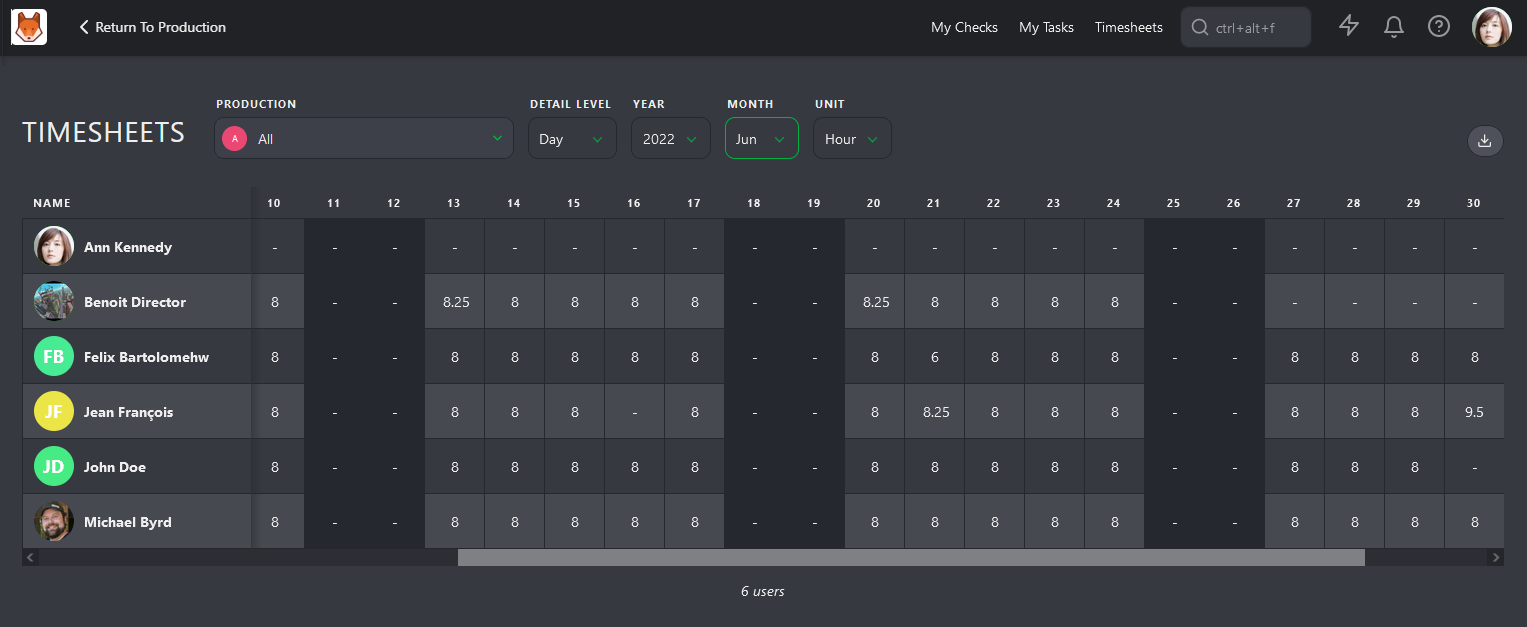
追加勤務時間、病欠、休暇の不足など、通常とは異なるパターンを把握することが重要です。タイムシート画面では、アーティストがどこに時間を費やしているかを大まかに確認できます。これにより、チームが燃え尽きてしまわないよう配慮できます。