
タスクを期限内に完了する
タスクが期限内に進んでいるかを確認するには、次の2つが必要です。
- タスクの タスクタイプ
- 日数単位の 見積もり(作業量)と、タスクの見積もり 開始日 および 期限
この情報を入力すると、タスクタイプのページで 見積もりと実績を比較 できます。
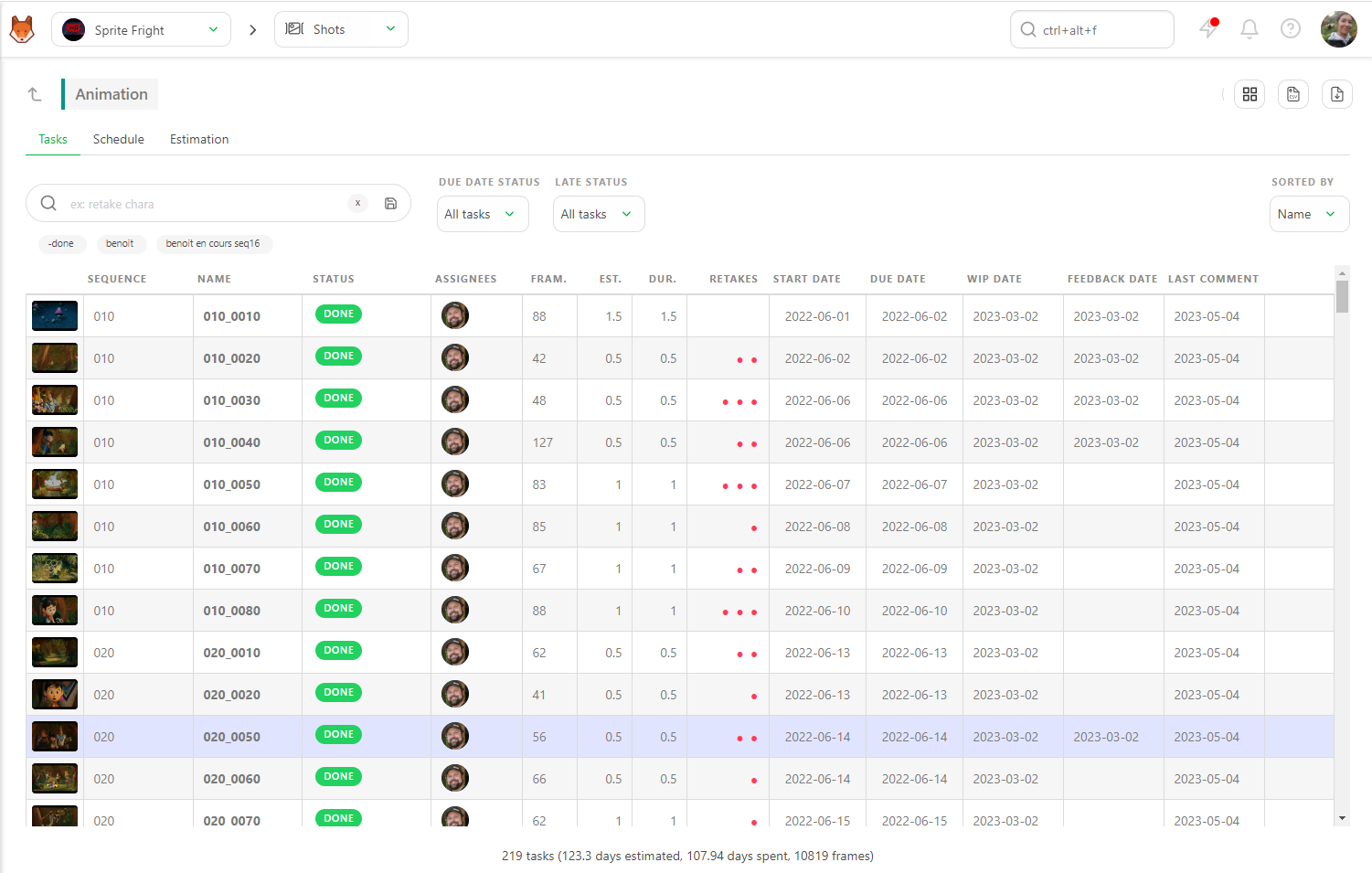
見積もりと実績を比較する方法
主な方法は2つあります。
- 期限ステータスでフィルタリングする
- ガント図を使用する
TIP
Kitsuは WIP(作業中)と WFA(承認待ち)の 日付とステータス を自動的に取得します。見積もり開始日 と アーティストが実際に作業を開始した日、および 見積もり期限 と アーティストが承認を依頼した日 を比較できます。
期限ステータスでフィルタリングする
タスク タブで最初に表示されるフィルターは 期限ステータス です。これを 今日より前が期限 に設定すると、今日より前が期限 に設定されているすべてのタスクが表示されます。
次に、完了したものと、まだ完了していないものを確認します。-完了 フィルターを使用して、完了済みのタスクを除外します。
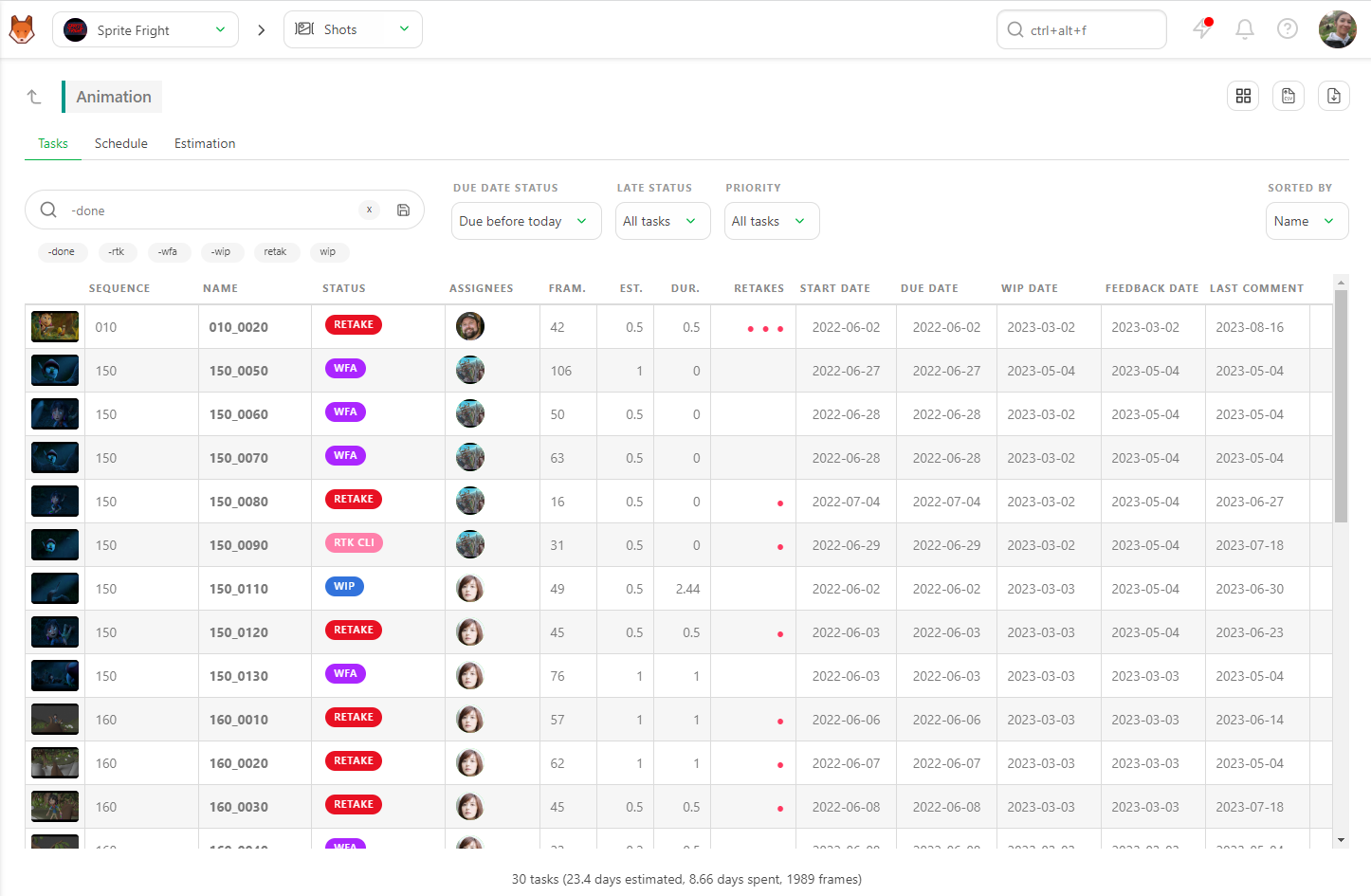
この2つのフィルターを適用すると、見積もり期限 を過ぎてから検証された、すべての遅延タスクが表示されます。ページ下部の概要は、適用されたフィルターに基づいてリアルタイムで更新されます。
このページを CSV ファイルとしてエクスポートし、表計算ソフトウェアで開くことができます。
遅延ステータスフィルターを使用する
ページに組み込まれた 遅延ステータス フィルターを使用すると、見積もりよりも長い時間がかかったタスク(見積もりが所要時間を超過)をすぐに確認できます。
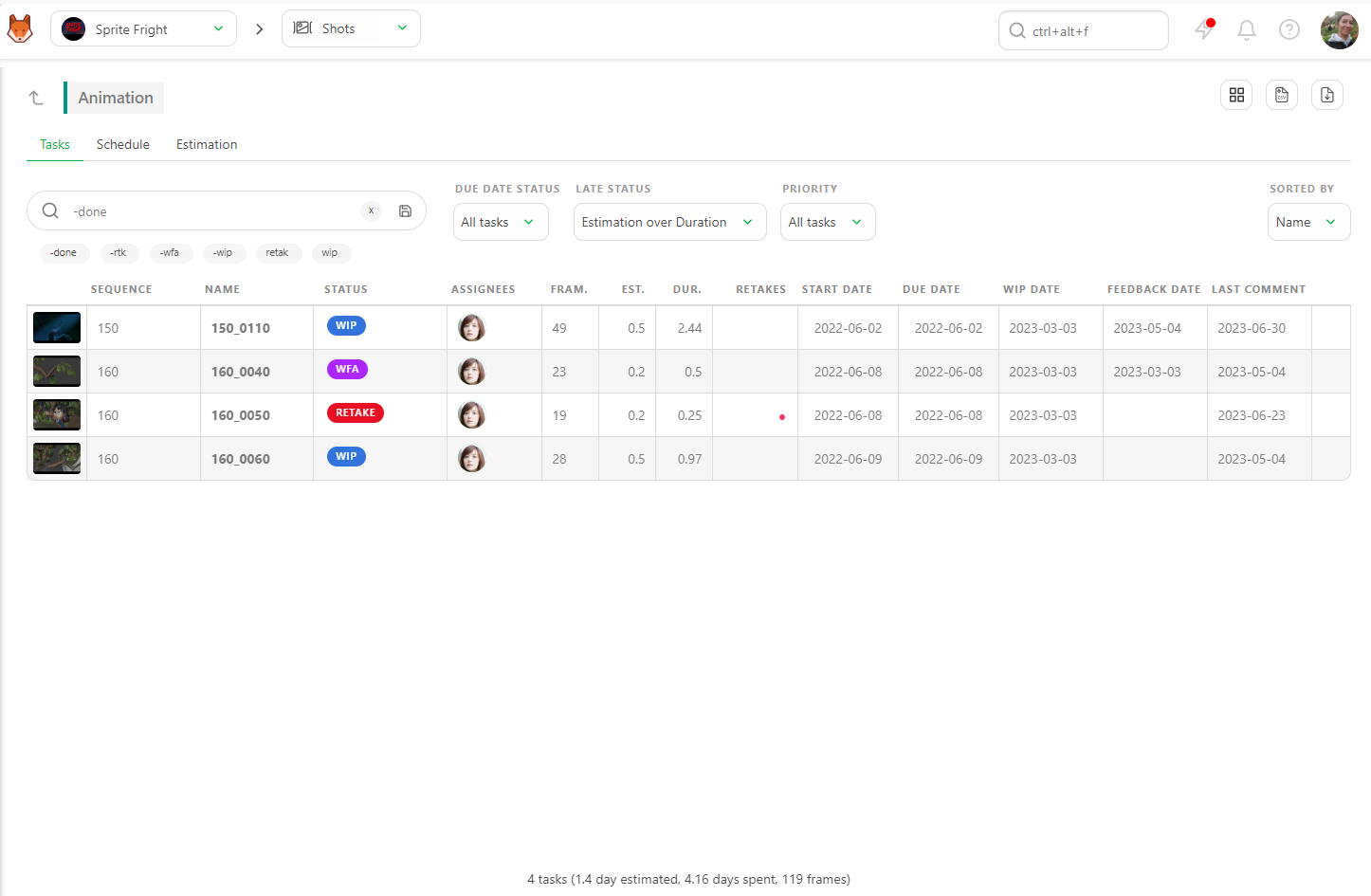
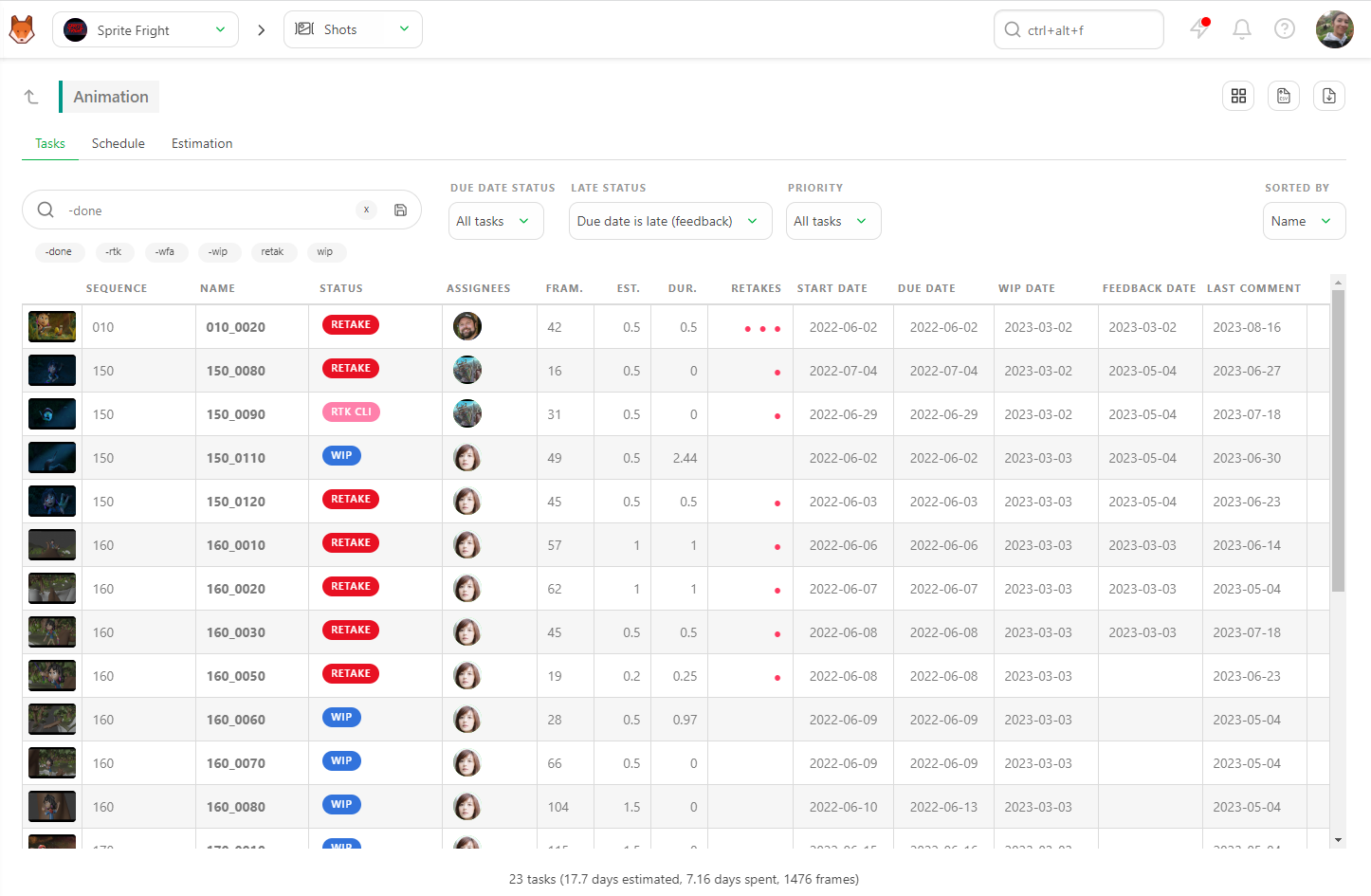
期限遅延 オプションを使用して、遅延タスクをフィルタリングします。タスクが遅延しているかどうかを計算する方法は2つあります。
- 見積もり期限 と フィードバック
- 見積もり期限 と 完了
スタジオの計算方法に応じて、Kitsuが結果を表示します。
ガント図を使用する
タスクタイプページ で、スケジュール タブに移動します。制作スケジュールで設定された、このタスクタイプの 開始 日と 終了 日が画面上部に表示されます。
ガント図 では、これらの日付より前後の期間が濃いグレーで表示され、タスクのタイミングを視覚的に確認できます。
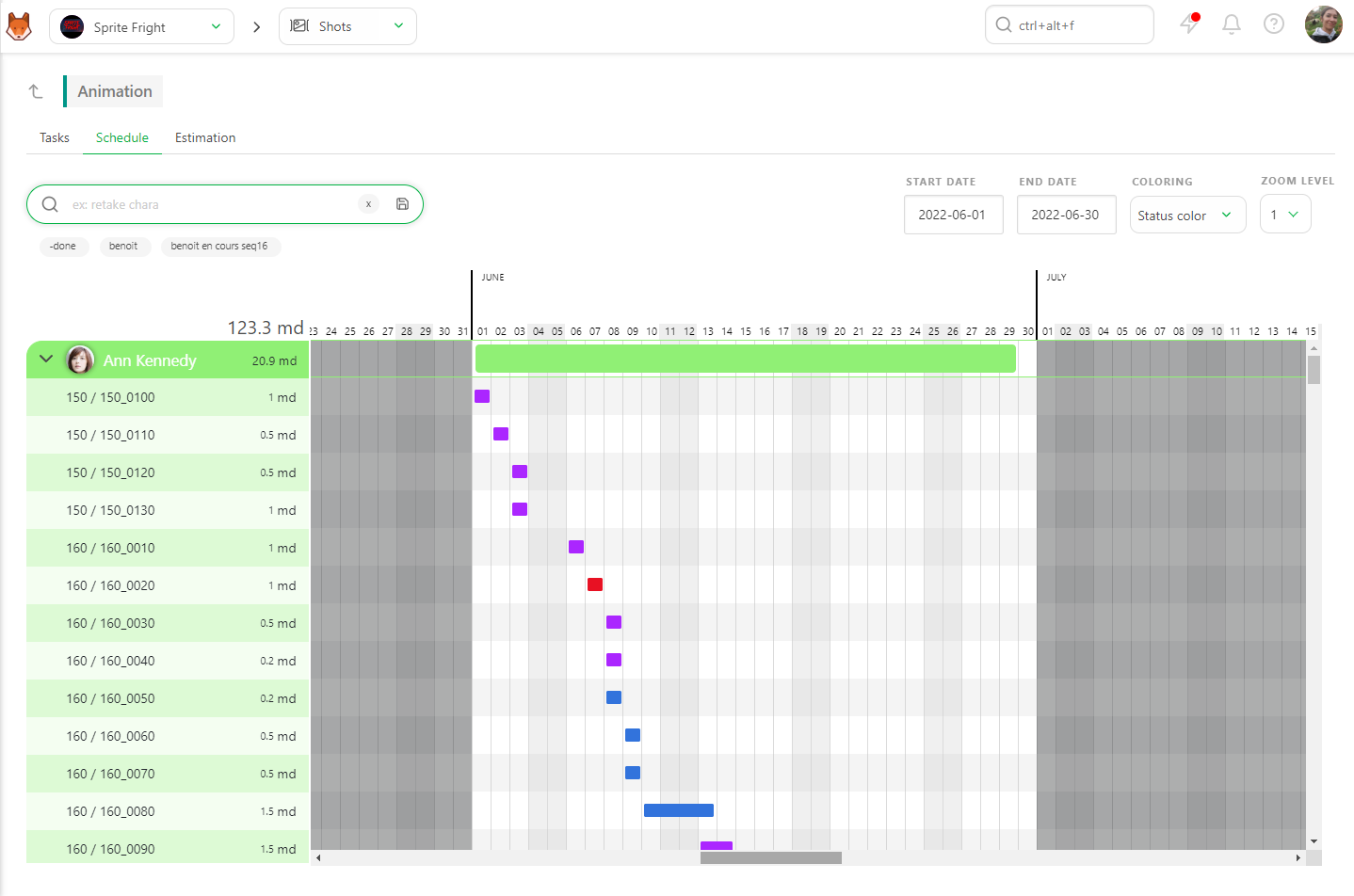
色分け を ステータスの色 から 遅延を赤で表示 に変更します。これにより、期限内のタスクは グレー、遅延しているタスクは 赤 で表示されます。
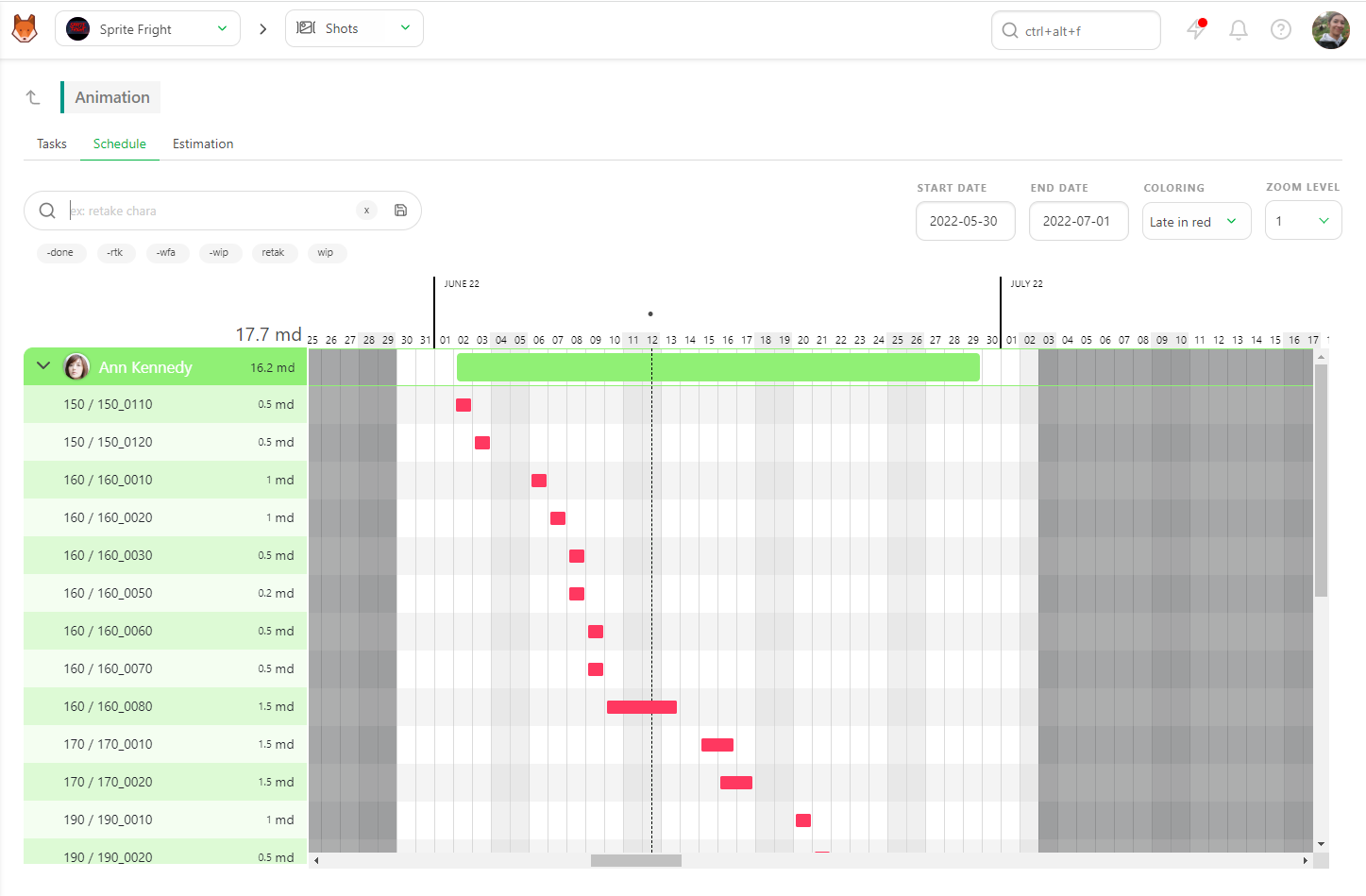
詳細を確認するには タスク タブに戻ることができます。Kitsuはタブを切り替えてもフィルターを保持します。