ユーザープロフィール設定
初回接続時に、プロフィールに連絡先情報を入力することをおすすめします。設定しておくと、チームメンバーがあなたを認識しやすくなり、ワークフローに合わせて通知や設定を調整できます。
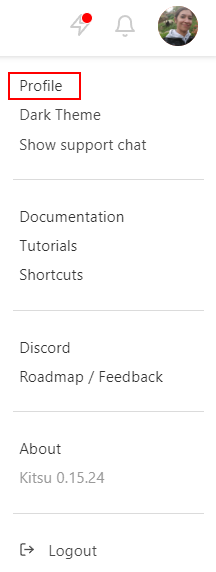
プロフィールにアクセスする
画面右上の名前またはアバター(1)をクリックし、次に プロフィール(2)をクリックします。
注: このメニューからは、いつでも便利なリソースにすばやくアクセスできます。ドキュメント(4)、チュートリアル、Slack/Discord コミュニティ(5)、YouTube チャンネル、公開されている ロードマップ(6)へのリンクがあります。また、ここから ダークテーマ/テーマ の色(3)を切り替えたり、サポートチャット ウィジェットを表示または非表示にしたりできます。
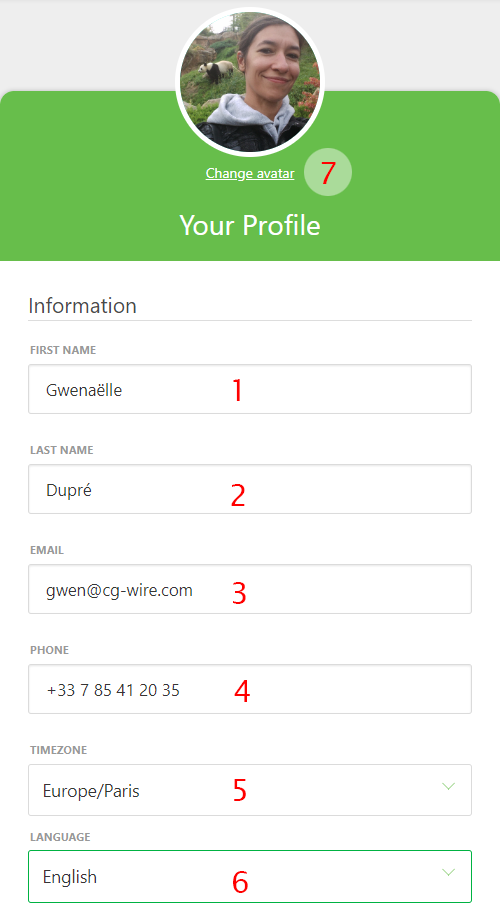
詳細情報をカスタマイズする
この新しいページでは、名前(1)(2)とメールアドレス(3)を確認したり、電話番号(4)を入力したり、タイムゾーン(5)やウェブサイトの言語(6)を変更したり、自分の写真をアバターとして設定したりできます(7)。誰が何をしているのかを把握しやすくなります!
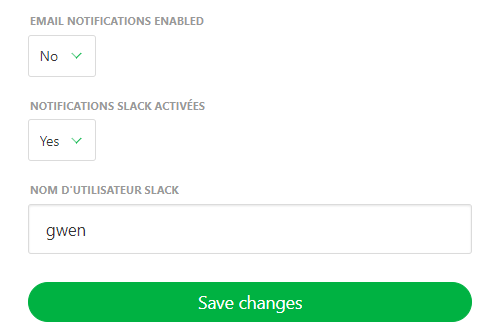
通知の種類として、メールまたは Slack のどちらを使用するかも設定できます。
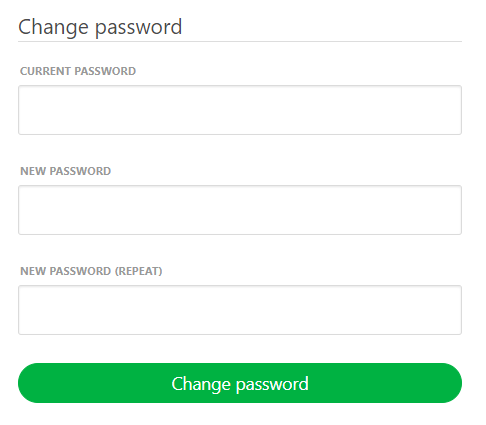
パスワードを変更する
下にスクロールすると、パスワードも変更できます。
セキュリティ上の理由から、デフォルトのパスワードを自分だけの強力で一意のパスワードに変更することを強くおすすめします。