
Visite rapide de l’interface
Maintenant que votre instance Kitsu est correctement configurée, vous pouvez prendre le temps de vous familiariser avec l’interface utilisateur.
Examinons la page globale des éléments.
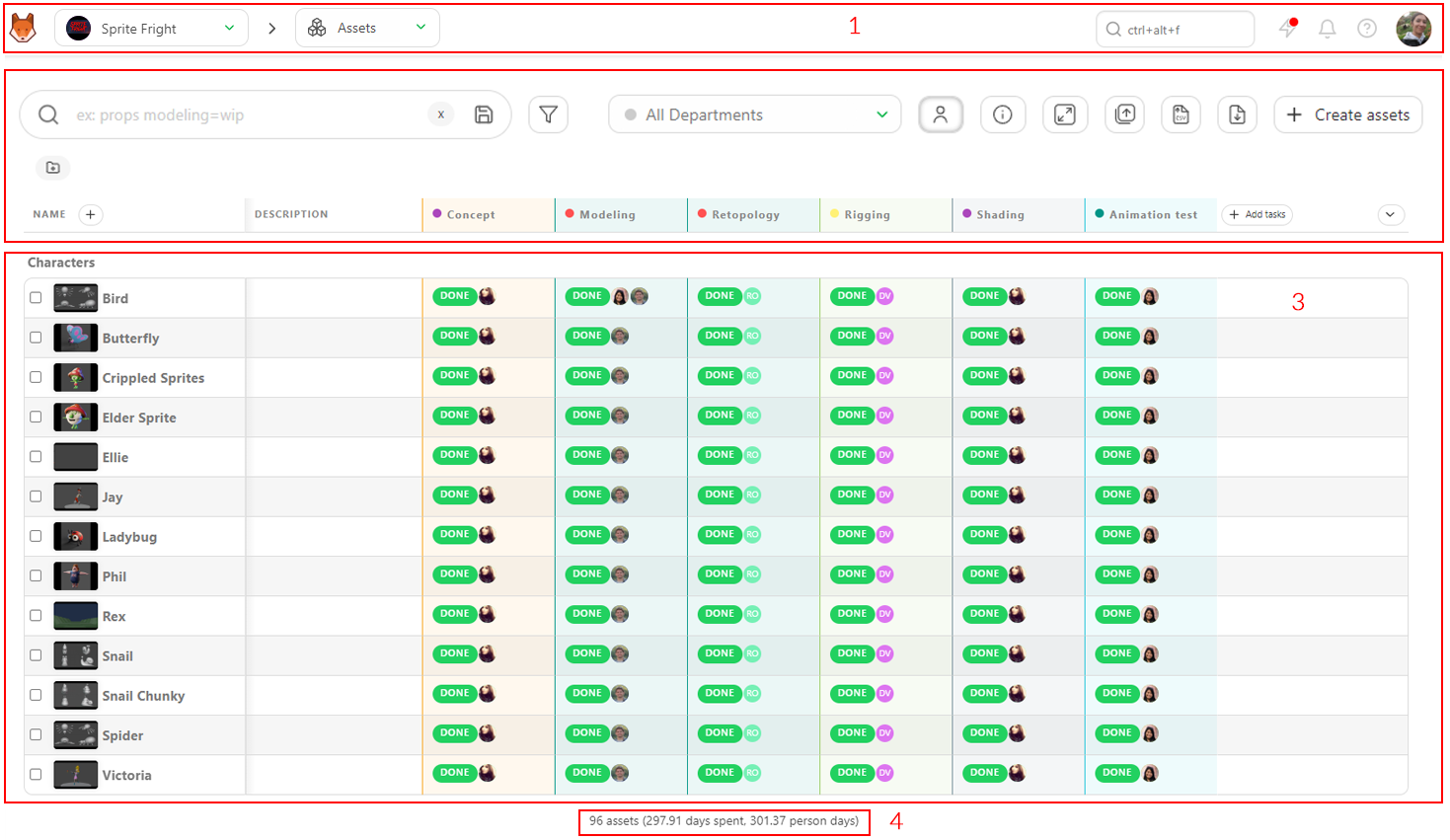
Dans la partie supérieure (1), vous trouverez la navigation globale, qui est toujours visible sur toutes les pages de production.
De gauche à droite :
Menu principal
Vous ouvrez le menu principal en cliquant sur le bouton situé en haut à gauche, Kitsu (ou sur le logo de votre studio).
Le menu principal vous permet d’accéder directement à vos tâches assignées, aux productions, aux plannings globaux et d’équipe, à la page de personnalisation du workflow et aux paramètres de Kitsu.
Détails du menu principal
ESPACE DE TRAVAIL
- Mes tâches : vos tâches assignées
- Mes vérifications : toutes les tâches dont le statut est Demande de retour selon votre ou vos départements
- Mes productions : revenir à la sélection sur la page de production.
STUDIO
- Productions
- Personnes
- Feuilles de temps
- Planning principal
- Planning d’équipe
- Toutes les tâches
- Fil d’actualité
- Recherche d’entités
ADMINISTRATION
- Départements
- Types de tâches
- Types d’éléments
- Actions personnalisées
- Automatisation
- Arrière-plans 3D
- Bots
- Paramètres
- Journaux
Visibilité selon les permissions
La section ESPACE DE TRAVAIL est activée pour toutes les permissions, à l’exception de Mes vérifications, que les artistes ne voient pas.
Les artistes (et les niveaux supérieurs) peuvent également voir leurs propres Feuilles de temps et ont accès à la Recherche d’entités
1.1. Navigation
Vous trouverez le menu déroulant de navigation à droite de l’icône du menu principal.

Vous pouvez choisir entre les productions. Le nom de la production actuelle et de la page actuelle sont toujours affichés.
Vous pouvez utiliser le menu déroulant pour naviguer d’une production à l’autre (si vous en avez plusieurs).
Une fois une production sélectionnée, le menu déroulant suivant vous permet de naviguer entre les différentes pages de cette production.
Détails de la navigation
La première section concerne le suivi de vos tâches :
- Éléments
- Plans
- Séquences
- Montages (si vous avez créé des tâches spécifiques)
La deuxième section concerne davantage la production :
- Concepts
- Décomposition
- Playlists
- Fil d’actualité
La troisième section concerne les statistiques :
- Statistiques des séquences
- Statistiques des types d’éléments
La quatrième section concerne la gestion de l’équipe :
- Planning
- Quotas
- Équipe
La cinquième section concerne les paramètres de votre production :
- Paramètres
TIP
Vous commencez sur la page des éléments, mais vous pouvez modifier la page d’accueil de votre production pour afficher d’autres entités (voir la page des paramètres)
WARNING
Si vous vous rendez compte que vous avez besoin d’un niveau de navigation supplémentaire, comme les épisodes, vous devez modifier le type de votre production en Série TV.
Si, au contraire, vous vous rendez compte que vous n’avez pas besoin des éléments ou des plans, vous devez également changer le type de votre production en Éléments uniquement ou Plans uniquement.
1.2. Recherche globale, actualités, notifications et documentation
La recherche globale se trouve à droite du menu déroulant de navigation. Il s’agit d’une recherche à accès rapide qui affiche les quatre premiers résultats. Si vous avez besoin de davantage de résultats et d’options de filtrage, consultez la page Recherche d’entités.
L’icône suivante est un lien direct vers notre page d’actualités et de retours.
Vous pouvez voir toutes les nouvelles fonctionnalités avec un GIF animé et également ajouter des suggestions concernant la prochaine fonctionnalité que vous aimeriez voir dans Kitsu.
Ensuite, l’icône en forme de cloche affiche vos notifications (assignations, commentaires, mentions). Le nombre de notifications non lues est affiché sur l’icône en forme de cloche. Plusieurs filtres vous aident à suivre les mises à jour et à retrouver les éléments importants lorsque nécessaire. Vous pouvez facilement marquer les notifications comme lues ou non lues, ou filtrer rapidement selon que vous les suivez ou non afin de vous concentrer sur ce qui compte le plus et de désencombrer votre fil.
La dernière icône avant votre avatar est le bouton de documentation.  , que vous êtes actuellement en train de lire !
1.3. Paramètres personnels
Vous pouvez cliquer sur votre avatar pour ouvrir votre menu (paramètres, documentation, etc.).
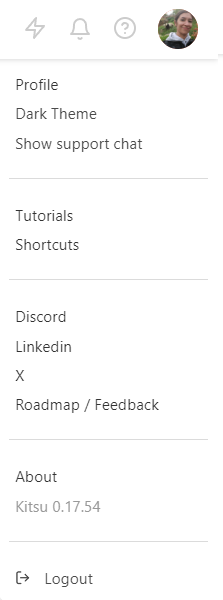 .
.
2/3. Le tableau des tâches
2.1. Filtres
Le premier élément à gauche est la zone de filtre. Vous pouvez saisir ce que vous voulez pour effectuer un filtrage simple : séquence, type d’élément, etc.
Si vous avez besoin d’un filtrage plus avancé, utilisez le bouton du générateur de filtres.

Vous pouvez ensuite enregistrer tous les filtres et les utiliser sur vos pages.
2.2. Simplifier l’affichage
Dans la partie droite de l’écran, plusieurs boutons permettent, de gauche à droite, de masquer ou d’afficher l’assignation, de masquer ou d’afficher la colonne supplémentaire, et d’agrandir ou de réduire la miniature, 
2.3. Importer / Exporter
importer des miniatures par lot  , puis enfin importer
  ou exporter
  des données.
2.4. Colonne de métadonnées
En dessous, vous avez le nom de la colonne. Le (+) à côté de Nom  permet de créer une nouvelle colonne de métadonnées. Ensuite, vous avez le nom de la colonne du type de tâche.
2.5. Personnaliser l’affichage
À l’extrême droite de l’écran, à côté de la barre de défilement, se trouve l’option permettant de masquer et d’afficher une colonne de texte
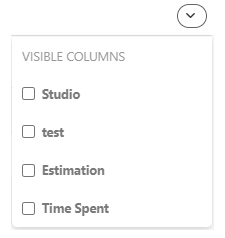 .
.
3. Tableau des entités
La partie principale de l’écran est commune à toutes les entités (élément, plan, séquence, montage). Il s’agit du tableau global des tâches.
Vous y voyez le statut, l’assignation, la priorité, etc. de chaque tâche.
TIP
La première ligne du tableau et l’en-tête des colonnes apparaissent toujours en haut de la page, même lorsque vous faites défiler la page vers le bas.
Vous pouvez également Épingler d’autres colonnes afin de les garder visibles en permanence.
4. Résumé de l’affichage
La dernière partie (4), en bas de l’écran, correspond au résumé de la page affichée. Il reflète vos filtres.
Vous pouvez voir le nombre d’éléments (éléments ou plans), le nombre total de jours estimés et le nombre total de jours déjà consacrés.