
Mettre à jour la progression d’une tâche
Les statuts des tâches indiquent leur état ou leur progression actuels.
Les tableaux vous permettent de voir facilement le statut actuel d’une tâche en un coup d’œil et d’ajouter des commentaires pour informer les membres de l’équipe lorsqu’un statut change.
Une fois que vous avez progressé sur votre tâche, vous voudrez informer votre équipe de son statut.
Mettre à jour le statut d’une tâche
- Cliquez sur l’icône Statut de la tâche depuis la page Mes tâches ou la page de l’élément concerné.
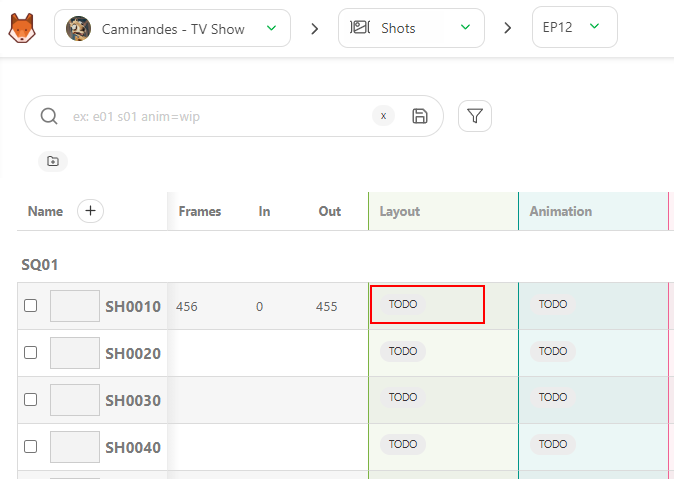
Un panneau apparaîtra à droite, dans lequel vous pourrez rédiger un commentaire, modifier le statut et joindre un fichier.
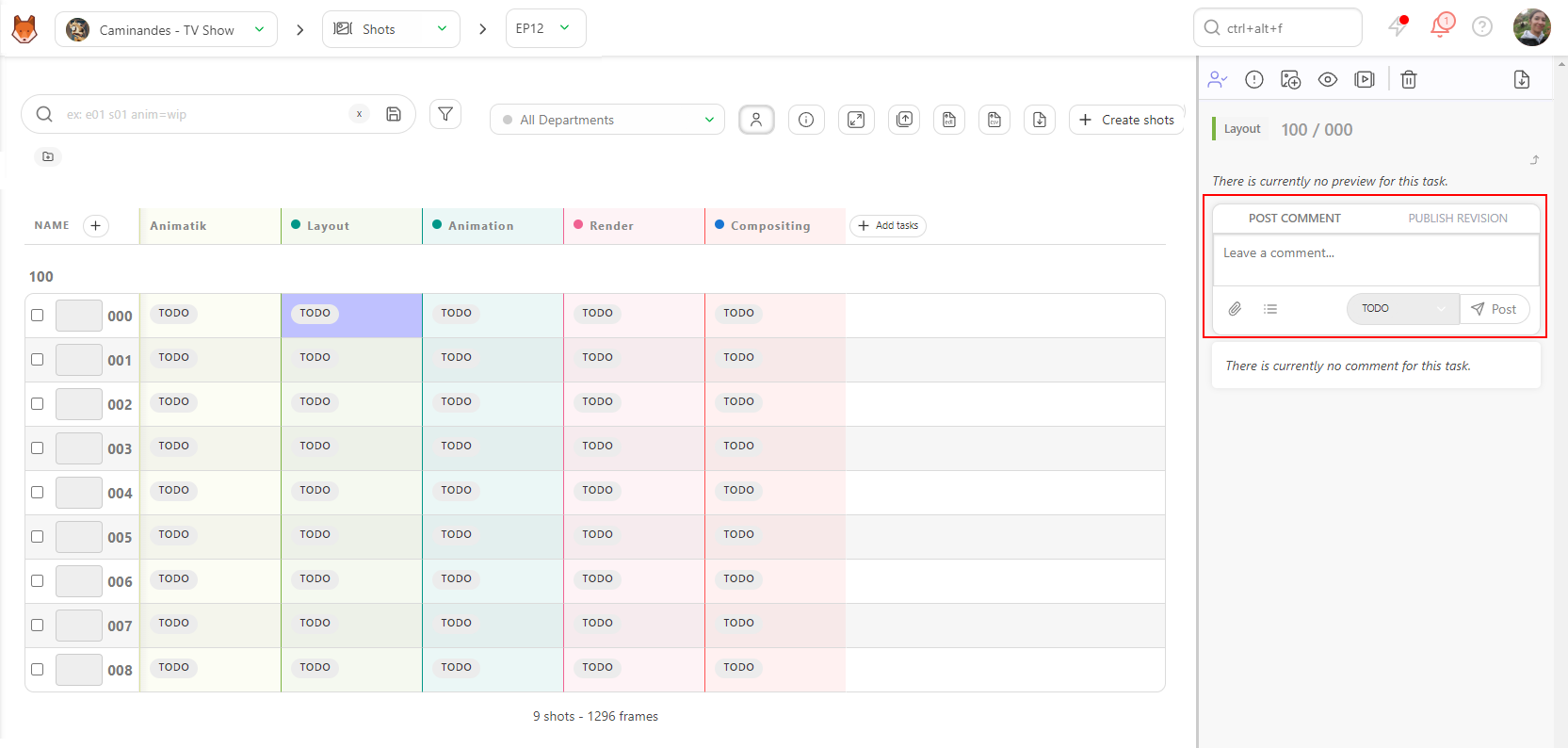
Le Panneau de commentaires est divisé en deux onglets :
- PUBLIER UN COMMENTAIRE
- PUBLIER UNE RÉVISION
Ajoutez des commentaires pour fournir des mises à jour ou poser des questions. Les commentaires prennent en charge l’utilisation du Markdown, un langage de balisage utilisé pour formater du texte brut de manière simple et lisible. Il permet aux utilisateurs d’ajouter des éléments de mise en forme de base tels que des titres, des listes, du texte en gras et en italique, des liens et bien plus encore. Pour connaître la syntaxe précise, vous pouvez consulter le site du guide Markdown : Guide Markdown.
Modifiez le statut (par exemple, de « Prêt » à « En cours ») depuis l’onglet PUBLIER UN COMMENTAIRE.
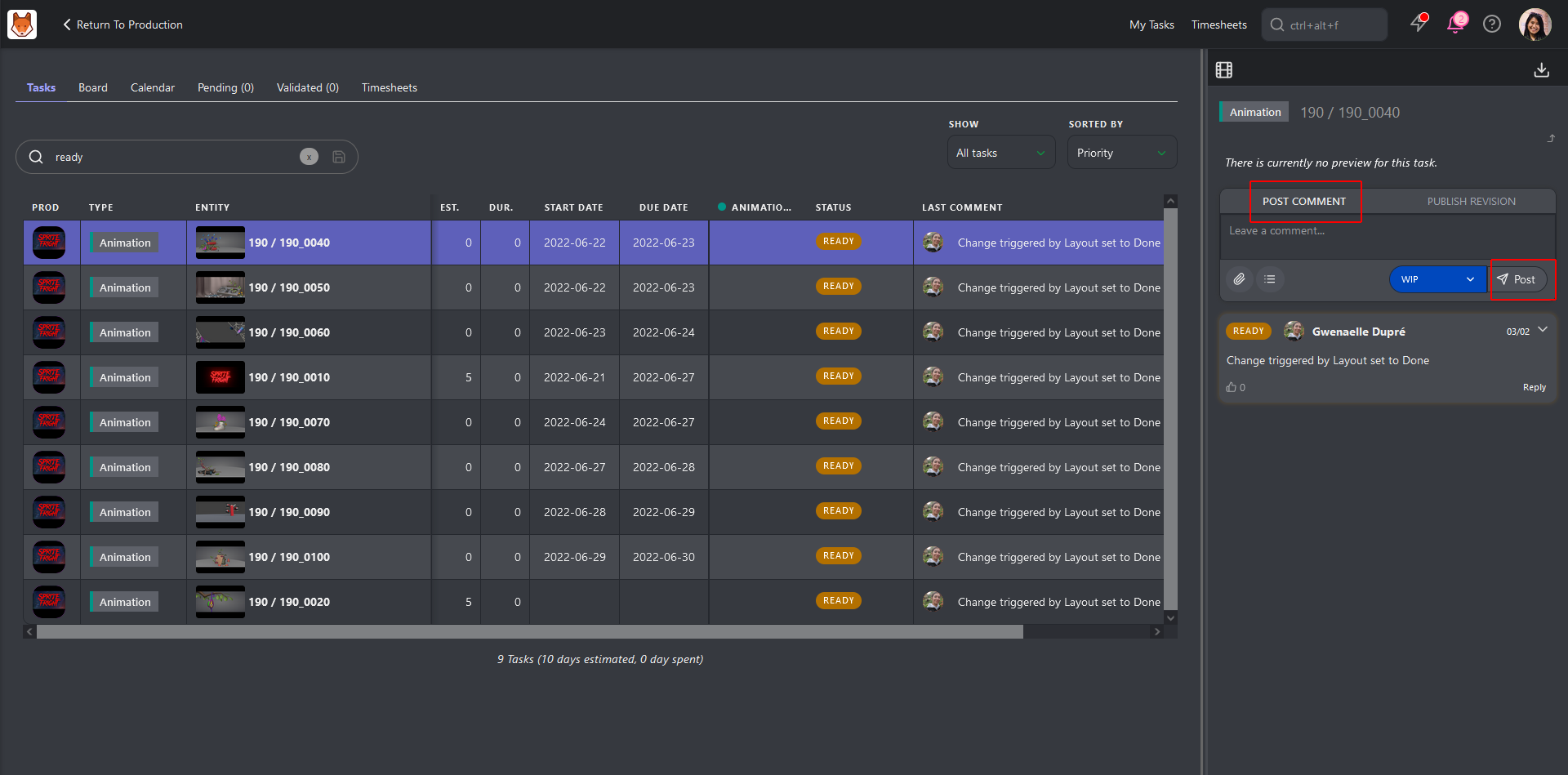
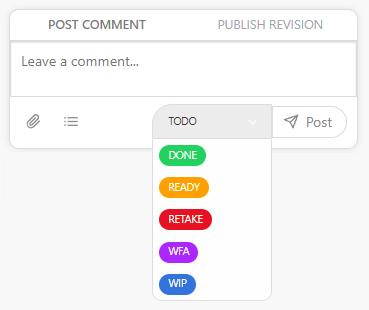
- Cliquez sur Publier pour enregistrer les modifications.
Vous pouvez modifier votre commentaire le plus récent en cliquant sur le bouton Historique, puis en sélectionnant Modifier.

Identifier des membres de l’équipe
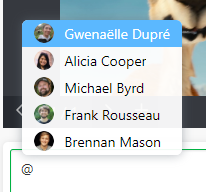
Vous pouvez également identifier un membre de l’équipe dans les commentaires afin de le prévenir directement. Pour cela, saisissez @, ce qui ouvrira un sous-menu contenant la liste des membres de l’équipe. Sélectionnez la personne que vous souhaitez prévenir et, lorsque vous publierez votre commentaire, elle recevra une notification.
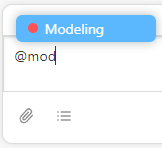
Vous pouvez également identifier tout un service en saisissant '@' suivi du nom du service.
Ajouter des listes de contrôle
Vous pouvez également ajouter des éléments de liste de contrôle pour suivre des tâches diverses qui ne justifient pas la création d’une tâche dédiée. Pour ajouter une liste de contrôle à vos commentaires, cliquez sur le bouton Ajouter une liste de contrôle. Le premier élément de la liste apparaîtra.
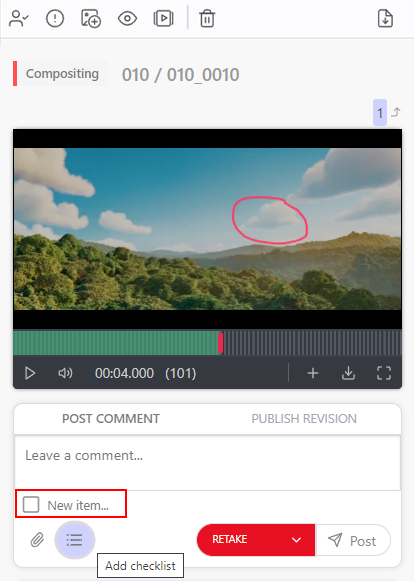
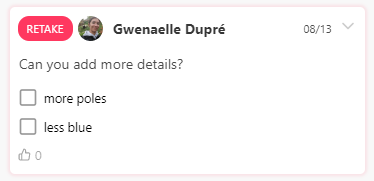
Appuyez sur Entrée ou cliquez à nouveau sur le bouton pour ajouter d’autres éléments à la liste de contrôle, puis donnez un nom à chacun d’eux.
Ajouter des pièces jointes
Pour joindre un fichier sous forme d’image, cliquez sur le bouton Ajouter une pièce jointe.
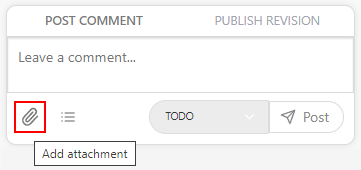
Sélectionnez un fichier sur votre disque dur ou collez une capture d’écran.
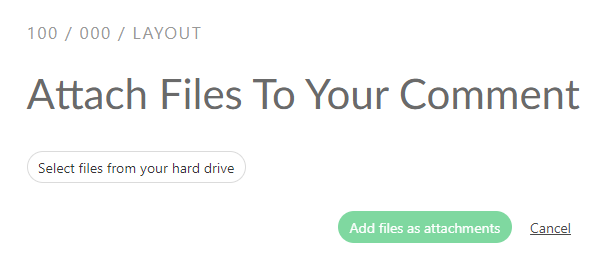
Validez la pièce jointe en cliquant sur Ajouter le fichier comme pièce jointe.
Modifier plusieurs statuts à la fois
Vous pouvez également modifier le statut de plusieurs tâches à la fois.
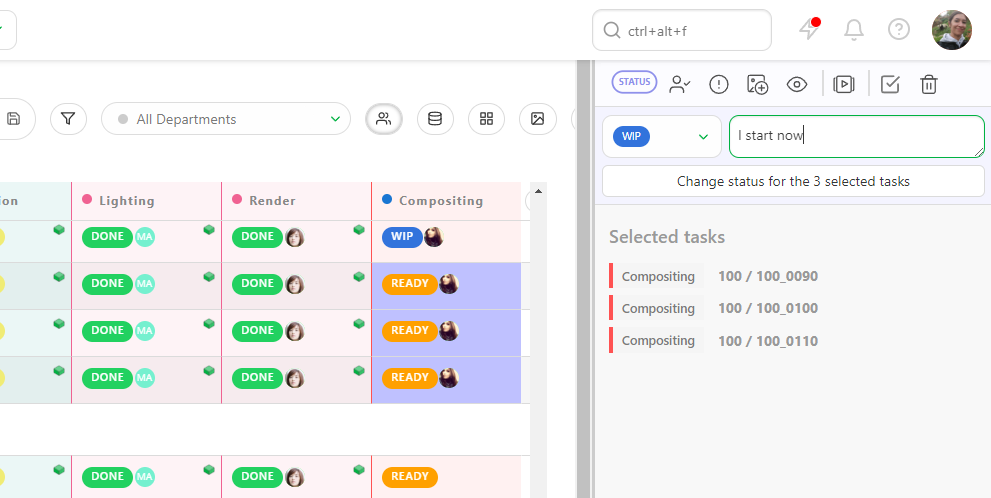
Sélectionnez plusieurs captures ou éléments en maintenant la touche Ctrl / Cmd ou Maj enfoncée, puis sélectionnez les tâches que vous souhaitez inclure.
Ensuite, accédez à la section Modifier le statut du menu d’actions.
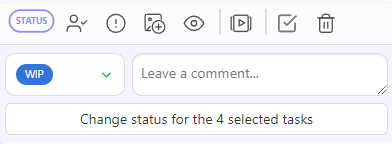
Choisissez le nouveau statut pour les tâches sélectionnées (1). Vous pouvez également ajouter un commentaire pour toutes les tâches sélectionnées (2). Enregistrez le nouveau statut à l’aide du bouton Confirmer.
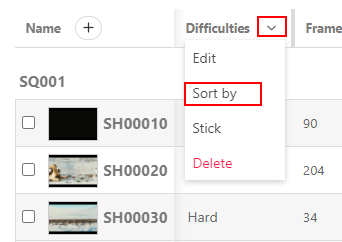
Supprimer des commentaires
Pour supprimer un commentaire, cliquez sur l’icône en forme de chevron dans le coin supérieur droit, puis sélectionnez Delete.