
Bien débuter en tant qu’artiste
Ce guide vous aidera à débuter et à comprendre les principales fonctionnalités de Kitsu en tant qu’artiste.
1. Configuration et personnalisation initiales du profil
Lors de votre première connexion, nous vous encourageons à renseigner vos coordonnées dans votre profil. Cette configuration aide votre équipe à vous identifier et vous permet d’adapter les notifications et les paramètres à votre façon de travailler.
Accéder à votre profil
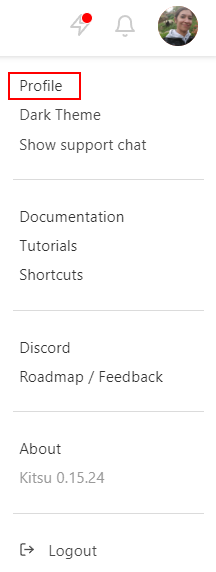
Cliquez sur votre nom/avatar en haut à droite de l’écran (1), puis sur Profil (2).
NB : ce menu vous donne également accès rapidement à tout moment à des ressources utiles : un lien vers cette Documentation (4), nos Tutoriels, notre communauté Slack/Discord (5), notre chaîne YouTube et notre Feuille de route publique (6). Vous pouvez également activer ou désactiver le Thème sombre/Thème (3) et afficher ou masquer le widget de Chat avec le support depuis cet endroit.
Personnaliser vos informations
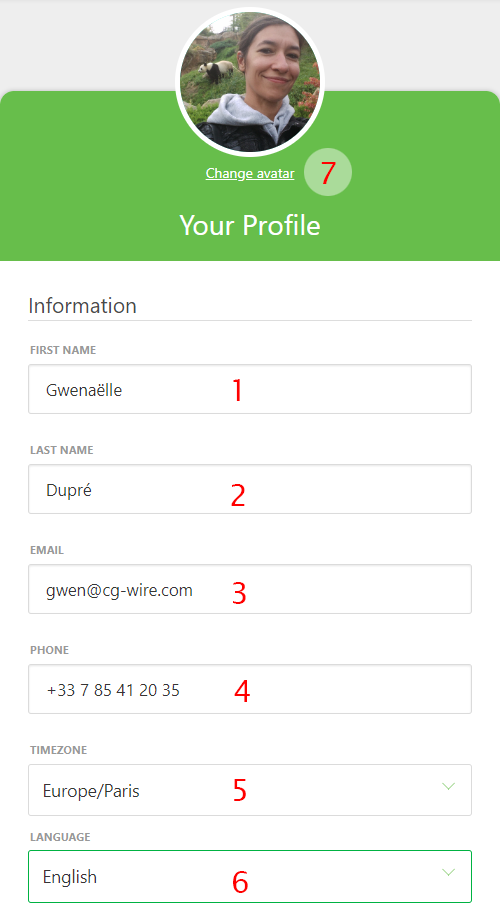
Sur cette nouvelle page, vous pouvez vérifier votre nom (1) (2) et votre adresse e-mail (3), renseigner votre numéro de téléphone (4), modifier votre fuseau horaire (5) et la langue du site web (6), et ajouter une photo de vous comme avatar (7). Cela permet de savoir qui fait quoi !
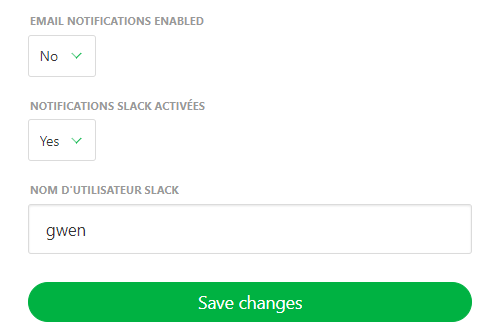
Vous pouvez également définir le type de notification que vous souhaitez recevoir : par e-mail ou via Slack.
Modifier votre mot de passe
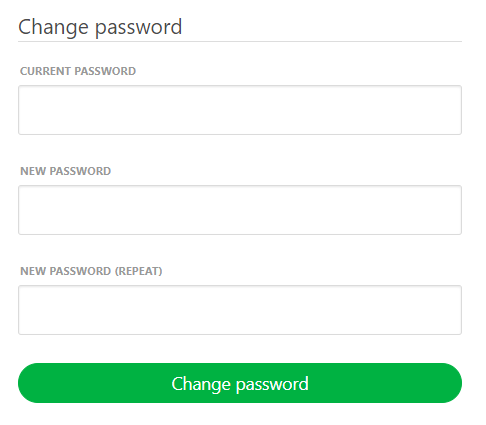
En continuant à faire défiler la page, vous pouvez également modifier votre mot de passe.
Pour des raisons de sécurité, il est fortement recommandé de remplacer le mot de passe par défaut par un mot de passe personnel, fort et unique.
2. Gestion de vos tâches assignées
La page « Mes tâches »
Votre page Mes tâches est votre centre principal pour les tâches qui vous sont assignées et s’ouvre automatiquement à la connexion.
Vous pouvez y voir la liste des tâches qui vous sont assignées, ainsi que certaines informations essentielles. Considérez-la comme une liste de tâches à faire.
Par défaut, la liste est triée par priorité : les tâches en haut sont donc celles qu’il est recommandé de traiter en premier.
Informations essentielles disponibles :
- Production : le projet auquel votre tâche est associée.
- Entité : l’asset ou le plan spécifique qui vous est assigné.
- Estimations et durée : les informations relatives au temps prévu pour vos tâches.
- Date d’échéance : la date limite pour terminer votre tâche.
- Statut et Priorité : les informations essentielles pour comprendre l’urgence de la tâche.
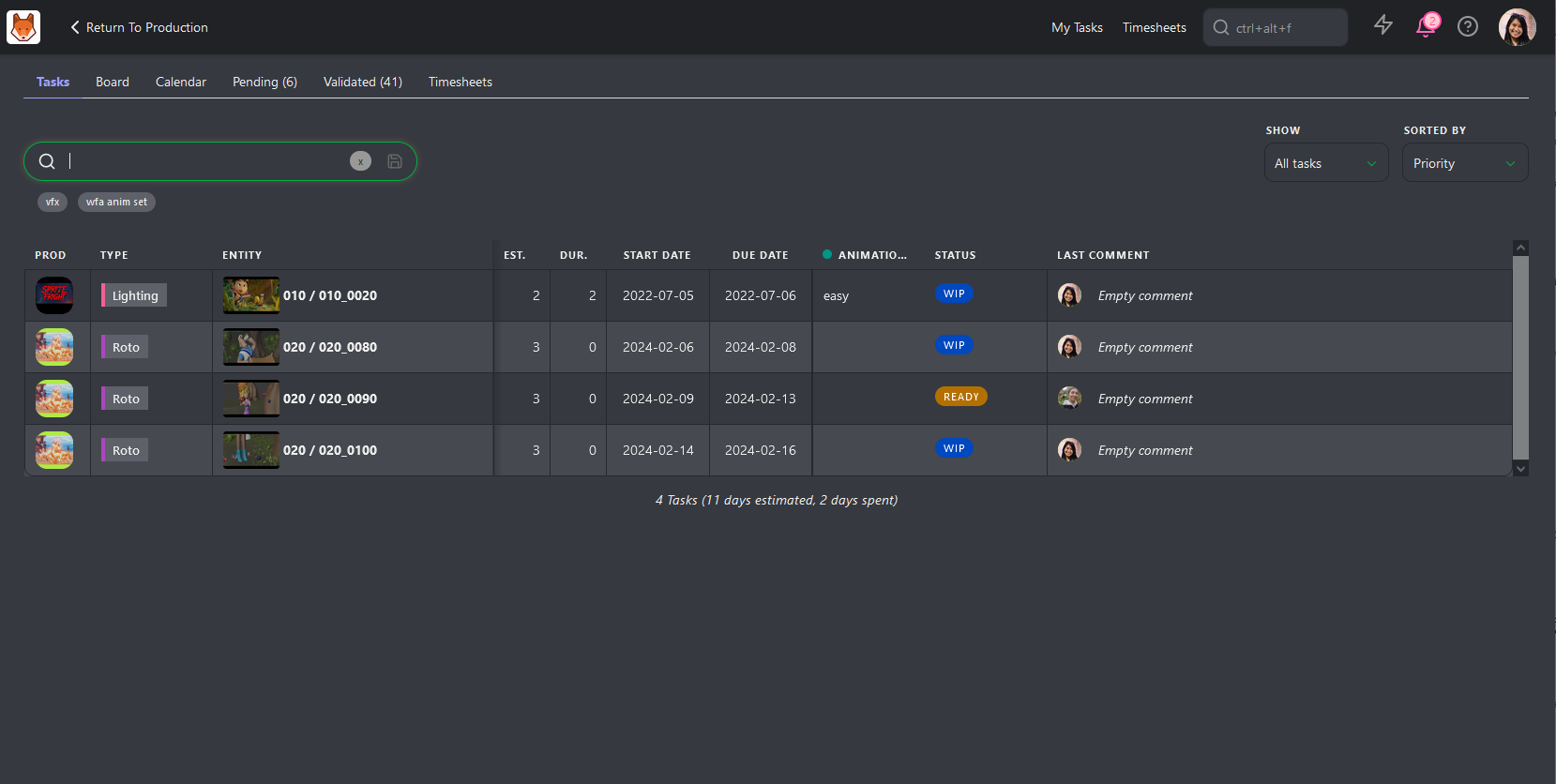
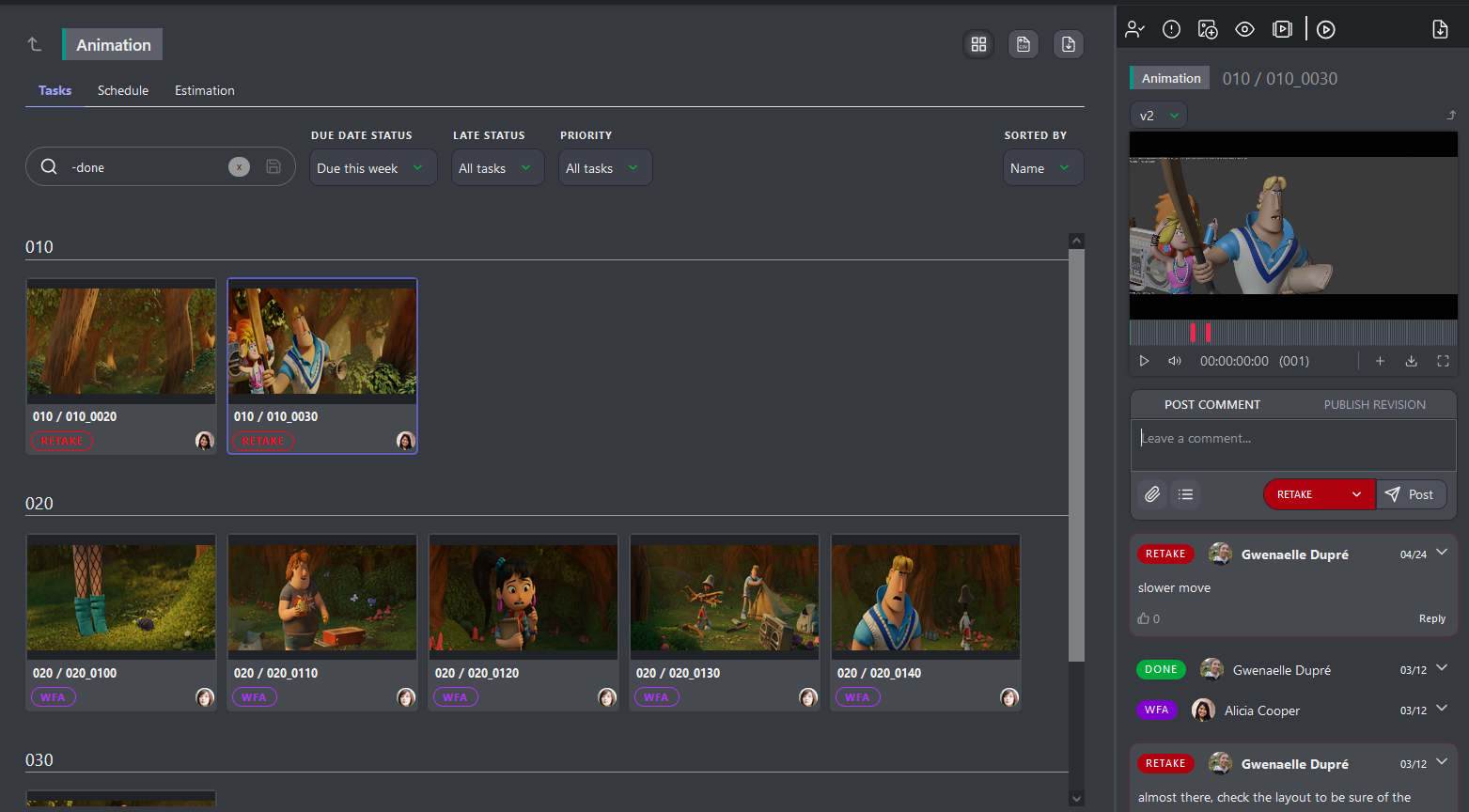
Pour afficher plus de détails sur une tâche, cliquez sur son Statut afin d’ouvrir le panneau de commentaires. Vous pouvez y commenter la tâche et publier une nouvelle révision si nécessaire.
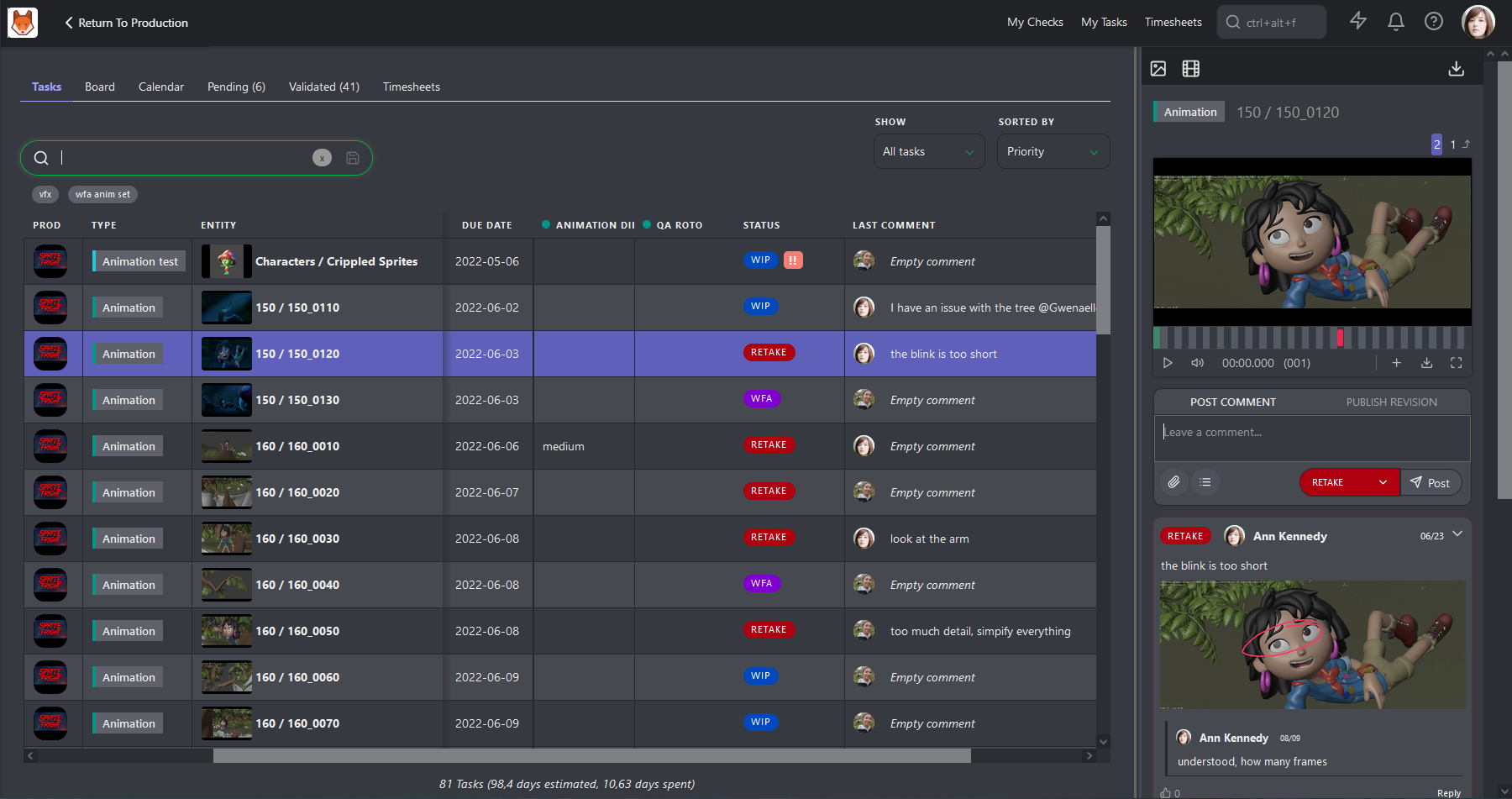
Tri et filtrage :
- Dans la liste déroulante Afficher, vous pouvez choisir d’afficher Toutes les tâches ou de vous concentrer sur celles À rendre cette semaine.
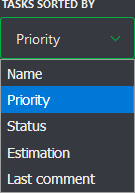
- Dans la liste déroulante Trier par, vous pouvez trier les tâches par Nom, Priorité, Statut, Estimation ou Dernier commentaire.
- Utilisez ces filtres, ainsi que des critères supplémentaires comme Production, Type de tâche et Statut, pour réduire votre liste de tâches, ou utilisez la barre de recherche pour trouver une tâche spécifique.
Accéder à Mes tâches
Vous pouvez accéder à Mes tâches via :
- Le raccourci situé en haut de l’écran.
- La section Utilisateur du menu principal, sous MES TÂCHES.
- En cliquant sur le logo Kitsu.

Vue tableau
Vous pouvez également utiliser la vue Tableau pour mettre rapidement à jour le statut de plusieurs tâches en les faisant glisser-déposer dans chaque colonne de statut.
L’onglet Tableau affiche les tâches organisées en colonnes selon leur statut. Chaque carte de tâche comprend :
- Une miniature
- Le nom du type de tâche
- Le nom de l’entité
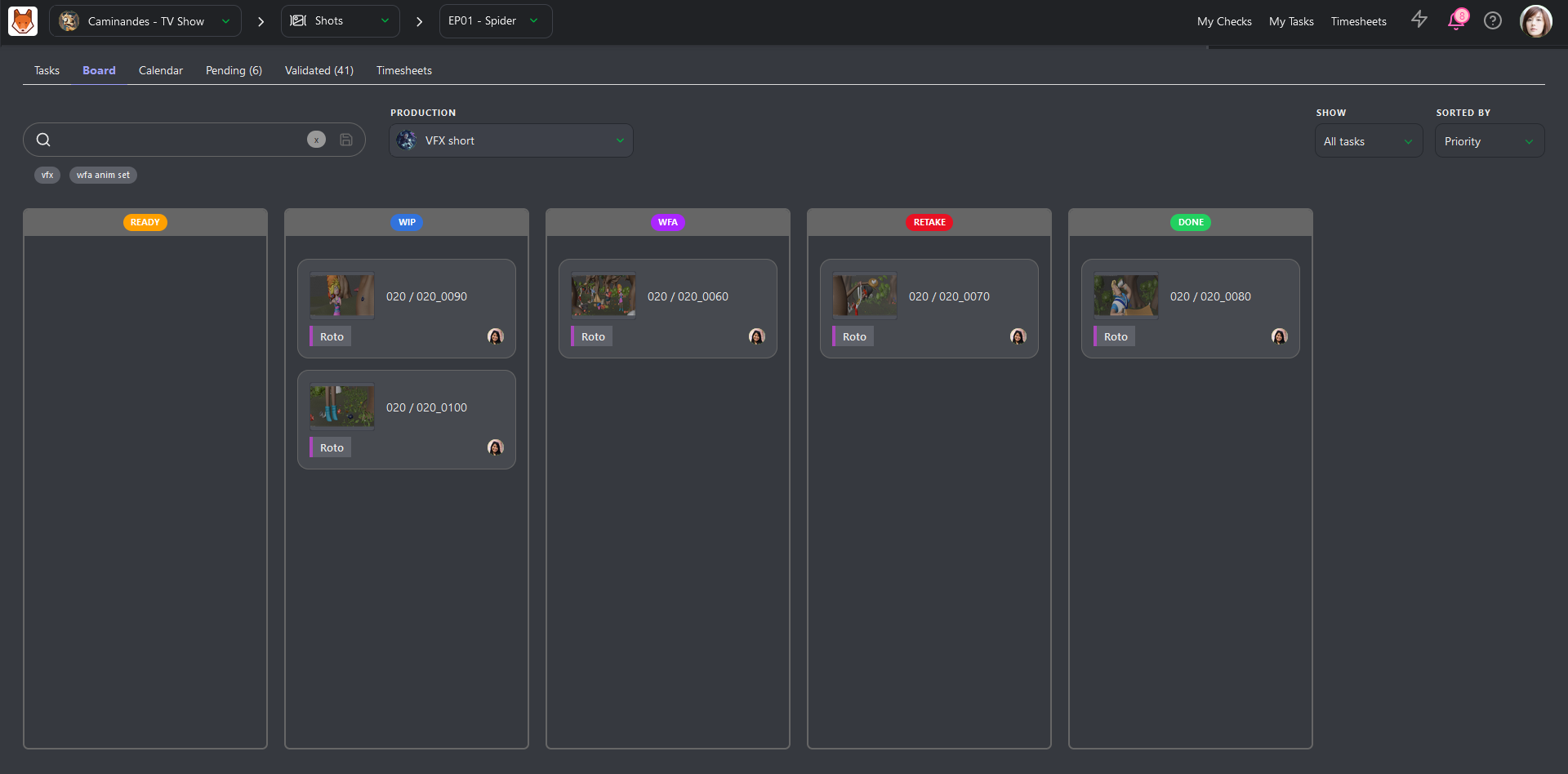
- Cliquez sur une carte pour ouvrir un panneau à droite afin d’afficher ou d’ajouter des commentaires.
- Pour mettre à jour le statut d’une tâche, faites-la glisser vers la colonne souhaitée.
Vue calendrier
La vue Calendrier affiche les tâches en fonction de leurs dates de début et dates d’échéance. Les tâches s’étendant sur plusieurs jours sont affichées sur toute la durée correspondante dans le calendrier.
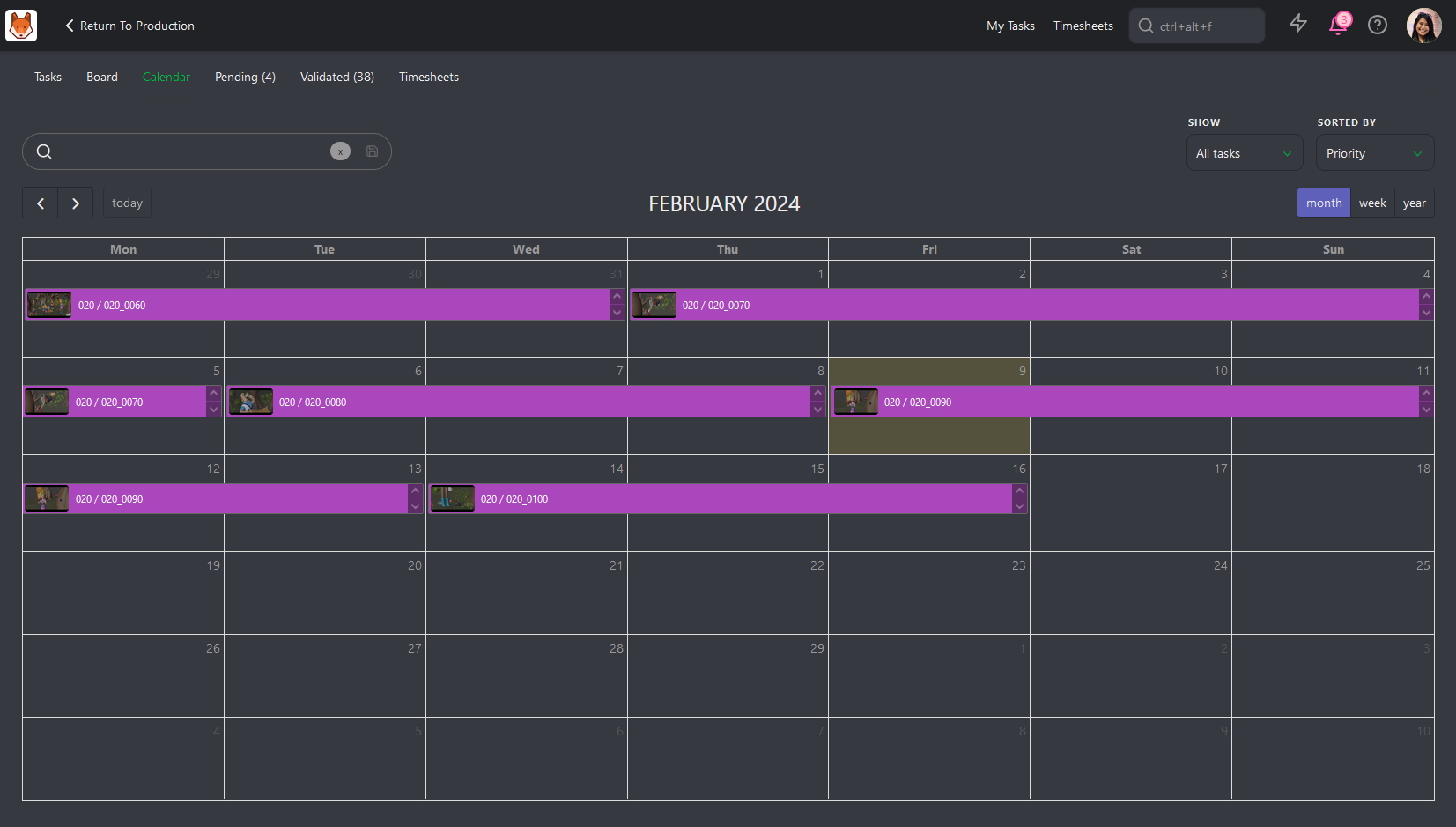
- Cliquez sur une tâche pour ouvrir le panneau situé à droite afin de la mettre à jour et d’ajouter des commentaires.
- Comme dans les autres vues, vous pouvez trier et filtrer les tâches ici.
La page « Type de tâche »
Un superviseur a généralement des tâches qui lui sont assignées, en plus de la supervision de son service. Vous devez répartir votre temps entre la réalisation de votre travail et la gestion de votre équipe.
Une fois les tâches assignées et les estimations définies, vous pouvez vous concentrer sur les opérations quotidiennes. Pour obtenir facilement une vue d’ensemble des tâches de votre service, cliquez sur le nom de votre type de tâche depuis n’importe quelle page.
Sur la page de détails, votre première action consiste à cliquer sur le bouton Afficher les tâches sous forme de planche-contact  .
.
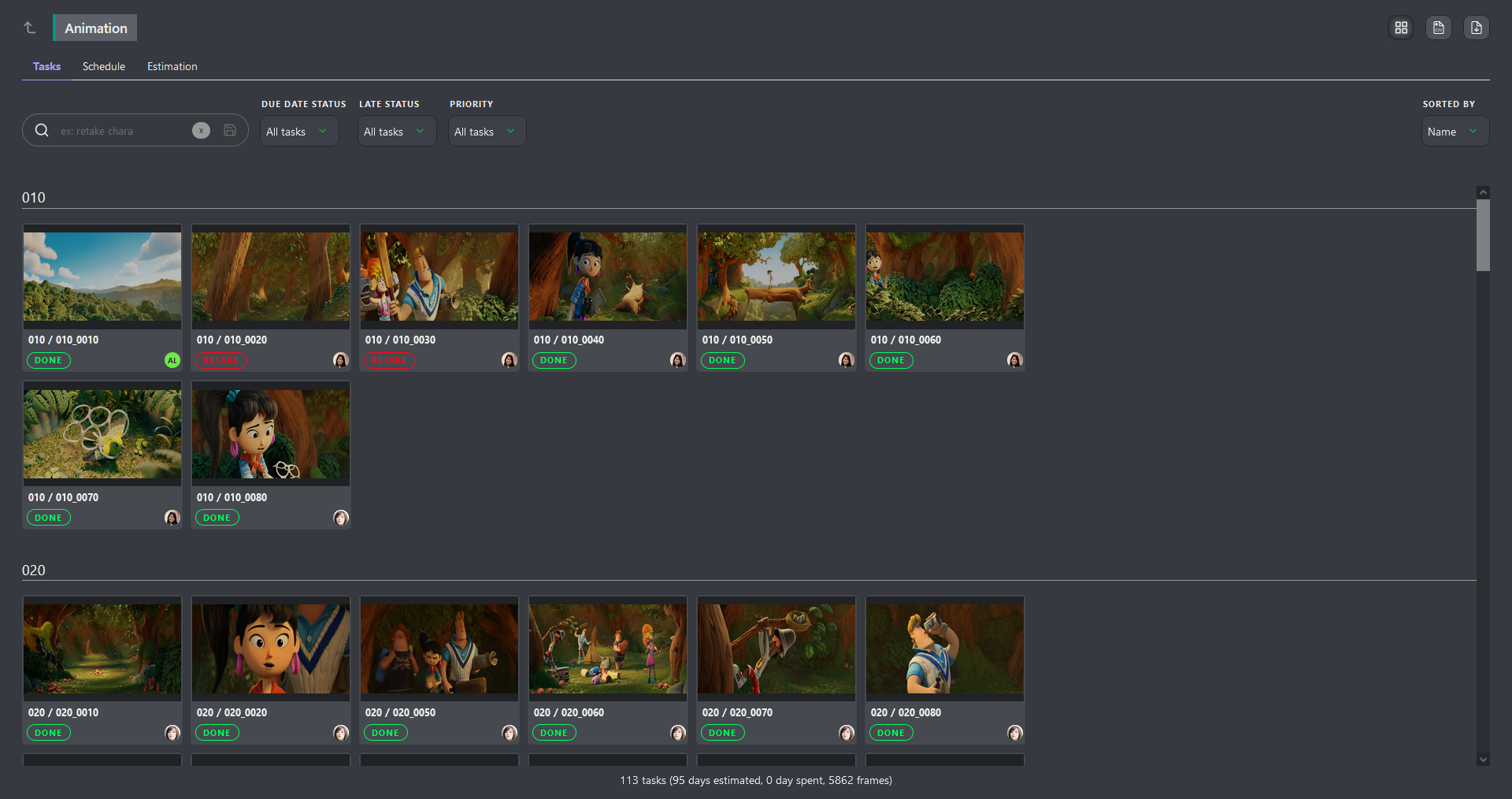
Vous pouvez maintenant vous concentrer facilement sur les tâches qui nécessitent votre attention grâce aux filtres intégrés. Par exemple, supposons que vous souhaitiez voir uniquement les tâches qui ne sont pas encore terminées. Dans ce cas, vous pouvez filtrer les tâches avec le statut -done, et ajouter un filtre Statut de la date d’échéance afin d’afficher les tâches À rendre cette semaine.
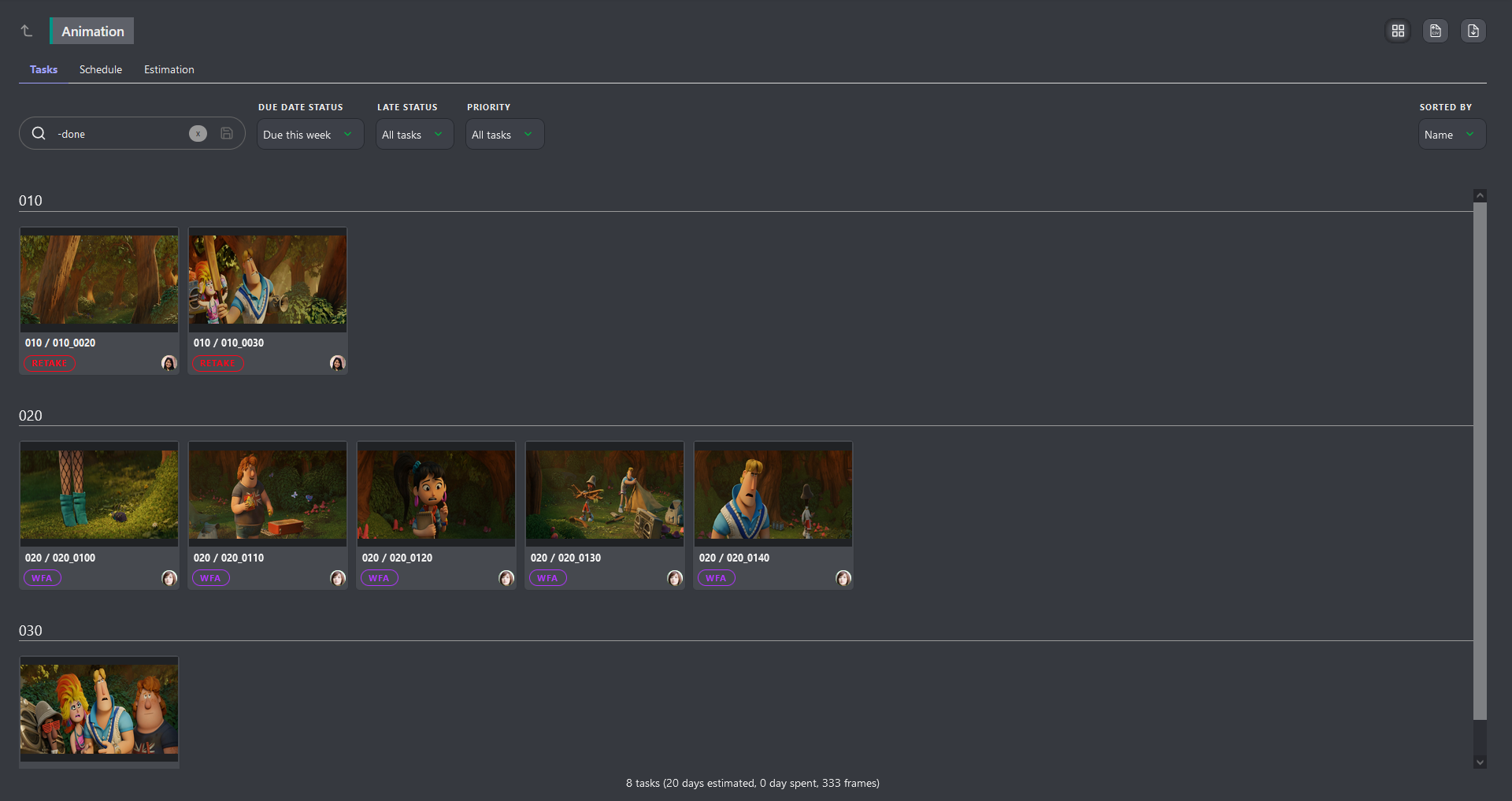
Vous pouvez facilement activer ou désactiver les filtres afin de vous concentrer rapidement sur les informations pertinentes.
TIP
Si vous avez besoin de plus d’informations sur une tâche, cliquez sur son nom pour ouvrir le panneau de commentaires à droite.
3. Mise à jour de la progression des tâches
Les statuts des tâches indiquent leur état ou leur progression actuels.
Les tableaux vous permettent de voir facilement le statut actuel d’une tâche en un coup d’œil et d’ajouter des commentaires pour informer les membres de l’équipe lorsqu’un statut change.
Une fois que vous avez progressé sur votre tâche, vous voudrez informer votre équipe de son statut.
Mettre à jour le statut d’une tâche
- Cliquez sur l’icône Statut de la tâche depuis la page Mes tâches ou la page de l’élément concerné.
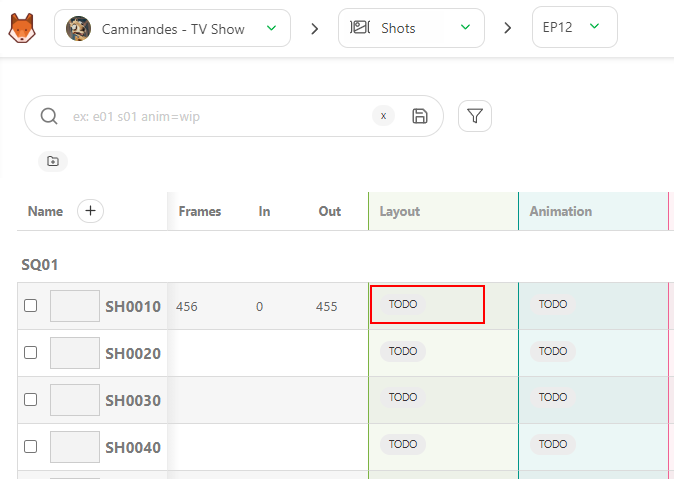
Un panneau apparaîtra à droite, dans lequel vous pourrez rédiger un commentaire, modifier le statut et joindre un fichier.
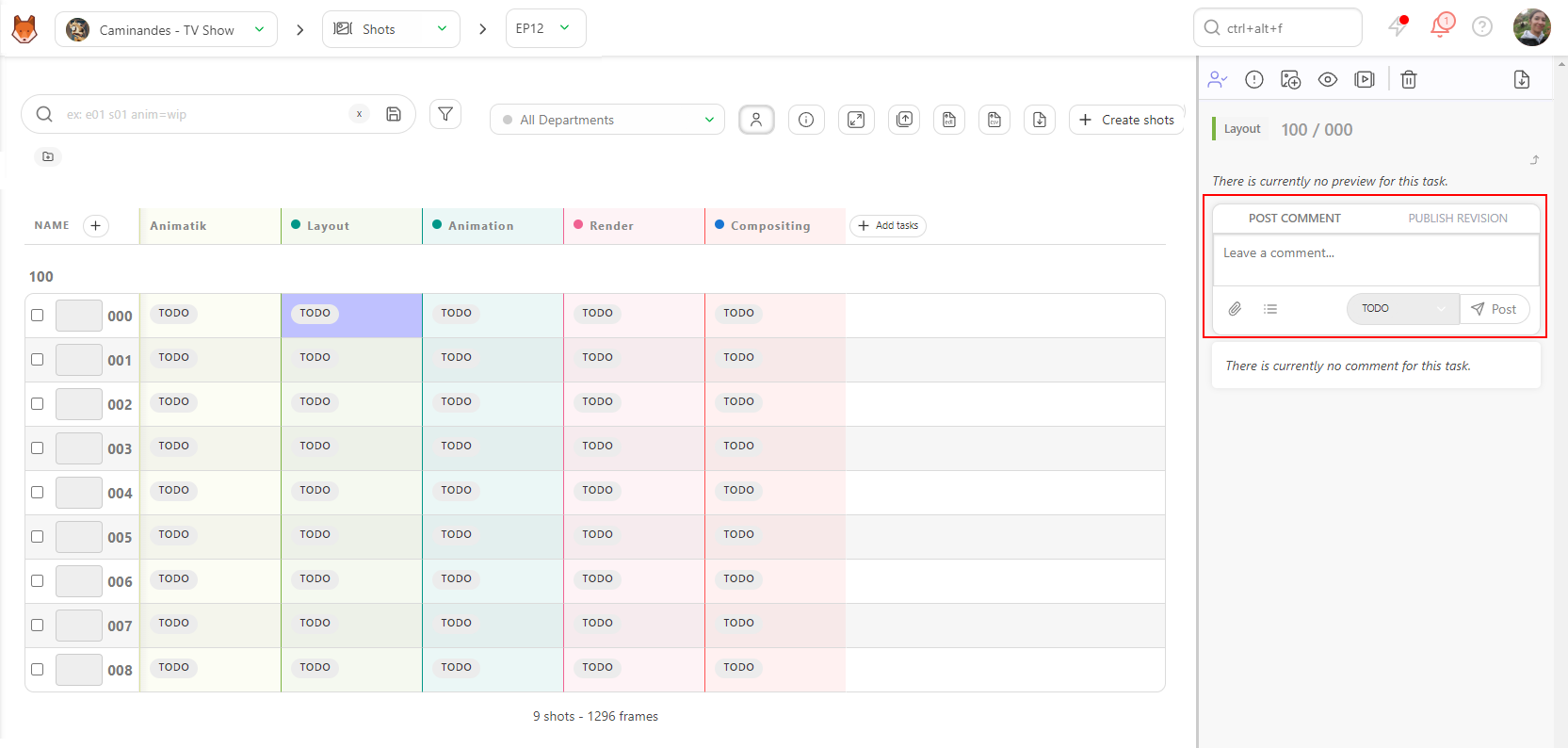
Le Panneau de commentaires est divisé en deux onglets :
- PUBLIER UN COMMENTAIRE
- PUBLIER UNE RÉVISION
Ajoutez des commentaires pour fournir des mises à jour ou poser des questions. Les commentaires prennent en charge l’utilisation du Markdown, un langage de balisage utilisé pour formater du texte brut de manière simple et lisible. Il permet aux utilisateurs d’ajouter des éléments de mise en forme de base tels que des titres, des listes, du texte en gras et en italique, des liens et bien plus encore. Pour connaître la syntaxe précise, vous pouvez consulter le site du guide Markdown : Guide Markdown.
Modifiez le statut (par exemple, de « Prêt » à « En cours ») depuis l’onglet PUBLIER UN COMMENTAIRE.
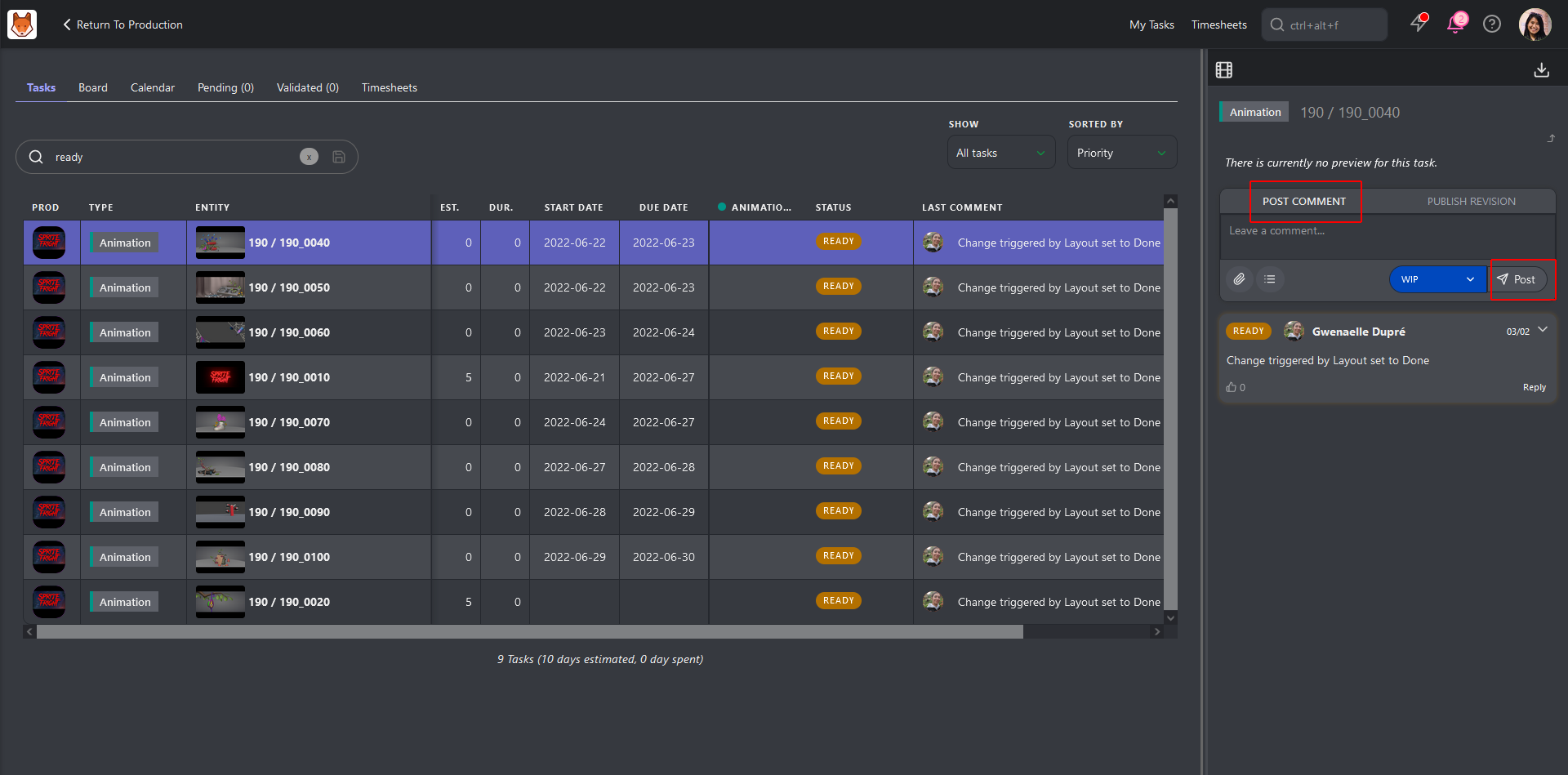
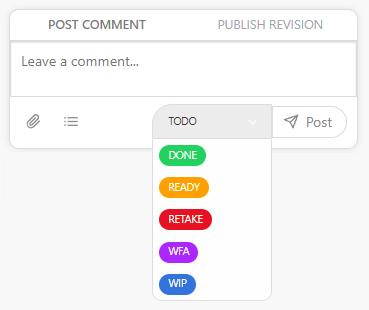
- Cliquez sur Publier pour enregistrer les modifications.
Vous pouvez modifier votre commentaire le plus récent en cliquant sur le bouton Historique, puis en sélectionnant Modifier.

Identifier des membres de l’équipe
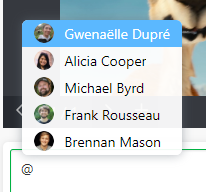
Vous pouvez également identifier un membre de l’équipe dans les commentaires afin de le prévenir directement. Pour cela, saisissez @, ce qui ouvrira un sous-menu contenant la liste des membres de l’équipe. Sélectionnez la personne que vous souhaitez prévenir et, lorsque vous publierez votre commentaire, elle recevra une notification.
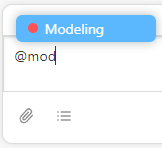
Vous pouvez également identifier tout un service en saisissant '@' suivi du nom du service.
Ajouter des listes de contrôle
Vous pouvez également ajouter des éléments de liste de contrôle pour suivre des tâches diverses qui ne justifient pas la création d’une tâche dédiée. Pour ajouter une liste de contrôle à vos commentaires, cliquez sur le bouton Ajouter une liste de contrôle. Le premier élément de la liste apparaîtra.
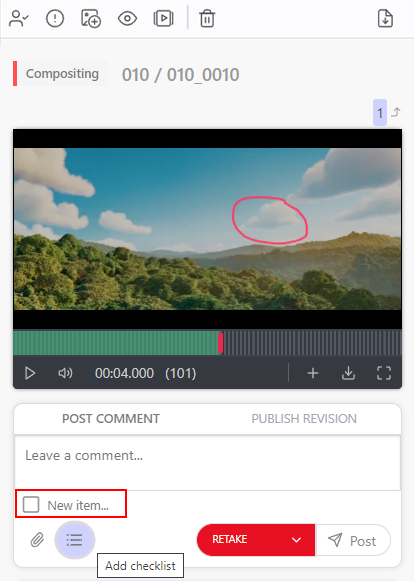
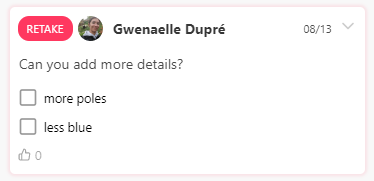
Appuyez sur Entrée ou cliquez à nouveau sur le bouton pour ajouter d’autres éléments à la liste de contrôle, puis donnez un nom à chacun d’eux.
Ajouter des pièces jointes
Pour joindre un fichier sous forme d’image, cliquez sur le bouton Ajouter une pièce jointe.
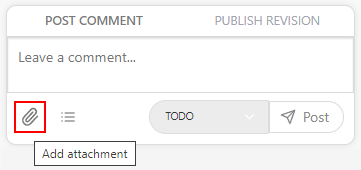
Sélectionnez un fichier sur votre disque dur ou collez une capture d’écran.
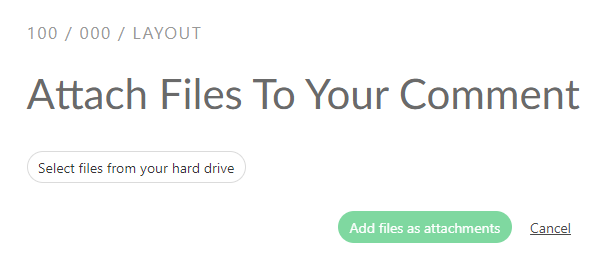
Validez la pièce jointe en cliquant sur Ajouter le fichier comme pièce jointe.
Modifier plusieurs statuts à la fois
Vous pouvez également modifier le statut de plusieurs tâches à la fois.
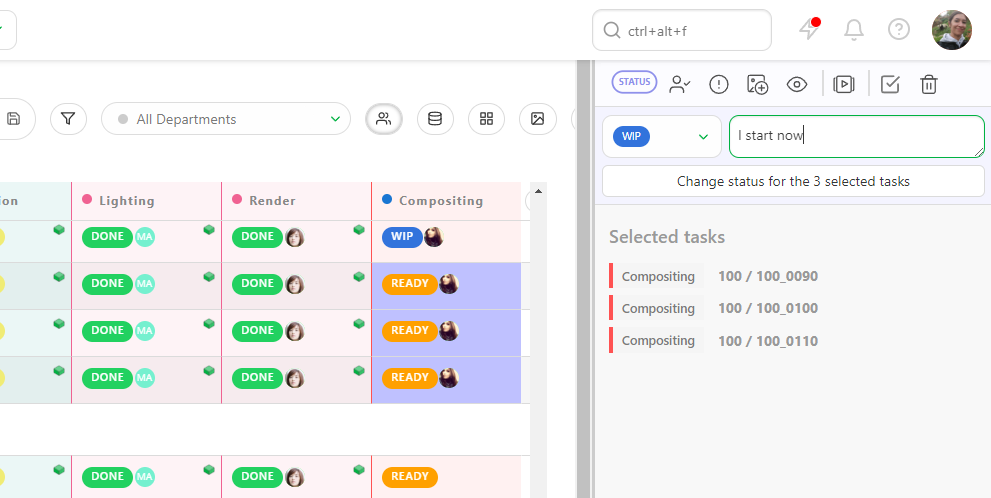
Sélectionnez plusieurs captures ou éléments en maintenant la touche Ctrl / Cmd ou Maj enfoncée, puis sélectionnez les tâches que vous souhaitez inclure.
Ensuite, accédez à la section Modifier le statut du menu d’actions.
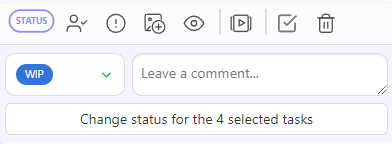
Choisissez le nouveau statut pour les tâches sélectionnées (1). Vous pouvez également ajouter un commentaire pour toutes les tâches sélectionnées (2). Enregistrez le nouveau statut à l’aide du bouton Confirmer.
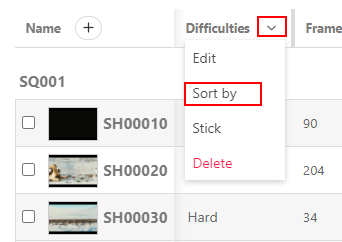
Supprimer des commentaires
Pour supprimer un commentaire, cliquez sur l’icône en forme de chevron dans le coin supérieur droit, puis sélectionnez Delete.
4. Publier un concept
Publication
Dans un pipeline, publier signifie soumettre une version de votre travail en tant que livrable traçable associé à une tâche spécifique, afin qu’il puisse être révisé, versionné et référencé par le reste du pipeline.
Dans Kitsu, publier une révision est une autre façon de mettre à jour le statut d’une tâche. La différence avec les commentaires est qu’une publication est associée à un fichier de prévisualisation versionné.
Publier un concept
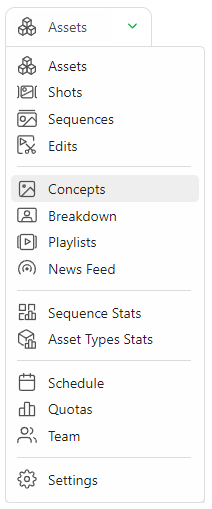
Pour publier un Concept, accédez à la page Concepts depuis le menu de navigation du projet.
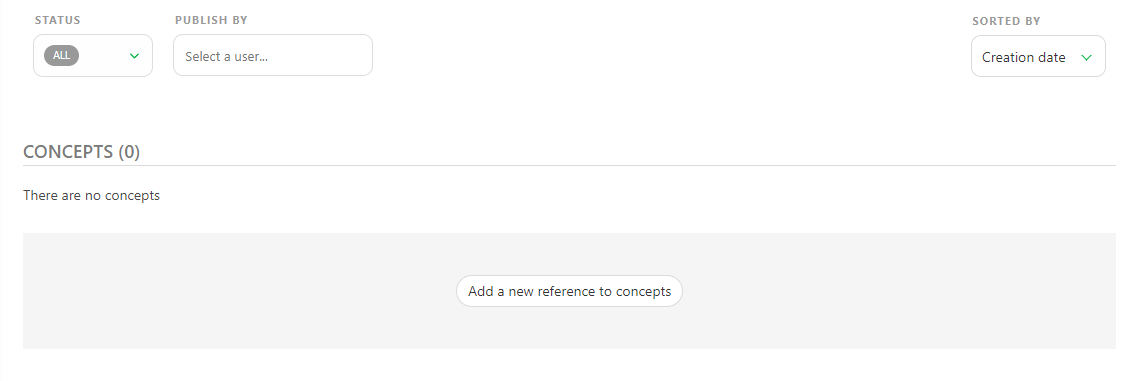
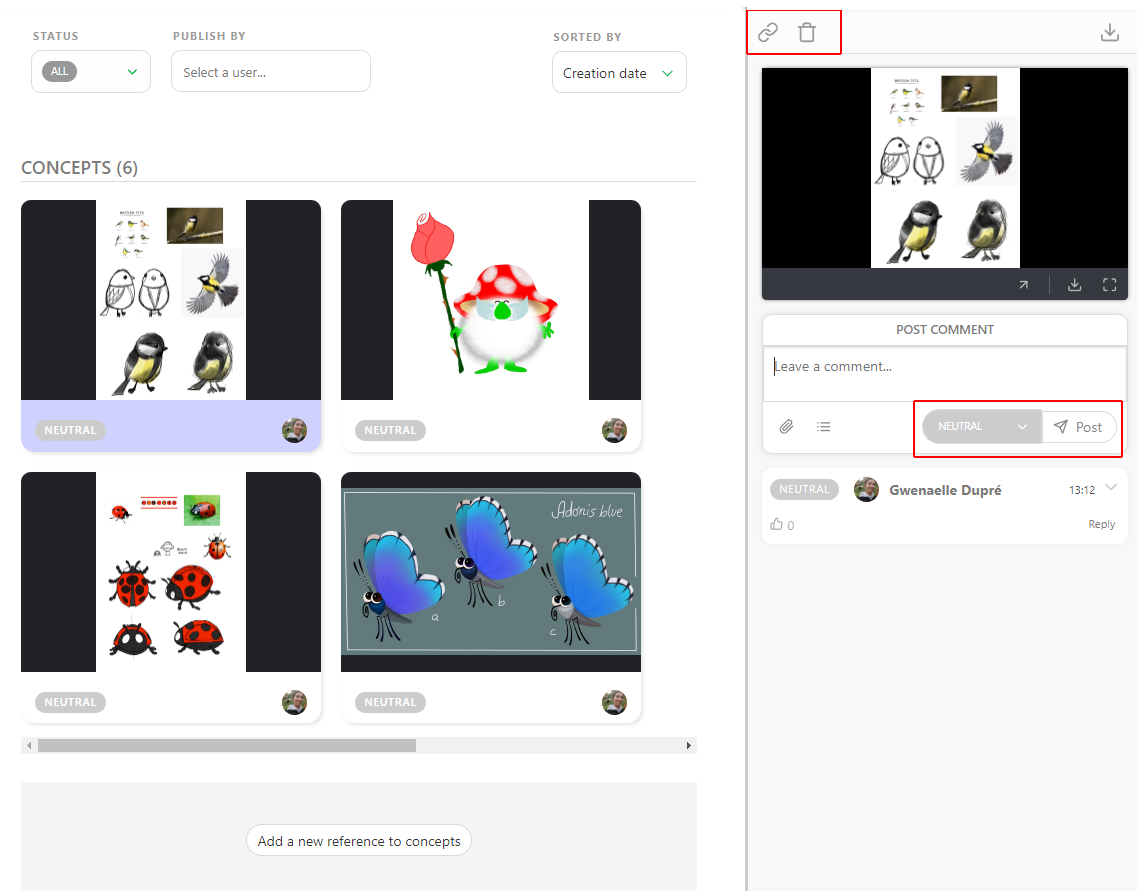
Pour téléverser un concept, cliquez sur le bouton Ajouter une nouvelle référence aux concepts. Vous pouvez téléverser un ou plusieurs concepts simultanément.
Une fois le téléversement terminé, des prévisualisations seront générées et visibles depuis votre page de concepts.
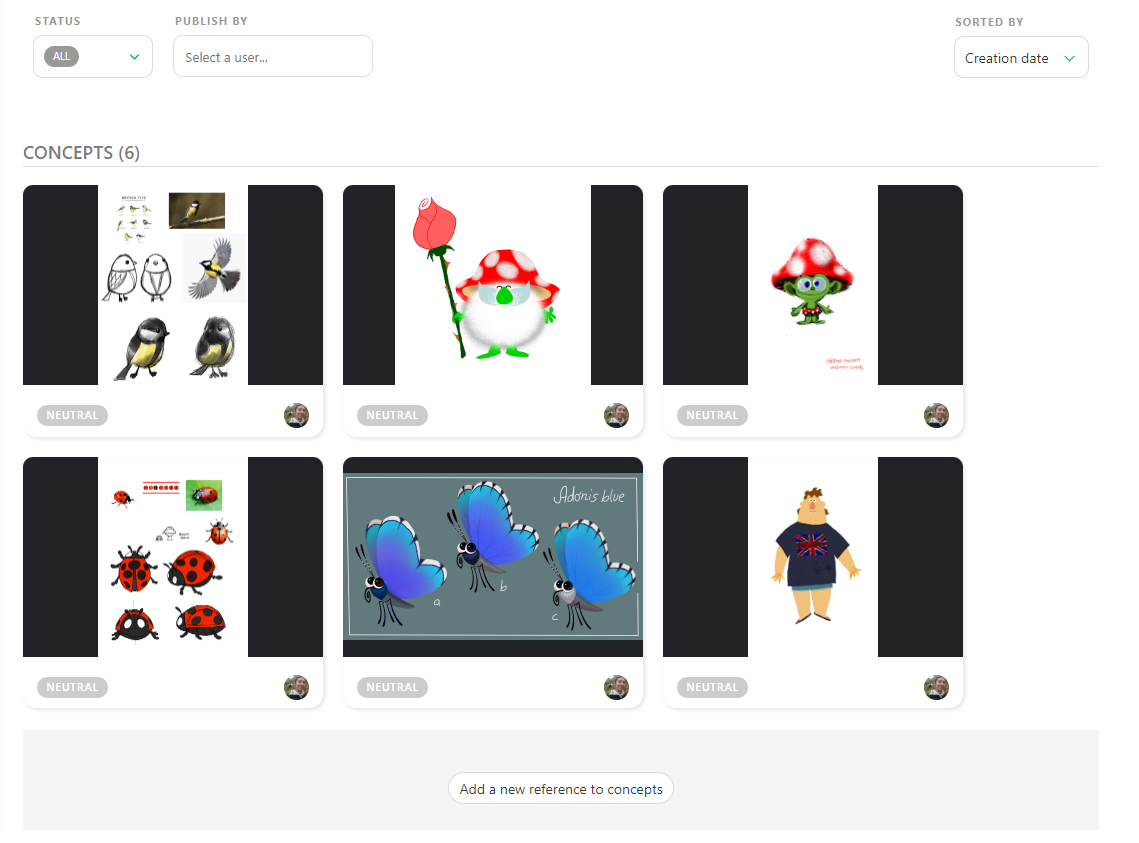
Cliquez sur la miniature pour voir une prévisualisation agrandie de votre concept, ou cliquez sur le statut pour ouvrir le Panneau de commentaires à droite.
Lorsque le panneau de commentaires est ouvert, deux options s’offrent à vous :
- Vous pouvez associer un concept à un élément existant / supprimer un lien existant.
- Vous pouvez commenter et modifier le statut du concept.
Il est recommandé de n’avoir qu’une seule version par Concept. Si le concept n’est pas approuvé et nécessite des modifications supplémentaires, il est préférable de créer une nouvelle version de ce concept.
Publier une prévisualisation en tant que version
Pour publier une prévisualisation, une image ou une vidéo, ouvrez le panneau de commentaires de la tâche et sélectionnez l’onglet PUBLIER LA RÉVISION.
Kitsu bascule automatiquement vers l’onglet Publier la révision lorsqu’un statut avec l’option DEMANDE DE RETOUR est utilisé, comme le statut WFA.
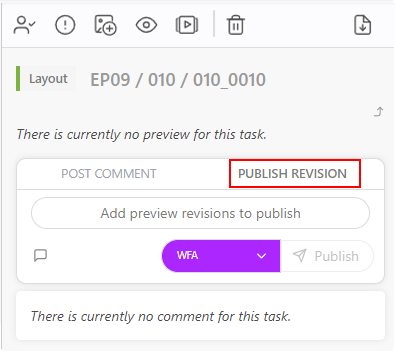
Vous pouvez ajouter une ou plusieurs prévisualisations à n’importe quel commentaire. Il peut s’agir d’une image (.png, .jpg, .jpeg, .gif), d’une vidéo (.mp4, .mov, .wmv) ou d’un fichier .glb. Vous pouvez également réviser toutes les prévisualisations depuis le navigateur ou tout mélanger.
Vous pouvez aussi réviser un fichier .glb en mode filaire ou ajouter un fichier .HDR pour vérifier l’éclairage. Consultez la section Personnalisation pour plus de détails.
D’autres fichiers comme .pdf, .zip, .rar, .ma ou .mb ne peuvent pas être consultés dans le navigateur et doivent être téléchargés pour être révisés.
Cliquez ensuite sur le bouton Ajouter une révision de prévisualisation à publier. L’explorateur s’ouvre et vous permet de choisir un ou plusieurs fichiers.
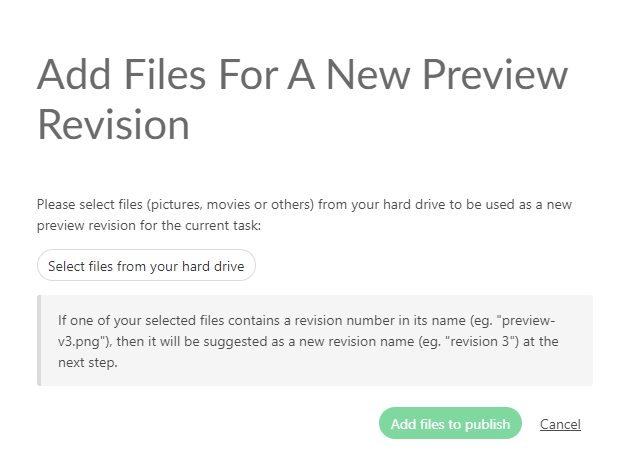
Vous pouvez également copier-coller une capture d’écran depuis votre presse-papiers dans cette boîte de dialogue de téléversement, sans avoir besoin de la télécharger au préalable. Une fois votre fichier sélectionné, son nom apparaît à côté du bouton Ajouter des fichiers à publier.
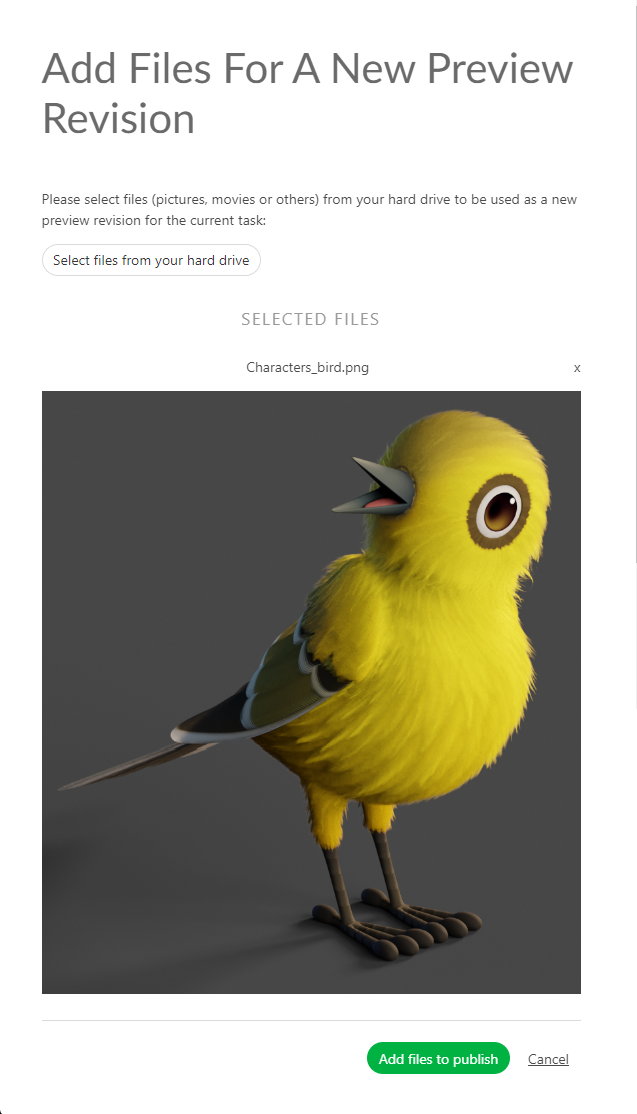
Vous pouvez également faire glisser-déposer les fichiers que vous souhaitez téléverser dans la section des commentaires afin de lancer automatiquement le processus de téléversement.
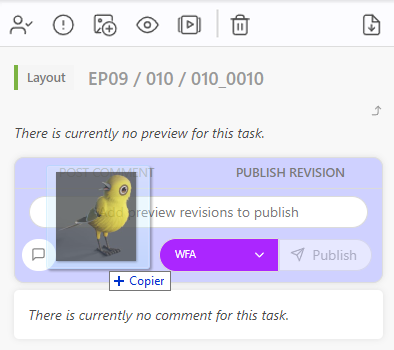
Au-dessus de votre prévisualisation, vous pouvez ajouter un Commentaire. Cliquez sur le bouton Laisser un commentaire pour déplier la section des commentaires.
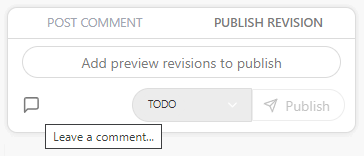
Vous pouvez ensuite sélectionner votre statut et publier votre prévisualisation avec le bouton Publier.
Pour plus d’informations sur l’utilisation des publications comme miniatures, consultez cette section sur les miniatures.
Combiner des prévisualisations en une version
Vous pouvez ajouter plusieurs images simultanément ou, après avoir téléversé une image, en ajouter une autre.
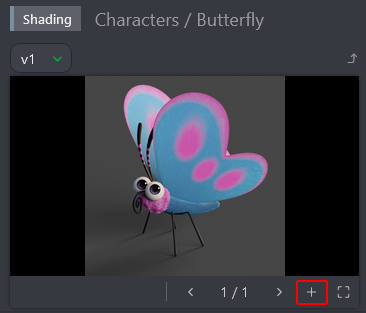
La fenêtre contextuelle Ajouter une prévisualisation vous demande de choisir un fichier. Vous pouvez parcourir les images téléversées.
Vous pouvez modifier l’ordre des prévisualisations en cliquant sur le numéro, puis en les faisant glisser-déposer.
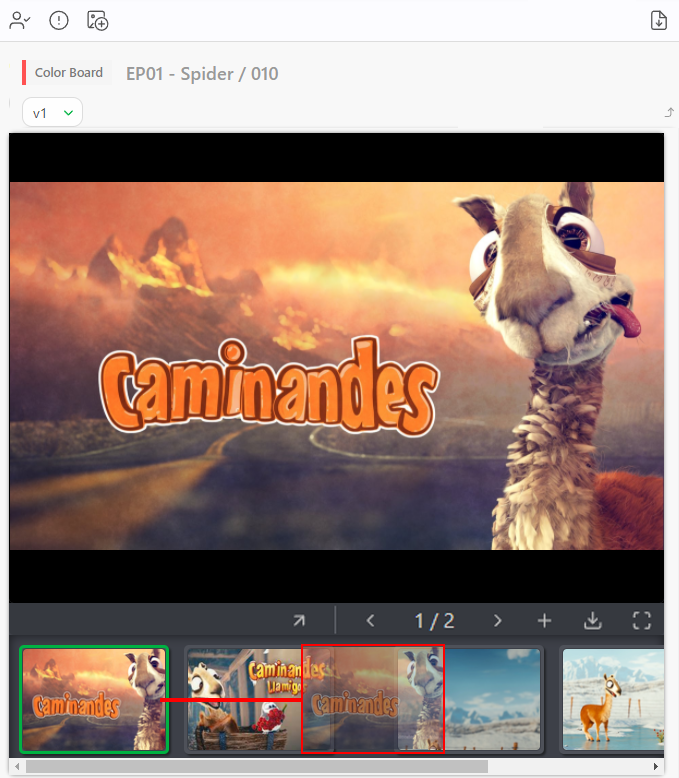
Pour supprimer une prévisualisation supplémentaire, agrandissez le panneau de commentaires, cliquez sur le numéro des versions, puis cliquez sur  .
.
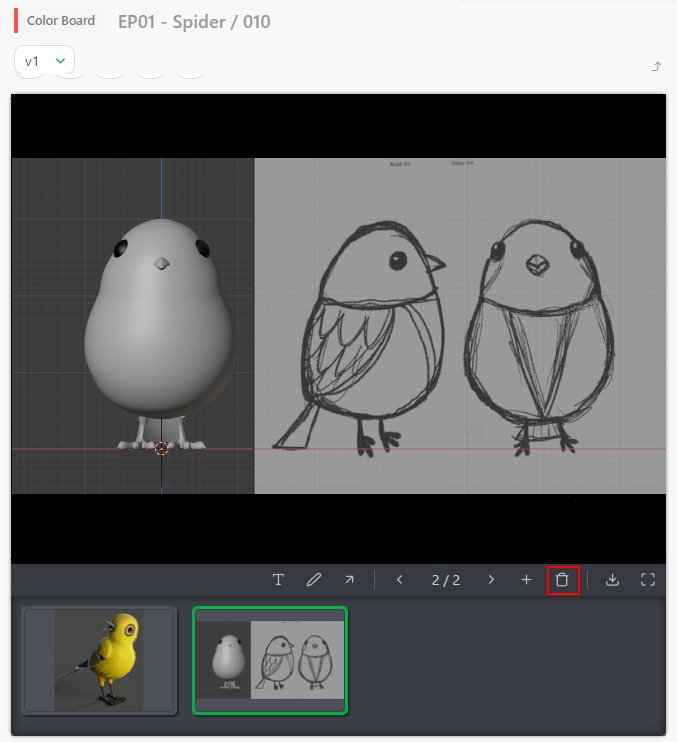
Supprimer une prévisualisation
Pour supprimer une prévisualisation, supprimez simplement le commentaire associé.
5. Demander une révision
Lorsque vous terminez une tâche, vous pouvez la soumettre pour révision :
- Modifiez le statut de la tâche en Waiting for Approval (WFA).
- Joignez un fichier d’aperçu en le faisant glisser dans la zone de téléversement ou en cliquant sur Attach Preview.
- Cliquez sur Post pour finaliser votre soumission.
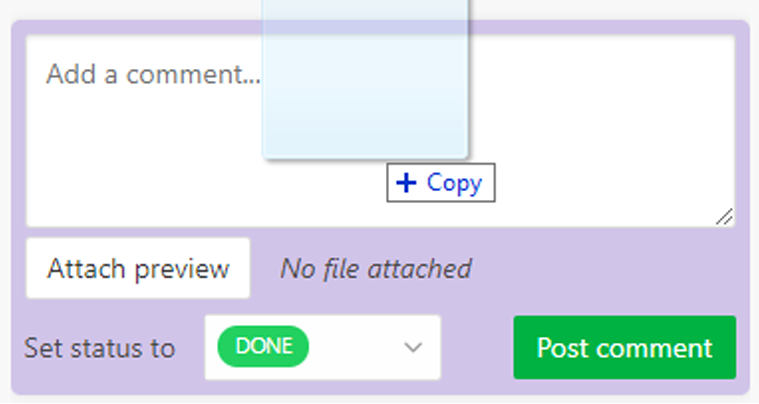
Les personnes assignées à la tâche recevront une notification. Vous pouvez également mentionner d’autres membres de l’équipe dans un commentaire à l’aide de l’opérateur @.
Les révisions précédentes sont enregistrées et restent accessibles à titre de référence.

6. Remplir votre feuille de temps
Consulter les feuilles de temps
path: "/fr/guides/tracking-reporting/timesheets" slug: "timesheets" published_at: 2026-09-10
Feuilles de temps de l’équipe
WARNING
Tous les chapitres précédents reposent sur le fait que les champs Estimation et Durée sont remplis pour chaque tâche.
Chacun doit faire sa part. Vous et le superviseur vous chargerez de l’estimation, tandis que votre équipe remplira ses feuilles de temps.
Accédez au menu principal et sélectionnez la page Feuille de temps.
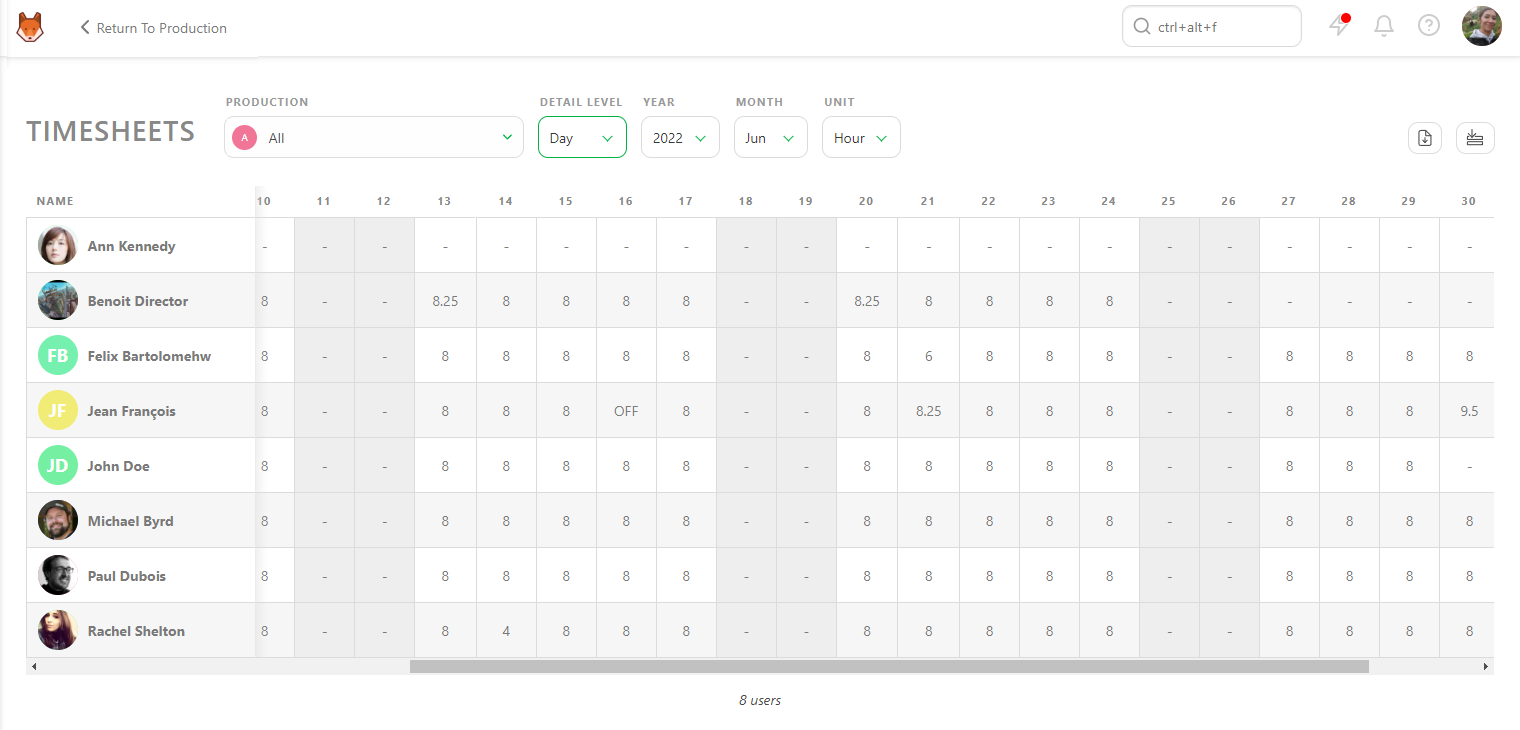
Consulter les feuilles de temps
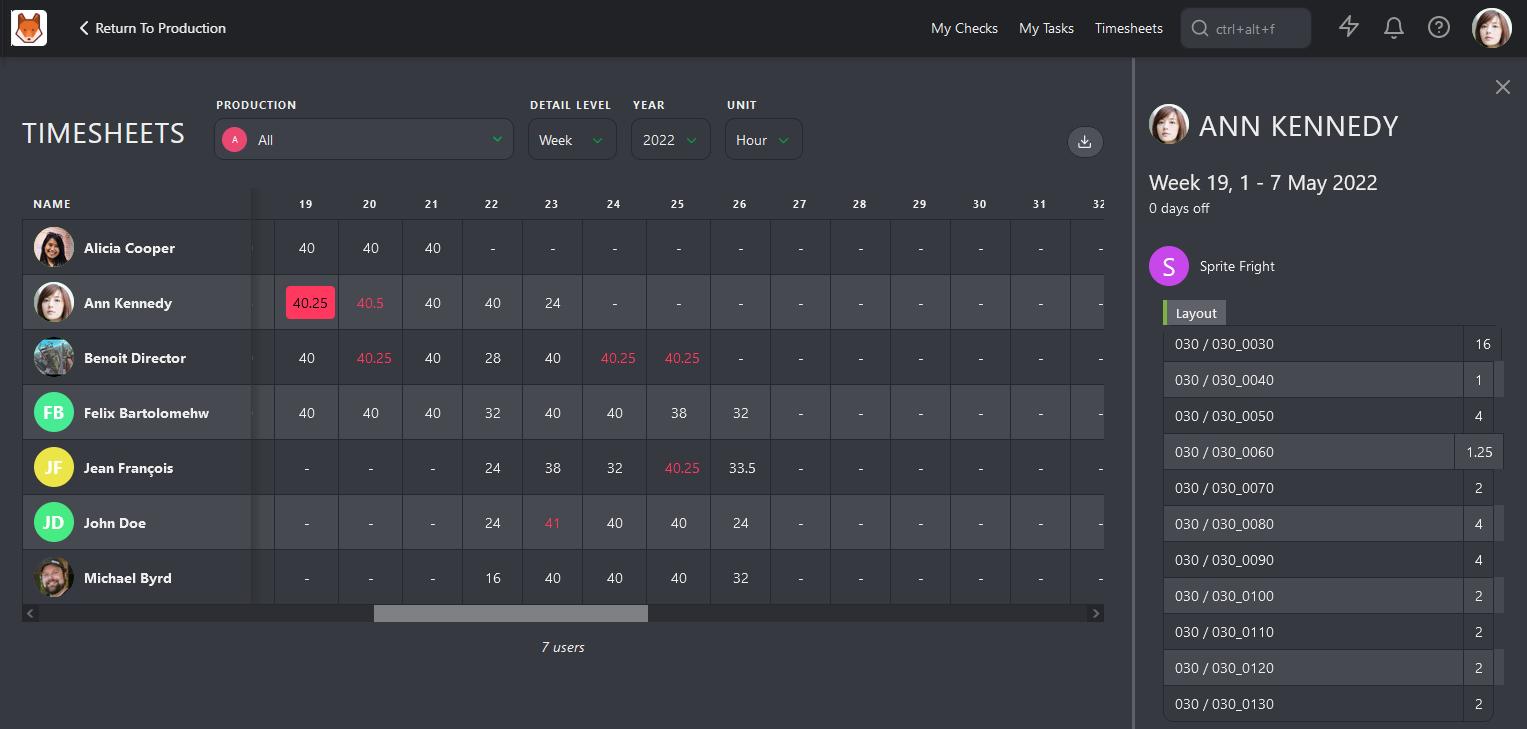
Sur cette page, vous pouvez consulter la feuille de temps de chaque membre de l’équipe par jour. Cela vous permet de vérifier s’ils la remplissent quotidiennement, s’ils ont pris un jour de congé ou s’ils ont travaillé des heures supplémentaires.
Si vous avez une question concernant une entrée de feuille de temps, cliquez dessus pour voir les détails de la production, du type de tâche et de la tâche concernée.
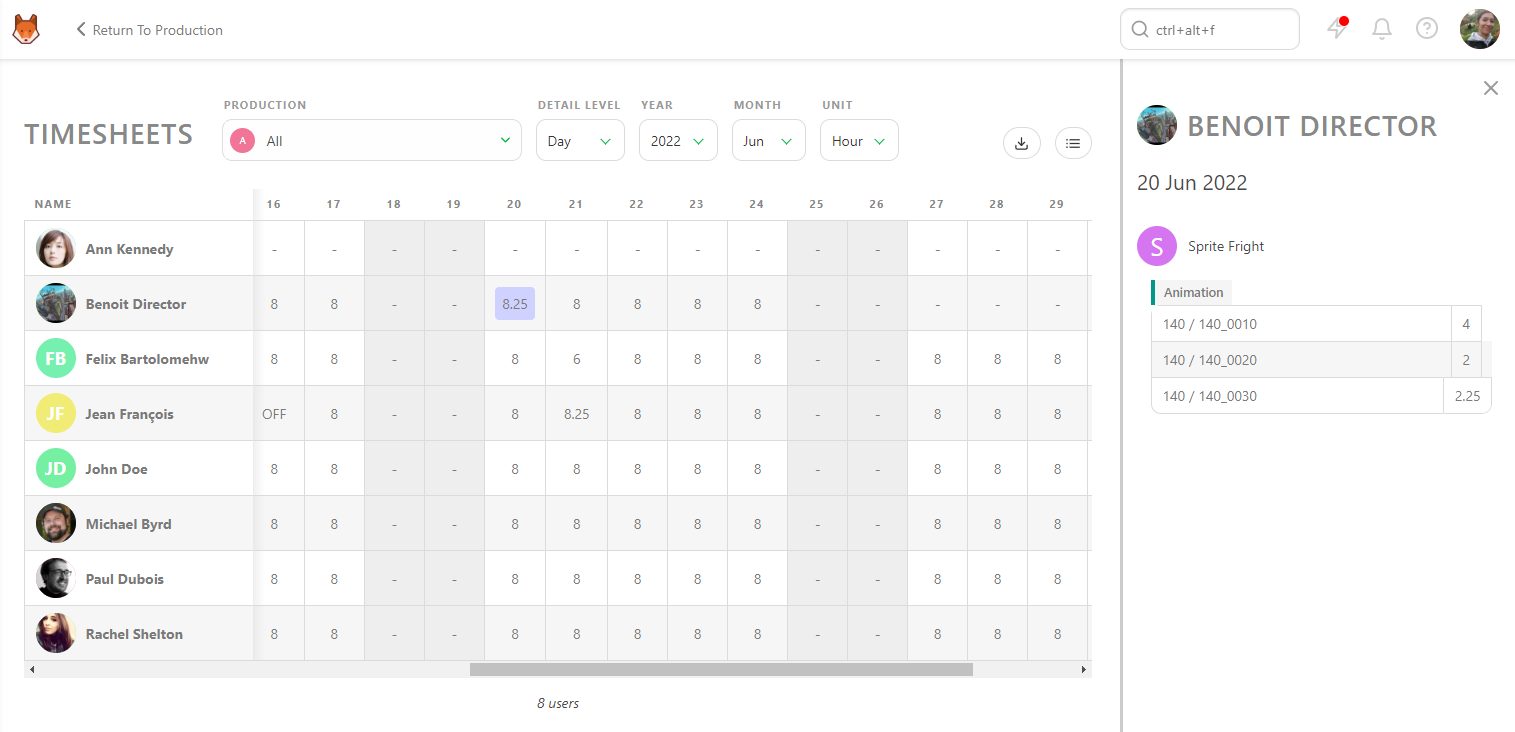
Une fois que tout semble correct au niveau de la journée, vous pouvez modifier le Niveau de détail, en passant de Jour à Semaine, Mois ou Année.
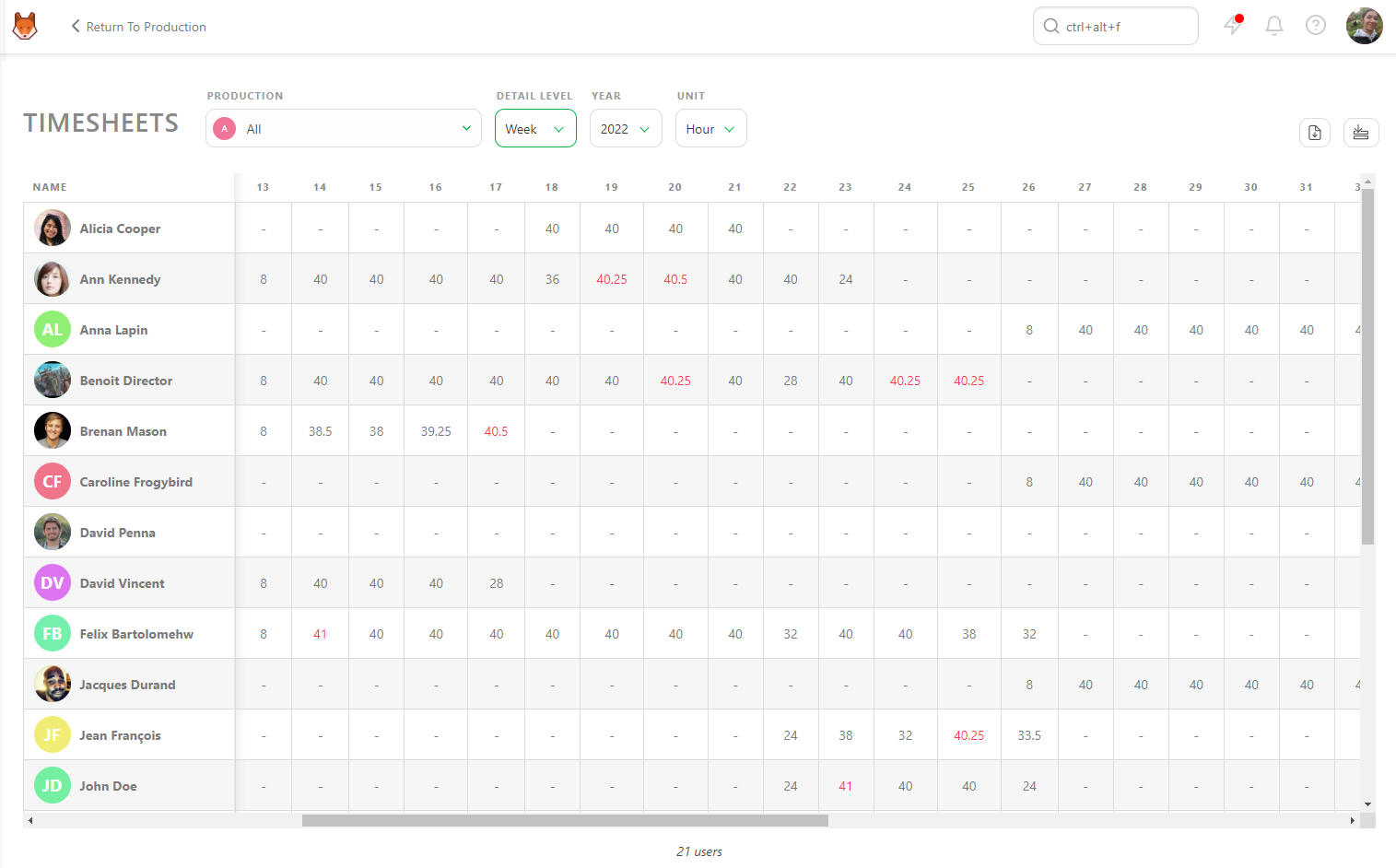
Vous pouvez afficher simultanément toutes les productions que vous gérez ou consulter chaque production individuellement.
Exporter les feuilles de temps
Comme pour toutes les autres pages de Kitsu, vous pouvez exporter les données des feuilles de temps au format CSV et les ouvrir dans un tableur pour les analyser plus en détail.
Remplir votre feuille de temps
Si votre production l’exige, vous pouvez saisir le temps passé à l’aide de l’onglet Feuilles de temps ou du bouton de raccourci Feuilles de temps situé en haut de l’écran.
Comment saisir du temps :
- Utilisez le curseur situé à côté de chaque tâche pour enregistrer le nombre d’heures travaillées.
- Pour une saisie rapide, utilisez les boutons 1, 4 ou 8 heures.
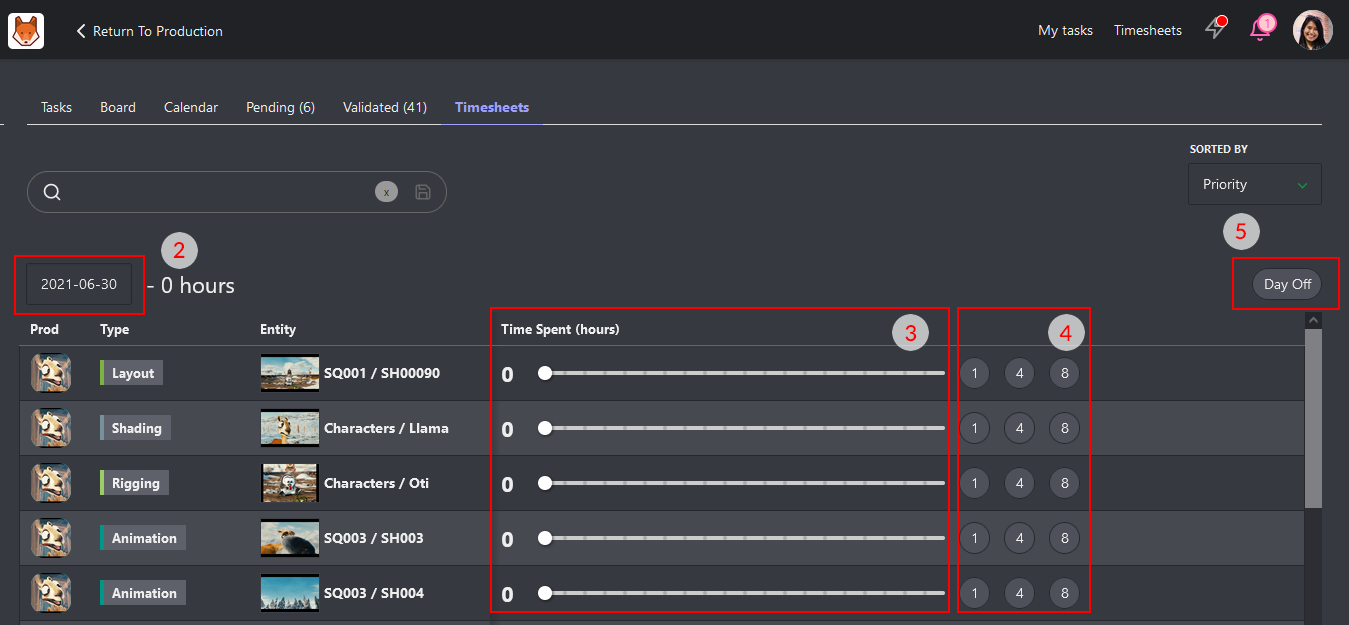
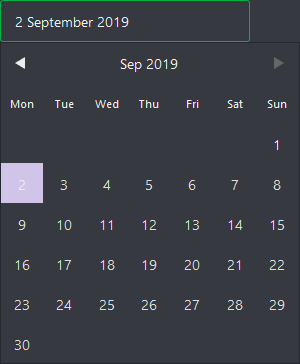
Que faire si vous avez oublié un jour ?
Cliquez sur le sélecteur de date pour ajouter des entrées a posteriori. Vous pouvez également marquer les jours comme Jour de congé si vous ne travailliez pas ce jour-là.
Feuilles de temps du service
En tant que superviseur, vous pouvez également être chargé de surveiller les heures de votre équipe. La page Feuille de temps indique le nombre d’heures travaillées quotidiennement, hebdomadairement et mensuellement.
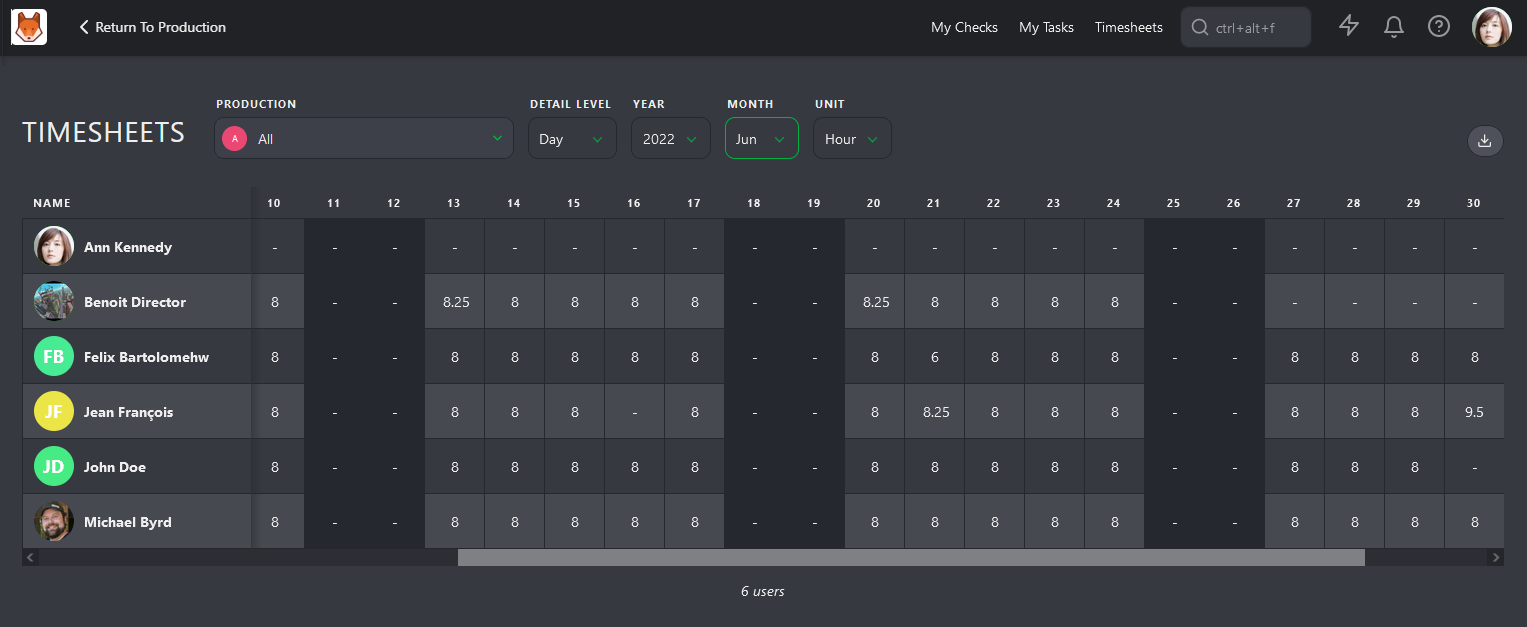
Il est important de mettre en évidence les situations inhabituelles, telles que les heures supplémentaires, les jours de maladie ou l’absence de congés. La vue des feuilles de temps peut fournir une vue d’ensemble de la manière dont les artistes consacrent leur temps, ce qui peut vous aider à prendre soin de votre équipe et à vous assurer qu’elle ne s’épuise pas.
Remplir votre feuille de temps
path: "/fr/guides/tracking-reporting/timesheets" slug: "timesheets" published_at: 2026-09-10
Feuilles de temps de l’équipe
WARNING
Tous les chapitres précédents reposent sur le fait que les champs Estimation et Durée sont remplis pour chaque tâche.
Chacun doit faire sa part. Vous et le superviseur vous chargerez de l’estimation, tandis que votre équipe remplira ses feuilles de temps.
Accédez au menu principal et sélectionnez la page Feuille de temps.
Consulter les feuilles de temps
Sur cette page, vous pouvez consulter la feuille de temps de chaque membre de l’équipe par jour. Cela vous permet de vérifier s’ils la remplissent quotidiennement, s’ils ont pris un jour de congé ou s’ils ont travaillé des heures supplémentaires.
Si vous avez une question concernant une entrée de feuille de temps, cliquez dessus pour voir les détails de la production, du type de tâche et de la tâche concernée.
Une fois que tout semble correct au niveau de la journée, vous pouvez modifier le Niveau de détail, en passant de Jour à Semaine, Mois ou Année.
Vous pouvez afficher simultanément toutes les productions que vous gérez ou consulter chaque production individuellement.
Exporter les feuilles de temps
Comme pour toutes les autres pages de Kitsu, vous pouvez exporter les données des feuilles de temps au format CSV et les ouvrir dans un tableur pour les analyser plus en détail.
Remplir votre feuille de temps
Si votre production l’exige, vous pouvez saisir le temps passé à l’aide de l’onglet Feuilles de temps ou du bouton de raccourci Feuilles de temps situé en haut de l’écran.
Comment saisir du temps :
- Utilisez le curseur situé à côté de chaque tâche pour enregistrer le nombre d’heures travaillées.
- Pour une saisie rapide, utilisez les boutons 1, 4 ou 8 heures.
Que faire si vous avez oublié un jour ?
Cliquez sur le sélecteur de date pour ajouter des entrées a posteriori. Vous pouvez également marquer les jours comme Jour de congé si vous ne travailliez pas ce jour-là.
Feuilles de temps du service
En tant que superviseur, vous pouvez également être chargé de surveiller les heures de votre équipe. La page Feuille de temps indique le nombre d’heures travaillées quotidiennement, hebdomadairement et mensuellement.
Il est important de mettre en évidence les situations inhabituelles, telles que les heures supplémentaires, les jours de maladie ou l’absence de congés. La vue des feuilles de temps peut fournir une vue d’ensemble de la manière dont les artistes consacrent leur temps, ce qui peut vous aider à prendre soin de votre équipe et à vous assurer qu’elle ne s’épuise pas.
Que faire si vous avez manqué une journée ?
path: "/fr/guides/tracking-reporting/timesheets" slug: "timesheets" published_at: 2026-09-10
Feuilles de temps de l’équipe
WARNING
Tous les chapitres précédents reposent sur le fait que les champs Estimation et Durée sont remplis pour chaque tâche.
Chacun doit faire sa part. Vous et le superviseur vous chargerez de l’estimation, tandis que votre équipe remplira ses feuilles de temps.
Accédez au menu principal et sélectionnez la page Feuille de temps.
Consulter les feuilles de temps
Sur cette page, vous pouvez consulter la feuille de temps de chaque membre de l’équipe par jour. Cela vous permet de vérifier s’ils la remplissent quotidiennement, s’ils ont pris un jour de congé ou s’ils ont travaillé des heures supplémentaires.
Si vous avez une question concernant une entrée de feuille de temps, cliquez dessus pour voir les détails de la production, du type de tâche et de la tâche concernée.
Une fois que tout semble correct au niveau de la journée, vous pouvez modifier le Niveau de détail, en passant de Jour à Semaine, Mois ou Année.
Vous pouvez afficher simultanément toutes les productions que vous gérez ou consulter chaque production individuellement.
Exporter les feuilles de temps
Comme pour toutes les autres pages de Kitsu, vous pouvez exporter les données des feuilles de temps au format CSV et les ouvrir dans un tableur pour les analyser plus en détail.
Remplir votre feuille de temps
Si votre production l’exige, vous pouvez saisir le temps passé à l’aide de l’onglet Feuilles de temps ou du bouton de raccourci Feuilles de temps situé en haut de l’écran.
Comment saisir du temps :
- Utilisez le curseur situé à côté de chaque tâche pour enregistrer le nombre d’heures travaillées.
- Pour une saisie rapide, utilisez les boutons 1, 4 ou 8 heures.
Que faire si vous avez oublié un jour ?
Cliquez sur le sélecteur de date pour ajouter des entrées a posteriori. Vous pouvez également marquer les jours comme Jour de congé si vous ne travailliez pas ce jour-là.
Feuilles de temps du service
En tant que superviseur, vous pouvez également être chargé de surveiller les heures de votre équipe. La page Feuille de temps indique le nombre d’heures travaillées quotidiennement, hebdomadairement et mensuellement.
Il est important de mettre en évidence les situations inhabituelles, telles que les heures supplémentaires, les jours de maladie ou l’absence de congés. La vue des feuilles de temps peut fournir une vue d’ensemble de la manière dont les artistes consacrent leur temps, ce qui peut vous aider à prendre soin de votre équipe et à vous assurer qu’elle ne s’épuise pas.