Gérer vos tâches
La page « Mes tâches »
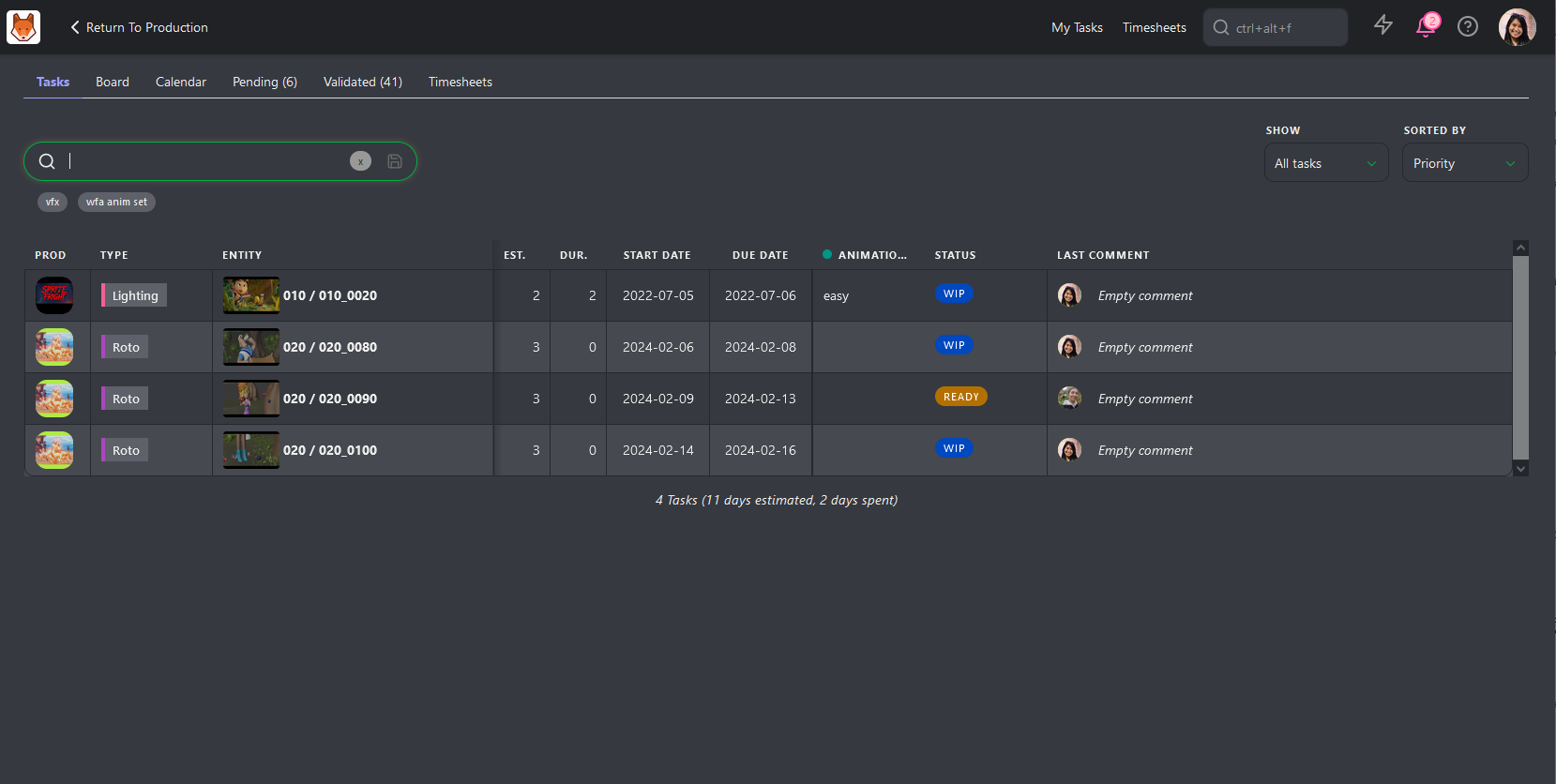
Votre page Mes tâches est votre centre principal pour les tâches qui vous sont assignées et s’ouvre automatiquement à la connexion.
Vous pouvez y voir la liste des tâches qui vous sont assignées, ainsi que certaines informations essentielles. Considérez-la comme une liste de tâches à faire.
Par défaut, la liste est triée par priorité : les tâches en haut sont donc celles qu’il est recommandé de traiter en premier.
Informations essentielles disponibles :
- Production : le projet auquel votre tâche est associée.
- Entité : l’asset ou le plan spécifique qui vous est assigné.
- Estimations et durée : les informations relatives au temps prévu pour vos tâches.
- Date d’échéance : la date limite pour terminer votre tâche.
- Statut et Priorité : les informations essentielles pour comprendre l’urgence de la tâche.
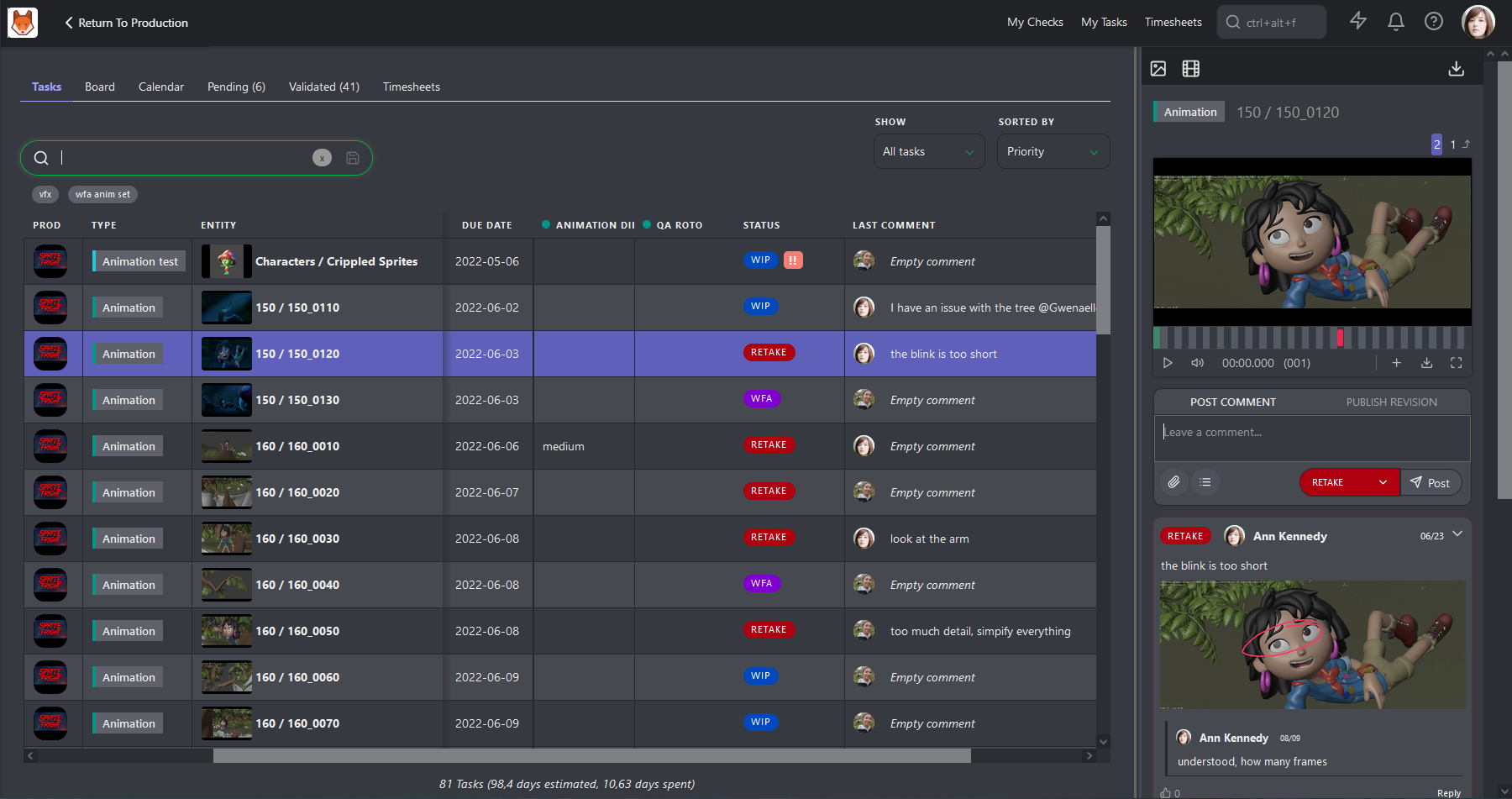
Pour afficher plus de détails sur une tâche, cliquez sur son Statut afin d’ouvrir le panneau de commentaires. Vous pouvez y commenter la tâche et publier une nouvelle révision si nécessaire.
Tri et filtrage :
- Dans la liste déroulante Afficher, vous pouvez choisir d’afficher Toutes les tâches ou de vous concentrer sur celles À rendre cette semaine.
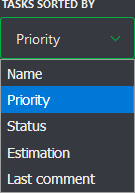
- Dans la liste déroulante Trier par, vous pouvez trier les tâches par Nom, Priorité, Statut, Estimation ou Dernier commentaire.
- Utilisez ces filtres, ainsi que des critères supplémentaires comme Production, Type de tâche et Statut, pour réduire votre liste de tâches, ou utilisez la barre de recherche pour trouver une tâche spécifique.
Accéder à Mes tâches
Vous pouvez accéder à Mes tâches via :
- Le raccourci situé en haut de l’écran.
- La section Utilisateur du menu principal, sous MES TÂCHES.
- En cliquant sur le logo Kitsu.

Vue tableau
Vous pouvez également utiliser la vue Tableau pour mettre rapidement à jour le statut de plusieurs tâches en les faisant glisser-déposer dans chaque colonne de statut.
L’onglet Tableau affiche les tâches organisées en colonnes selon leur statut. Chaque carte de tâche comprend :
- Une miniature
- Le nom du type de tâche
- Le nom de l’entité
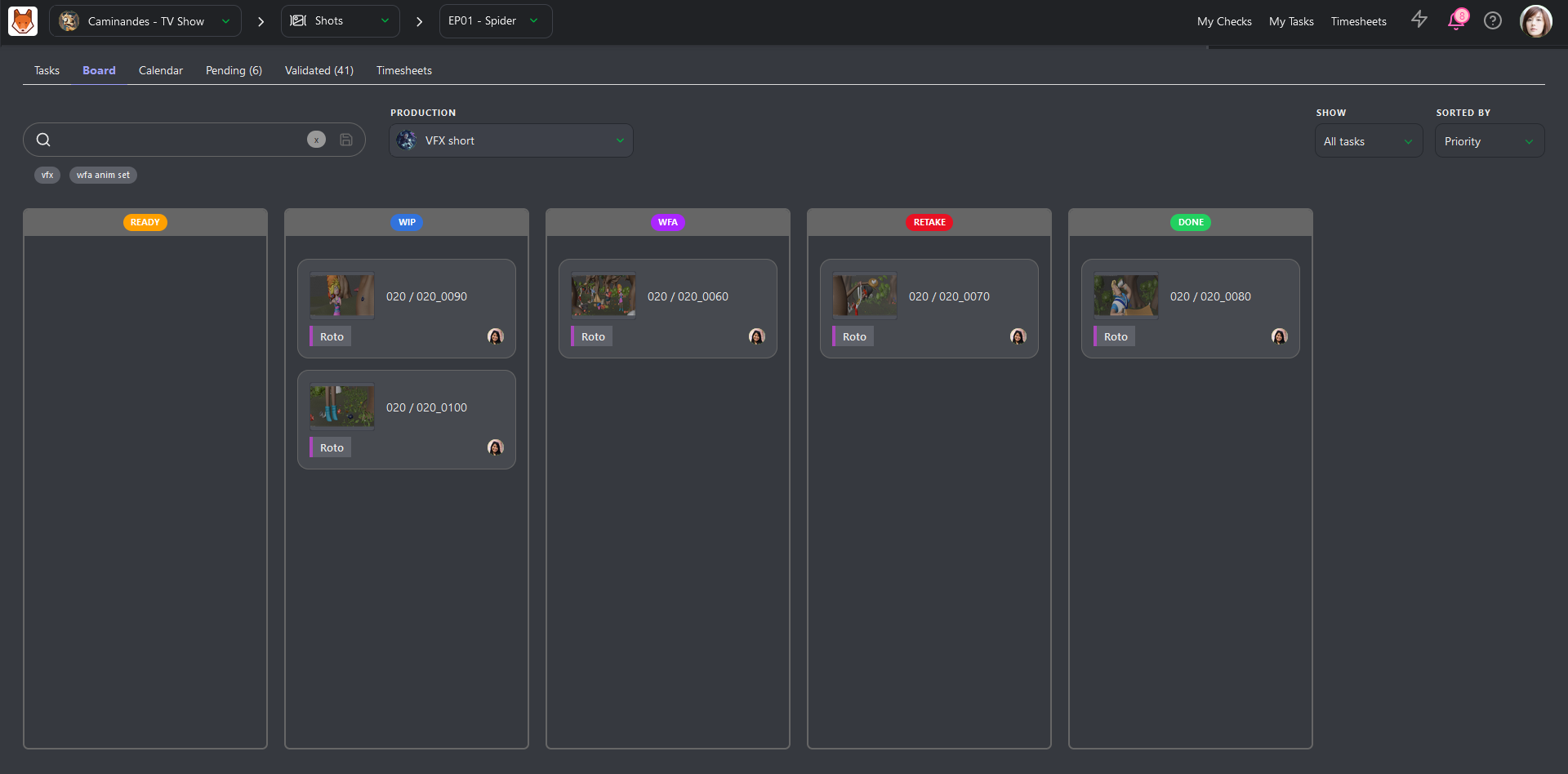
- Cliquez sur une carte pour ouvrir un panneau à droite afin d’afficher ou d’ajouter des commentaires.
- Pour mettre à jour le statut d’une tâche, faites-la glisser vers la colonne souhaitée.
Vue calendrier
La vue Calendrier affiche les tâches en fonction de leurs dates de début et dates d’échéance. Les tâches s’étendant sur plusieurs jours sont affichées sur toute la durée correspondante dans le calendrier.
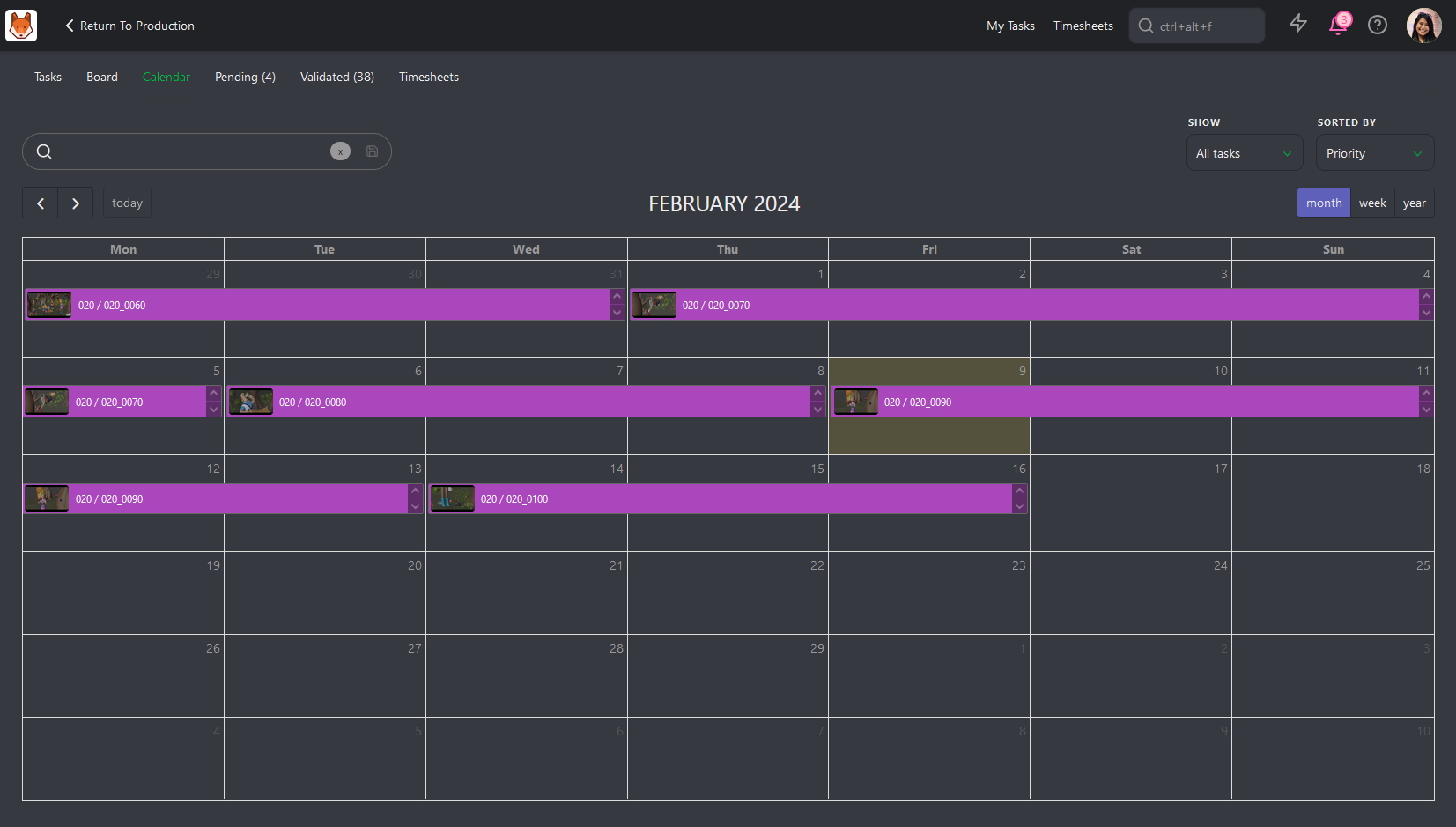
- Cliquez sur une tâche pour ouvrir le panneau situé à droite afin de la mettre à jour et d’ajouter des commentaires.
- Comme dans les autres vues, vous pouvez trier et filtrer les tâches ici.
La page « Type de tâche »
Un superviseur a généralement des tâches qui lui sont assignées, en plus de la supervision de son service. Vous devez répartir votre temps entre la réalisation de votre travail et la gestion de votre équipe.
Une fois les tâches assignées et les estimations définies, vous pouvez vous concentrer sur les opérations quotidiennes. Pour obtenir facilement une vue d’ensemble des tâches de votre service, cliquez sur le nom de votre type de tâche depuis n’importe quelle page.
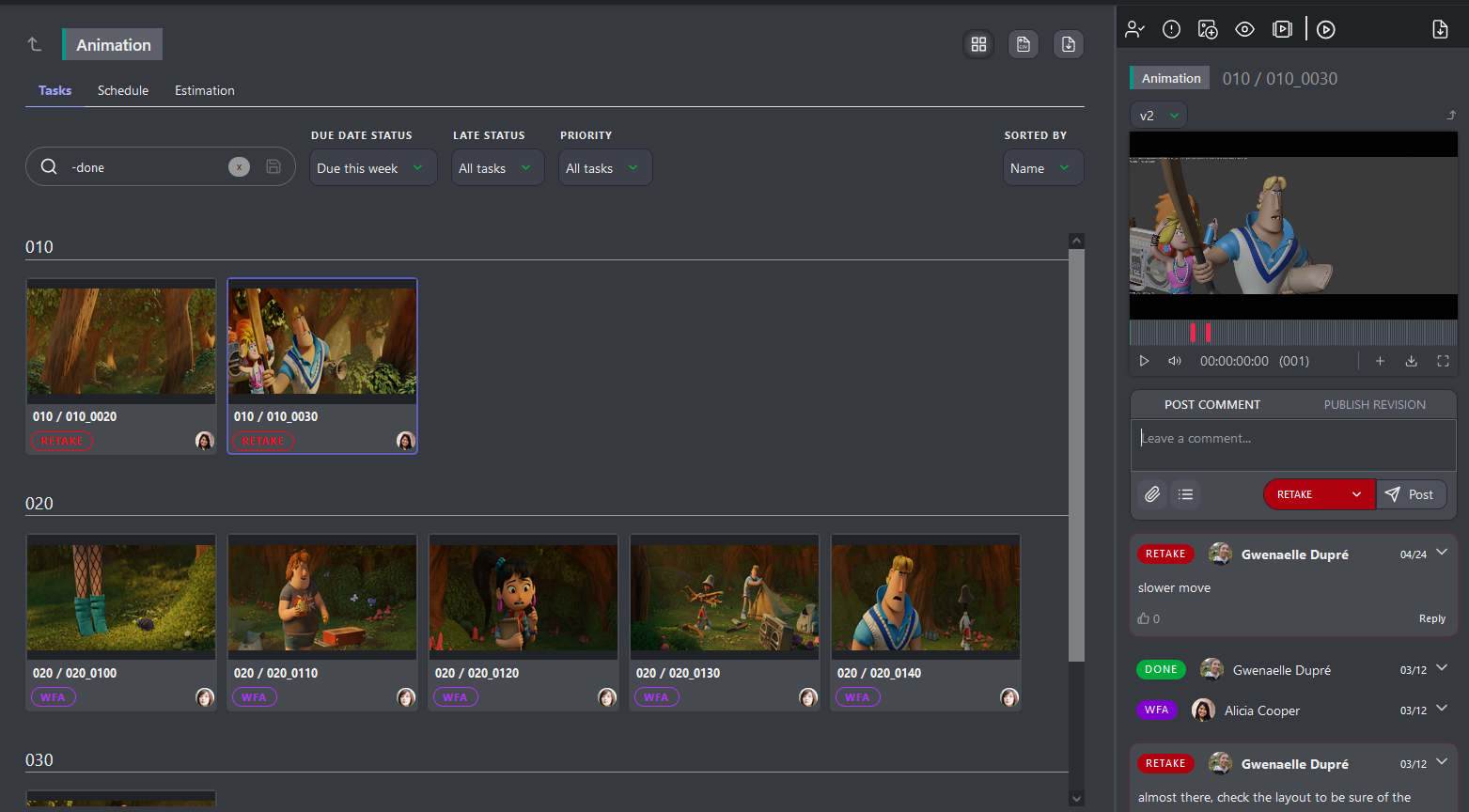
Sur la page de détails, votre première action consiste à cliquer sur le bouton Afficher les tâches sous forme de planche-contact  .
.
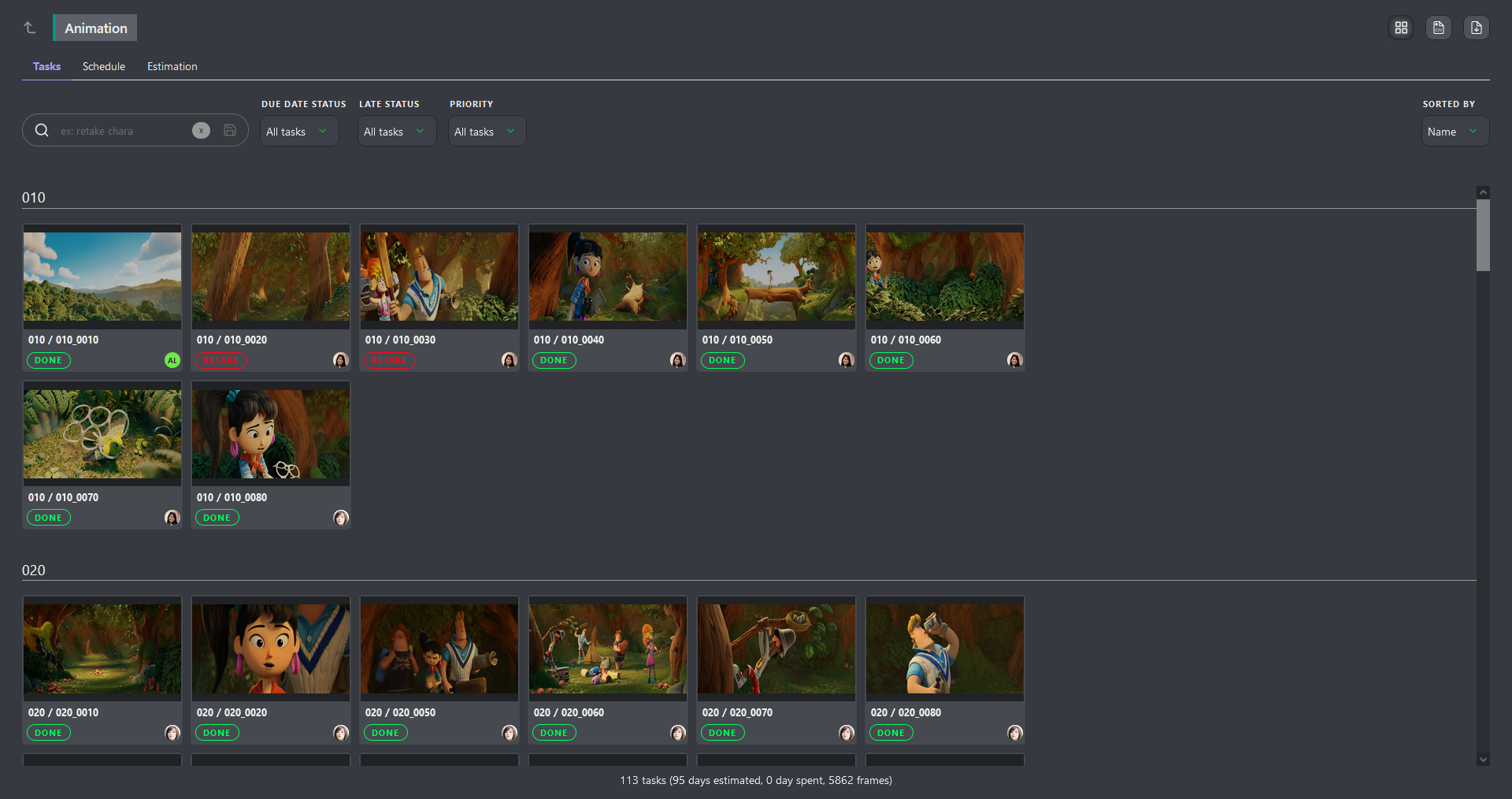
Vous pouvez maintenant vous concentrer facilement sur les tâches qui nécessitent votre attention grâce aux filtres intégrés. Par exemple, supposons que vous souhaitiez voir uniquement les tâches qui ne sont pas encore terminées. Dans ce cas, vous pouvez filtrer les tâches avec le statut -done, et ajouter un filtre Statut de la date d’échéance afin d’afficher les tâches À rendre cette semaine.
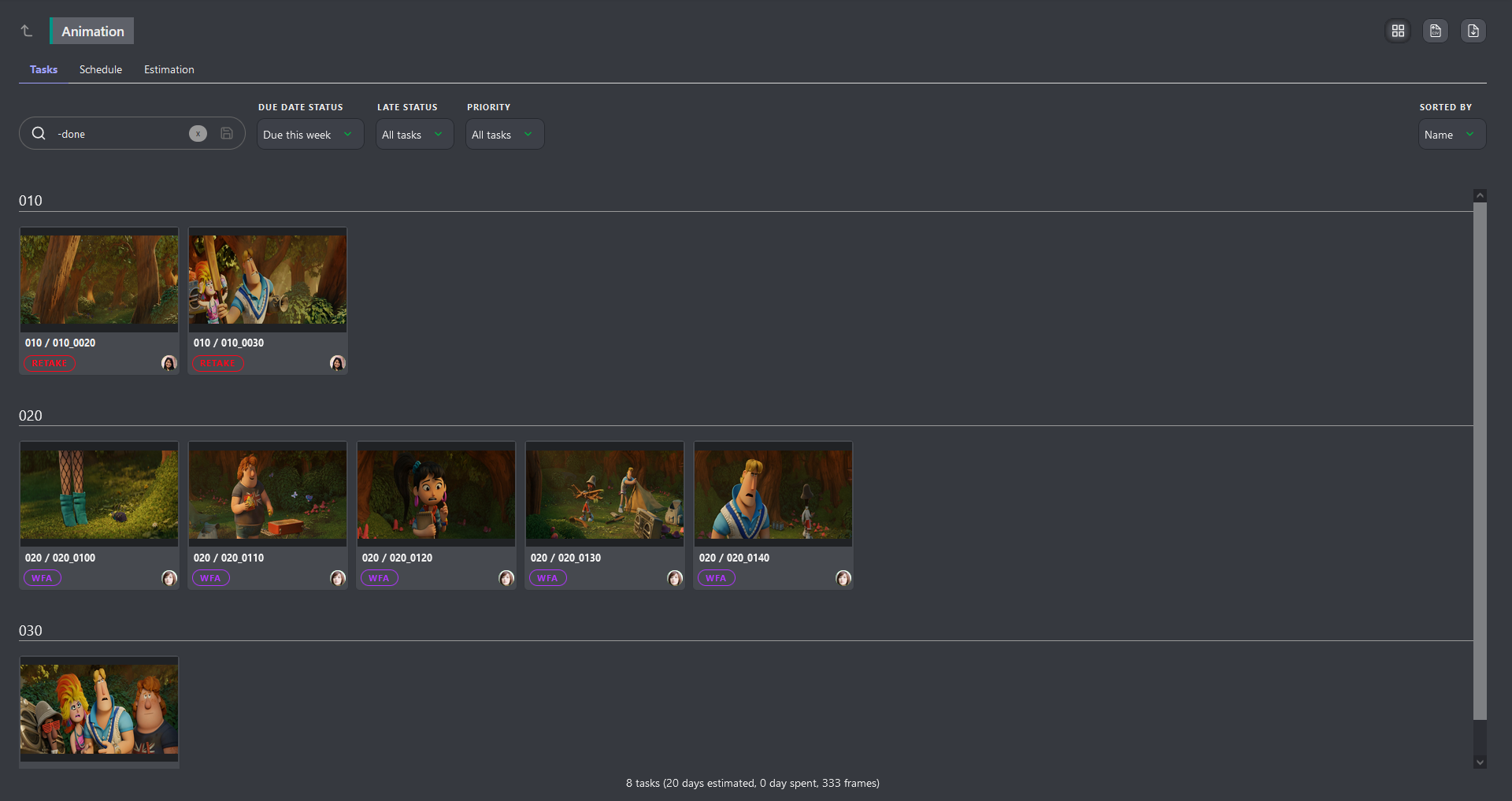
Vous pouvez facilement activer ou désactiver les filtres afin de vous concentrer rapidement sur les informations pertinentes.
TIP
Si vous avez besoin de plus d’informations sur une tâche, cliquez sur son nom pour ouvrir le panneau de commentaires à droite.