Bien démarrer en tant que client
Ce guide vous aidera à démarrer et à comprendre les principales fonctionnalités de Kitsu en tant que client.
1. Configuration et personnalisation initiales du profil
Lors de votre première connexion, nous vous encourageons à renseigner vos coordonnées dans votre profil. Cette configuration aide votre équipe à vous identifier et vous permet d’adapter les notifications et les paramètres à votre façon de travailler.
Accéder à votre profil
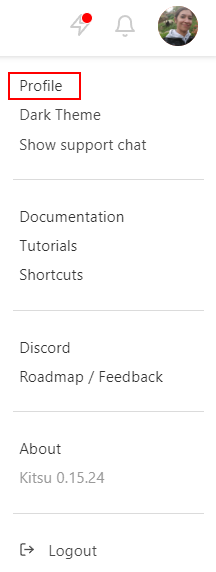
Cliquez sur votre nom/avatar en haut à droite de l’écran (1), puis sur Profil (2).
NB : ce menu vous donne également accès rapidement à tout moment à des ressources utiles : un lien vers cette Documentation (4), nos Tutoriels, notre communauté Slack/Discord (5), notre chaîne YouTube et notre Feuille de route publique (6). Vous pouvez également activer ou désactiver le Thème sombre/Thème (3) et afficher ou masquer le widget de Chat avec le support depuis cet endroit.
Personnaliser vos informations
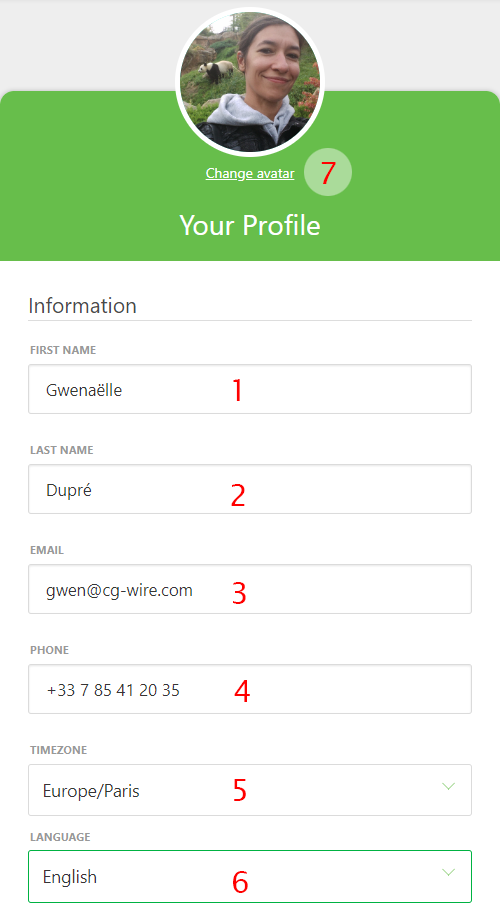
Sur cette nouvelle page, vous pouvez vérifier votre nom (1) (2) et votre adresse e-mail (3), renseigner votre numéro de téléphone (4), modifier votre fuseau horaire (5) et la langue du site web (6), et ajouter une photo de vous comme avatar (7). Cela permet de savoir qui fait quoi !
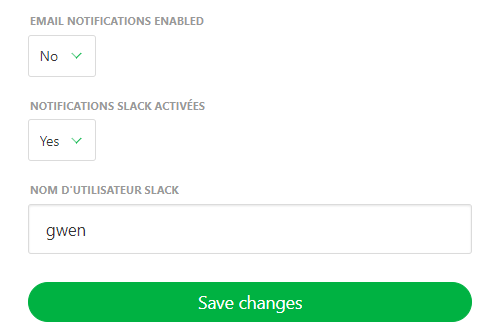
Vous pouvez également définir le type de notification que vous souhaitez recevoir : par e-mail ou via Slack.
Modifier votre mot de passe
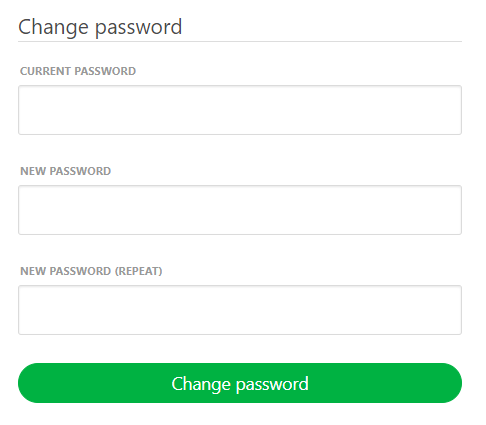
En continuant à faire défiler la page, vous pouvez également modifier votre mot de passe.
Pour des raisons de sécurité, il est fortement recommandé de remplacer le mot de passe par défaut par un mot de passe personnel, fort et unique.
2. Consulter vos playlists
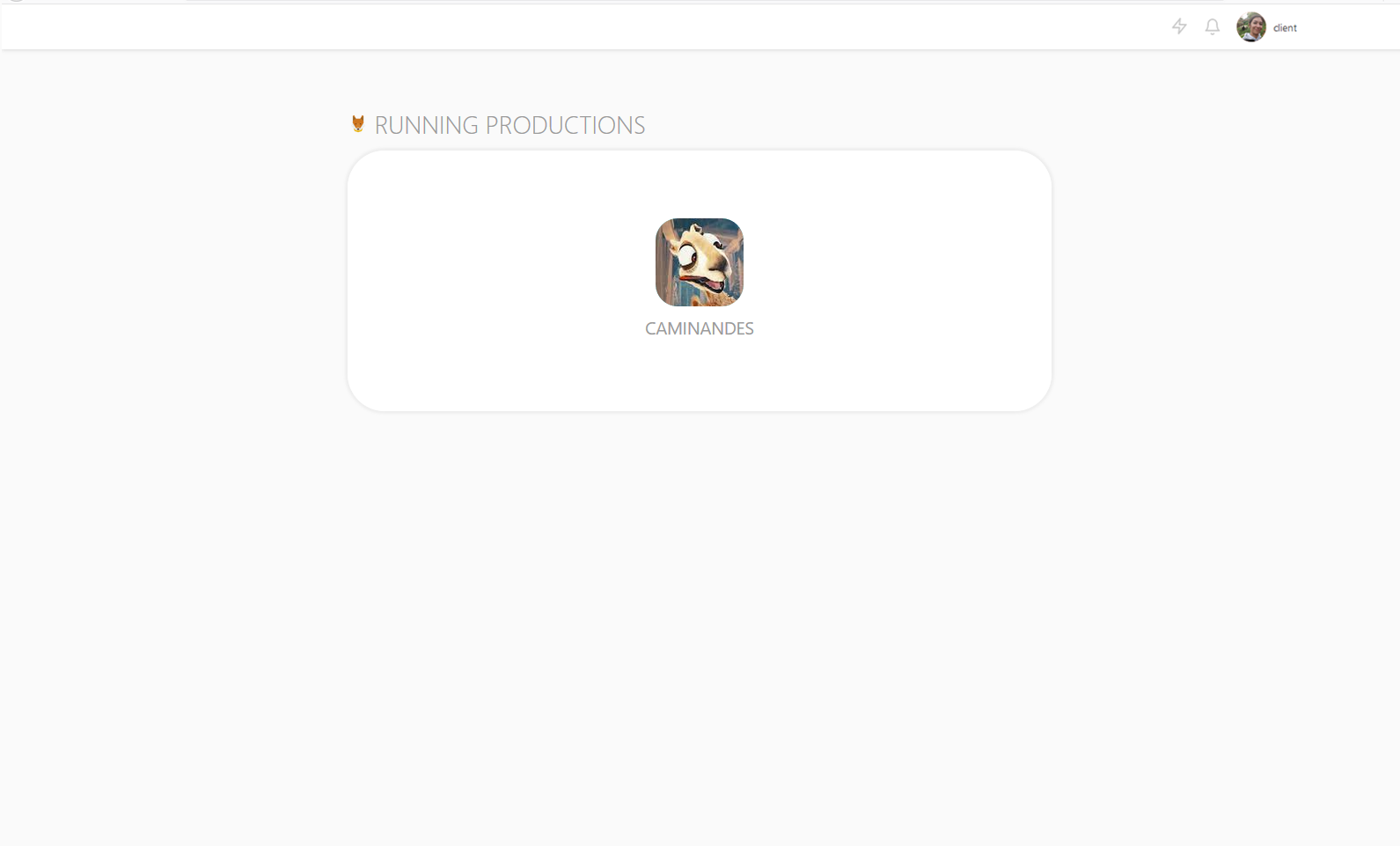
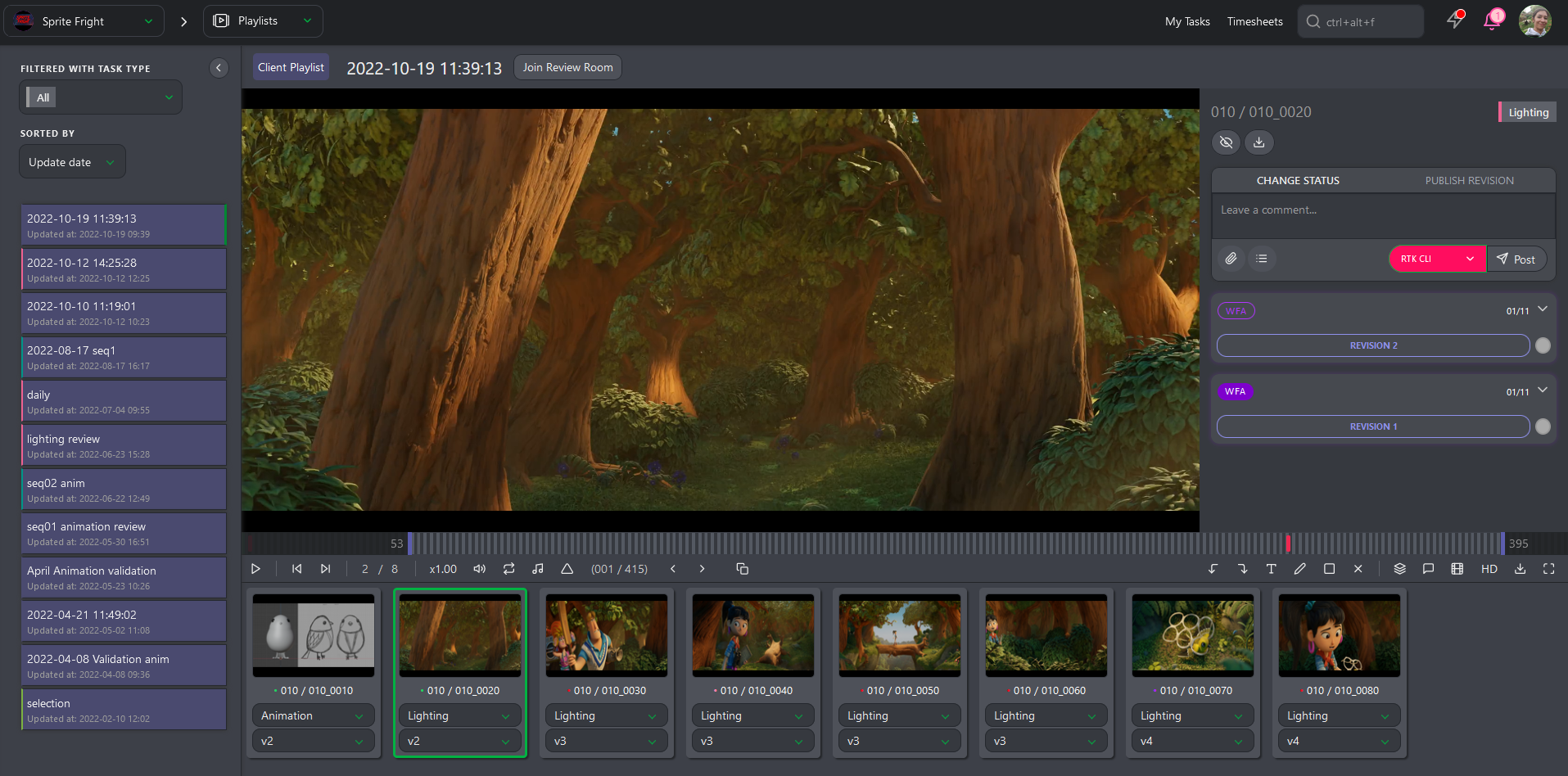
Les clients accèdent aux playlists différemment : cliquez sur l’avatar de production pour accéder à la page Playlist, qui regroupe tous les assets et plans sur lesquels ils doivent laisser des commentaires.
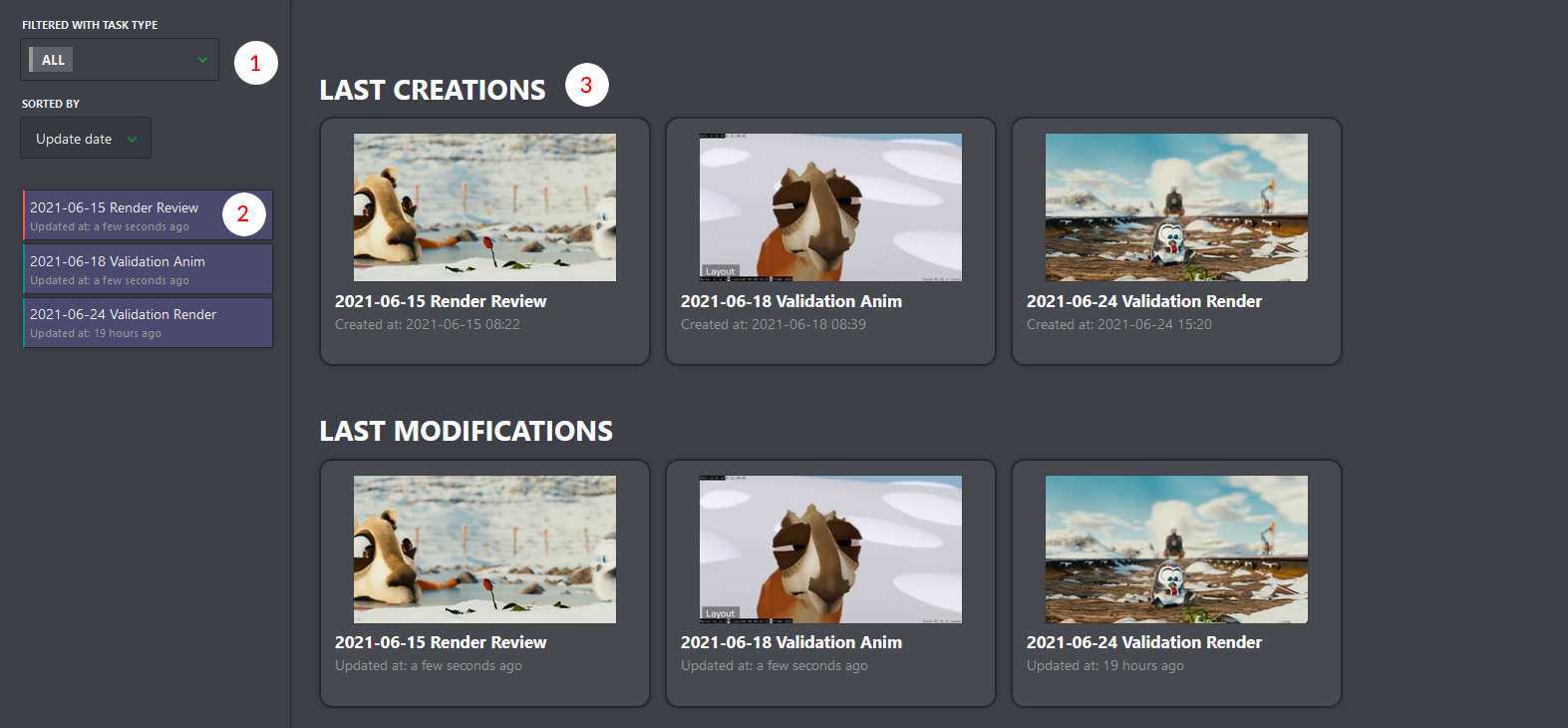
À gauche, les clients peuvent trier la playlist par type de tâche, date ou nom (1), puis consulter la liste des playlists créées pour eux (2). La partie centrale permet d’accéder rapidement aux playlists récentes (3).
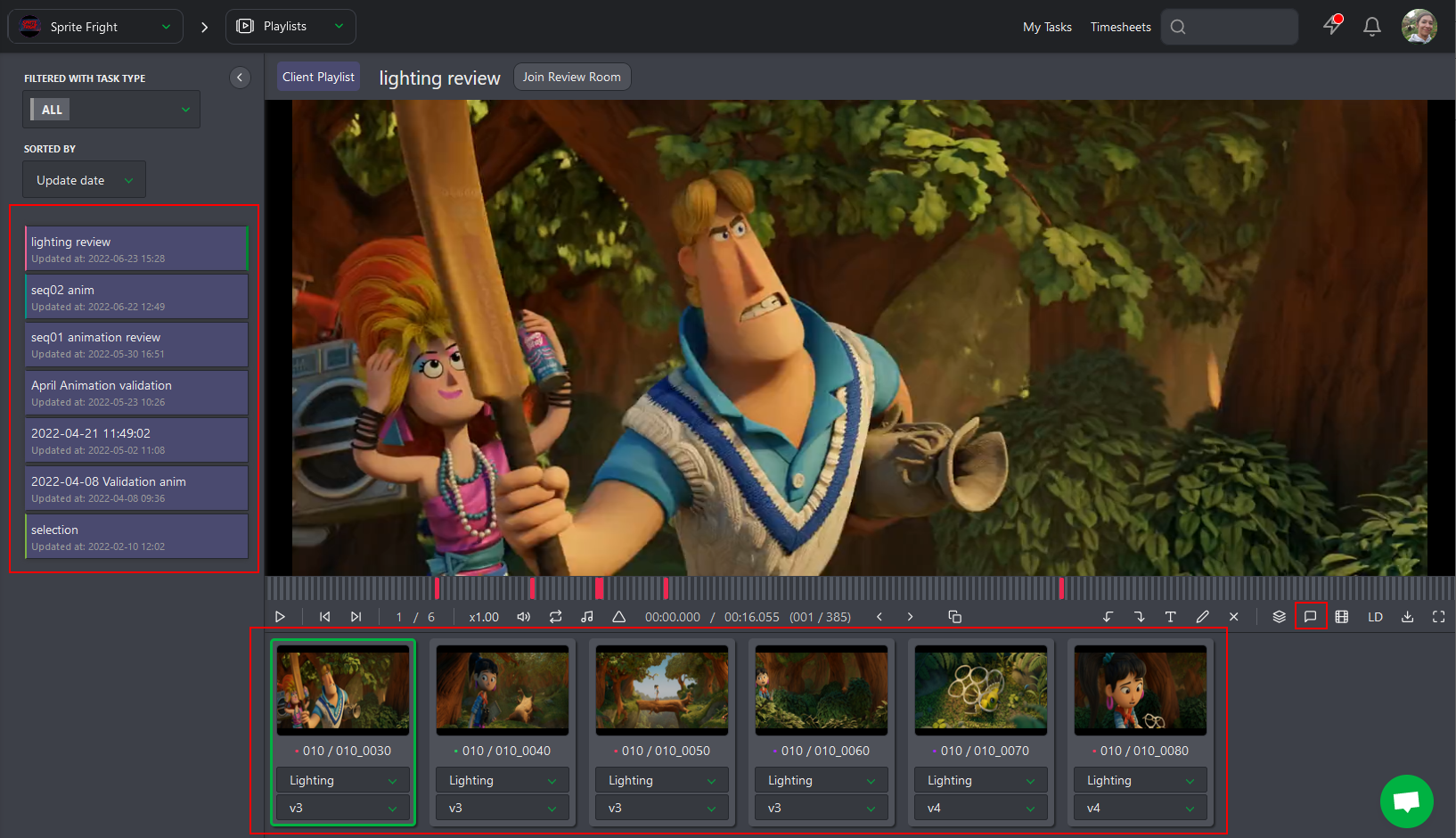
Dans la vue détaillée, la partie gauche permet toujours d’accéder aux différentes playlists, la partie centrale affiche les éléments de la playlist sélectionnée (assets ou plans), et la partie droite permet d’accéder à la section des commentaires, où les clients peuvent écrire un commentaire pour approuver la prévisualisation.
3. Partager vos commentaires
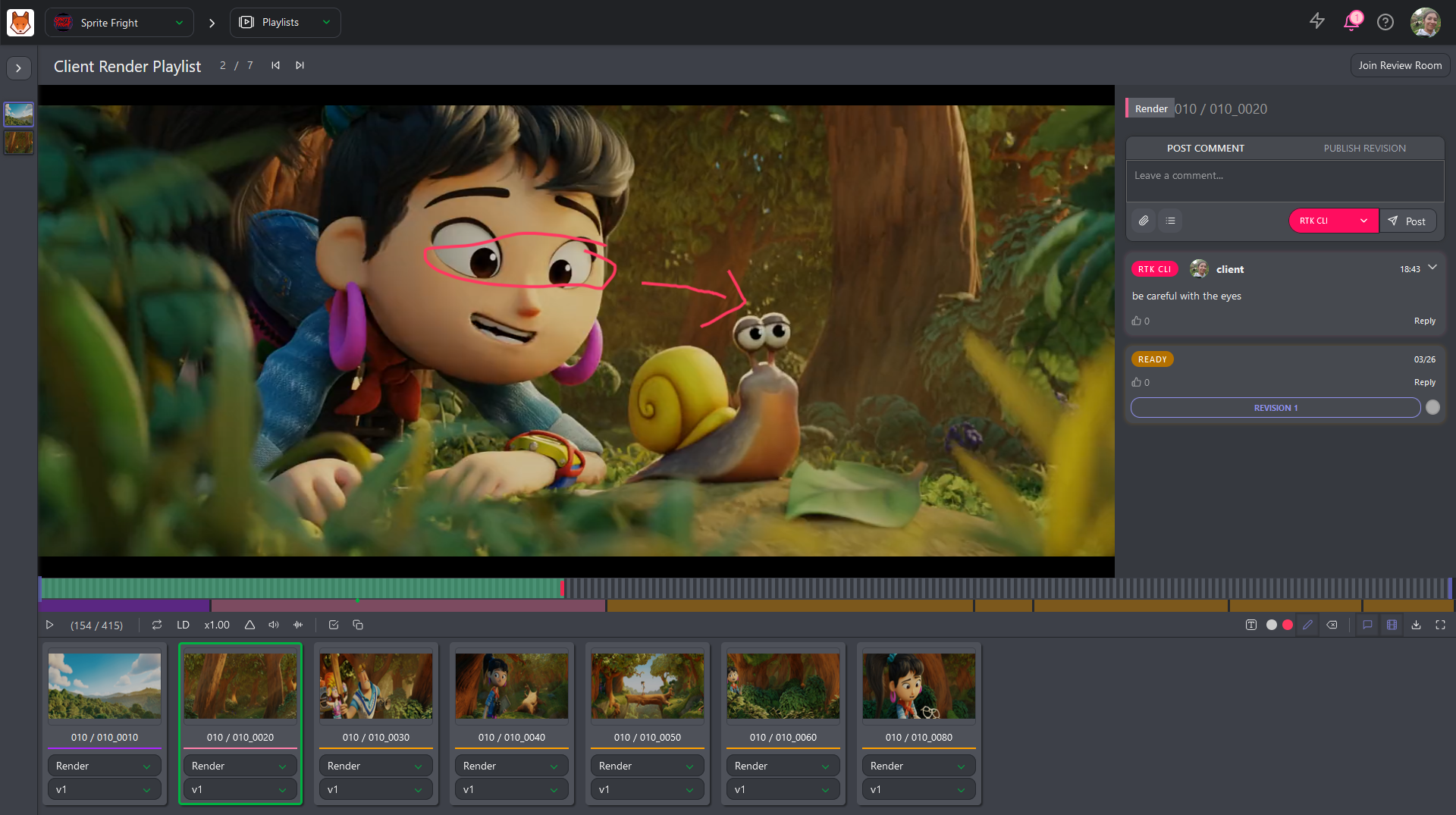
L’objectif principal de la playlist est de faciliter la révision des plans et des assets. Vous pouvez commenter directement depuis la prévisualisation en cliquant sur le bouton commentaire.
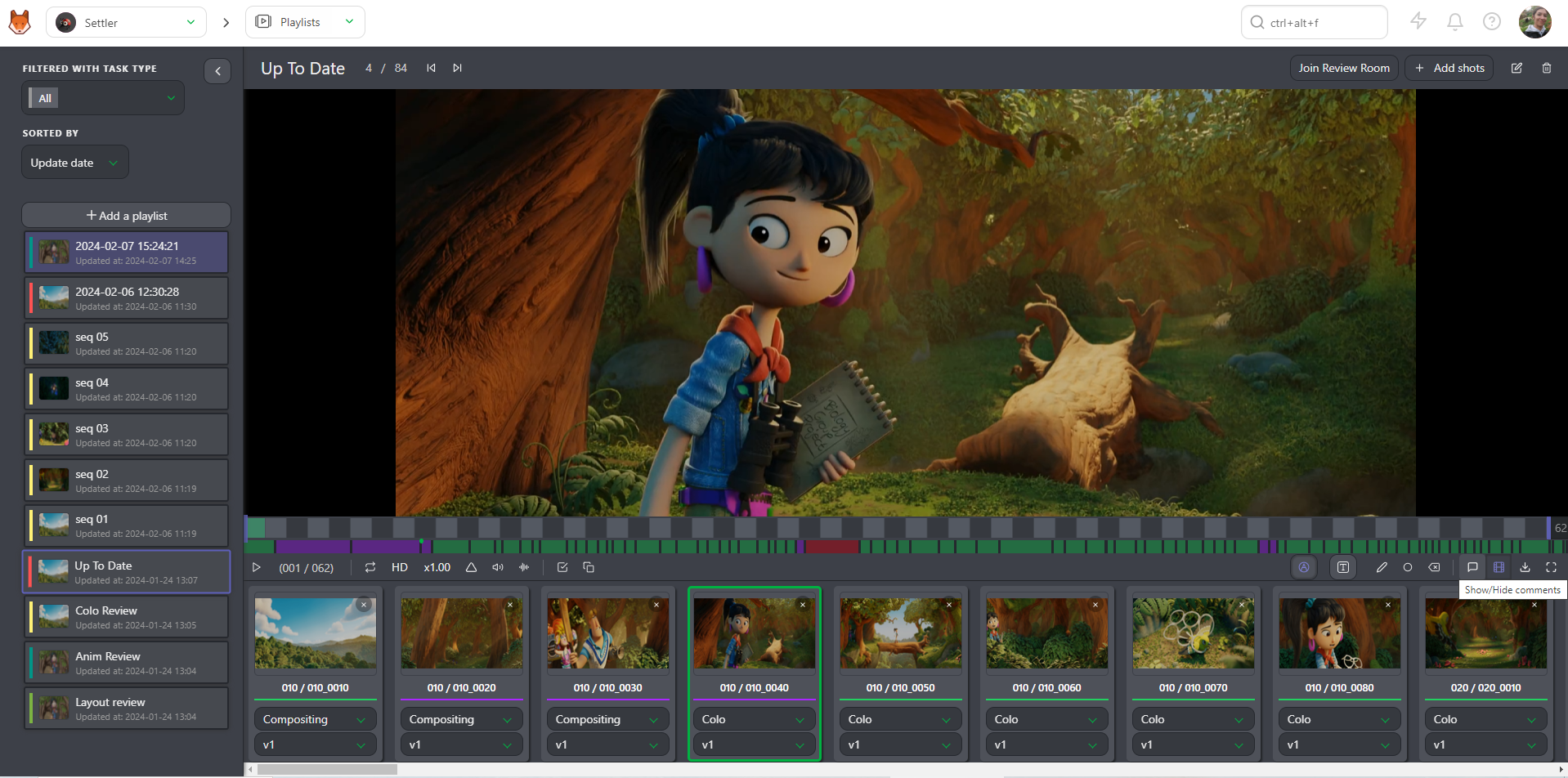
Cela ouvre le panneau de droite, qui affiche l’historique des commentaires et leur statut. Vous pouvez voir les commentaires dessinés sur la vidéo (le point rouge sous la timeline).
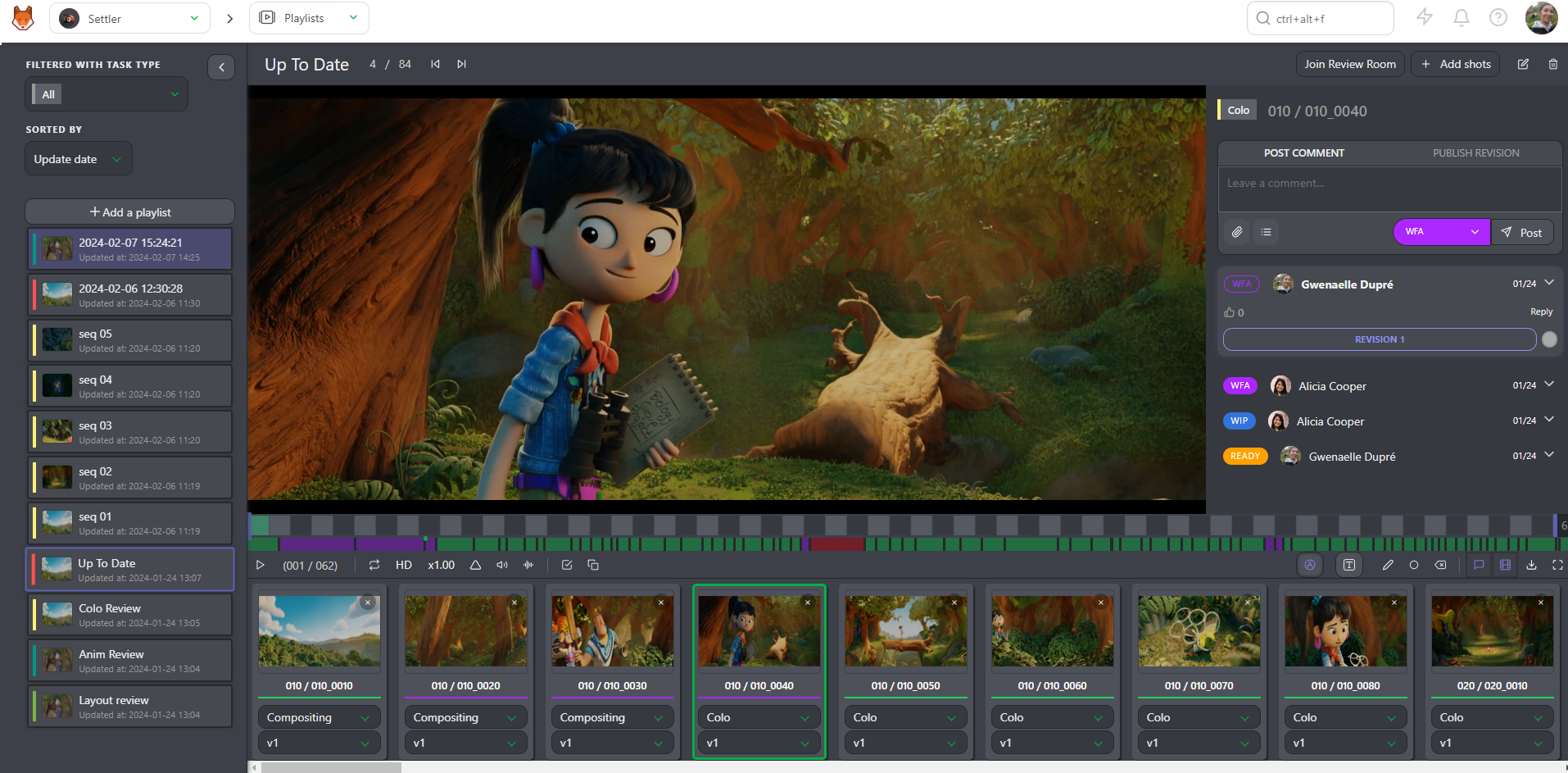
Vous pouvez dessiner ou écrire sur la vidéo avec le bouton dessiner  (de la même manière que dans Effectuer une révision).
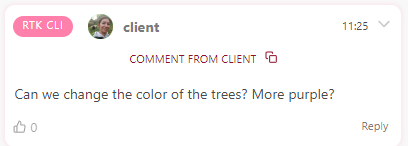
Pour les clients, le bouton de commentaire ouvre le même type de panneau, mais affiche uniquement leurs propres commentaires et leur historique des statuts, sans accès aux commentaires ou statuts internes.
WARNING
Seuls le superviseur et le responsable de production peuvent voir les commentaires du client — les artistes ne verront que le statut. Le superviseur et le responsable de production peuvent copier les commentaires du client, les modifier si nécessaire et les publier pour l’équipe.
Partager vos commentaires
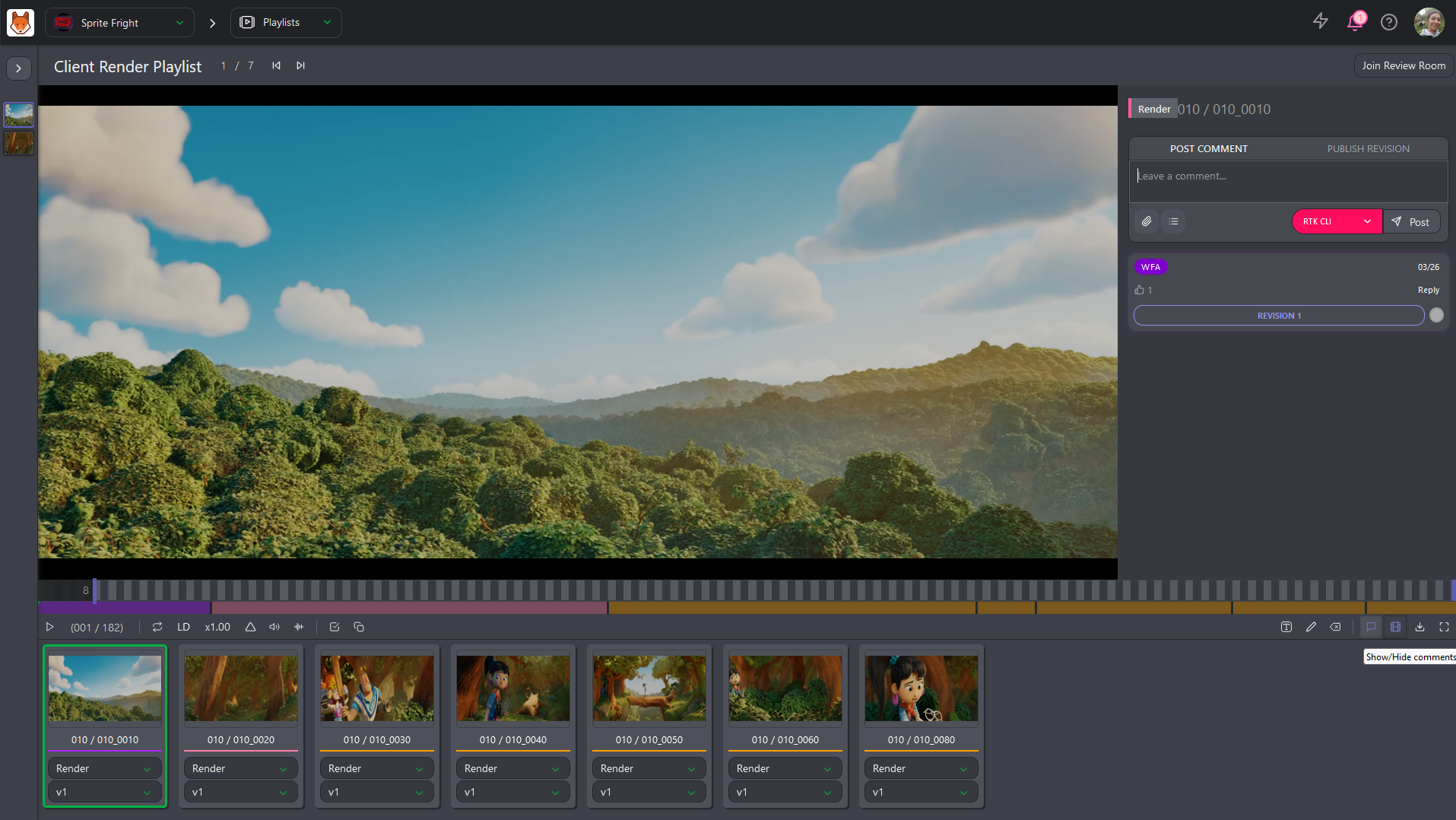
Commencez par ouvrir la section des commentaires. 
Vous pouvez ensuite modifier le statut en  si vous souhaitez que l’artiste effectue des modifications.
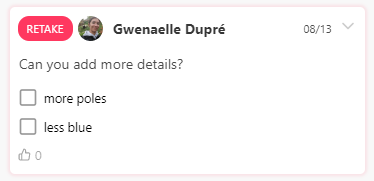
Vous pouvez ajouter une checklist à vos commentaires. Cliquez sur le bouton Ajouter une checklist : le premier élément de la checklist apparaît.
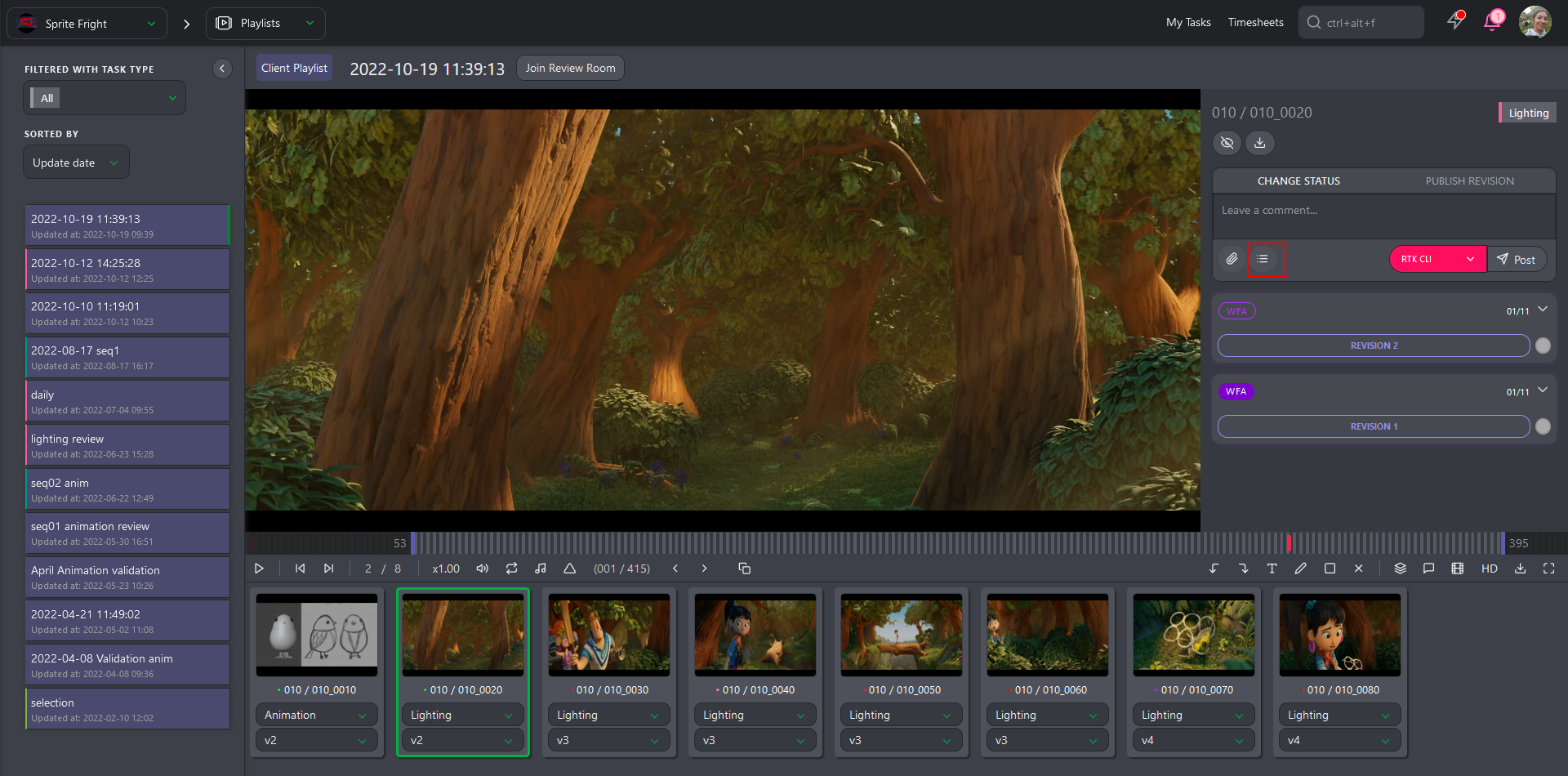
Saisissez votre commentaire, puis appuyez sur Entrée pour ajouter une autre ligne à votre checklist, ou cliquez à nouveau sur le bouton Ajouter une checklist.
4. Vue d’ensemble des assets
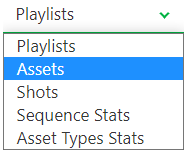
Vous pouvez accéder à la page Assets à l’aide du menu déroulant situé en haut de l’écran :
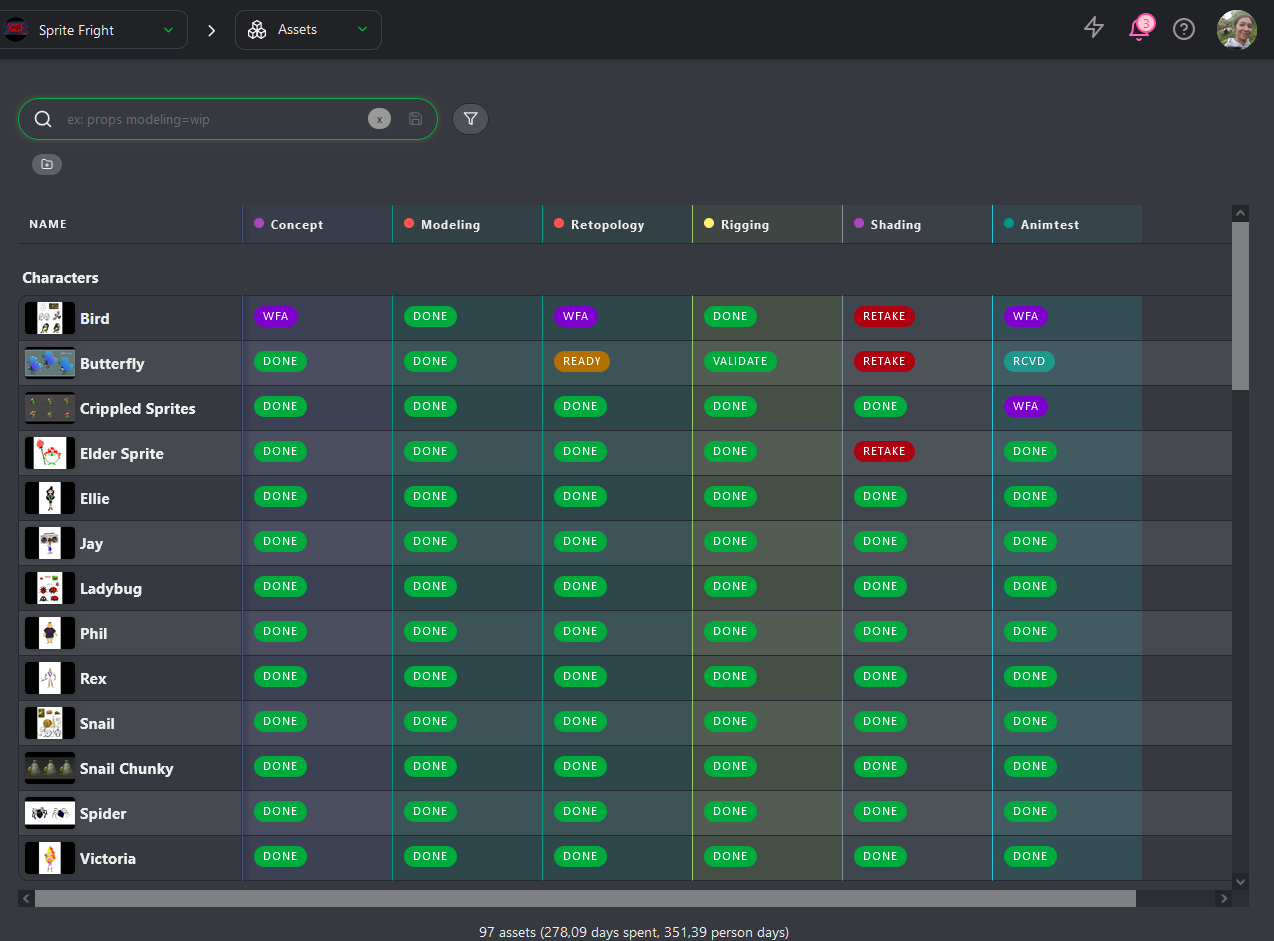
Sur la page globale, vous pourrez voir tous les statuts des différentes étapes des éléments.
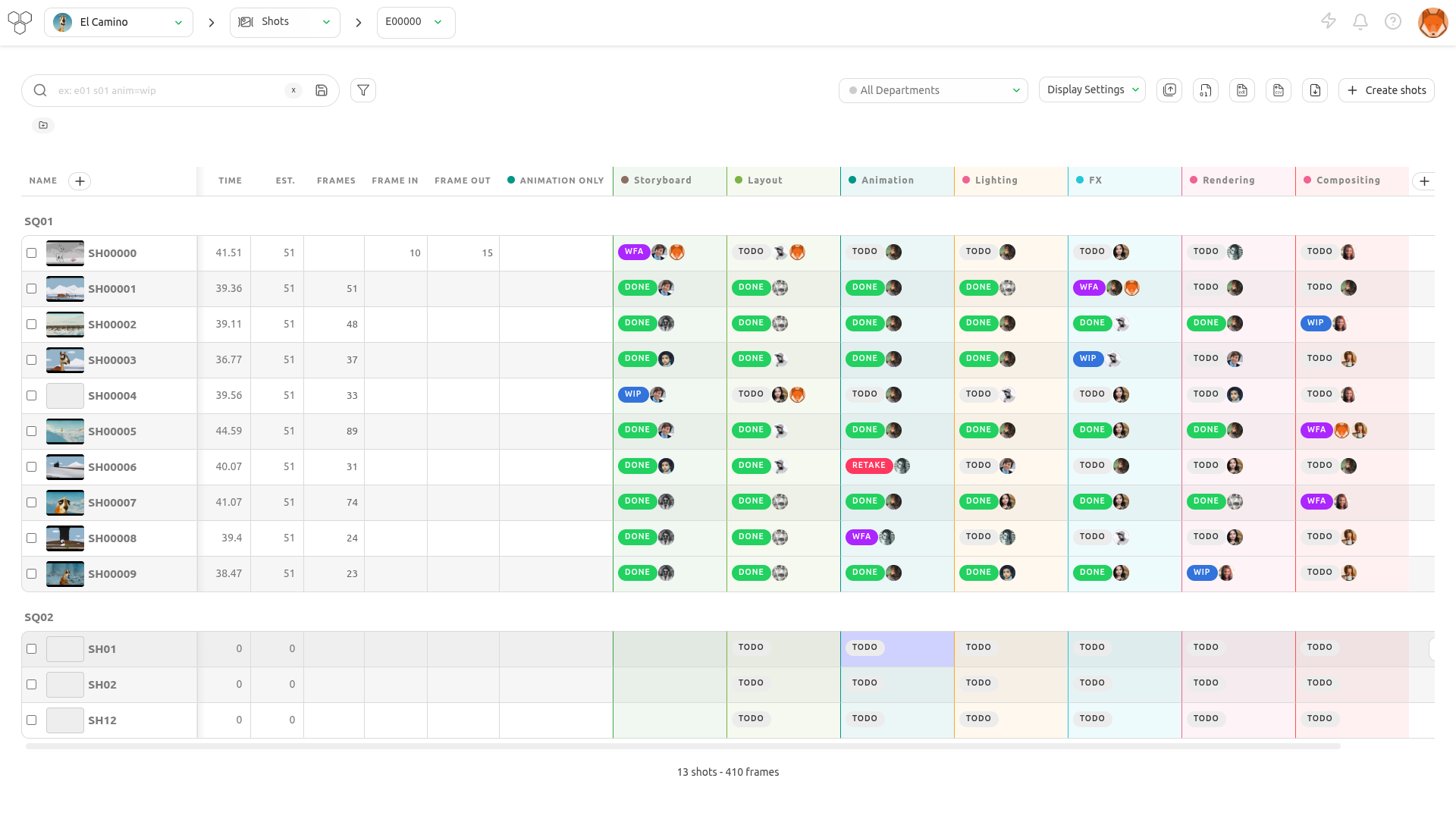
5. Vue d’ensemble des plans
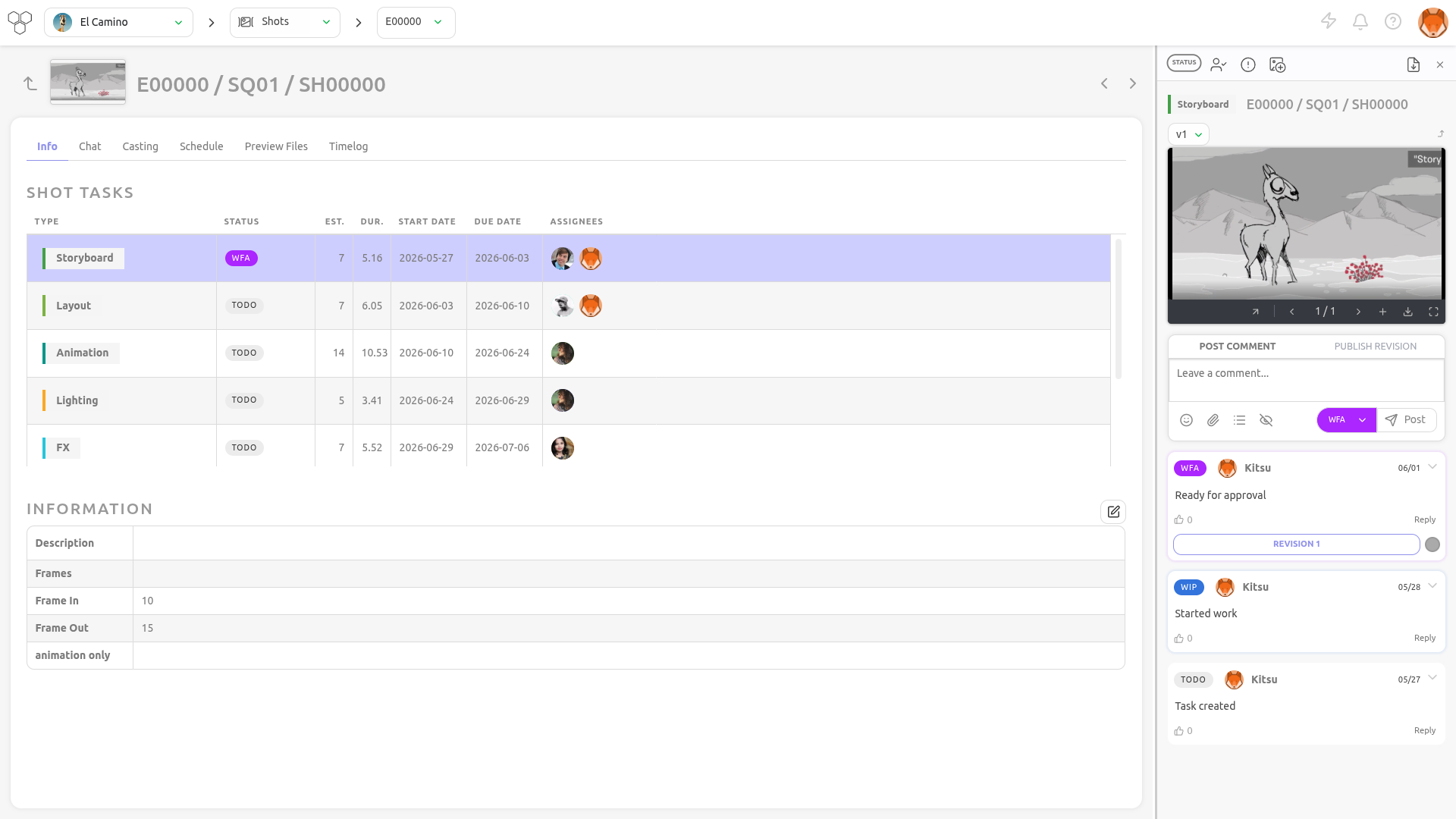
Si vous souhaitez voir les détails d’un plan, cliquez sur son nom.
Une nouvelle page s’ouvre avec la liste des tâches, l’assignation et le fil d’actualité des statuts à droite. Vous pouvez naviguer entre ces éléments en cliquant sur le nom des onglets.
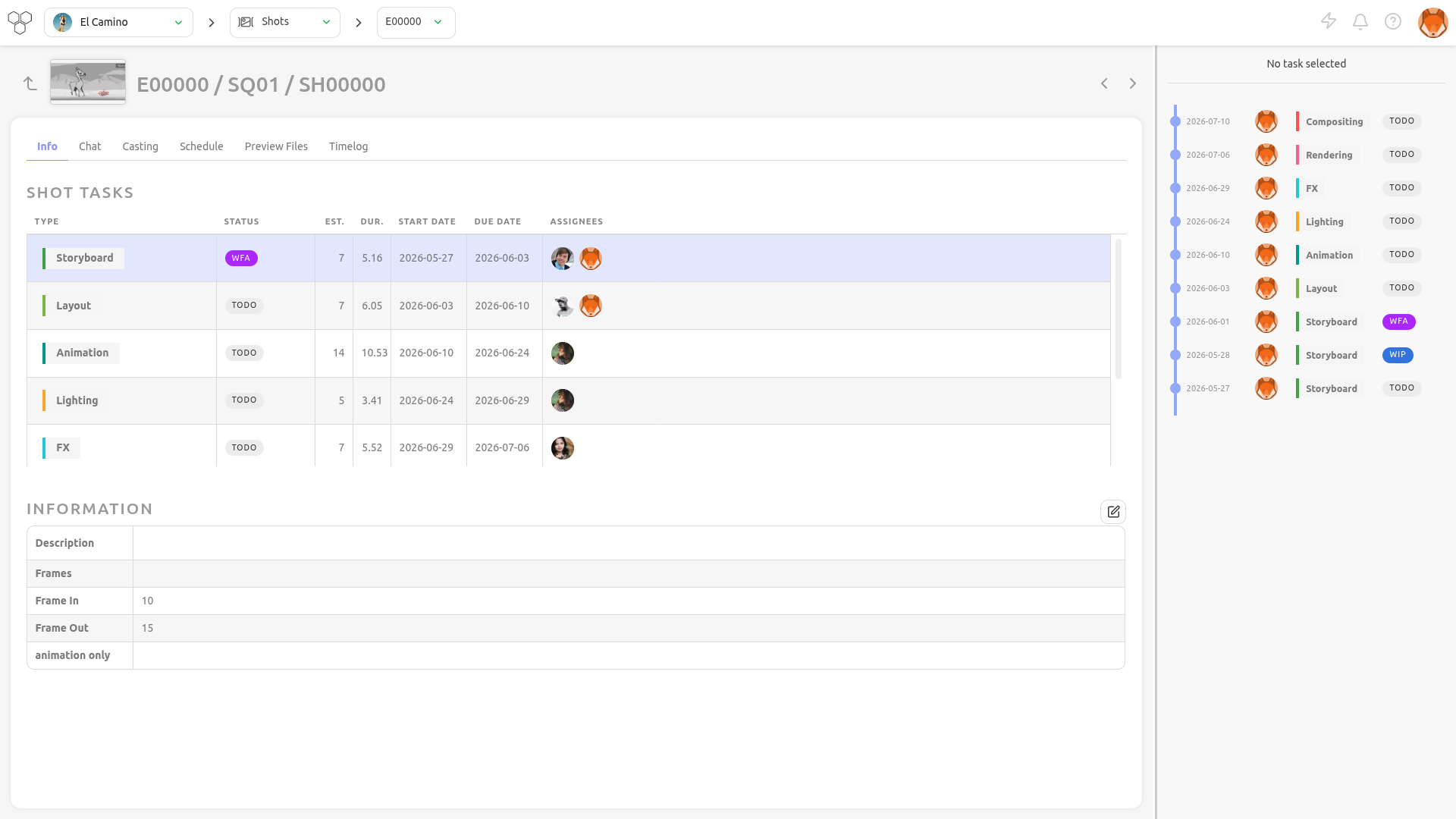
Vous pouvez cliquer sur le statut de chaque tâche pour ouvrir le panneau des commentaires et consulter l’historique des commentaires ainsi que les différentes versions.
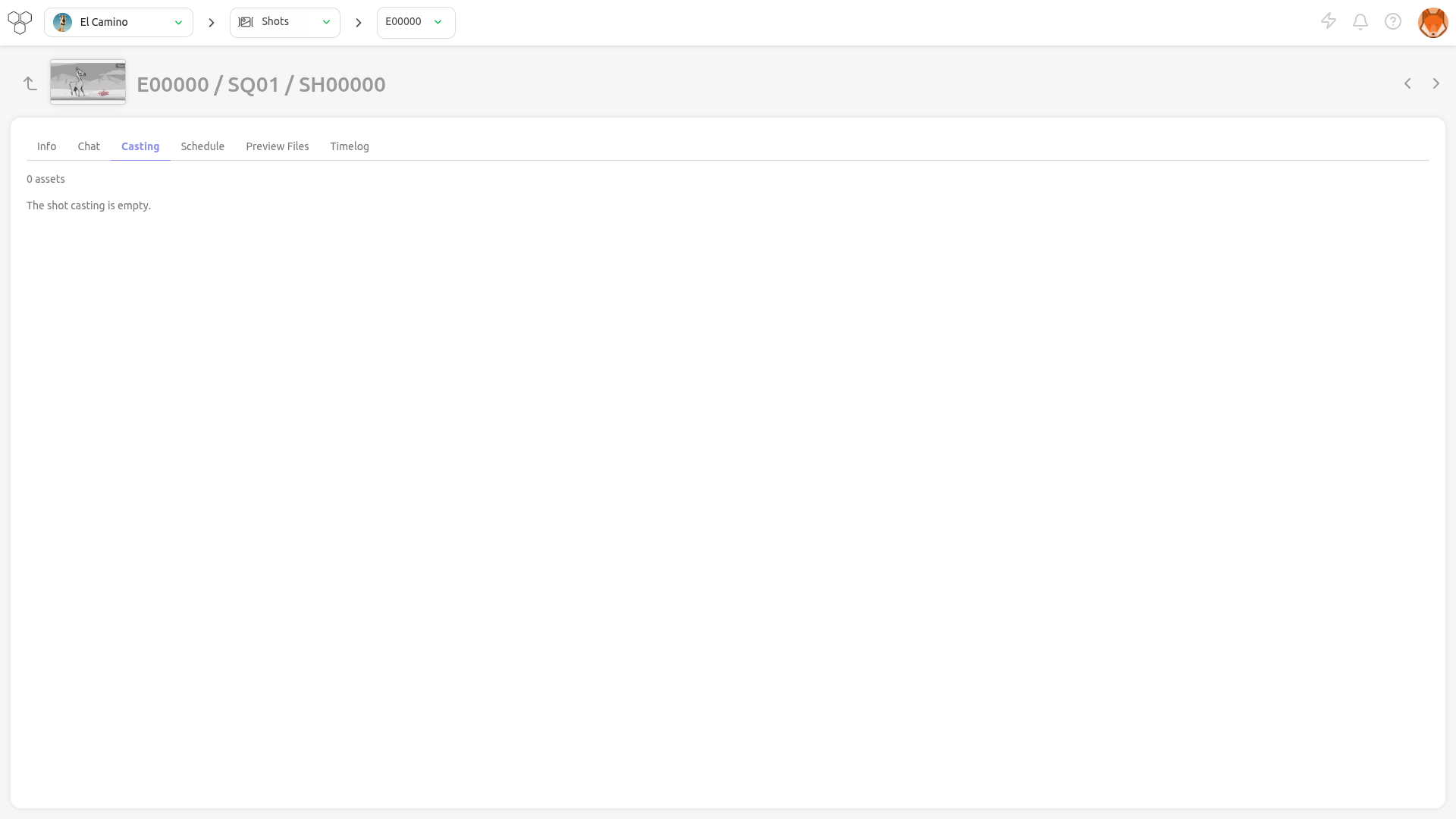
Vous pouvez également accéder au Casting,
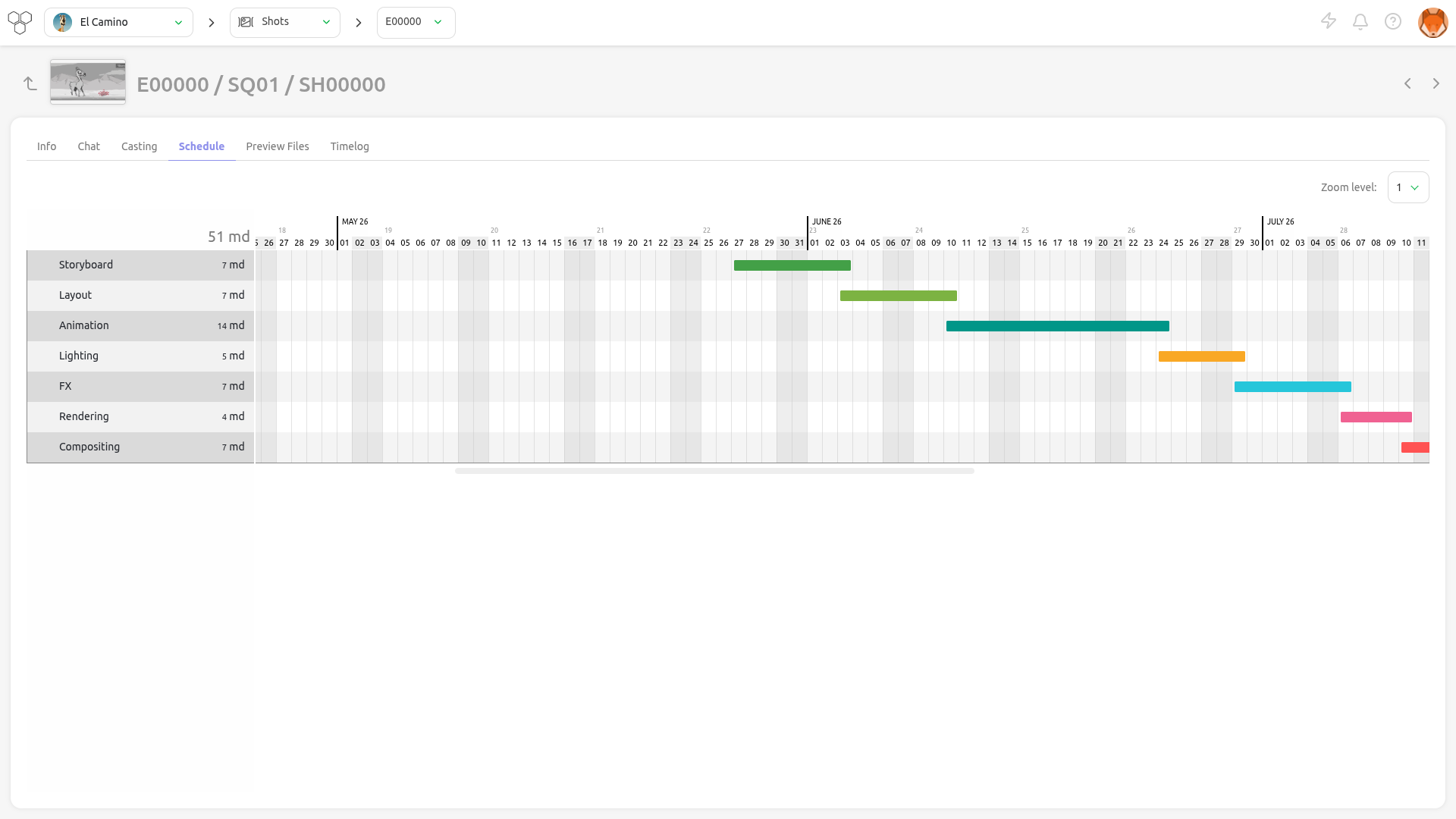
Le Planning est disponible si vous avez précédemment renseigné les données de la page des types de tâches. Si vous avez déjà renseigné ces données, vous pouvez les modifier directement ici.
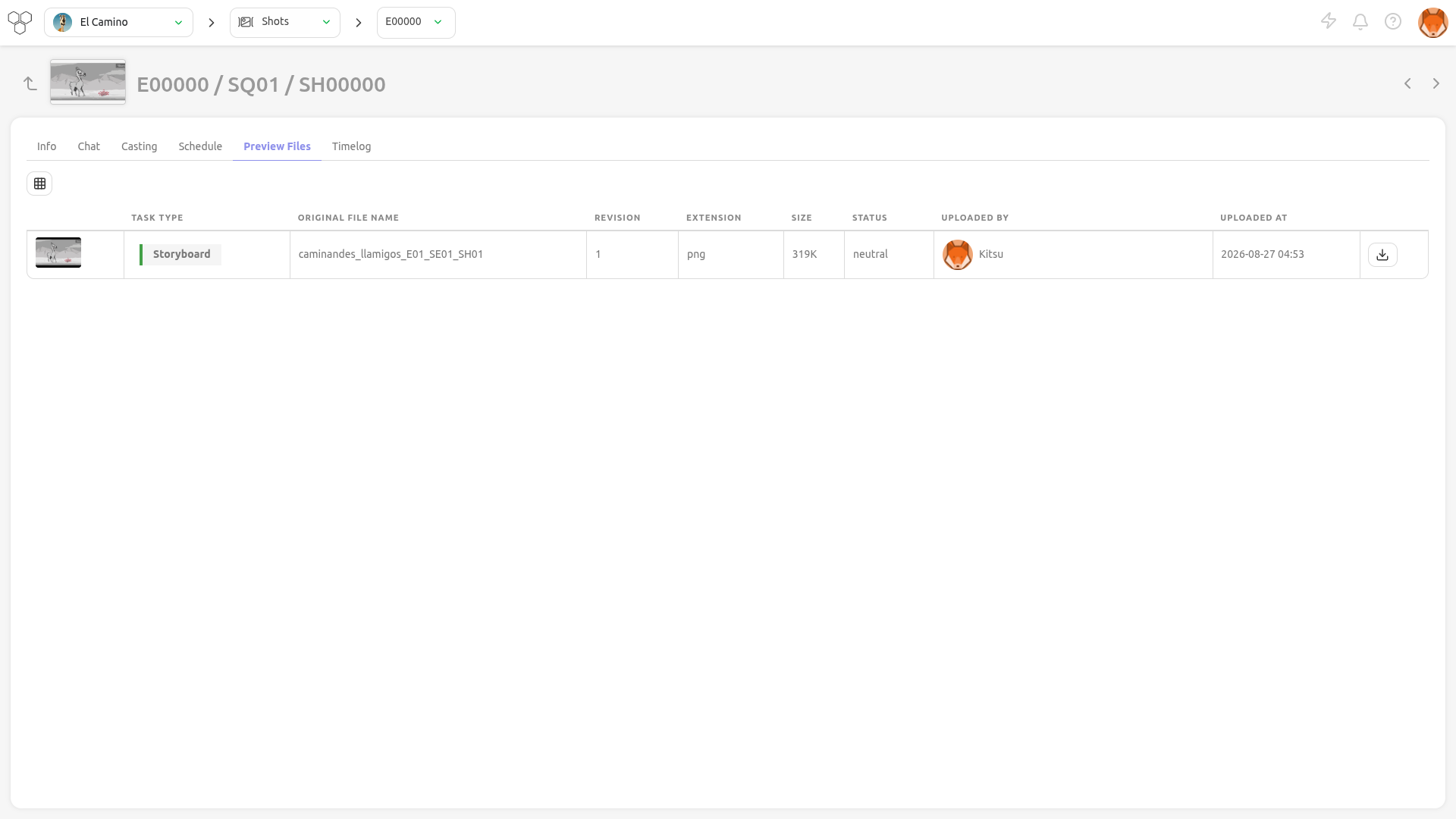
aux Fichiers de prévisualisation téléversés pour différents types de tâches,
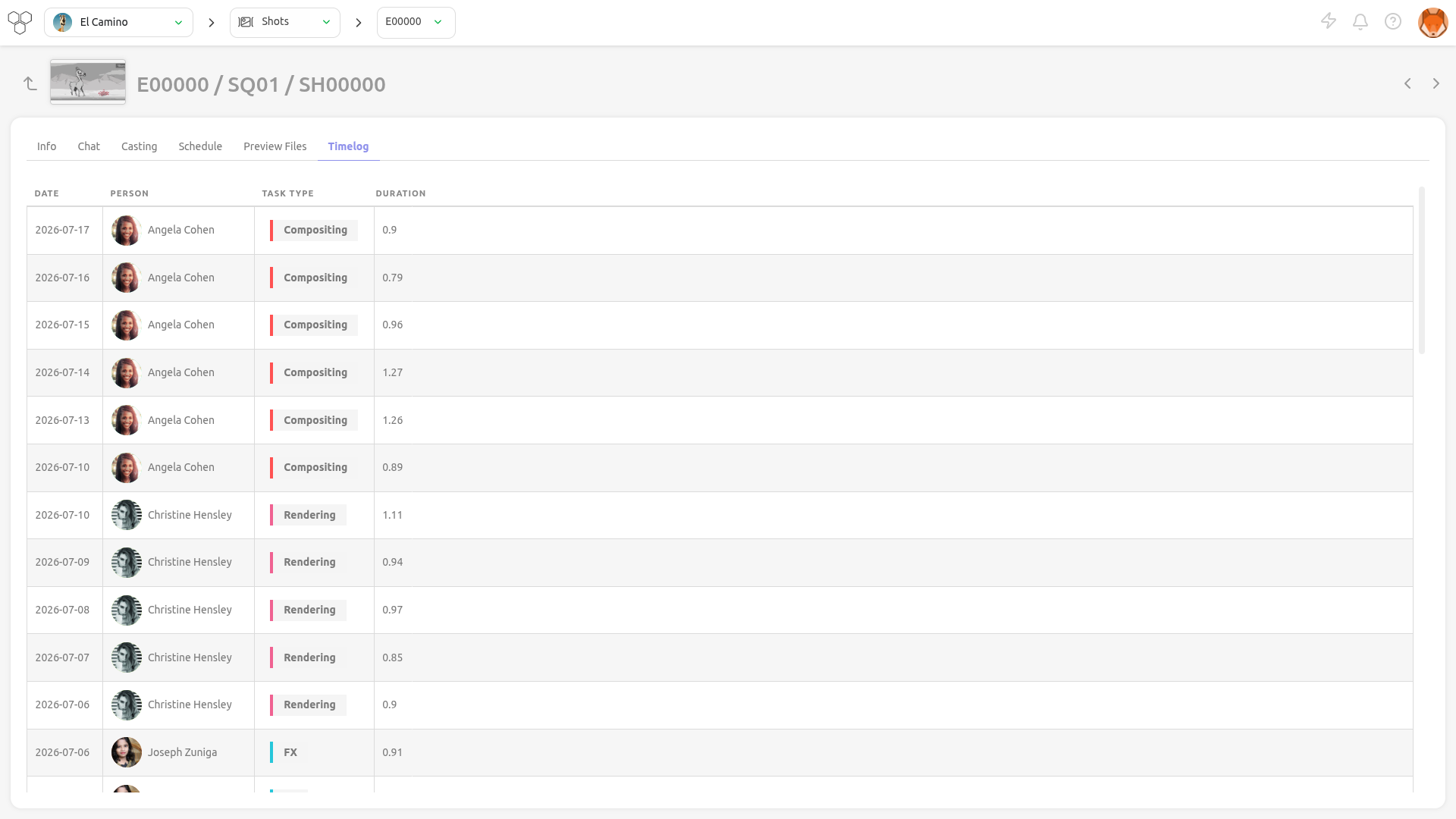
ainsi qu’au Suivi du temps si les personnes ont renseigné leur feuille de temps pour les tâches de cet élément.
6. Rapport de production
Vue d’ensemble de la production
En tant que producteur, il est essentiel d’avoir une vue d’ensemble complète de l’ensemble du processus de production.
Kitsu propose différents outils pour vous aider à rester informé et à gérer efficacement la production sans être submergé par les notifications ni perdre votre concentration.
Fonctionnalités du fil d’actualité
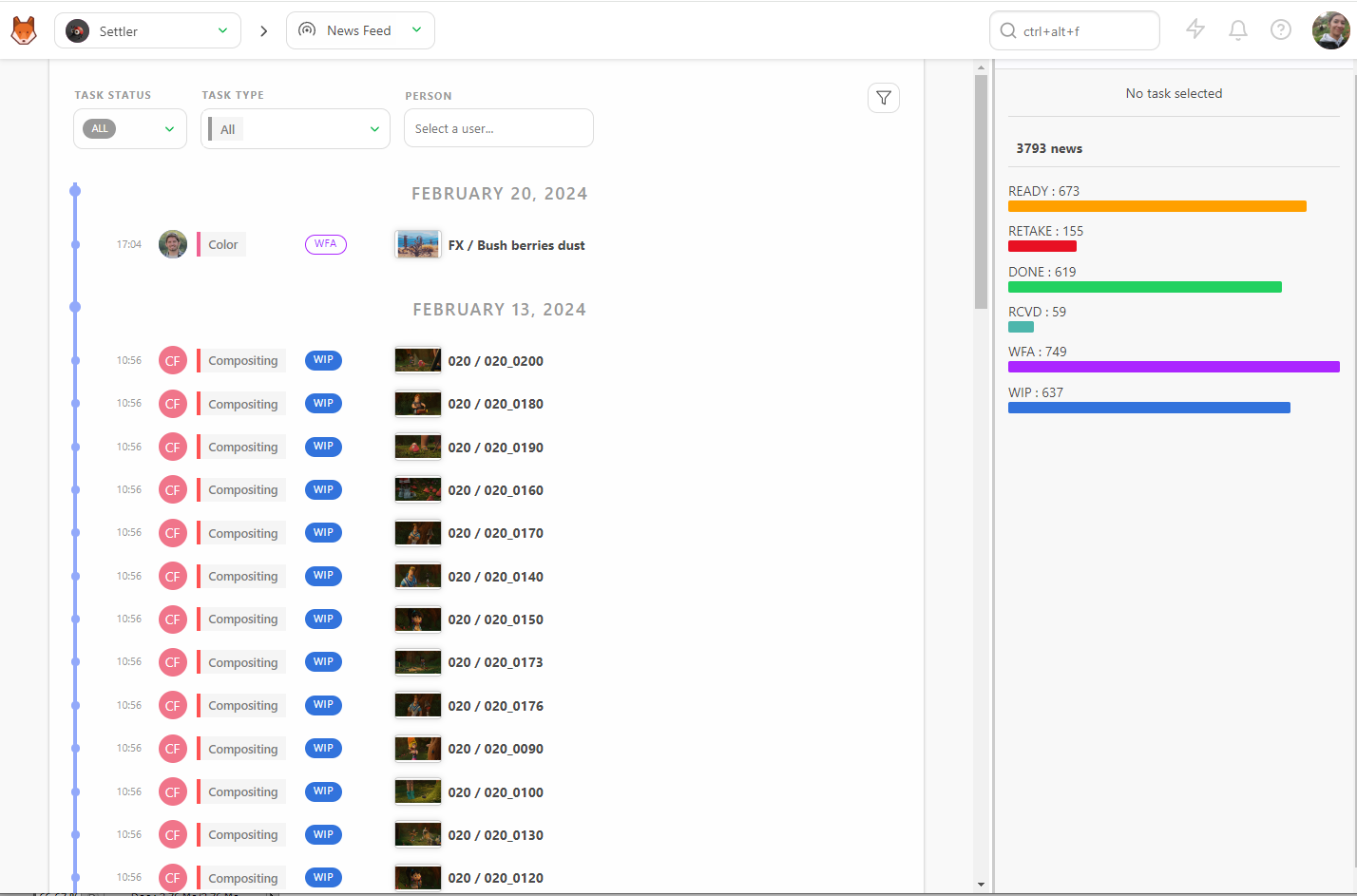
La section du fil d’actualité affiche les mises à jour en temps réel relatives à votre production, notamment :
- Mises à jour en temps réel : consultez tous les changements de statut au fur et à mesure qu’ils se produisent, minute par minute.
- Vue récapitulative : la partie droite de l’écran affiche le nombre total d’actualités ainsi qu’une répartition par statut.
- Options de filtrage : filtrez la liste par statut de tâche, type de tâche et personne afin de vous concentrer sur des domaines spécifiques.
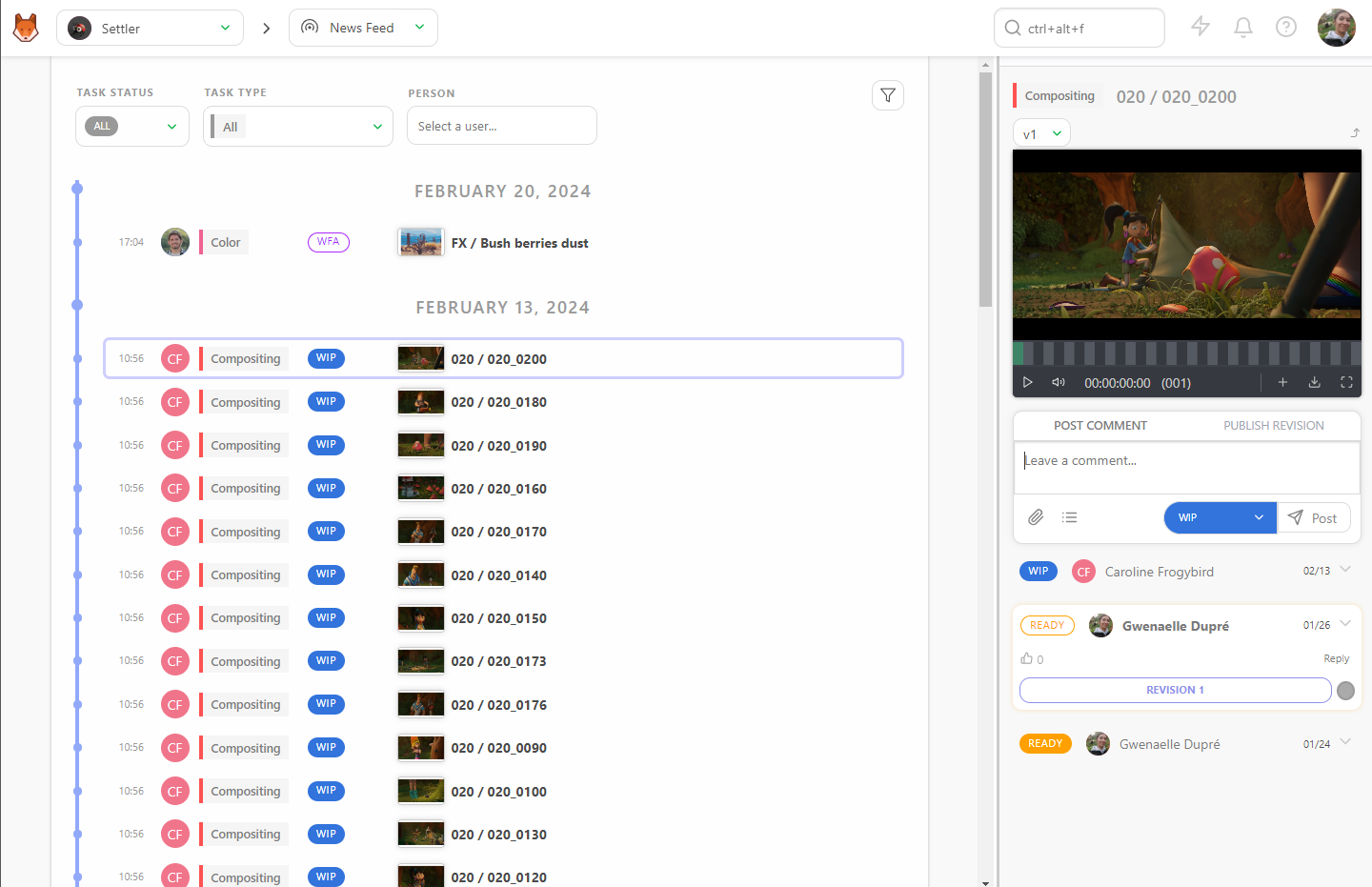
- Panneau de commentaires : cliquez sur une ligne pour ouvrir le panneau de commentaires à droite et afficher tous les détails nécessaires.
Utiliser les filtres
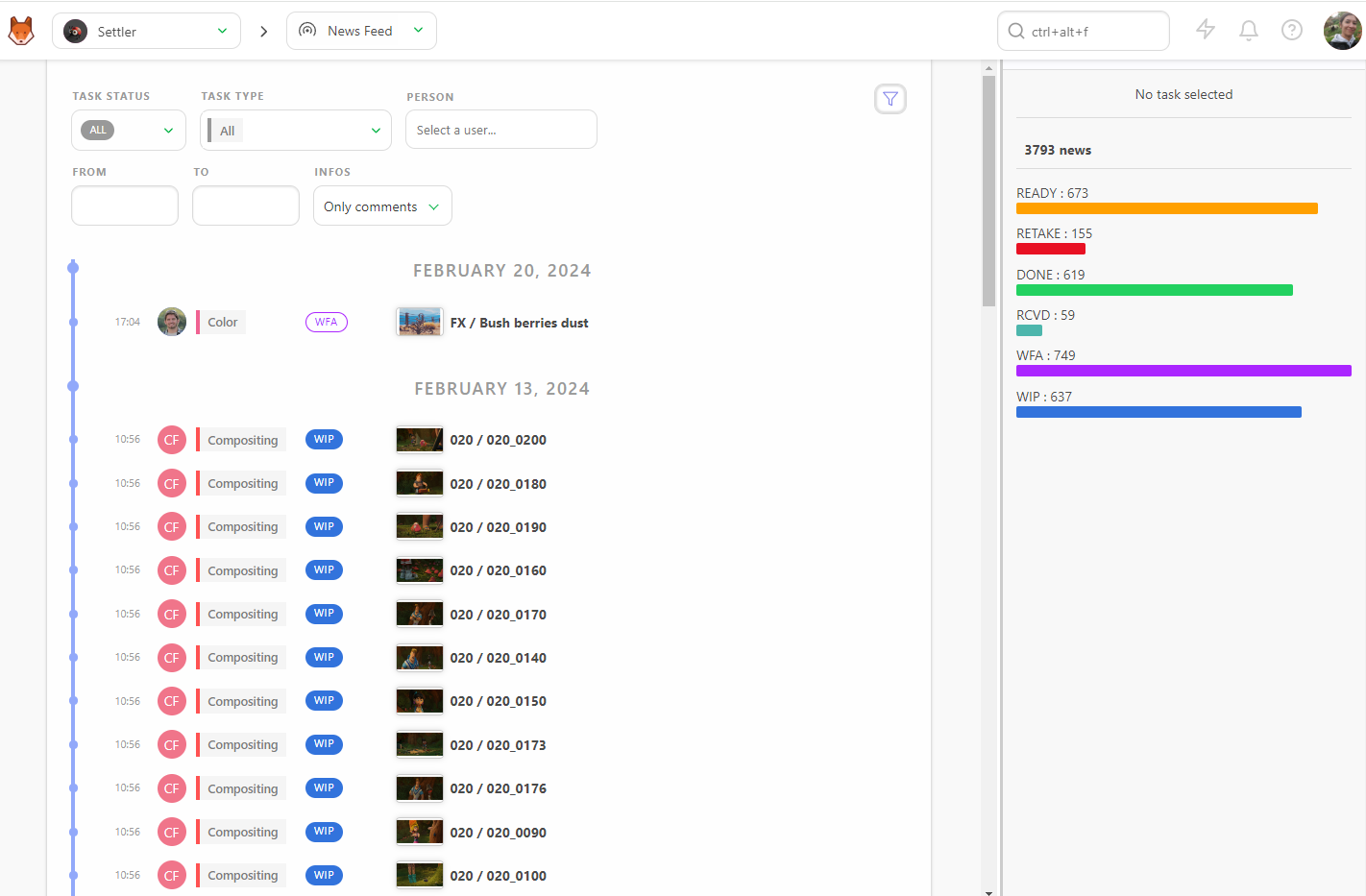
Vous pouvez personnaliser la période d’affichage des informations à l’aide du bouton Générateur de filtres. Cela est utile pour vous concentrer sur certains superviseurs ou certaines périodes.
Exemple
Si vous souhaitez vous concentrer sur un superviseur pour un mois donné, sélectionnez son nom et choisissez une date dans le champ Du.
Connaître l’état actuel de la production
Comprendre l’état actuel de votre production est essentiel. Kitsu fournit des statistiques détaillées et des visualisations, accessibles à la fois en interne et à votre client, afin de vous aider à suivre efficacement l’avancement.
Court métrage / Long métrage
Nous allons examiner certaines fonctionnalités propres aux flux de travail des courts métrages et des longs métrages.
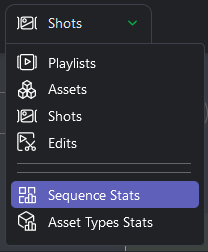
Statistiques des séquences
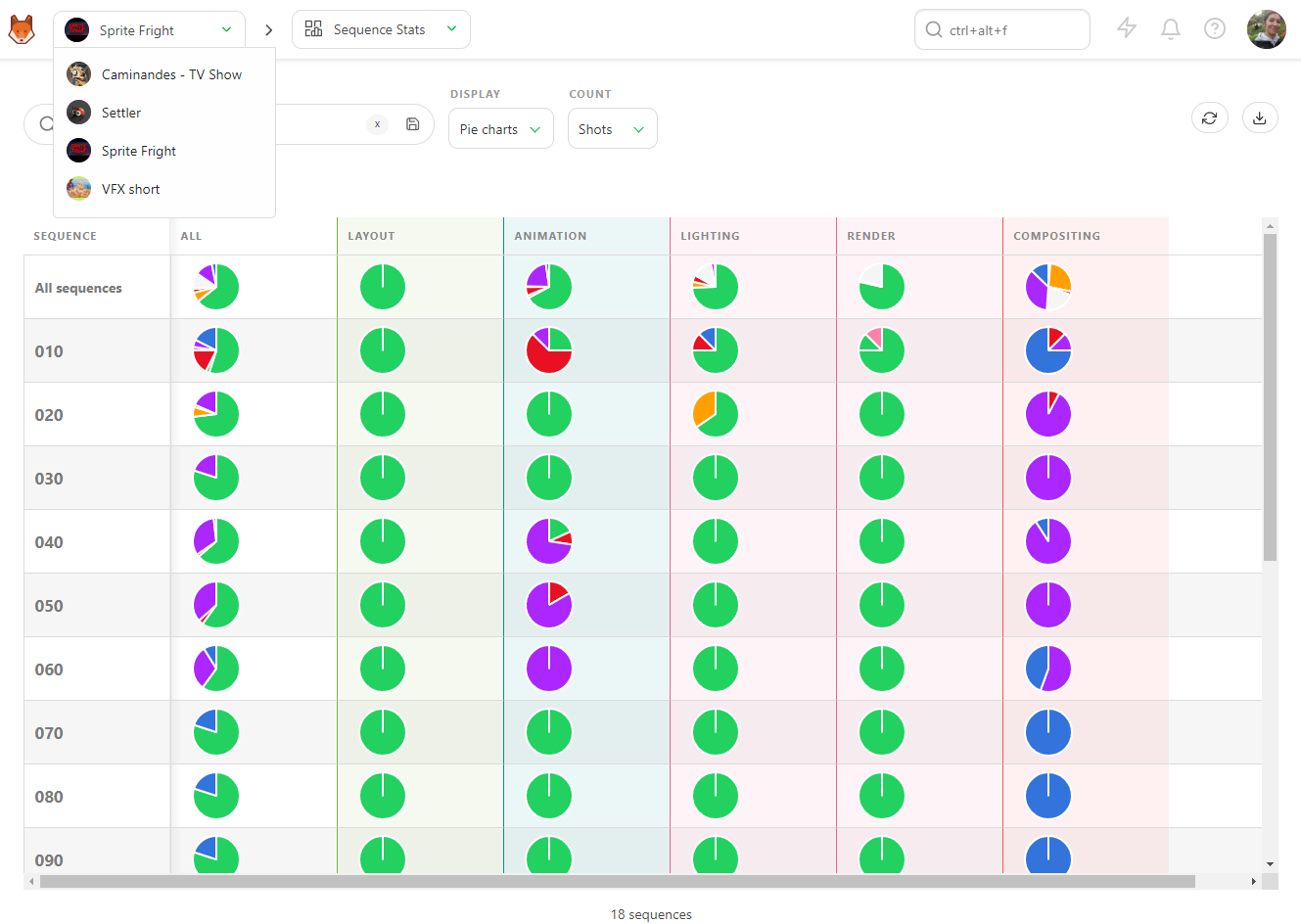
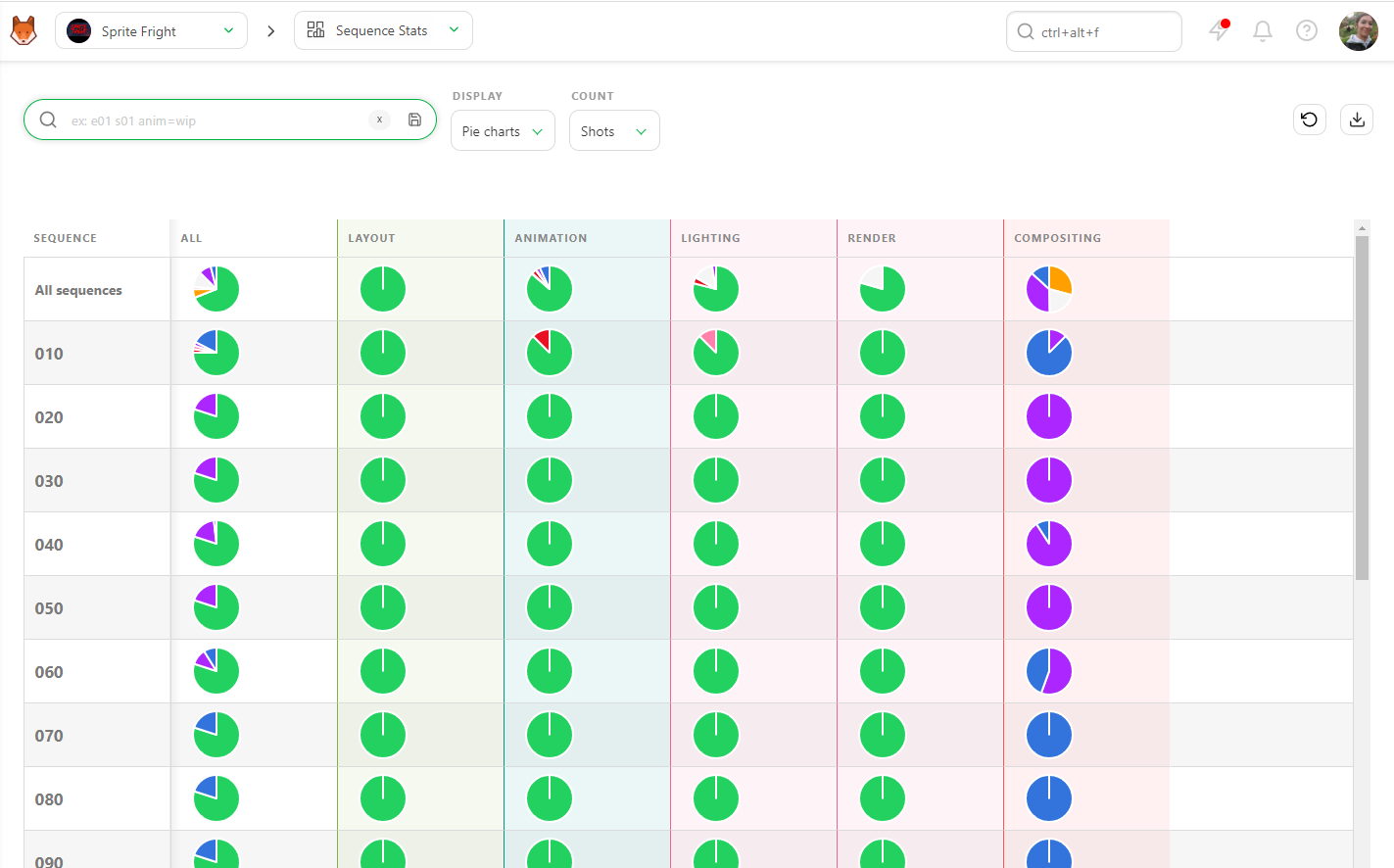
La page Statistiques des séquences propose des diagrammes circulaires représentant l’état de votre production, séquence par séquence. La palette de couleurs des diagrammes correspond au statut, ce qui vous permet de comprendre rapidement l’état de votre production.
- Toutes les séquences : la première ligne représente l’ensemble de la production.
- Toutes les tâches : la première colonne inclut toutes les tâches simultanément.
En vous concentrant sur le premier diagramme circulaire, vous pouvez voir l’état exact de votre production. Pour plus de détails, consultez le reste de la ligne afin d’obtenir une vue globale de l’état de chaque type de tâche.
Statistiques des types d’assets
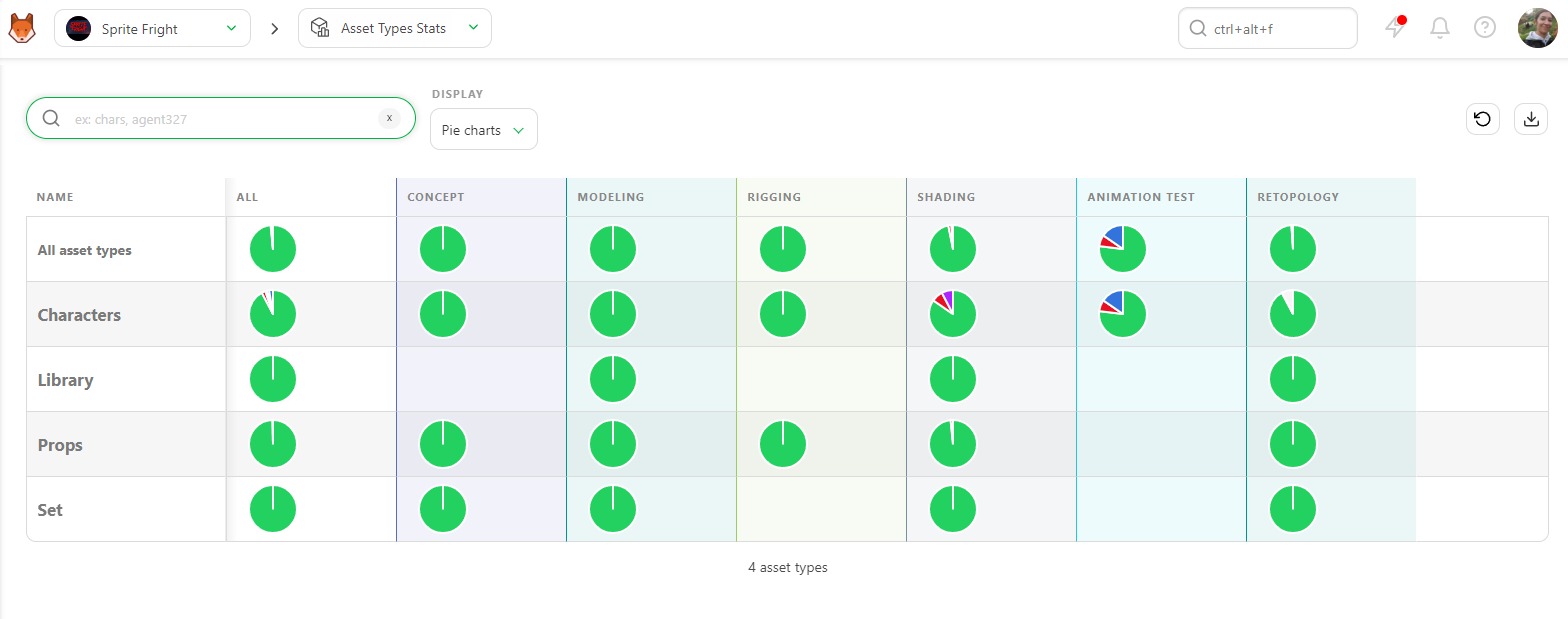
Comme pour les statistiques des séquences, la page Statistiques des types d’assets propose des diagrammes circulaires pour les types d’assets, vous donnant une vue claire de leur état dans l’ensemble de la production.
Vue en nombres
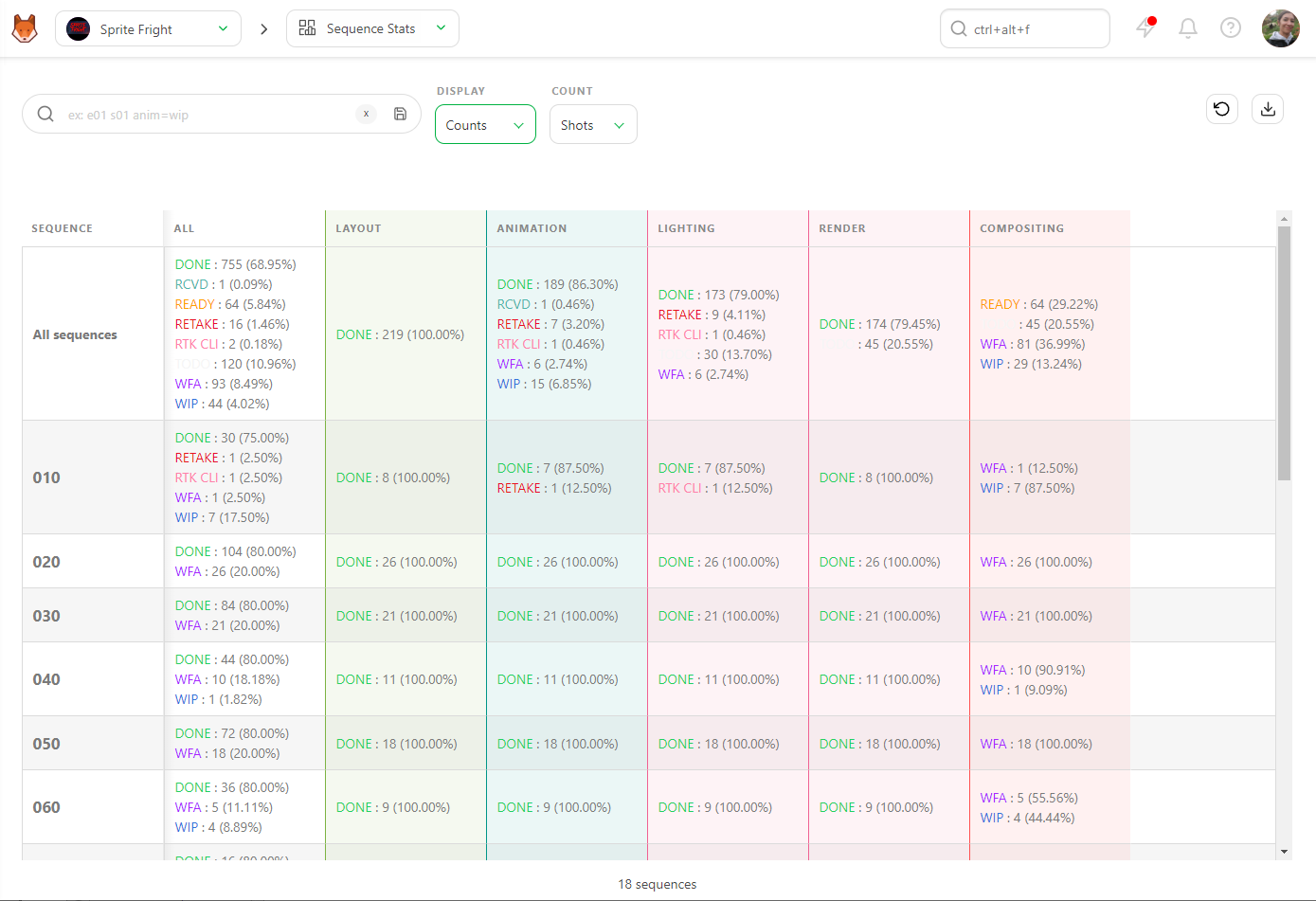
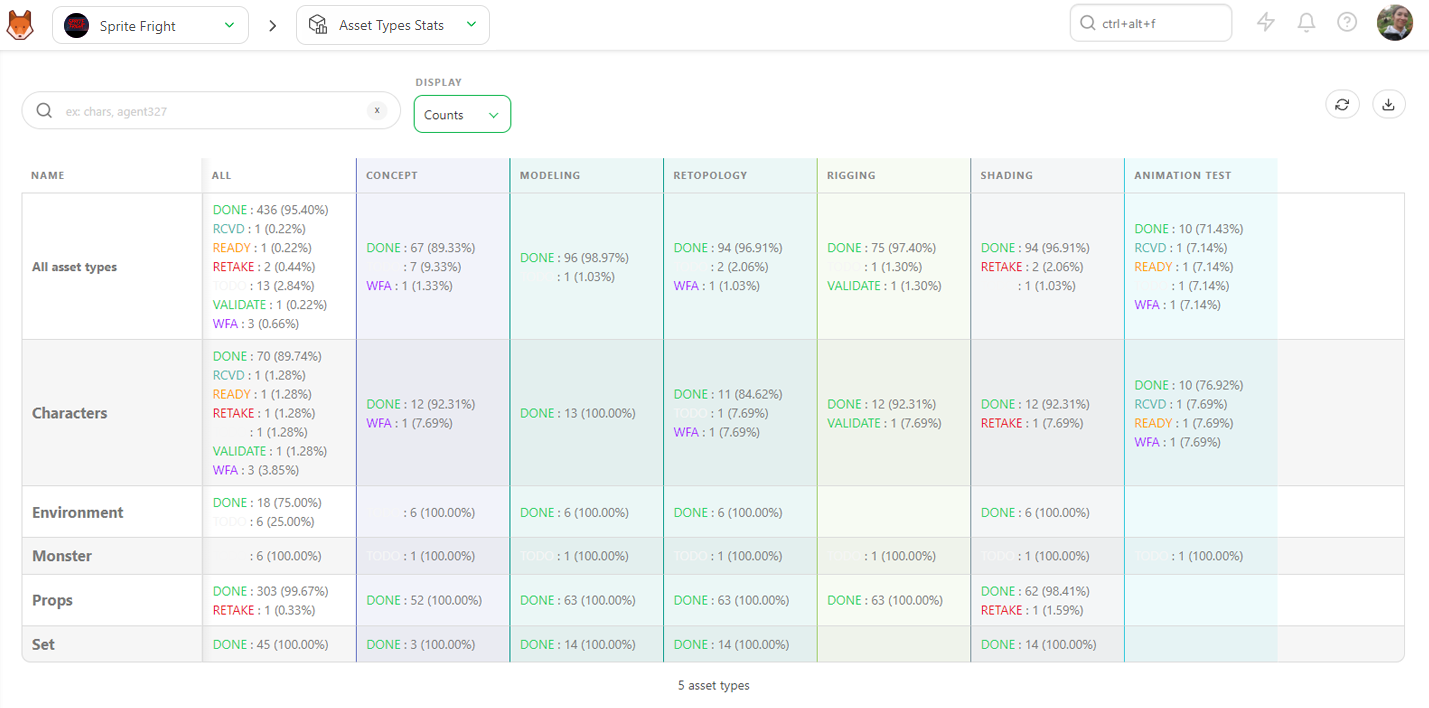
Vous pouvez également afficher les données sous forme de Nombres pour voir le nombre exact d’assets, de plans ou d’images, ainsi que leur pourcentage par statut.
Exporter les données
Vous pouvez exporter cette page sous forme de fichier texte .csv et l’importer dans un tableur pour effectuer des analyses et créer des rapports plus approfondis.
En utilisant ces outils, vous pouvez garder le contrôle du processus de production et vous assurer que tout se déroule correctement et dans les délais.
Spécificités des séries télévisées
Vous pouvez accéder à un niveau d’information supplémentaire sur une série télévisée grâce à la Page des statistiques des épisodes.
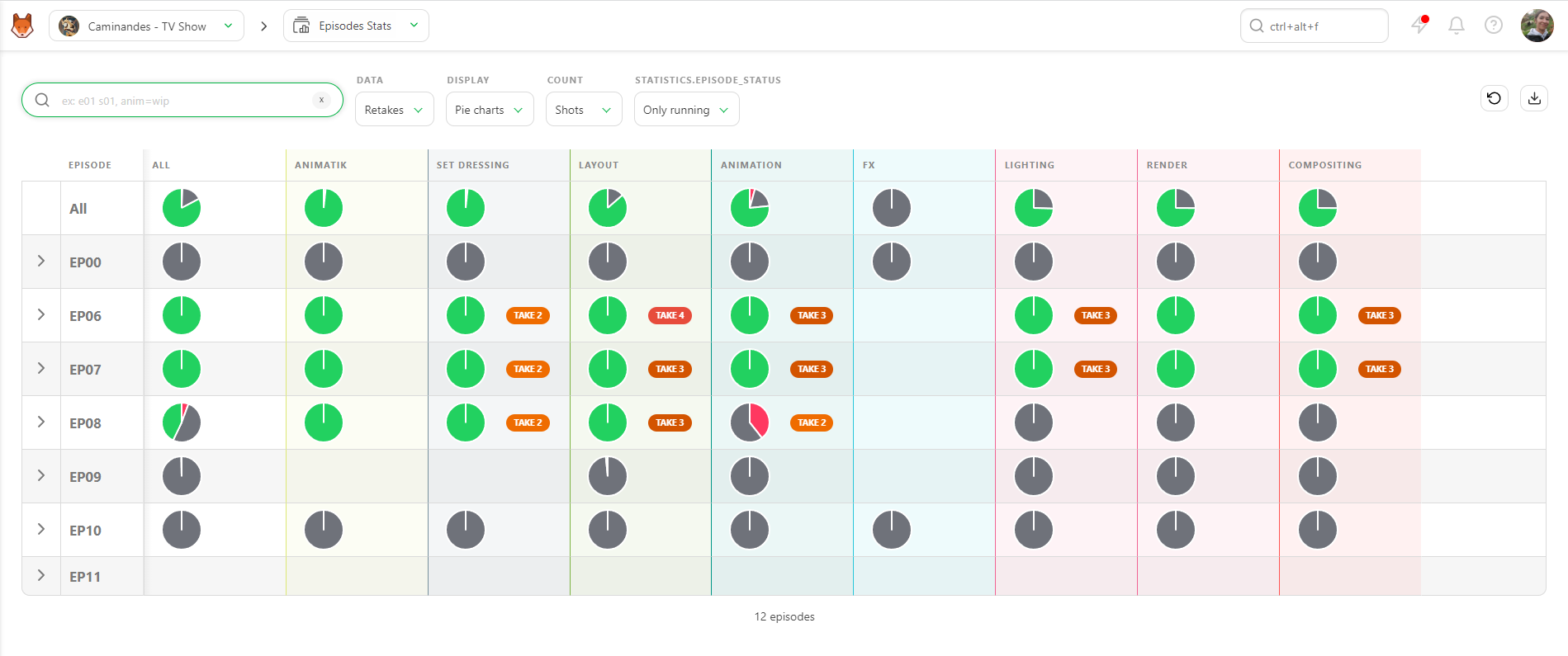
Affichage des retakes
Le paramètre par défaut de la page Statistiques des épisodes est Retakes. Cet affichage vous permet de voir le nombre de retakes (allers-retours) pour chaque épisode et chaque type de tâche. Seules trois couleurs sont affichées :
- Validé en vert
- Retakes en rouge
- En cours en gris
Si vous déployez un épisode, vous verrez le pourcentage de chaque take ainsi que l’évolution des retakes par rapport aux validations. Cela vous aide à suivre l’avancement de chaque épisode pour chaque tâche.
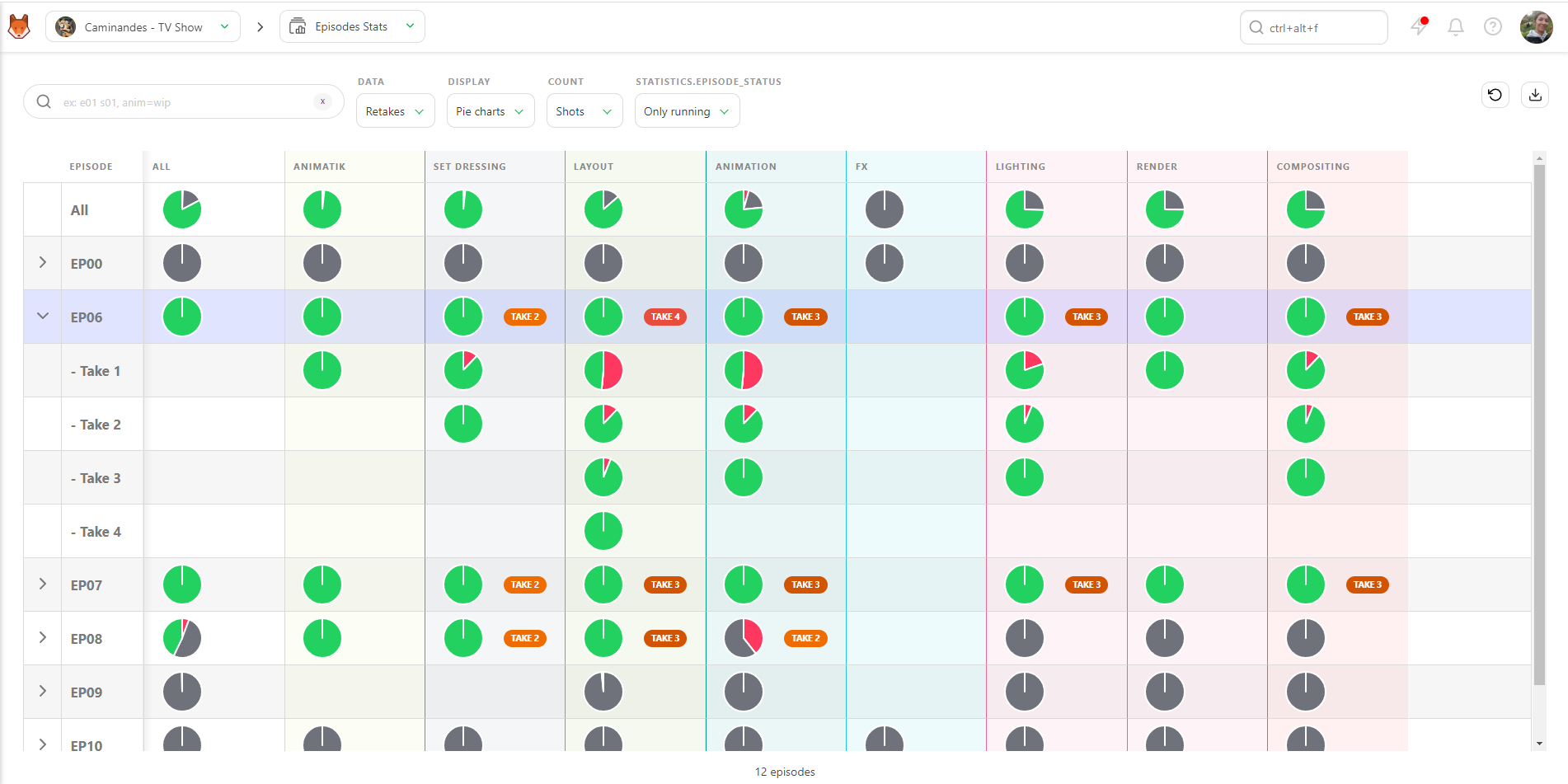
En général, les premiers épisodes comportent de nombreux allers-retours, mais la situation devrait s’améliorer au fil du temps. Toutefois, si les épisodes plus avancés comportent encore beaucoup de retakes, quelque chose doit être corrigé. Il est temps de discuter du problème avec le réalisateur et le superviseur.
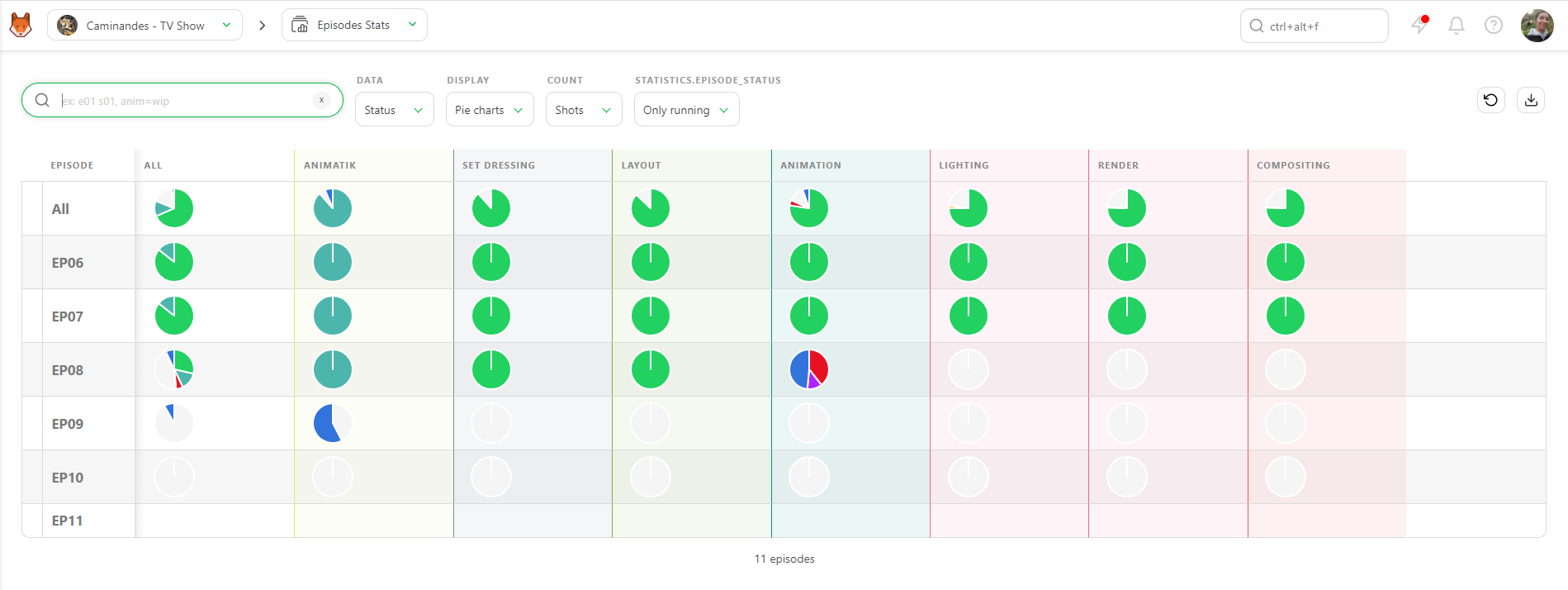
Affichage des statuts
La deuxième option d’affichage des données est Statut. Cet affichage fonctionne comme la page de statistiques des Séquences / Types d’assets.
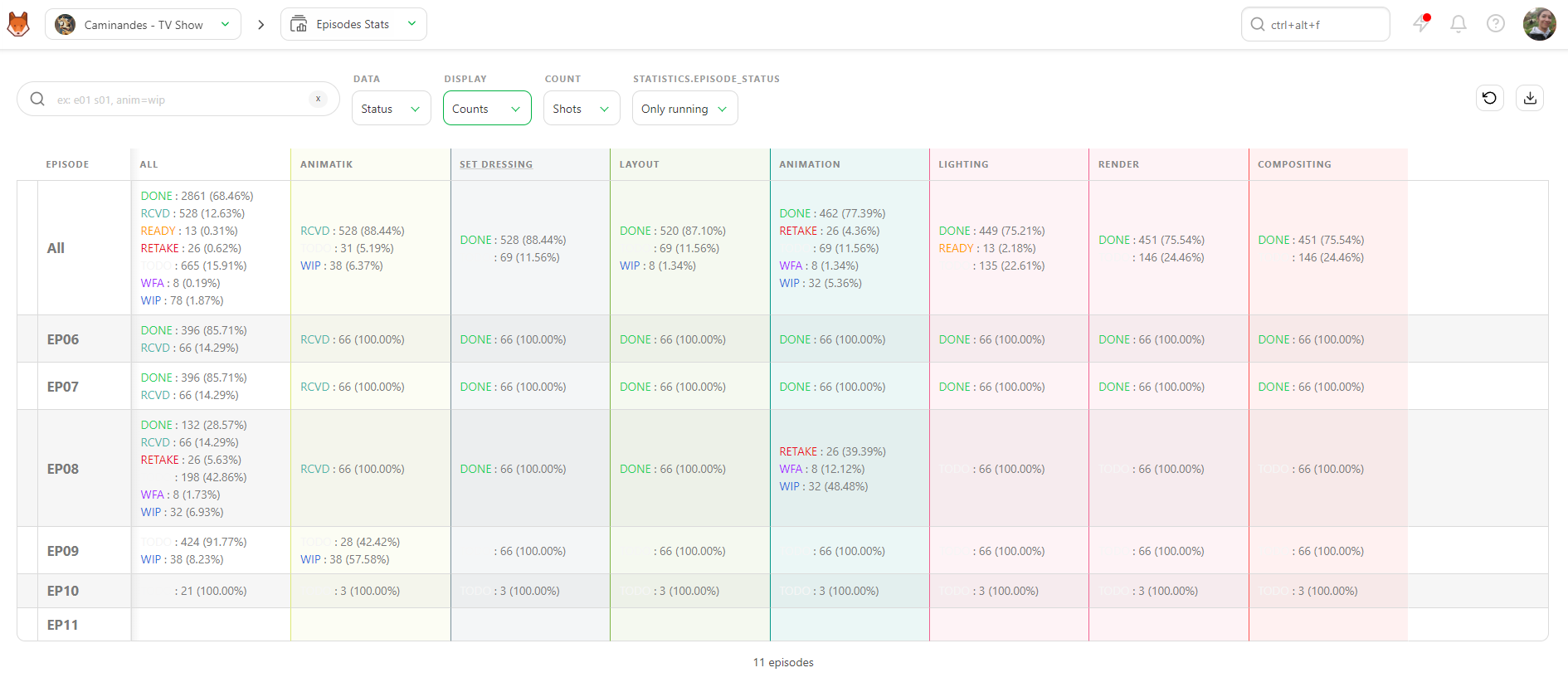
Vous pouvez également afficher les données sous forme de Nombres. Vous verrez ainsi le nombre exact de plans ou d’images, avec leur pourcentage par statut.
Vous pouvez exporter cette page sous forme de fichier texte .csv et l’importer dans un tableur.
Rapports de production destinés aux clients
Pour faciliter la communication avec le studio, vous avez un accès direct à une version du rapport de production destinée au client. Celle-ci reprend les pages Statistiques des séquences et Statistiques des types d’assets décrites ci-dessus et est mise à jour en temps réel. Chaque fois que vous consultez cette page, vous êtes certain de disposer d’informations à jour.
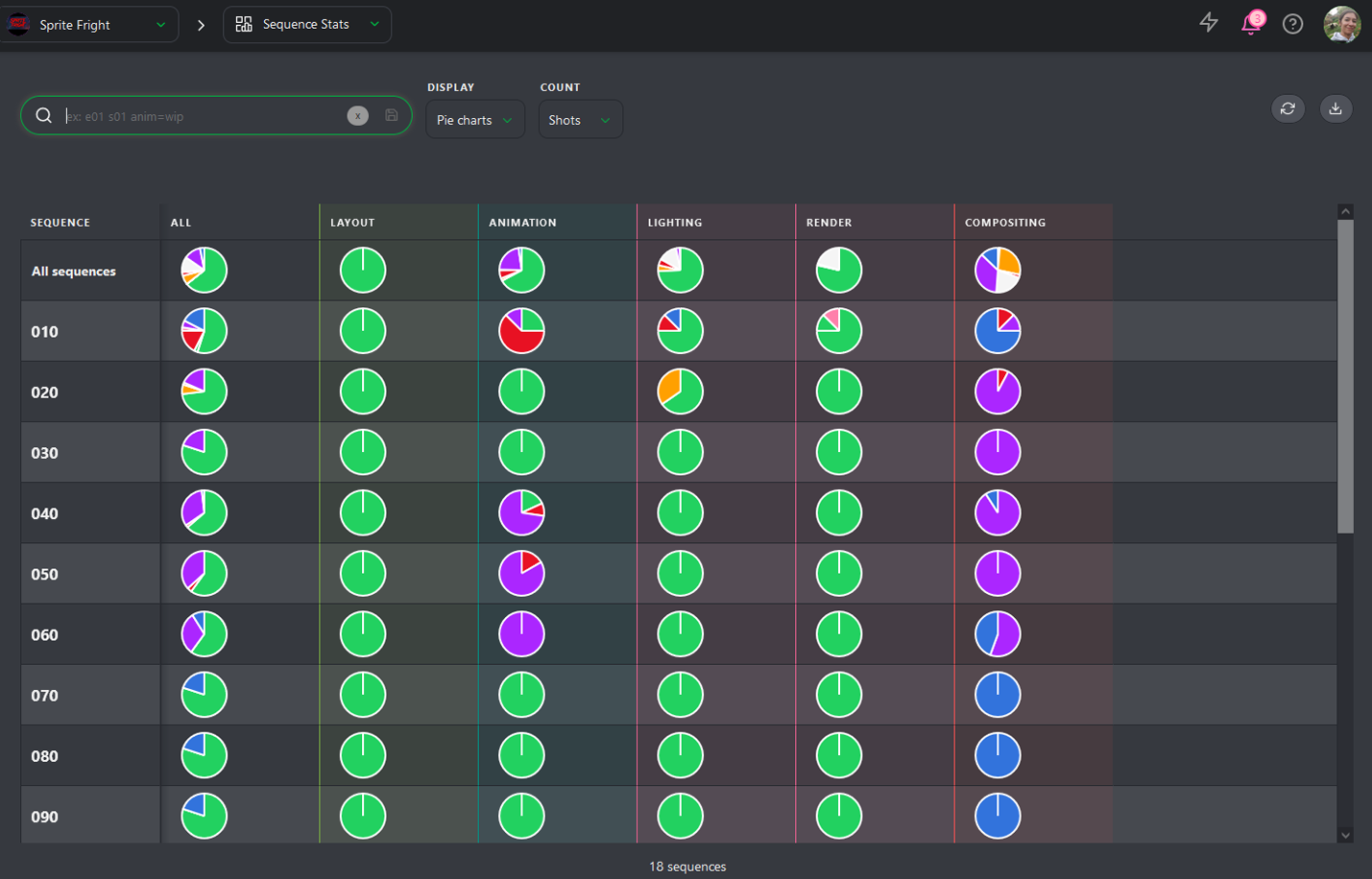
Dans ce rapport, vous pouvez choisir d’afficher les statistiques selon le nombre de plans ou le nombre d’images, et basculer le Mode d’affichage entre la vue Diagrammes circulaires et la vue Nombres, comme dans les pages de statistiques internes.
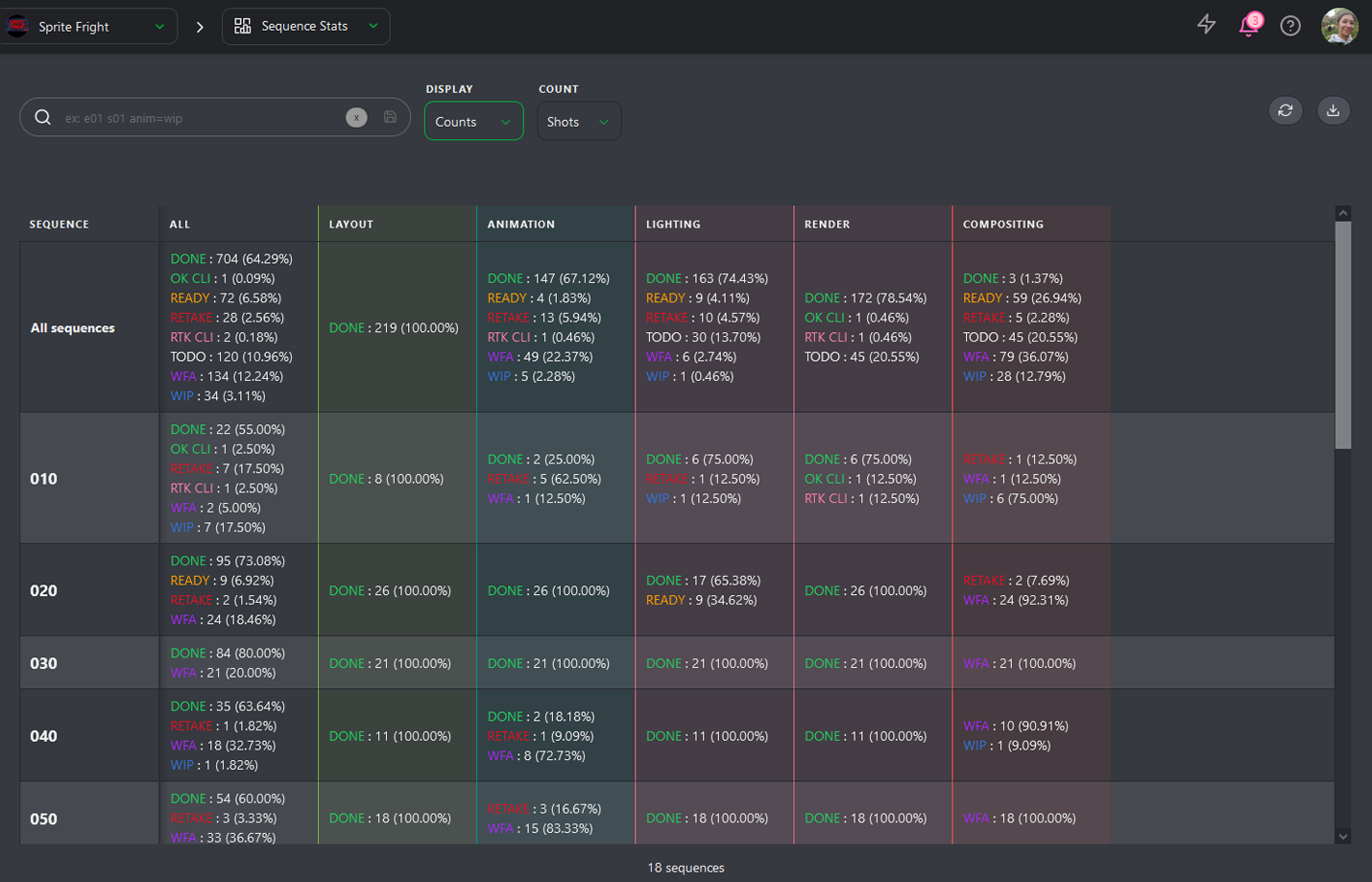
C’est cette présentation que vous pouvez télécharger pour suivre l’avancement de la production.
Comme pour les pages internes, vous pouvez exporter cette page sous forme de fichier texte .csv afin de l’importer dans un tableur.
Passez d’une production à l’autre à l’aide du menu Navigation situé en haut de l’écran. Vous resterez sur la même page, ce qui vous permettra de consulter les statistiques de chaque production en sélectionnant chacune d’entre elles.