
Bien démarrer en tant que producteur / responsable de production
Un producteur a besoin d’une vue d’ensemble complète de l’ensemble du processus de production.
Kitsu propose différents outils pour vous aider à rester informé et à gérer efficacement la production sans être submergé par les notifications ni perdre votre concentration.
1. Vue d’ensemble de la production
En tant que producteur, il est essentiel d’avoir une vue d’ensemble complète de l’ensemble du processus de production.
Kitsu propose différents outils pour vous aider à rester informé et à gérer efficacement la production sans être submergé par les notifications ni perdre votre concentration.
Fonctionnalités du fil d’actualité
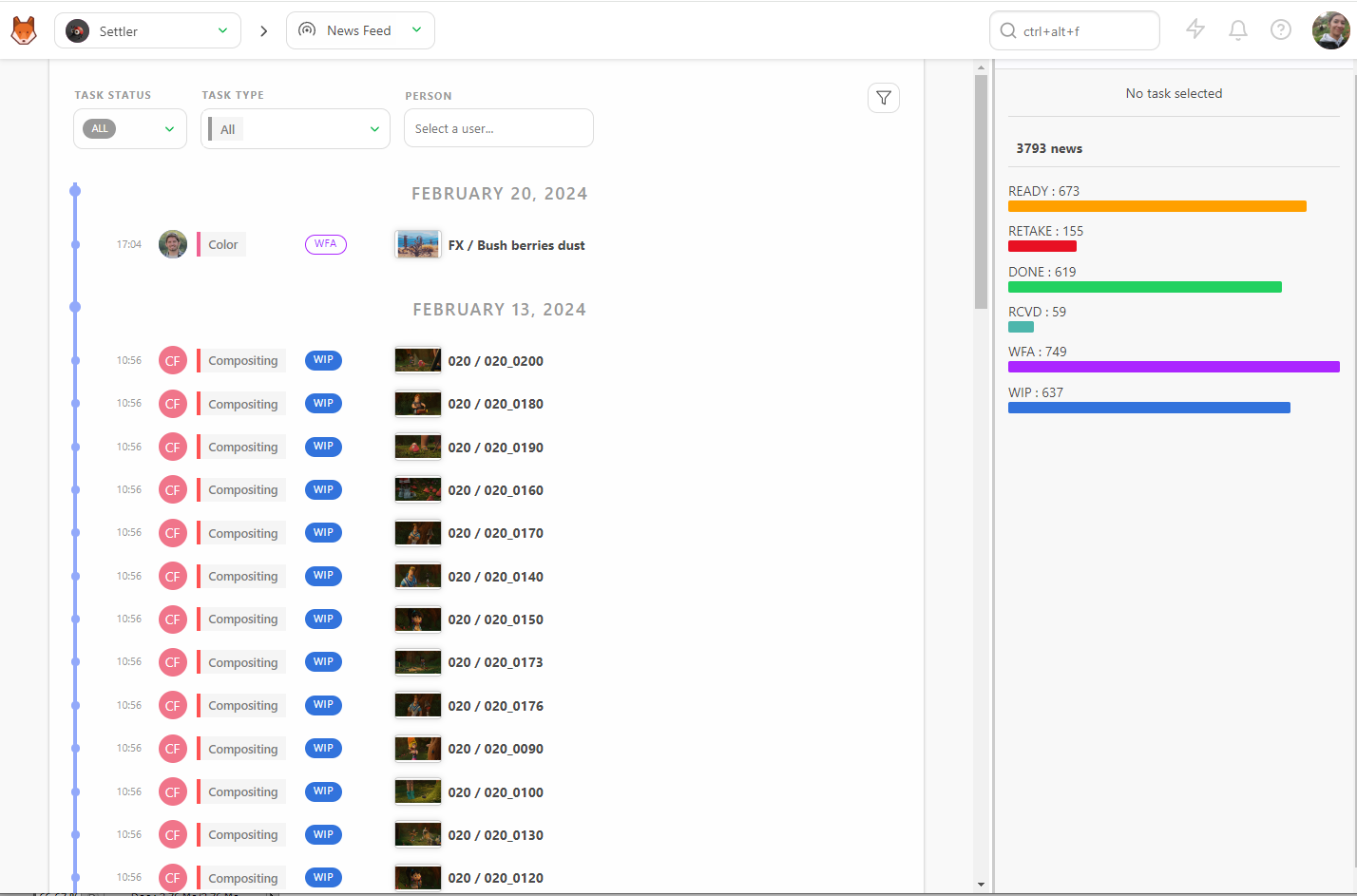
La section du fil d’actualité affiche les mises à jour en temps réel relatives à votre production, notamment :
- Mises à jour en temps réel : consultez tous les changements de statut au fur et à mesure qu’ils se produisent, minute par minute.
- Vue récapitulative : la partie droite de l’écran affiche le nombre total d’actualités ainsi qu’une répartition par statut.
- Options de filtrage : filtrez la liste par statut de tâche, type de tâche et personne afin de vous concentrer sur des domaines spécifiques.
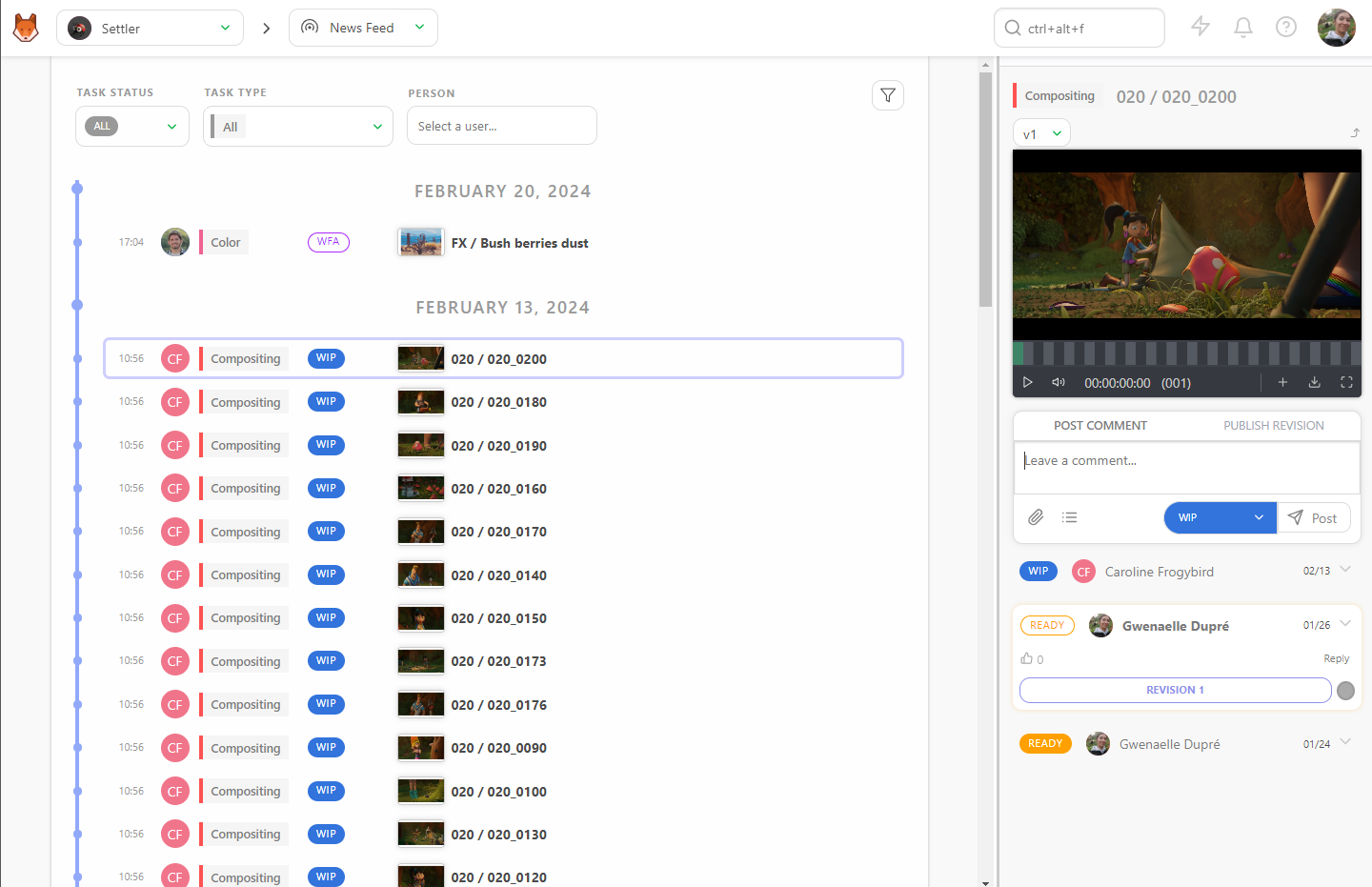
- Panneau de commentaires : cliquez sur une ligne pour ouvrir le panneau de commentaires à droite et afficher tous les détails nécessaires.
Utiliser les filtres
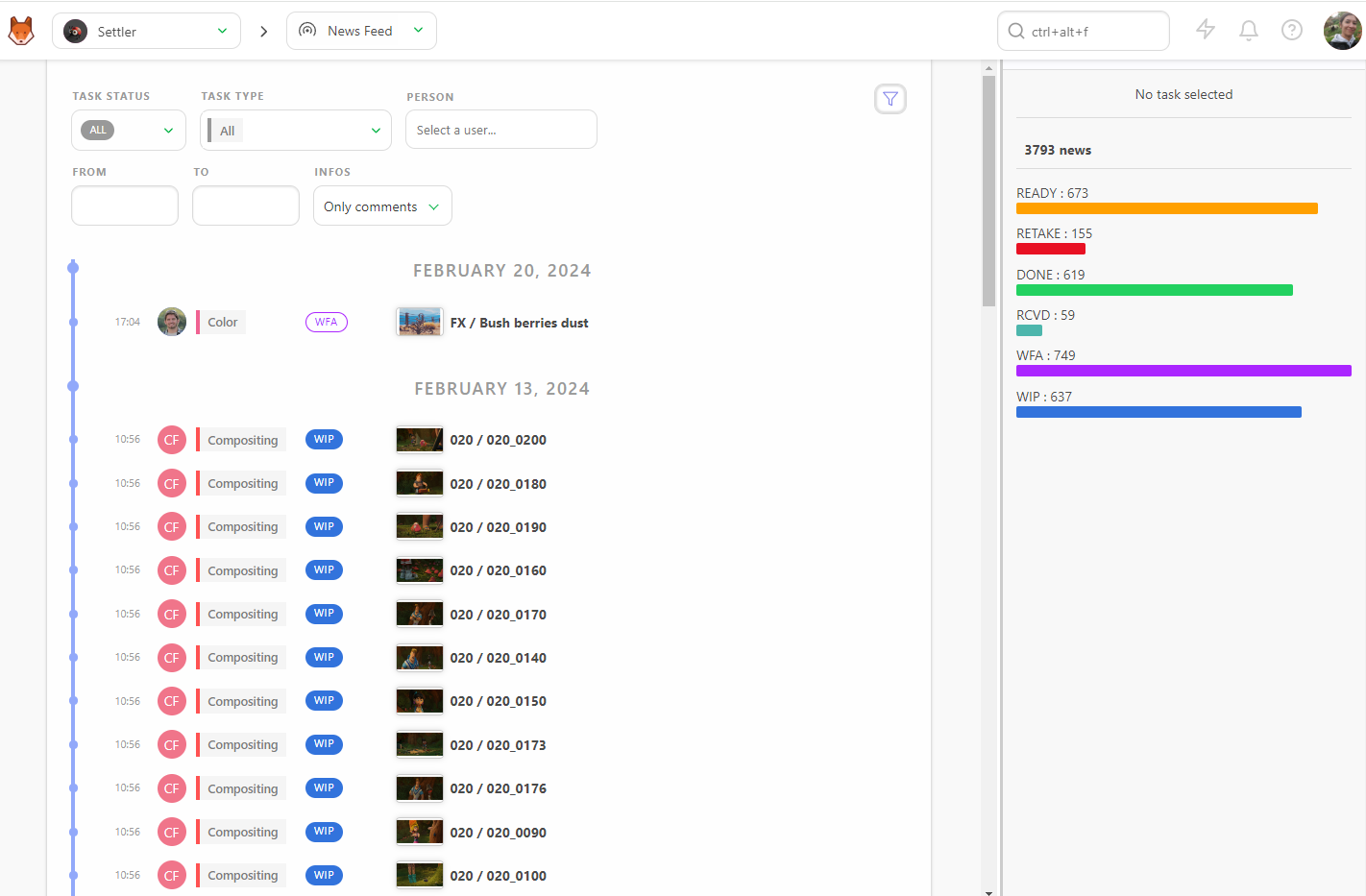
Vous pouvez personnaliser la période d’affichage des informations à l’aide du bouton Générateur de filtres. Cela est utile pour vous concentrer sur certains superviseurs ou certaines périodes.
Exemple
Si vous souhaitez vous concentrer sur un superviseur pour un mois donné, sélectionnez son nom et choisissez une date dans le champ Du.
Connaître l’état actuel de la production
Comprendre l’état actuel de votre production est essentiel. Kitsu fournit des statistiques détaillées et des visualisations, accessibles à la fois en interne et à votre client, afin de vous aider à suivre efficacement l’avancement.
Court métrage / Long métrage
Nous allons examiner certaines fonctionnalités propres aux flux de travail des courts métrages et des longs métrages.
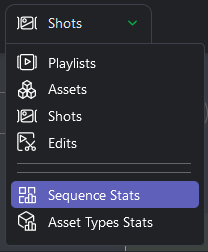
Statistiques des séquences
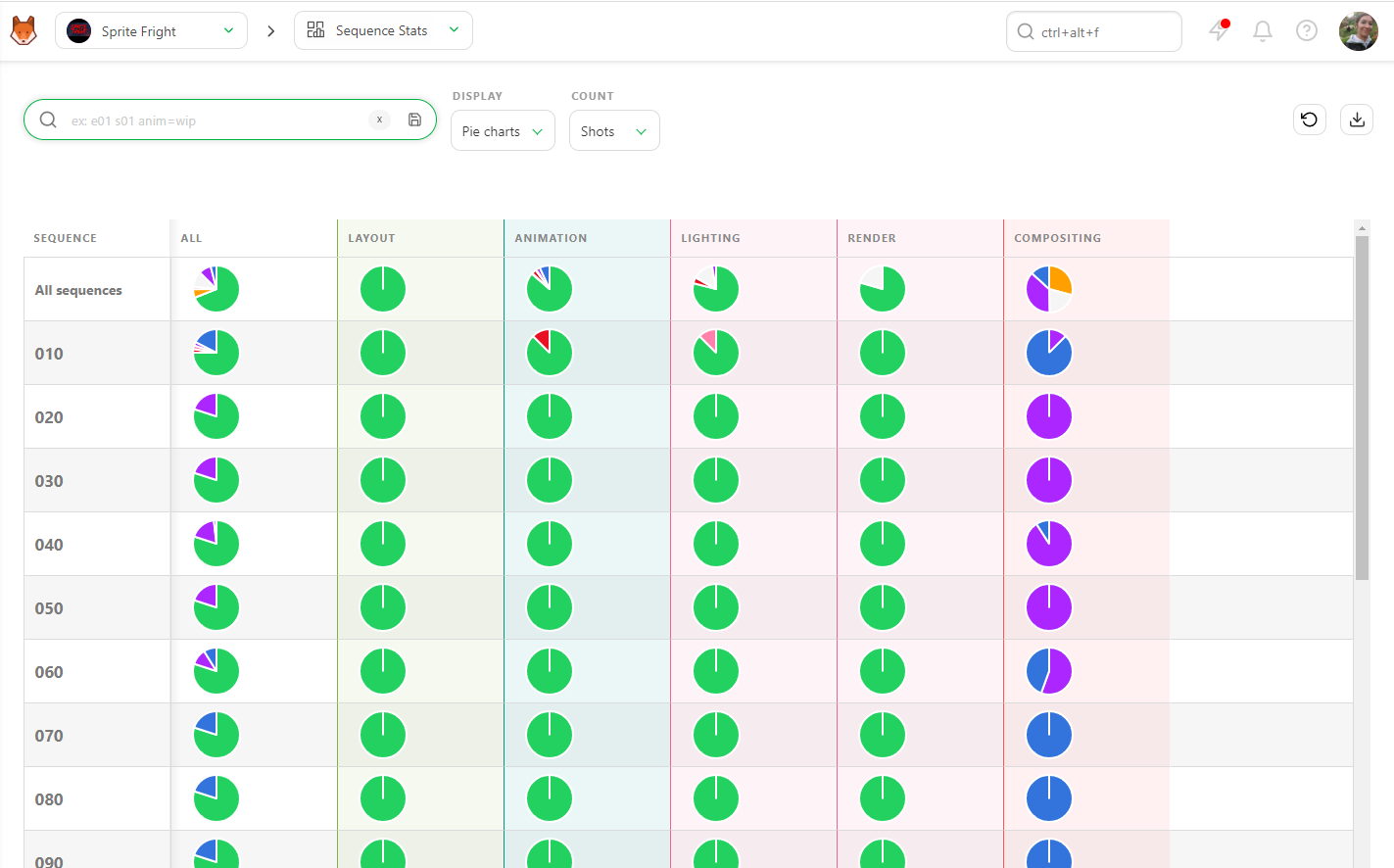
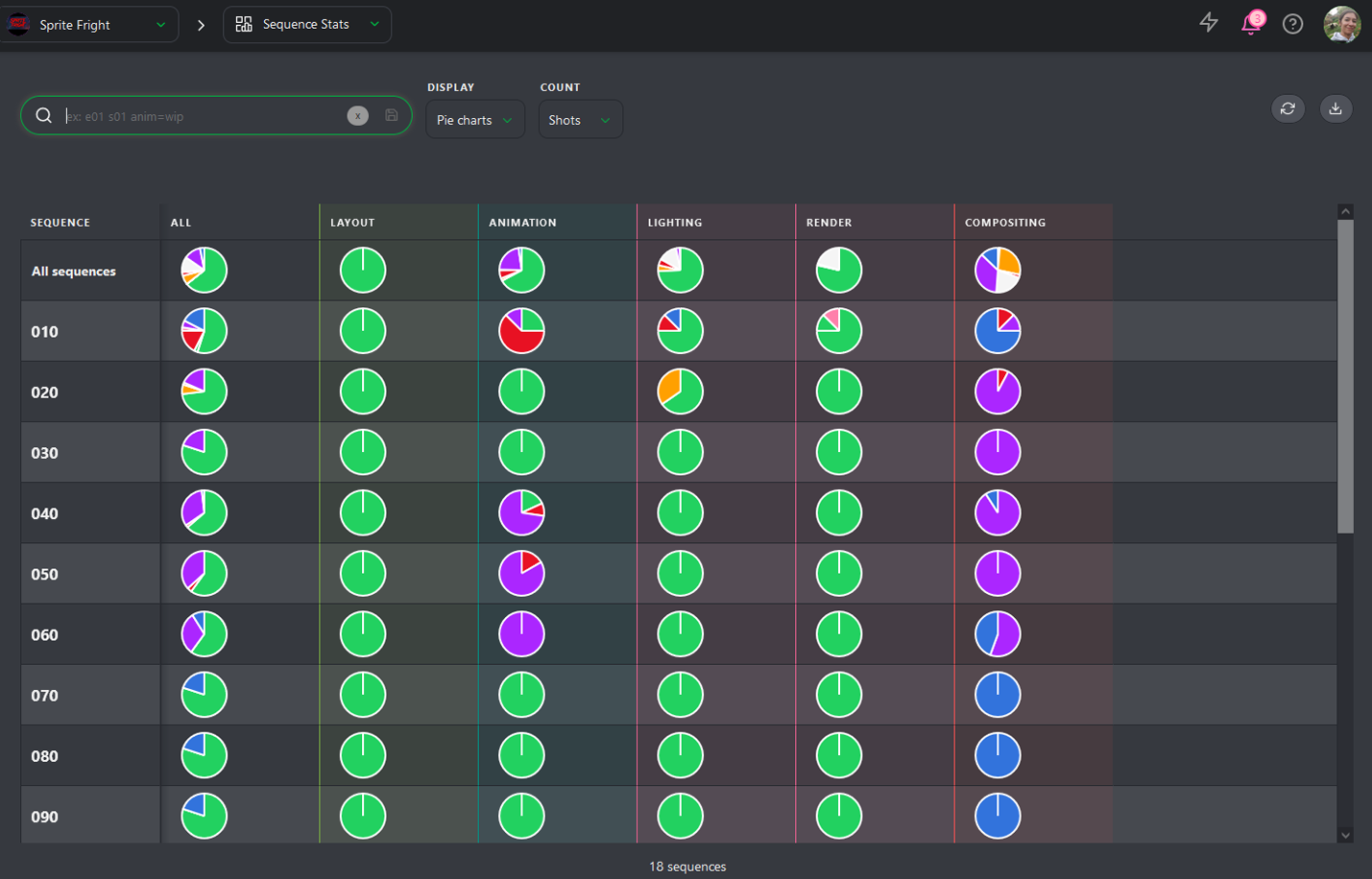
La page Statistiques des séquences propose des diagrammes circulaires représentant l’état de votre production, séquence par séquence. La palette de couleurs des diagrammes correspond au statut, ce qui vous permet de comprendre rapidement l’état de votre production.
- Toutes les séquences : la première ligne représente l’ensemble de la production.
- Toutes les tâches : la première colonne inclut toutes les tâches simultanément.
En vous concentrant sur le premier diagramme circulaire, vous pouvez voir l’état exact de votre production. Pour plus de détails, consultez le reste de la ligne afin d’obtenir une vue globale de l’état de chaque type de tâche.
Statistiques des types d’assets
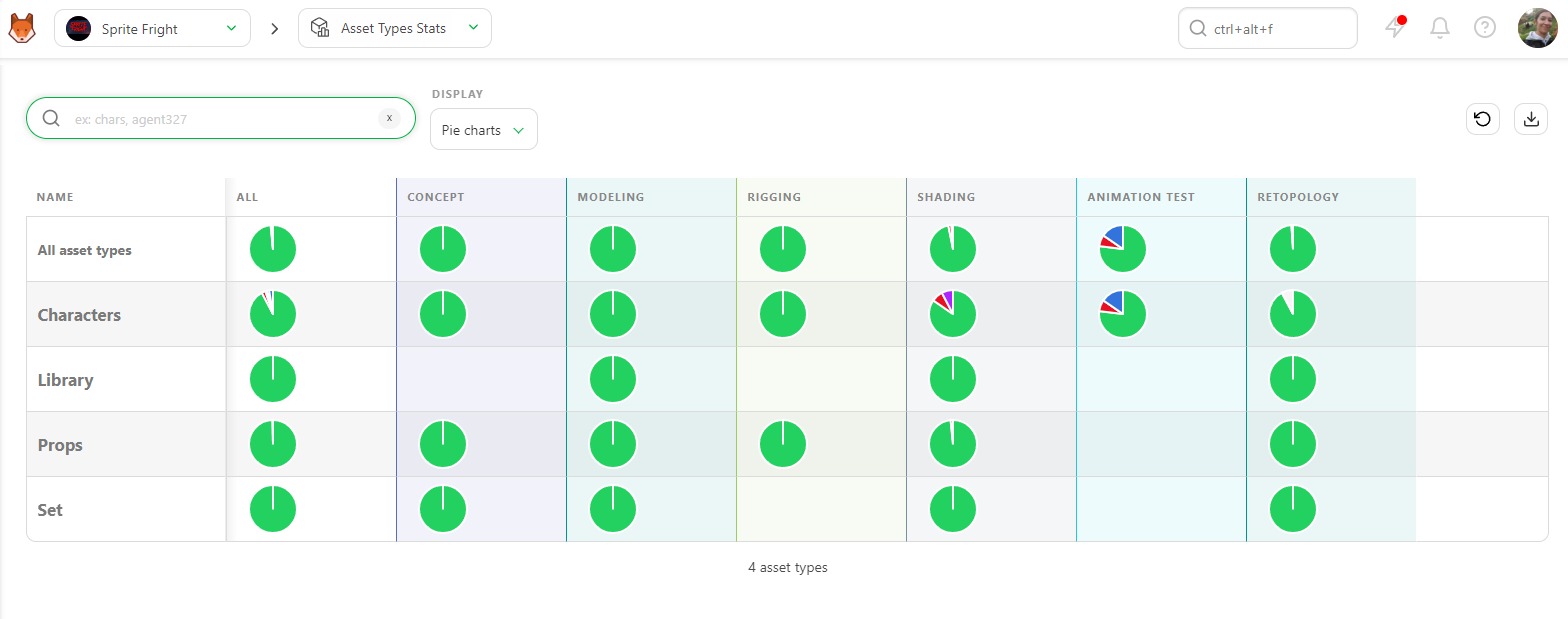
Comme pour les statistiques des séquences, la page Statistiques des types d’assets propose des diagrammes circulaires pour les types d’assets, vous donnant une vue claire de leur état dans l’ensemble de la production.
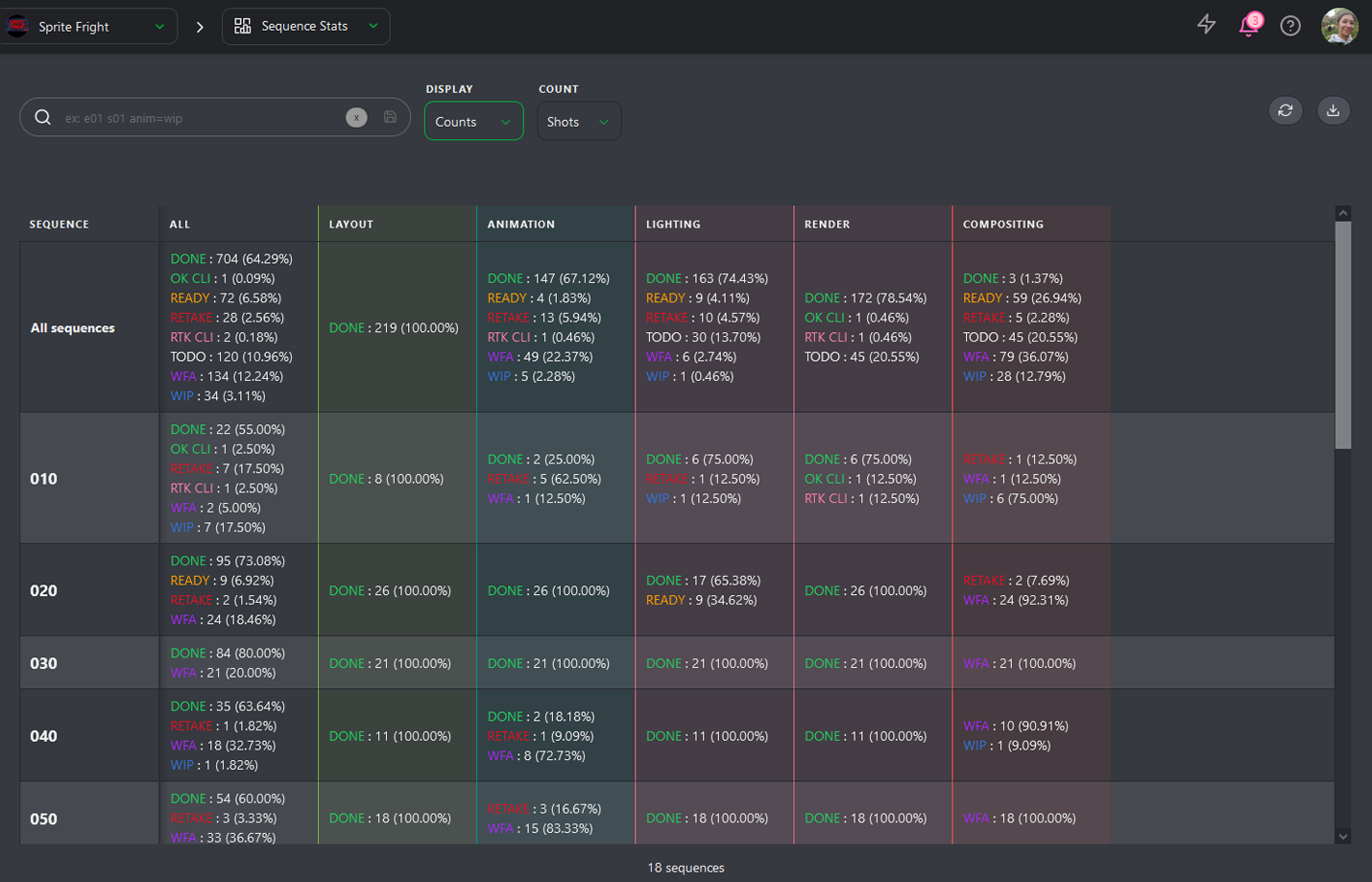
Vue en nombres
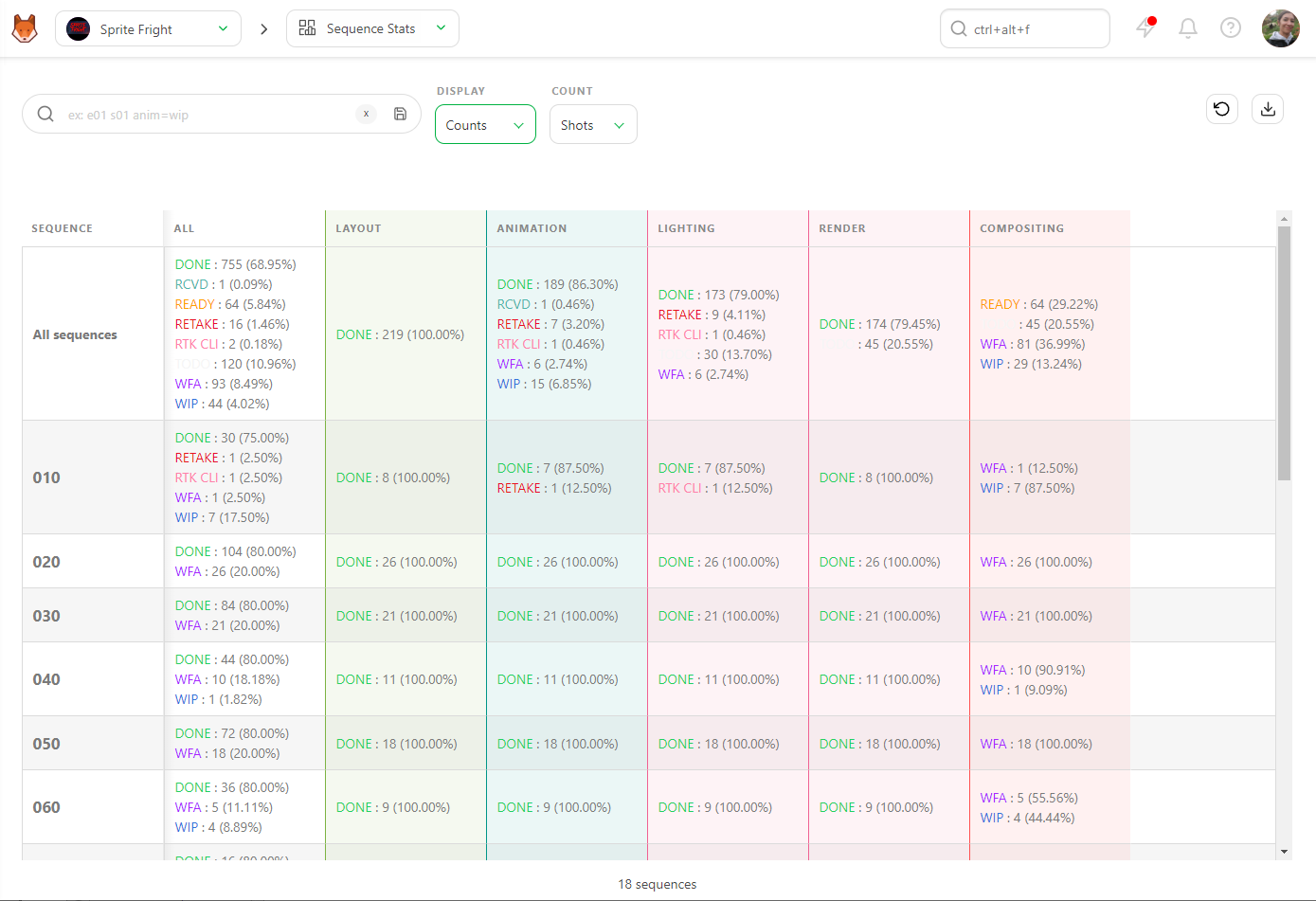
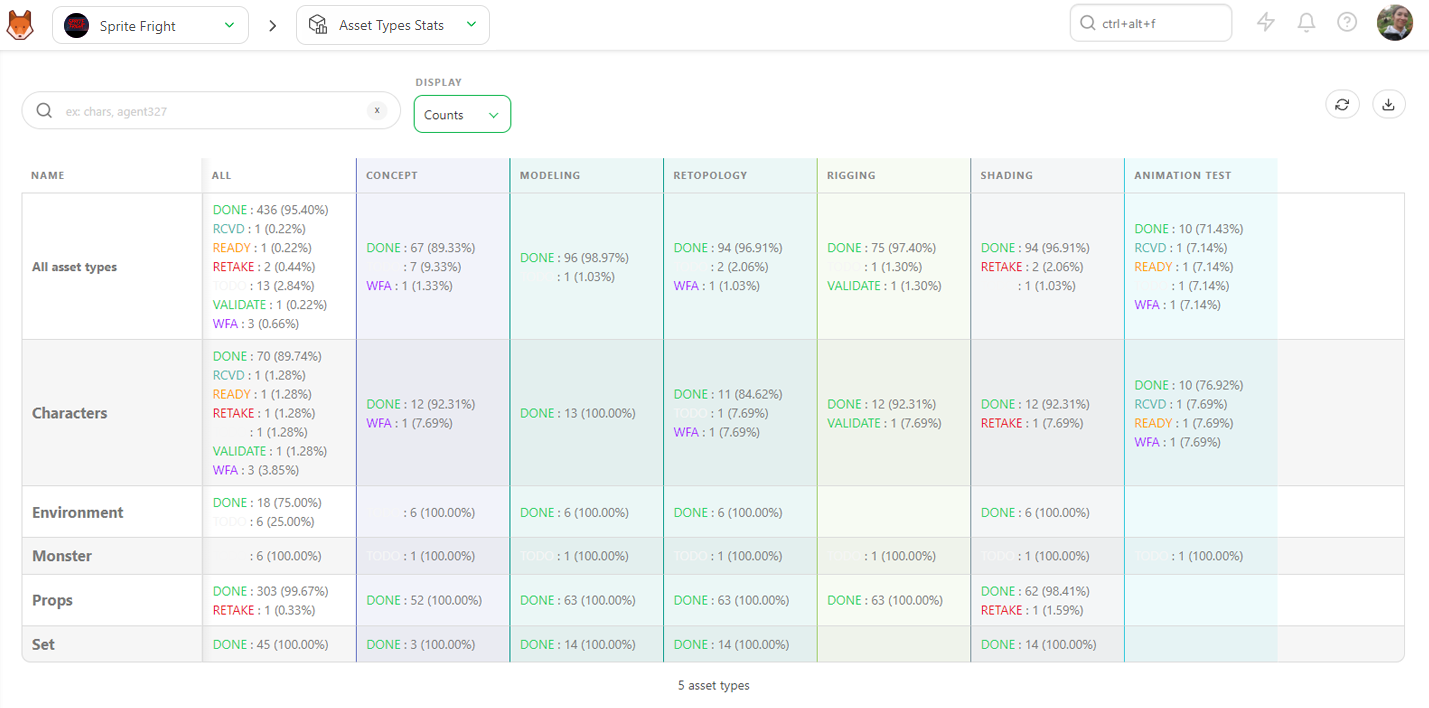
Vous pouvez également afficher les données sous forme de Nombres pour voir le nombre exact d’assets, de plans ou d’images, ainsi que leur pourcentage par statut.
Exporter les données
Vous pouvez exporter cette page sous forme de fichier texte .csv et l’importer dans un tableur pour effectuer des analyses et créer des rapports plus approfondis.
En utilisant ces outils, vous pouvez garder le contrôle du processus de production et vous assurer que tout se déroule correctement et dans les délais.
Spécificités des séries télévisées
Vous pouvez accéder à un niveau d’information supplémentaire sur une série télévisée grâce à la Page des statistiques des épisodes.
Affichage des retakes
Le paramètre par défaut de la page Statistiques des épisodes est Retakes. Cet affichage vous permet de voir le nombre de retakes (allers-retours) pour chaque épisode et chaque type de tâche. Seules trois couleurs sont affichées :
- Validé en vert
- Retakes en rouge
- En cours en gris
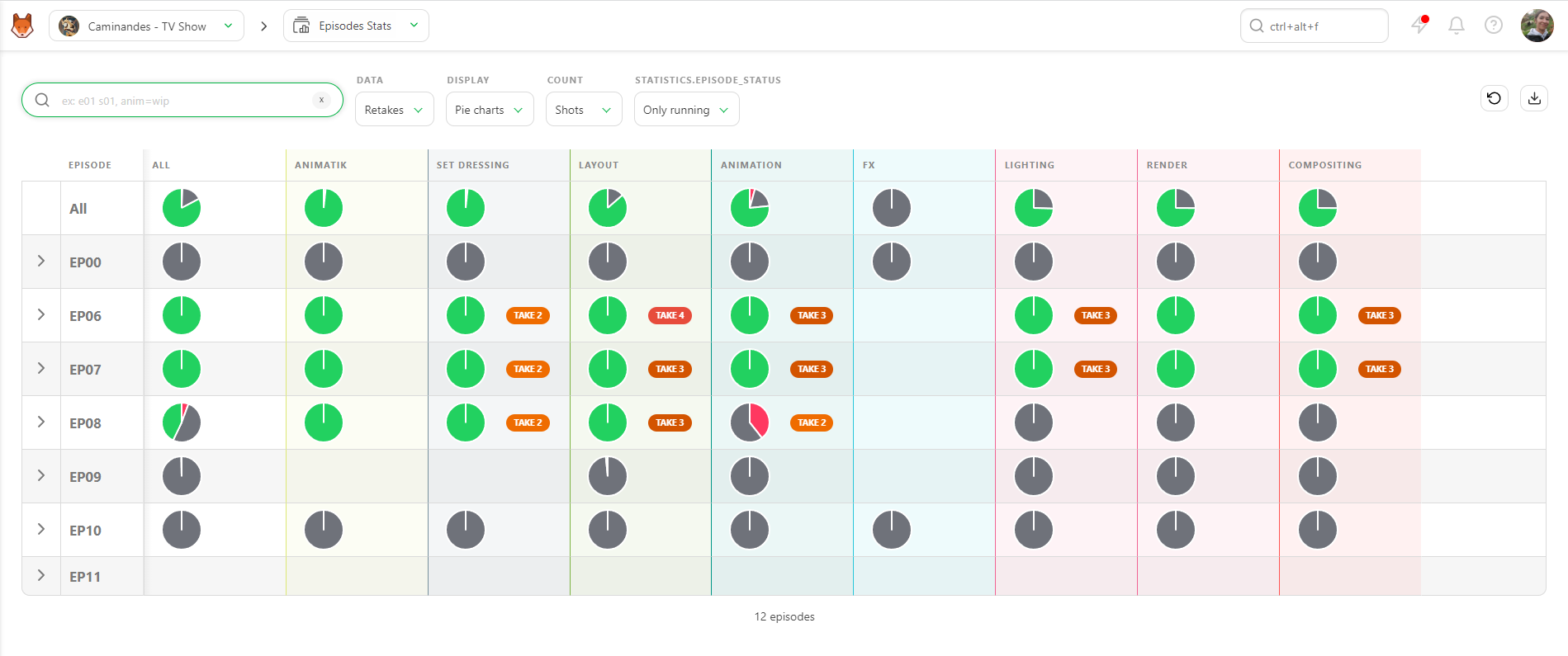
Si vous déployez un épisode, vous verrez le pourcentage de chaque take ainsi que l’évolution des retakes par rapport aux validations. Cela vous aide à suivre l’avancement de chaque épisode pour chaque tâche.
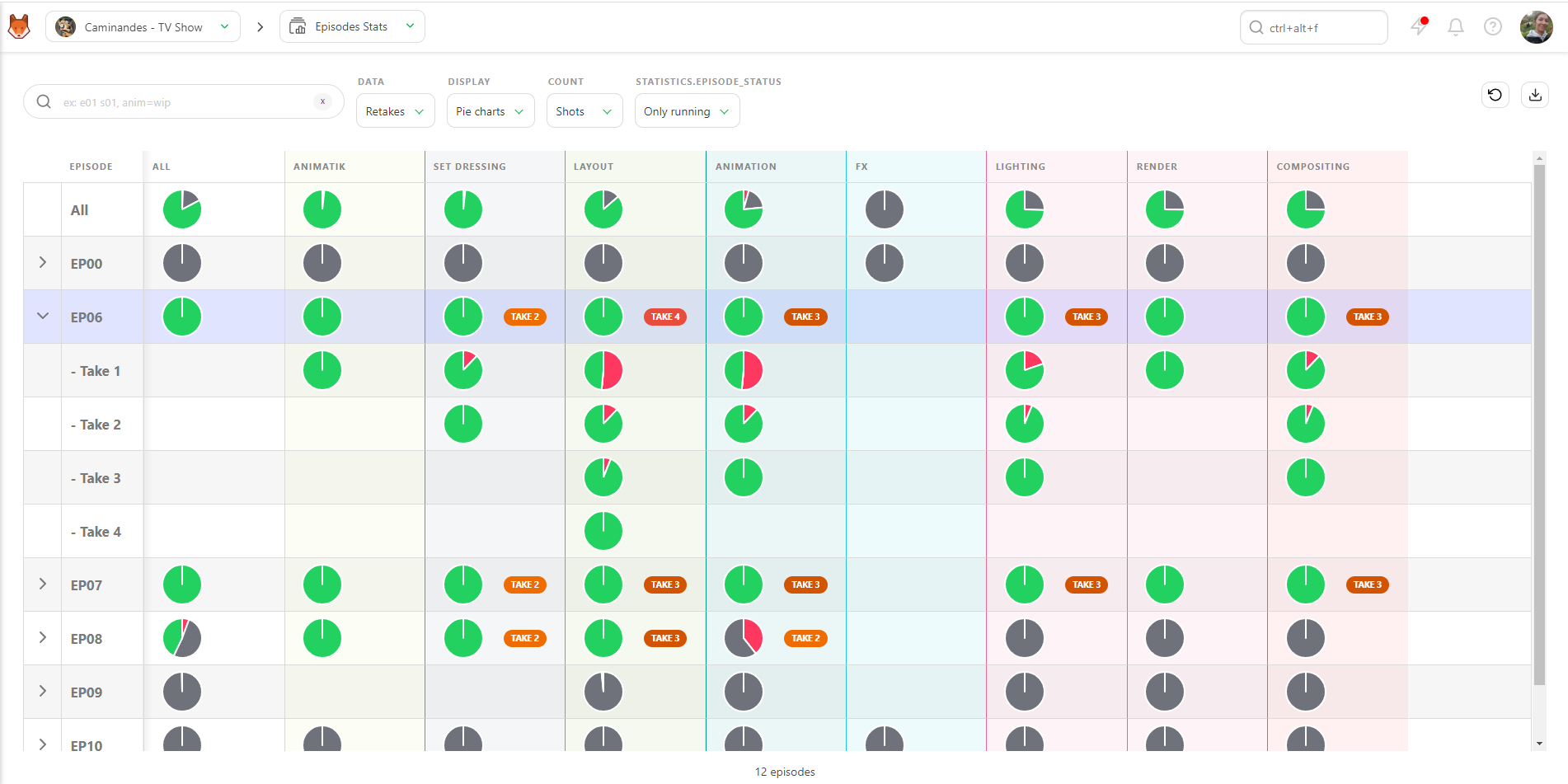
En général, les premiers épisodes comportent de nombreux allers-retours, mais la situation devrait s’améliorer au fil du temps. Toutefois, si les épisodes plus avancés comportent encore beaucoup de retakes, quelque chose doit être corrigé. Il est temps de discuter du problème avec le réalisateur et le superviseur.
Affichage des statuts
La deuxième option d’affichage des données est Statut. Cet affichage fonctionne comme la page de statistiques des Séquences / Types d’assets.
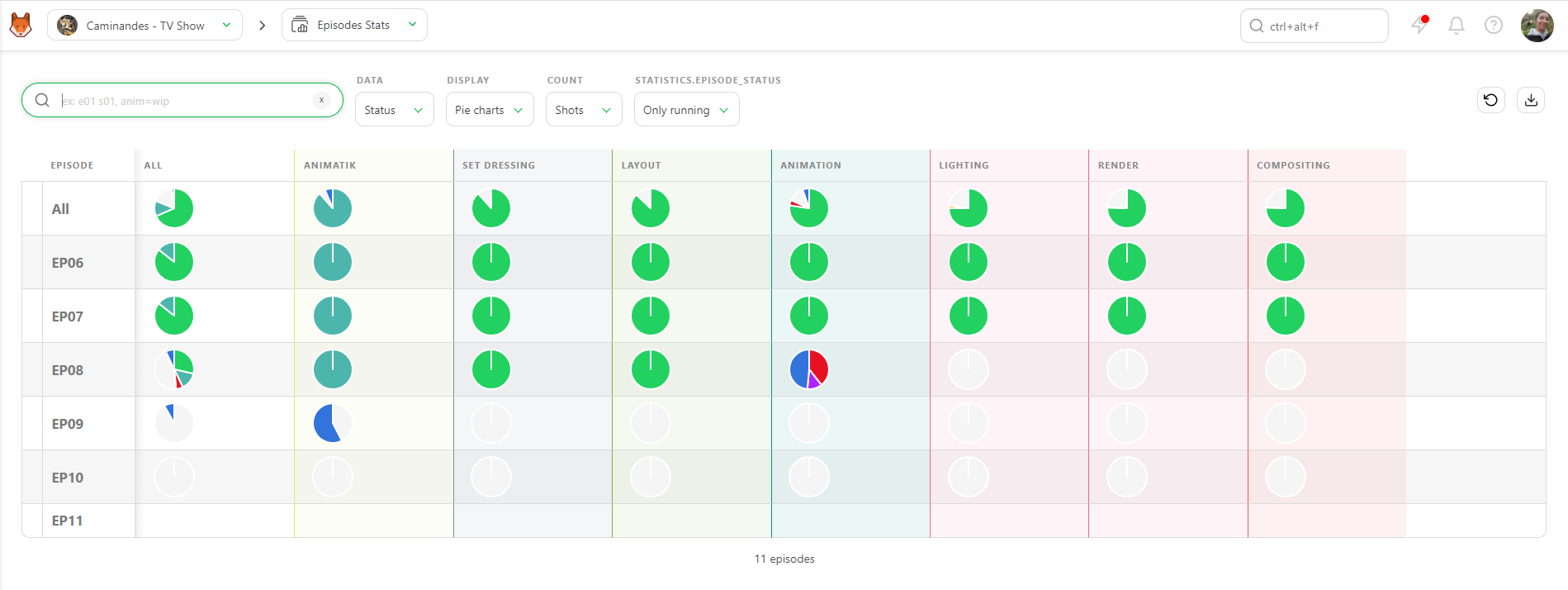
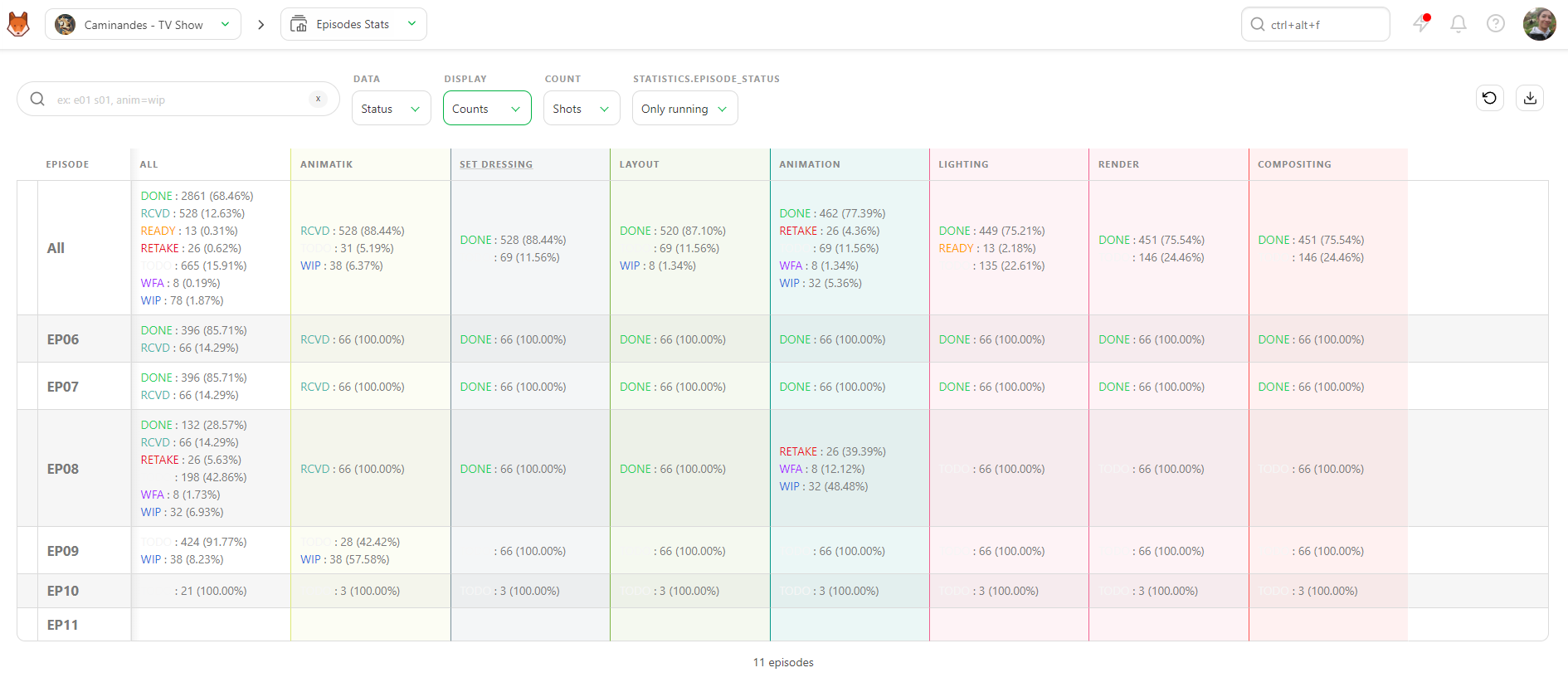
Vous pouvez également afficher les données sous forme de Nombres. Vous verrez ainsi le nombre exact de plans ou d’images, avec leur pourcentage par statut.
Vous pouvez exporter cette page sous forme de fichier texte .csv et l’importer dans un tableur.
Rapports de production destinés aux clients
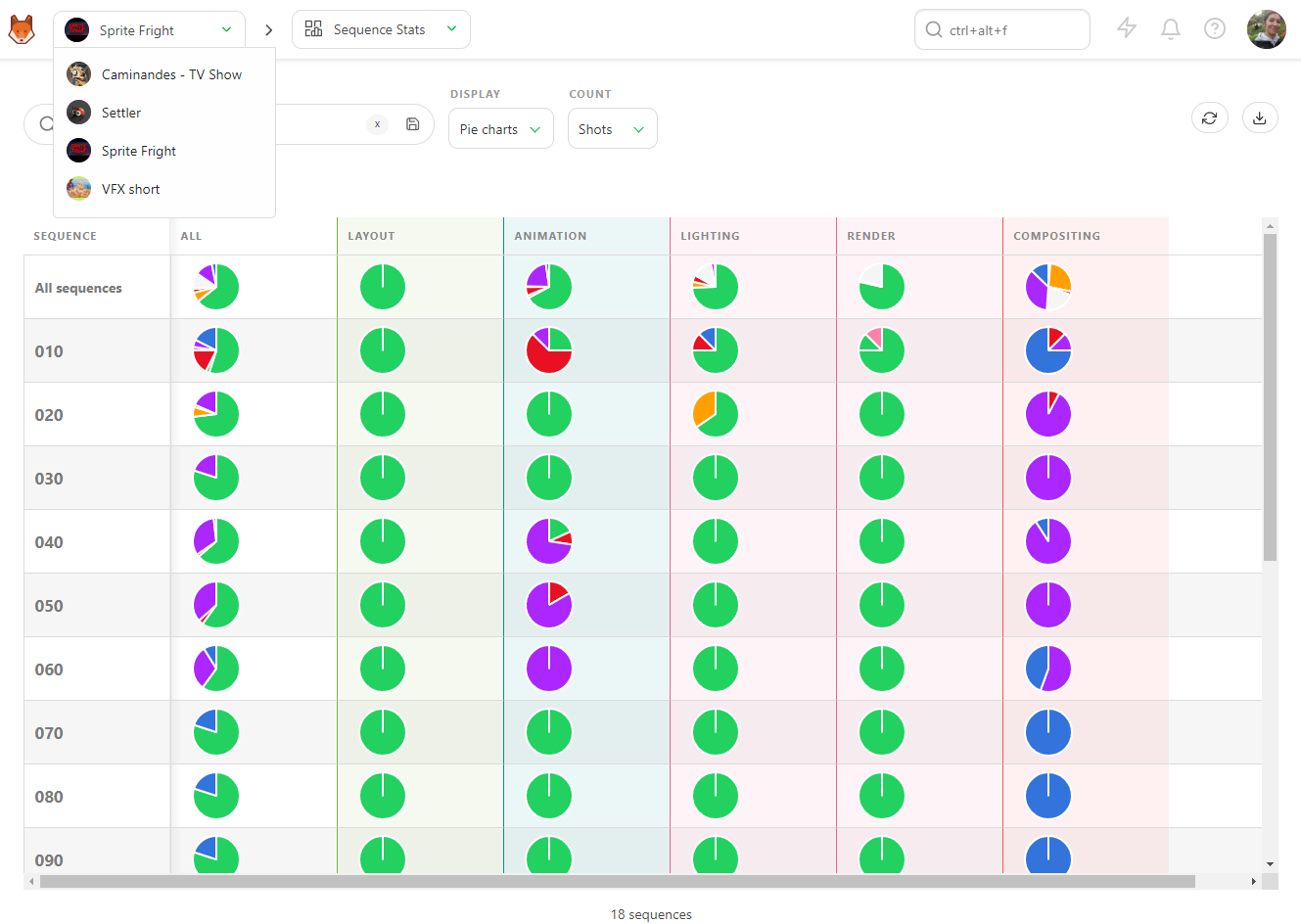
Pour faciliter la communication avec le studio, vous avez un accès direct à une version du rapport de production destinée au client. Celle-ci reprend les pages Statistiques des séquences et Statistiques des types d’assets décrites ci-dessus et est mise à jour en temps réel. Chaque fois que vous consultez cette page, vous êtes certain de disposer d’informations à jour.
Dans ce rapport, vous pouvez choisir d’afficher les statistiques selon le nombre de plans ou le nombre d’images, et basculer le Mode d’affichage entre la vue Diagrammes circulaires et la vue Nombres, comme dans les pages de statistiques internes.
C’est cette présentation que vous pouvez télécharger pour suivre l’avancement de la production.
Comme pour les pages internes, vous pouvez exporter cette page sous forme de fichier texte .csv afin de l’importer dans un tableur.
Passez d’une production à l’autre à l’aide du menu Navigation situé en haut de l’écran. Vous resterez sur la même page, ce qui vous permettra de consulter les statistiques de chaque production en sélectionnant chacune d’entre elles.
2. S’assurer que les tâches sont réalisées à temps
Pour savoir si une tâche est réalisée à temps, vous avez besoin de deux éléments :
- Le Type de tâche de la tâche
- Une Estimation (devis) en jours, ainsi qu'une Date de début et une Date d'échéance estimées pour la tâche.
Une fois ces informations saisies, vous pouvez comparer l'estimation à la réalité sur la page du type de tâche.
Méthodes pour comparer les estimations et les résultats réels
Il existe deux principales façons de procéder :
- Filtrer par statut d'échéance
- Utiliser le diagramme de Gantt
TIP
Kitsu récupère automatiquement la date et le statut de WIP (en cours de production) et de WFA (en attente de validation). Vous pouvez comparer votre date de début estimée à la date à laquelle l'artiste commence réellement, et comparer la date d'échéance estimée à la date à laquelle l'artiste demande une validation.
Filtrer par statut d'échéance
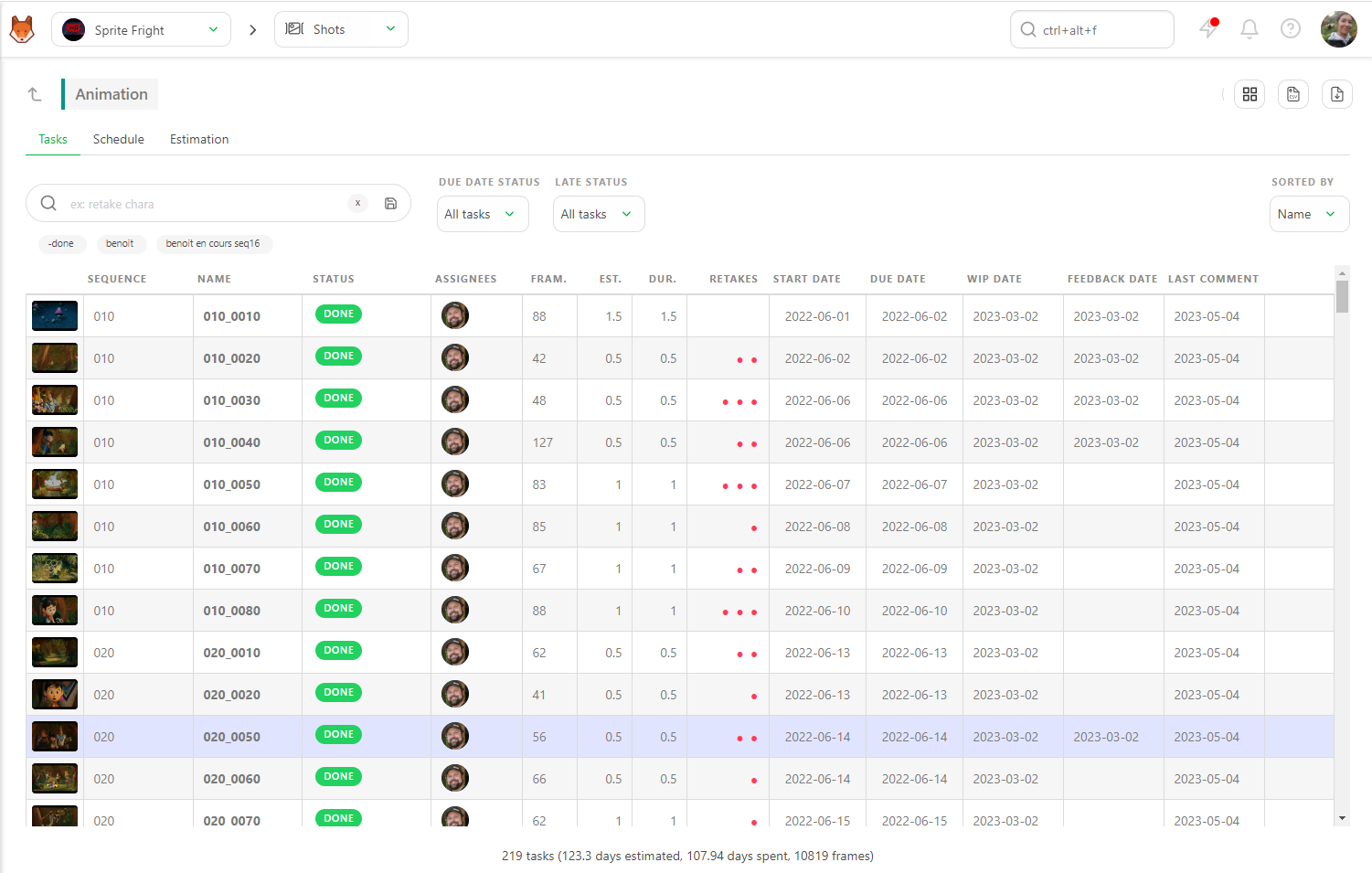
Dans l'onglet Tâches, le premier filtre que vous voyez est Statut de l'échéance. Sélectionnez Échéance avant aujourd'hui pour afficher toutes les tâches dont la Date d'échéance est antérieure à aujourd'hui.
Ensuite, pour déterminer ce qui est terminé et ce qui doit encore l'être, utilisez le filtre -Terminé afin d'exclure les tâches terminées.
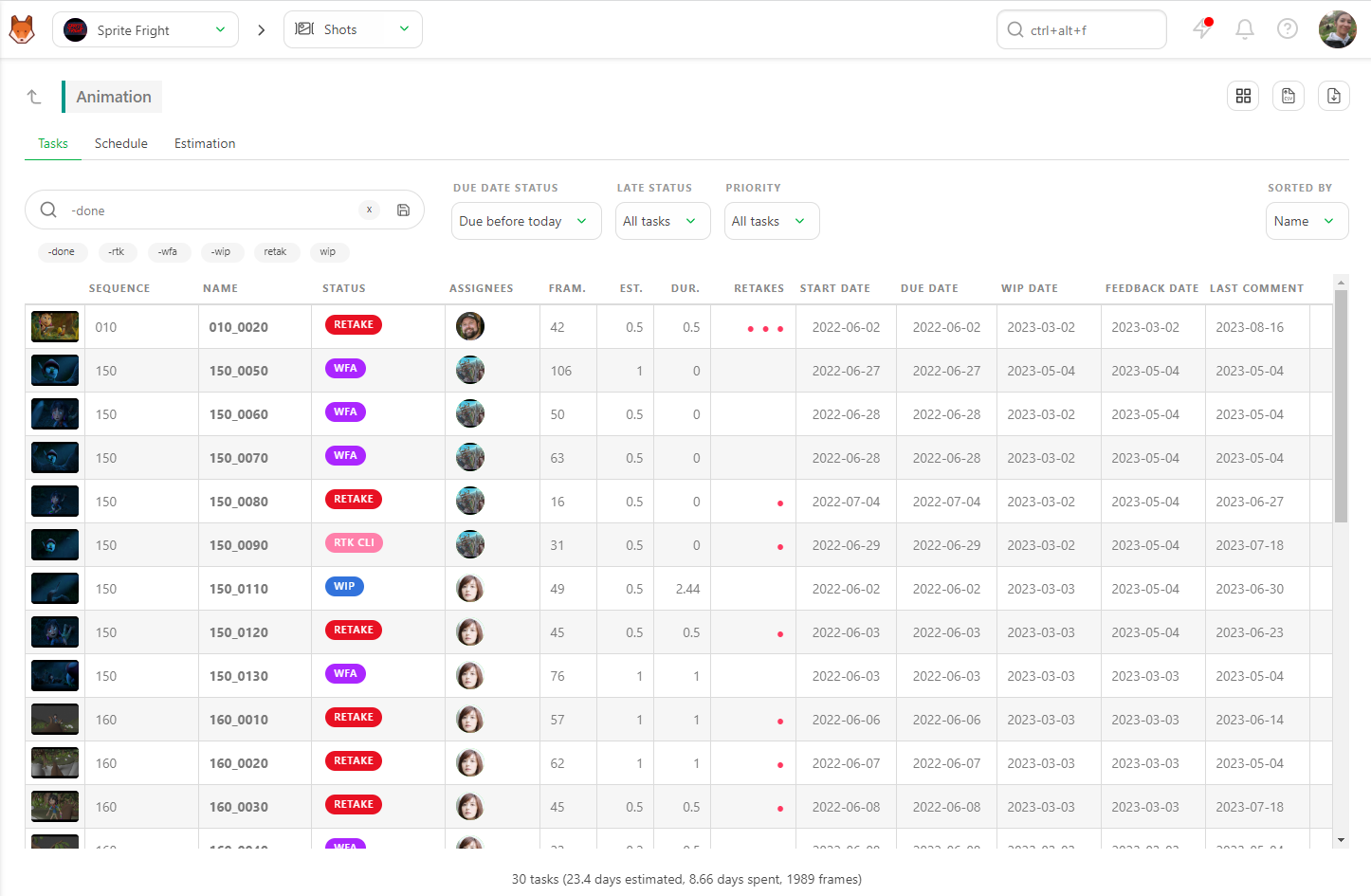
Cela affichera toutes les tâches en retard avec les deux filtres appliqués, ce qui signifie qu'elles ont été validées après la Date d'échéance estimée. Le récapitulatif en bas de la page se met à jour en temps réel selon les filtres appliqués.
Vous pouvez exporter cette page au format CSV et l'ouvrir avec un tableur.
Utiliser le filtre de statut de retard
Le filtre Statut de retard intégré à la page vous aide à voir immédiatement quelles tâches ont pris plus de temps que prévu (Estimation supérieure à la durée).
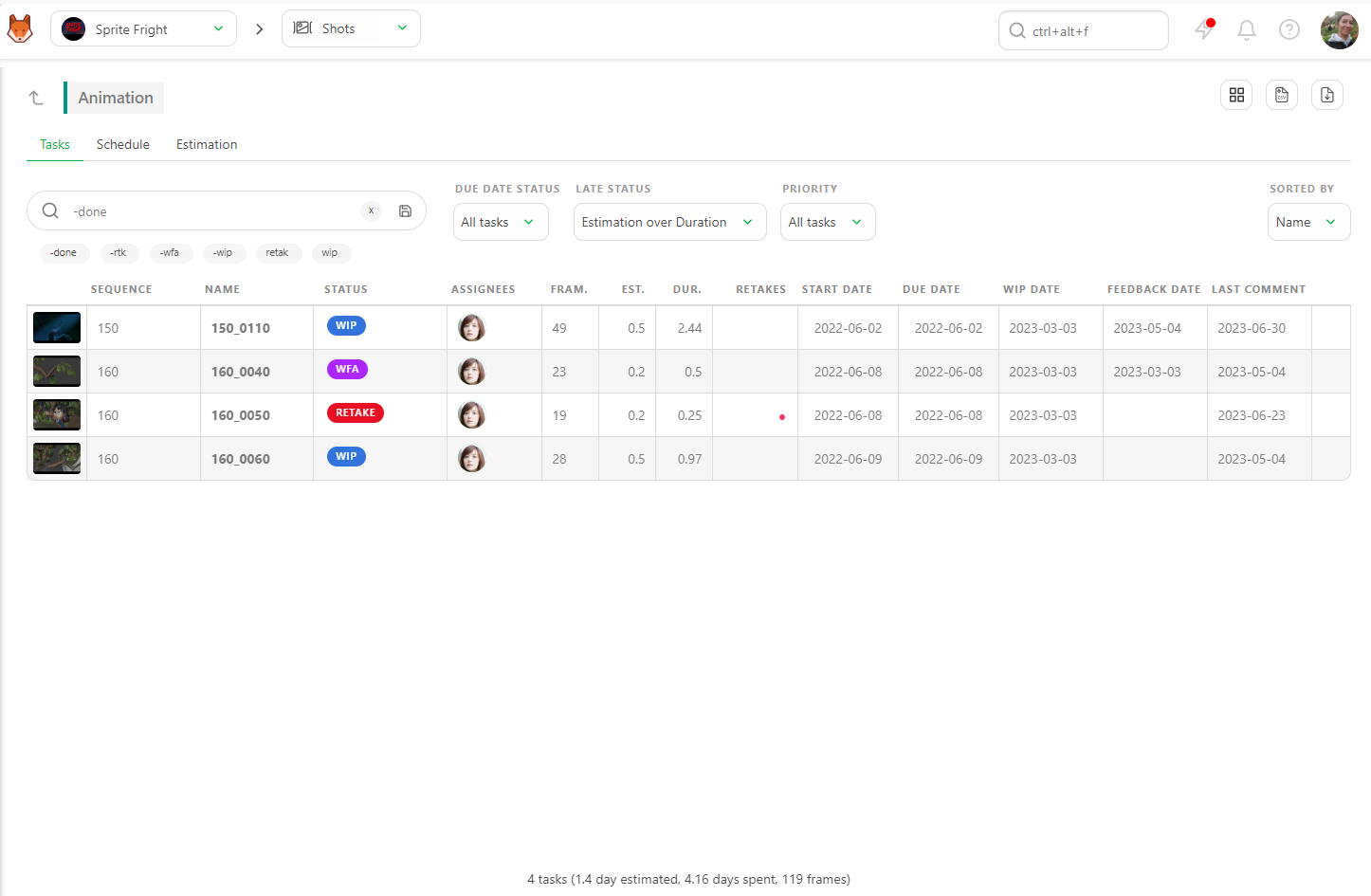
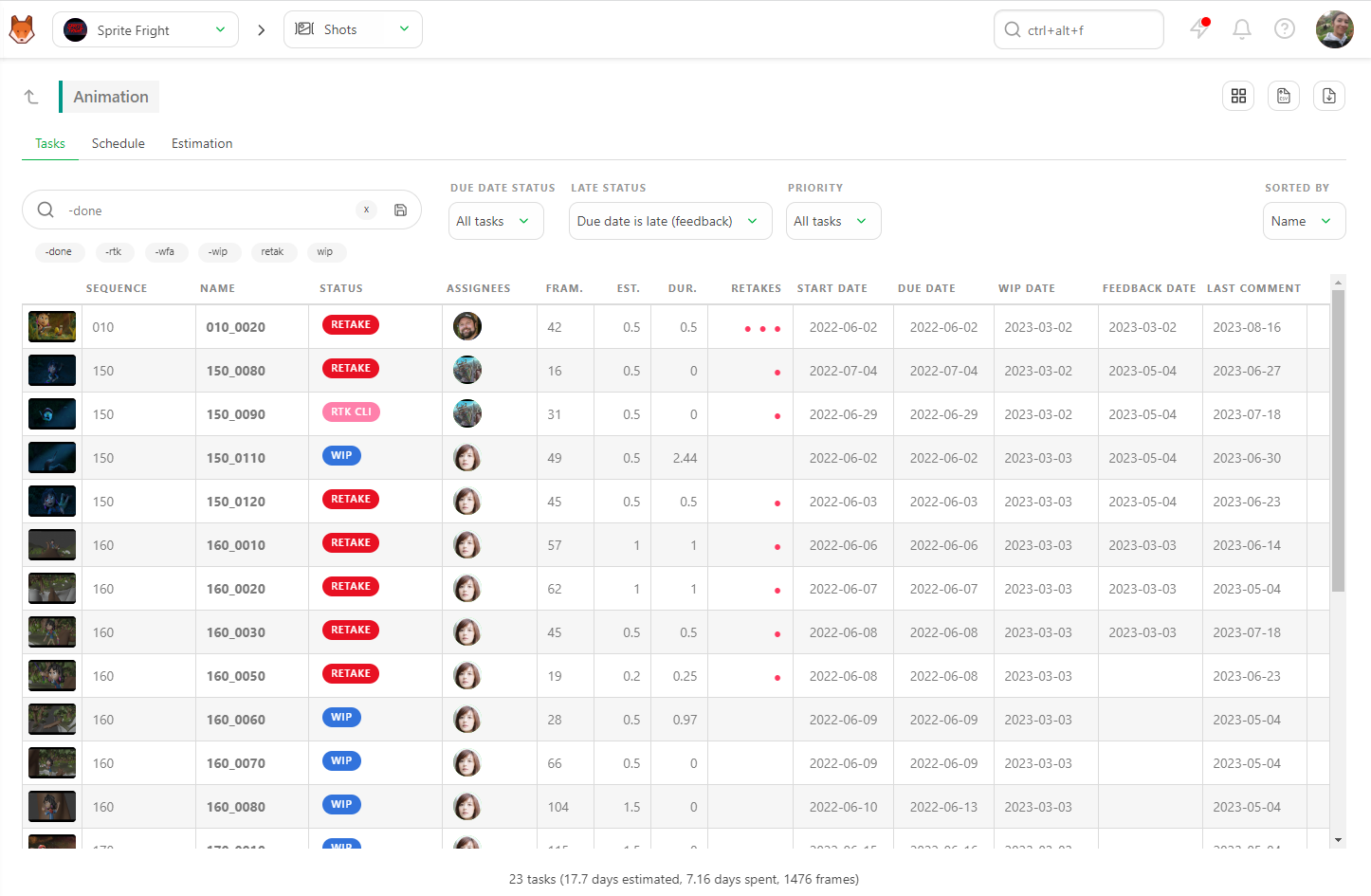
Filtrez les tâches en retard à l'aide de l'option Échéance dépassée. Il existe deux façons de calculer si une tâche est en retard :
- Date d'échéance estimée par rapport aux retours
- Date d'échéance estimée par rapport à Terminé
Selon la méthode de calcul de votre studio, Kitsu vous donnera la réponse.
Utiliser le diagramme de Gantt
Sur la page du type de tâche, accédez à l'onglet Planning. Les dates de Début et de Fin de ce type de tâche, telles qu'elles sont définies dans le planning de production, sont visibles en haut de l'écran.
Le diagramme de Gantt sera gris foncé avant et après ces dates, fournissant un repère visuel pour le calendrier des tâches.
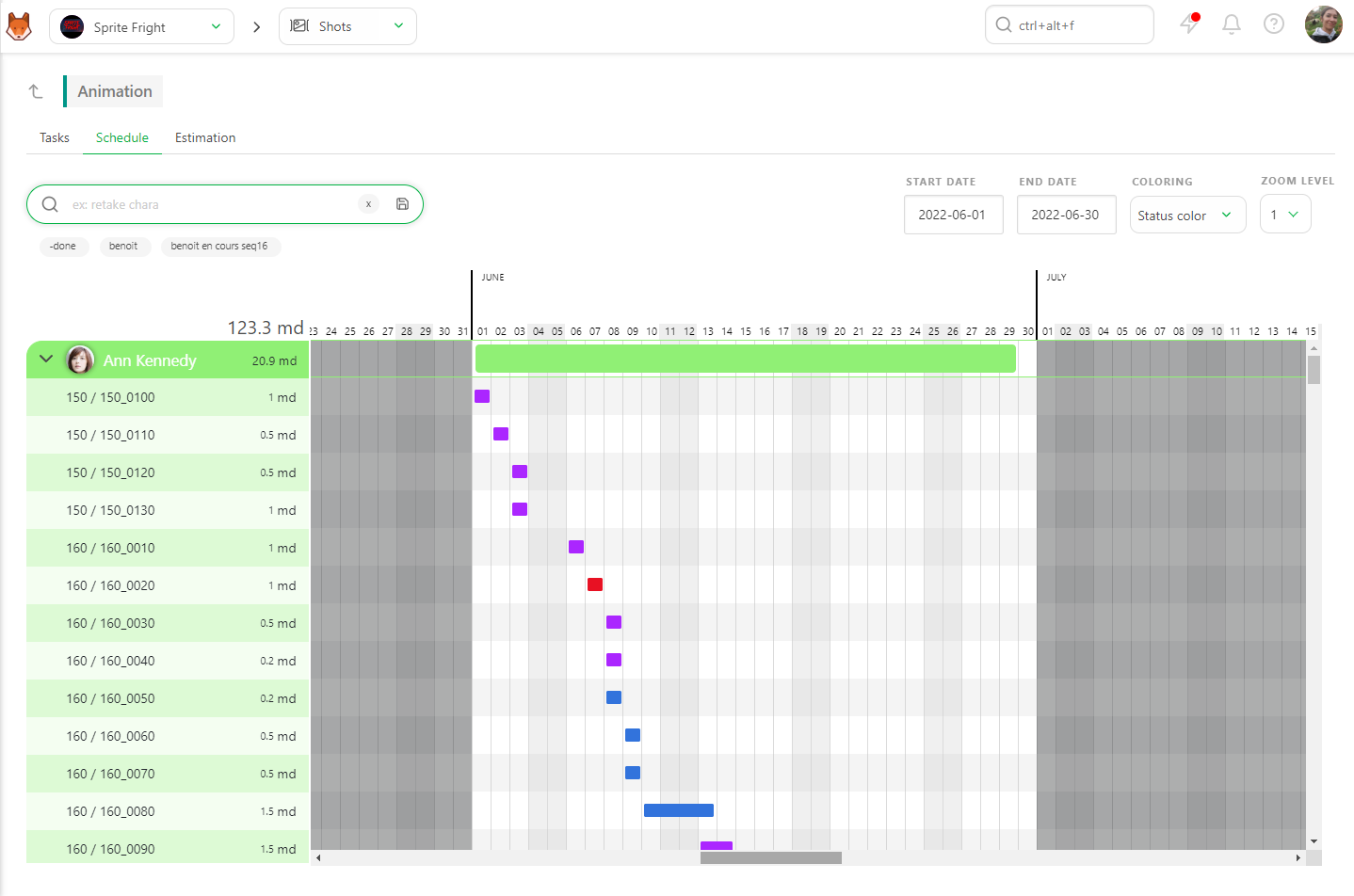
Modifiez la Coloration, en passant de Couleur du statut à Retard en rouge. Les tâches s'afficheront en gris si elles sont dans les temps et en rouge si elles sont en retard.
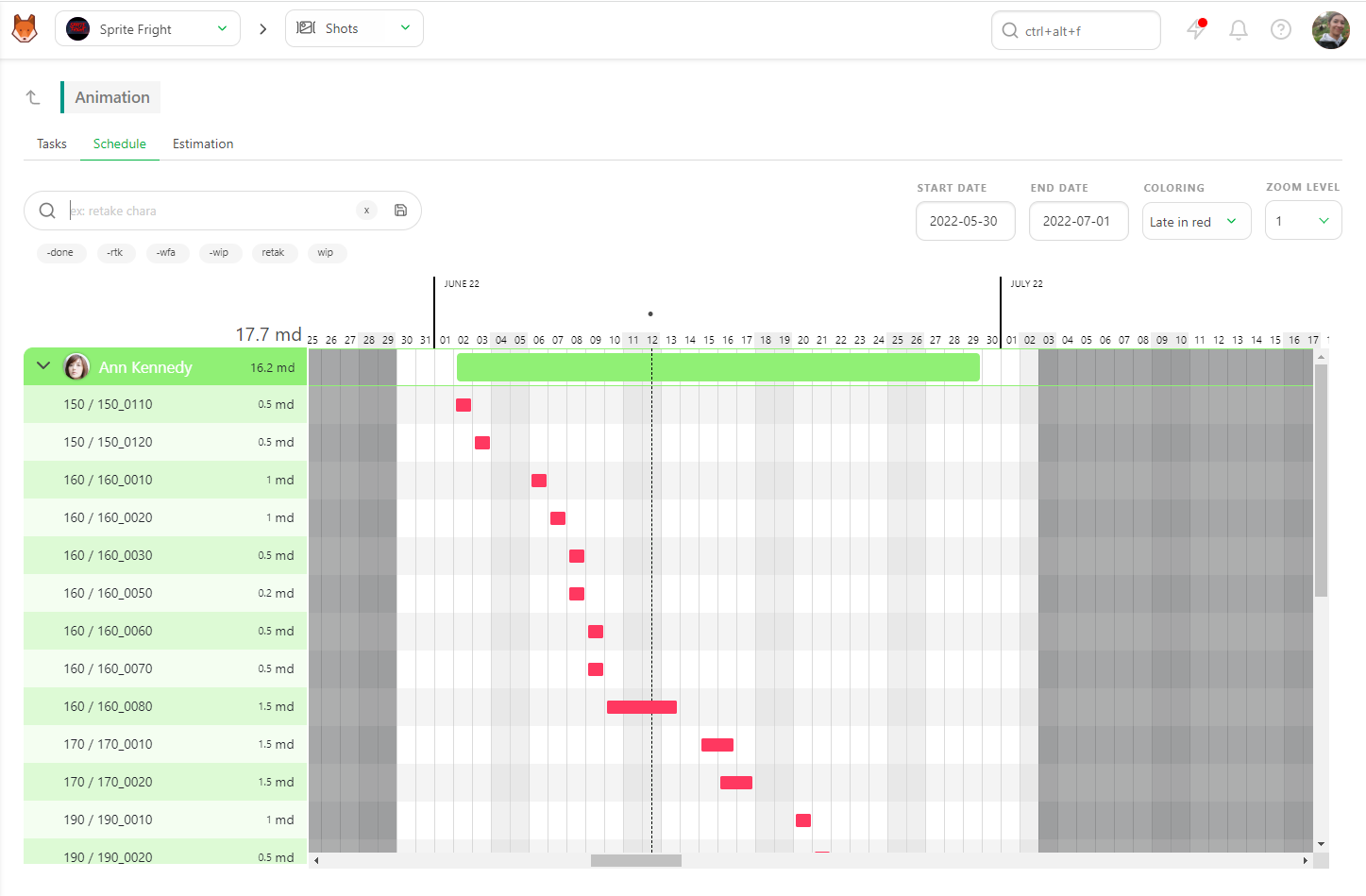
Vous pouvez revenir à l'onglet Tâches pour obtenir plus de détails ; Kitsu conservera vos filtres d'un onglet à l'autre.
3. Comprendre pourquoi une tâche est en retard
Maintenant que vous savez quelles tâches sont en retard ou le seront, vous devez comprendre pourquoi. Plusieurs raisons peuvent expliquer le retard d’une tâche :
- L’artiste est débordé par un trop grand nombre de tâches.
- Il y a trop d’allers-retours sur la tâche.
- La tâche a peut-être été sous-estimée, ce qui la rend difficile à terminer à temps.
- La tâche précédente était déjà en retard.
Vérifier la charge de travail d’un artiste
Pour vérifier le nombre de tâches d’un artiste, filtrez la page Type de tâche par le nom de l’artiste dans l’onglet Tâche.
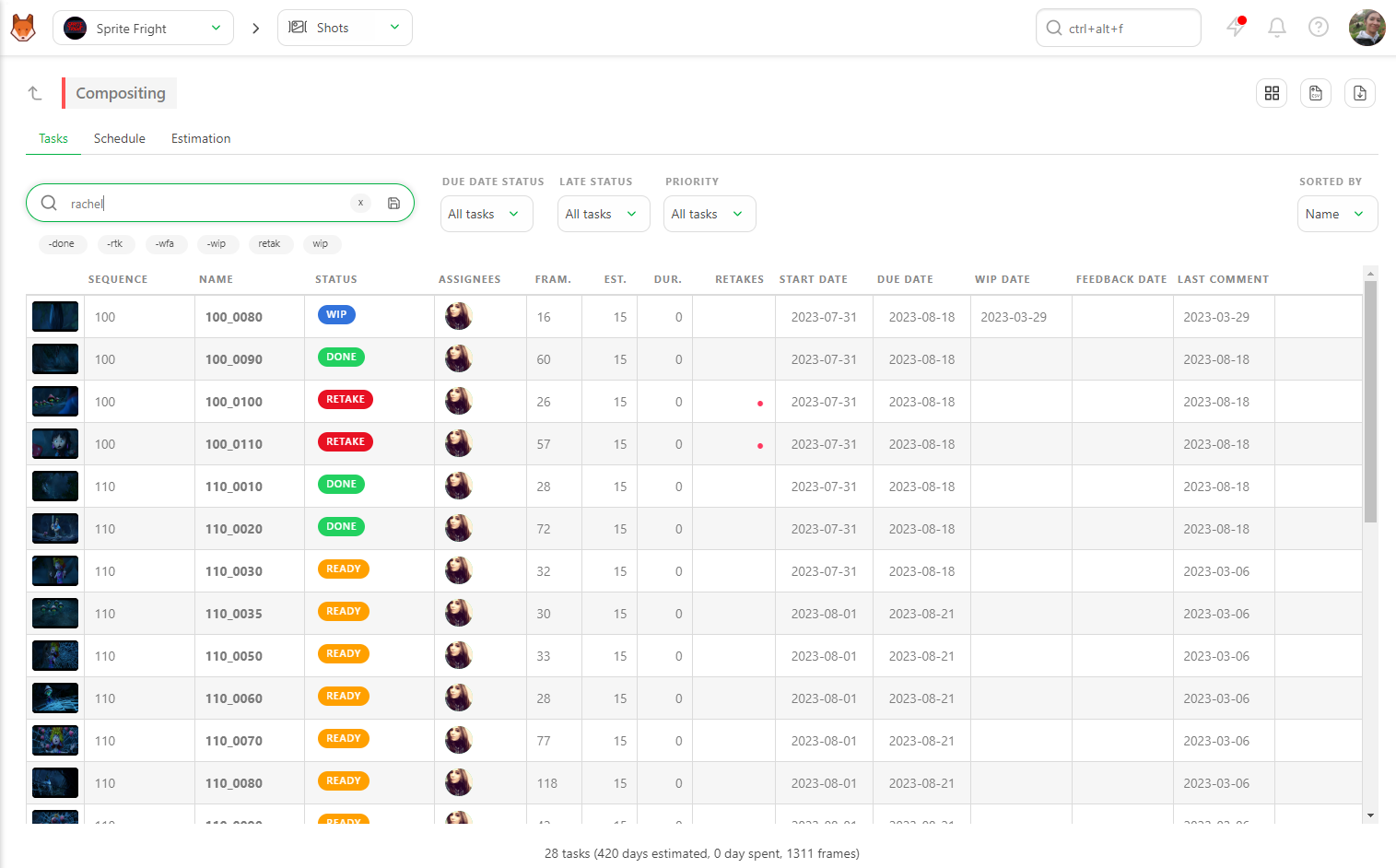
Vous pouvez également ajouter le filtre -done pour voir ce qu’il reste à faire à l’artiste. Ajoutez ensuite le filtre Statut de la date d’échéance sur Échues la semaine précédente ou Échéance cette semaine, selon ce que vous recherchez.
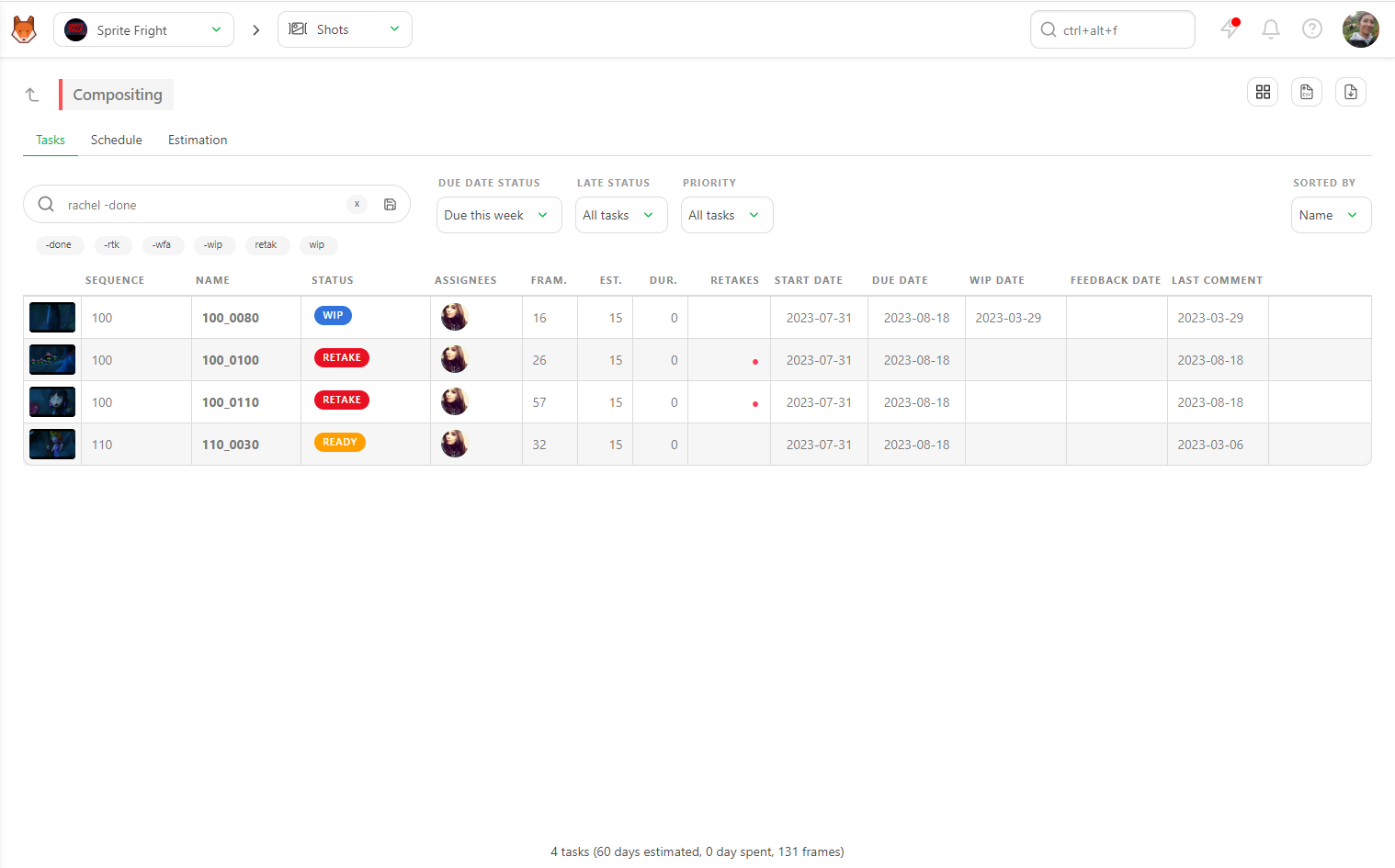
Cela vous montrera combien de tâches votre artiste doit terminer.
Identifier les allers-retours
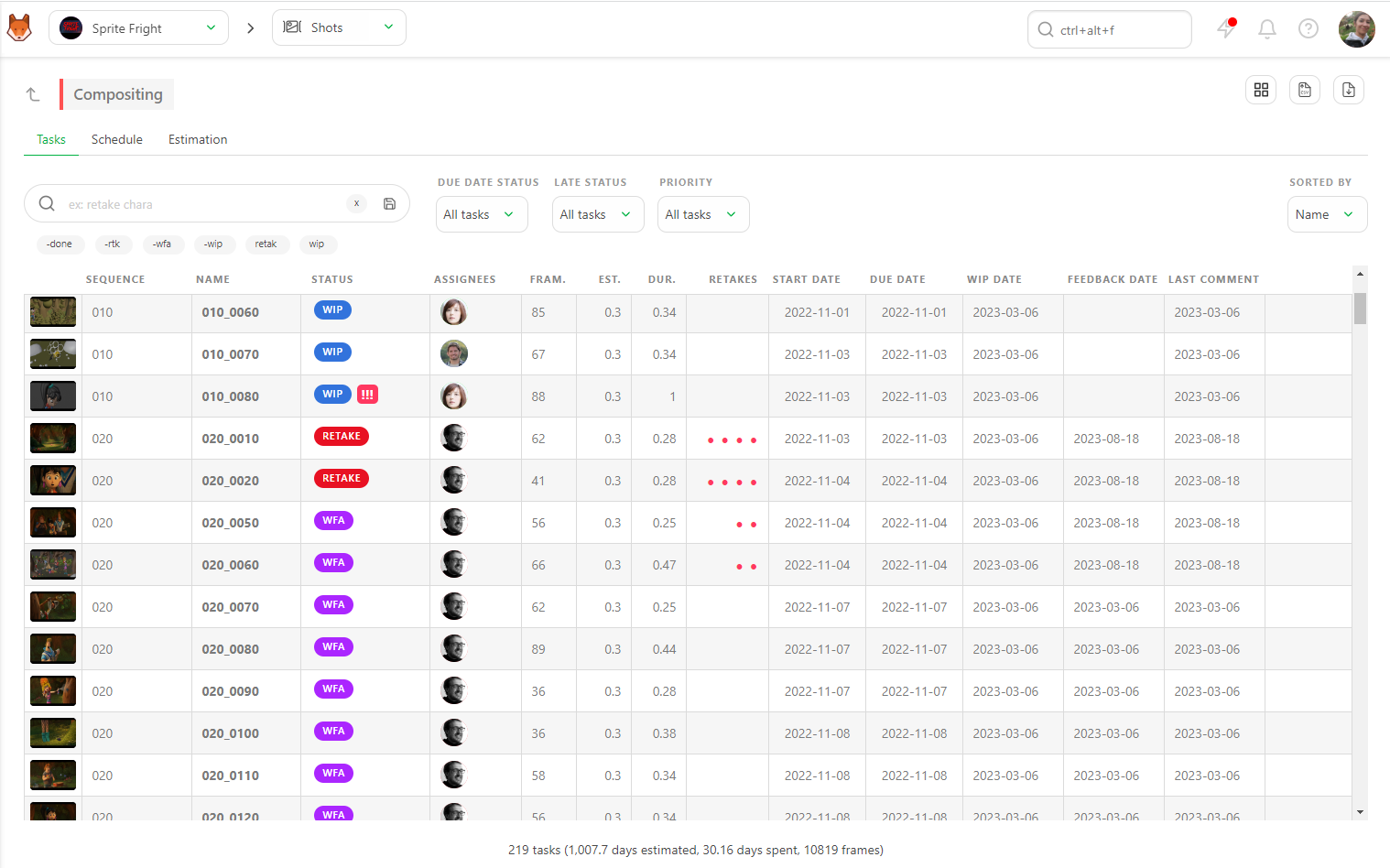
Pour identifier le nombre d’allers-retours, consultez la colonne Retakes dans l’onglet Tasks. Chaque point rouge représente une reprise. Cliquez sur la ligne pour ouvrir le panneau des commentaires et lire l’historique complet de la tâche. C’est la meilleure façon de comprendre ce qui se passe — si l’artiste a mal compris le brief ou si celui-ci a changé à chaque version.
Vérifier si la tâche a été sous-estimée
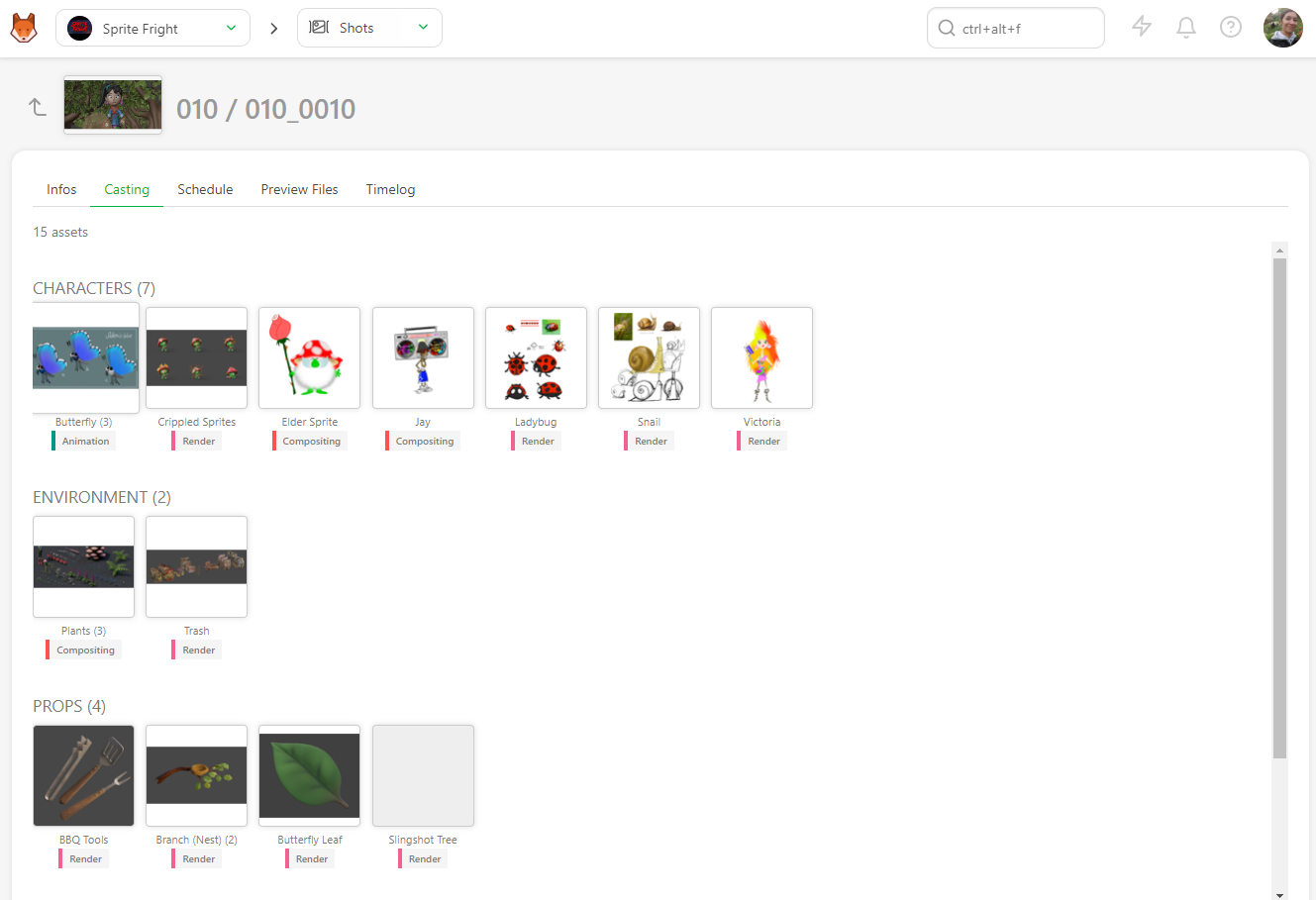
Pour vérifier si la tâche a été sous-estimée, retournez à la page globale, cliquez sur le nom du plan ou de l’élément, puis consultez le casting et toutes les informations supplémentaires. Par exemple, la scène peut contenir trop de personnages ou être une grande scène d’action.
Vérifier la tâche précédente
Enfin, vous pouvez vérifier la tâche précédente en consultant les détails de l’élément ou du plan. Cliquez dessus pour accéder à la page Type de tâche dédiée, où vous trouverez des informations détaillées sur ce qui s’est passé auparavant. Cela peut vous aider à comprendre si les retards des tâches précédentes affectent la tâche actuelle.
4. Durées par rapport aux estimations
Pour vous concentrer sur la vue d’ensemble et avoir une vision globale de l’Offre, vous pouvez comparer les Jours-personnes estimés à la réalité des Jours passés sur différentes pages.
Récapitulatif des estimations
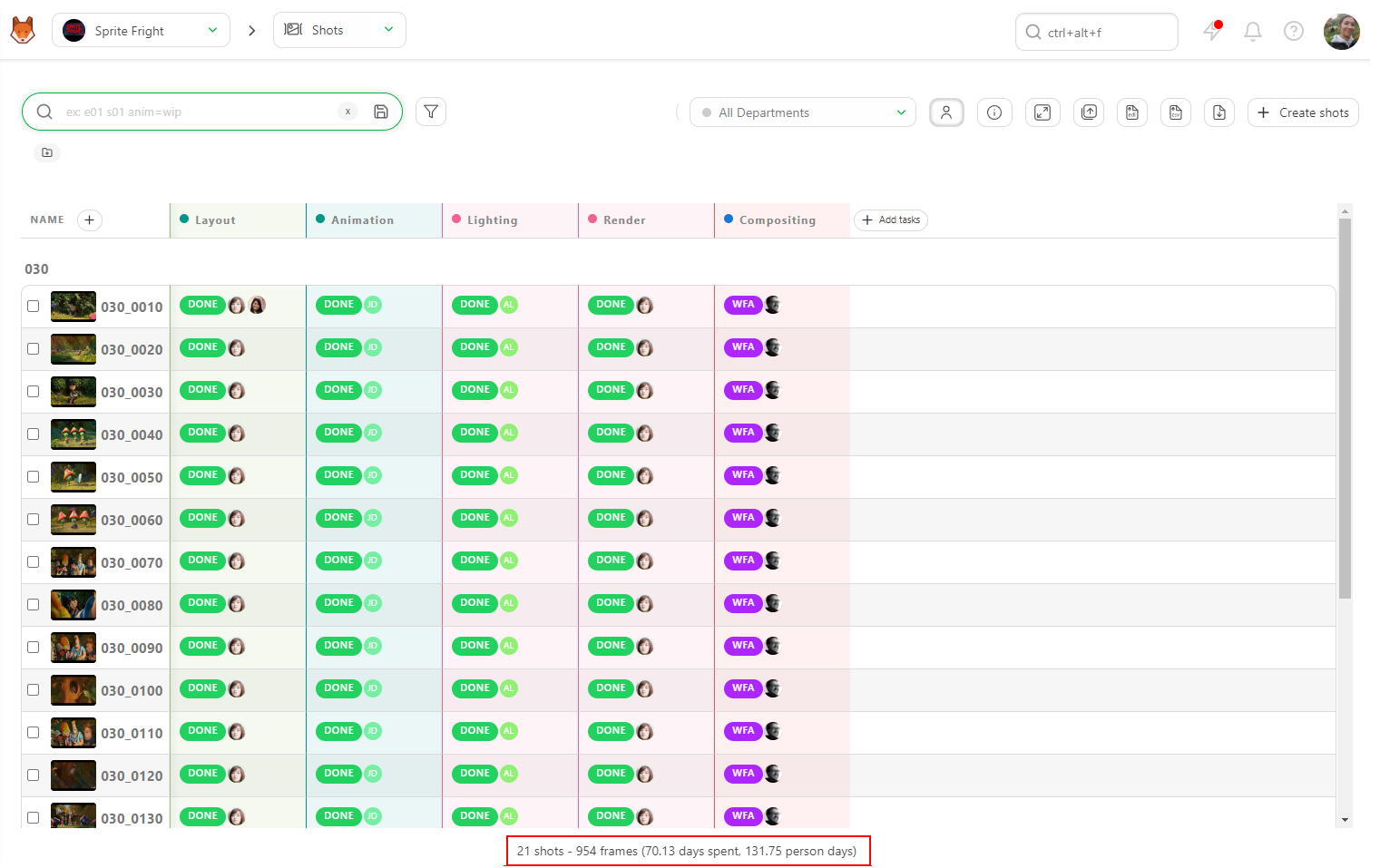
Sur la page globale des plans, vous pouvez voir le récapitulatif de toutes les estimations par rapport à la durée. Vous pouvez également appliquer des filtres pour obtenir des informations plus précises.
Par exemple, pour vous concentrer sur une séquence spécifique, filtrez votre page globale par nom de séquence. Le récapitulatif en bas de page sera mis à jour en conséquence, ce qui vous permettra de connaître la Durée par rapport à l’Estimation pour cette Séquence particulière.
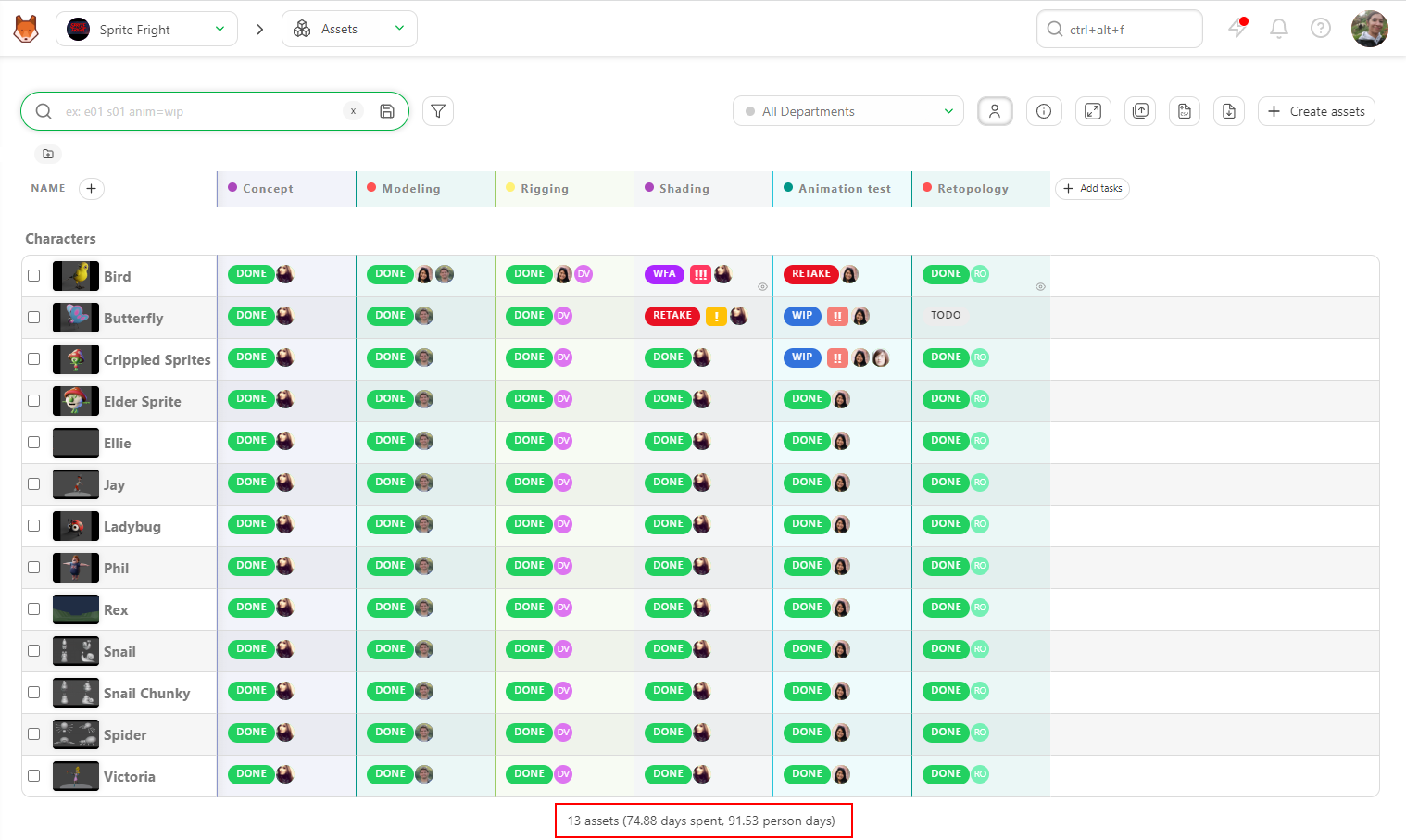
De même, vous pouvez filtrer la page globale des assets. Par exemple, vous pouvez filtrer selon un Type d’asset spécifique, tel que Personnage. Le récapitulatif en bas de page sera mis à jour pour afficher l’estimation par rapport à la durée pour ce type d’asset.
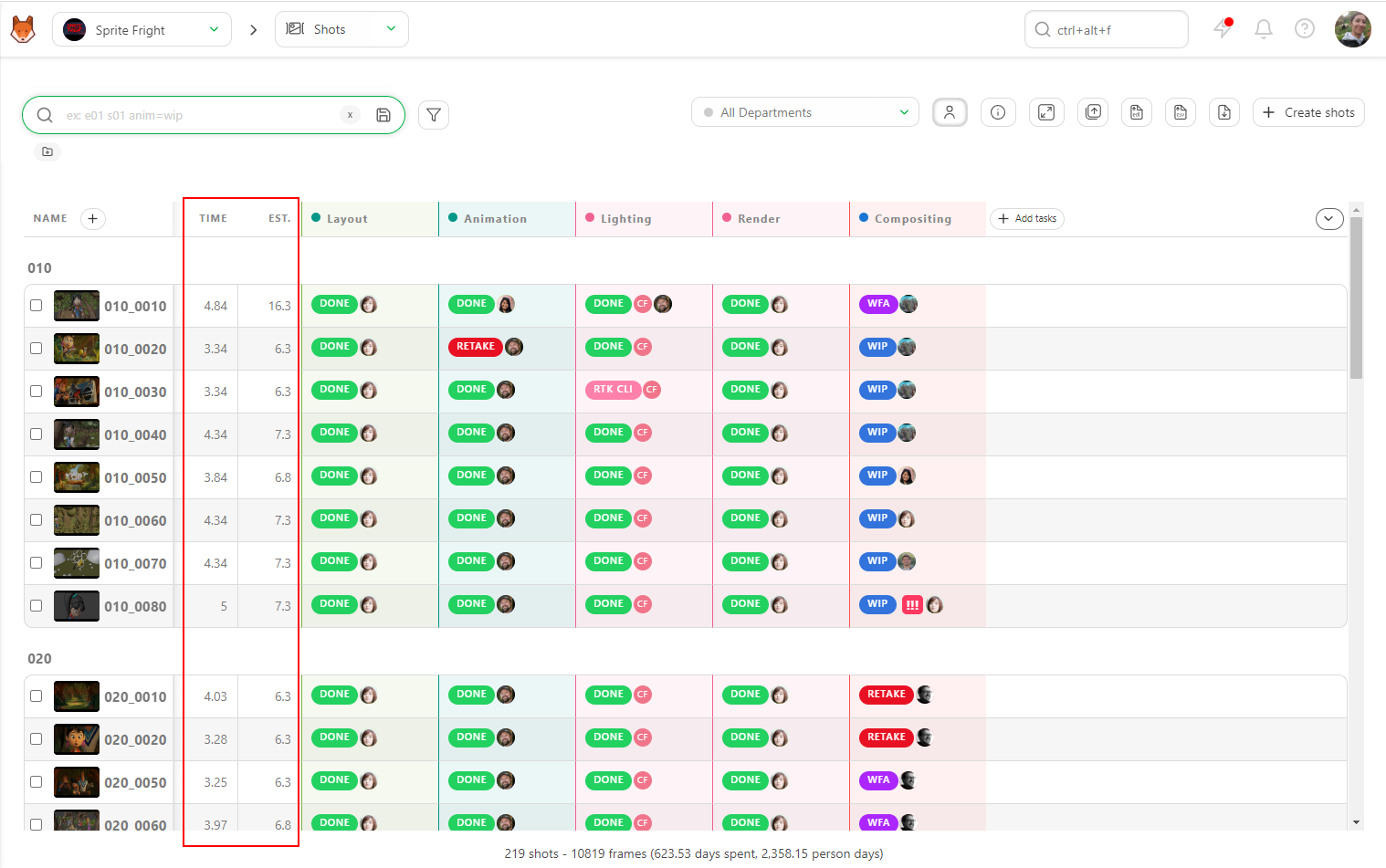
Pour aller plus loin, vous pouvez également afficher les colonnes Estimation et Temps passé (durée) pour chaque asset et plan dans Kitsu. Sur la page globale des plans ou des assets, cela affiche le récapitulatif de l’Estimation et de la Durée de chaque tâche, ce qui vous permet d’identifier rapidement les écarts ou les problèmes.
Durée du type de tâche par rapport à l’estimation
Pour approfondir l’analyse, cliquez sur le nom d’un type de tâche. Le récapitulatif en bas de l’écran affichera la Durée par rapport à l’Estimation pour ce type de tâche spécifique.
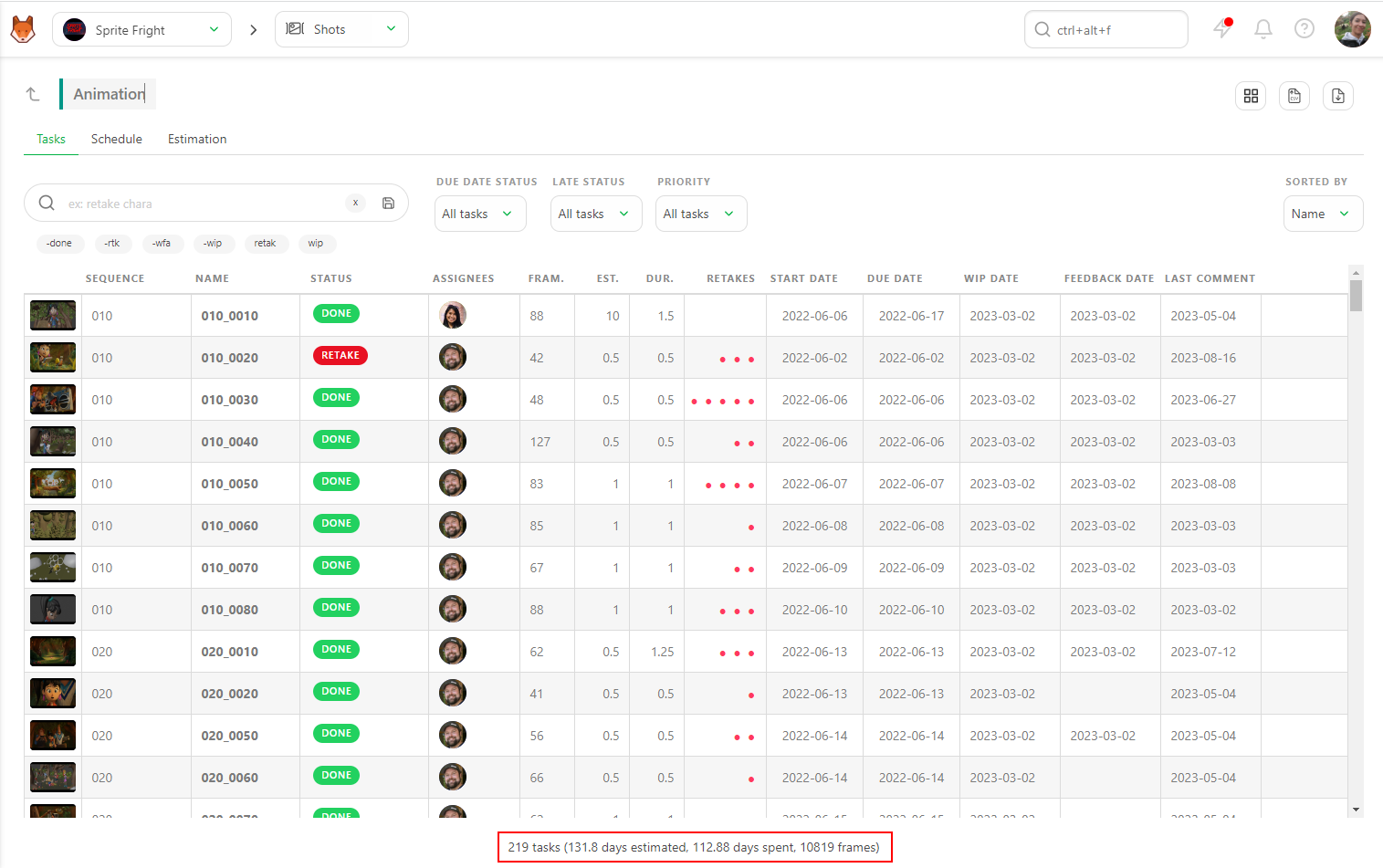
Vous pouvez obtenir une vue globale ou vous concentrer sur un statut spécifique ou le nom d’un artiste. Comme sur la page globale, le récapitulatif sera mis à jour à chaque filtre appliqué.
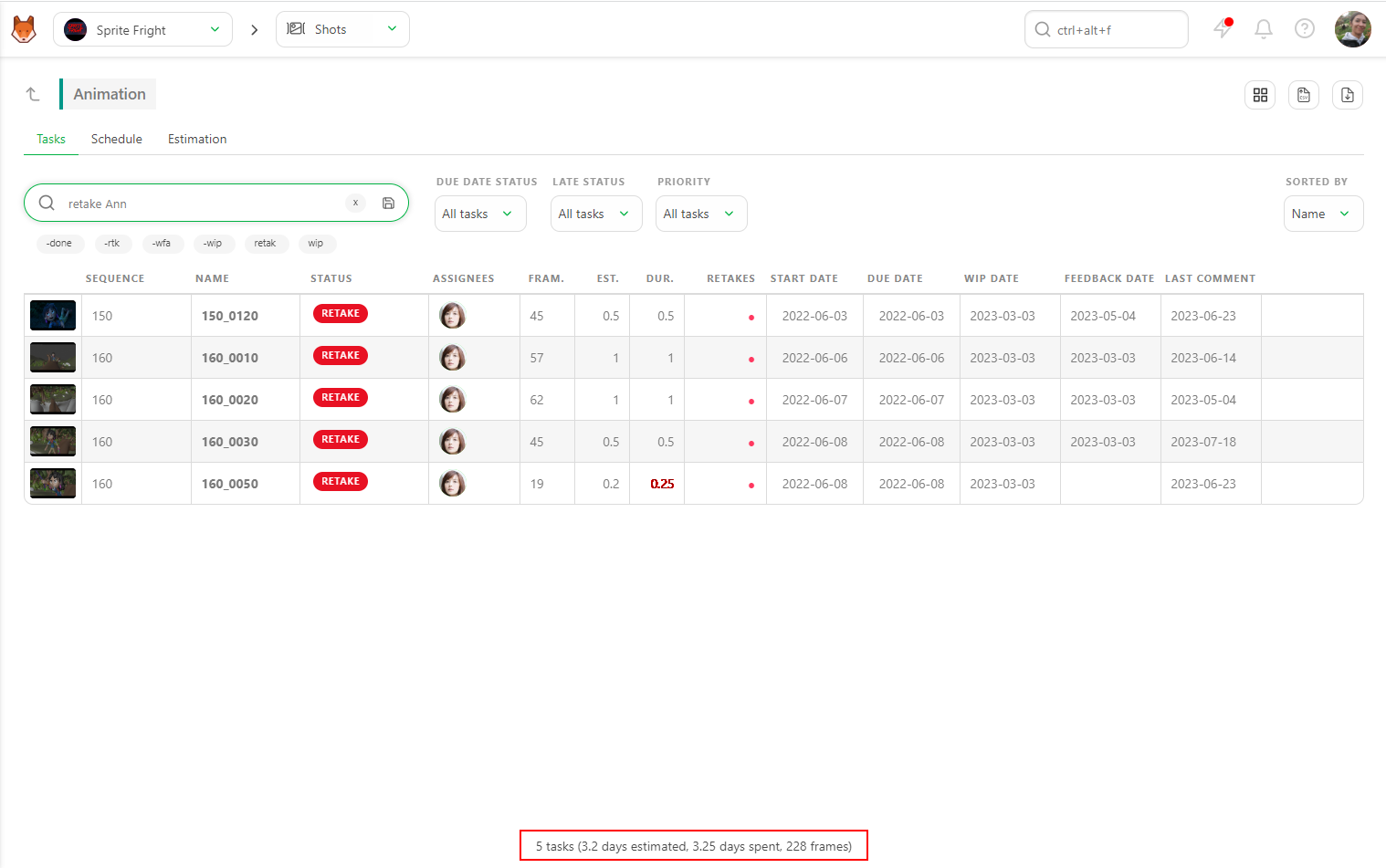
De cette manière, vous pouvez suivre de près les performances et l’efficacité de tâches et d’artistes spécifiques, en vous assurant que les estimations correspondent aux durées réelles et en effectuant les ajustements nécessaires.
Analyse détaillée
Si quelque chose semble incorrect ou nécessite une analyse plus approfondie, cliquez sur le nom de l’asset ou du plan pour accéder à sa page de détails.
Sur la page de détails, en haut à gauche de l’écran, vous trouverez un résumé du cycle de vie de l’asset ou du plan. Celui-ci comprend les détails du Statut, de l’Estimation, de la Durée, des Dates de début et d’échéance, ainsi que de l’Affectation de chaque tâche.
Cette vue complète vous aide à comprendre où se situent les écarts et à prendre les mesures correctives nécessaires, ce qui permet d’améliorer la précision de la planification future et de l’allocation des ressources.
5. Vérification des quotas
Les quotas visualisent la vitesse de votre équipe.
Un quota correspond à la quantité précise de travail ou au nombre de tâches qu'un artiste est censé accomplir dans un délai donné, afin de garantir que le projet progresse conformément au calendrier et respecte les échéances de production.
Vous pouvez voir en moyenne combien de plans, d'images ou de secondes l'artiste doit réaliser chaque jour pour terminer toutes les tâches dans le nombre de jours estimé.
Kitsu propose deux façons de calculer les quotas par type de tâche.
Quotas basés sur les feuilles de temps
La première méthode de calcul est basée sur les feuilles de temps quotidiennes remplies par les artistes.
Les quotas sont calculés à partir du moment où l'artiste remplit sa première feuille de temps pour une tâche jusqu'à ce qu'il cesse de le faire.
Les plans sont considérés comme terminés lorsqu'une première demande de validation est effectuée.
Les quotas sont ensuite pondérés en fonction du temps consacré à la tâche, tel qu'il est enregistré dans la feuille de temps par l'artiste.
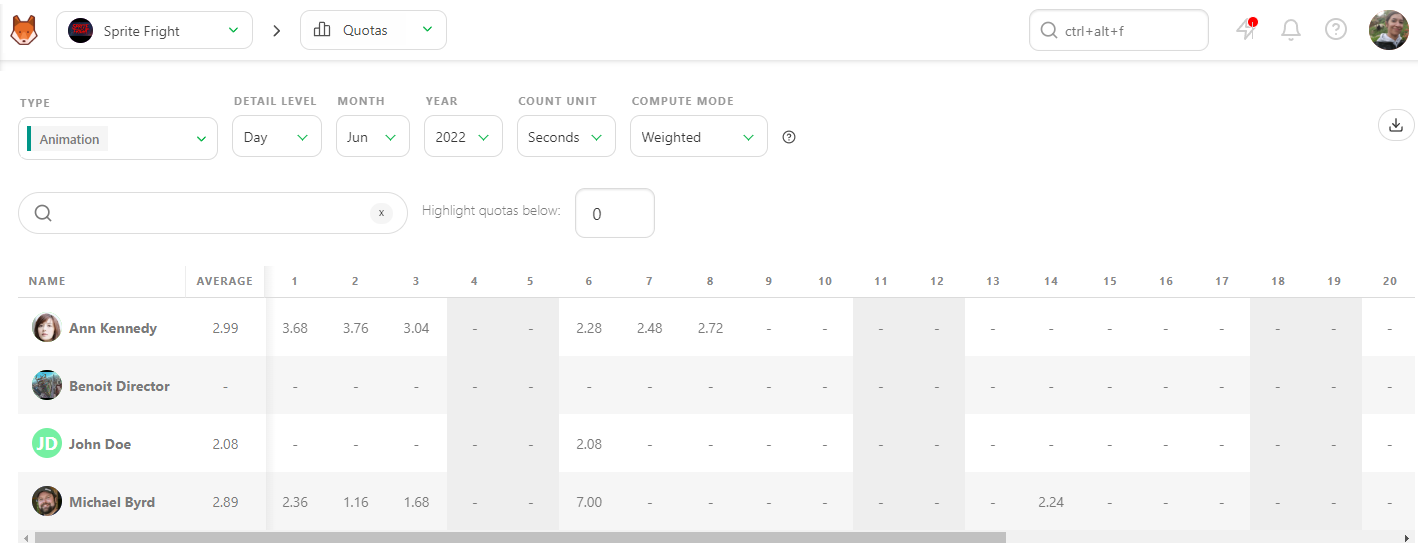
Dans cet exemple, Kitsu pondère le quota quotidien en fonction des entrées des feuilles de temps.
Quotas basés sur les changements de statut
Si aucune feuille de temps n'est remplie, Kitsu utilise les changements de statut pour estimer la durée :
- La tâche est considérée comme commencée lorsque le premier changement de statut vers WIP intervient.
- La tâche est considérée comme terminée le jour où la demande de validation (statut WFA) est effectuée.
Il s'agit des quotas First Take, ce qui signifie que les échanges de commentaires ne sont pas inclus dans le calcul.
Kitsu répartit ensuite les images terminées sur tous les jours ouvrés compris entre les dates de début et de fin. Il calcule le nombre d'images (ou de secondes ou de tâches) terminées par jour/semaine/mois et par artiste.
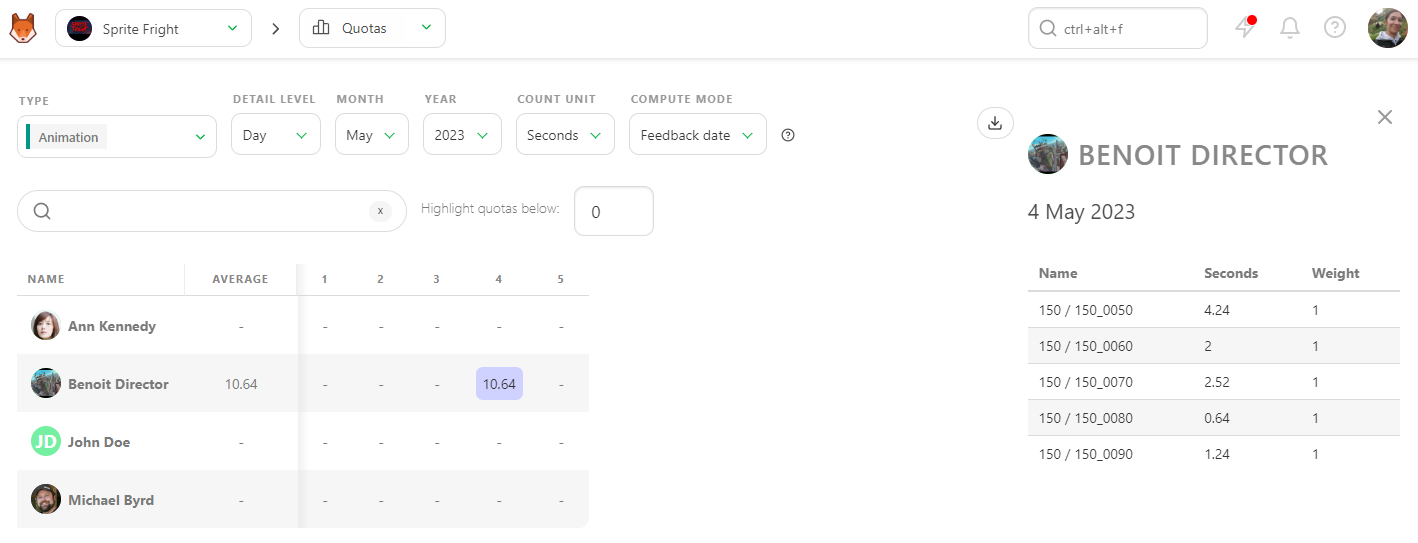
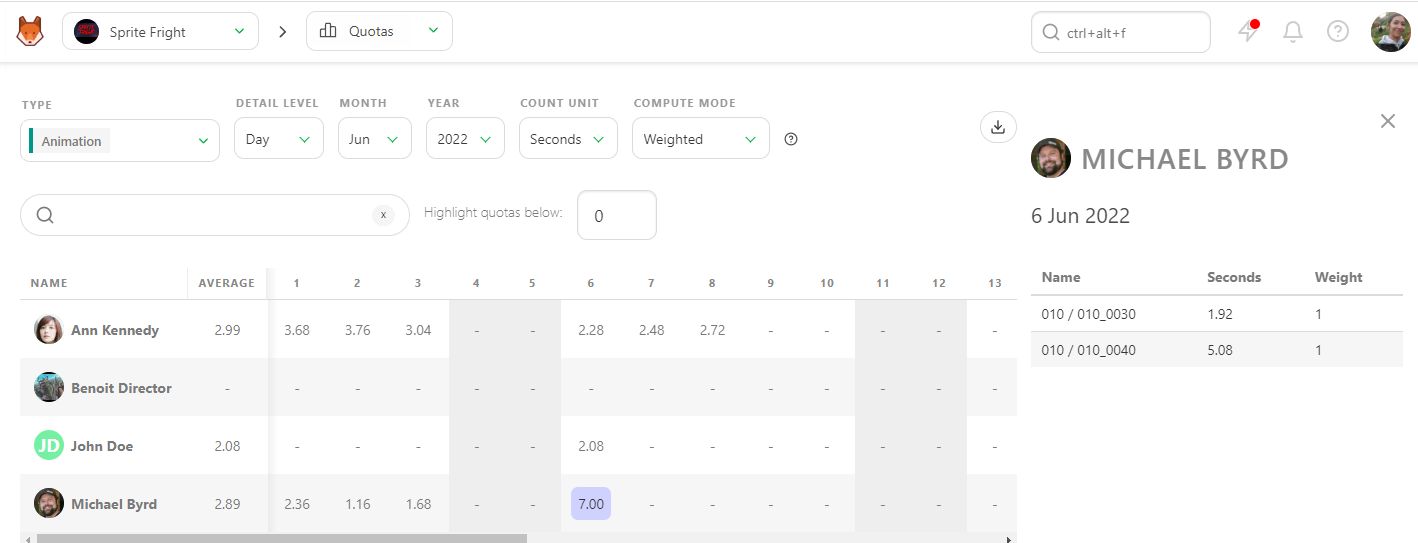
Vous pouvez cliquer à tout moment sur un nombre pour voir ses détails dans le panneau de droite.
DANGER
Remarque : Si aucune feuille de temps n'est remplie, Kitsu considère par défaut que :
- La tâche a commencé lors du premier changement de statut vers WIP.
- La tâche a été terminée le jour où la demande de validation a été effectuée.
Cette méthode garantit que, même en l'absence de données détaillées issues des feuilles de temps, il existe un moyen fiable de suivre l'avancement des tâches et de calculer les quotas avec précision.
Gestion des quotas des départements
Au début de la production, lors de la définition des estimations pour chaque tâche, un superviseur peut également définir les quotas estimés pour chacun de ses artistes.
Une fois une tâche approuvée, la ligne restante dans l'onglet Estimation de la page Type de tâche est mise à jour et affiche le nombre de tâches restantes ainsi que les quotas estimés mis à jour.
Vous pouvez surveiller chaque membre de l'équipe pour vérifier que ses quotas estimés restent dans la plage initialement établie.
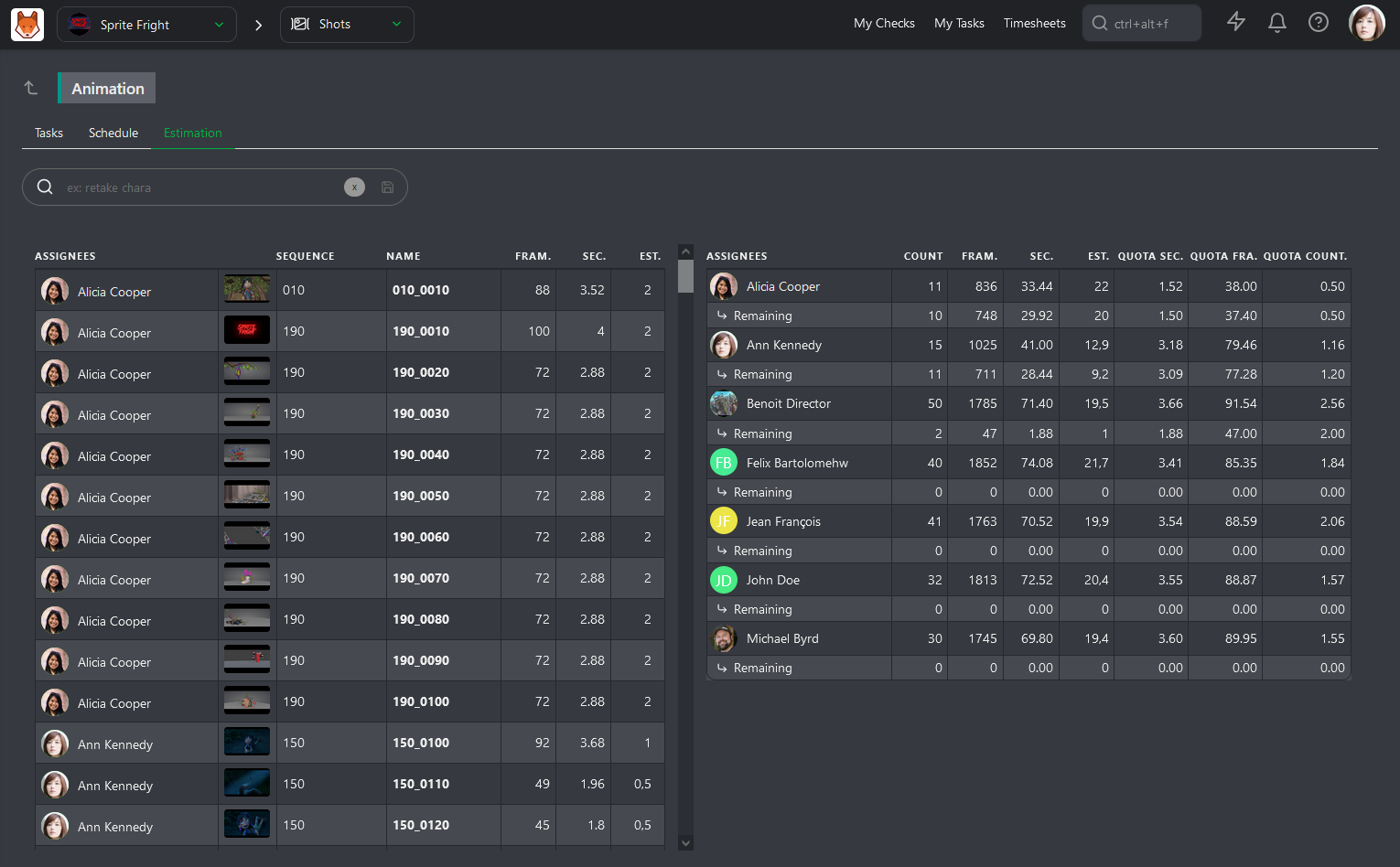
Pour consulter leurs quotas réels, rendez-vous sur la page Quotas.
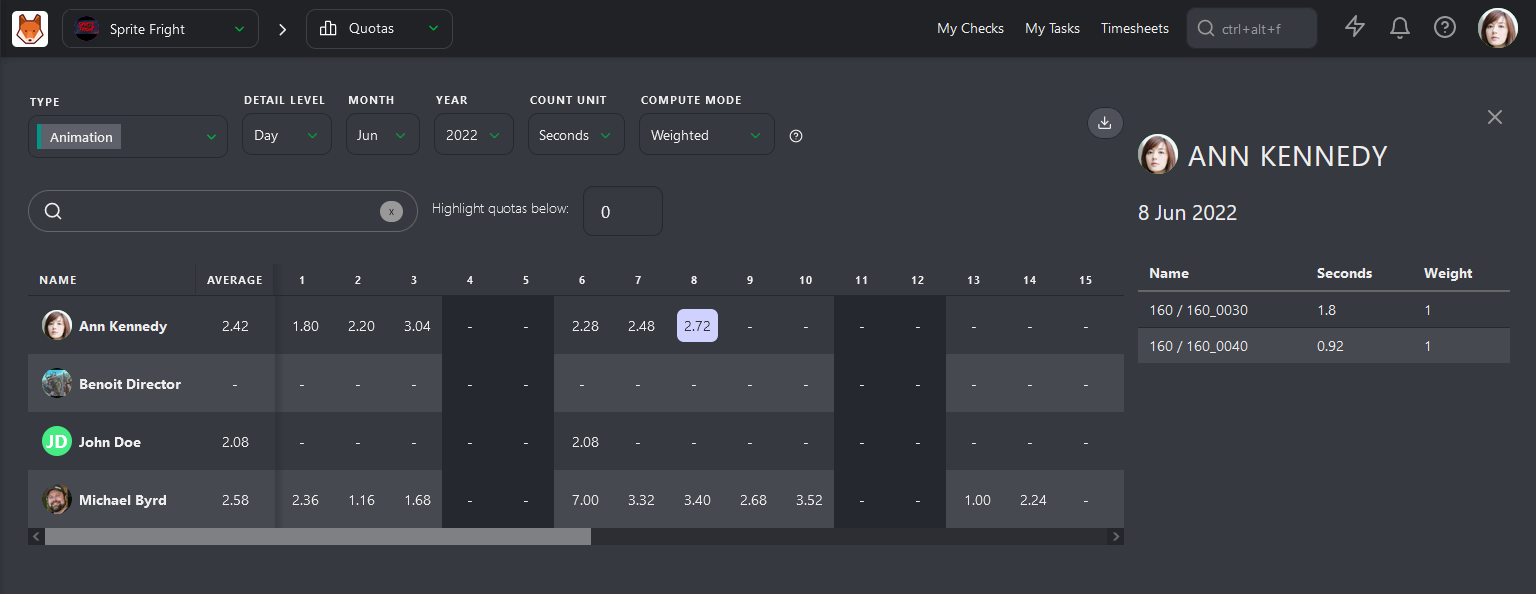
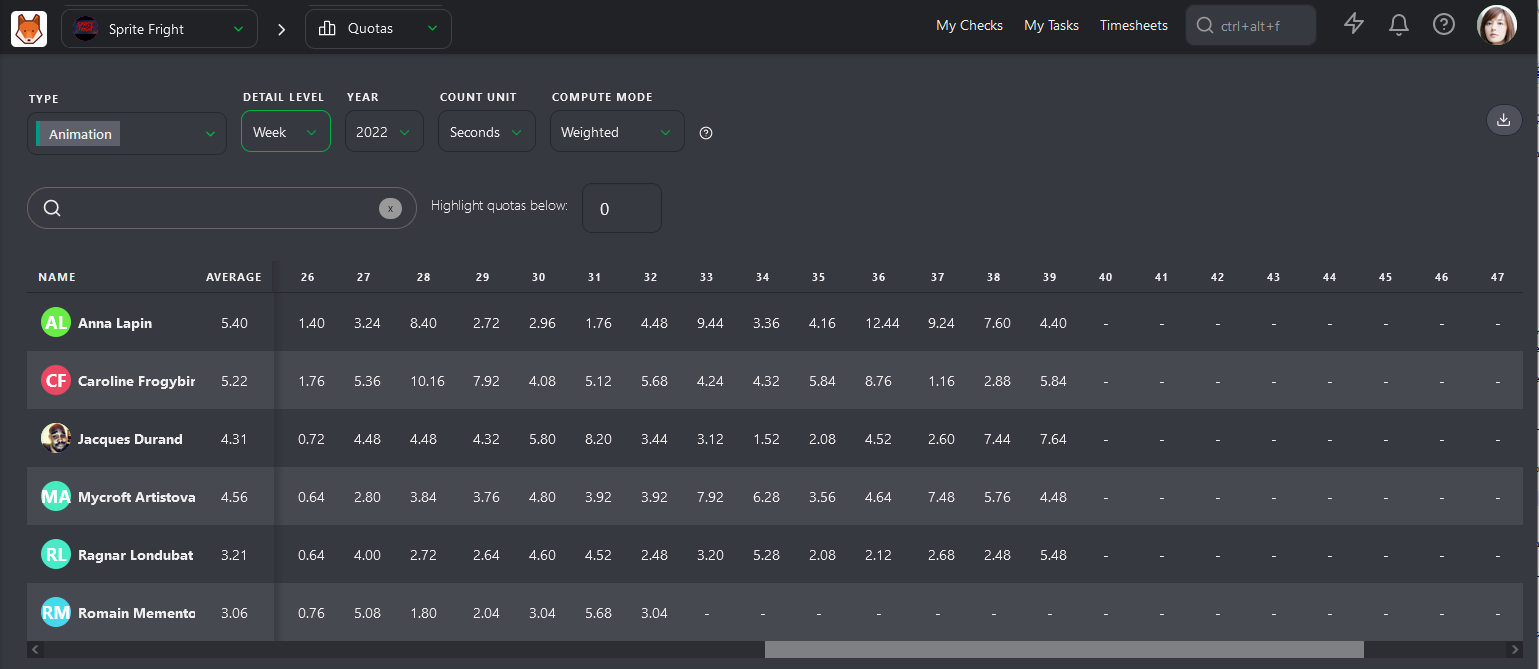
La première colonne, Moyenne, est la plus importante. Kitsu calcule les quotas moyens pour chaque artiste par jour, semaine ou mois.
6. Feuilles de temps de l’équipe
WARNING
Tous les chapitres précédents reposent sur le fait que les champs Estimation et Durée sont remplis pour chaque tâche.
Chacun doit faire sa part. Vous et le superviseur vous chargerez de l’estimation, tandis que votre équipe remplira ses feuilles de temps.
Accédez au menu principal et sélectionnez la page Feuille de temps.
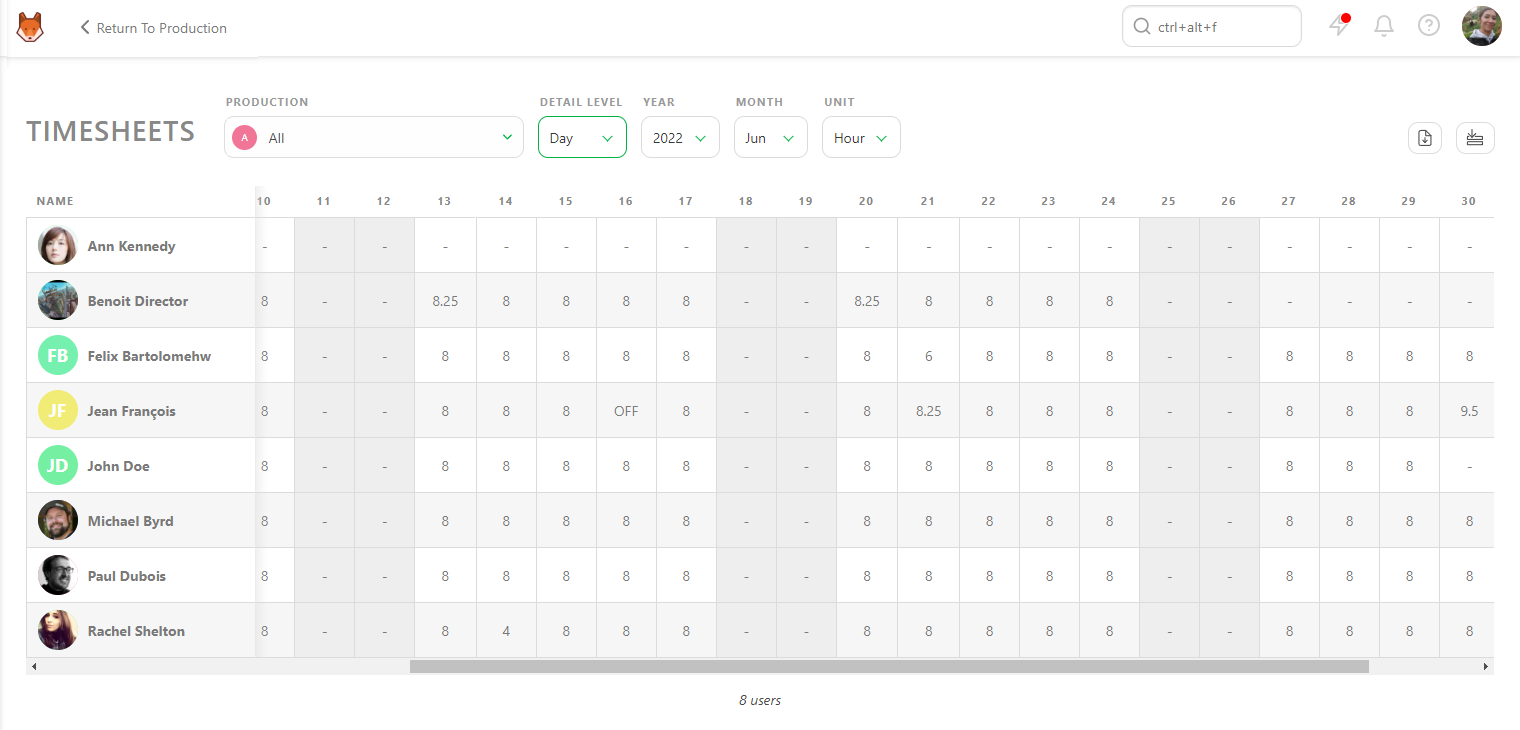
Consulter les feuilles de temps
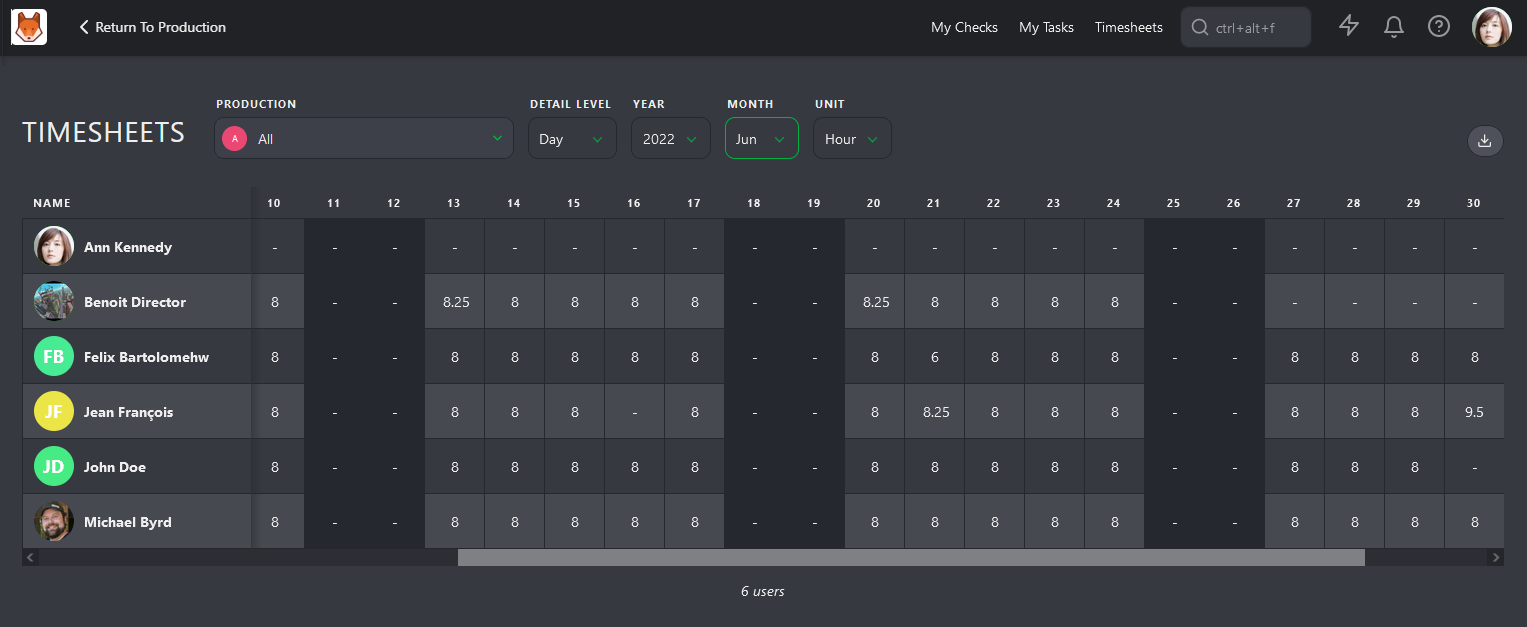
Sur cette page, vous pouvez consulter la feuille de temps de chaque membre de l’équipe par jour. Cela vous permet de vérifier s’ils la remplissent quotidiennement, s’ils ont pris un jour de congé ou s’ils ont travaillé des heures supplémentaires.
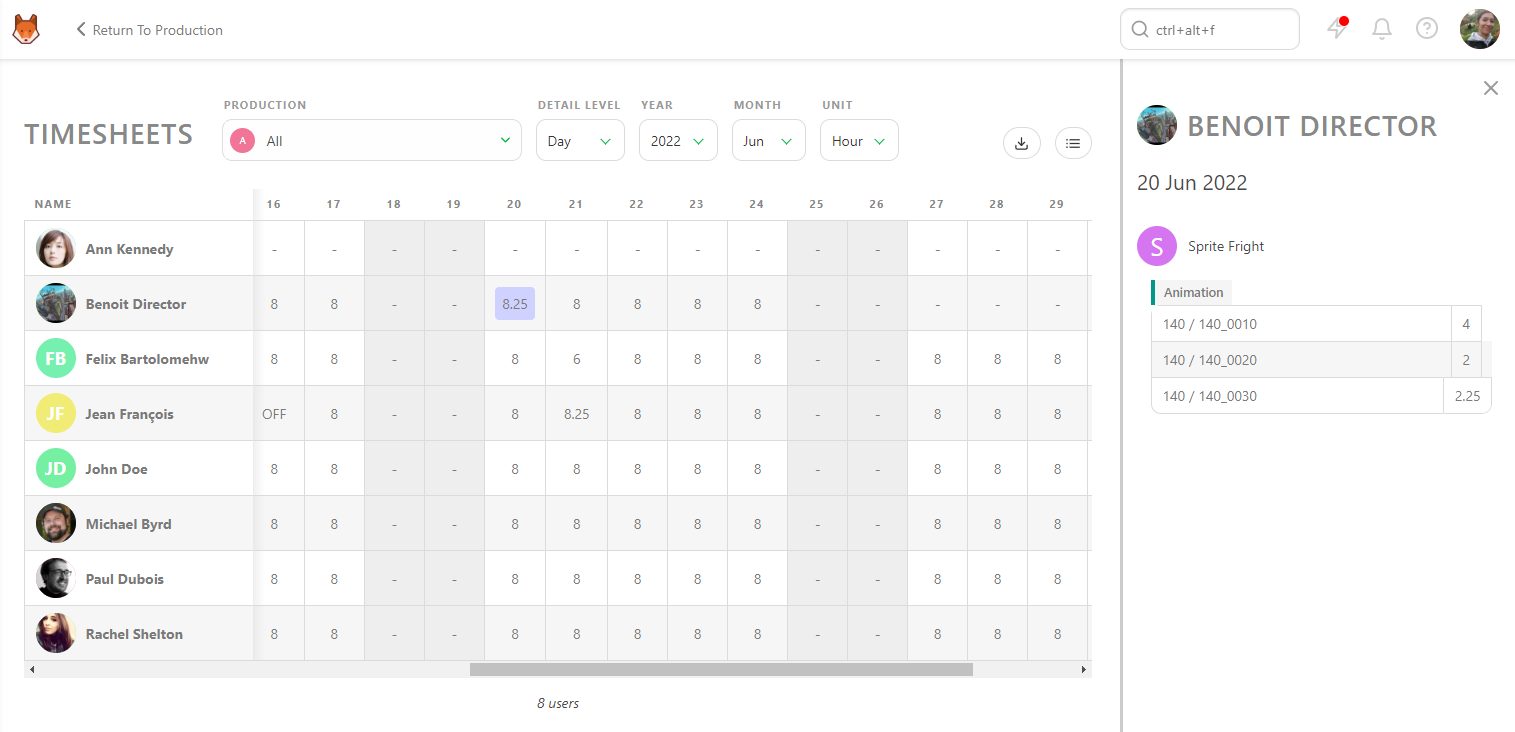
Si vous avez une question concernant une entrée de feuille de temps, cliquez dessus pour voir les détails de la production, du type de tâche et de la tâche concernée.
Une fois que tout semble correct au niveau de la journée, vous pouvez modifier le Niveau de détail, en passant de Jour à Semaine, Mois ou Année.
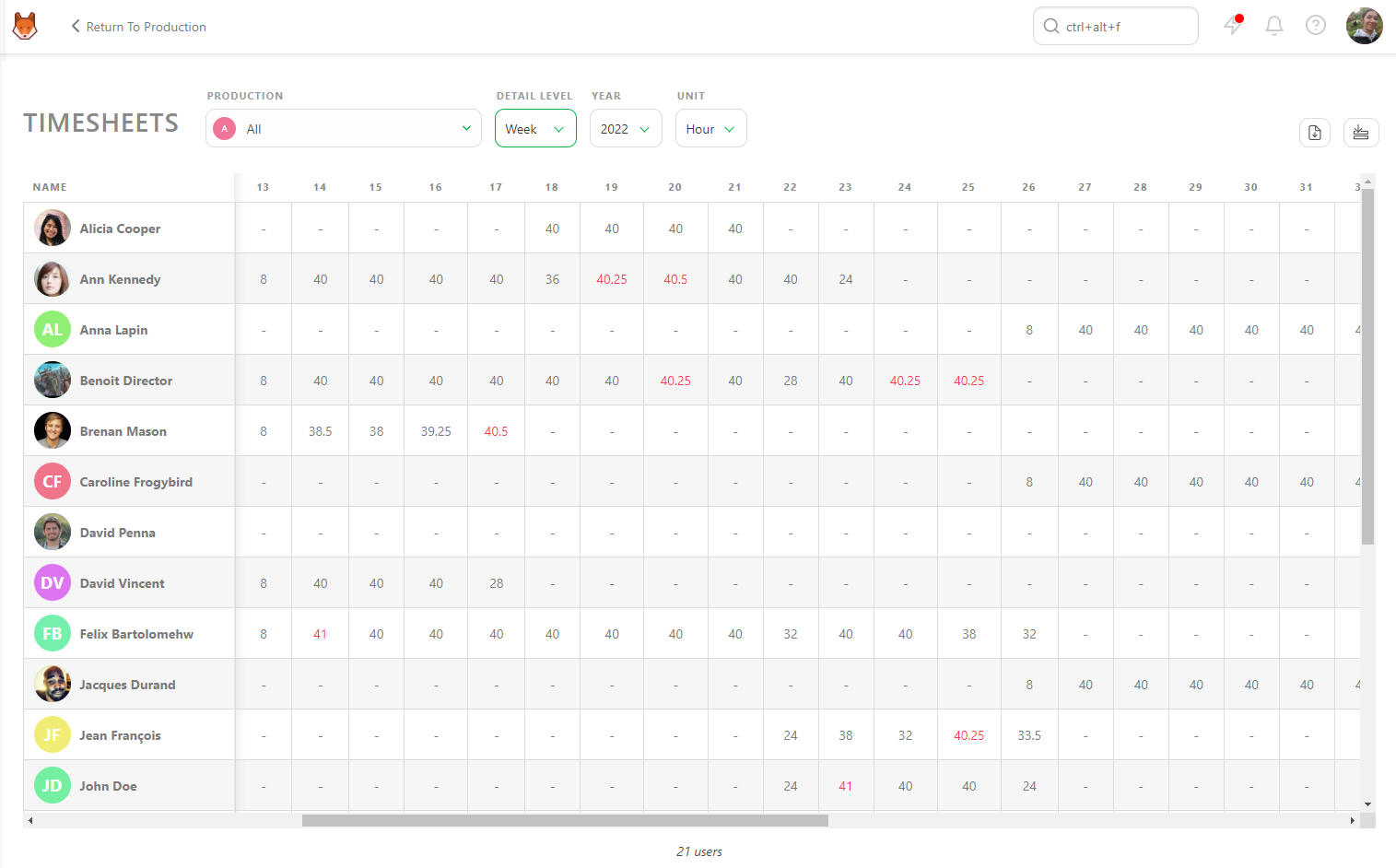
Vous pouvez afficher simultanément toutes les productions que vous gérez ou consulter chaque production individuellement.
Exporter les feuilles de temps
Comme pour toutes les autres pages de Kitsu, vous pouvez exporter les données des feuilles de temps au format CSV et les ouvrir dans un tableur pour les analyser plus en détail.
Remplir votre feuille de temps
Si votre production l’exige, vous pouvez saisir le temps passé à l’aide de l’onglet Feuilles de temps ou du bouton de raccourci Feuilles de temps situé en haut de l’écran.
Comment saisir du temps :
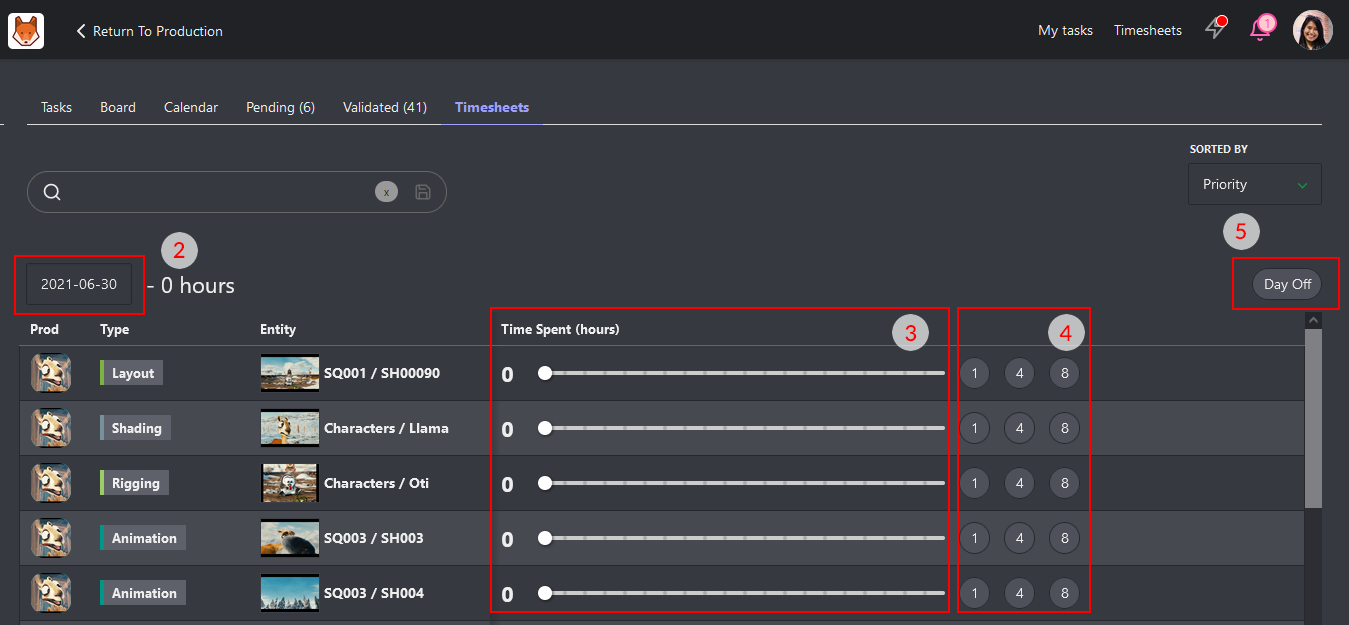
- Utilisez le curseur situé à côté de chaque tâche pour enregistrer le nombre d’heures travaillées.
- Pour une saisie rapide, utilisez les boutons 1, 4 ou 8 heures.
Que faire si vous avez oublié un jour ?
Cliquez sur le sélecteur de date pour ajouter des entrées a posteriori. Vous pouvez également marquer les jours comme Jour de congé si vous ne travailliez pas ce jour-là.
Feuilles de temps du service
En tant que superviseur, vous pouvez également être chargé de surveiller les heures de votre équipe. La page Feuille de temps indique le nombre d’heures travaillées quotidiennement, hebdomadairement et mensuellement.
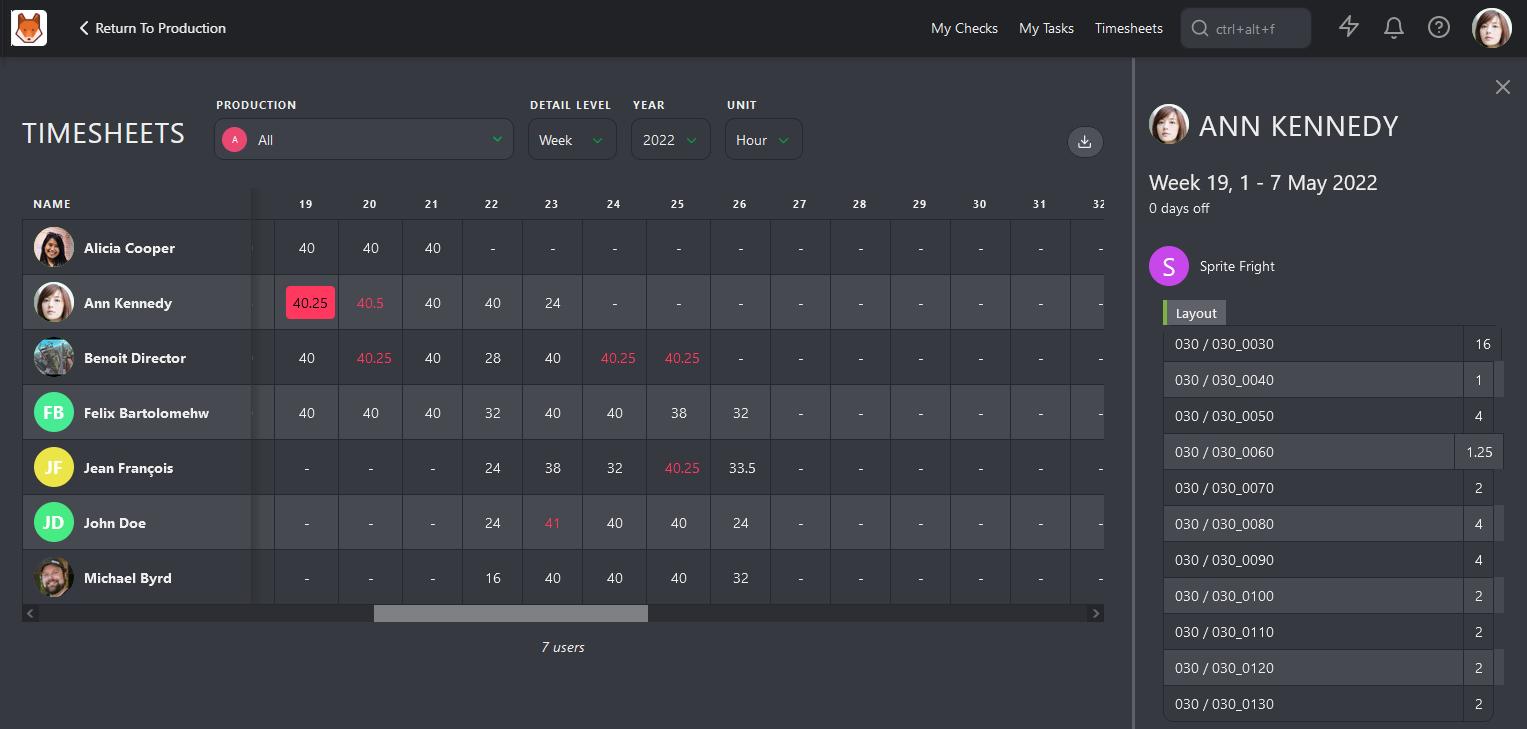
Il est important de mettre en évidence les situations inhabituelles, telles que les heures supplémentaires, les jours de maladie ou l’absence de congés. La vue des feuilles de temps peut fournir une vue d’ensemble de la manière dont les artistes consacrent leur temps, ce qui peut vous aider à prendre soin de votre équipe et à vous assurer qu’elle ne s’épuise pas.
7. Vue d’ensemble des ressources du studio
En tant que producteur, vous devez tout savoir.
Habituellement, cela implique de suivre de nombreux détails, d’assister à plusieurs réunions avec votre équipe de production et de tout vérifier constamment vous-même. Vous pouvez également vous abonner à toutes les tâches et être submergé de notifications, ce qui perturbe votre concentration chaque fois que vous vous arrêtez pour les lire.
La solution idéale consiste à disposer de toutes les statistiques de production sur une seule page, toujours à jour.
La page All Tasks
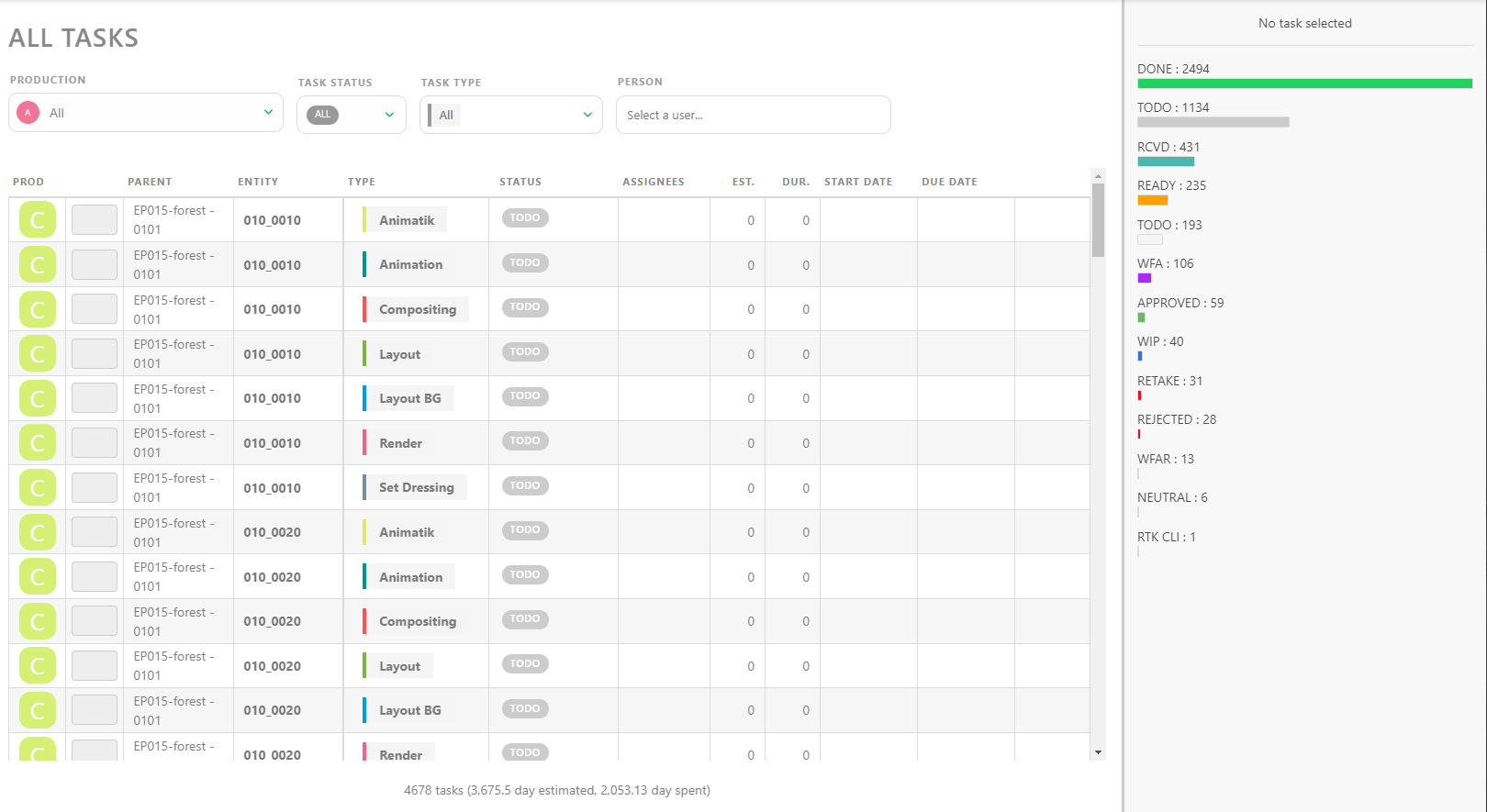
Vous pouvez ici voir le statut de toutes les productions en même temps. Vous pouvez filtrer la liste par Production, Task Status, Task Type et Person. En cliquant sur une ligne, le panneau des commentaires s’ouvre à droite et vous fournit toutes les informations dont vous avez besoin.
Si vous avez besoin d’informations plus détaillées, notamment sur une période spécifique, vous pouvez utiliser la page Studio > News Feed.
Avec le bouton Filters Builder, vous pouvez définir une période spécifique.
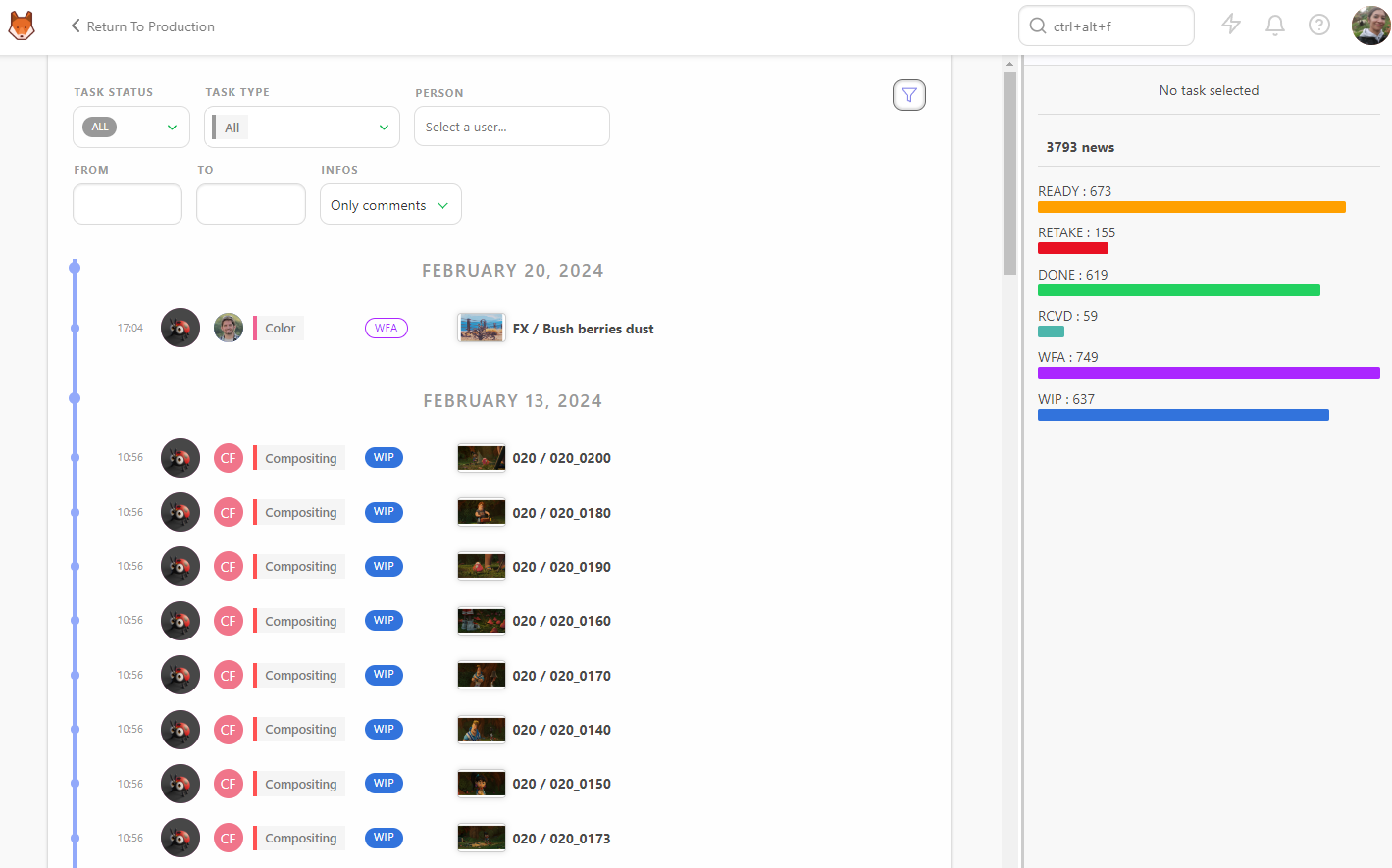
Par exemple, si vous souhaitez vous concentrer sur la charge de travail d’un superviseur pour un mois donné, sélectionnez son nom, puis choisissez une date dans le champ From.
État actuel de toutes les productions
Pour garantir le bon fonctionnement de votre studio, vous devez garder un œil sur toutes les productions en cours. C’est là que la section Productions peut vous aider. Vous pouvez y accéder depuis le menu global, dans la section Studio.
Cliquez ensuite sur le bouton Load stats pour voir l’état actuel de vos productions.
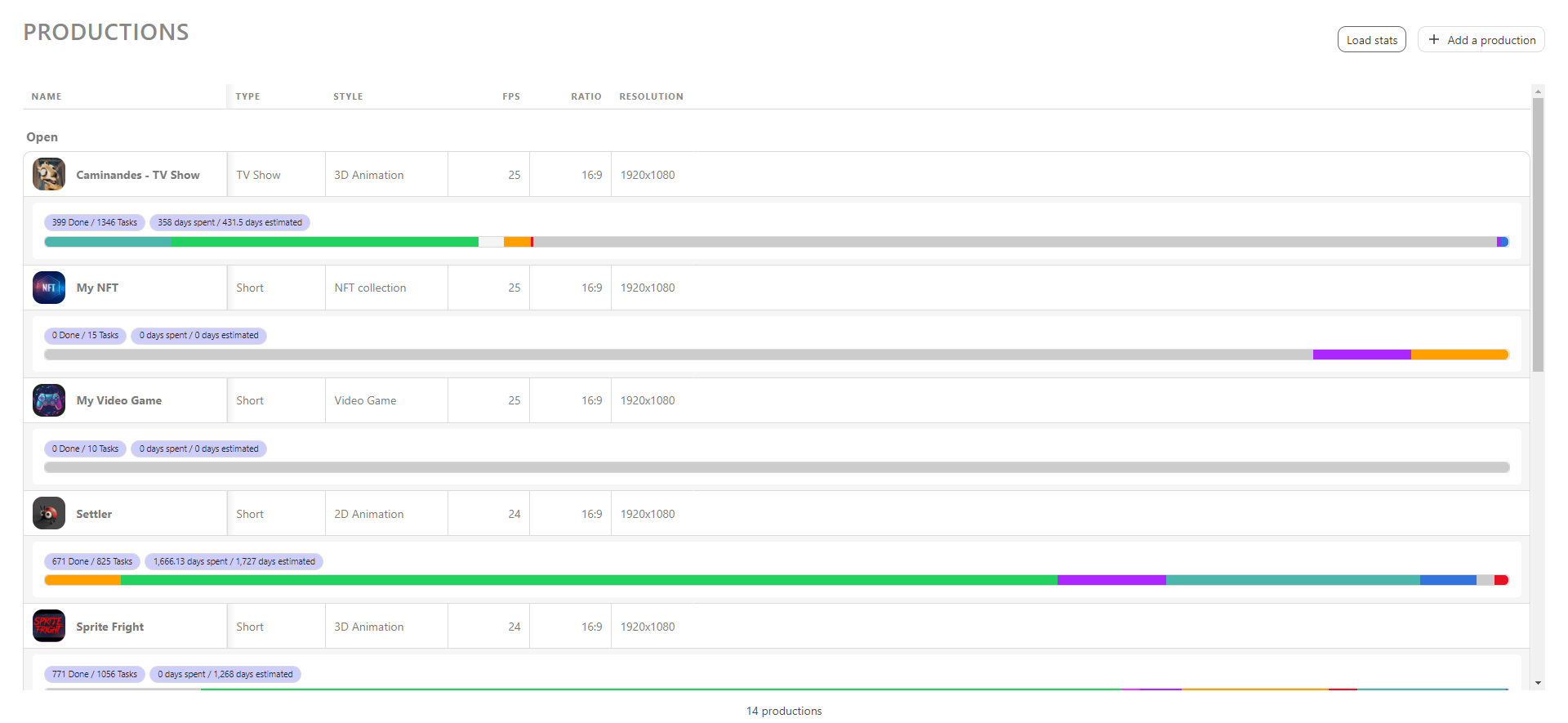
Pour obtenir des informations plus détaillées, consultez les pages Sequence Stats et Asset Types Stats de toutes les productions.
8. Taux d’occupation du studio
En tant que studio manager, il est essentiel de rester informé des activités de l’équipe. Pour obtenir une vue d’ensemble des activités de chaque département, le planning de l’équipe fournit des informations précieuses.
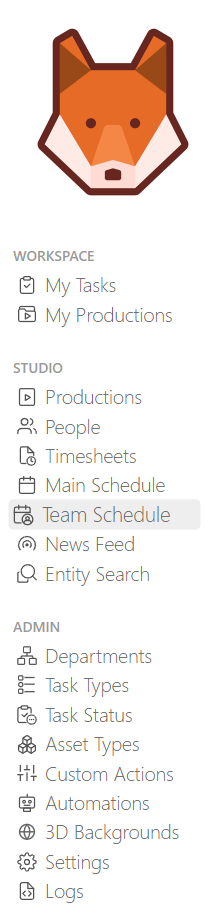
Pour accéder au planning de l’équipe, ouvrez le menu principal ( ) et cliquez sur Planning de l’équipe dans la section Studio.
Dans le planning de l’équipe, vous trouverez sur chaque ligne la liste de tous les membres du studio.
En haut de la page, vous pouvez ajuster la période affichée en sélectionnant la Date de début et la Date de fin, ainsi que le Niveau de zoom pour obtenir une vue plus détaillée ou plus large.
Vous pouvez également vous concentrer sur un Département ou une Personne en particulier.
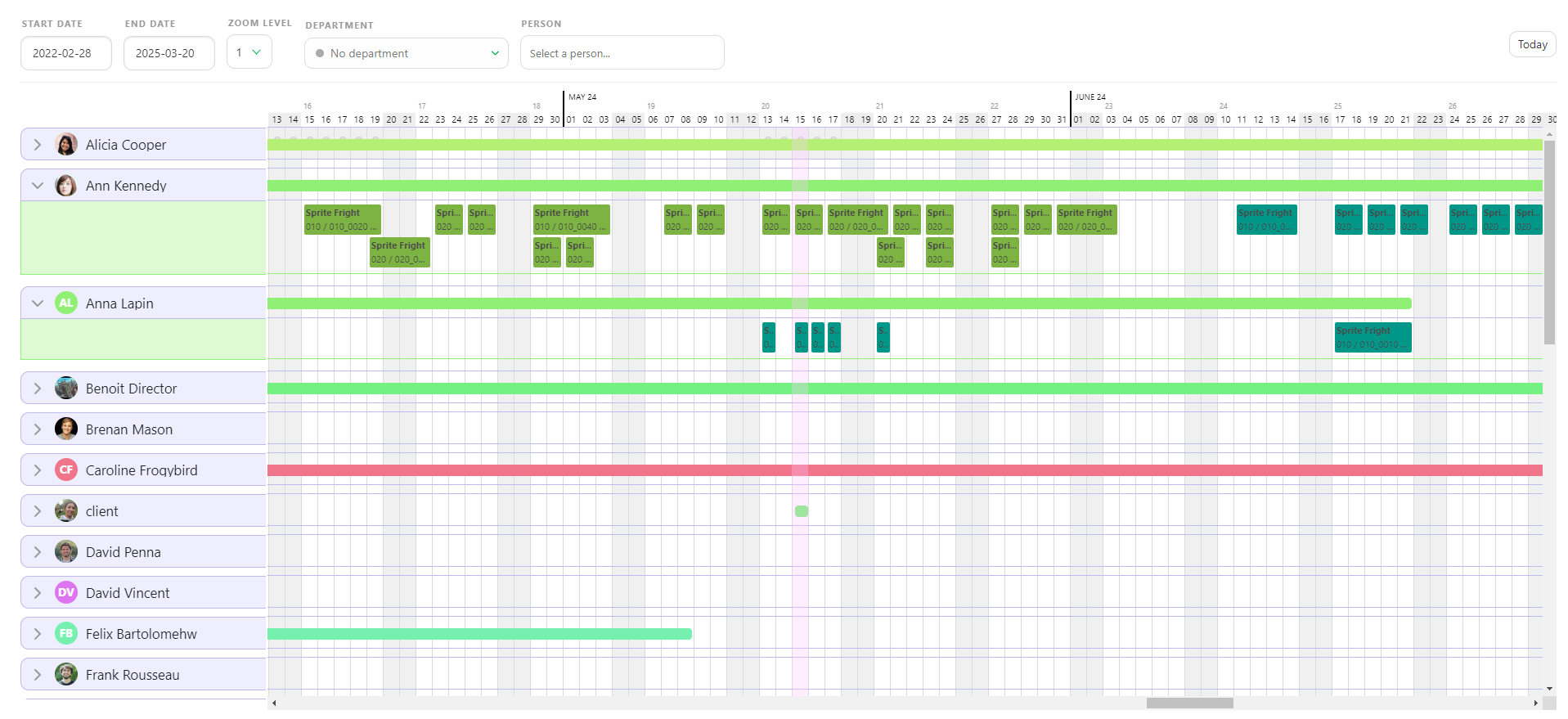
Lorsqu’un artiste a plusieurs tâches simultanées, celles-ci sont empilées les unes au-dessus des autres afin de faciliter la lecture.
Vous pouvez manipuler chaque tâche en la sélectionnant et en la déplaçant selon vos besoins. Ces tâches sont directement liées au planning du type de tâche, dans lequel elles sont également reflétées et peuvent être modifiées dans les deux espaces.
Gérer le planning de votre département
En tant que superviseur, vous pouvez accéder au planning de votre équipe de la même manière, depuis le menu principal, dans la section Studio > Planning de l’équipe. Depuis cette page, vous pouvez voir tous les artistes de votre département actuel qui travaillent sur votre projet. Vous pouvez développer le planning d’une personne afin de voir le détail de ses tâches.
Vous pouvez alors :
- Déplacer les tâches pour modifier leurs dates de début et d’échéance.
- Ajuster la durée des tâches.
- Faire glisser-déposer les tâches pour les réattribuer à différents membres de l’équipe.
- Voir les jours non travaillés.
9. Planning principal
Plannings
Planning du studio
En tant que responsable de production, vous avez accès au planning du studio, qui regroupe tous les plannings de production au même endroit et vous aide à mieux préparer vos productions.
Pour accéder au planning du studio, ouvrez le menu principal () et cliquez sur Planning principal dans la section Studio.
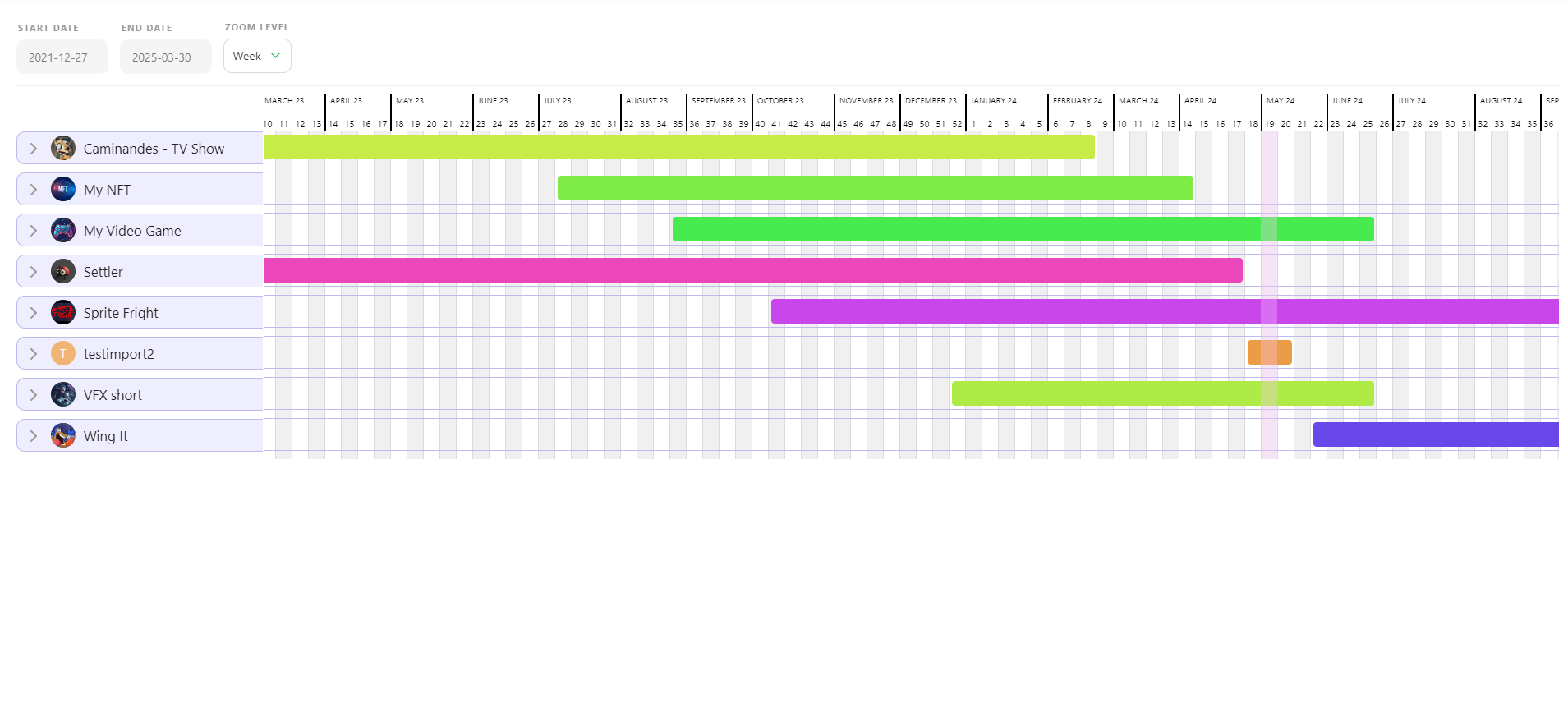
Vous trouverez ici toutes vos productions, chacune sur une ligne, avec leurs dates de début et de fin. Vous pouvez également voir le nombre de jours prévus pour chaque production dans la période définie. Vous pouvez aussi consulter les jalons que vous avez définis pour chaque production.
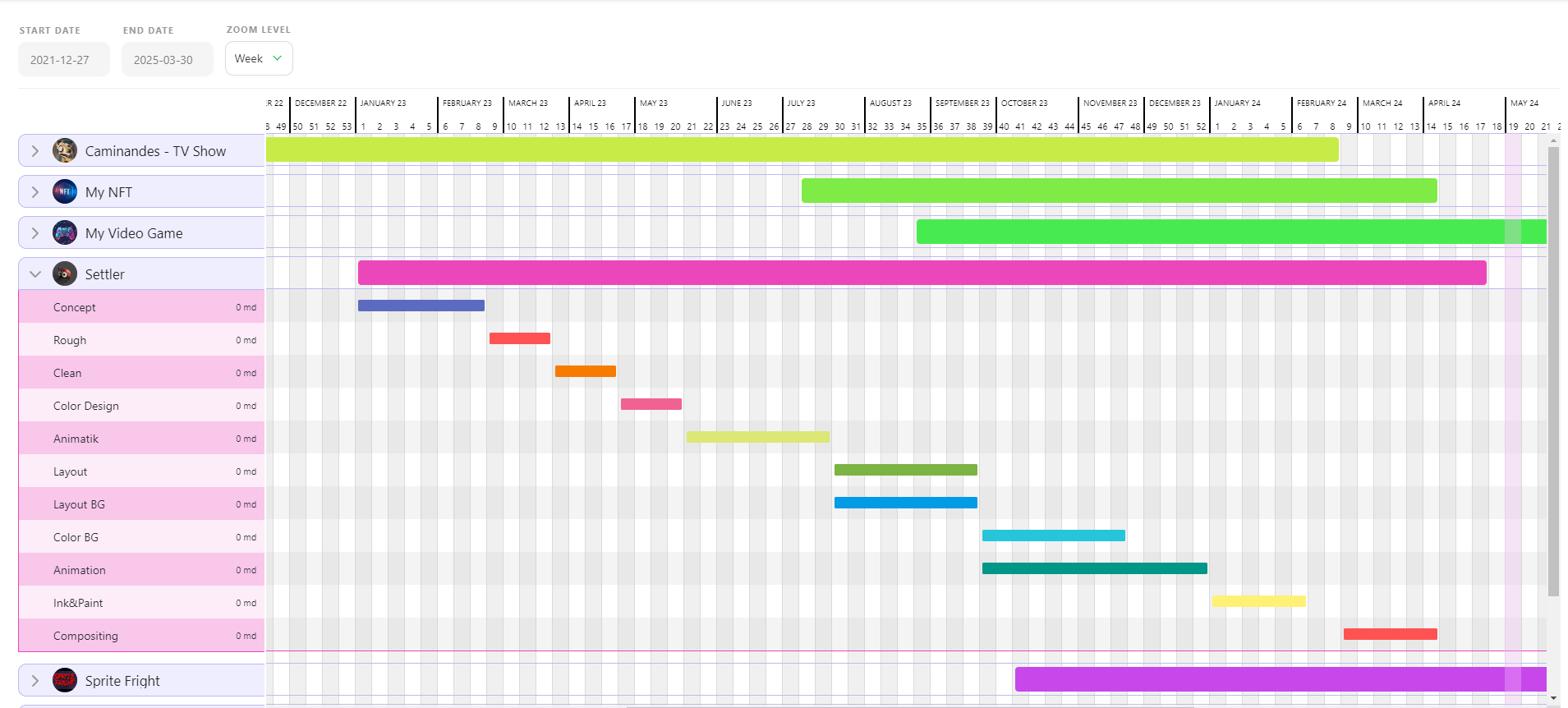
Lorsque vous cliquez sur le nom d’une production, vous pouvez développer l’affichage afin de voir tous les détails de chaque type de tâche. Le code couleur correspond aux colonnes des pages globales.
En dépliant plusieurs productions, vous pouvez voir quelles équipes sont utilisées simultanément.
Notez qu’il n’est pas possible de modifier directement vos plannings de production depuis cette page. Pour effectuer des modifications, vous devez revenir à la page de planning de la production concernée.
L’accès à cette page est limité au Studio Manager.
Planning de production
En tant que Studio Manager, vous pouvez utiliser le planning global comme référence pour votre production. L’objectif principal de ce planning est de suivre les jalons liés à votre contrat. Il s’agit de votre Planning de référence.
Pour commencer à remplir votre planning global, vous devez ajouter des assets et des plans à la production, puis définir vos types de tâches.
Dans le menu déroulant, choisissez SCHEDULE.
Planning Gantt
En haut du planning, vous pouvez voir la date de début du projet (1) et sa date de fin (2), définies lors de la création de la production. Vous pouvez modifier ces dates en cliquant sur le champ pour ouvrir le calendrier et sélectionner une date.
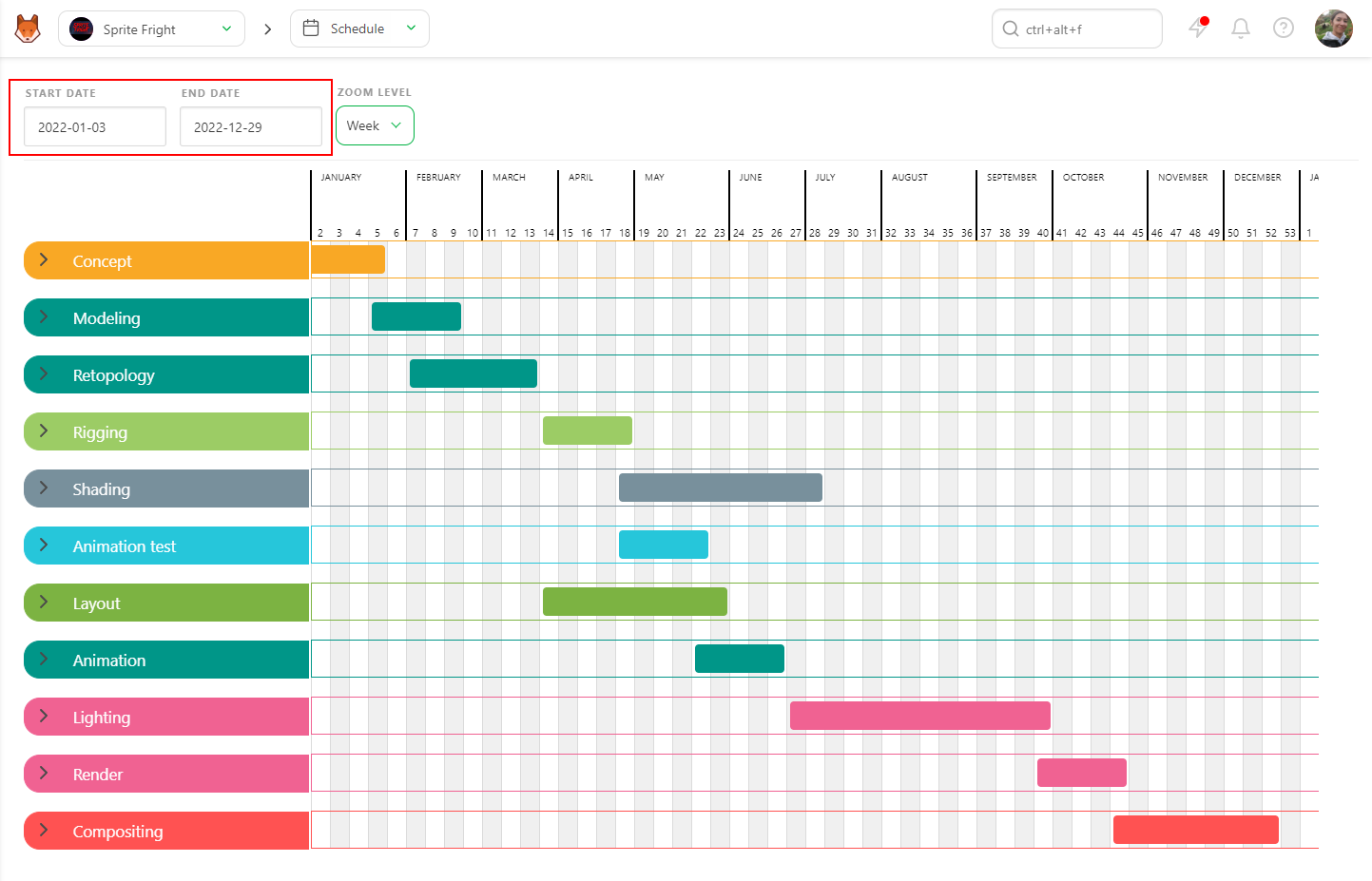
Vous pouvez modifier les dates de début et de fin de chacun de vos types de tâches dans le planning Gantt de deux façons : la première consiste à déplacer directement la barre, et la seconde à saisir la date dans la page des paramètres, dans la section du type de tâche.
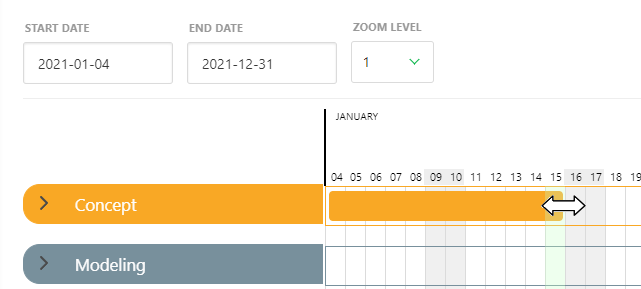
Pour la première méthode, placez votre curseur sur la date de début ou de fin ; le curseur se transforme en double flèche. Faites ensuite glisser la barre jusqu’à la date souhaitée. Cette méthode de cliquer-glisser est utilisée dans tous les diagrammes de Gantt de Kitsu ; vous la retrouverez donc lors de la planification des tâches individuelles.
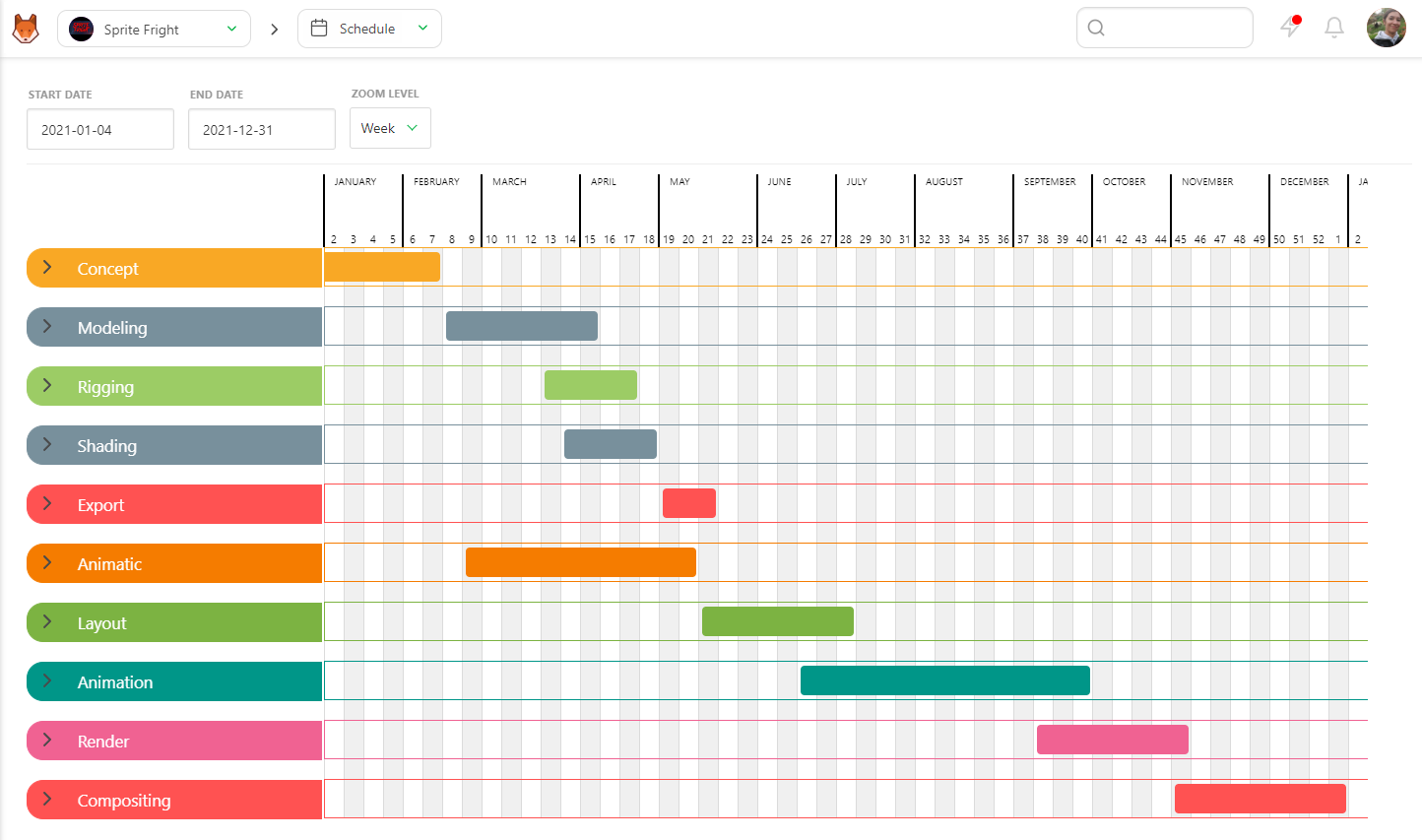
Après avoir défini les dates de début et de fin de vos types de tâches, vous devriez pouvoir visualiser en un coup d’œil le déroulement de votre production.
TIP
Vous pouvez sélectionner toutes les barres du diagramme de Gantt et les déplacer simultanément avec CTRL / CMD + Clic gauche.
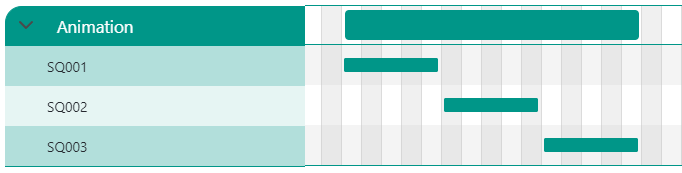
Une fois cette étape terminée, vous devez déplier chaque type de tâche afin d’afficher les séquences de plans / types d’assets associés.

Vous pouvez définir les dates de début et de fin de la même manière que pour le type de tâche. Vous pouvez également définir la période de travail pour tous les types d’assets.

Vous pouvez faire de même pour les types de tâches de plans et définir les dates de début et de fin des séquences.
Jalons
Un jalon est une étape importante d’un projet qui marque l’achèvement d’une phase ou d’une tâche majeure et sert de point de contrôle pour évaluer l’avancement. Lorsque vous passez la souris sur une date du planning,  apparaît.

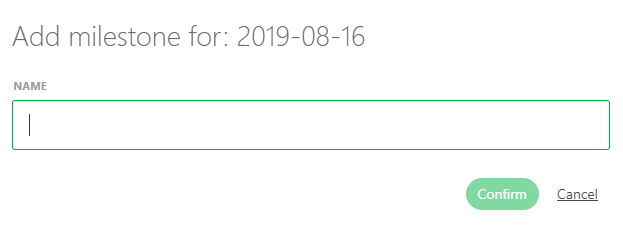
Lorsque vous cliquez, il vous est demandé de donner un nom au jalon que vous venez de créer.
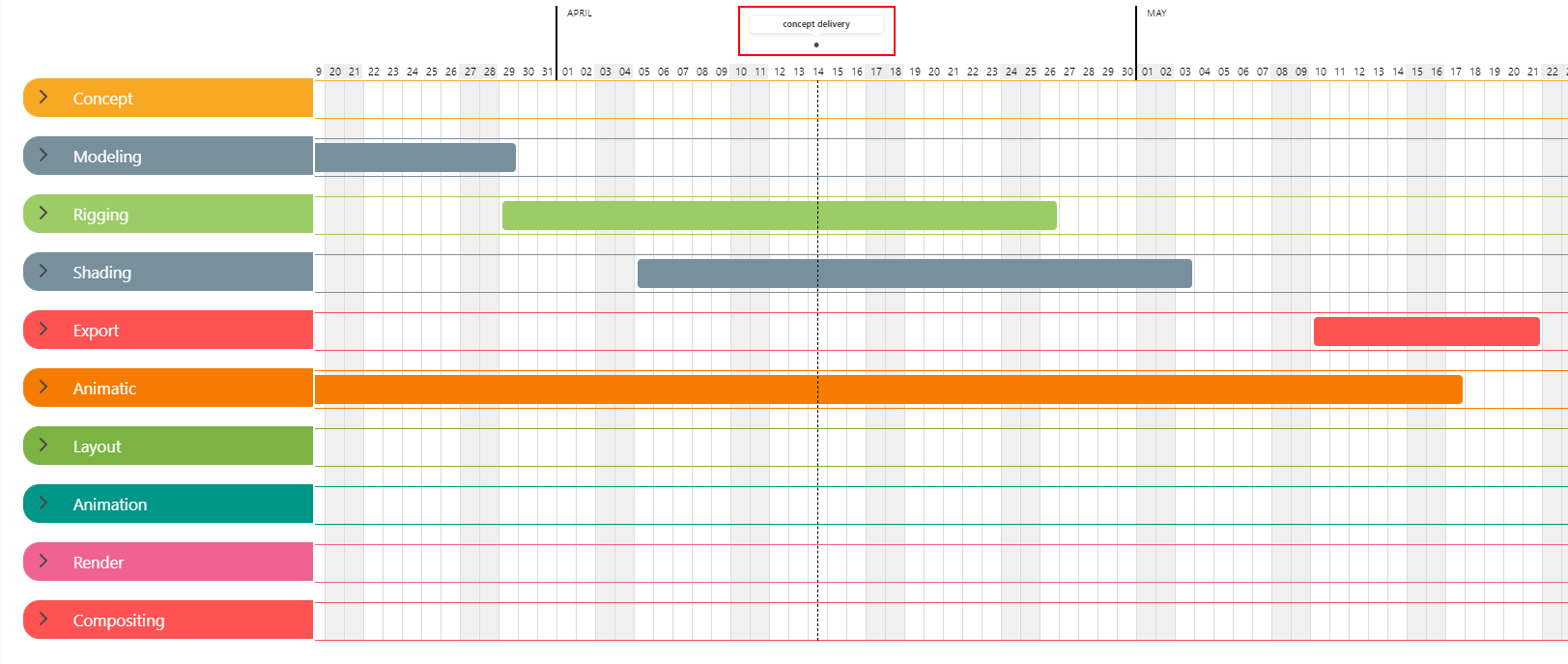
Les jalons sont représentés par un petit point noir sur la date et une ligne verticale dans votre planning. Si vous passez la souris sur le petit point noir, le nom du jalon apparaît.
Il s’agit d’un excellent moyen de consulter rapidement les dates ou livrables importants à venir de votre production par rapport à votre planning de production.
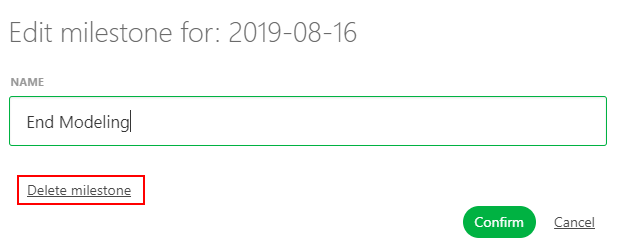
Pour modifier un jalon, cliquez sur  ou n’importe où sur le nom du jalon. Vous pouvez alors renommer ou supprimer le jalon.
Toutes les personnes affectées à la production peuvent accéder à la page du planning global, mais seul le Studio Manager peut le modifier.
Pour afficher plus en détail les tâches spécifiques, cliquez sur le nom du type de tâche. Vous serez redirigé vers l’onglet Schedule de la page du type de tâche.
Planning de l’équipe
En tant que studio manager, il est essentiel de rester informé des activités de l’équipe. Pour obtenir une vue d’ensemble des activités de chaque département, le planning de l’équipe fournit des informations précieuses.
Pour accéder au planning de l’équipe, ouvrez le menu principal () et cliquez sur Planning de l’équipe dans la section Studio.
Dans le planning de l’équipe, vous trouverez sur chaque ligne la liste de tous les membres du studio.
En haut de la page, vous pouvez ajuster la période affichée en sélectionnant la Date de début et la Date de fin, ainsi que le Niveau de zoom pour obtenir une vue plus détaillée ou plus large.
Vous pouvez également vous concentrer sur un Département ou une Personne en particulier.
Lorsqu’un artiste a plusieurs tâches simultanées, celles-ci sont empilées les unes au-dessus des autres afin de faciliter la lecture.
Vous pouvez manipuler chaque tâche en la sélectionnant et en la déplaçant selon vos besoins. Ces tâches sont directement liées au planning du type de tâche, dans lequel elles sont également reflétées et peuvent être modifiées dans les deux espaces.
Gérer le planning de votre département
En tant que superviseur, vous pouvez accéder au planning de votre équipe de la même manière, depuis le menu principal, dans la section Studio > Planning de l’équipe. Depuis cette page, vous pouvez voir tous les artistes de votre département actuel qui travaillent sur votre projet. Vous pouvez développer le planning d’une personne afin de voir le détail de ses tâches.
Vous pouvez alors :
- Déplacer les tâches pour modifier leurs dates de début et d’échéance.
- Ajuster la durée des tâches.
- Faire glisser-déposer les tâches pour les réattribuer à différents membres de l’équipe.
- Voir les jours non travaillés.
Planning d’un type de tâche
Alors que le Planning global sert à référencer les types de tâches dans l’ensemble de la production, la page Type de tâche permet d’examiner en détail les tâches d’un type de tâche spécifique.
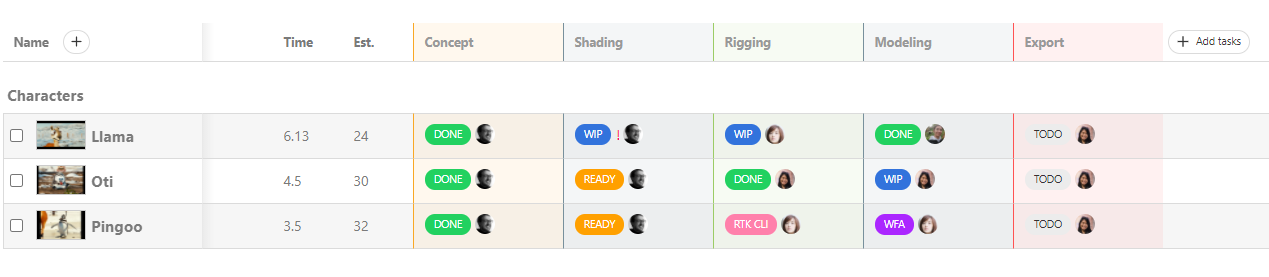
Cette page comporte 3 onglets : Tasks, Schedule et Estimation.

Il existe deux façons de définir le planning de l’artiste.
La première méthode consiste à utiliser l’onglet Tasks, dans lequel vous définissez le Temps estimé et la Date de début.
Comme nous l’avons vu précédemment, le fait de définir ces deux éléments renseigne automatiquement la Date d’échéance. Une fois ces informations renseignées, le diagramme de Gantt de l’onglet Schedule est généré automatiquement.
TIP
N’oubliez pas que dans le diagramme de Gantt, vous pouvez cliquer et faire glisser les éléments pour modifier la date de début / de fin, mais la durée de la tâche sera toujours calculée automatiquement à partir de la date de fin et de la durée.
La seconde méthode consiste à définir directement la durée (Estimation), la Date de début et la Date d’échéance depuis le diagramme de Gantt.
Comme précédemment, placez votre curseur sur la date de début jusqu’à ce qu’il se transforme en double flèche, puis faites glisser la barre pour l’ajuster. Définissez votre Date d’échéance en renseignant le MD.
Vous pouvez utiliser la barre de recherche (1) pour filtrer un ensemble spécifique de tâches. Par exemple, vous pouvez rechercher par statut, type d’asset, séquence, nom de l’asset, nom du plan et nom de l’artiste. (Notez que vous n’avez pas besoin d’ajouter le nom du type de tâche, puisque vous êtes déjà sur la page d’un type de tâche spécifique.)
Vous pouvez également développer ou réduire chaque section d’artiste (2) afin de rendre le planning plus facile à lire.
Vous pouvez modifier la couleur de la barre dans le diagramme de Gantt (3). Par défaut, la coloration est définie sur Couleur du statut.

La couleur du statut modifie la couleur de la barre en fonction de son statut. Par exemple, le bleu correspond à WIP, le rouge à RETAKE, le violet à WAITING FOR APPROVAL et le vert à DONE.
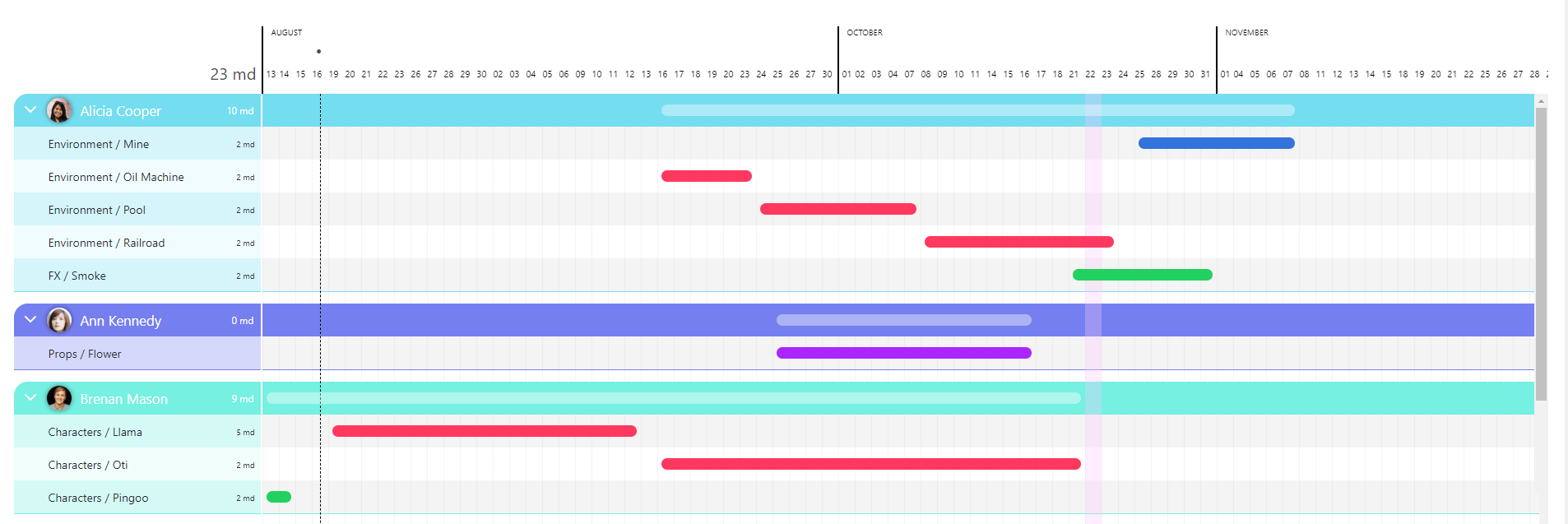
Vous pouvez évaluer rapidement le statut de vos éléments et de votre équipe. Depuis cette vue, vous pouvez identifier visuellement les tâches qui sont en retard.
Dans le menu déroulant Coloration, sélectionnez late in red. Cette vue met en évidence les tâches dont la date d’échéance est dépassée mais qui n’ont pas encore été approuvées. Cela indique qu’elles sont en retard et elles apparaîtront en rouge dans le diagramme de Gantt.
Les modifications effectuées dans le diagramme de Gantt sont répercutées sur les autres pages de Kitsu.
La Date de début et la Date d’échéance sont affichées dans l’onglet Tasks de la page du type de tâche.
Vous pouvez également consulter les jours de Date d’échéance et d’Estimation sur la Page Todo d’un artiste.
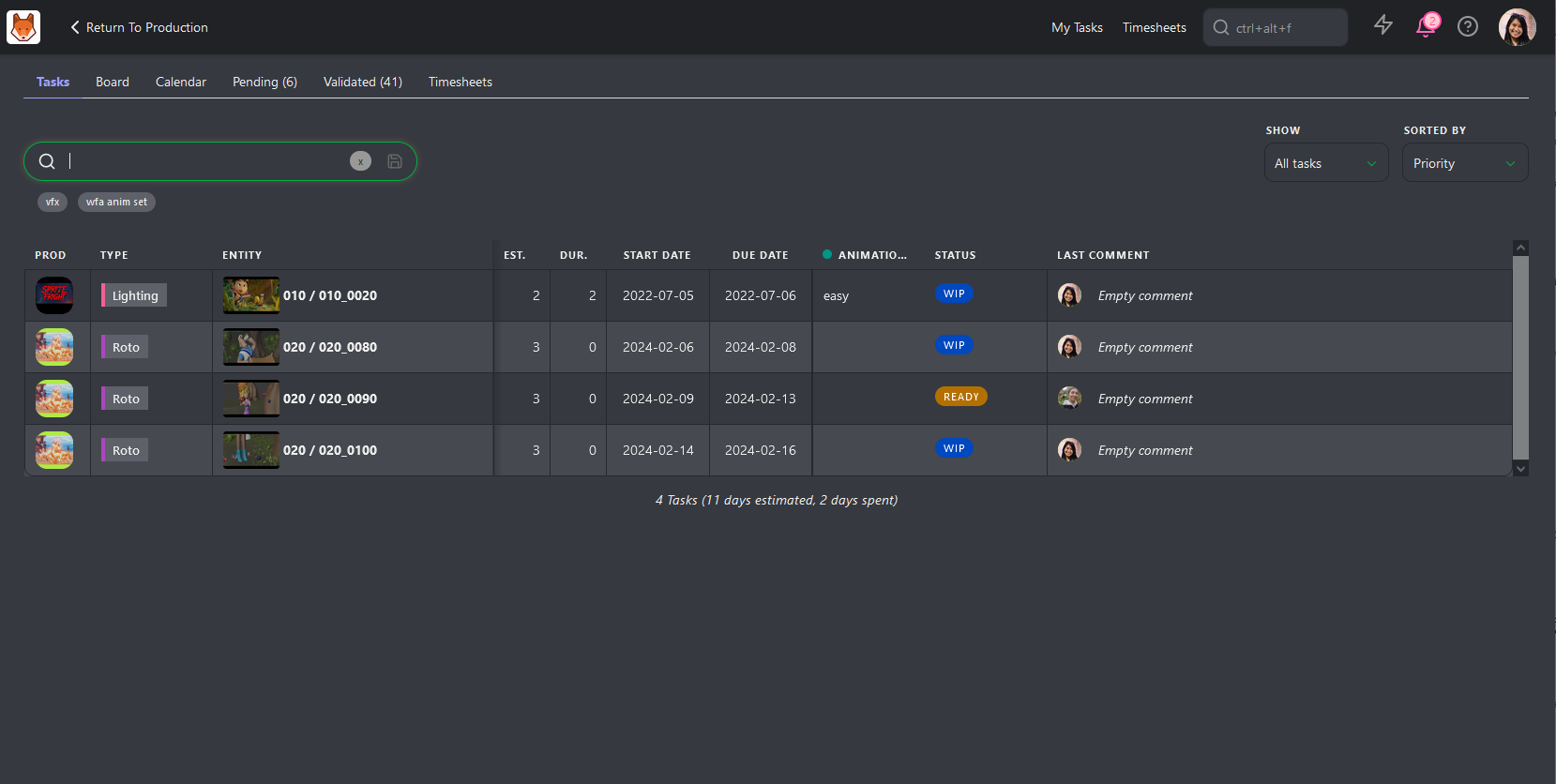
Comme pour le planning global, cette page est visible par tous, mais seul le Studio Manager peut la modifier.
Planning des assets et des plans
Sur la page de détail d’un asset ou d’un plan, vous pouvez accéder à l’onglet Schedule.
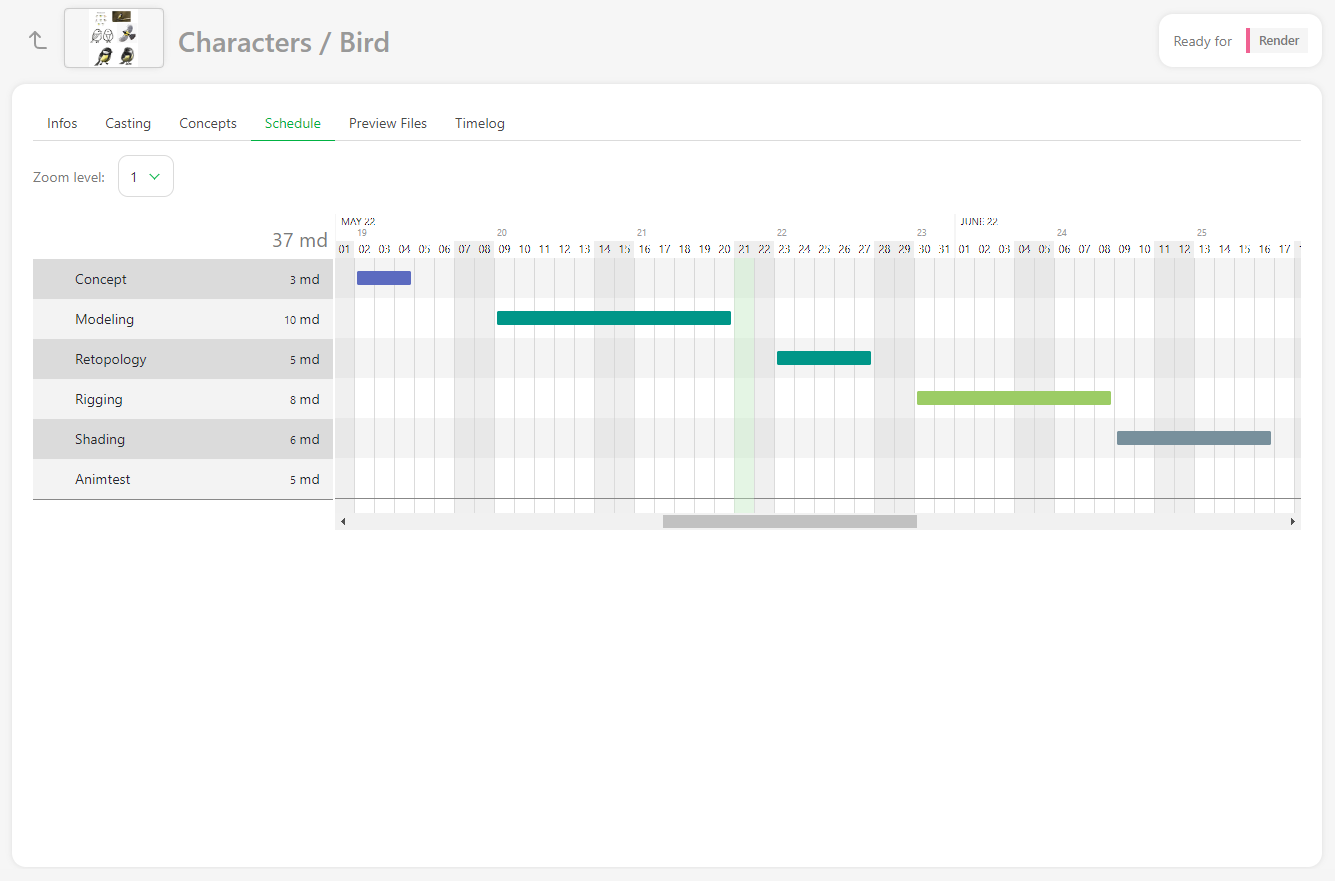
Si vous avez saisi une date de début et une date d’échéance dans le planning du Type de tâche, la barre du diagramme de Gantt sera affichée.
Depuis cette page, vous pouvez modifier la durée, les dates de début et de fin de chaque tâche de l’asset ou du plan.