
Prise en main en tant que superviseur / responsable
Le rôle d'un superviseur consiste à superviser les aspects créatifs et techniques de la production d'effets visuels, en veillant à ce que le résultat final respecte la vision artistique du projet, les normes de qualité et les délais.
Il est essentiel de s'assurer que votre équipe sait sur quoi elle travaille.
1. Gérer votre département
Les départements sont conçus pour aider les superviseurs et les artistes à se concentrer sur leurs tâches. Dès qu’un utilisateur est associé à un ou plusieurs départements, les superviseurs et les artistes bénéficient d’un accès direct à une vue filtrée de toutes les tâches associées à ce type de tâche.
Les départements servent également à définir les colonnes de métadonnées qui apparaissent pour les utilisateurs de ce département. Si une colonne de métadonnées est associée à un département, elle apparaîtra uniquement pour les utilisateurs de ce département. Si une colonne de métadonnées n’est associée à aucun département, elle apparaîtra pour tout le monde.
Pour gérer vos départements, sélectionnez la page Département dans la section Administration du menu de navigation principal.
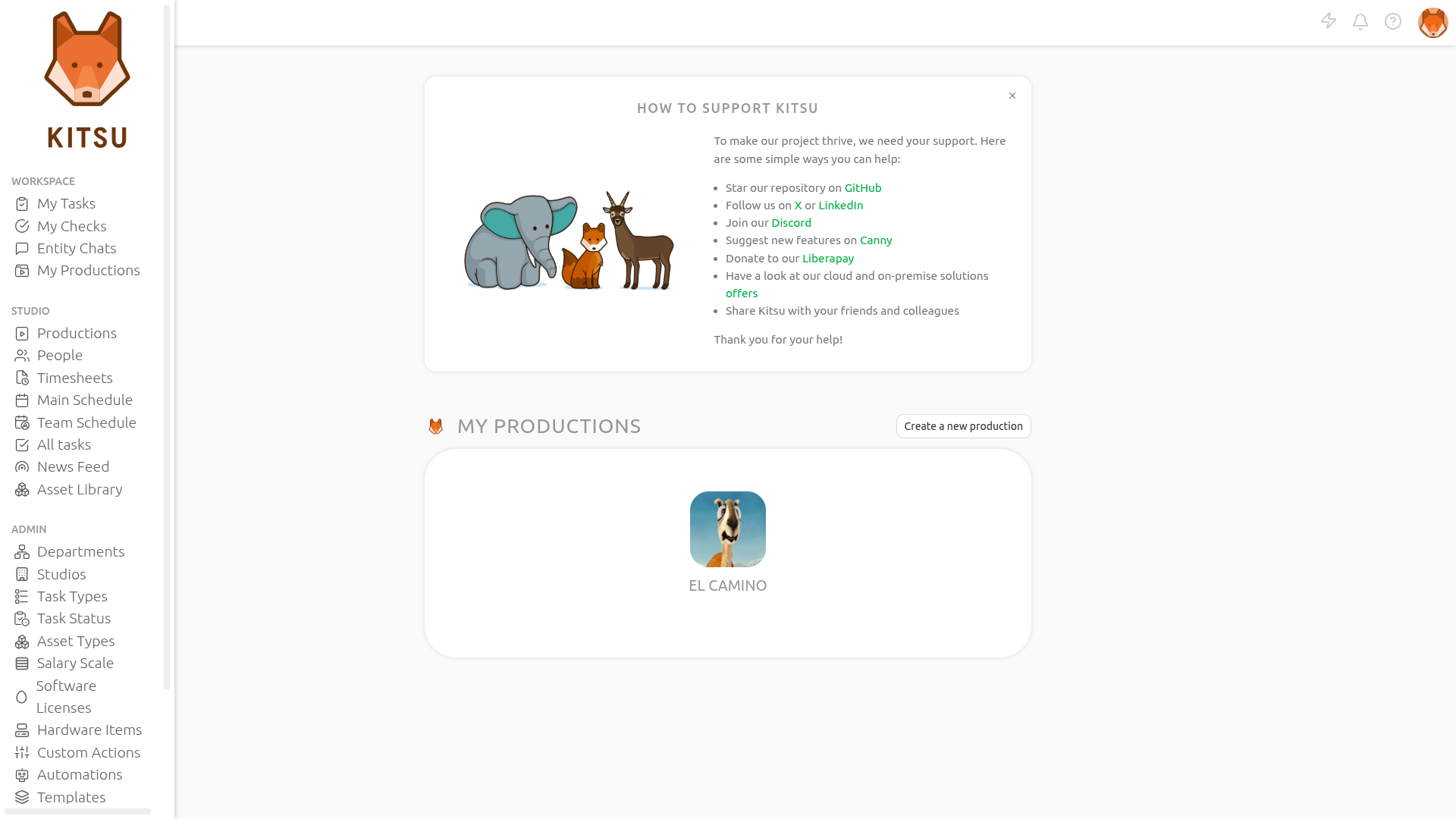
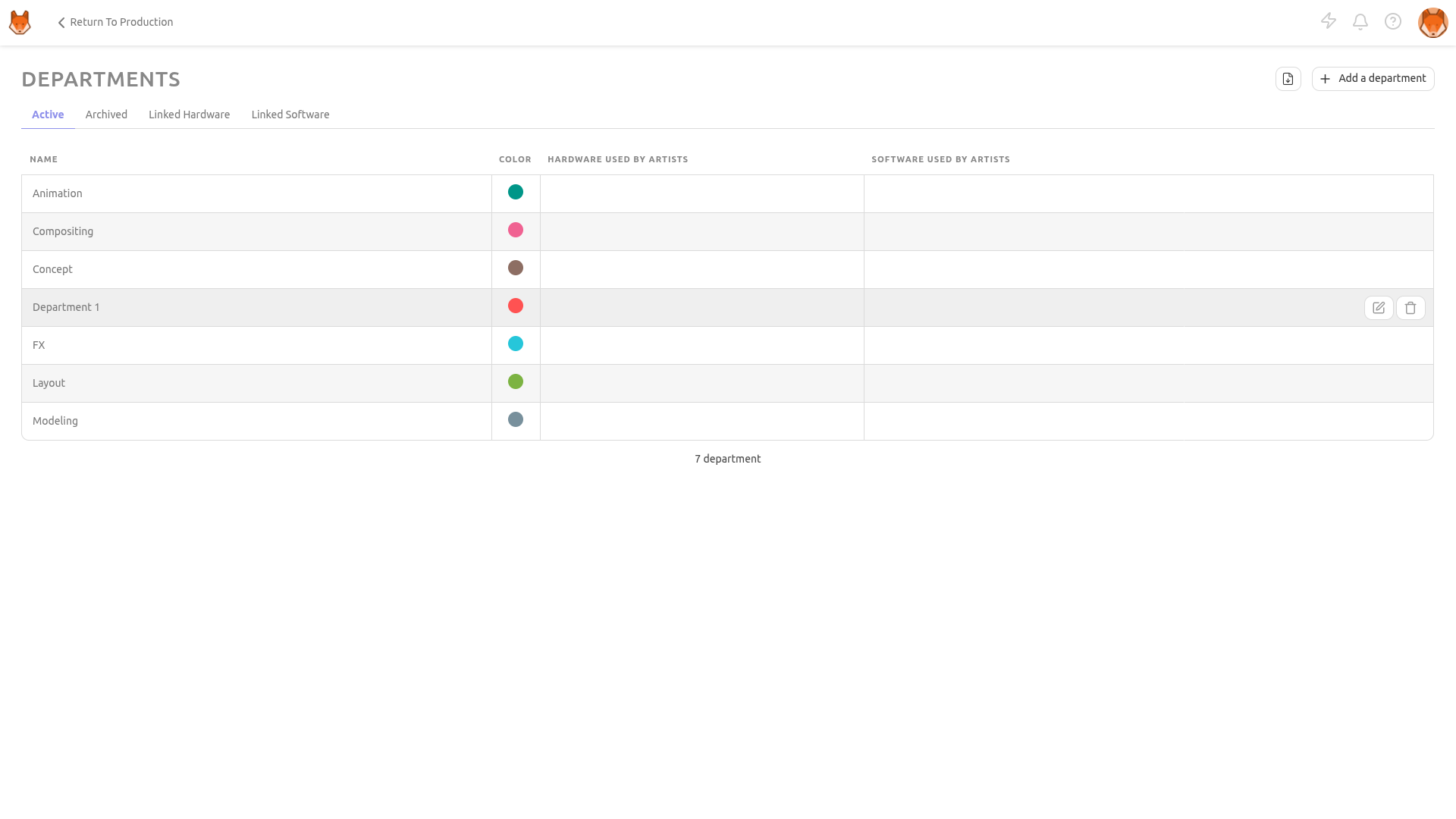
Vous accéderez à la liste des départements disponibles :
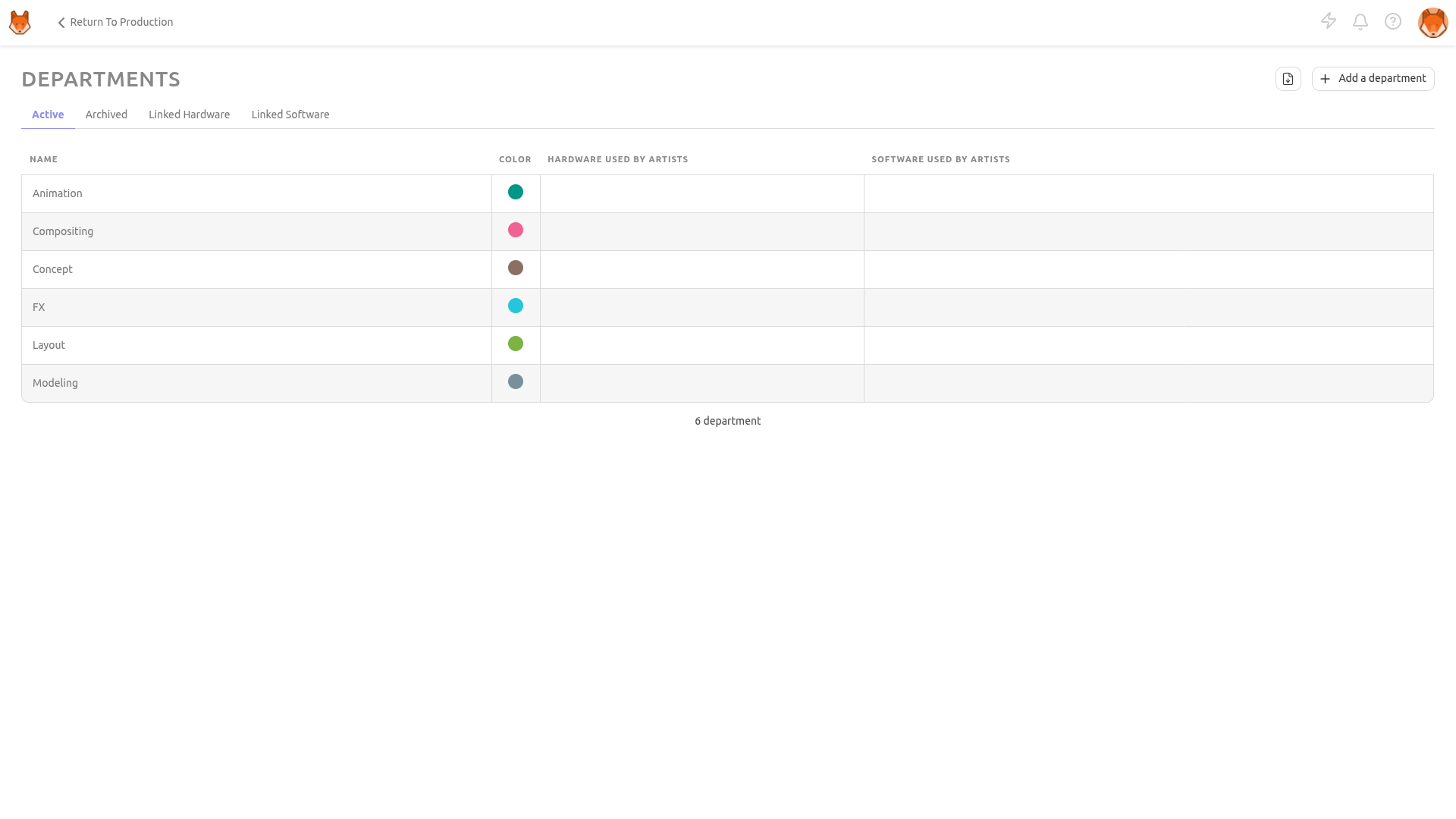
Création de départements
La définition des départements de votre studio constitue généralement la première étape de la configuration, car plusieurs objets, tels que les personnes et les types de tâches, sont associés à un département.
TIP
Par défaut, Kitsu fournit quelques départements d’exemple pour vous aider à démarrer.
Si vous devez créer d’autres départements, vous pouvez cliquer sur le bouton Ajouter un département.
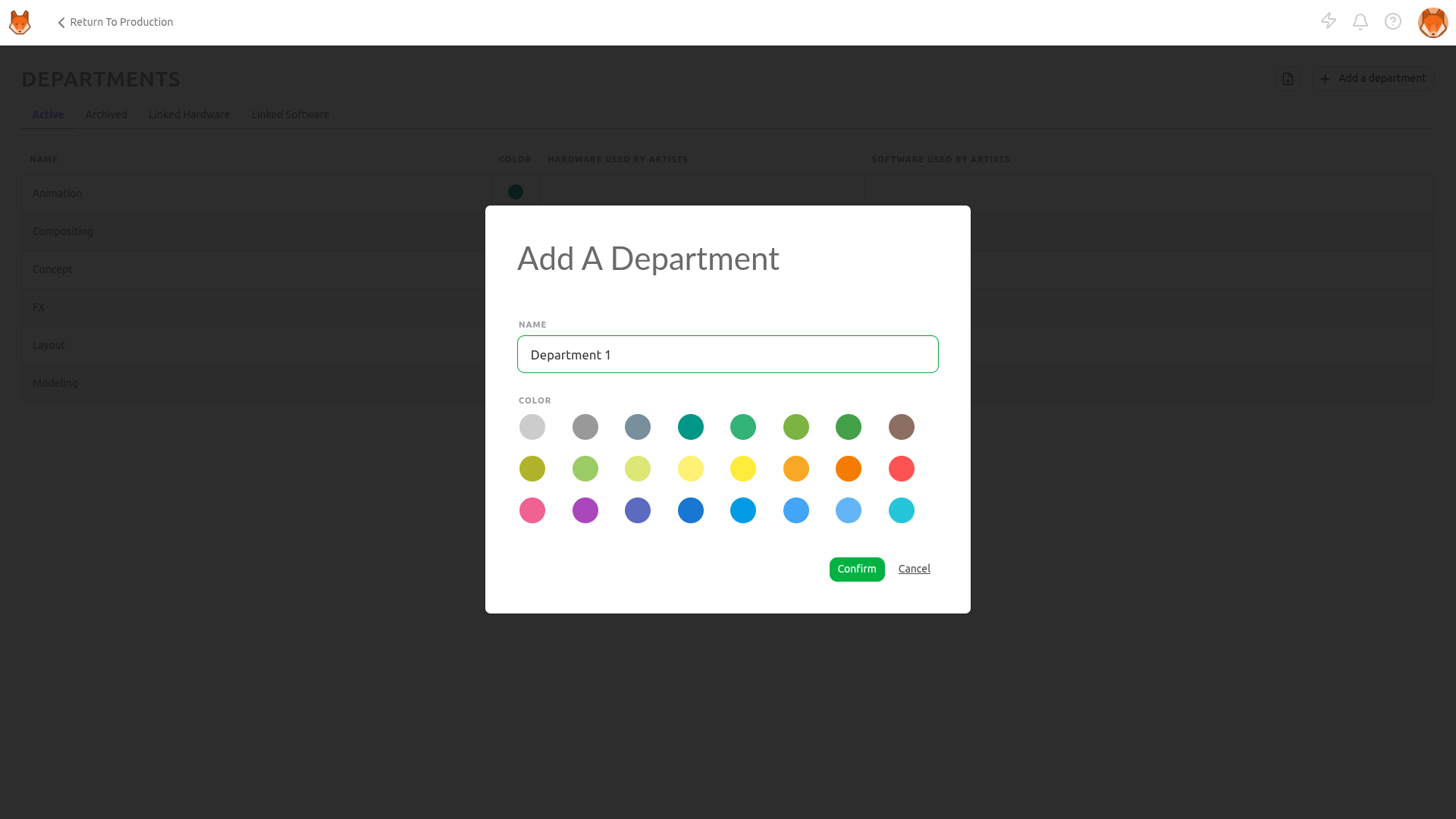
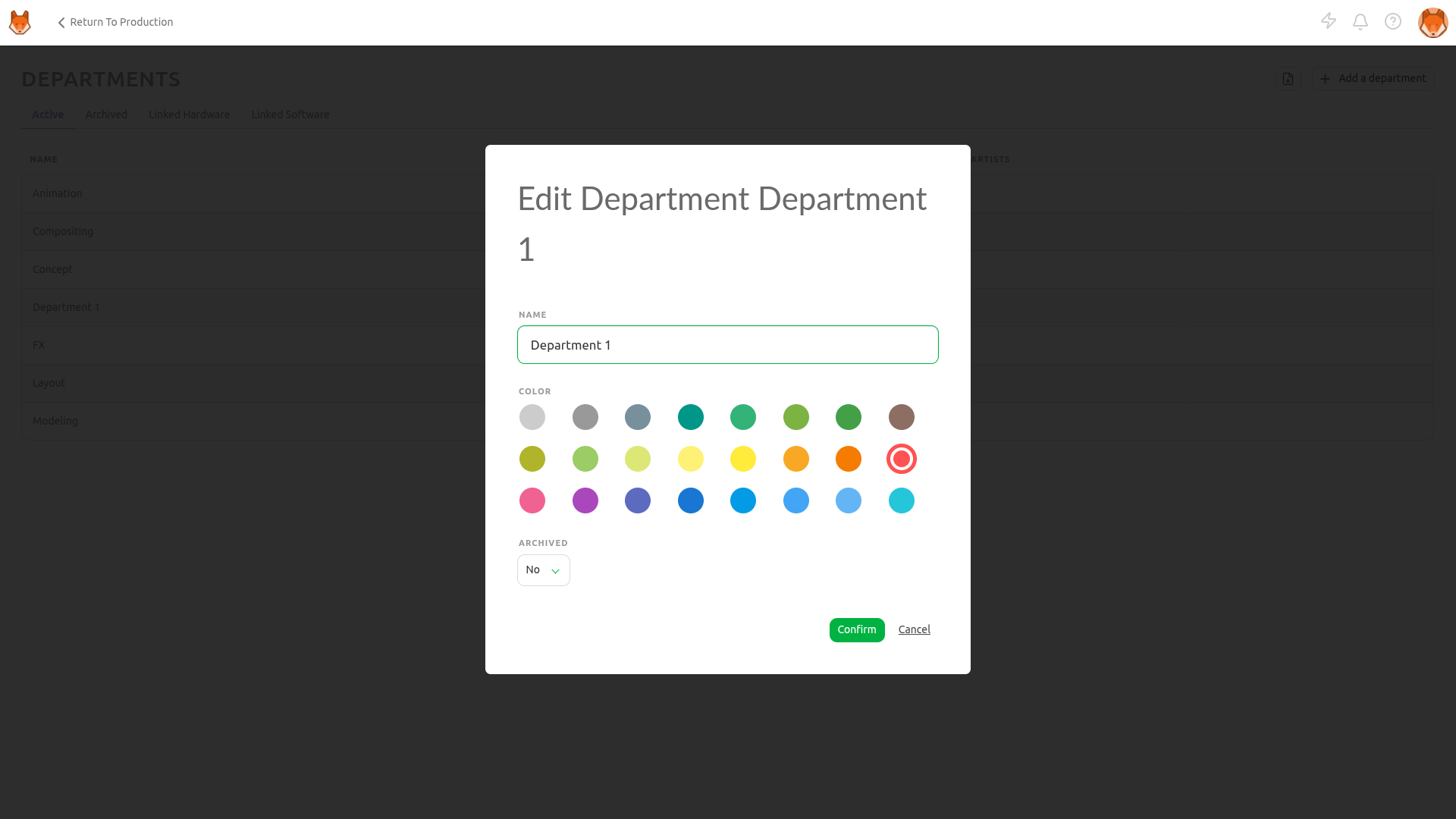
Lors de l’ajout d’un département, vous devez définir :
- Le nom du département
- Une couleur (elle sera affichée sous la forme d’un petit cercle à côté d’une colonne de type de tâche ou d’une colonne personnalisée)
Cliquez sur Confirmer pour enregistrer vos modifications.
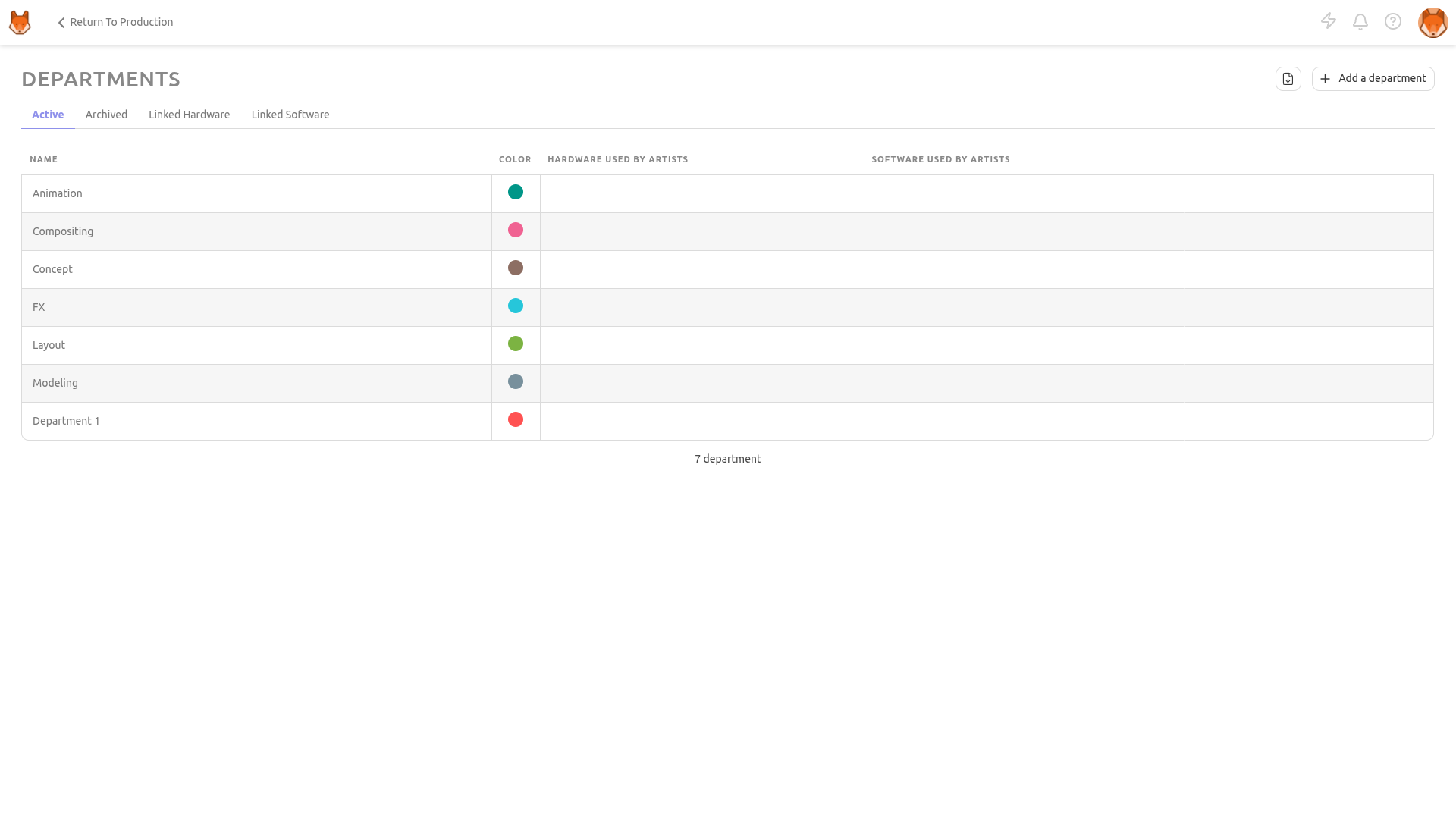
Une fois la création du département terminée, votre page devrait ressembler à ceci. Chaque département possède un nom unique et une couleur correspondante :
Mise à jour des départements
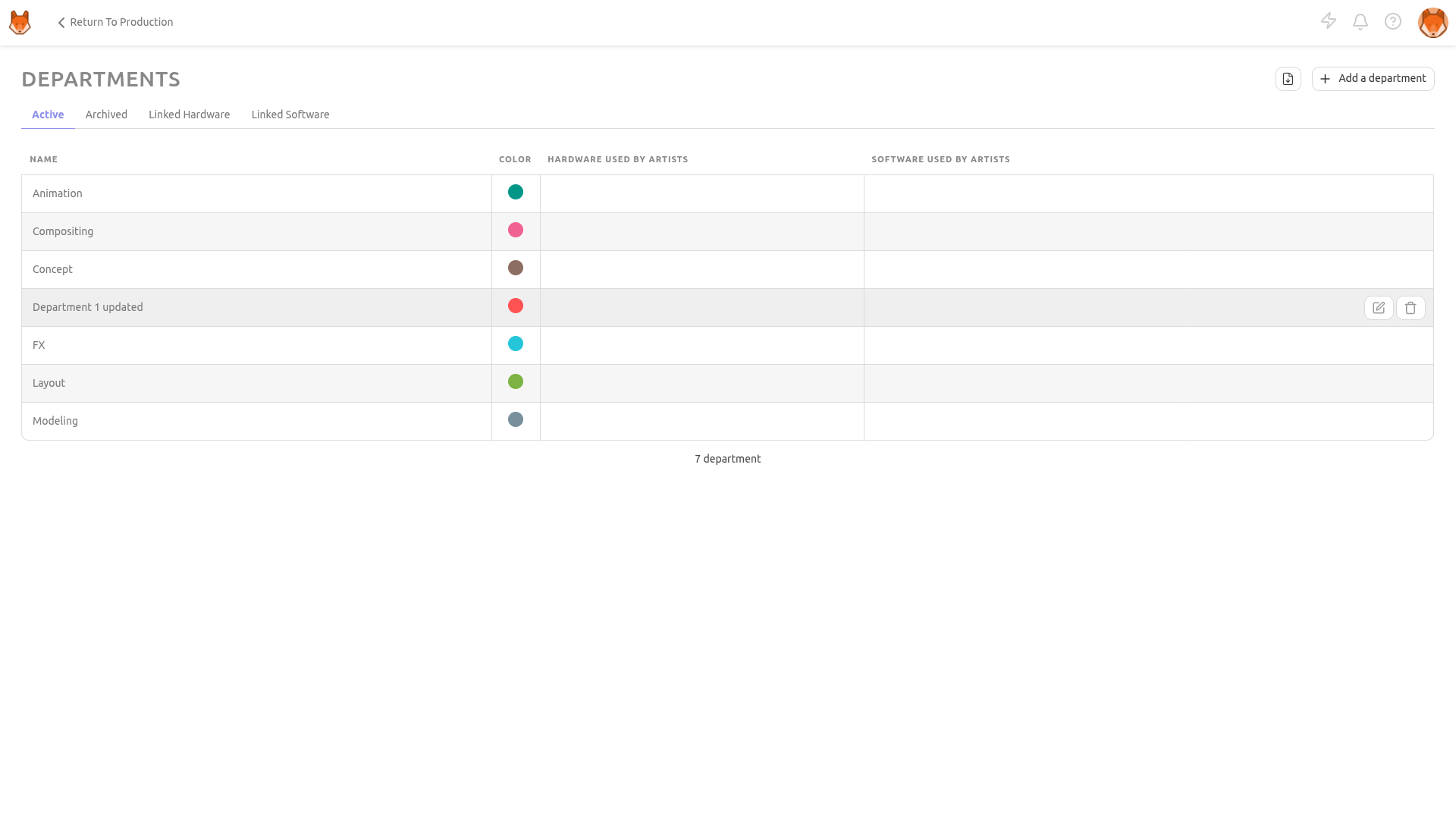
Pour mettre à jour un département, restez simplement sur la page Départements, placez le curseur sur la ligne du département que vous souhaitez modifier, puis cliquez sur l’icône Modifier.
TIP
Vous pouvez définir un département comme Archivé pour le désactiver au lieu de le supprimer et de perdre toutes les données associées.
Suppression de départements
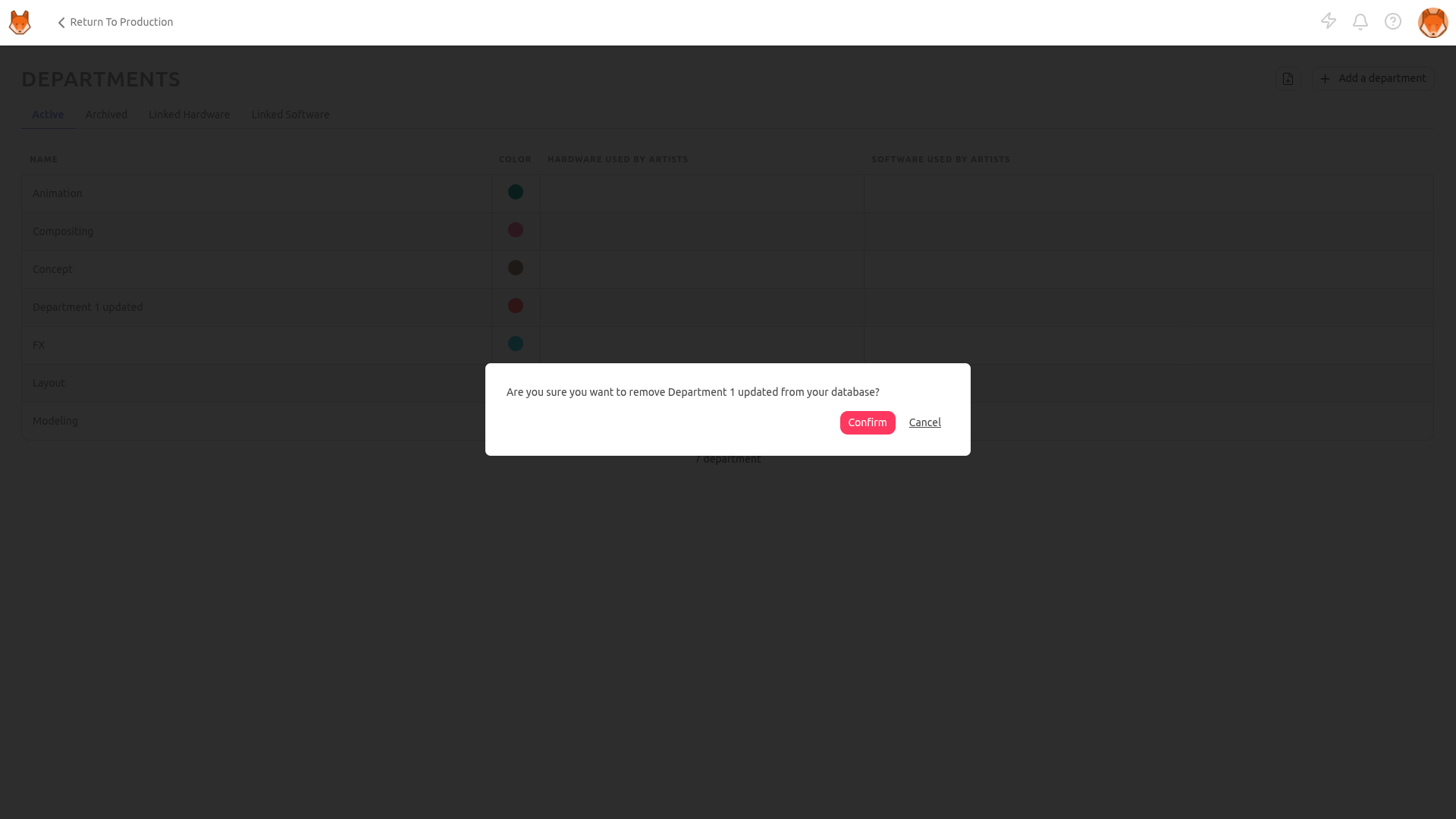
Pour supprimer un département, placez le curseur sur la ligne du département que vous souhaitez sélectionner, puis cliquez sur l’icône Supprimer.
2. Attribuer des tâches
Dans Kitsu, une tâche est un élément fondamental utilisé pour planifier, organiser et suivre différents aspects de votre production.
Attribuer une tâche à un utilisateur offre plusieurs avantages :
- Vous savez clairement qui est responsable de chaque tâche.
- Les utilisateurs connaissent les tâches qui leur sont attribuées.
- Les utilisateurs peuvent enregistrer le temps passé sur chaque tâche.
- Vous pouvez surveiller la charge de travail individuelle.
- Les groupes de tâches par utilisateur sont visibles sur la page détaillée du type de tâche.
- Le planning de l'équipe offre une vue d'ensemble de votre studio.
- Vous pouvez prévoir la productivité de l'équipe.
- Vous pouvez suivre les performances réelles de votre équipe.
Attribuer des tâches depuis la page globale
Une fois que vous avez ajouté tous vos utilisateurs à la production, il est temps d'attribuer votre première tâche !
Définition
Dans Kitsu, les tâches de chaque type de tâche sont représentées visuellement par le statut de la cellule de la tâche, comme indiqué ci-dessous.

Cliquez sur le statut de la tâche que vous souhaitez attribuer.
Le panneau de commentaires apparaîtra alors sur le côté droit de l'écran, avec différentes options permettant de configurer cette tâche.
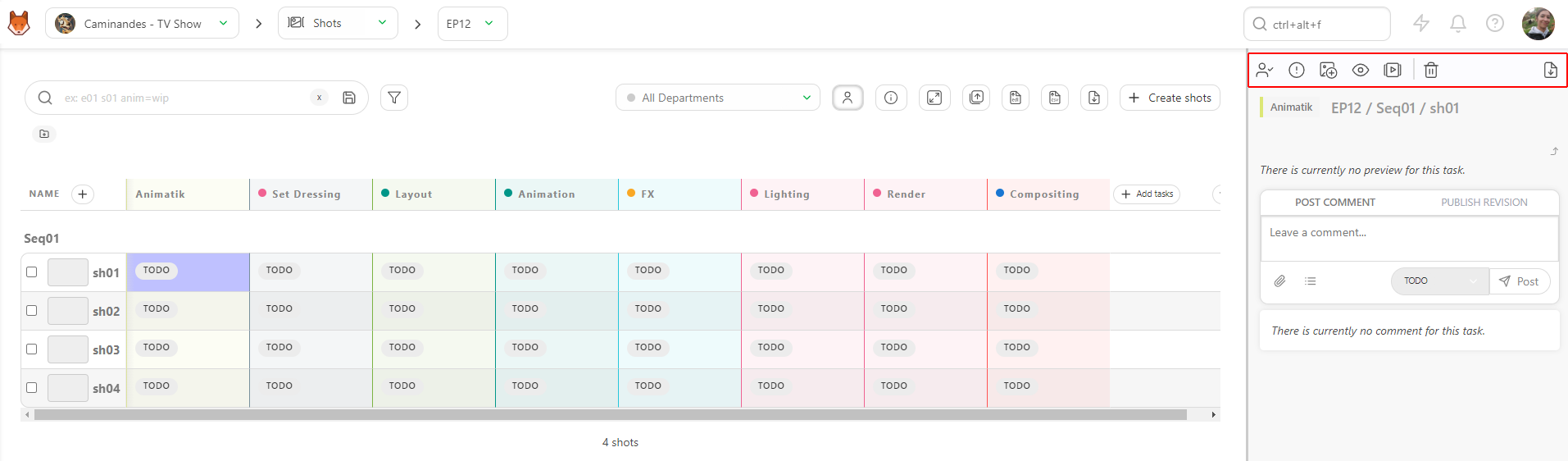
Cliquez ensuite sur le bouton d'attribution pour ouvrir la fenêtre d'attribution.
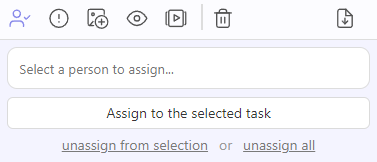
C'est ici que vous pouvez attribuer des utilisateurs à la tâche. Cliquez dans la zone pour afficher une fenêtre contextuelle contenant les utilisateurs disponibles. Vous pouvez également commencer à saisir le nom de l'utilisateur afin de trouver rapidement une personne précise. Sélectionnez l'utilisateur que vous souhaitez attribuer, puis cliquez sur le bouton attribuer à la tâche sélectionnée pour terminer l'attribution.
Remarque
Vous pouvez attribuer plusieurs utilisateurs à une même tâche.
Vous pouvez également attribuer un utilisateur à plusieurs tâches simultanément. Commencez par sélectionner les tâches que vous souhaitez attribuer. Pour cela, maintenez la touche Ctrl / Cmd de votre clavier enfoncée et cliquez sur les tâches que vous souhaitez sélectionner. Vous pouvez aussi utiliser la touche Shift pour sélectionner une plage de tâches. Vous remarquerez que les tâches sélectionnées sont surlignées en bleu.
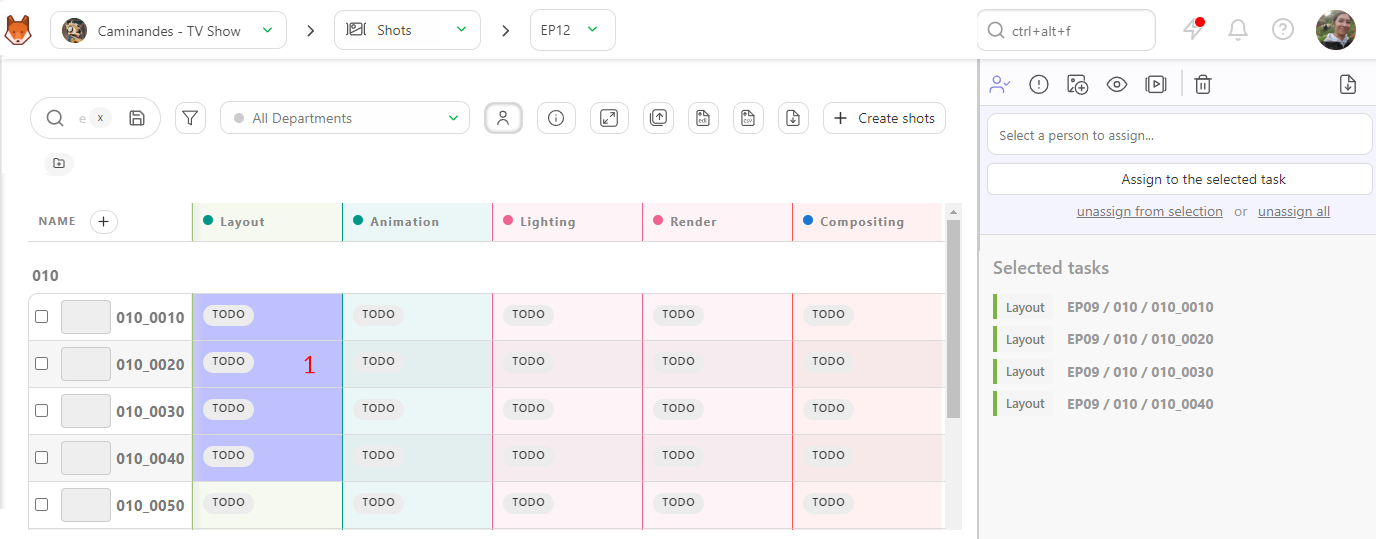
Une fois vos tâches surlignées, sélectionnez un utilisateur à attribuer et confirmez votre sélection en cliquant sur le bouton Confirmer. De même, vous pouvez utiliser l'option désattribuer de la sélection pour supprimer ces attributions.
Vous pouvez maintenant voir l'avatar de l'artiste à côté du statut de chaque tâche.
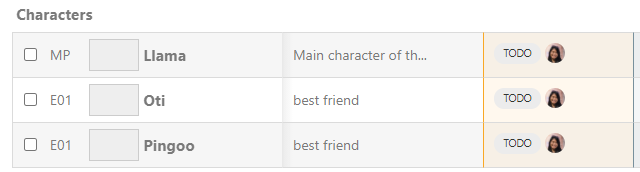
Vous pouvez afficher ou masquer les attributions de tâches à l'aide du bouton Afficher/Masquer les attributions, situé en haut du tableau  .
.
Gardez à l'esprit que les attributions de tâches peuvent déterminer ce qu'un utilisateur voit, selon son rôle (par exemple, les prestataires doivent être assignés à une tâche avant de pouvoir voir quoi que ce soit).
Une fois les attributions terminées, chacun connaît ses tâches et ses responsabilités !
Attribuer des tâches depuis la page détaillée du type de tâche
Vous avez également la possibilité d'attribuer des tâches depuis la page détaillée du type de tâche. Pour y accéder, cliquez sur l'en-tête de la colonne correspondant au type de tâche.
Cliquez ensuite simplement sur un statut pour ouvrir le panneau de commentaires. Vous disposerez des mêmes options que sur la page globale. Vous pouvez sélectionner une ou plusieurs tâches simultanément afin d'attribuer un utilisateur.
Attribuer des tâches en tant que responsable de département
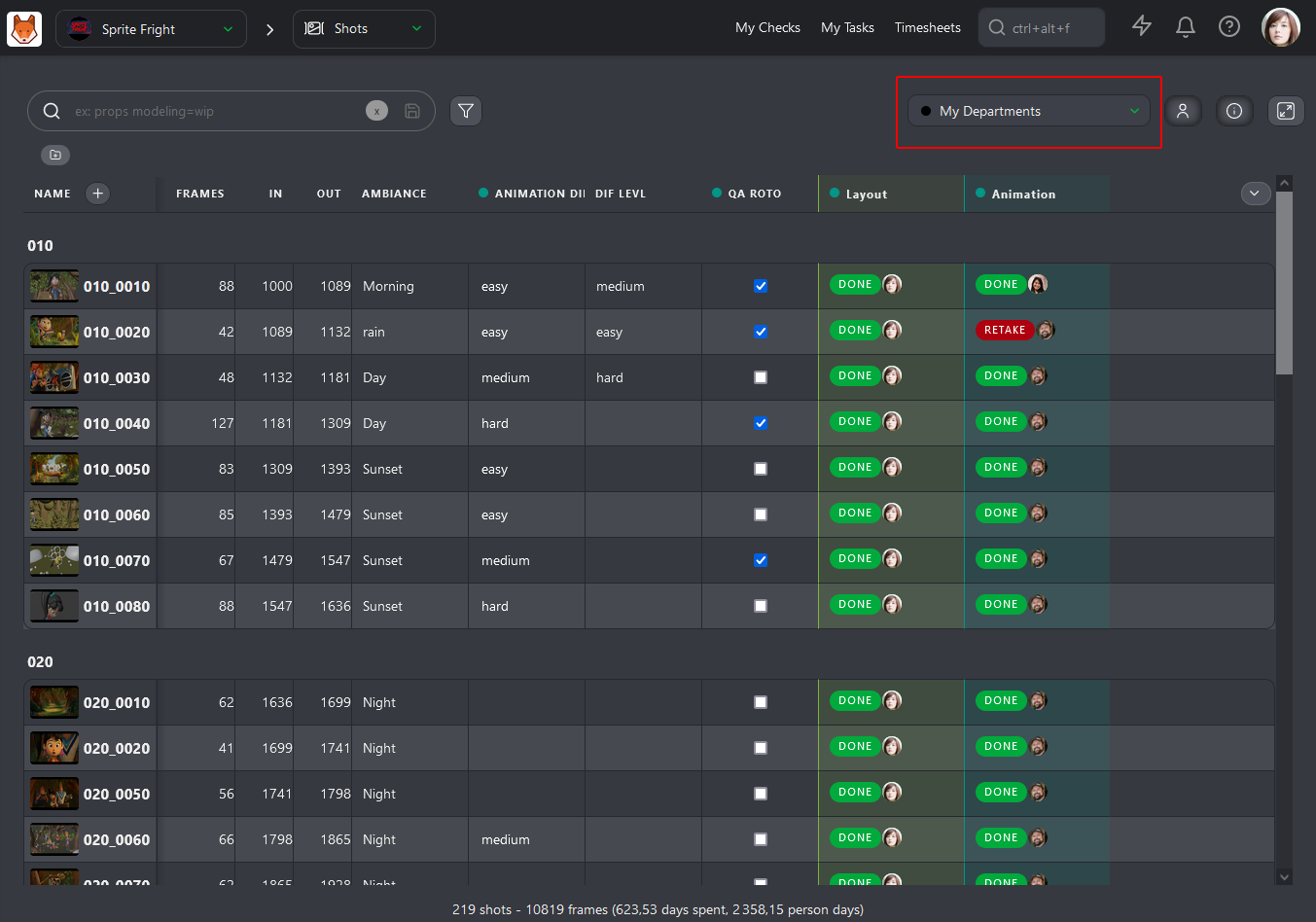
Depuis la page globale des plans ou des éléments, votre vue est automatiquement filtrée par Mon département. Cela vous présente les tâches des Types de tâches de vos départements ainsi que les Colonnes personnalisées associées à votre département.
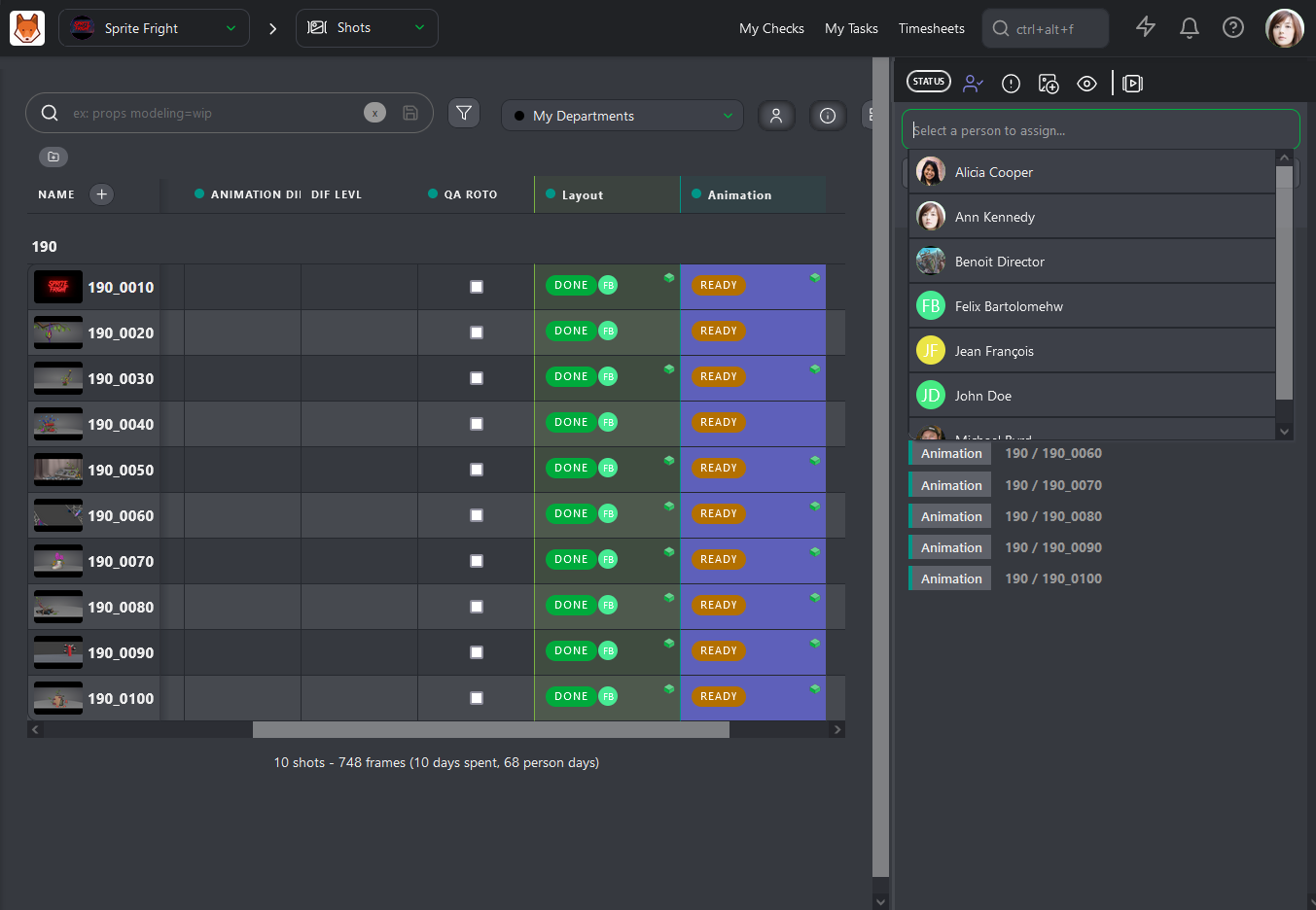
Lorsque vous attribuez une ou plusieurs tâches à quelqu'un, vous remarquerez que vous n'avez accès qu'aux personnes de votre département. Il est ainsi plus rapide de trouver l'artiste adapté à la tâche.
Attribuer des tâches depuis le planning de production
Dans Production Menu > Schedule, vous pouvez cliquer sur le bouton Assign Tasks pour attribuer des tâches en lot à votre équipe, par tâche ou par type d'élément.
C'est beaucoup plus rapide que de sélectionner manuellement chaque tâche à attribuer.
Étapes suivantes
3. Estimations budgétaires
Estimer le temps nécessaire pour chaque tâche peut sembler accablant, mais les avantages dépassent largement l'effort requis. En renseignant les estimations des tâches, vous pouvez :
- Voir clairement le nombre de jours estimés pour chaque tâche de votre production.
- Comparer facilement les estimations des tâches avec le temps réellement consacré, ce qui vous permet de prévoir plus précisément les tâches à l'avenir.
- Ajuster les tâches depuis le planning de l'entité ou de l'équipe une fois qu'elles disposent d'estimations, de dates de début et d'échéance.
- Aider vos artistes à rester organisés et à connaître le temps qu'ils doivent consacrer à chaque tâche.
- Améliorer les prévisions pour vos productions actuelles et futures.
Kitsu propose différentes fonctionnalités pour vous aider à suivre, vérifier et prévoir facilement les estimations des tâches. Découvrons certaines des fonctionnalités qui vous permettent de le faire.
Ajouter une estimation à une tâche
Pour commencer, cliquez sur le nom d'un type de tâche.
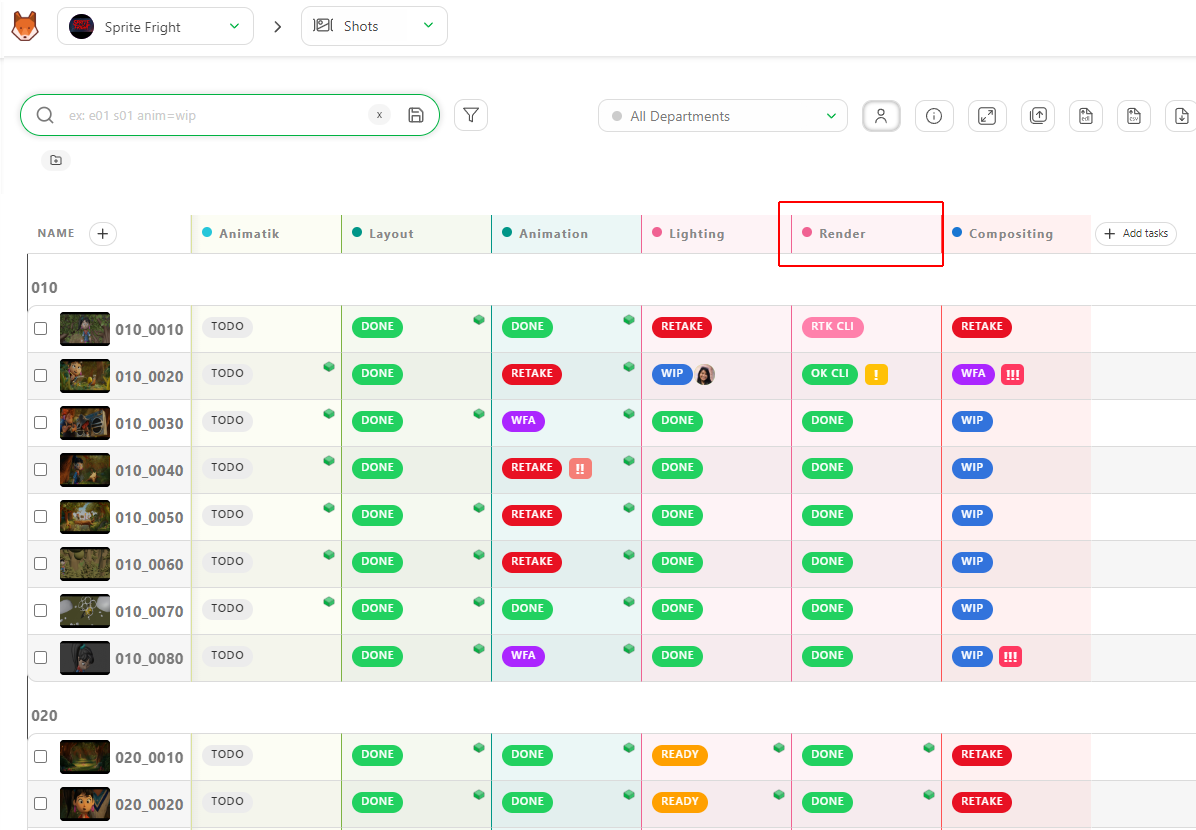
Vous accéderez ensuite à la vue détaillée du type de tâche. Vous pourrez y voir la liste de toutes les tâches de ce type précis, ainsi que des informations supplémentaires.
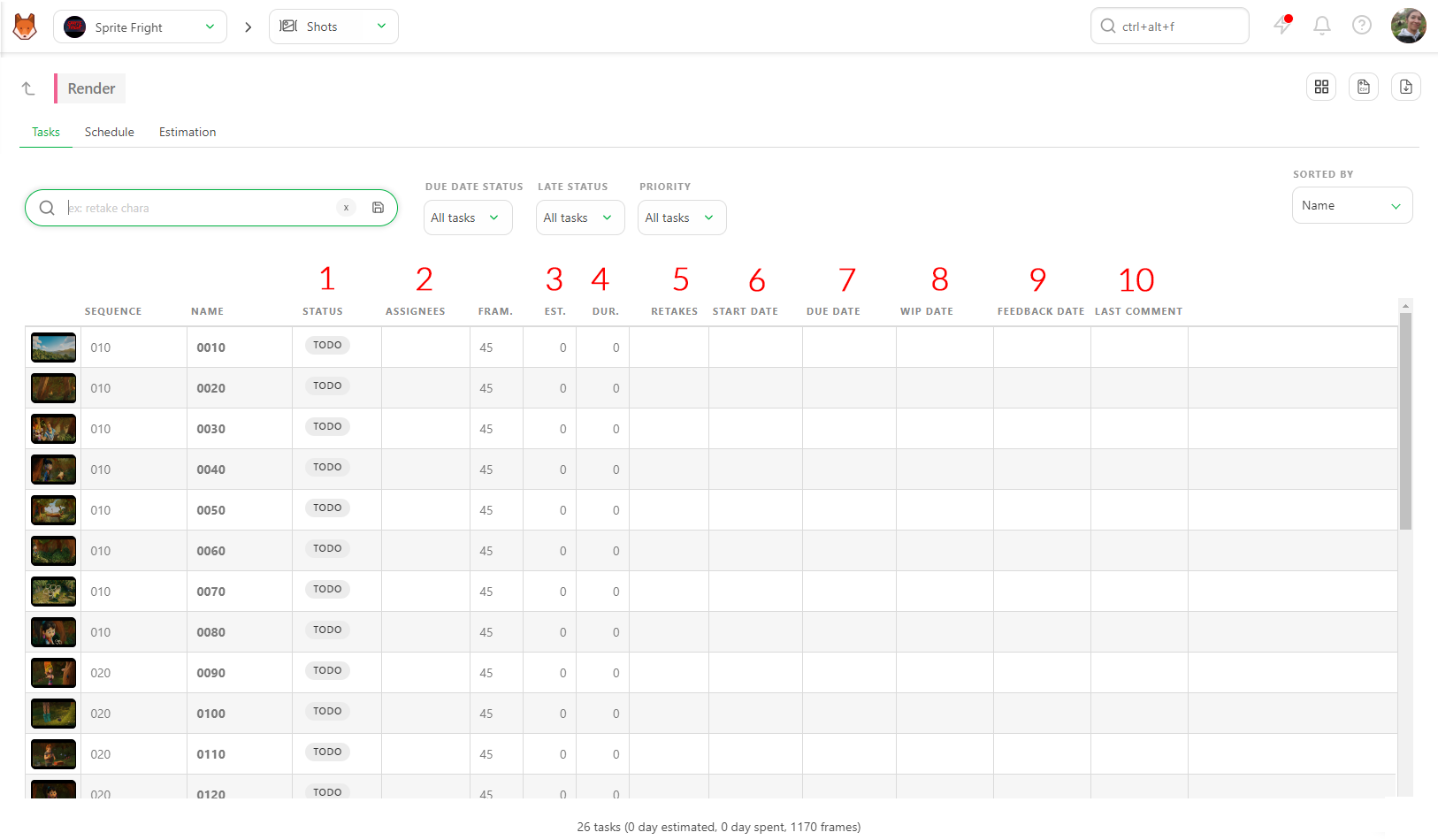
Pour ajouter une estimation à une tâche, cliquez sur le champ Estimate (Est.) et saisissez le nombre de jours. Vous pouvez sélectionner plusieurs tâches avec ctrl / cmd ou shift et appliquer la même estimation à toutes les tâches sélectionnées.
TIP
La durée représente le temps réellement nécessaire à l'exécution de votre tâche et est calculée automatiquement à partir du temps enregistré. Nous aborderons ce point plus en détail ultérieurement.
Vous pouvez également définir une Date de début en cliquant dans le champ, puis en choisissant une date dans le calendrier contextuel.
La Date d'échéance est calculée automatiquement à partir de l'Estimation et de la Date de début indiquées.
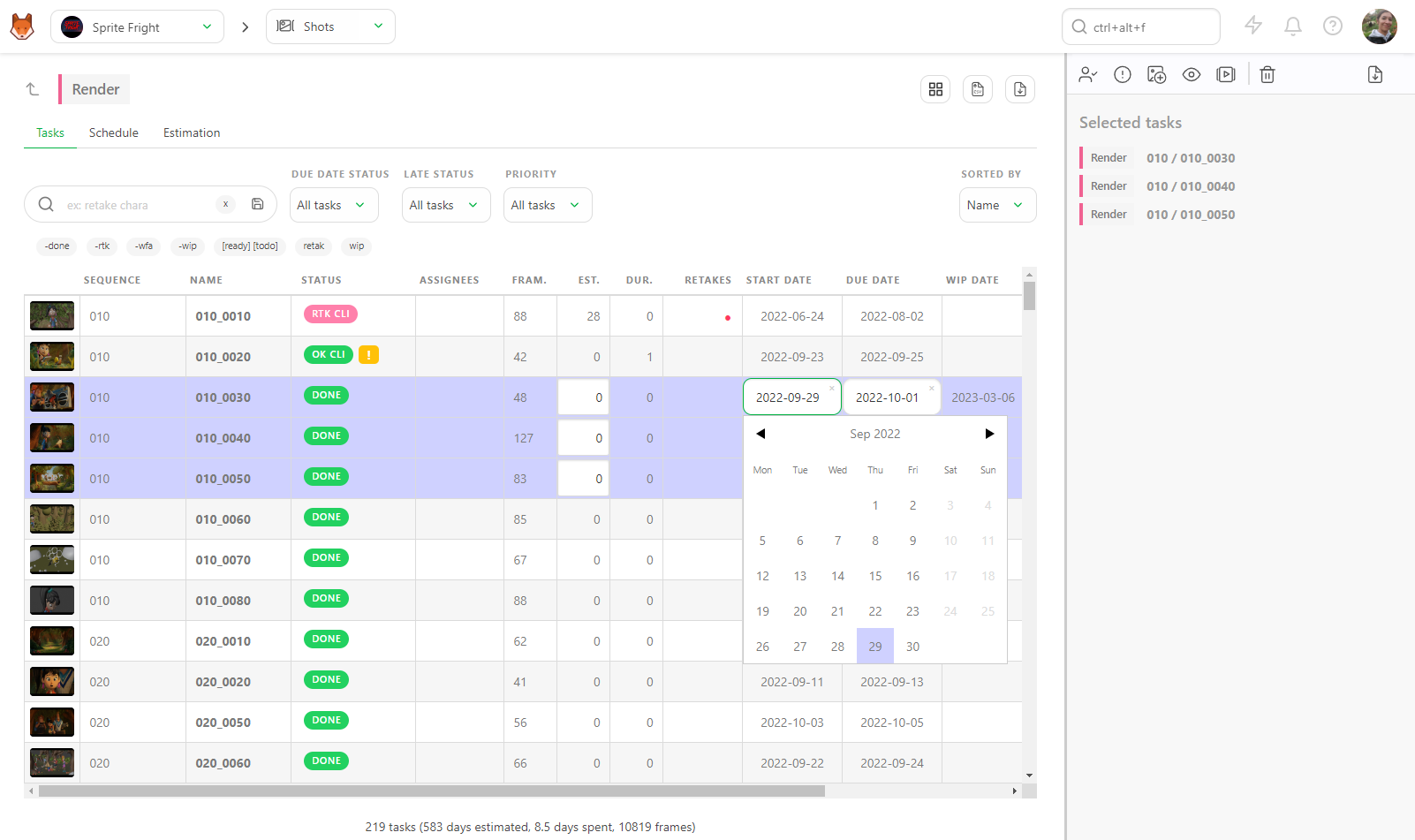
Fonctionnalités de la vue détaillée du type de tâche :
Voici un résumé des cas d'utilisation et des fonctionnalités que vous pouvez exploiter depuis la vue détaillée du type de tâche.
- Voir et modifier le statut des tâches
- Affecter des personnes aux tâches
- Ajouter une estimation pour la tâche (en jours)
- Voir la somme cumulée du temps enregistré à partir de la feuille de temps d'un artiste
- Suivre le nombre d'allers-retours avec le statut de reprise
- Ajouter une date de début à la tâche à l'aide du sélecteur de calendrier
- Voir la date d'échéance générée automatiquement en fonction de la date de début et de l'estimation
- Voir les dates WIP et Feedback automatiquement renseignées
- Surveiller la section des derniers commentaires afin de suivre l'activité récente pour ce type de tâche
Prévoir la vitesse de l'équipe et les estimations de soumission
Cliquez sur le nom d'un Type de tâche pour ouvrir sa page dédiée. Sur cette page, vous pouvez accéder à trois onglets : Tasks, Schedule et Estimation. Pour vous aider à définir des estimations précises et à prévoir la vitesse de votre équipe, nous nous concentrerons sur l'onglet Estimation.
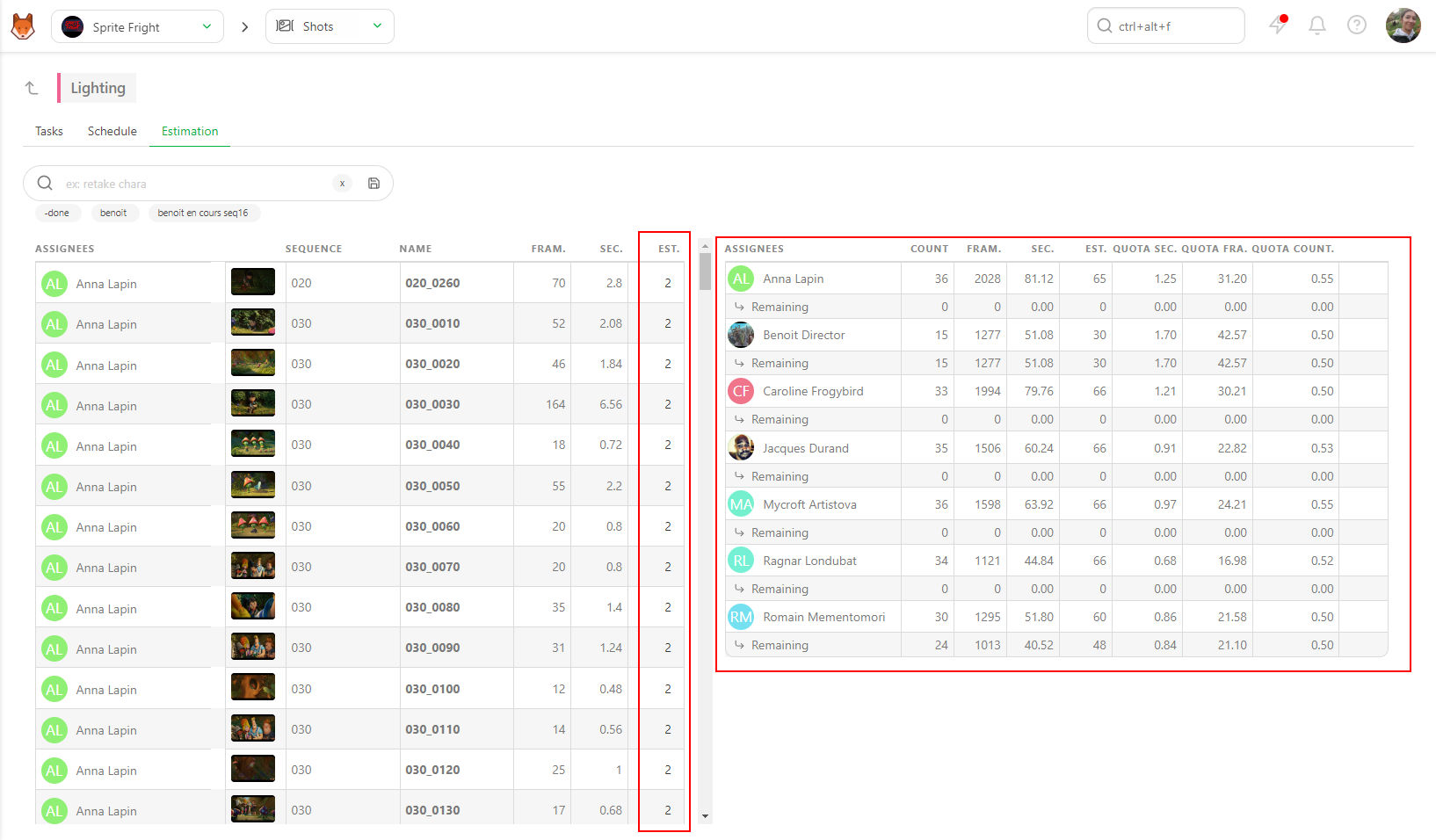
La moitié gauche répertorie les tâches avec leurs affectations et le nombre d'images (1). En fonction des FPS définis pour la production, le nombre de secondes sera calculé automatiquement (2).
Definition
Les Quotas représentent la vitesse de votre équipe.
Vous pouvez voir en moyenne combien de plans, d'images ou de secondes l'artiste doit réaliser quotidiennement pour terminer toutes les tâches dans le nombre de jours estimé.
La moitié droite affiche toute l'équipe du département (en fonction des affectations que vous avez définies), le nombre de plans à réaliser, le nombre d'images et de secondes, ainsi que le quota moyen. Vous verrez également la ligne Remaining, qui indique l'état actuel de votre équipe.
La dernière colonne correspond à l'Estimation. Pour modifier l'estimation, placez le curseur sur la ligne avec votre souris et cliquez sur la zone modifiable. Vous pouvez également sélectionner plusieurs tâches simultanément pour les modifier toutes en une seule fois.
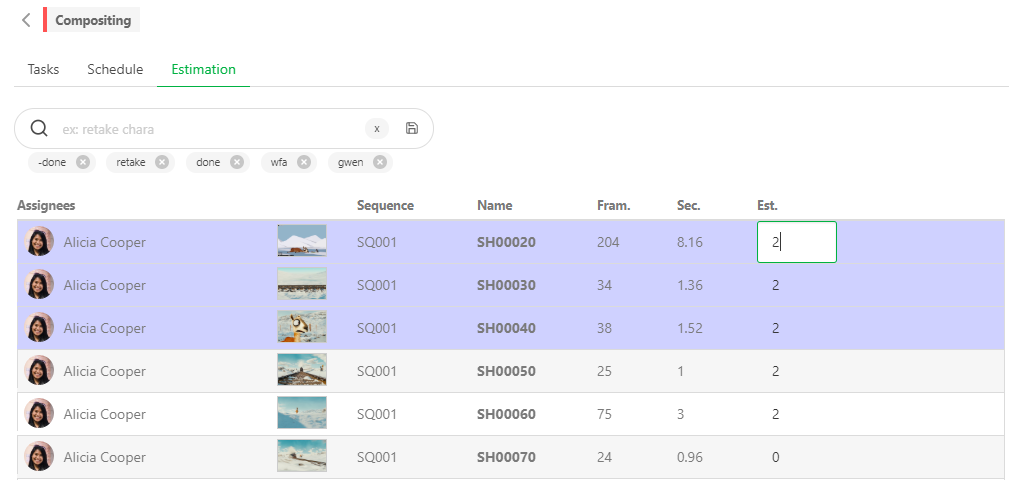
Chaque fois que vous modifiez l'Estimation (en nombre de jours), vous verrez le Quota moyen se mettre à jour en temps réel.
Pour plus d'informations sur l'onglet Schedule, consultez Task Type Schedule.
Estimations de soumission par artiste
La page Estimation peut également être consultée selon une perspective individuelle par artiste.
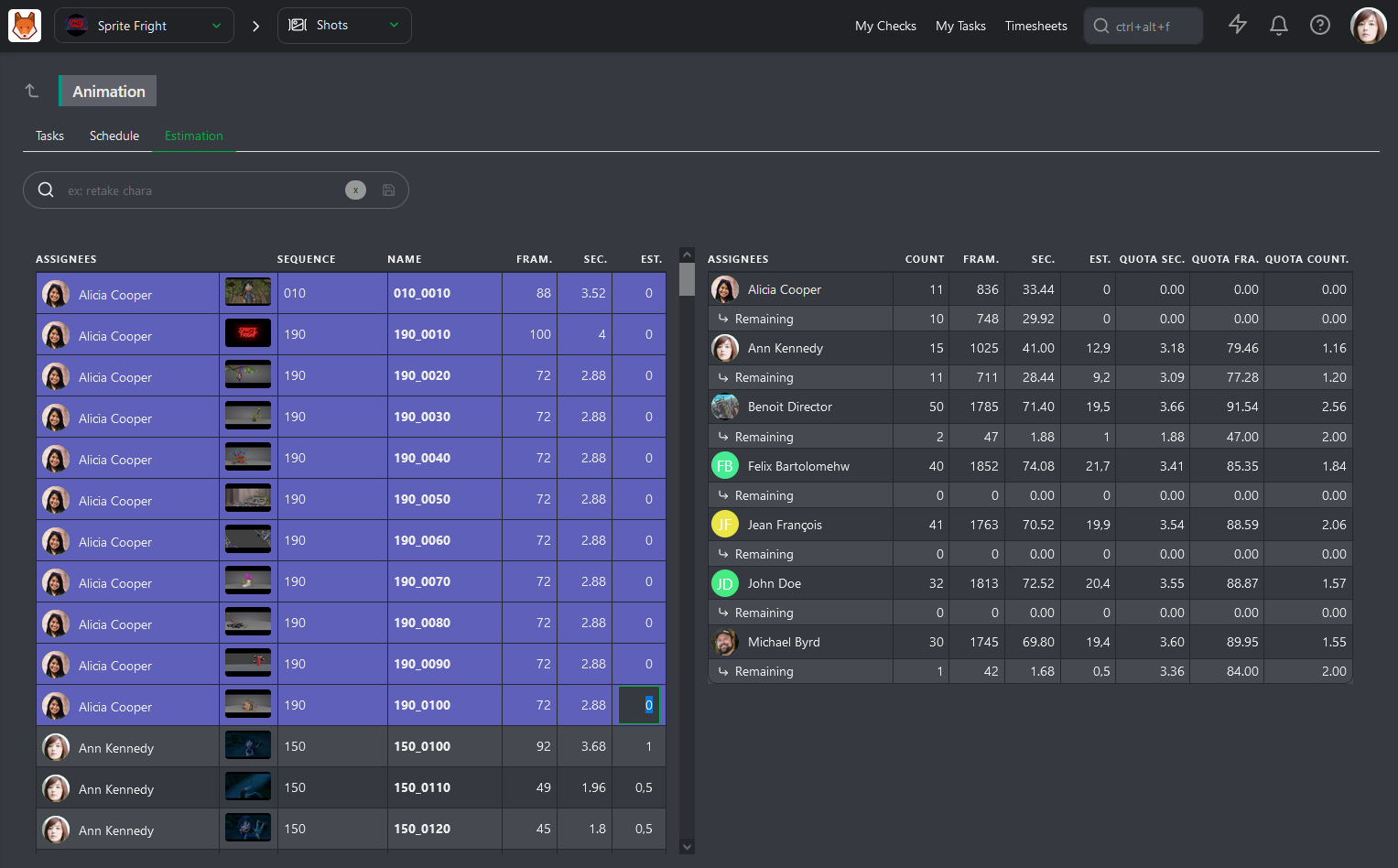
À gauche, toutes les tâches sont triées par artiste, avec leur nombre d'images et de secondes. À droite, vous trouverez un résumé de votre équipe, avec une ligne par artiste indiquant le nombre total de tâches affectées, le nombre total d'images et de secondes, ainsi que le nombre total actualisé de jours estimés.
Grâce à ces informations, Kitsu peut calculer différents Quotas estimés : par seconde, par image et par tâche.
Vous pouvez maintenant renseigner la colonne Estimation à gauche et voir le résultat à droite. Dès que vous renseignez une Estimation pour une tâche, la ligne de l'artiste se met à jour à droite.
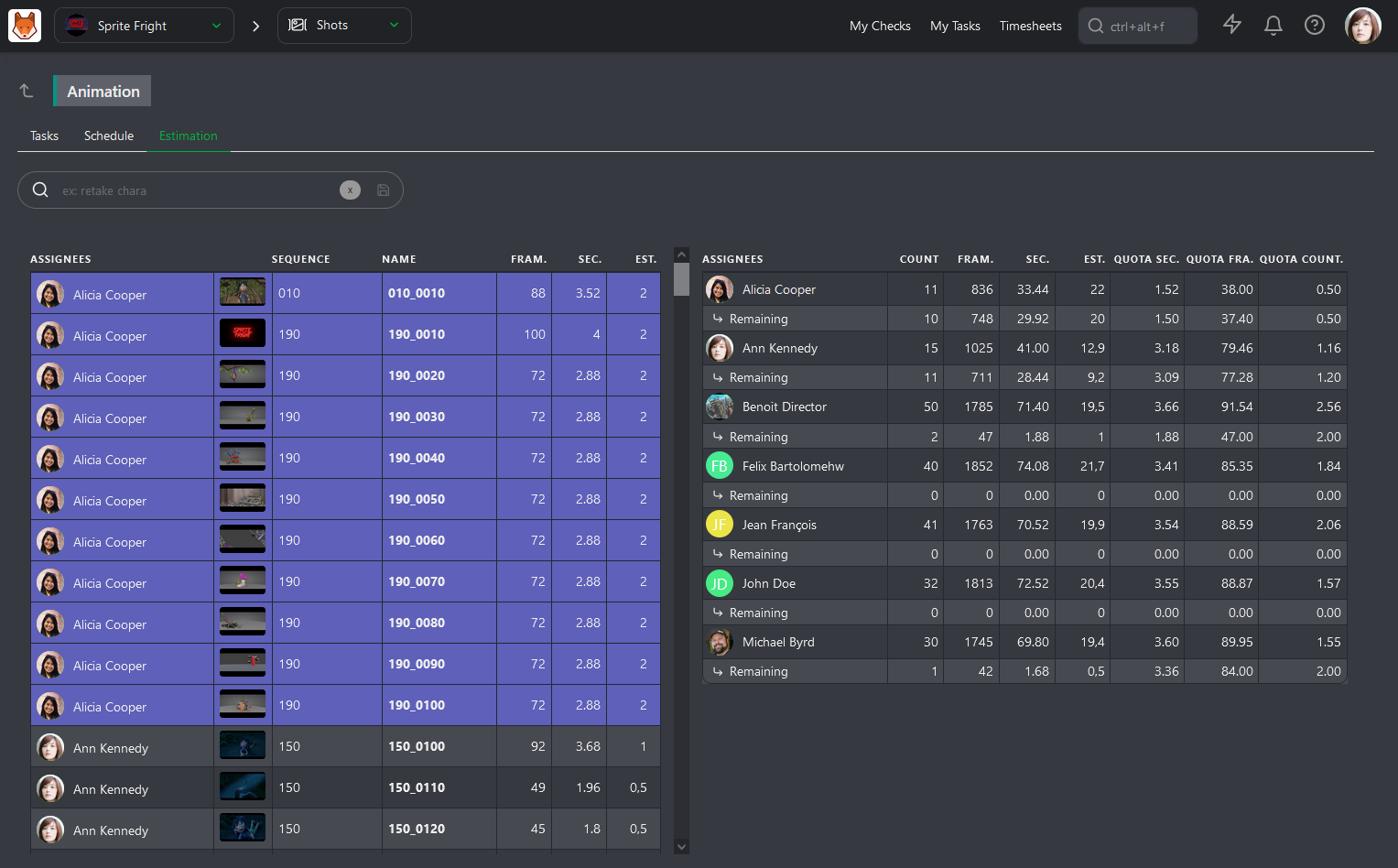
Cela vous permet de vous assurer que la répartition des tâches entre les membres de votre équipe est équilibrée et de mieux comprendre leurs quotas estimés pour la production. Vous devez prendre en compte l'expérience de l'artiste et la difficulté de chaque tâche lors de cette opération.
Modifier les priorités
Les priorités changent souvent au cours d'une production, et vous pouvez souhaiter signaler facilement ce changement de priorité à votre équipe.
Pour ce faire, cliquez dans l'espace situé près du statut d'une tâche (1).
La boîte d'actions apparaîtra.
Cliquez sur l'icône du menu d'actions pour choisir Modifier la priorité.
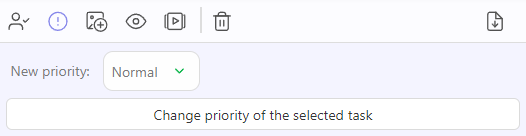
Il existe quatre niveaux de priorité : Normale, qui est la valeur par défaut pour toutes les tâches, Élevée, Très élevée et Urgence. Enregistrez les modifications avec le bouton Confirmer.
Comme pour la modification des statuts ou des affectations, vous pouvez modifier la priorité de plusieurs tâches simultanément en sélectionnant les tâches, puis en choisissant Modifier la priorité des tâches sélectionnées.
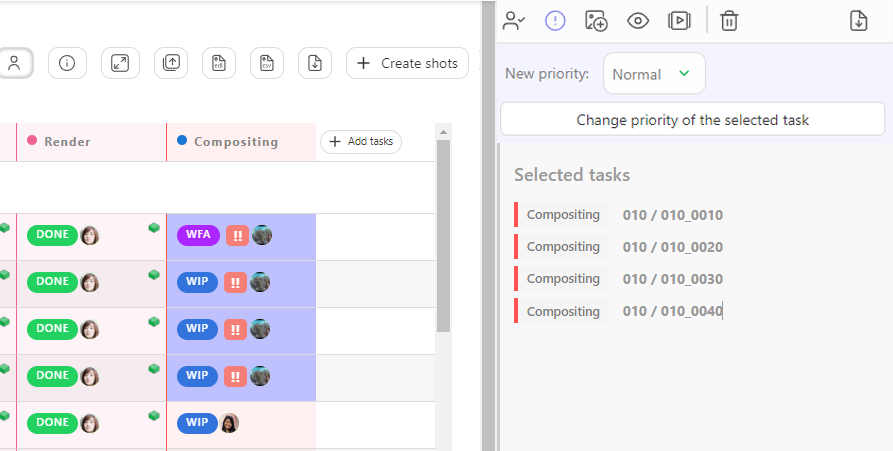
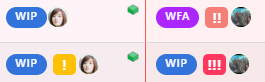
Des points d'exclamation apparaîtront maintenant à côté du statut de la tâche. Plus il y a de points d'exclamation, plus la tâche est urgente.
- (1) correspond à Normale
- (2) correspond à Élevée
- (3) correspond à Très élevée
- (4) correspond à Urgence
4. Tâches quotidiennes de supervision
Un superviseur a généralement des tâches qui lui sont assignées, en plus de la supervision de son service. Vous devez répartir votre temps entre la réalisation de votre travail et la gestion de votre équipe.
Une fois les tâches assignées et les estimations définies, vous pouvez vous concentrer sur les opérations quotidiennes. Pour obtenir facilement une vue d’ensemble des tâches de votre service, cliquez sur le nom de votre type de tâche depuis n’importe quelle page.
Sur la page de détails, votre première action consiste à cliquer sur le bouton Afficher les tâches sous forme de planche-contact  .
.
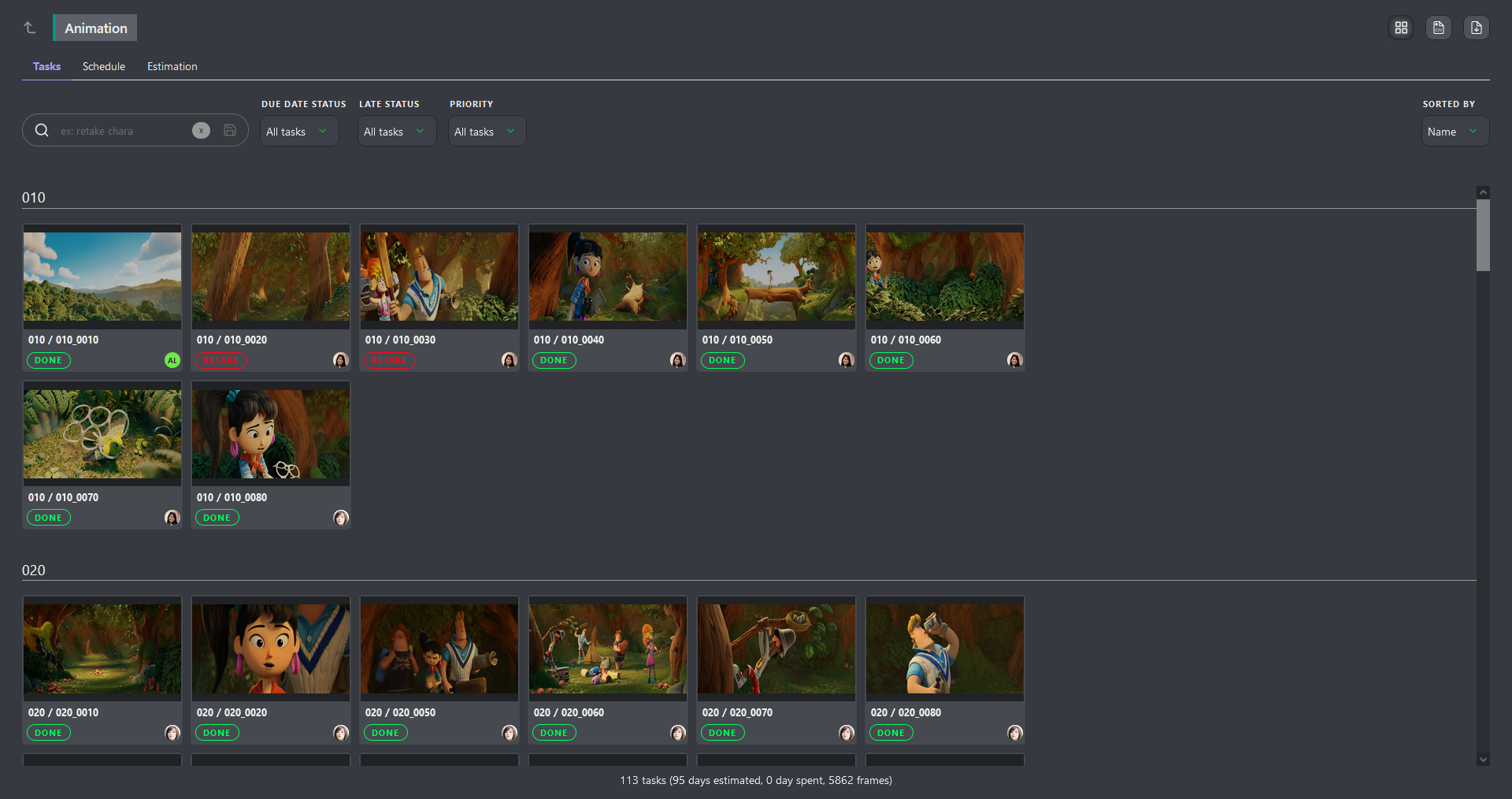
Vous pouvez maintenant vous concentrer facilement sur les tâches qui nécessitent votre attention grâce aux filtres intégrés. Par exemple, supposons que vous souhaitiez voir uniquement les tâches qui ne sont pas encore terminées. Dans ce cas, vous pouvez filtrer les tâches avec le statut -done, et ajouter un filtre Statut de la date d’échéance afin d’afficher les tâches À rendre cette semaine.
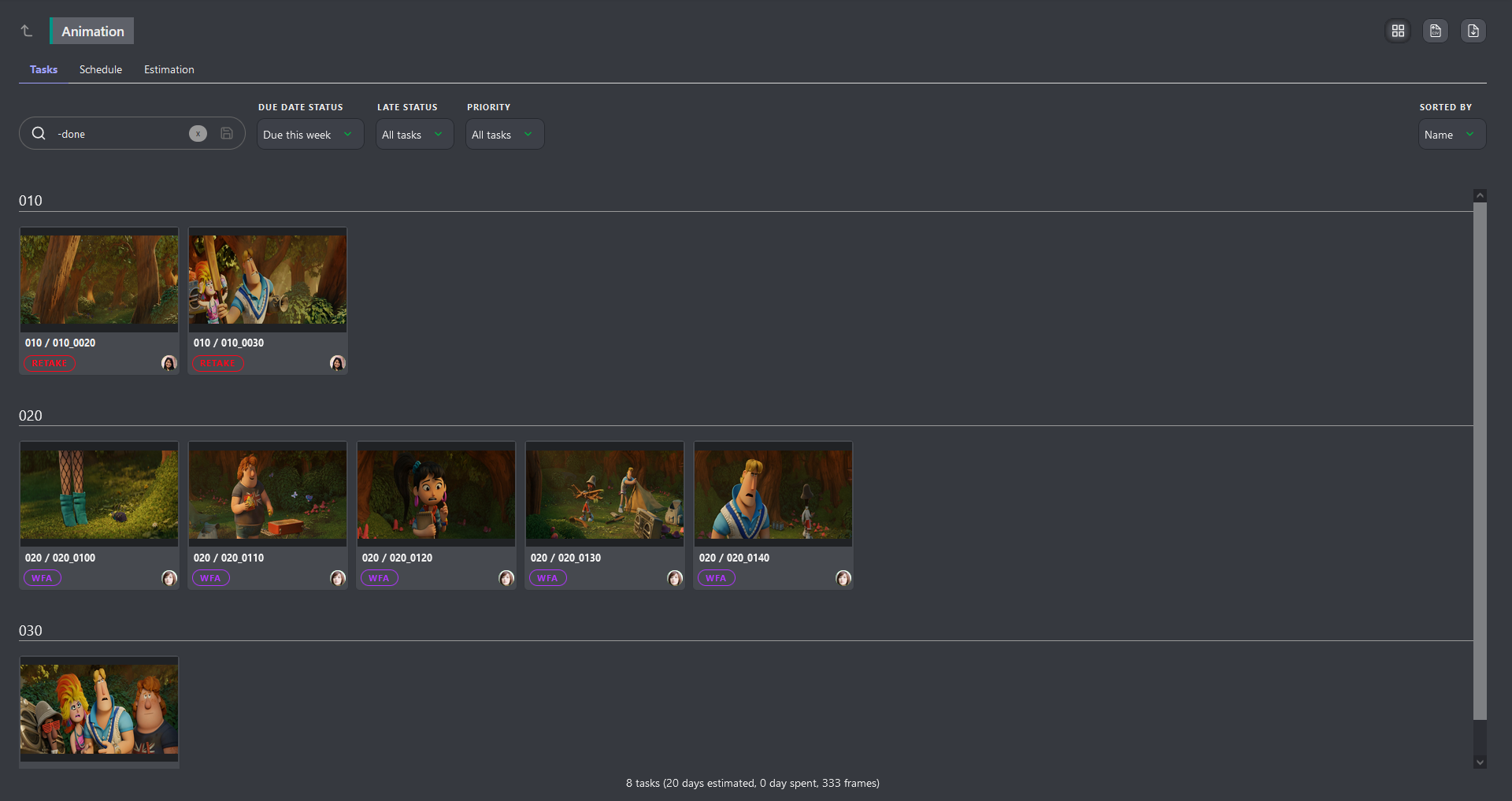
Vous pouvez facilement activer ou désactiver les filtres afin de vous concentrer rapidement sur les informations pertinentes.
TIP
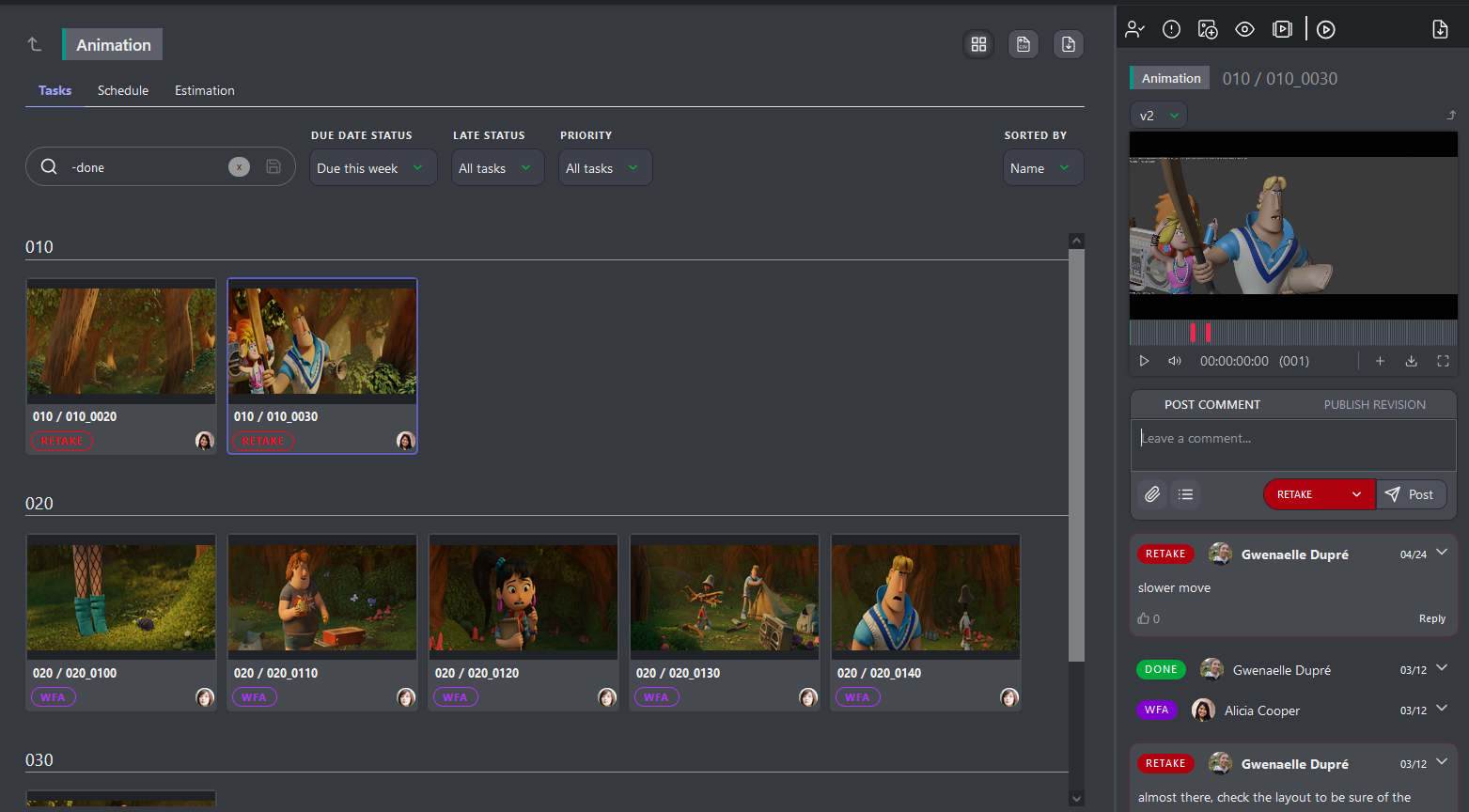
Si vous avez besoin de plus d’informations sur une tâche, cliquez sur son nom pour ouvrir le panneau de commentaires à droite.
5. Planning de l'équipe
En tant que studio manager, il est essentiel de rester informé des activités de l’équipe. Pour obtenir une vue d’ensemble des activités de chaque département, le planning de l’équipe fournit des informations précieuses.
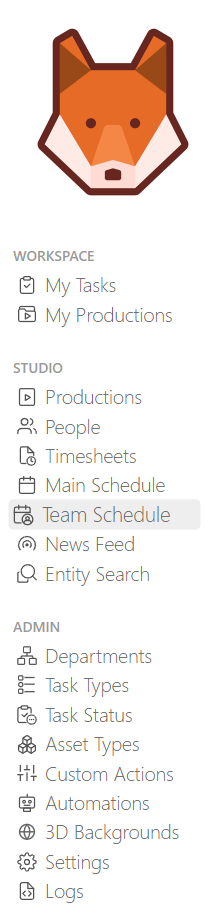
Pour accéder au planning de l’équipe, ouvrez le menu principal ( ) et cliquez sur Planning de l’équipe dans la section Studio.
Dans le planning de l’équipe, vous trouverez sur chaque ligne la liste de tous les membres du studio.
En haut de la page, vous pouvez ajuster la période affichée en sélectionnant la Date de début et la Date de fin, ainsi que le Niveau de zoom pour obtenir une vue plus détaillée ou plus large.
Vous pouvez également vous concentrer sur un Département ou une Personne en particulier.
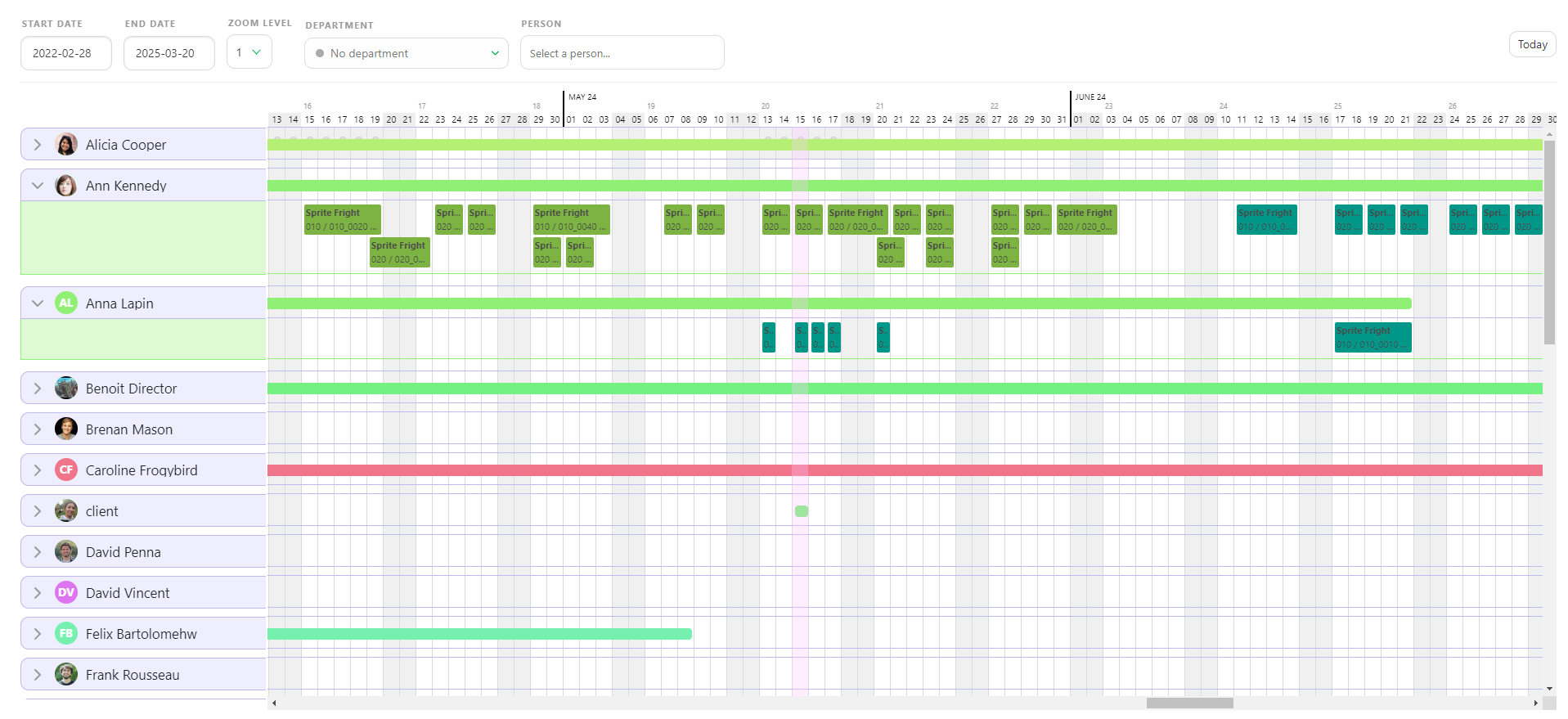
Lorsqu’un artiste a plusieurs tâches simultanées, celles-ci sont empilées les unes au-dessus des autres afin de faciliter la lecture.
Vous pouvez manipuler chaque tâche en la sélectionnant et en la déplaçant selon vos besoins. Ces tâches sont directement liées au planning du type de tâche, dans lequel elles sont également reflétées et peuvent être modifiées dans les deux espaces.
Gérer le planning de votre département
En tant que superviseur, vous pouvez accéder au planning de votre équipe de la même manière, depuis le menu principal, dans la section Studio > Planning de l’équipe. Depuis cette page, vous pouvez voir tous les artistes de votre département actuel qui travaillent sur votre projet. Vous pouvez développer le planning d’une personne afin de voir le détail de ses tâches.
Vous pouvez alors :
- Déplacer les tâches pour modifier leurs dates de début et d’échéance.
- Ajuster la durée des tâches.
- Faire glisser-déposer les tâches pour les réattribuer à différents membres de l’équipe.
- Voir les jours non travaillés.
6. Feuilles de temps
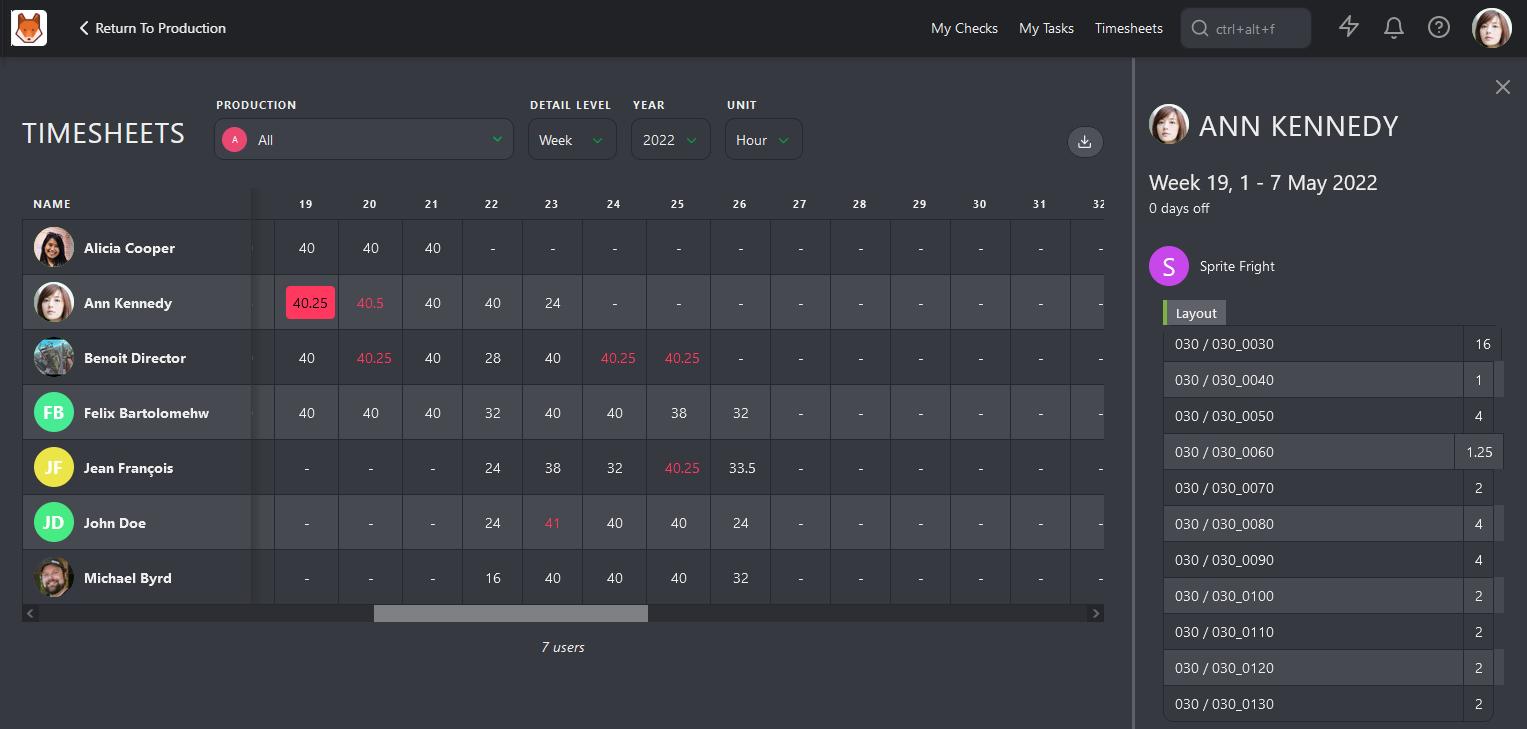
En tant que superviseur, vous pouvez également être chargé de surveiller les heures de votre équipe. La page Feuille de temps indique le nombre d’heures travaillées quotidiennement, hebdomadairement et mensuellement.
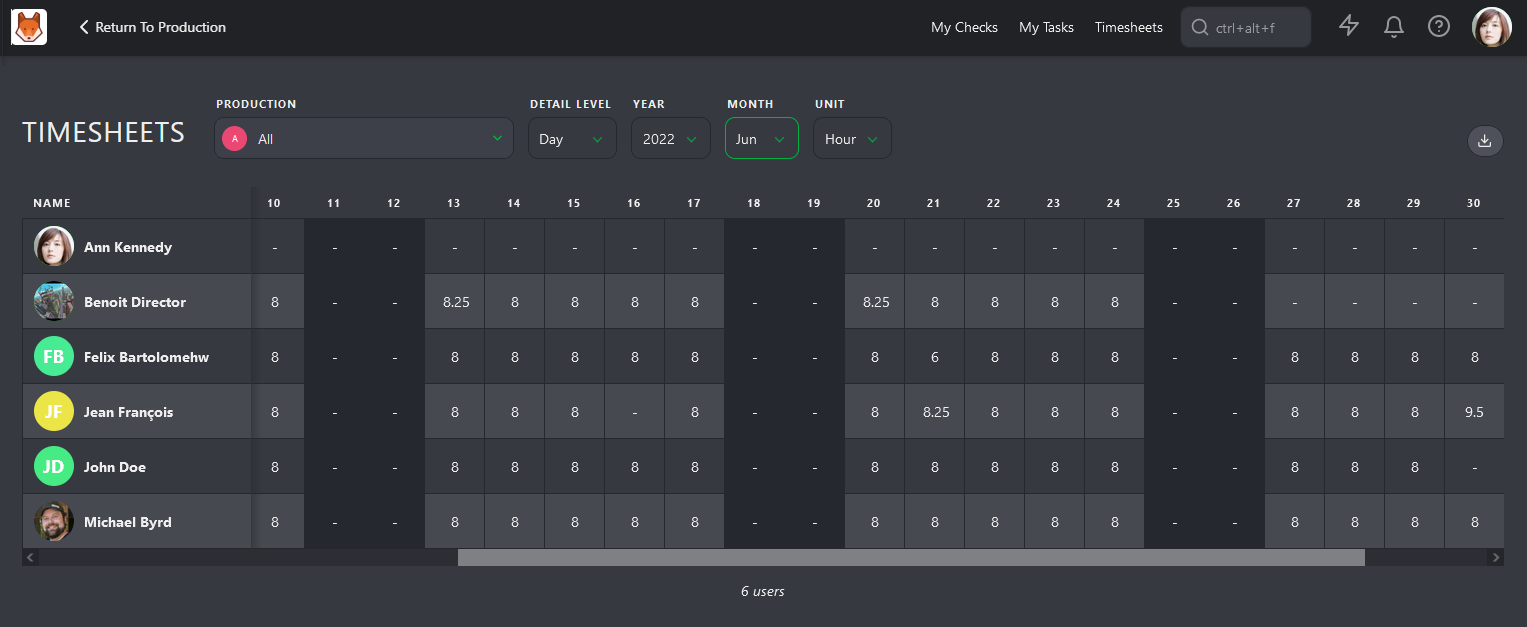
Il est important de mettre en évidence les situations inhabituelles, telles que les heures supplémentaires, les jours de maladie ou l’absence de congés. La vue des feuilles de temps peut fournir une vue d’ensemble de la manière dont les artistes consacrent leur temps, ce qui peut vous aider à prendre soin de votre équipe et à vous assurer qu’elle ne s’épuise pas.
7. Examiner les aperçus
En général, lorsqu’un artiste termine une tâche, il sollicite le superviseur pour une révision. Cependant, les interruptions fréquentes peuvent être improductives et rendre difficile le maintien de la concentration.
Pour éviter cela, définissez une plage horaire précise pour les révisions. Cette approche est bénéfique pour vous et votre équipe, car elle fournit un planning structuré. Les artistes sauront quand ils peuvent s’attendre à recevoir un retour et pourront organiser leur travail en conséquence, tandis que vous pourrez consacrer du temps sans interruption à vos propres tâches.
Cliquez sur le bouton My Checks en haut de l’écran pour afficher la liste de toutes les tâches WFA de votre département.
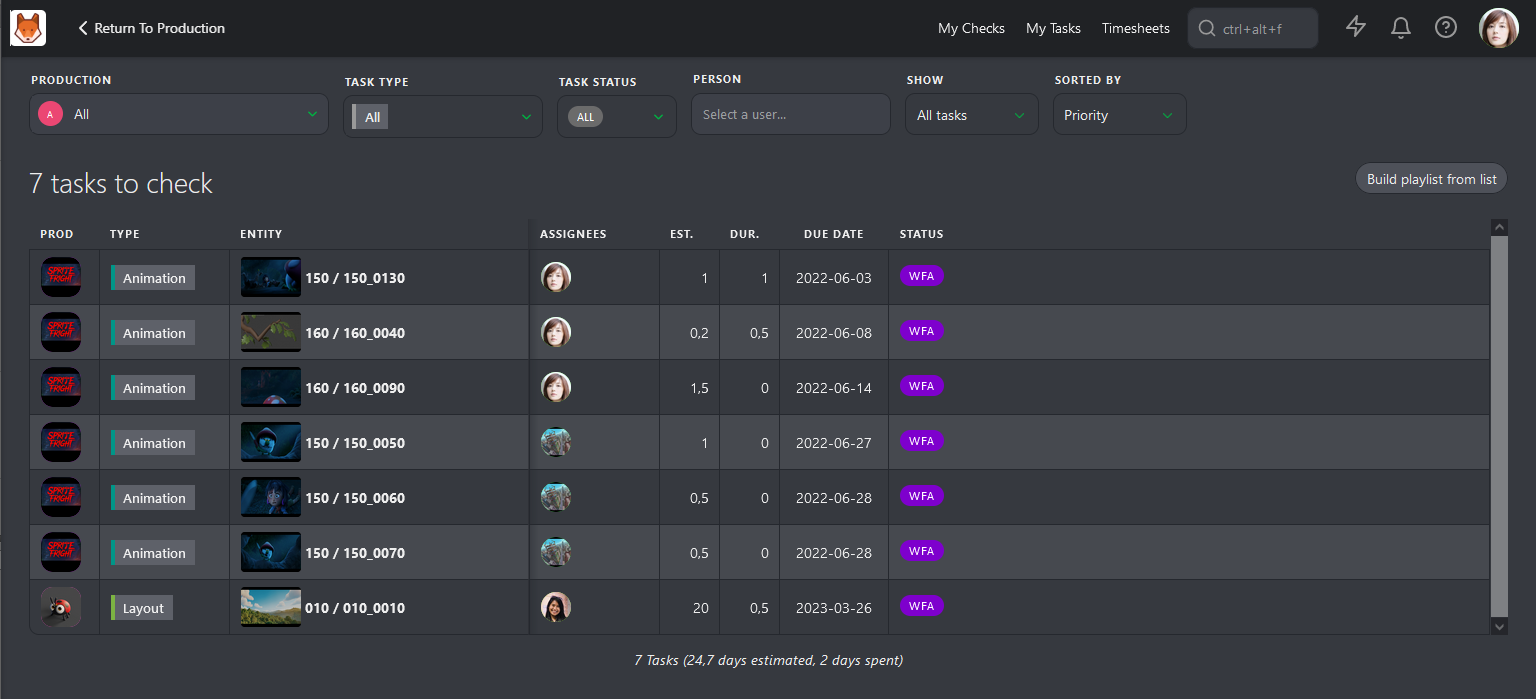
Cette liste comprend toutes les Productions, les Types de tâches et les Statuts des tâches concernés. Comme sur les autres pages de Kitsu, vous pouvez cliquer sur un Statut pour ouvrir le Panneau de commentaires à droite et réviser les tâches une par une.
Vous pouvez également utiliser le bouton Build playlist from list pour créer une playlist contenant toutes les tâches de la liste. Cette playlist offre les mêmes options que les autres vues : ouvrir le panneau de commentaires, comparer les versions et les types de tâches, et ajouter des annotations.
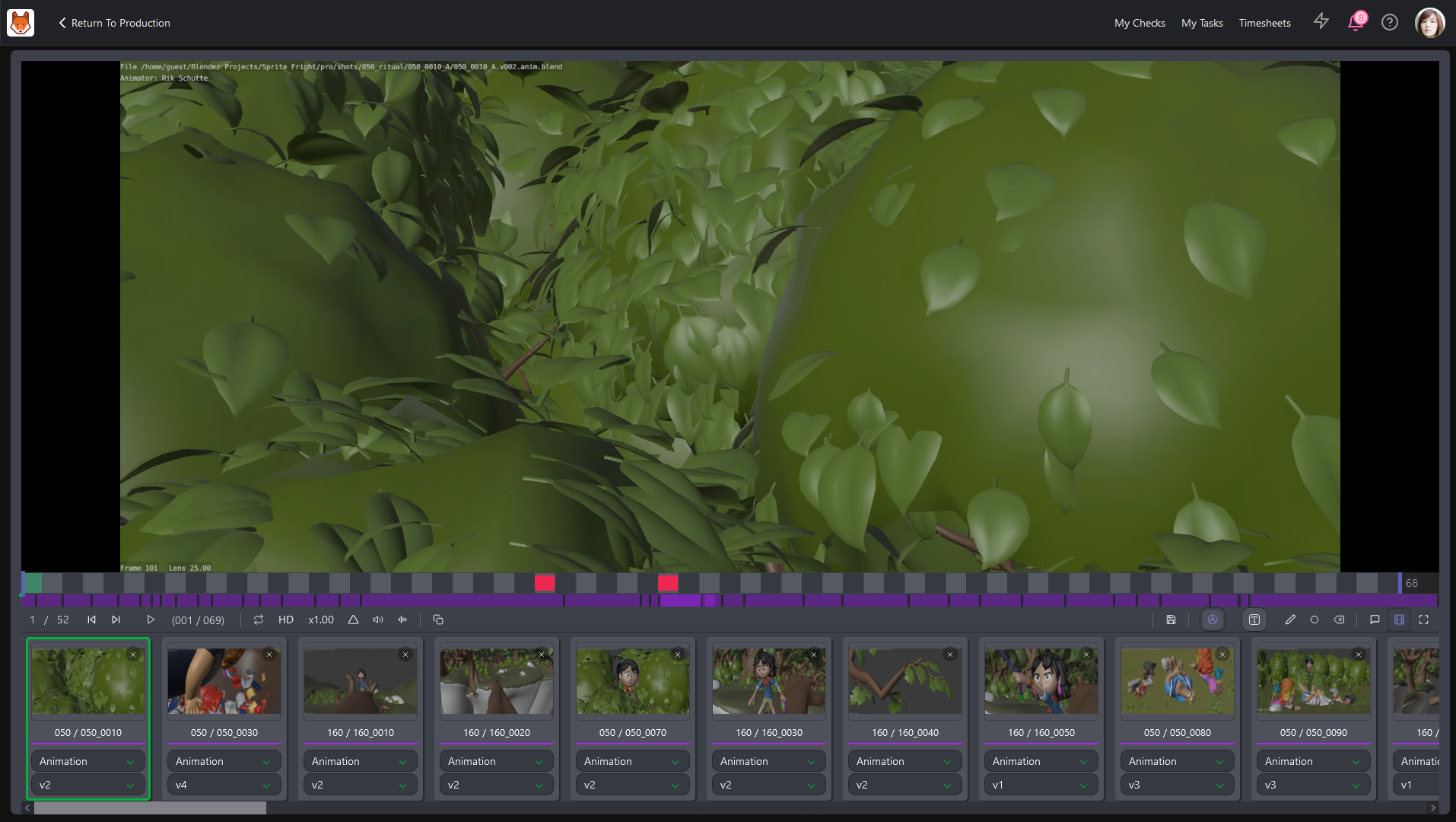
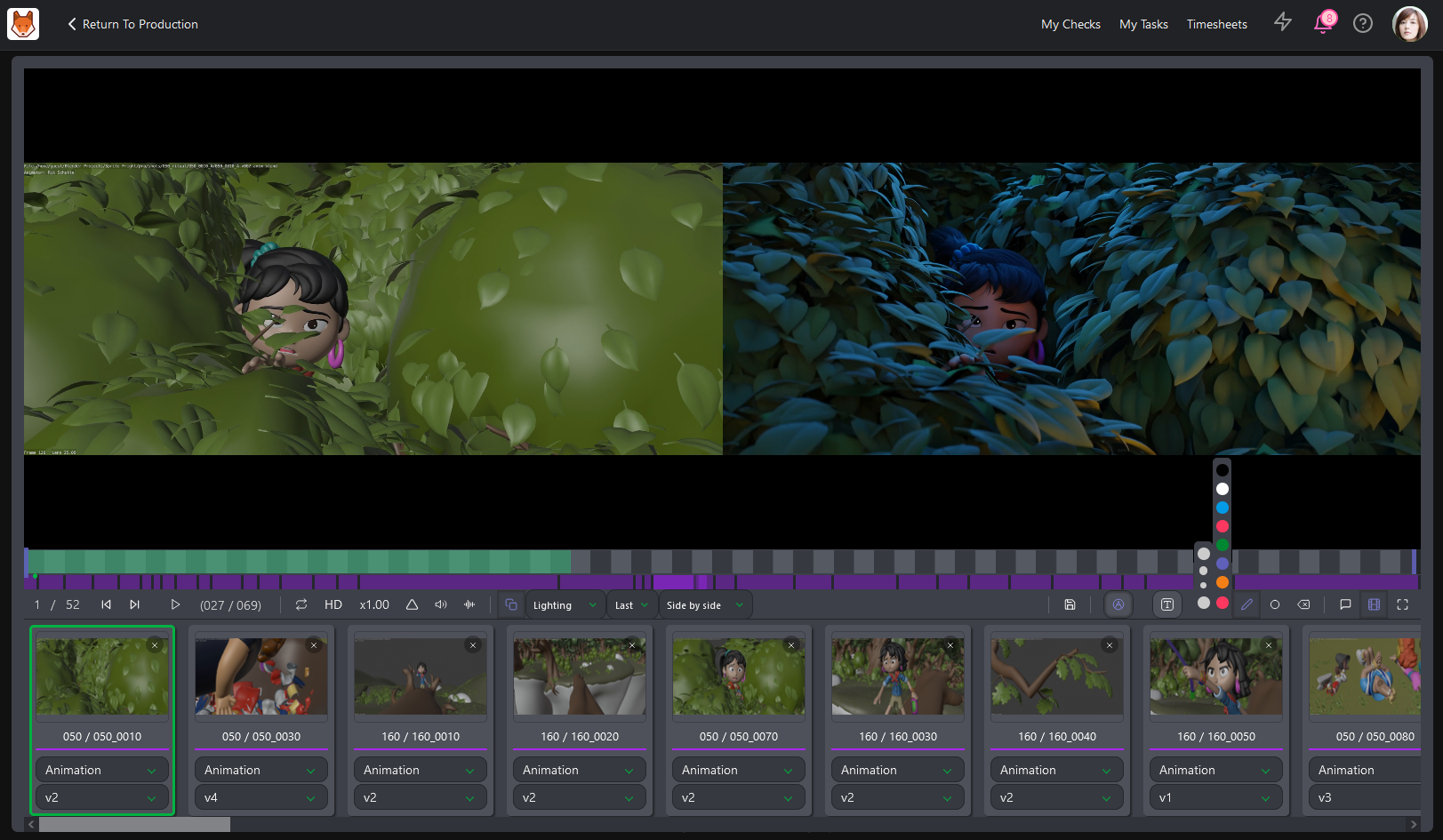
Une autre option consiste à accéder à la Page des types de tâches et à modifier l’option Display as contact sheet. Par exemple, vous pouvez filtrer par Statut de date d’échéance et sélectionner Due this week.
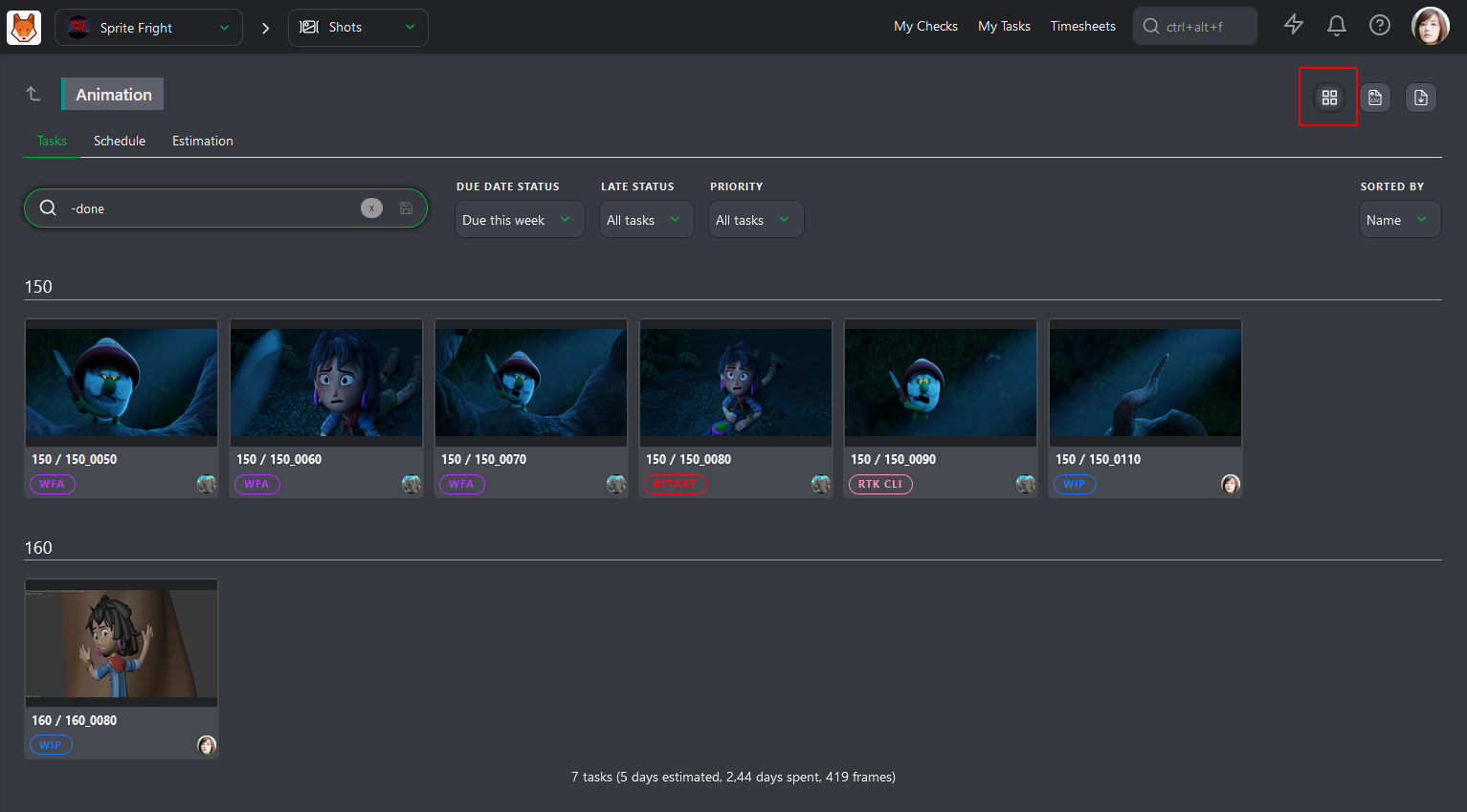
Depuis cette page, vous pouvez cliquer sur la planche de contact pour ouvrir le panneau de commentaires ou sélectionner plusieurs tâches afin de créer une playlist.
8. Examiner les concepts
Révisions
Demander une révision
Lorsque vous terminez une tâche, vous pouvez la soumettre pour révision :
- Modifiez le statut de la tâche en Waiting for Approval (WFA).
- Joignez un fichier d’aperçu en le faisant glisser dans la zone de téléversement ou en cliquant sur Attach Preview.
- Cliquez sur Post pour finaliser votre soumission.
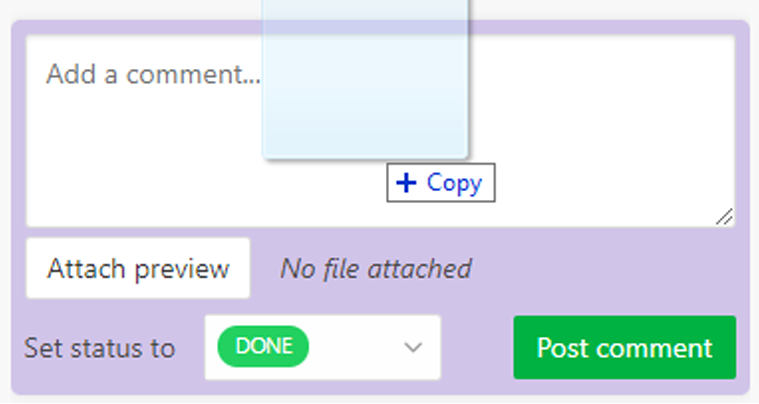
Les personnes assignées à la tâche recevront une notification. Vous pouvez également mentionner d’autres membres de l’équipe dans un commentaire à l’aide de l’opérateur @.
Les révisions précédentes sont enregistrées et restent accessibles à titre de référence.
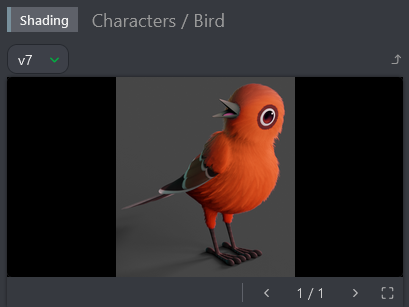
Réviser les tâches
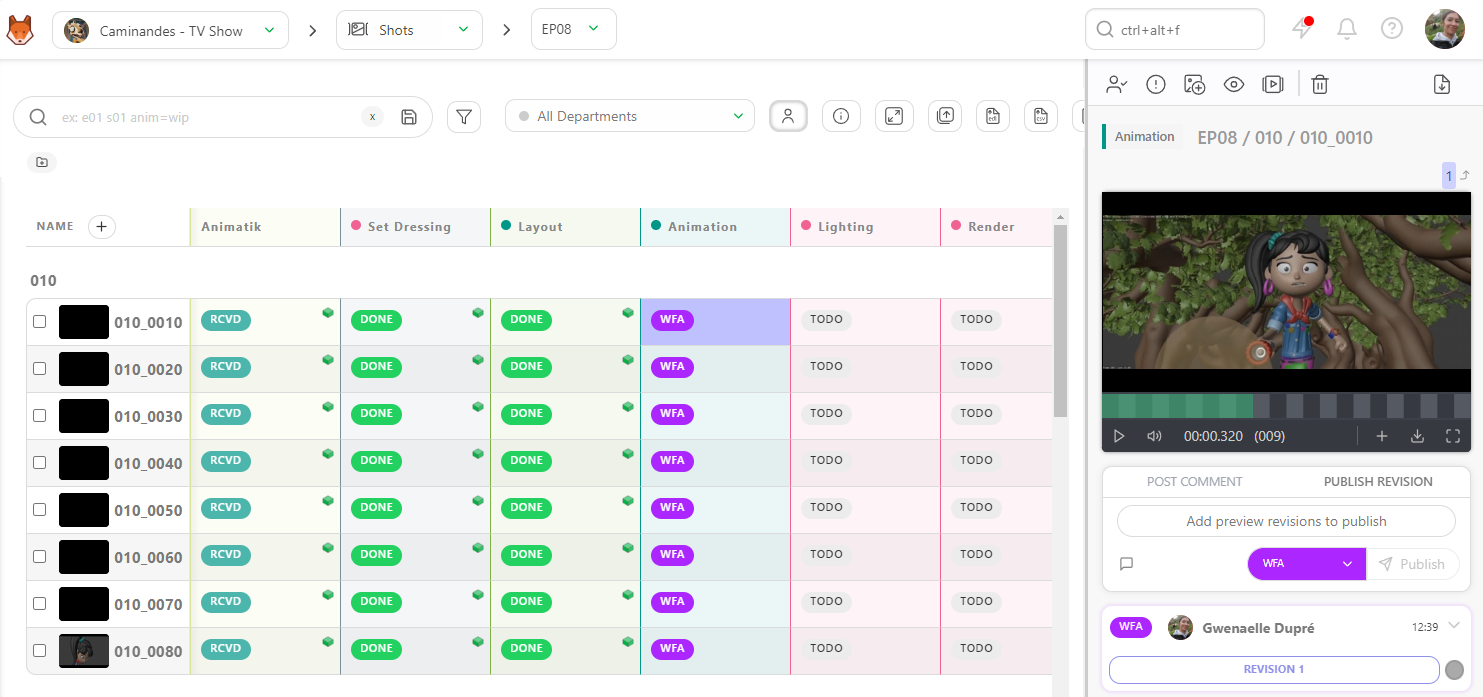
Cliquez sur le statut d’une tâche pour ouvrir le panneau latéral droit et commencer la révision.
Vous pouvez regarder la version depuis le panneau droit, l’agrandir en saisissant le bord du panneau ou même passer en plein écran en cliquant sur cette icône  .
.
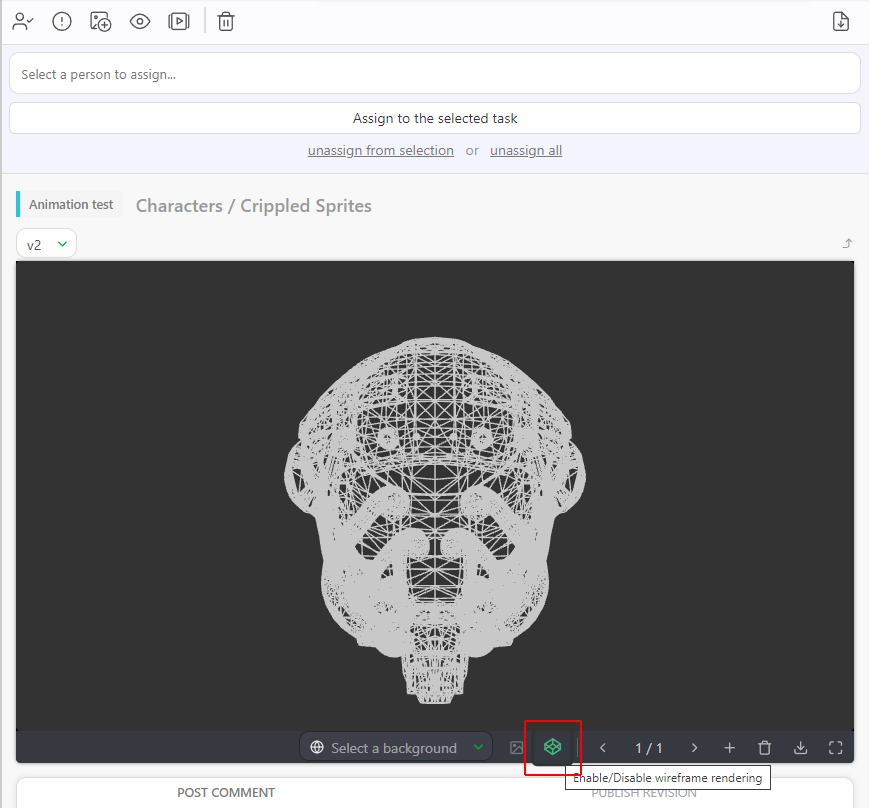
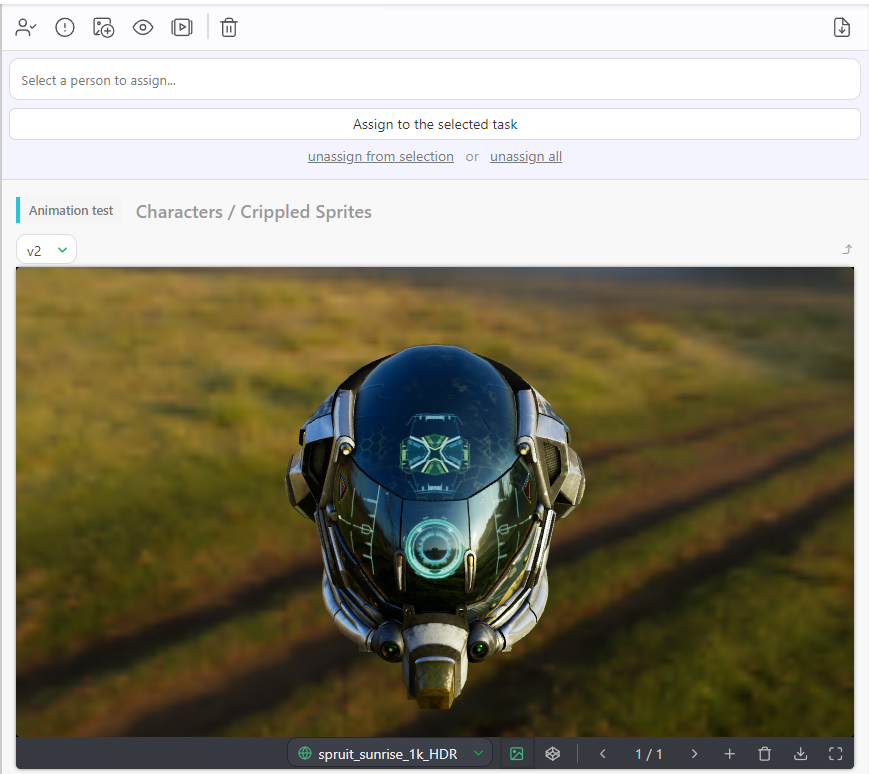
De la même manière, vous pouvez également réviser des fichiers 3D (fichier .glb) sous forme de maillage ou ajouter un fichier .HDR pour vérifier l’éclairage.
Vous pouvez vous déplacer dans le fichier 3D en faisant glisser le curseur et effectuer un zoom avant ou arrière avec la molette de défilement.
Consultez la section Personnalisation pour plus de détails. Personnalisation du pipeline
Vous pouvez sélectionner une couleur, puis dessiner directement sur l’aperçu avec l’outil Crayon  .
.
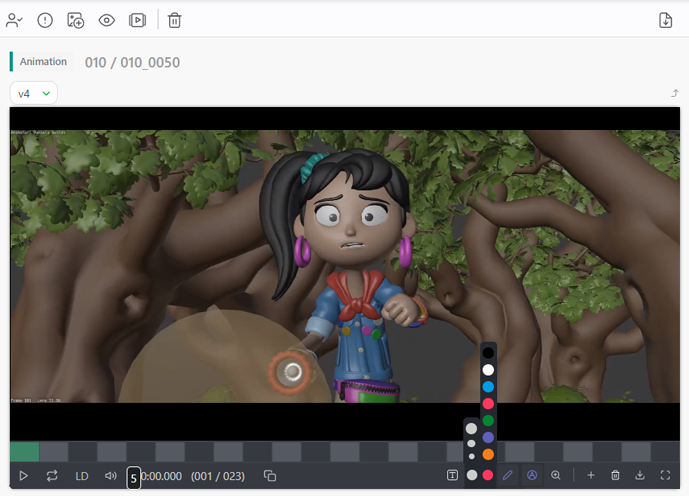
Ajouter un commentaire
Pour transmettre un retour général, vous pouvez laisser un commentaire écrit sur la tâche depuis le panneau latéral droit.
Saisissez votre retour dans la zone de commentaire et laissez le statut de la tâche inchangé si vous souhaitez permettre à un autre membre de l’équipe d’intervenir, ou passez-le à Approved pour terminer la révision.
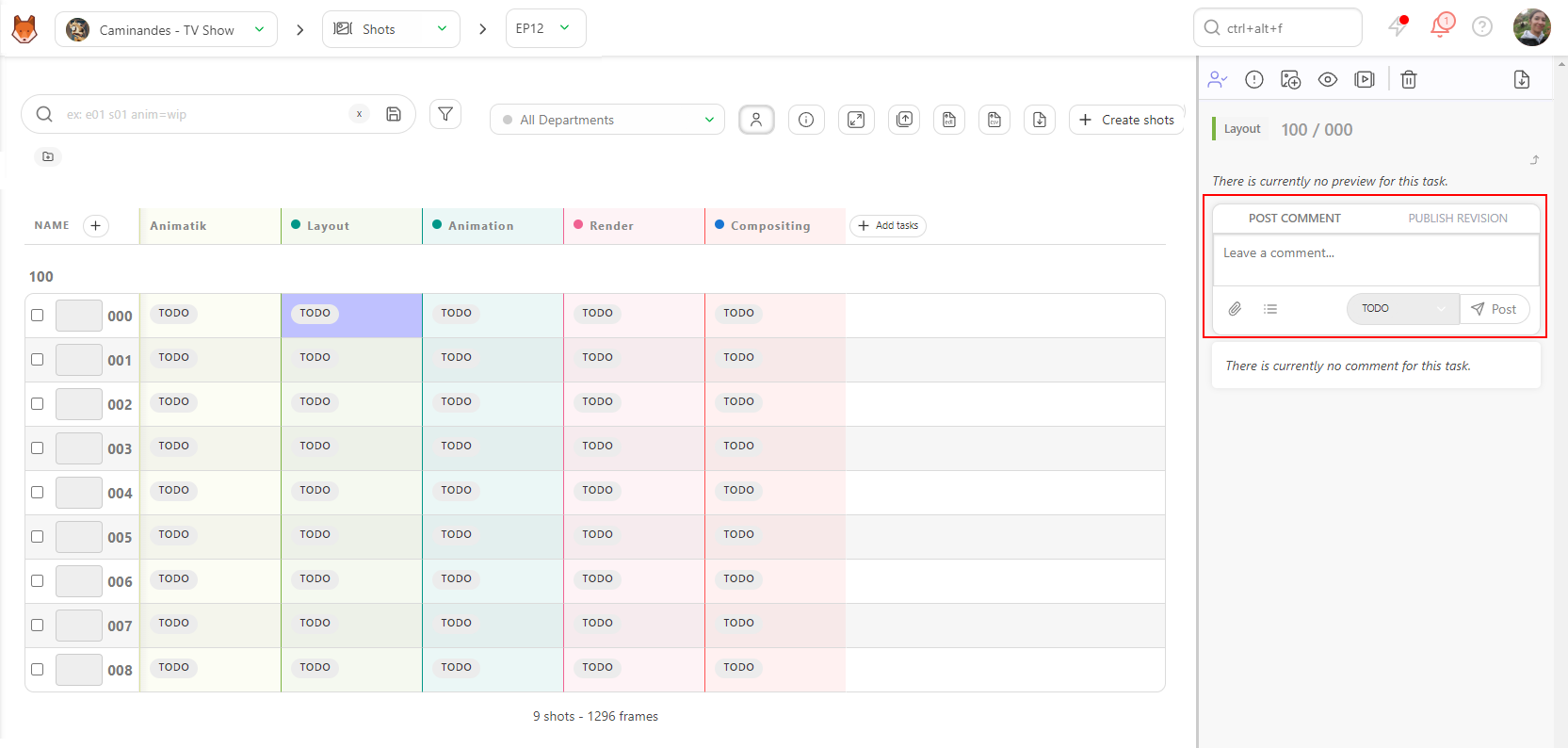
Cliquez sur Post pour publier votre commentaire. Il apparaîtra dans l’historique des commentaires de la tâche, accompagné d’un horodatage et de votre nom, afin que l’artiste puisse voir exactement quel retour a été donné et à quel moment.
Vous pouvez mentionner des collègues dans votre commentaire à l’aide de l’opérateur @ pour les notifier directement, ou joindre des fichiers (voir Exporter les annotations ci-dessous) en complément de votre retour écrit.
Une fois publiés, les commentaires ne peuvent pas être modifiés, mais vous pouvez les supprimer si nécessaire en cliquant sur l’icône de corbeille à côté de votre commentaire.
Dessiner des annotations
Vous pouvez également annoter l’image avec du texte.
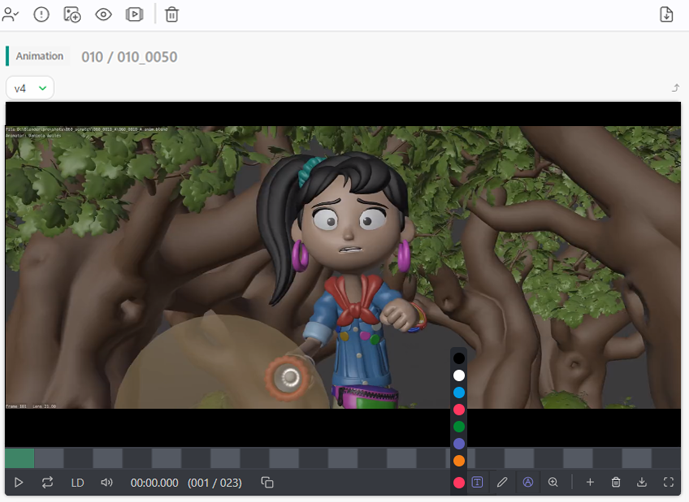
Si vous souhaitez masquer temporairement les annotations, cliquez sur le bouton Plume. 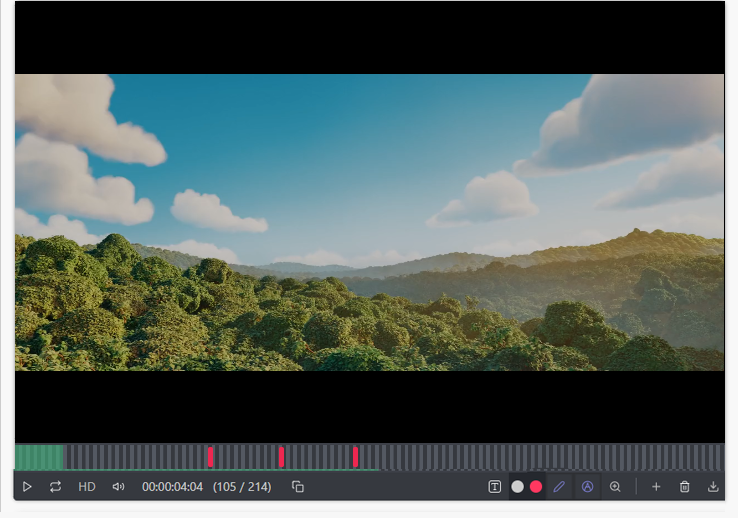
Annotations de formes
Les réviseurs peuvent dessiner des carrés, des cercles et des flèches au lieu de se limiter au dessin à main levée.
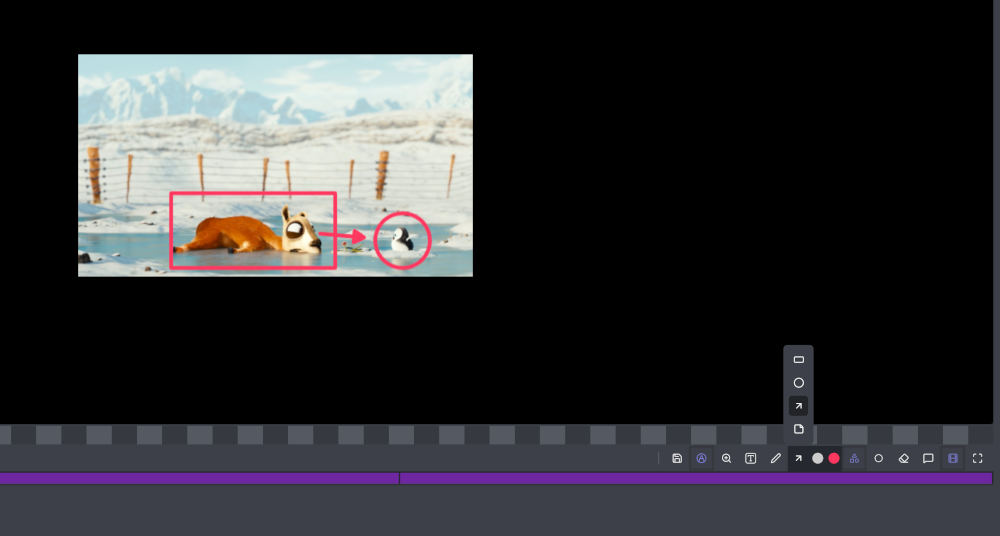
Marquer des images
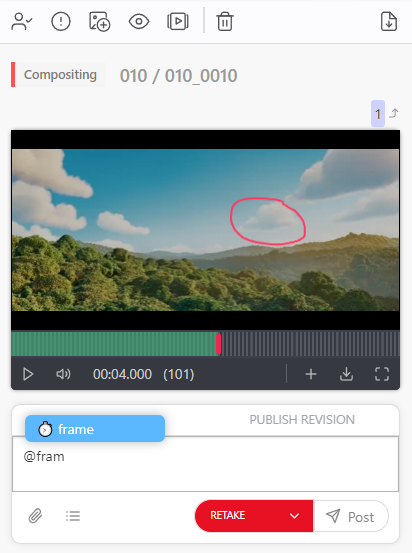
Si vous souhaitez faire référence à une image précise dans vos commentaires, vous pouvez facilement marquer une image en saisissant @, ce qui ouvre un sous-menu contenant la liste de l’équipe, puis en commençant à saisir frame.
Cela ajoutera alors l’horodatage de l’image actuelle à ce commentaire. En cliquant sur cet horodatage, vous accéderez directement à l’image correspondante.
Exporter les annotations
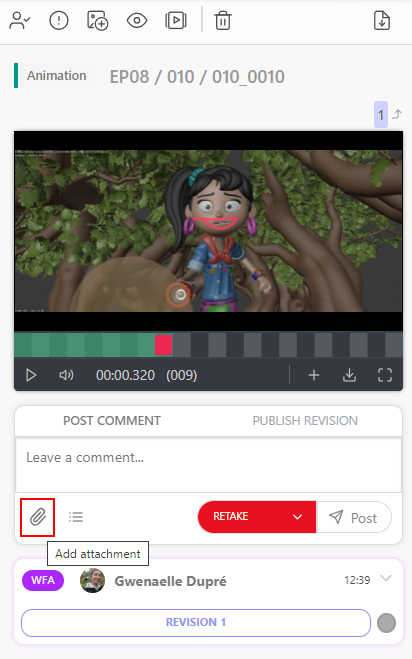
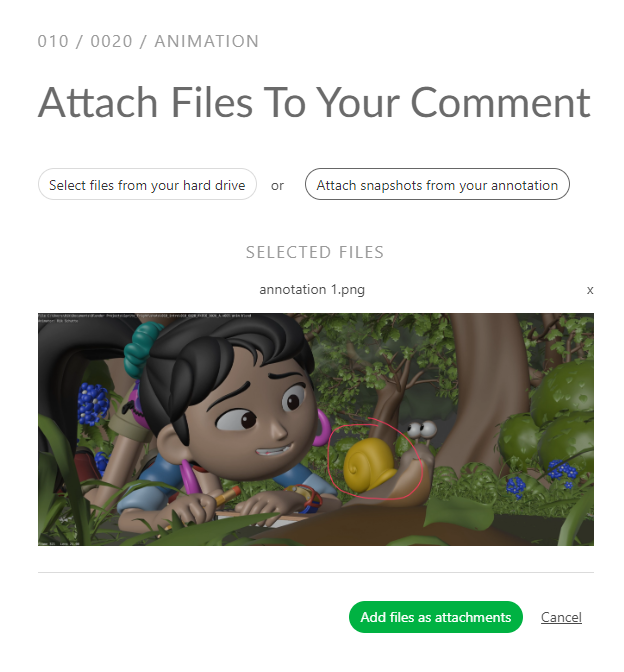
Vous pouvez également exporter vos dessins sur chaque image en joignant les captures d’écran en tant que pièces jointes.
Cliquez sur le bouton Add attachment.
Vous pouvez également choisir Attach snapshots from your annotation dans les options de pièce jointe. Cela vous permet de capturer des images annotées et de les ajouter comme pièces jointes au commentaire, ce qui peut être utile si vous souhaitez mettre en évidence certaines annotations dans votre retour.
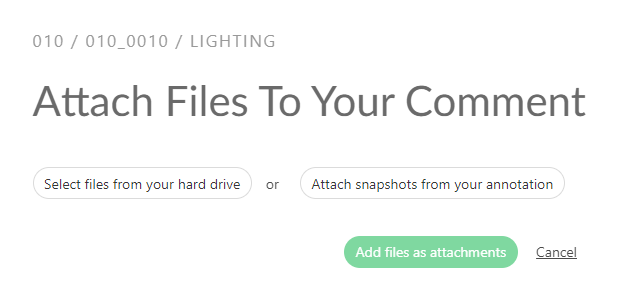
Une fois que vous avez cliqué sur le bouton, Kitsu récupère toutes les images comportant des annotations et affiche le résultat. Vous pouvez les publier en cliquant sur Confirm.
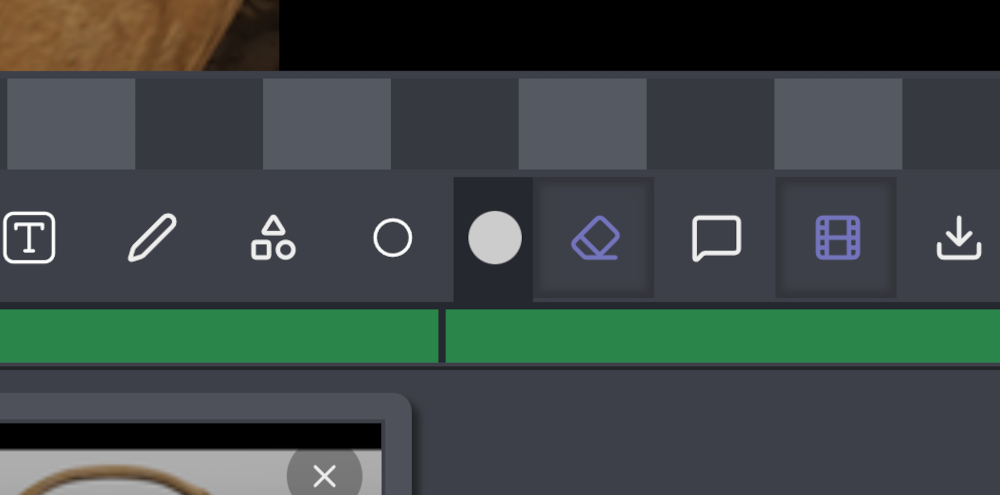
Supprimer des annotations et utiliser la gomme
Si vous devez supprimer une annotation, cliquez sur l’icône Eraser :
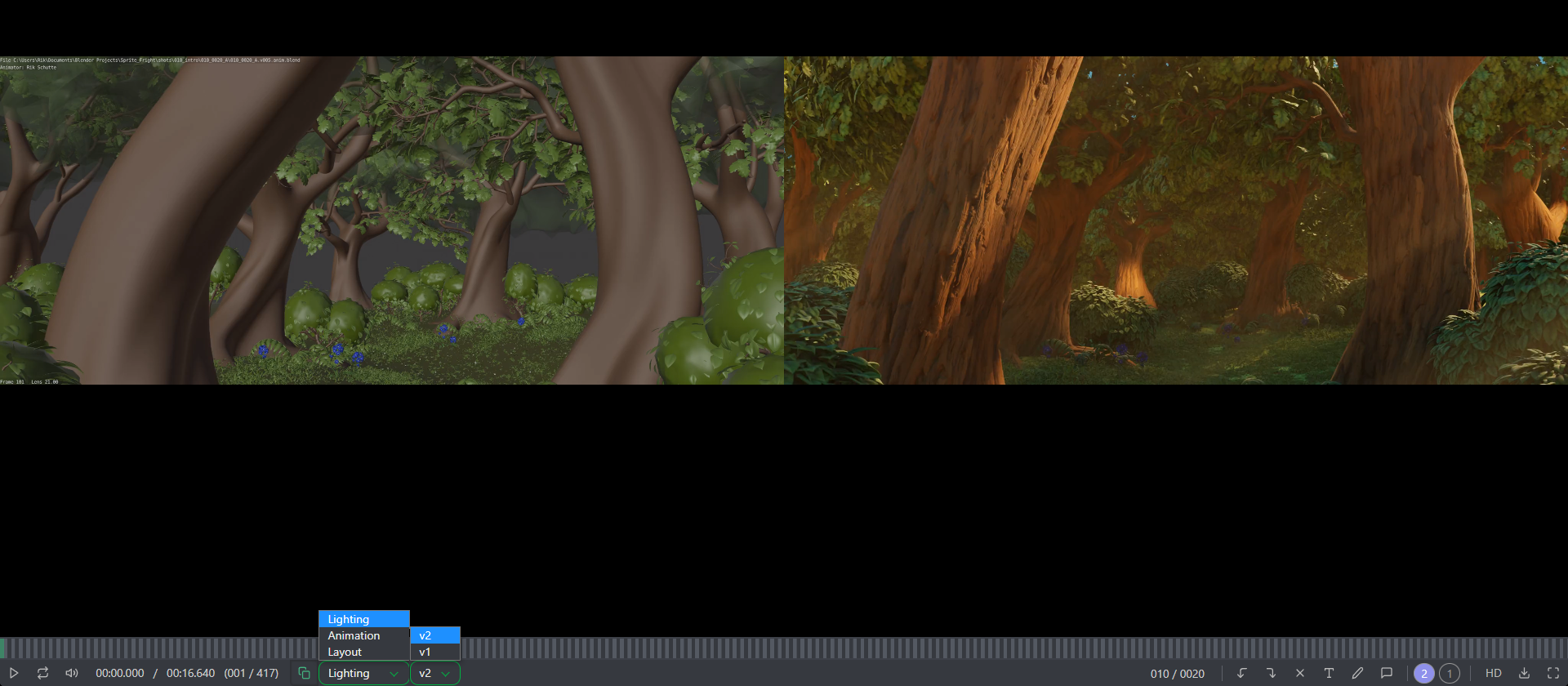
Comparer des images
En passant en plein écran, vous pouvez comparer côte à côte deux types de tâches ou deux versions en cliquant sur le bouton Compare  .
.
Depuis cet écran, vous pouvez remplacer le statut par  si vous souhaitez que l’artiste apporte des modifications.
Vous pouvez également le remplacer par  pour informer l’artiste que son travail est approuvé.
Pelure d’oignon
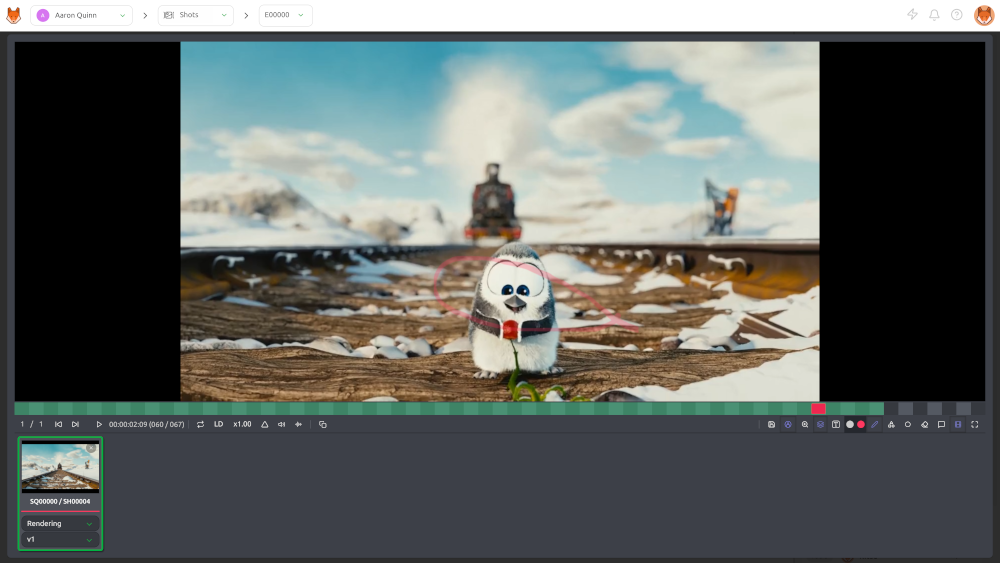
Si vous devez vérifier la cohérence d’une image à l’autre lors de la révision d’une animation dans Kitsu, vous pouvez utiliser la pelure d’oignon pour les annotations.
La pelure d’oignon superpose les images annotées proches (jusqu’à 5 images avant et/ou après l’image actuelle), afin que vous puissiez repérer en une seule fois les problèmes de mouvement, d’espacement et de synchronisation, sans faire défiler la séquence dans les deux sens.
Voici l’image annotée N :
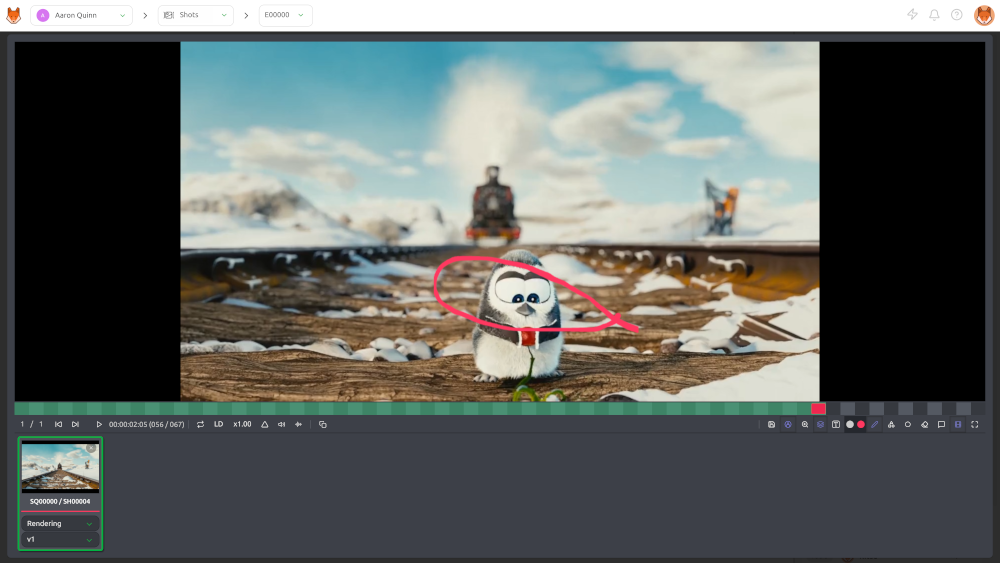
Et voici à quoi ressemble la superposition sur l’image N + 4 :
Révisions par les superviseurs
En général, lorsqu’un artiste termine une tâche, il sollicite le superviseur pour une révision. Cependant, les interruptions fréquentes peuvent être improductives et rendre difficile le maintien de la concentration.
Pour éviter cela, définissez une plage horaire précise pour les révisions. Cette approche est bénéfique pour vous et votre équipe, car elle fournit un planning structuré. Les artistes sauront quand ils peuvent s’attendre à recevoir un retour et pourront organiser leur travail en conséquence, tandis que vous pourrez consacrer du temps sans interruption à vos propres tâches.
Cliquez sur le bouton My Checks en haut de l’écran pour afficher la liste de toutes les tâches WFA de votre département.
Cette liste comprend toutes les Productions, les Types de tâches et les Statuts des tâches concernés. Comme sur les autres pages de Kitsu, vous pouvez cliquer sur un Statut pour ouvrir le Panneau de commentaires à droite et réviser les tâches une par une.
Vous pouvez également utiliser le bouton Build playlist from list pour créer une playlist contenant toutes les tâches de la liste. Cette playlist offre les mêmes options que les autres vues : ouvrir le panneau de commentaires, comparer les versions et les types de tâches, et ajouter des annotations.
Une autre option consiste à accéder à la Page des types de tâches et à modifier l’option Display as contact sheet. Par exemple, vous pouvez filtrer par Statut de date d’échéance et sélectionner Due this week.
Depuis cette page, vous pouvez cliquer sur la planche de contact pour ouvrir le panneau de commentaires ou sélectionner plusieurs tâches afin de créer une playlist.
Réviser des concepts
Si vous êtes artiste conceptuel, vous pouvez téléverser et partager des concepts pour révision. Une fois qu’un artiste a téléversé un concept, le superviseur ou le directeur peut le réviser.
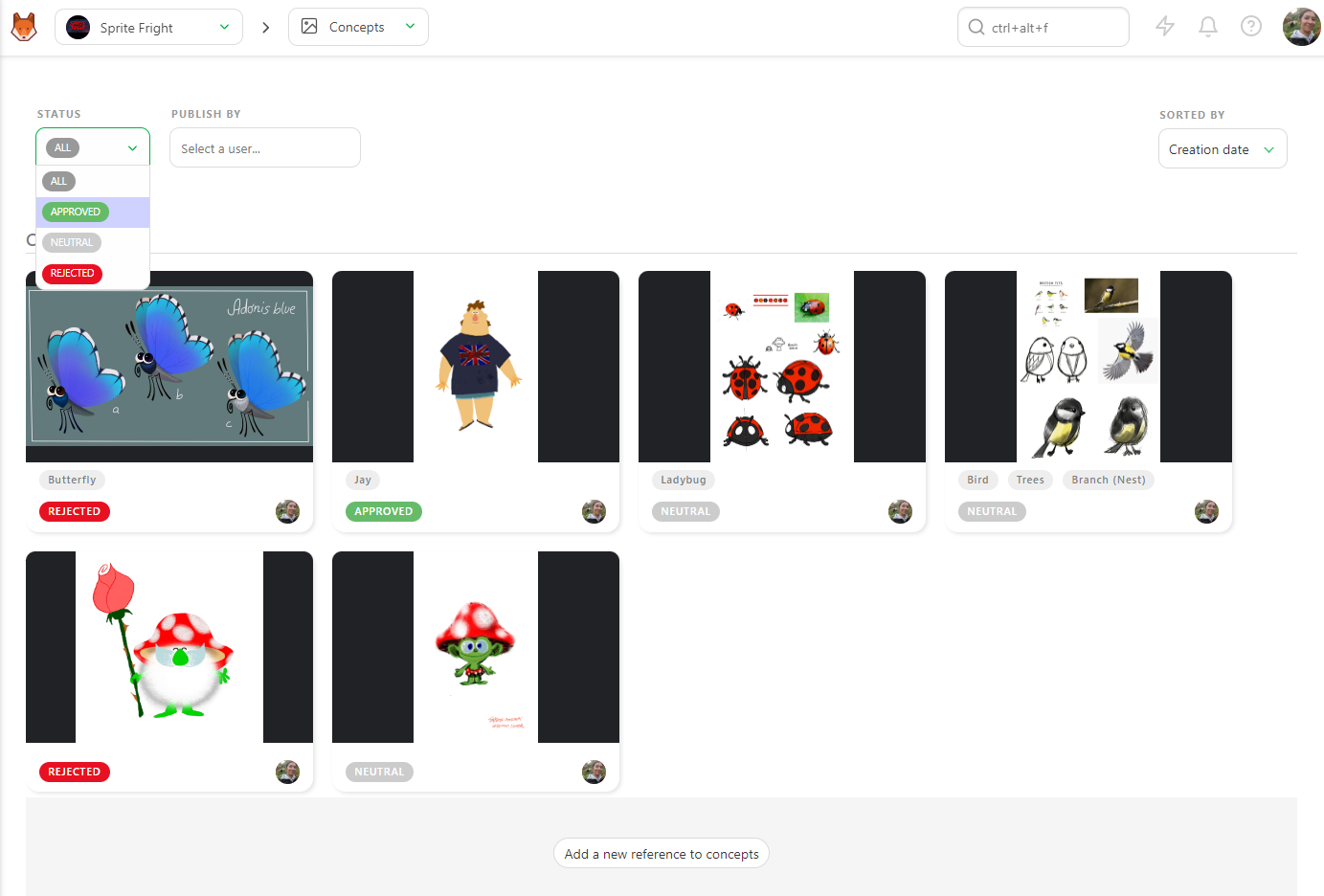
Lorsque vos artistes téléversent un concept, vous pouvez le réviser depuis le menu de navigation en haut de l’écran en sélectionnant la page Concepts.
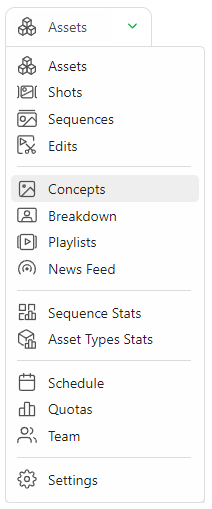
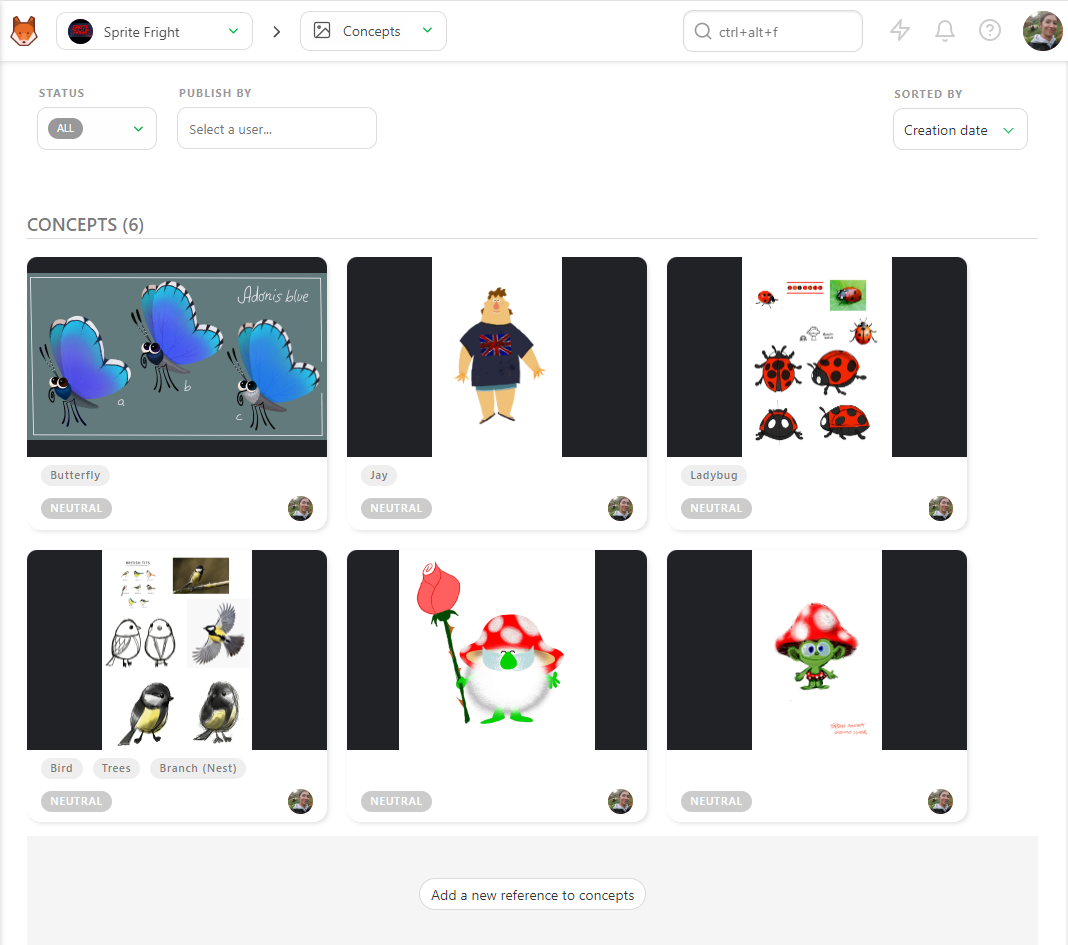
Sur cette page, vous pouvez voir tous les concepts téléversés ainsi que leur statut, leur assignation et les éléments liés.
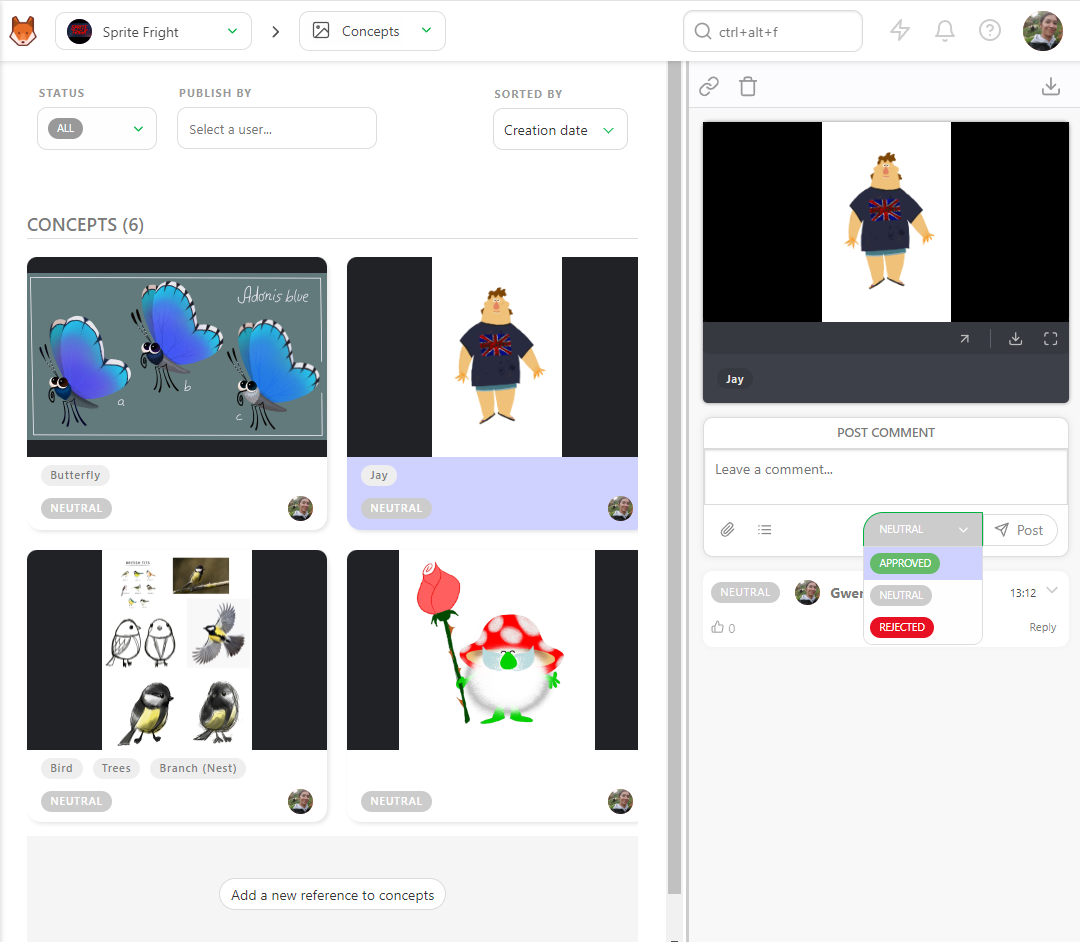
Pour réviser un concept, cliquez sur son statut afin d’ouvrir le panneau de commentaires. Vous pouvez agrandir le panneau de commentaires ou passer en plein écran. Vous pouvez ensuite rédiger un commentaire, définir le statut sur Approved ou Rejected, puis confirmer vos modifications avec le bouton Post.
Vous pouvez restreindre les résultats de la page à l’aide du filtre Statut afin d’afficher tous les concepts dont le statut est Neutral. Vous pouvez également filtrer par artiste et modifier l’ordre de tri afin de mieux cibler les données que vous devez réviser.
Révision en lot
Parfois, vous souhaitez réviser plusieurs plans de manière ciblée, ou avec votre équipe en temps réel.
Pour ce cas d’utilisation, vous pouvez utiliser les playlists.