Gérer les concepts
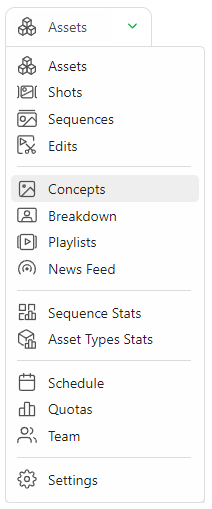
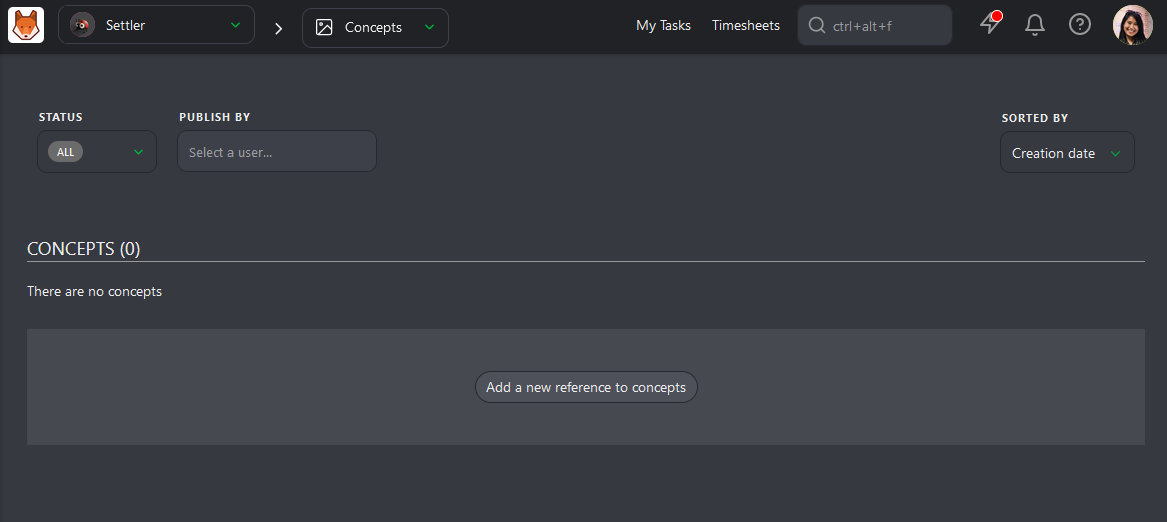
Pour gérer les concepts de votre production, rendez-vous sur la page Concept dans le menu de navigation de la production :
Créer un concept
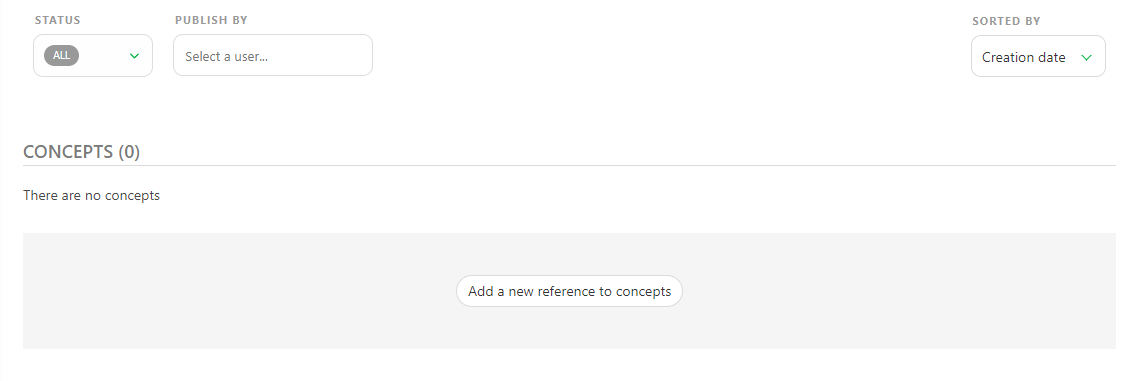
Pour importer un concept, cliquez sur le bouton Add a new reference to concepts.
Vous pouvez importer un ou plusieurs concepts en même temps.
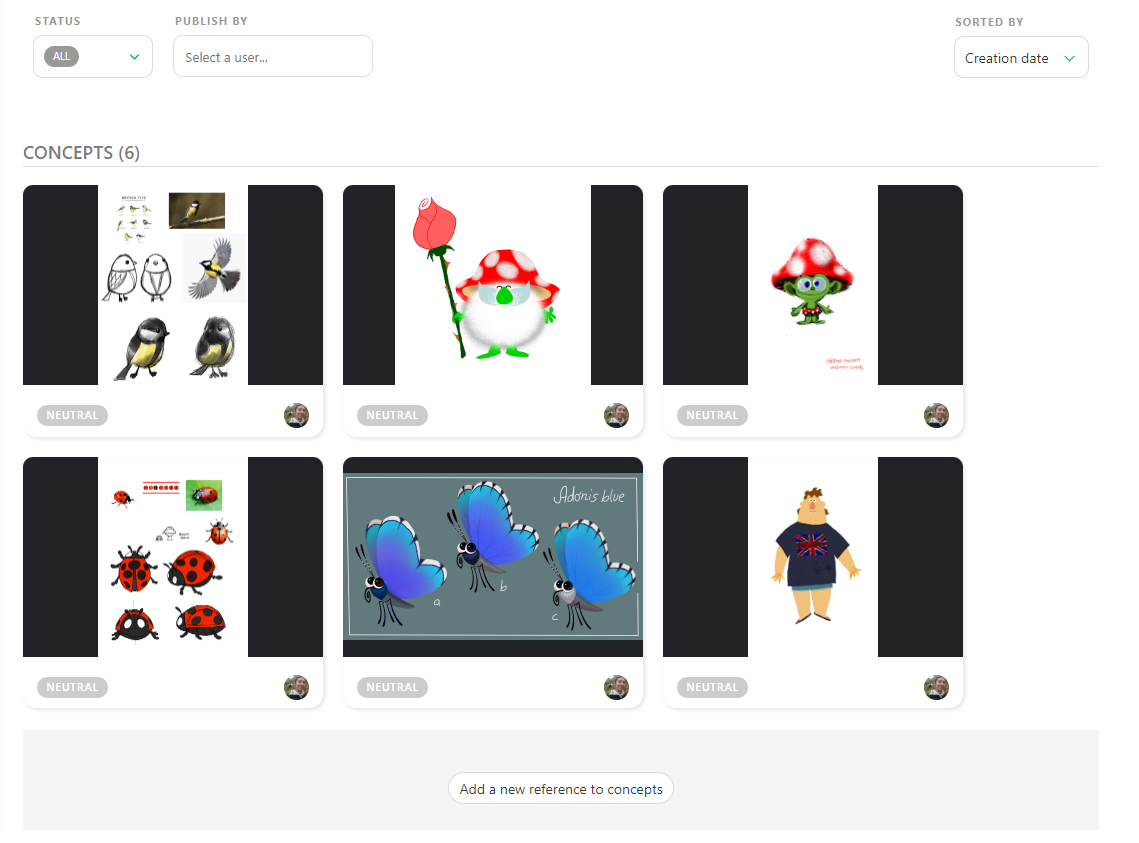
Une fois vos aperçus importés, la page des concepts se présentera ainsi.
Vous pouvez également accéder à cette page depuis la Todo Page :
- Cliquez sur Return to Production pour accéder au tableau de bord.
- Accédez à la page Concepts via le menu principal.
- Cliquez sur Add a new reference to concepts et importez vos fichiers.
Modifier un concept
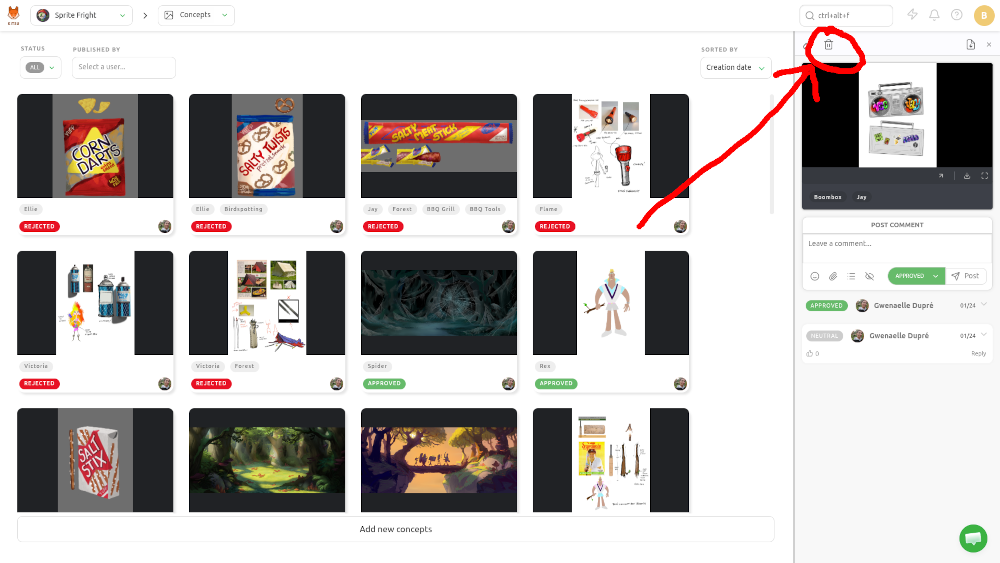
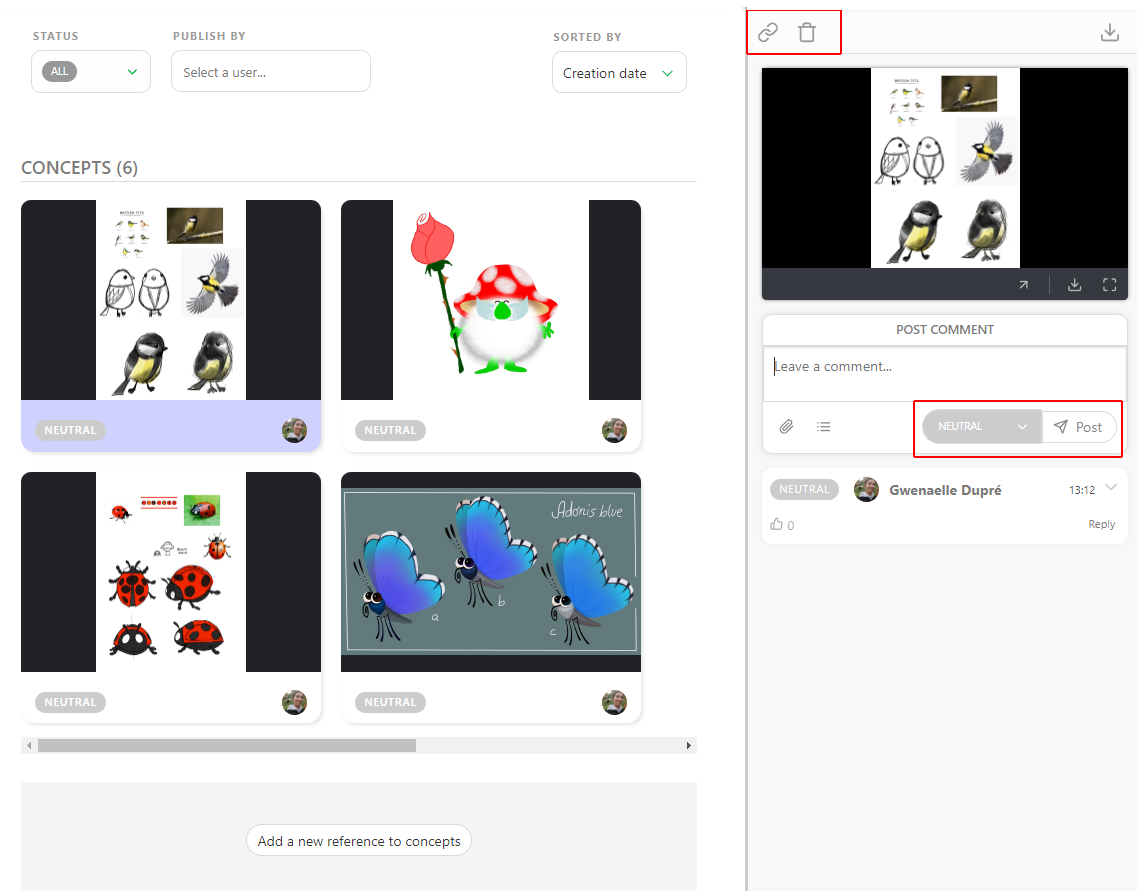
Vous pouvez interagir avec un concept de deux façons depuis la page Concepts : cliquez sur l’image pour l’afficher en grand. La deuxième consiste à cliquer sur la partie dédiée au statut pour ouvrir le Comment Panel à droite.
Dans le panneau de commentaires, vous avez deux options : associer un concept à un élément existant ou le supprimer. Vous pouvez également commenter et modifier le statut de l’élément.
L’idée est d’avoir une version par Concept. S’il n’est pas approuvé, vous devez importer un nouveau concept plutôt que d’avoir plusieurs versions du même concept.
Un concept correspond à une tâche.
Associer un concept à un élément
Une fois un concept importé, vous pouvez l’associer à un élément afin de vous assurer qu’il est lié au bon élément de la production. Cela permet à votre équipe de le consulter plus facilement et de fournir des retours dans le contexte approprié.
Vous pouvez voir les associations dans la partie dédiée au statut des éléments.
Cliquez sur la partie dédiée au statut du concept ; le panneau de commentaires s’ouvrira à droite.
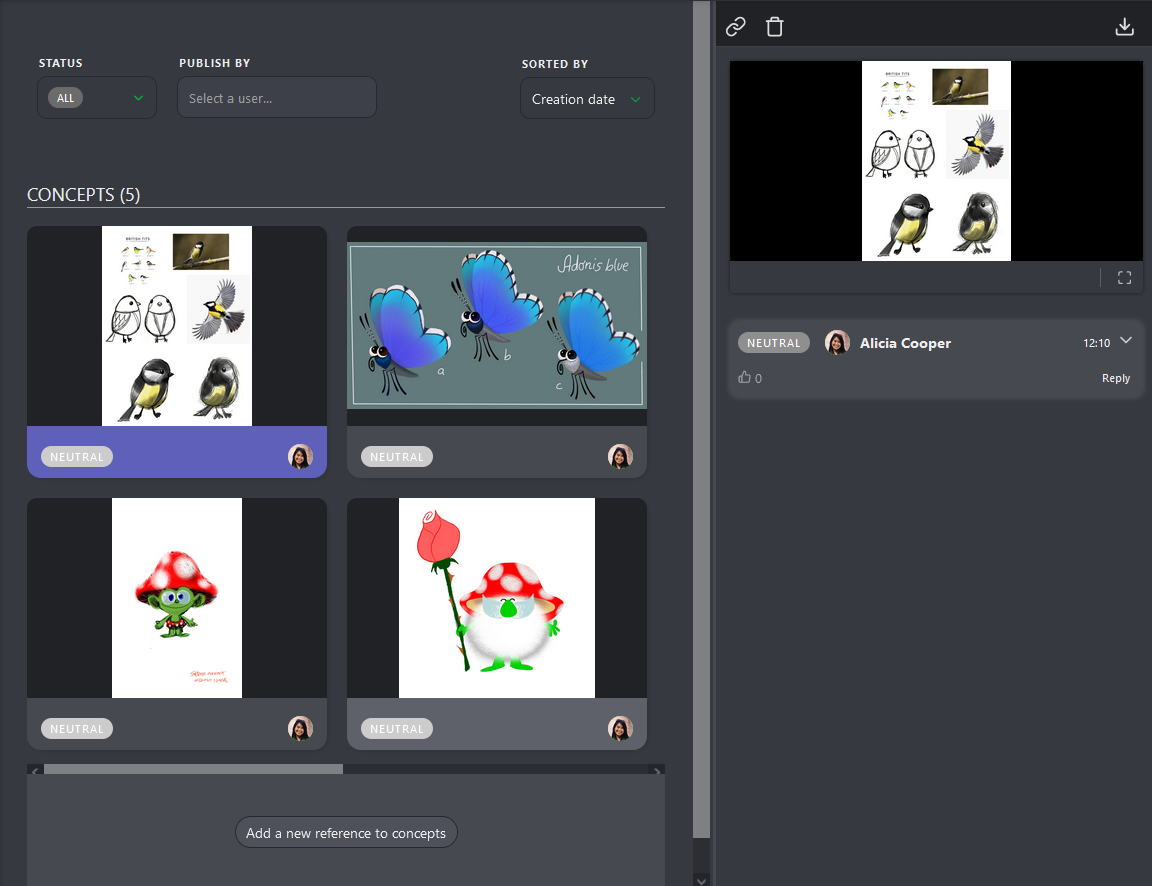
En haut du panneau de commentaires, vous avez deux options : associer un concept à un élément et supprimer le concept.
Pour associer un élément, cliquez sur le bouton Link :

Kitsu affichera tous les Assets disponibles pouvant être associés au concept importé.
Kitsu affichera la liste des éléments associés en haut du panneau de commentaires. Pour le moment, il n’y a aucun lien.
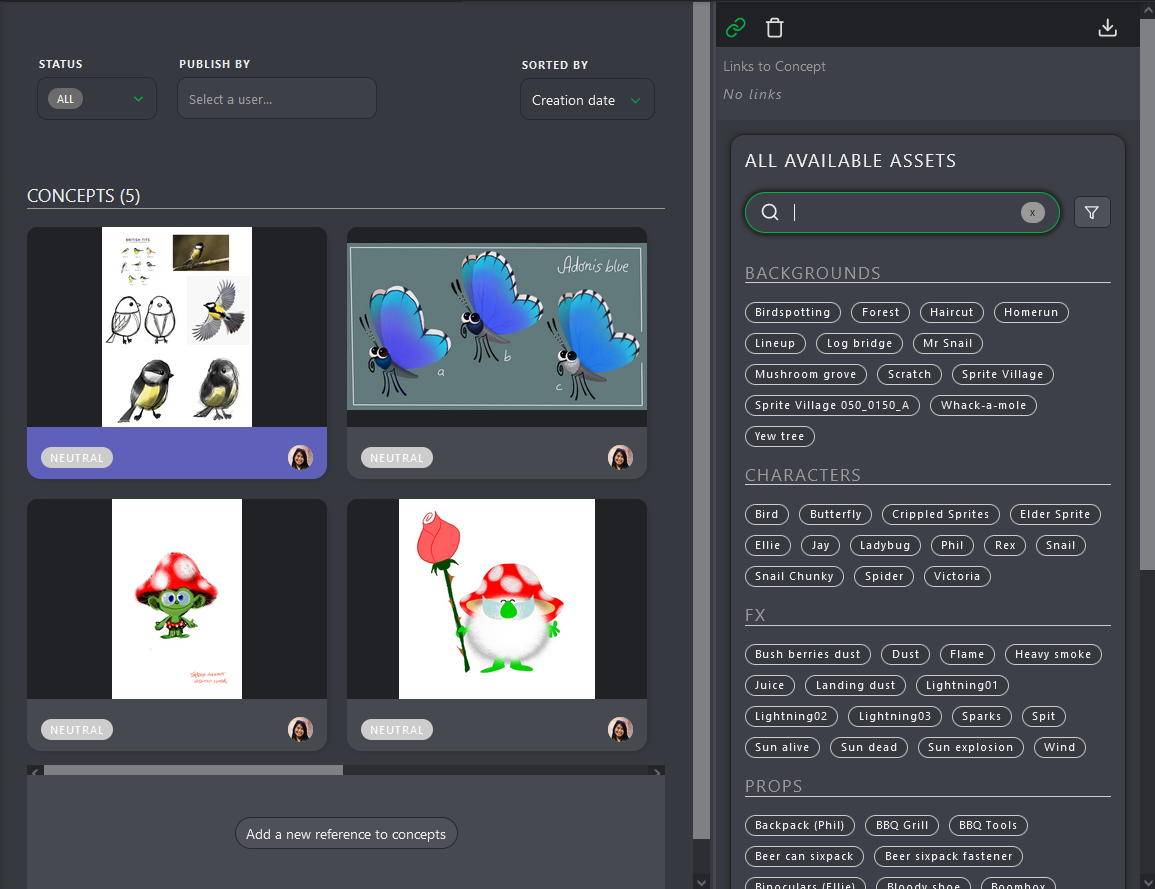
Pour associer un élément, cliquez dessus. Les noms des éléments associés apparaîtront en haut de l’écran, sous l’aperçu du concept.
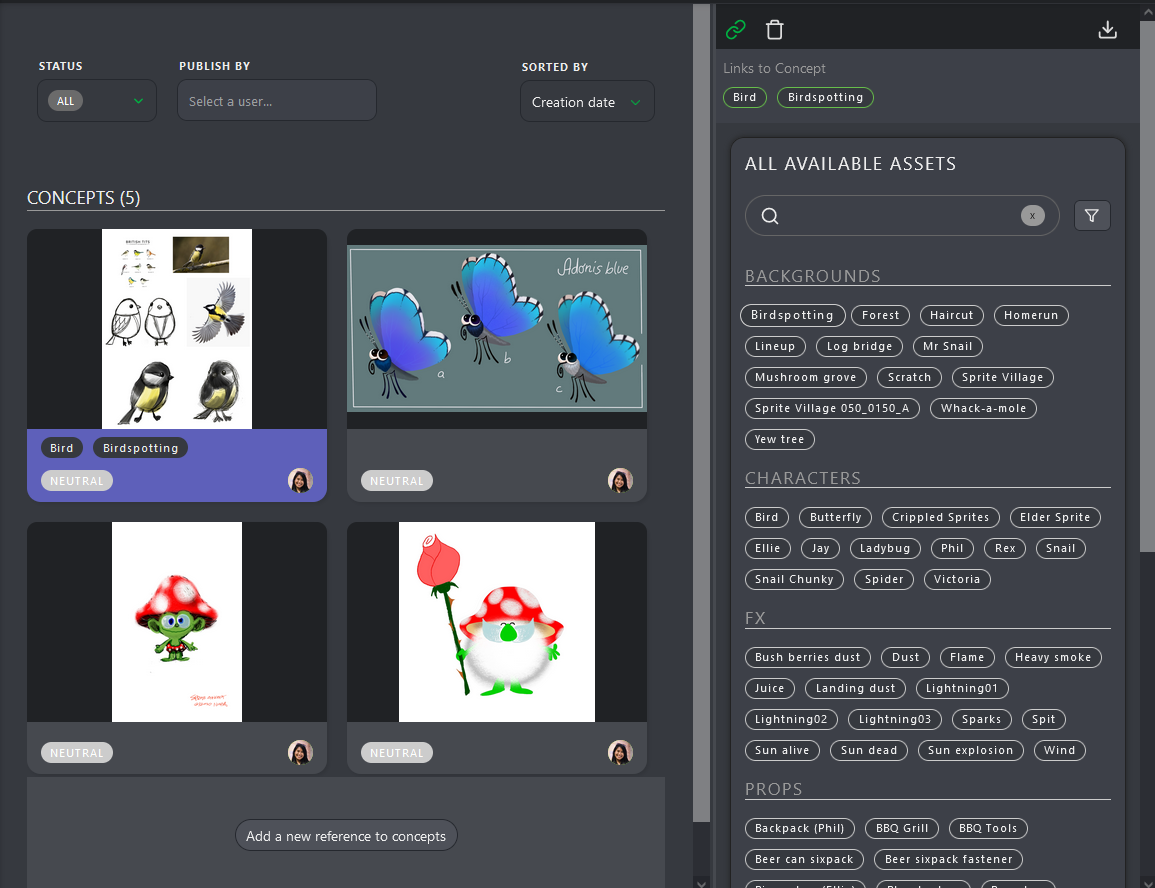
Une fois qu’un concept est associé à un élément, il peut être consulté sur la page de détails de cet élément.
Retournez sur la page de l’élément et cliquez sur le nom de l’élément dont vous souhaitez voir le concept.
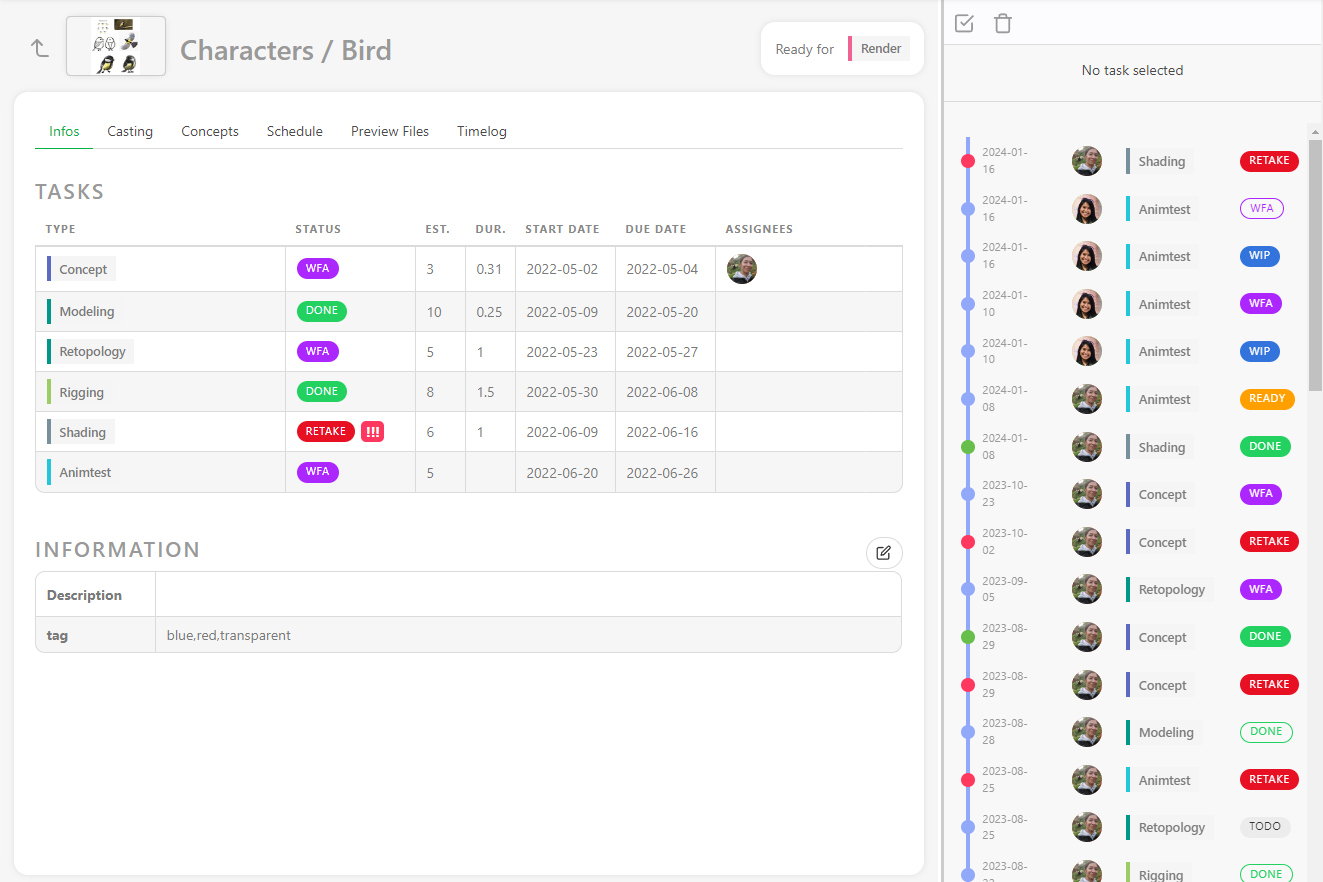
Par défaut, les détails du casting sont affichés dans la deuxième partie de l’écran. Utilisez le menu déroulant pour choisir le concept.
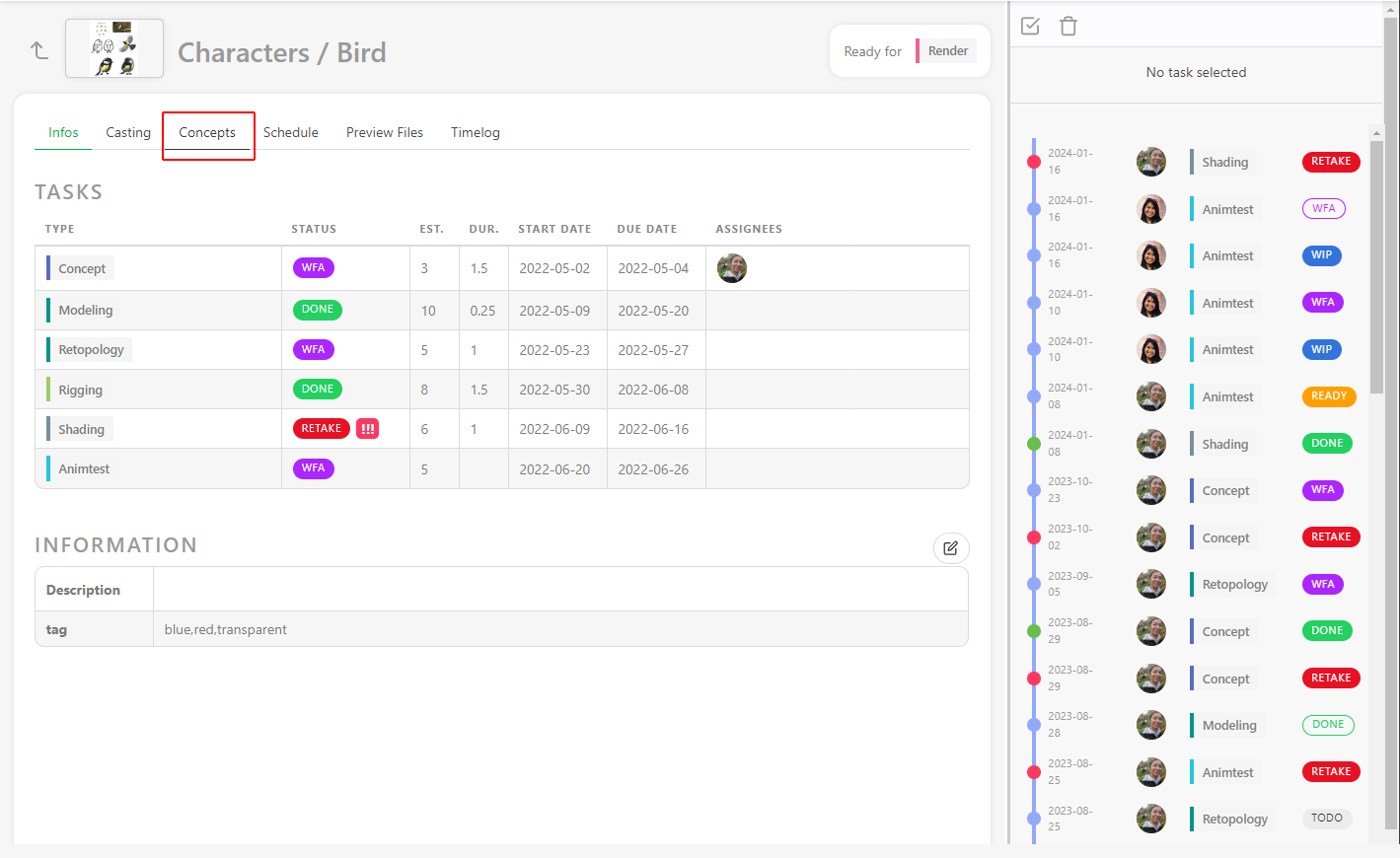
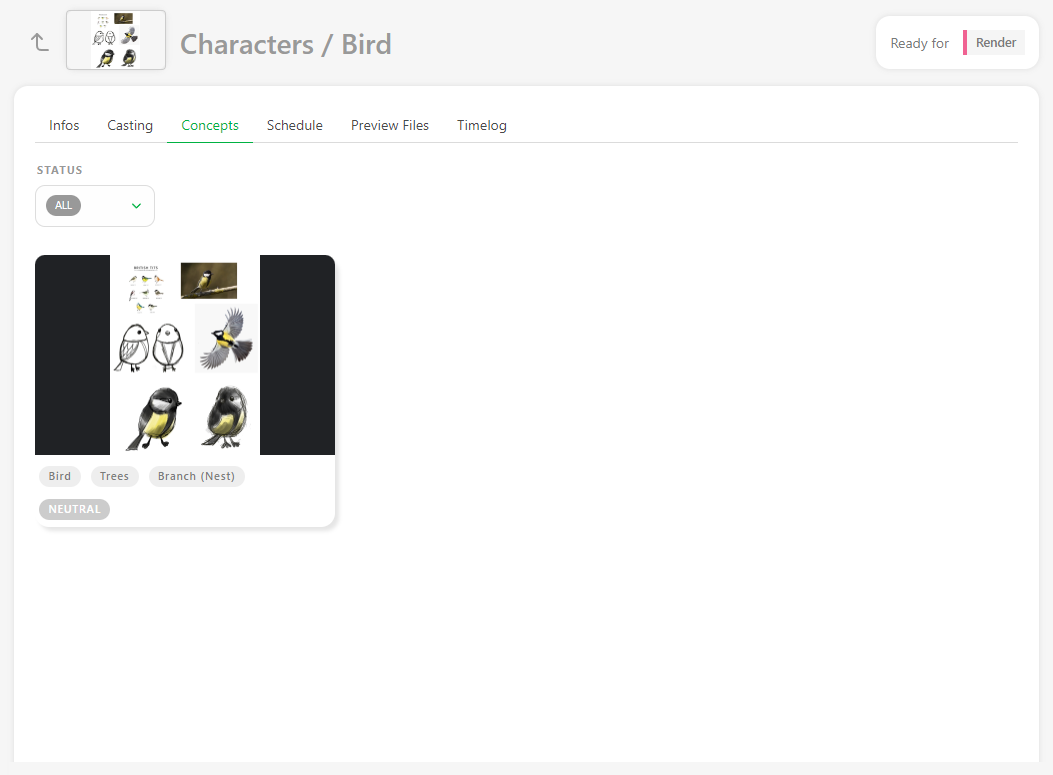
Dans la section du concept, vous verrez tous les concepts créés pour cet élément. Vous pouvez les filtrer par statut.
Supprimer des concepts
Pour supprimer un concept, cliquez sur la carte correspondante afin d’ouvrir le menu du concept, puis cliquez sur l’icône Delete :