Playlists
Une playlist est une liste de versions / prévisualisations sélectionnées, compilées pour être révisées et approuvées.
Accéder à vos playlists
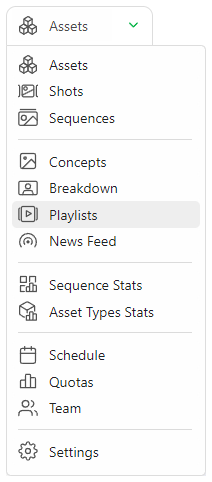
Les membres de l’équipe de production peuvent trouver la page Playlists dans le menu déroulant.
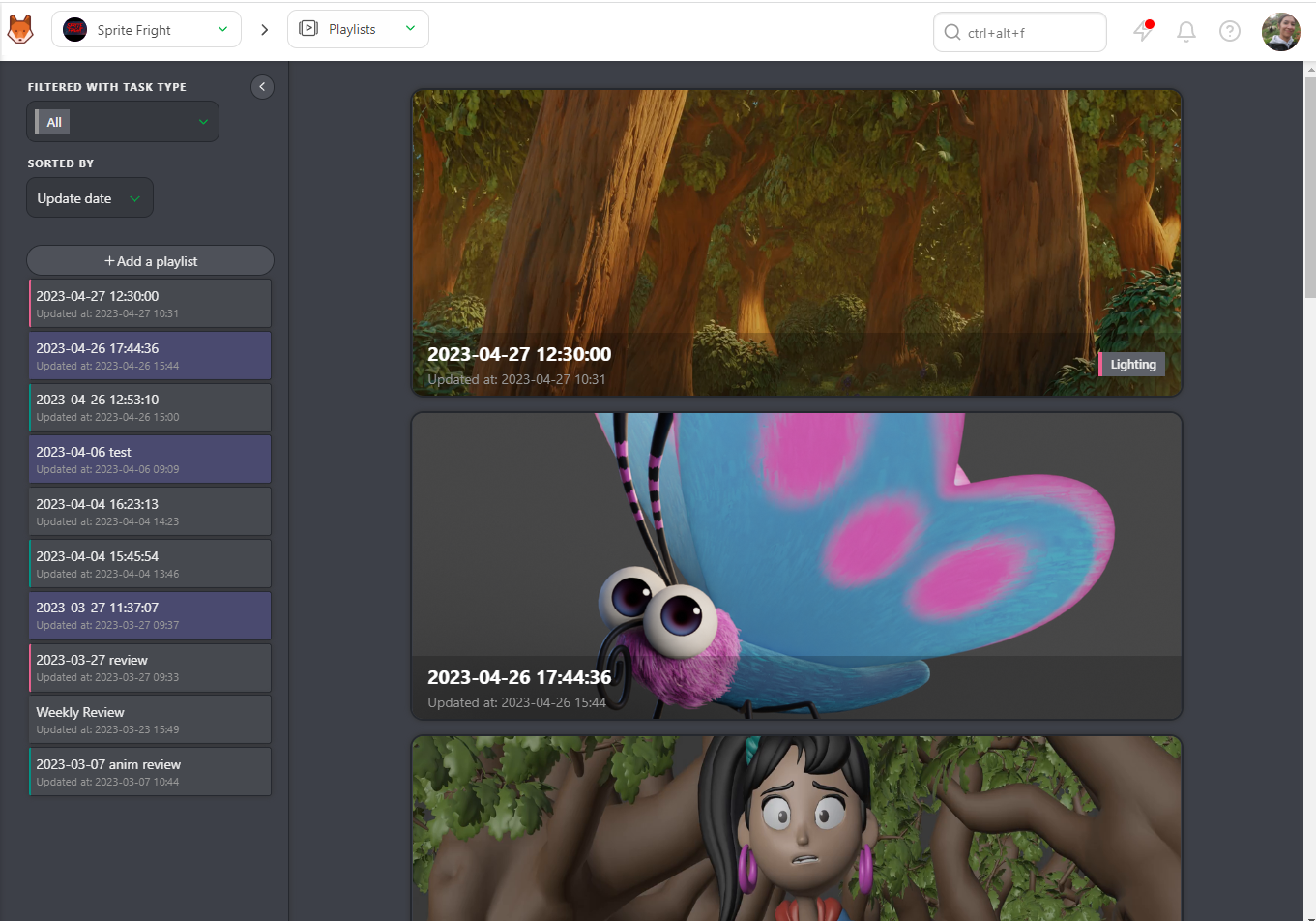
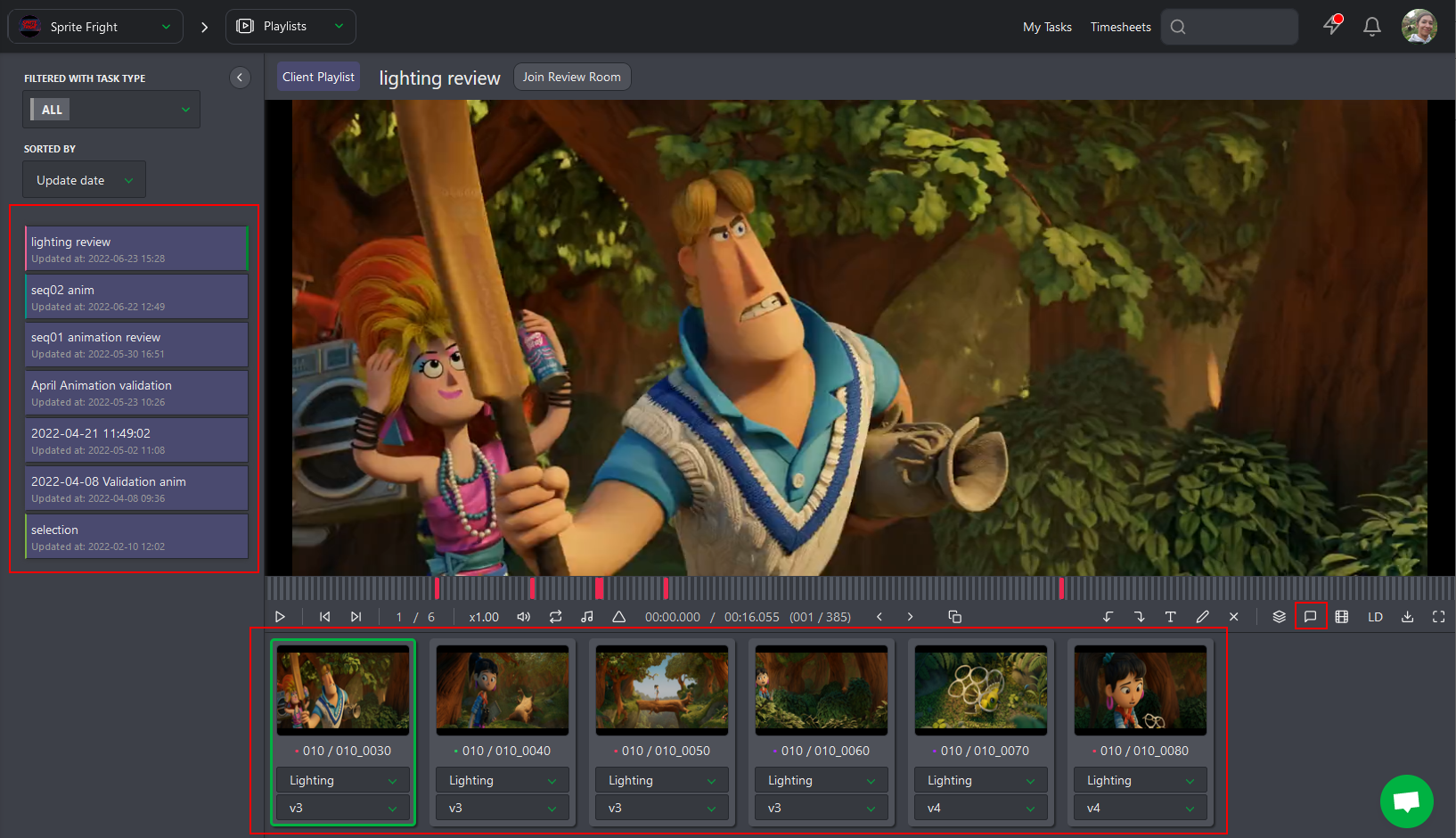
La page Playlist est divisée en deux parties :
- (1) Une liste de vos playlists, où vous pouvez en créer une nouvelle ou en charger une existante.
- (2) Les dernières playlists créées et les dernières playlists modifiées.
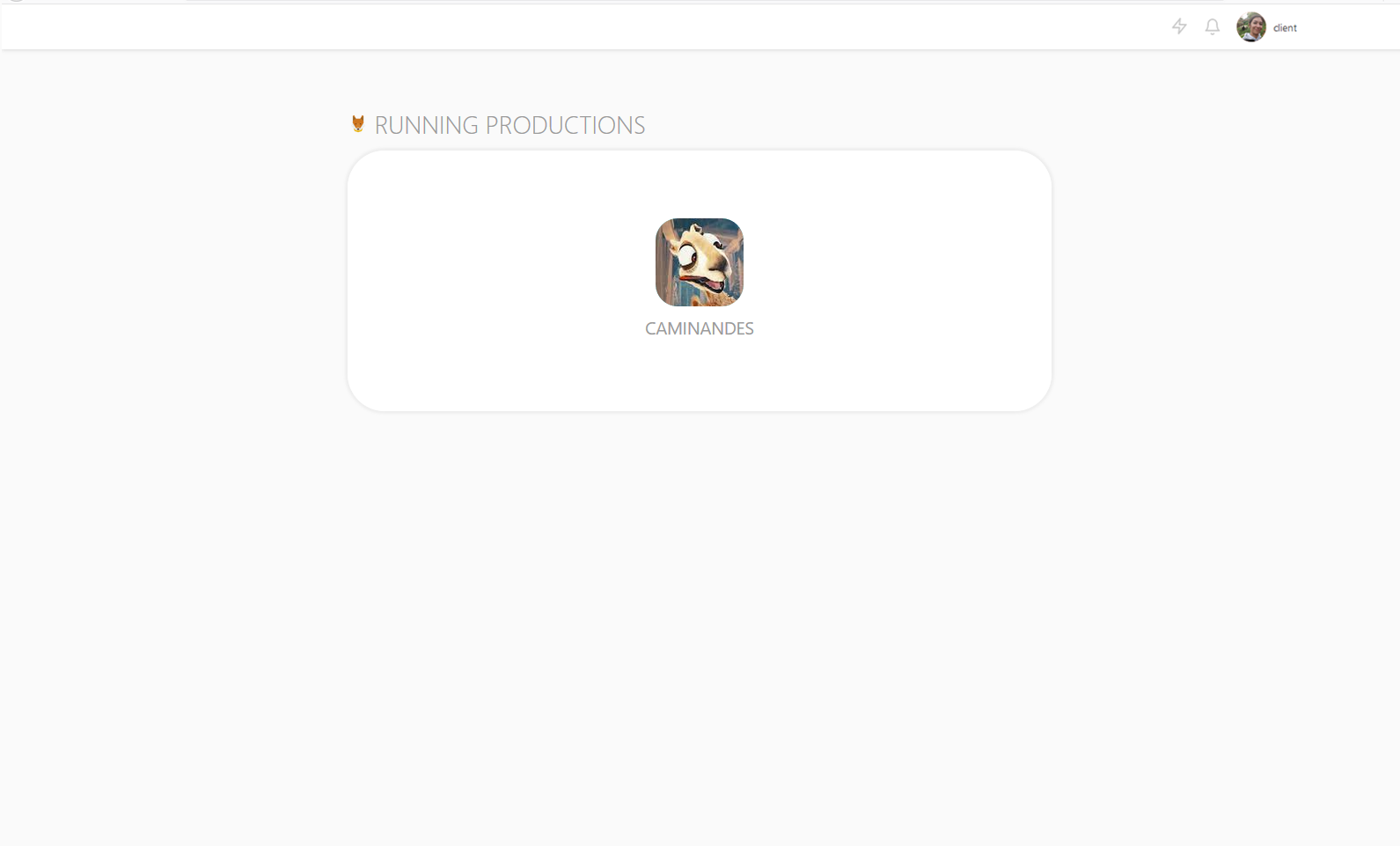
Les clients accèdent aux playlists différemment : cliquez sur l’avatar de production pour accéder à la page Playlist, qui regroupe tous les assets et plans sur lesquels ils doivent laisser des commentaires.
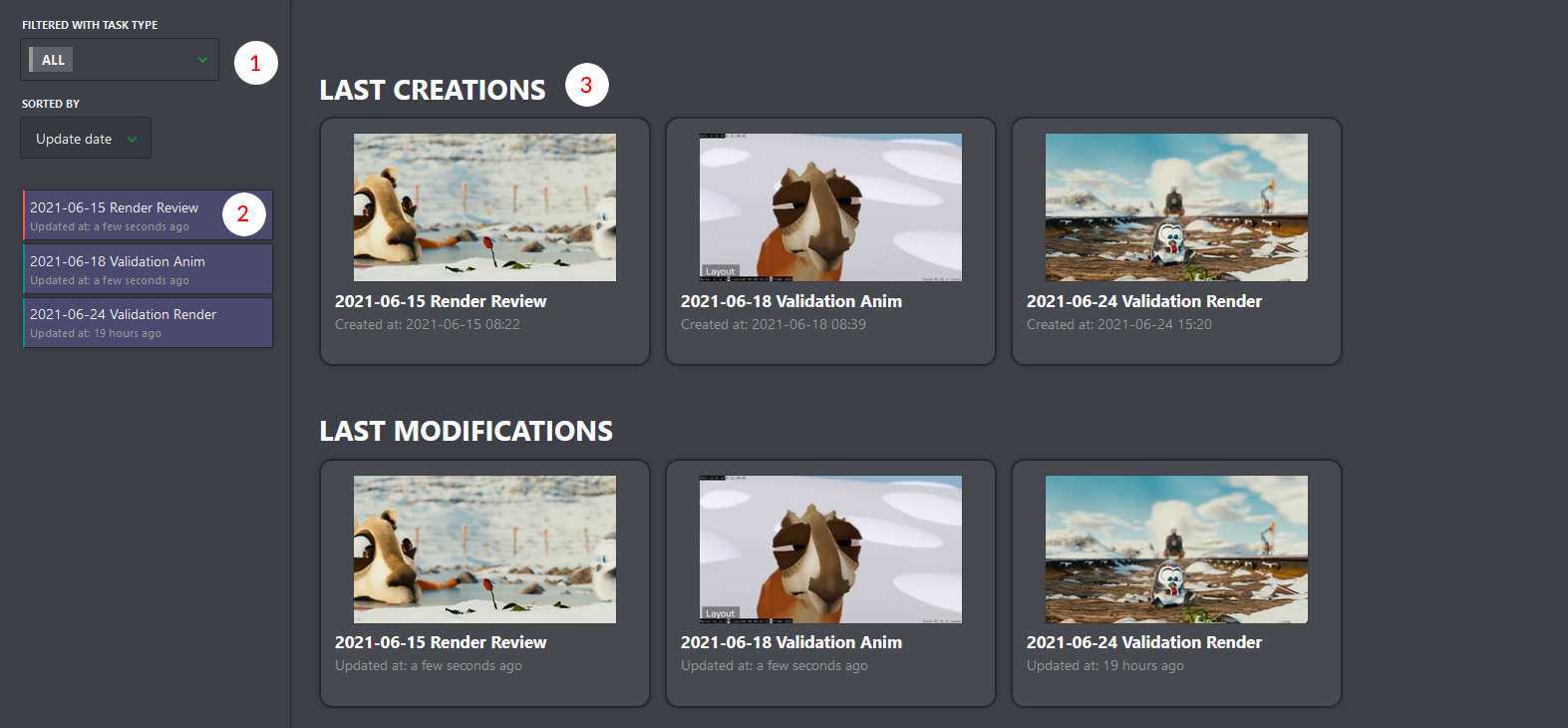
À gauche, les clients peuvent trier la playlist par type de tâche, date ou nom (1), puis consulter la liste des playlists créées pour eux (2). La partie centrale permet d’accéder rapidement aux playlists récentes (3).
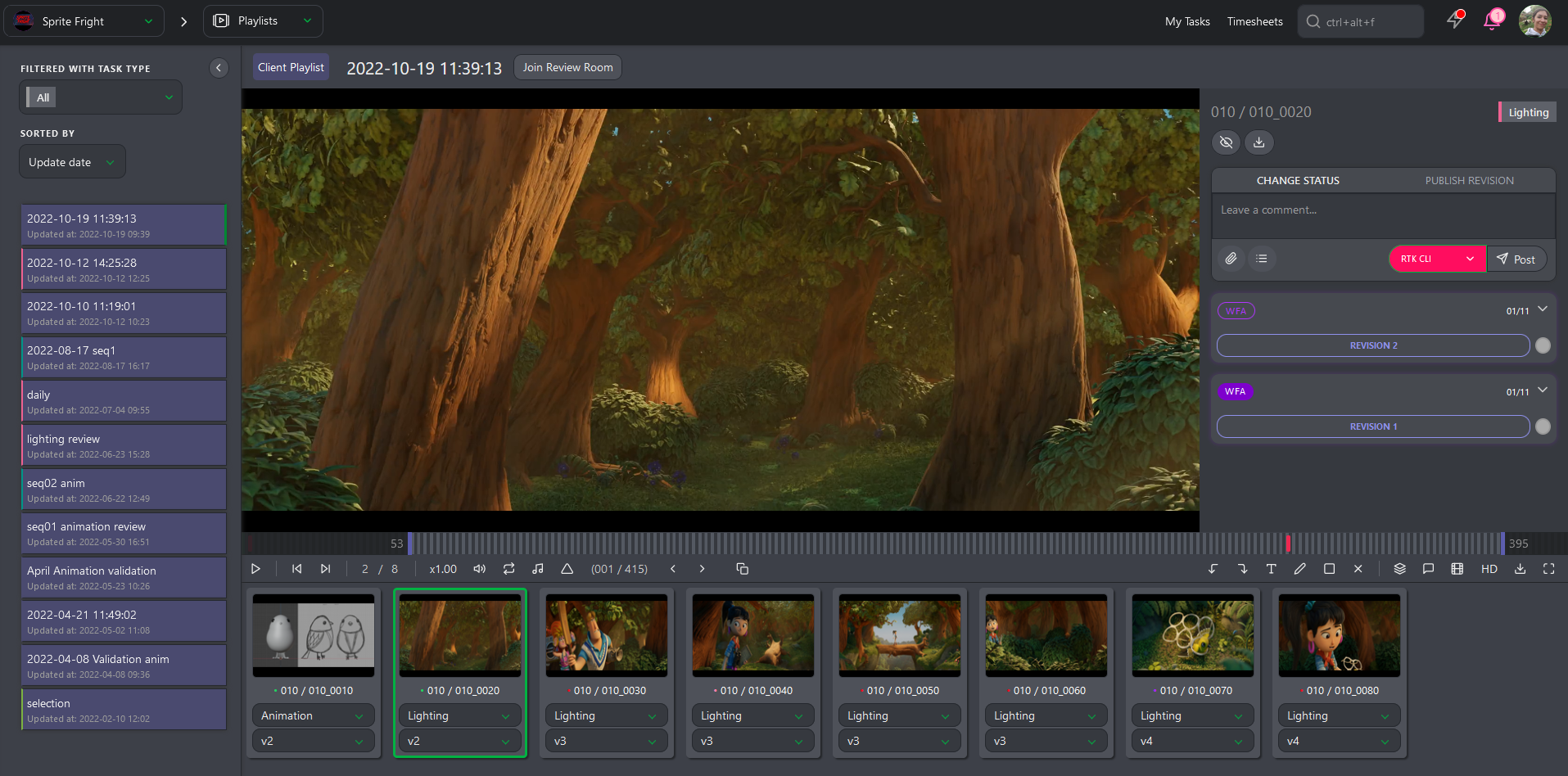
Dans la vue détaillée, la partie gauche permet toujours d’accéder aux différentes playlists, la partie centrale affiche les éléments de la playlist sélectionnée (assets ou plans), et la partie droite permet d’accéder à la section des commentaires, où les clients peuvent écrire un commentaire pour approuver la prévisualisation.
Créer une playlist
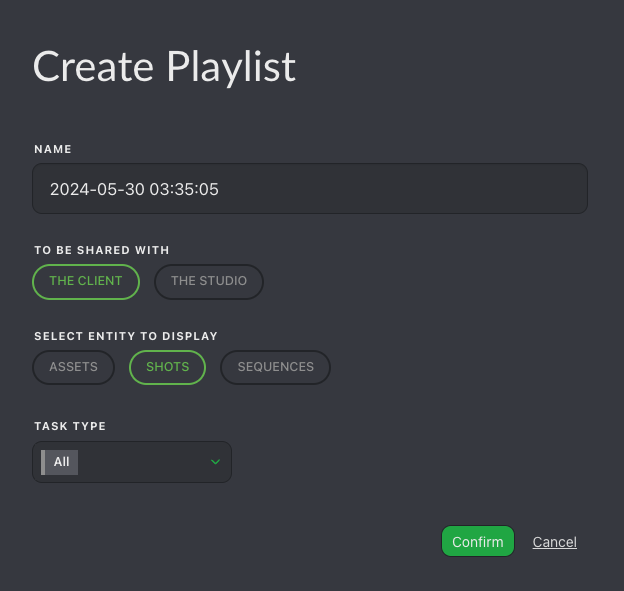
Commencez par créer une Playlist à l’aide du bouton  . Le nom de la playlist correspond par défaut à la date et à l’heure actuelles, mais vous pouvez le modifier. Vous pouvez choisir si la playlist sera partagée avec le studio ou le client, et s’il s’agit d’une playlist de plans ou d’assets. Vous pouvez également ajouter une étiquette de type de tâche à la playlist.
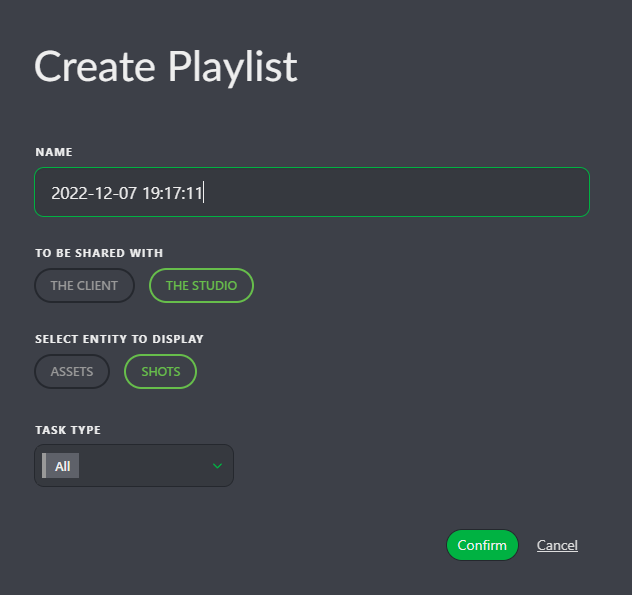
Pour les playlists client : le processus est identique, mais veillez à sélectionner Le client sous À partager avec. Cela garantit les autorisations appropriées et permet au client d’accéder uniquement à cette playlist spécifique.
Alimenter une playlist
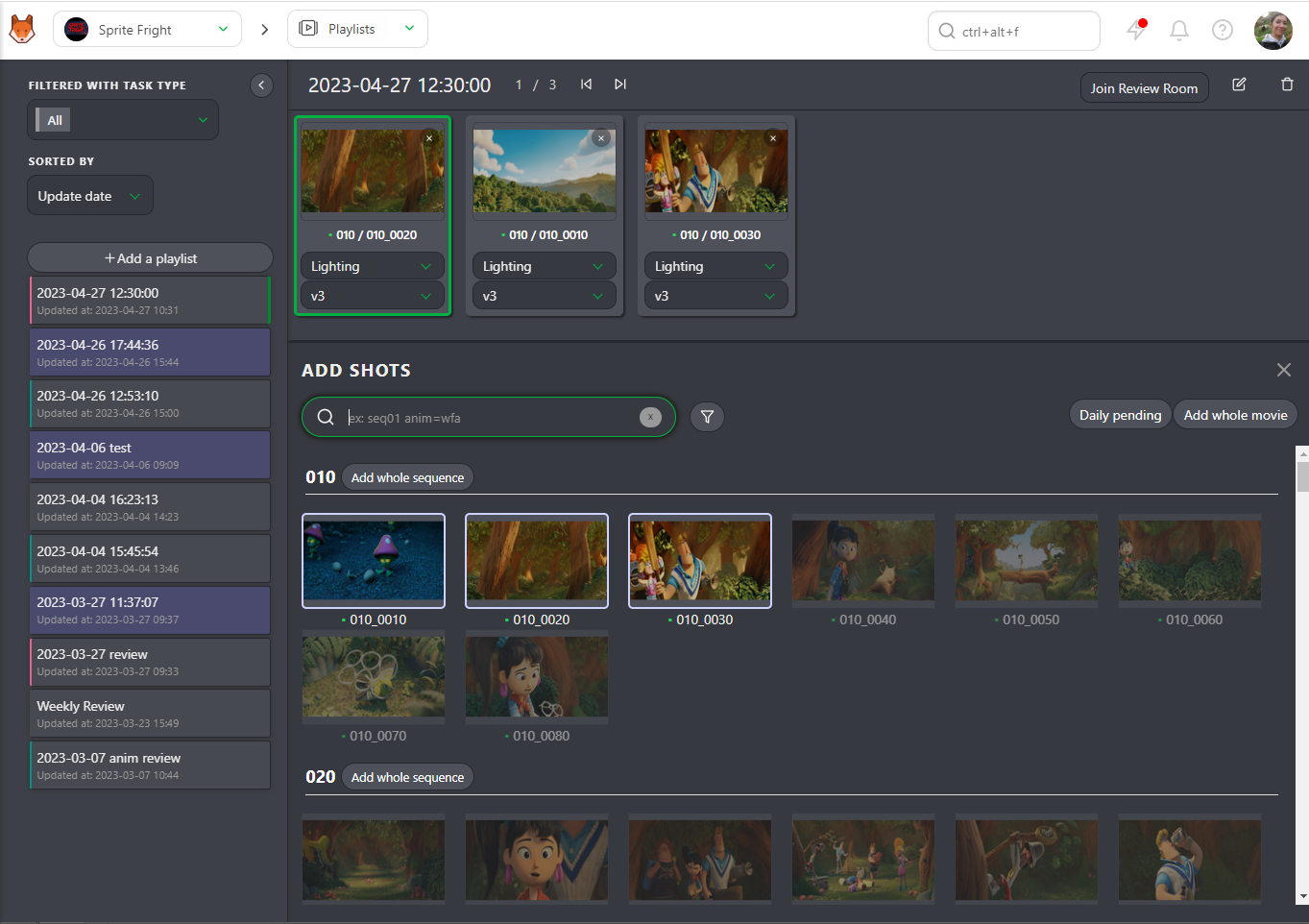
Une fois la playlist créée, utilisez la barre de recherche et de filtrage pour sélectionner les plans à ajouter à votre playlist.
Vous verrez également des options permettant d’ajouter :
- Un épisode entier ou une séquence entière si vous souhaitez ajouter de grandes parties du projet en une seule fois.
- Le film entier, ce qui ajoutera tous les plans du film.
- Les tâches quotidiennes en attente, ce qui ajoutera toutes les tâches WFA du jour.
Vous pouvez utiliser les mêmes filtres que sur la page globale des plans/assets. Par exemple, vous pouvez sélectionner toutes les tâches WFA (abréviation de « work for animation ») à l’étape Animation en saisissant animation=wfa dans la barre de recherche. Validez votre sélection avec le bouton Ajouter la sélection. Kitsu sélectionnera les plans ayant le statut WFA à l’étape Animation et chargera automatiquement la dernière version mise en ligne.
Les plans apparaissent dans la partie supérieure de l’écran. Chaque modification est automatiquement enregistrée.
Contrôles de révision
Une fois la playlist créée, plusieurs options sont disponibles :
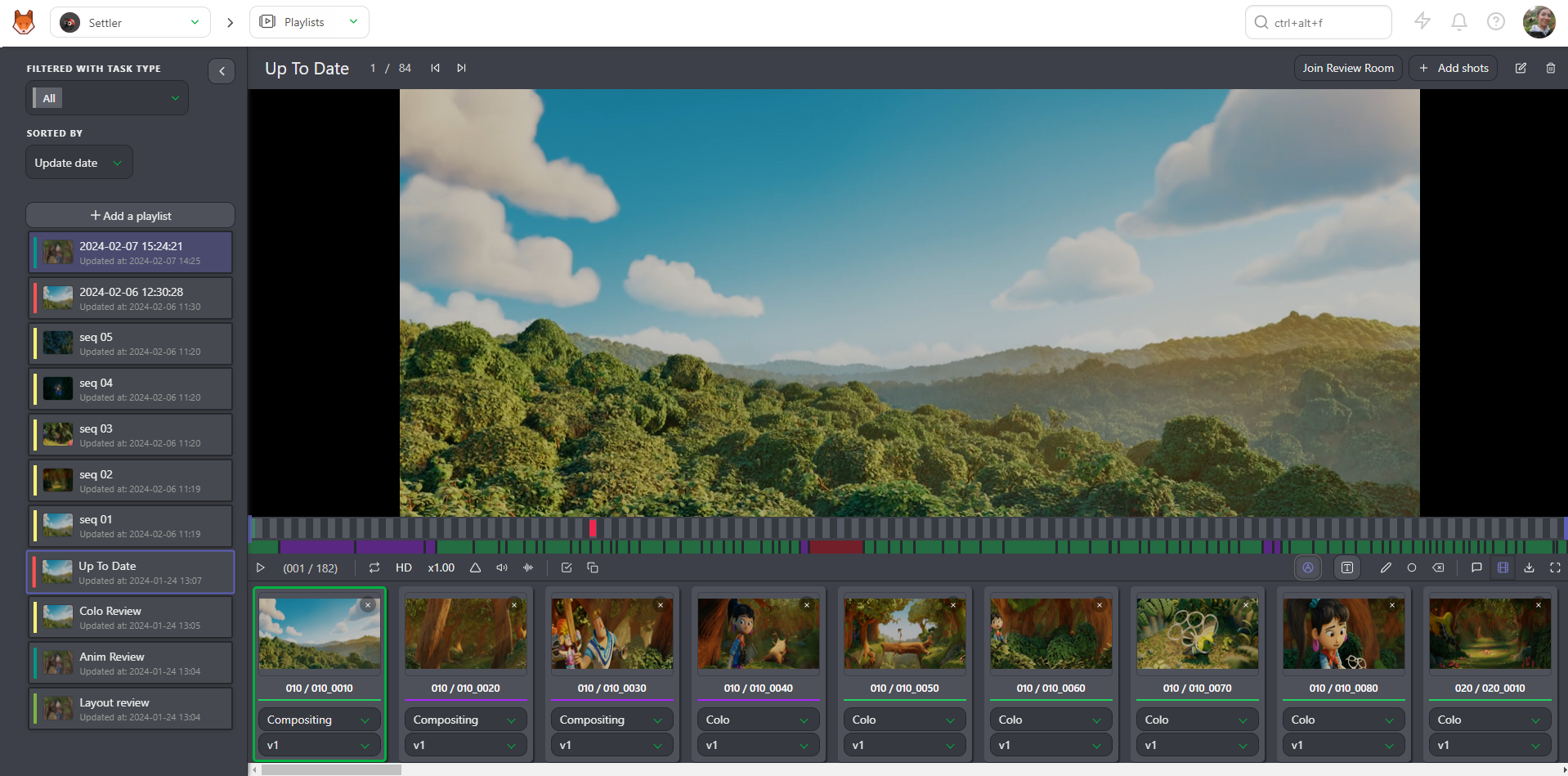
- Lire ou mettre en pause
- Passer d’un élément à l’autre de la playlist
- Voir la position de l’élément sélectionné par rapport au nombre total d’éléments
- Couper ou réactiver le son
- Modifier la vitesse : vitesse double (x2), vitesse normale (x1), demi-vitesse (x0.50) ou quart de vitesse (x0.25)
- Lire en boucle un seul élément
- Afficher les formes d’onde audio
- Afficher les annotations pendant la lecture
- Afficher le timecode (TC) de l’élément par rapport au TC de l’ensemble de la playlist
- Afficher le nombre d’images
- Naviguer image par image dans la prévisualisation (vous pouvez également utiliser les flèches gauche et droite du clavier)
- Accéder à l’outil de comparaison
- Annuler et rétablir les annotations
- Options de texte et de dessin (y compris la suppression d’une sélection)
- Modifier le type de tâche de tous les éléments de la playlist
- Afficher la section des commentaires
- Masquer des éléments de la playlist
- Basculer entre LD (basse définition) et HD (haute définition)
- Télécharger la playlist sous forme de fichier Zip contenant tous les éléments séparés, d’un fichier texte .csv, ou utiliser Créer un .mp4 pour créer le film entier (uniquement pour les plans)
- Passer en mode plein écran
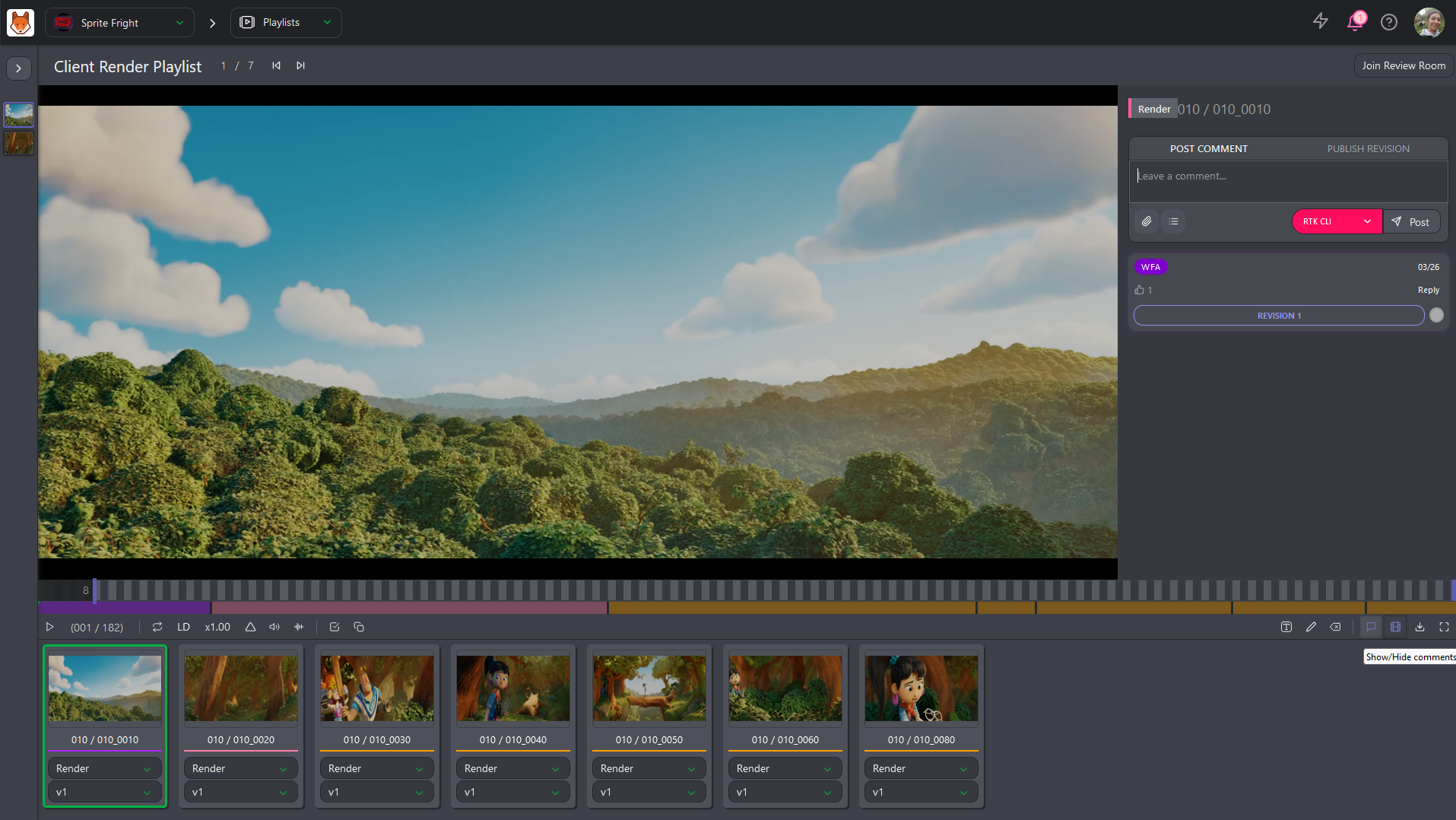
Les clients disposent du même ensemble de contrôles, organisés comme suit :

- (1) Plan / asset précédent, (2) Plan / asset suivant, (3) position de l’élément
- (4) Lecture/pause, (5) vitesse (x1, x0.50, x0.25), (6) lire le plan sélectionné en boucle
- (7) Timecode du plan par rapport au timecode global, (8) image actuelle, (9) image précédente, (10) image suivante
- (11) Écran divisé (comparer deux types de tâches côte à côte)
- (12) Annuler l’annotation, (13) rétablir l’annotation
- (14) Écrire un commentaire sur l’image et modifier la couleur du texte
- (15) Dessiner un commentaire sur l’image et modifier la couleur/la taille du trait
- (16) Sélectionner un dessin et cliquer sur la croix pour le supprimer
- (17) Modifier le type de tâche de tous les éléments, (18) ouvrir le panneau des commentaires/statuts, (19) masquer la liste des éléments, (20) télécharger la playlist, (21) plein écran
Les clients peuvent également passer d’un élément à l’autre en cliquant dessus, voir le statut couleur et la durée de chaque élément par rapport au total, ainsi que la position de l’élément sélectionné représentée par un point vert.
TIP
La navigation image par image avec les flèches gauche/droite fonctionne de la même manière pour les clients.
Client Permissions
- Les clients peuvent voir toutes les versions de tous les types de tâches.
- Les clients peuvent uniquement voir les commentaires qu’ils ont rédigés ainsi que les réponses à ces commentaires. Ils ne peuvent pas voir vos commentaires internes.
- Les clients peuvent uniquement voir lorsqu’une révision a été publiée, mais ne peuvent pas voir qui l’a publiée.
- Les clients peuvent uniquement voir et utiliser les statuts portant l’étiquette Is client allowed.
WARNING
Un client n’aura accès à une production que s’il fait partie de l’équipe, et il ne verra que la playlist client. Il n’est actuellement pas possible de séparer les clients au sein d’une même production.
Tâche, version et comparaison
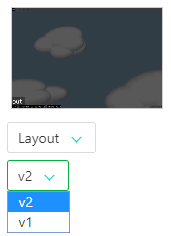
Pour chaque plan/asset de la playlist, vous (ou le client) pouvez choisir la tâche et la version à afficher.
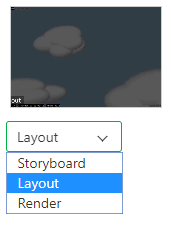
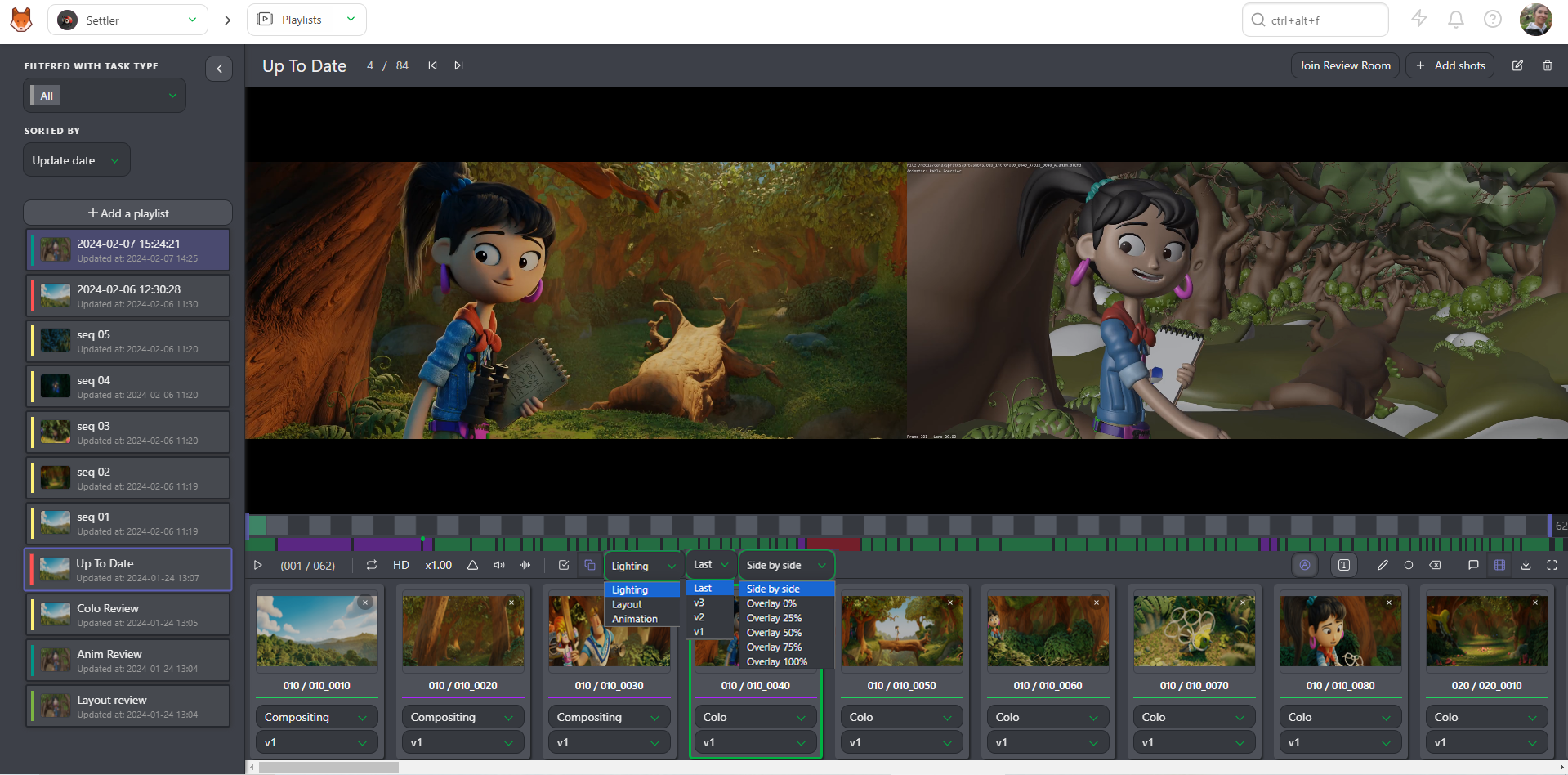
Vous pouvez également lire côte à côte deux tâches d’un plan. Cliquez sur le bouton Comparer  et choisissez le second type de tâche.
Commenter
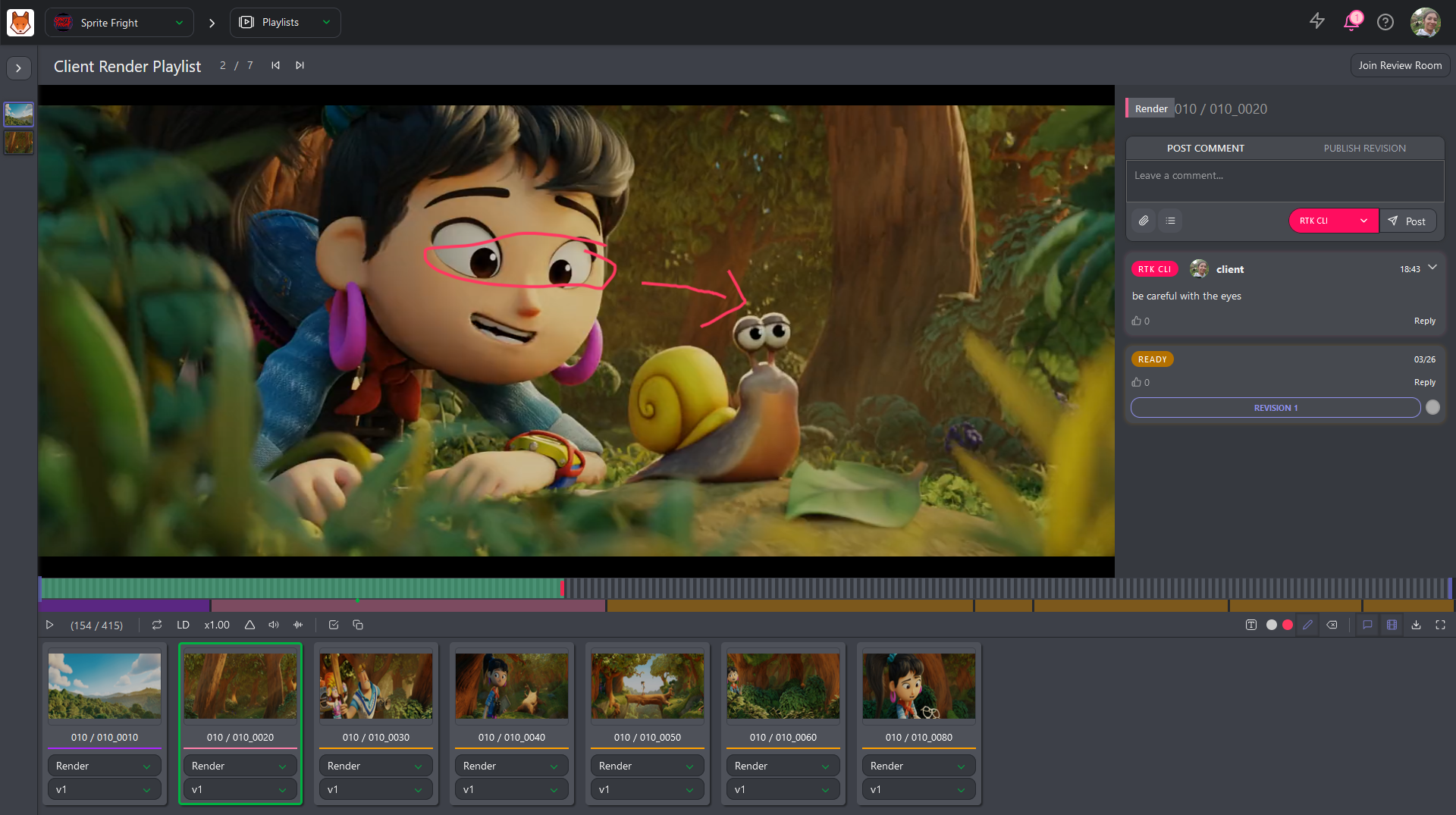
L’objectif principal de la playlist est de faciliter la révision des plans et des assets. Vous pouvez commenter directement depuis la prévisualisation en cliquant sur le bouton commentaire.
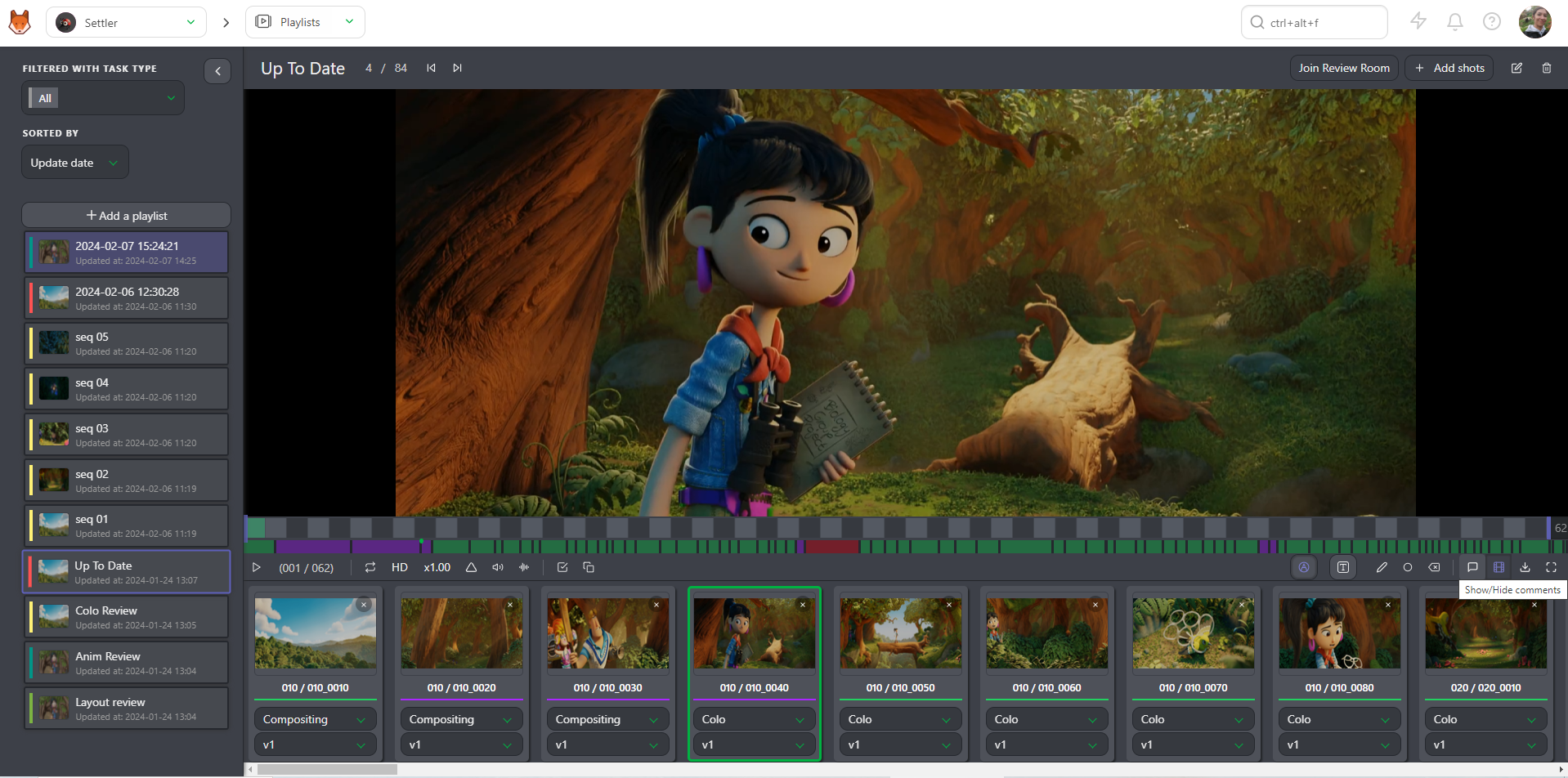
Cela ouvre le panneau de droite, qui affiche l’historique des commentaires et leur statut. Vous pouvez voir les commentaires dessinés sur la vidéo (le point rouge sous la timeline).
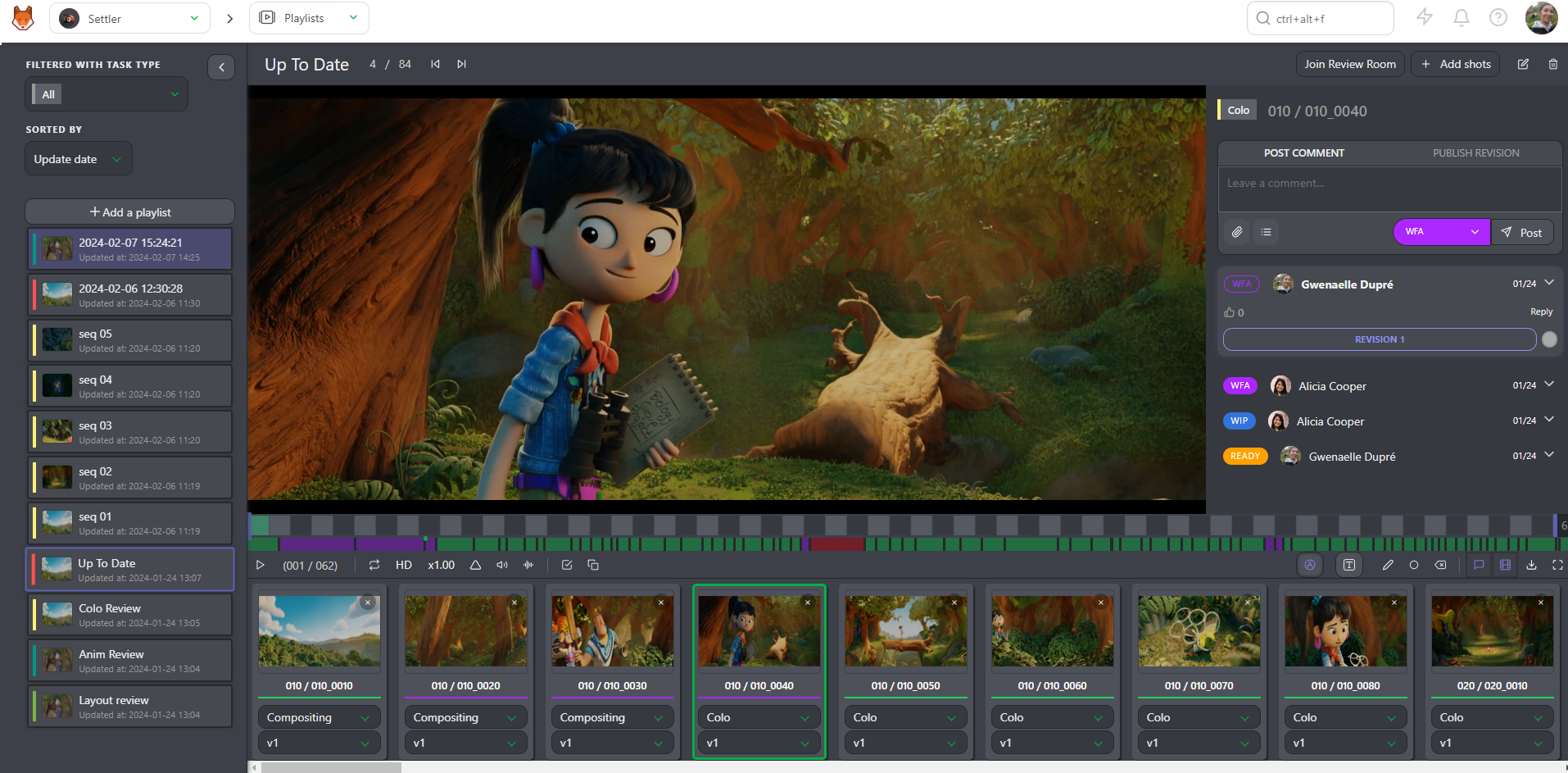
Vous pouvez dessiner ou écrire sur la vidéo avec le bouton dessiner  (de la même manière que dans Effectuer une révision).
Pour les clients, le bouton de commentaire ouvre le même type de panneau, mais affiche uniquement leurs propres commentaires et leur historique des statuts, sans accès aux commentaires ou statuts internes.
WARNING
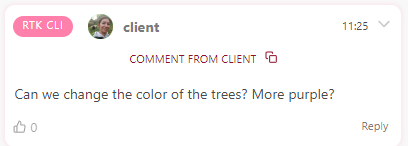
Seuls le superviseur et le responsable de production peuvent voir les commentaires du client — les artistes ne verront que le statut. Le superviseur et le responsable de production peuvent copier les commentaires du client, les modifier si nécessaire et les publier pour l’équipe.
Partager vos commentaires
Commencez par ouvrir la section des commentaires. 
Vous pouvez ensuite modifier le statut en  si vous souhaitez que l’artiste effectue des modifications.
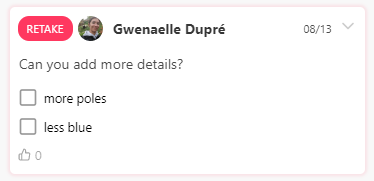
Vous pouvez ajouter une checklist à vos commentaires. Cliquez sur le bouton Ajouter une checklist : le premier élément de la checklist apparaît.
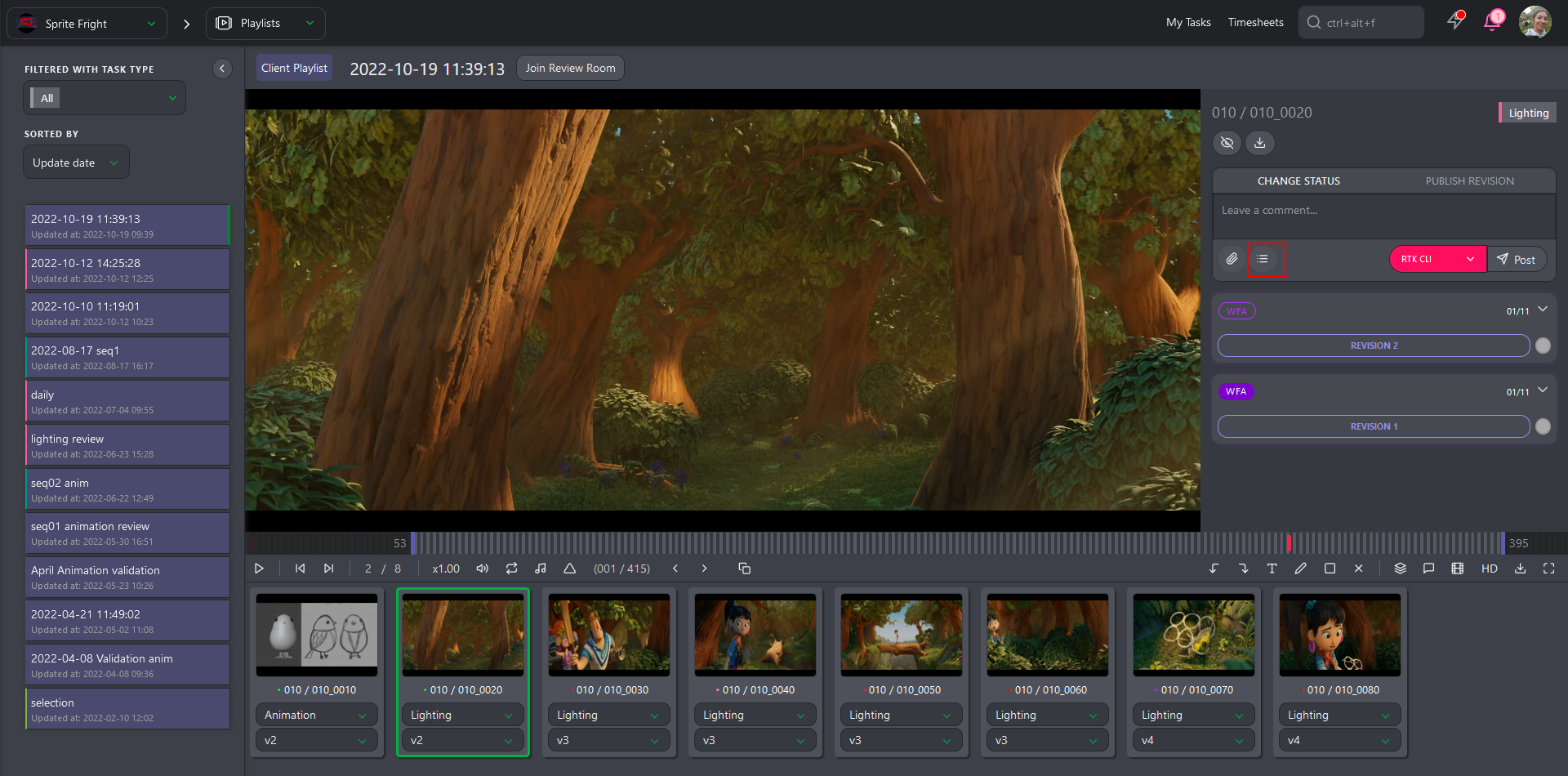
Saisissez votre commentaire, puis appuyez sur Entrée pour ajouter une autre ligne à votre checklist, ou cliquez à nouveau sur le bouton Ajouter une checklist.
Review Room
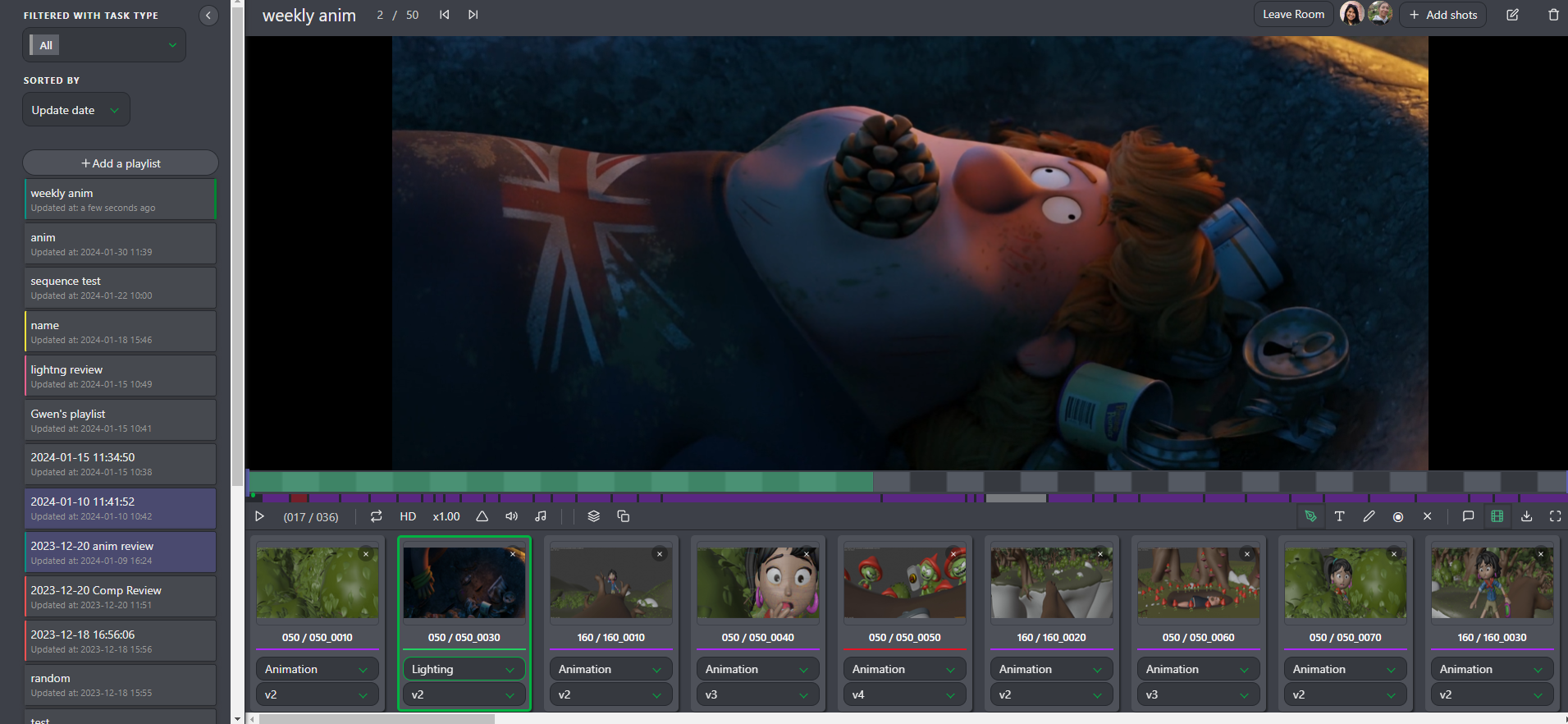
La Review Room est un espace collaboratif conçu pour organiser des sessions de révision des dailies efficaces et synchronisées, aussi bien pour les équipes internes que pour les clients. Elle garantit que tous les participants visionnent simultanément le même contenu, ce qui facilite les retours et les discussions en temps réel.
Vous pouvez rejoindre la Review Room en cliquant sur le bouton situé en haut de la playlist. Toutes les personnes présentes dans la salle verront en temps réel les sélections de lecture, de pause, de plan et d’image.
La Review Room prend également en charge les annotations dessinées synchronisées : les participants peuvent dessiner directement sur les images examinées, et toutes les annotations sont visibles par les personnes participant à la session. Cela facilite l’identification de détails précis, la suggestion de modifications et la mise en évidence des aspects importants du travail.
Partager une playlist
Il existe deux façons de partager des playlists selon que le réviseur a accès ou non à votre instance Kitsu (révision interne ou révision invitée).
1. Inviter des réviseurs internes
Il suffit d’assigner un plan ou une séquence à un membre de l’équipe pour l’ajouter à la playlist correspondante.
2. Expérience de révision invitée
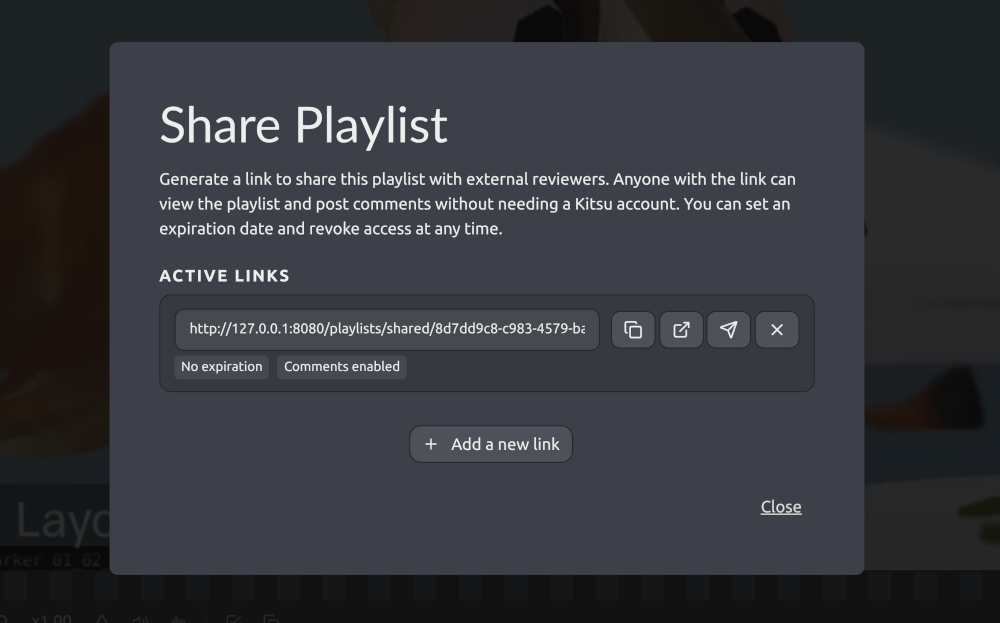
Obtenir des retours de clients temporaires ou de partenaires externes ne devrait pas nécessiter la création de comptes. Grâce au partage de liens publics de Kitsu, vous pouvez envoyer une playlist avec un seul lien et permettre aux invités d’accéder à un lecteur de révision dédié dans lequel ils peuvent :
- Laisser des commentaires
- Ajouter des annotations dessinées
- Mettre à jour les statuts
- Gérer les checklists de leurs propres retours
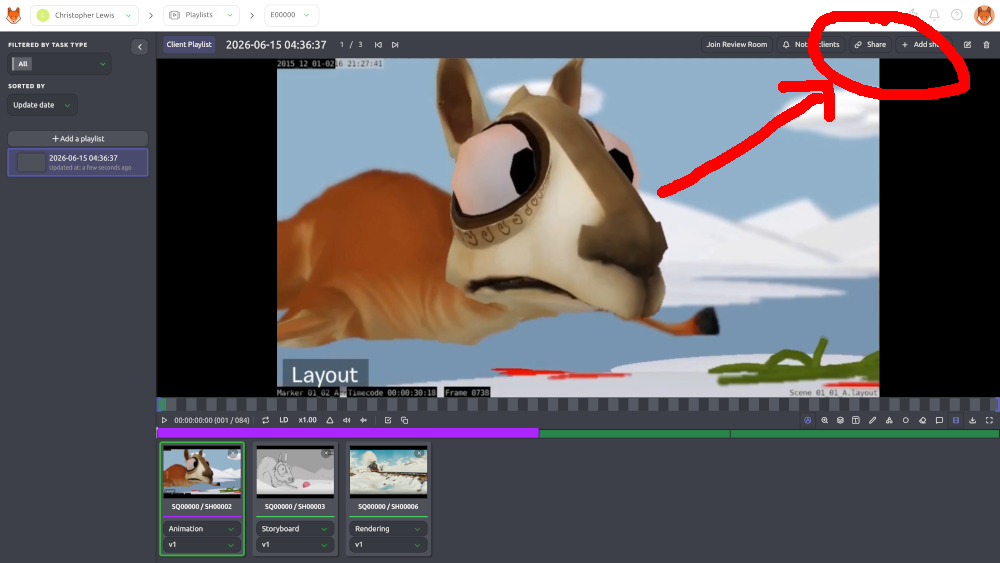
- Dans votre playlist, cliquez sur le bouton
Partageren haut à droite :
- Cliquez sur
Ajouter un nouveau lien:
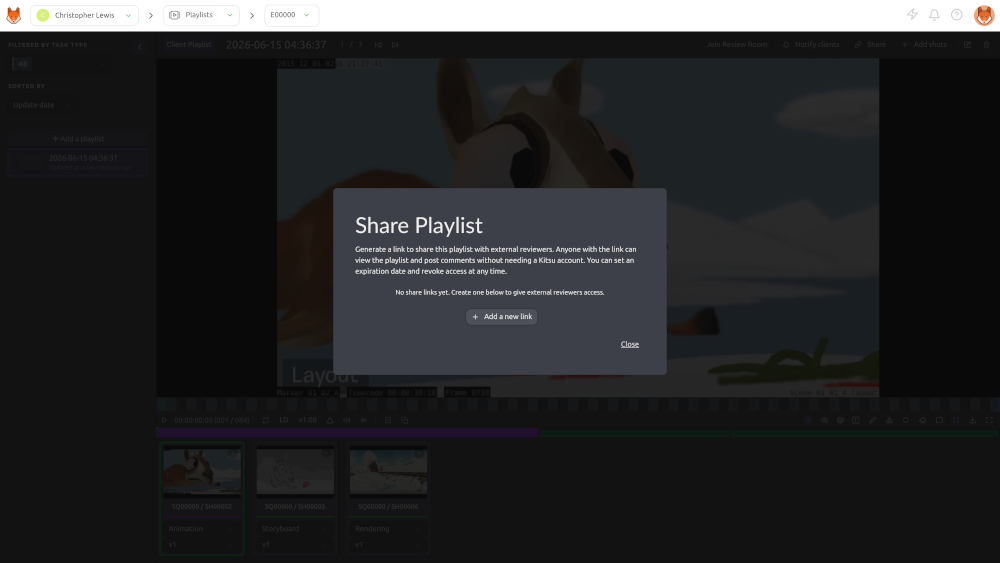
- Choisissez si vous souhaitez autoriser les commentaires des invités et, si nécessaire, sélectionnez une date d’expiration pour le lien :
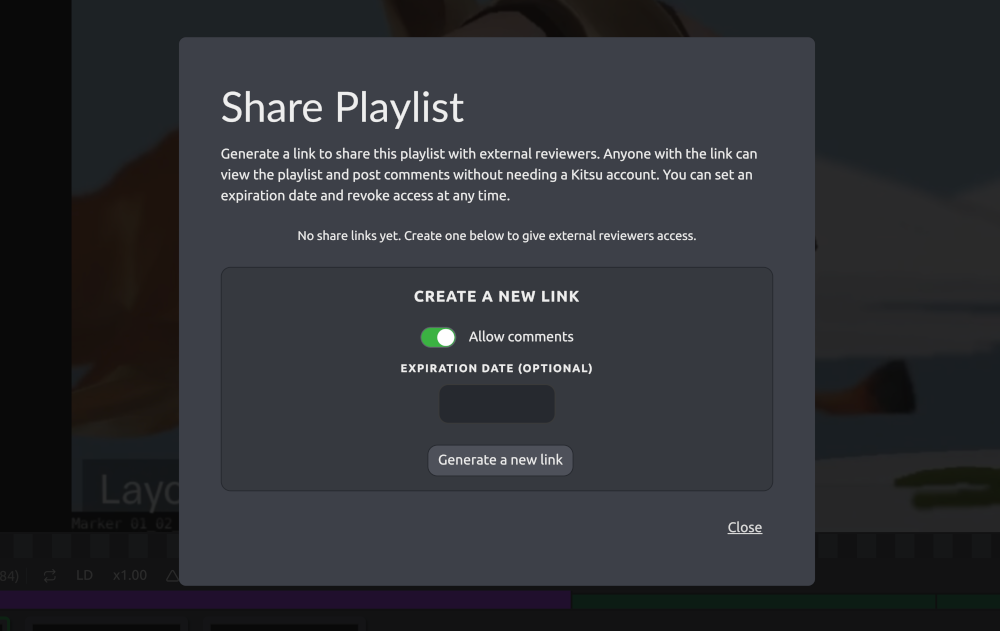
- Partagez le lien public avec vos invités. Toute personne disposant du lien peut voir la playlist : veillez donc à ne pas le diffuser en dehors de votre espace sécurisé.