
Les durées plutôt que les estimations
Pour vous concentrer sur la vue d’ensemble et avoir une vision globale de l’Offre, vous pouvez comparer les Jours-personnes estimés à la réalité des Jours passés sur différentes pages.
Récapitulatif des estimations
Sur la page globale des plans, vous pouvez voir le récapitulatif de toutes les estimations par rapport à la durée. Vous pouvez également appliquer des filtres pour obtenir des informations plus précises.
Par exemple, pour vous concentrer sur une séquence spécifique, filtrez votre page globale par nom de séquence. Le récapitulatif en bas de page sera mis à jour en conséquence, ce qui vous permettra de connaître la Durée par rapport à l’Estimation pour cette Séquence particulière.
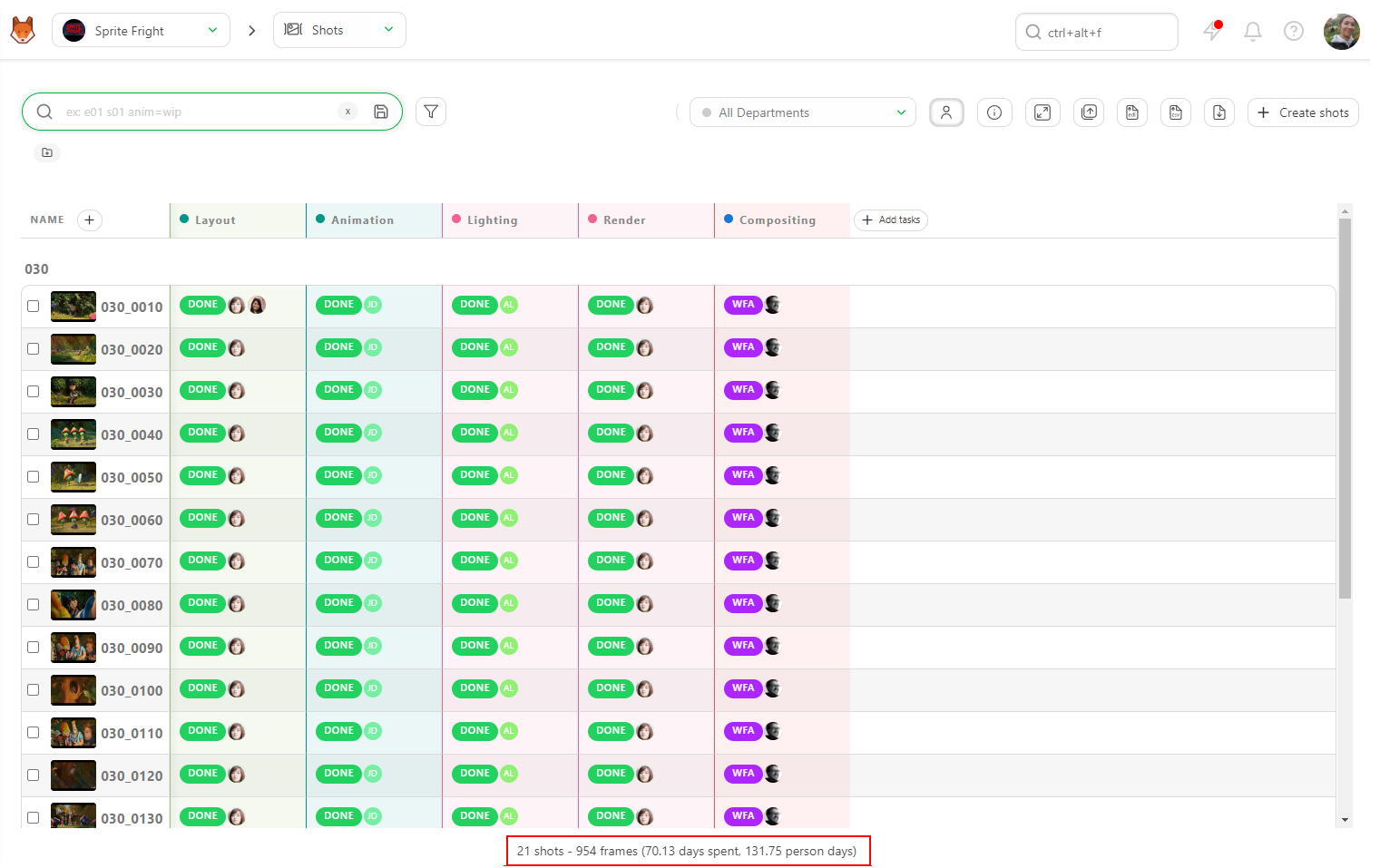
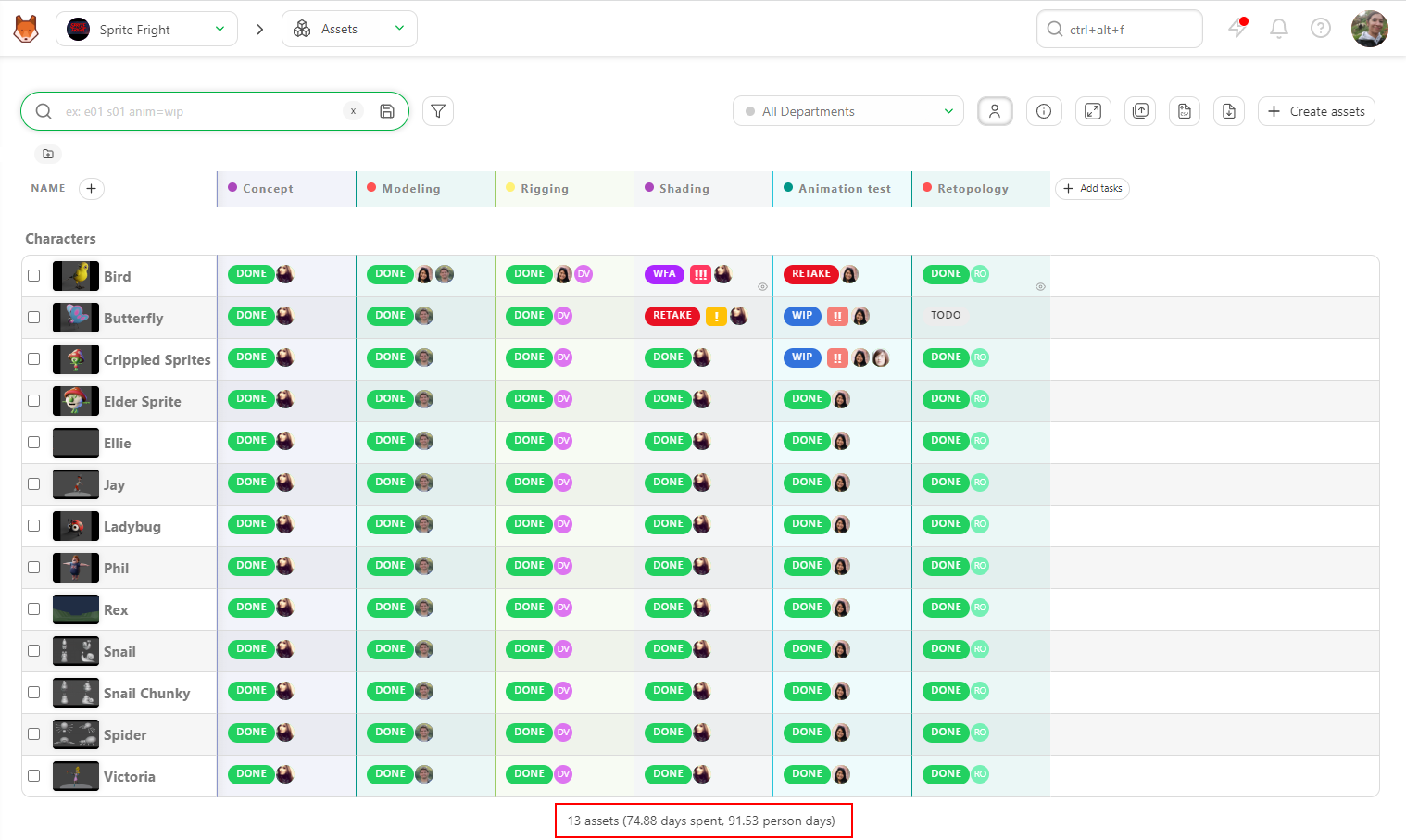
De même, vous pouvez filtrer la page globale des assets. Par exemple, vous pouvez filtrer selon un Type d’asset spécifique, tel que Personnage. Le récapitulatif en bas de page sera mis à jour pour afficher l’estimation par rapport à la durée pour ce type d’asset.
Pour aller plus loin, vous pouvez également afficher les colonnes Estimation et Temps passé (durée) pour chaque asset et plan dans Kitsu. Sur la page globale des plans ou des assets, cela affiche le récapitulatif de l’Estimation et de la Durée de chaque tâche, ce qui vous permet d’identifier rapidement les écarts ou les problèmes.
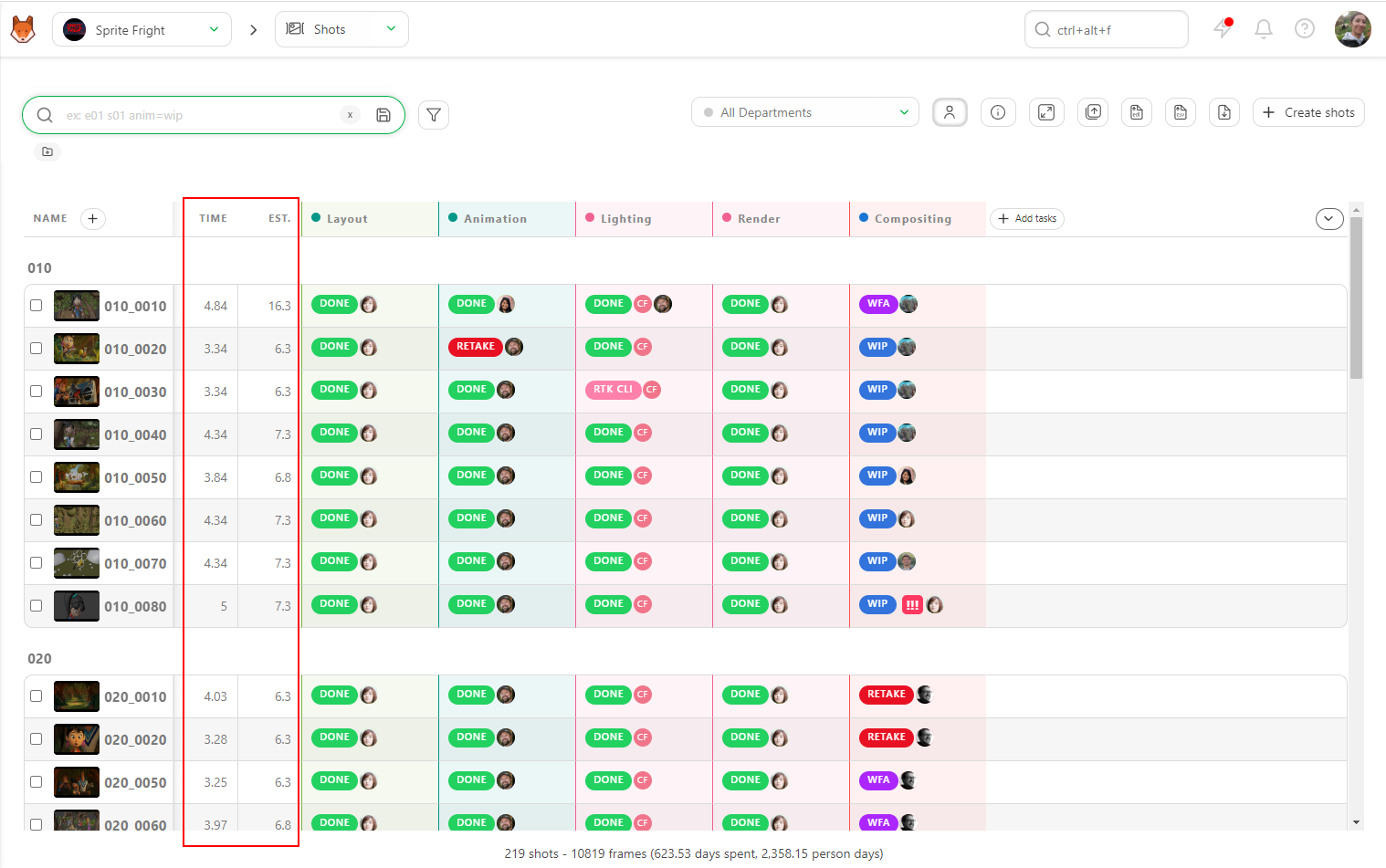
Durée du type de tâche par rapport à l’estimation
Pour approfondir l’analyse, cliquez sur le nom d’un type de tâche. Le récapitulatif en bas de l’écran affichera la Durée par rapport à l’Estimation pour ce type de tâche spécifique.
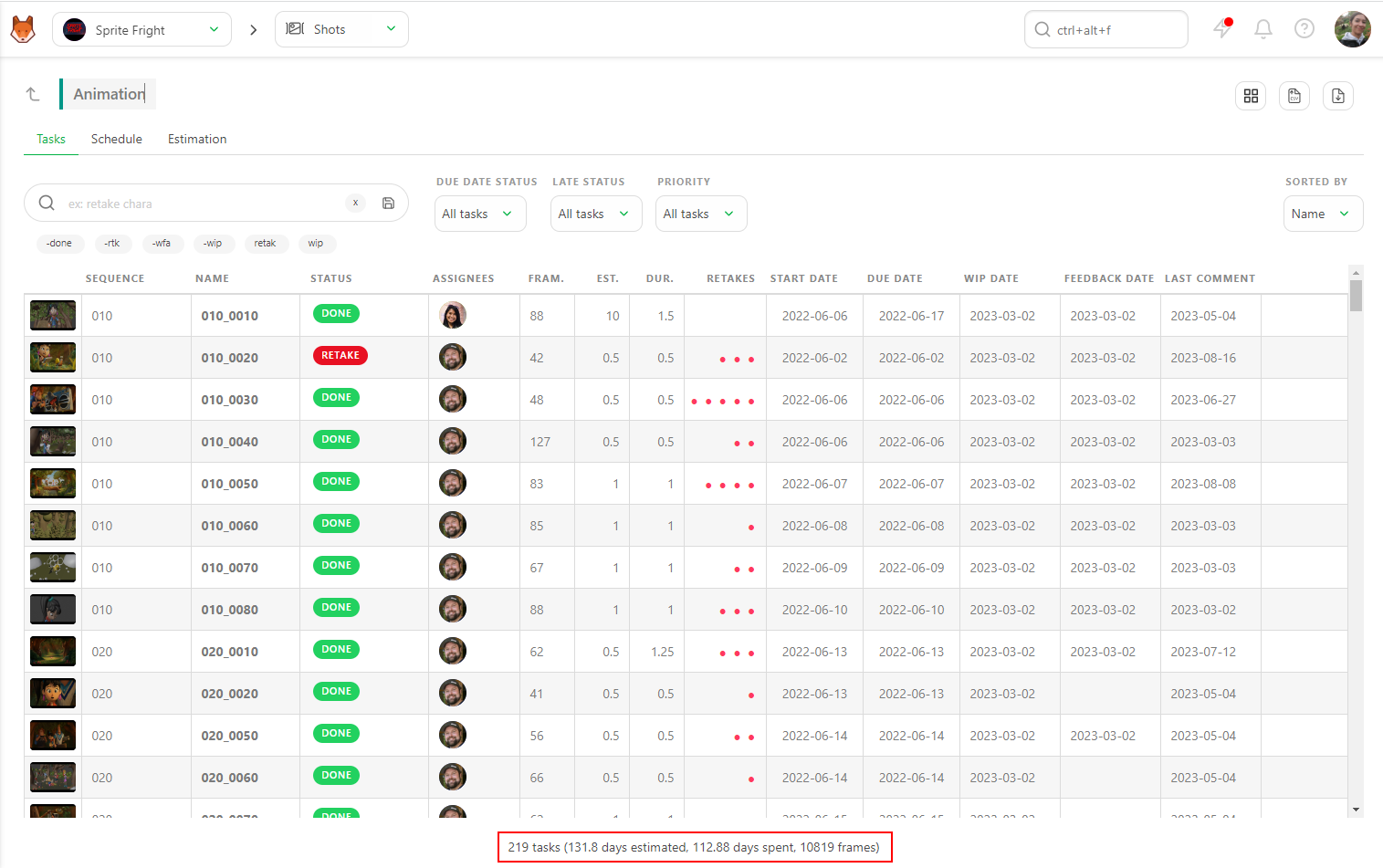
Vous pouvez obtenir une vue globale ou vous concentrer sur un statut spécifique ou le nom d’un artiste. Comme sur la page globale, le récapitulatif sera mis à jour à chaque filtre appliqué.
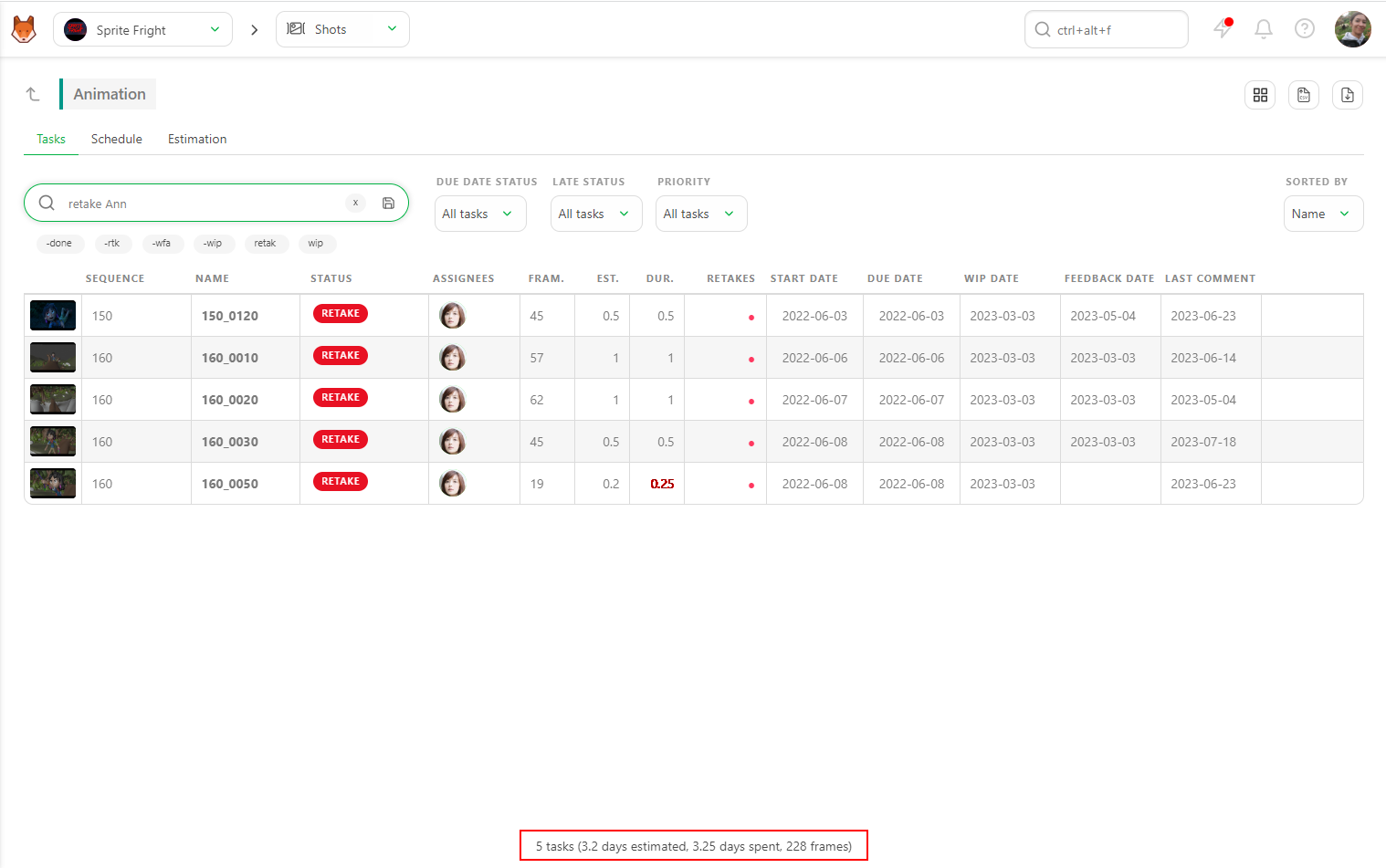
De cette manière, vous pouvez suivre de près les performances et l’efficacité de tâches et d’artistes spécifiques, en vous assurant que les estimations correspondent aux durées réelles et en effectuant les ajustements nécessaires.
Analyse détaillée
Si quelque chose semble incorrect ou nécessite une analyse plus approfondie, cliquez sur le nom de l’asset ou du plan pour accéder à sa page de détails.
Sur la page de détails, en haut à gauche de l’écran, vous trouverez un résumé du cycle de vie de l’asset ou du plan. Celui-ci comprend les détails du Statut, de l’Estimation, de la Durée, des Dates de début et d’échéance, ainsi que de l’Affectation de chaque tâche.
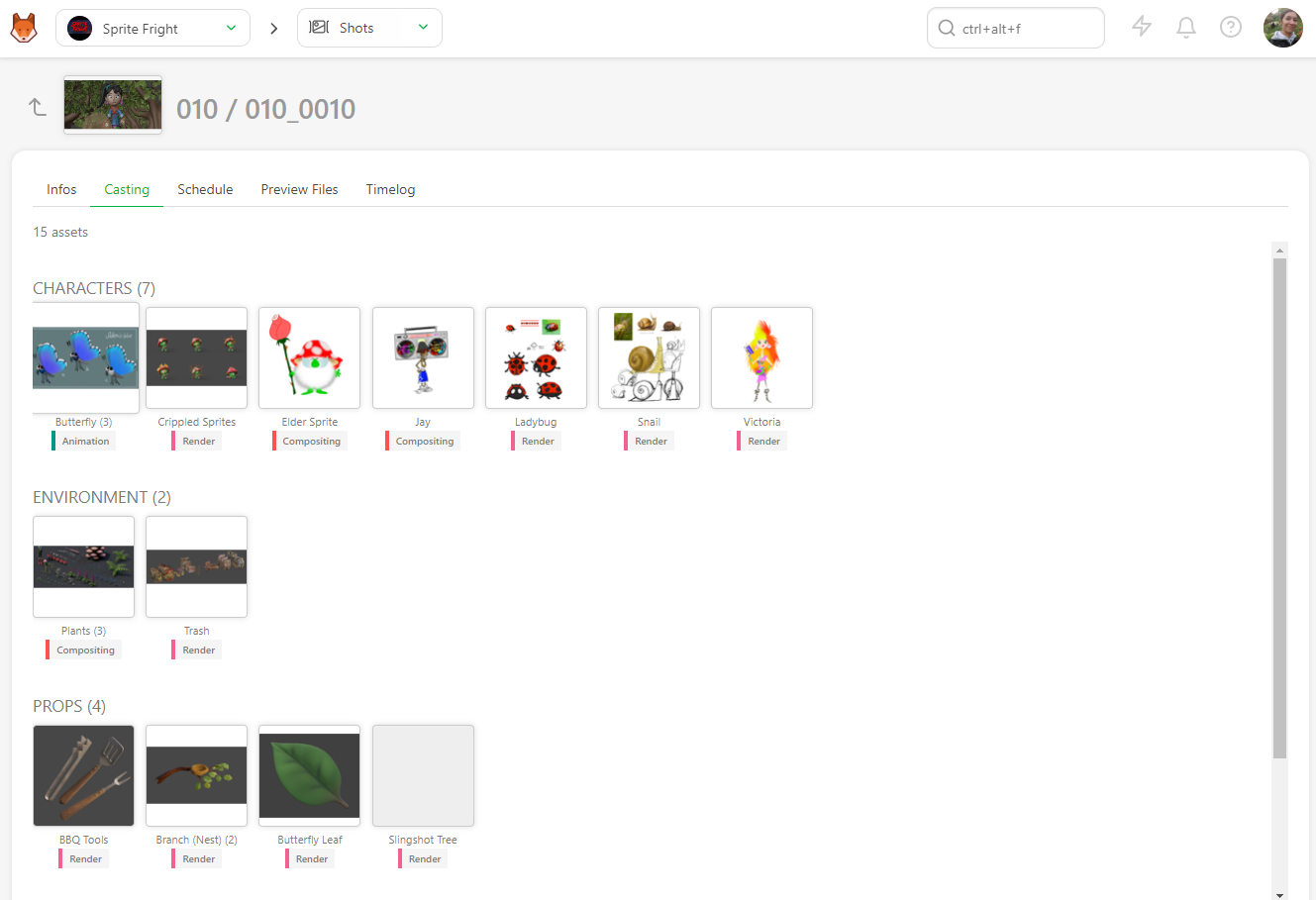
Cette vue complète vous aide à comprendre où se situent les écarts et à prendre les mesures correctives nécessaires, ce qui permet d’améliorer la précision de la planification future et de l’allocation des ressources.