Gestion des départements
Les départements sont conçus pour aider les superviseurs et les artistes à se concentrer sur leurs tâches. Dès qu’un utilisateur est associé à un ou plusieurs départements, les superviseurs et les artistes bénéficient d’un accès direct à une vue filtrée de toutes les tâches associées à ce type de tâche.
Les départements servent également à définir les colonnes de métadonnées qui apparaissent pour les utilisateurs de ce département. Si une colonne de métadonnées est associée à un département, elle apparaîtra uniquement pour les utilisateurs de ce département. Si une colonne de métadonnées n’est associée à aucun département, elle apparaîtra pour tout le monde.
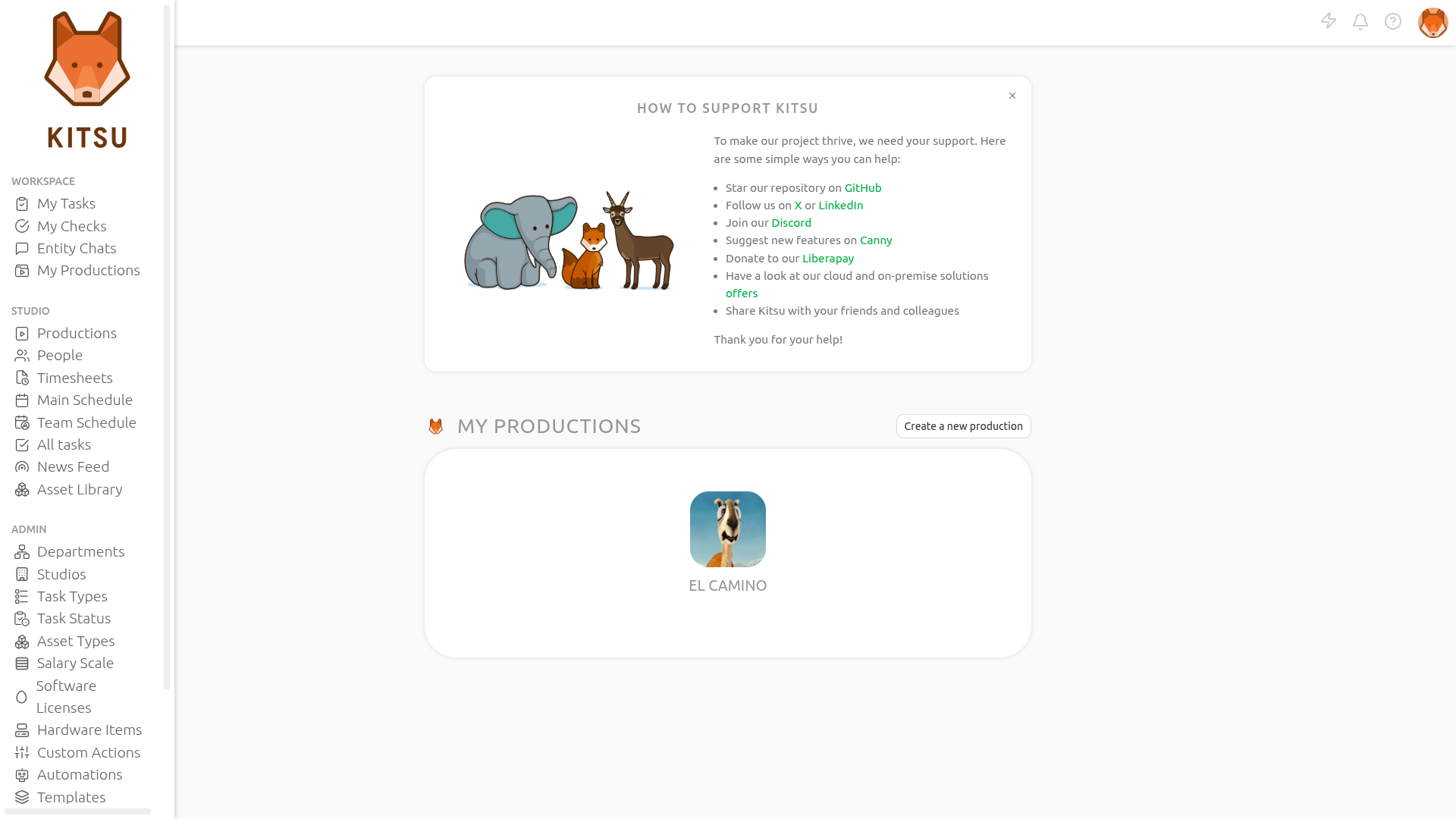
Pour gérer vos départements, sélectionnez la page Département dans la section Administration du menu de navigation principal.
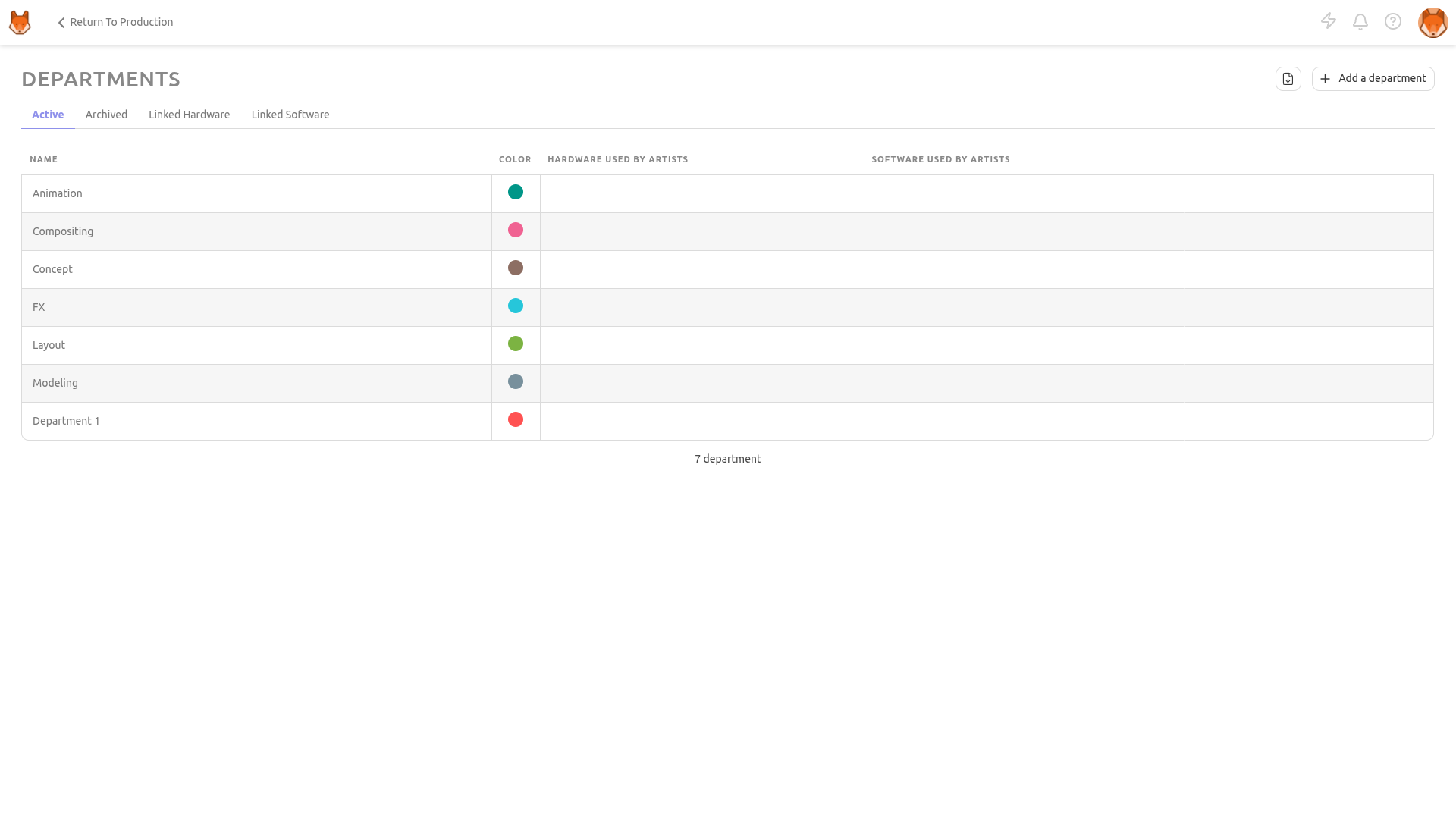
Vous accéderez à la liste des départements disponibles :
Création de départements
La définition des départements de votre studio constitue généralement la première étape de la configuration, car plusieurs objets, tels que les personnes et les types de tâches, sont associés à un département.
TIP
Par défaut, Kitsu fournit quelques départements d’exemple pour vous aider à démarrer.
Si vous devez créer d’autres départements, vous pouvez cliquer sur le bouton Ajouter un département.
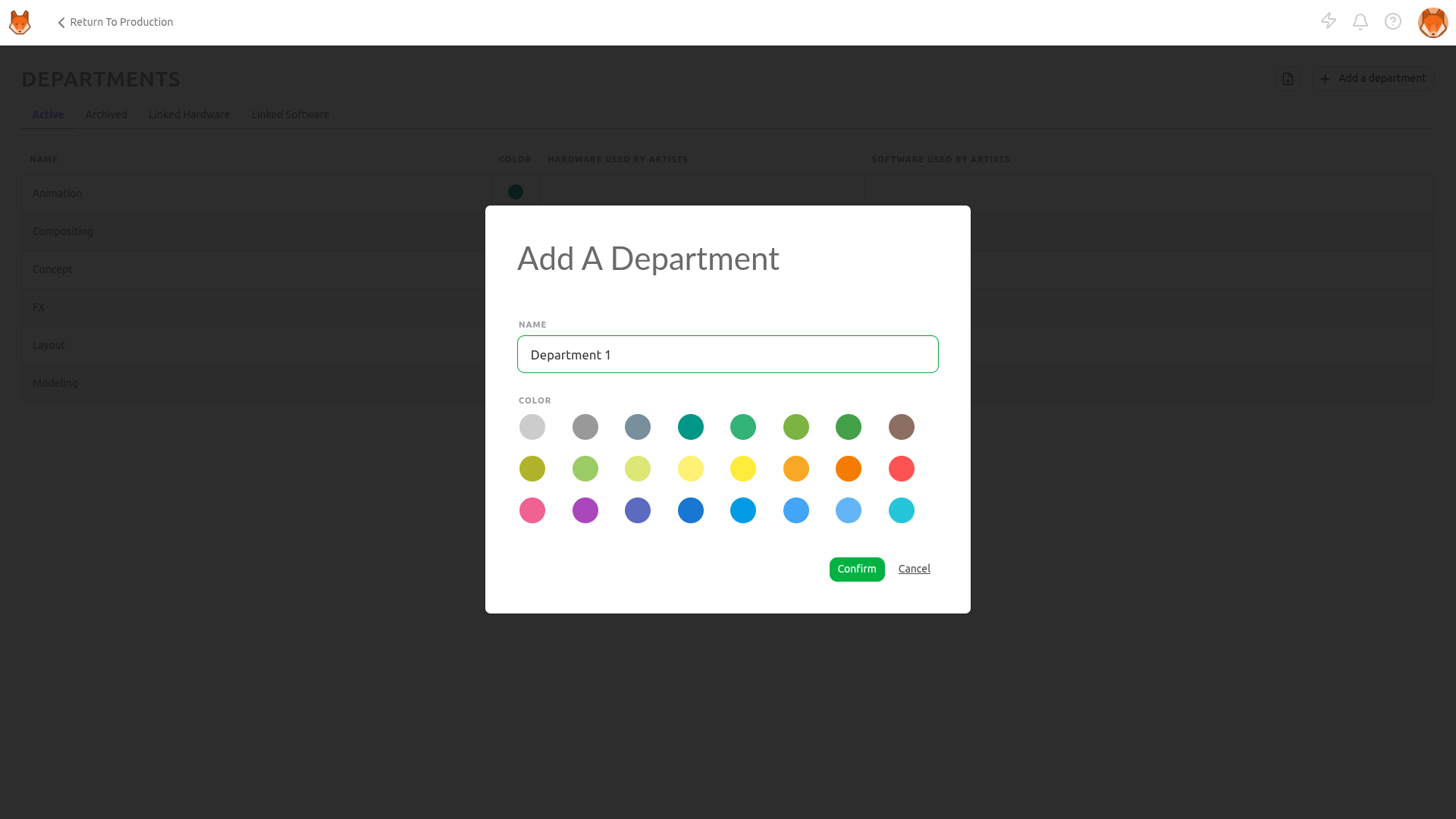
Lors de l’ajout d’un département, vous devez définir :
- Le nom du département
- Une couleur (elle sera affichée sous la forme d’un petit cercle à côté d’une colonne de type de tâche ou d’une colonne personnalisée)
Cliquez sur Confirmer pour enregistrer vos modifications.
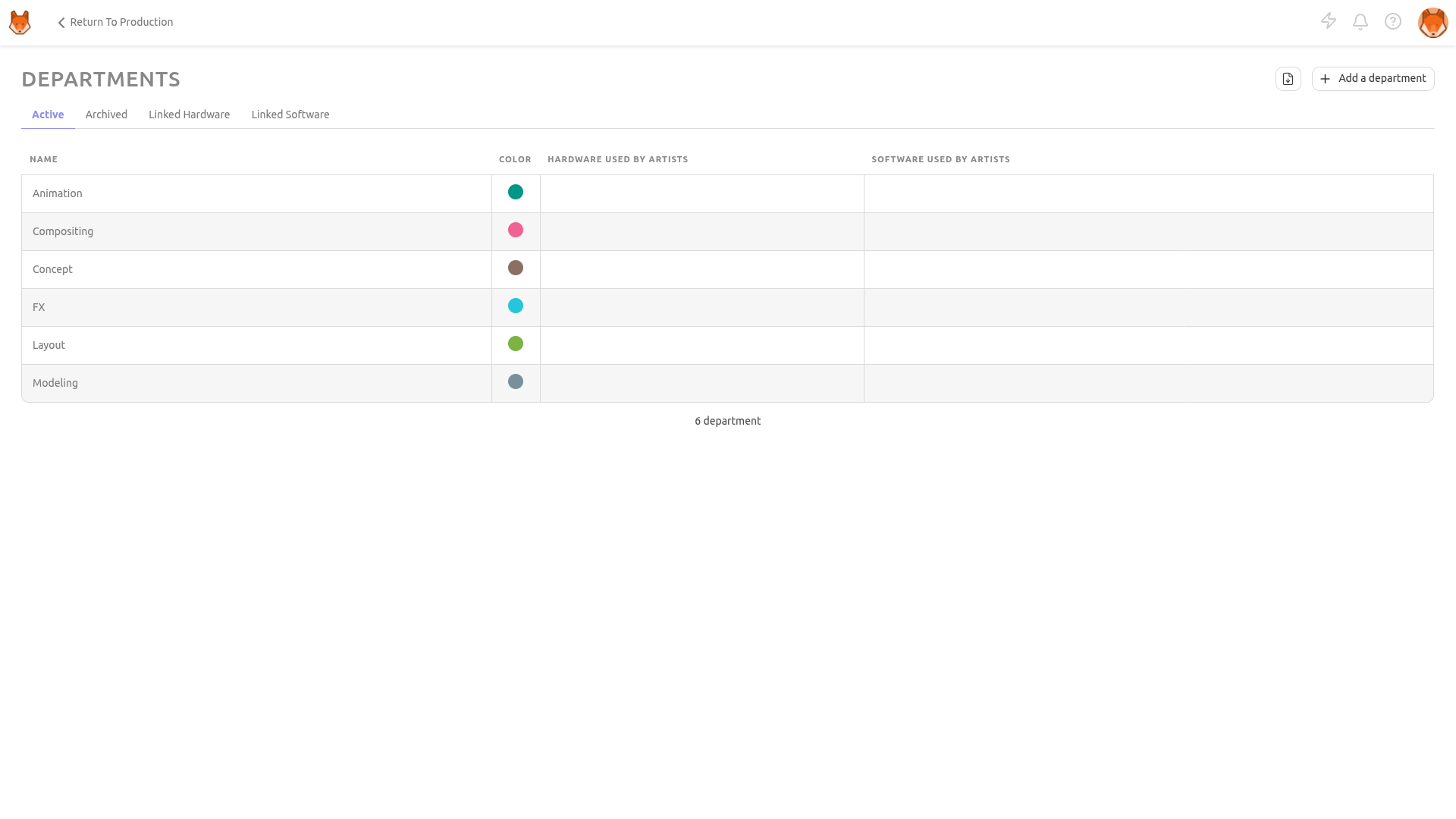
Une fois la création du département terminée, votre page devrait ressembler à ceci. Chaque département possède un nom unique et une couleur correspondante :
Mise à jour des départements
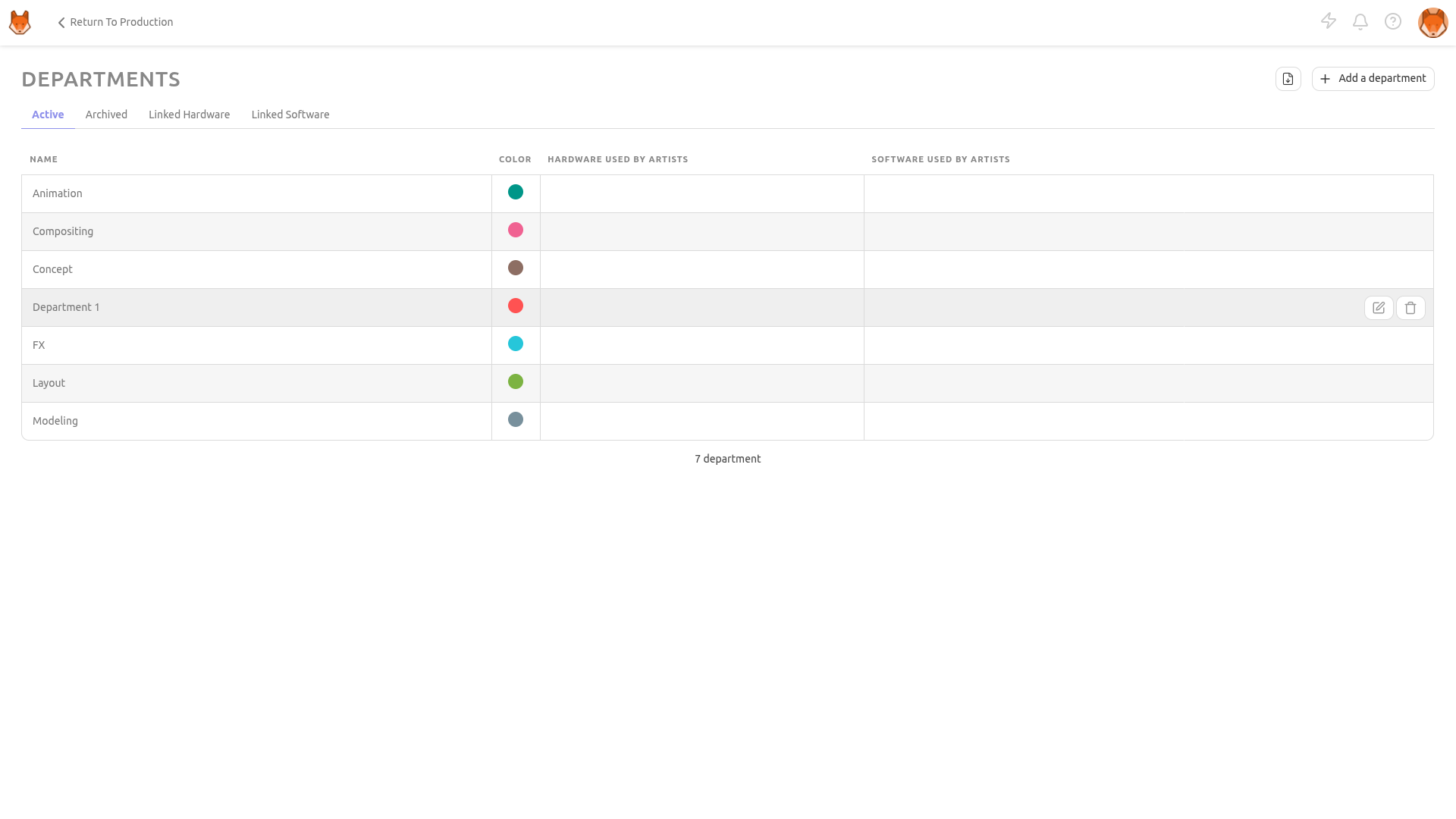
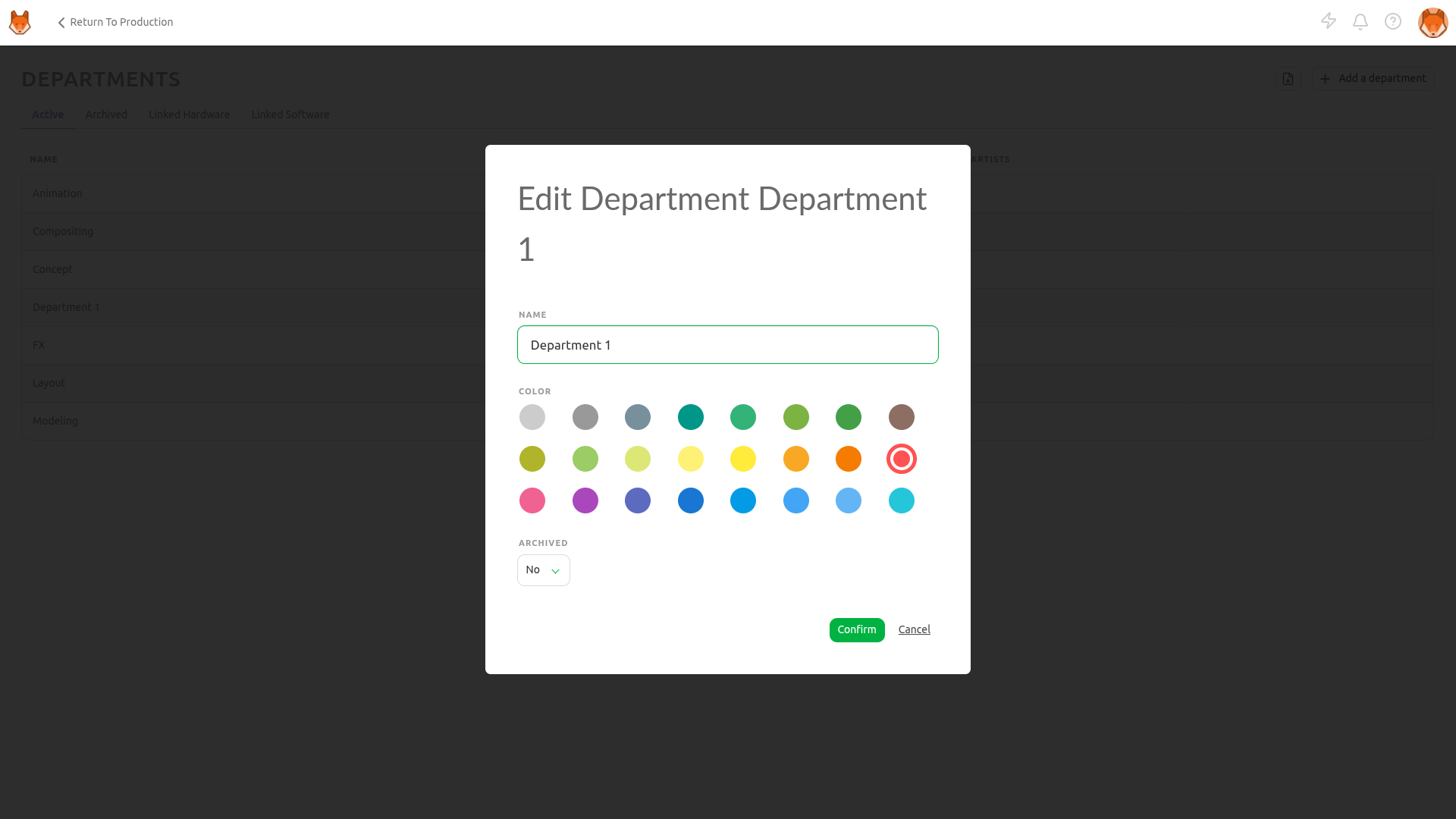
Pour mettre à jour un département, restez simplement sur la page Départements, placez le curseur sur la ligne du département que vous souhaitez modifier, puis cliquez sur l’icône Modifier.
TIP
Vous pouvez définir un département comme Archivé pour le désactiver au lieu de le supprimer et de perdre toutes les données associées.
Suppression de départements
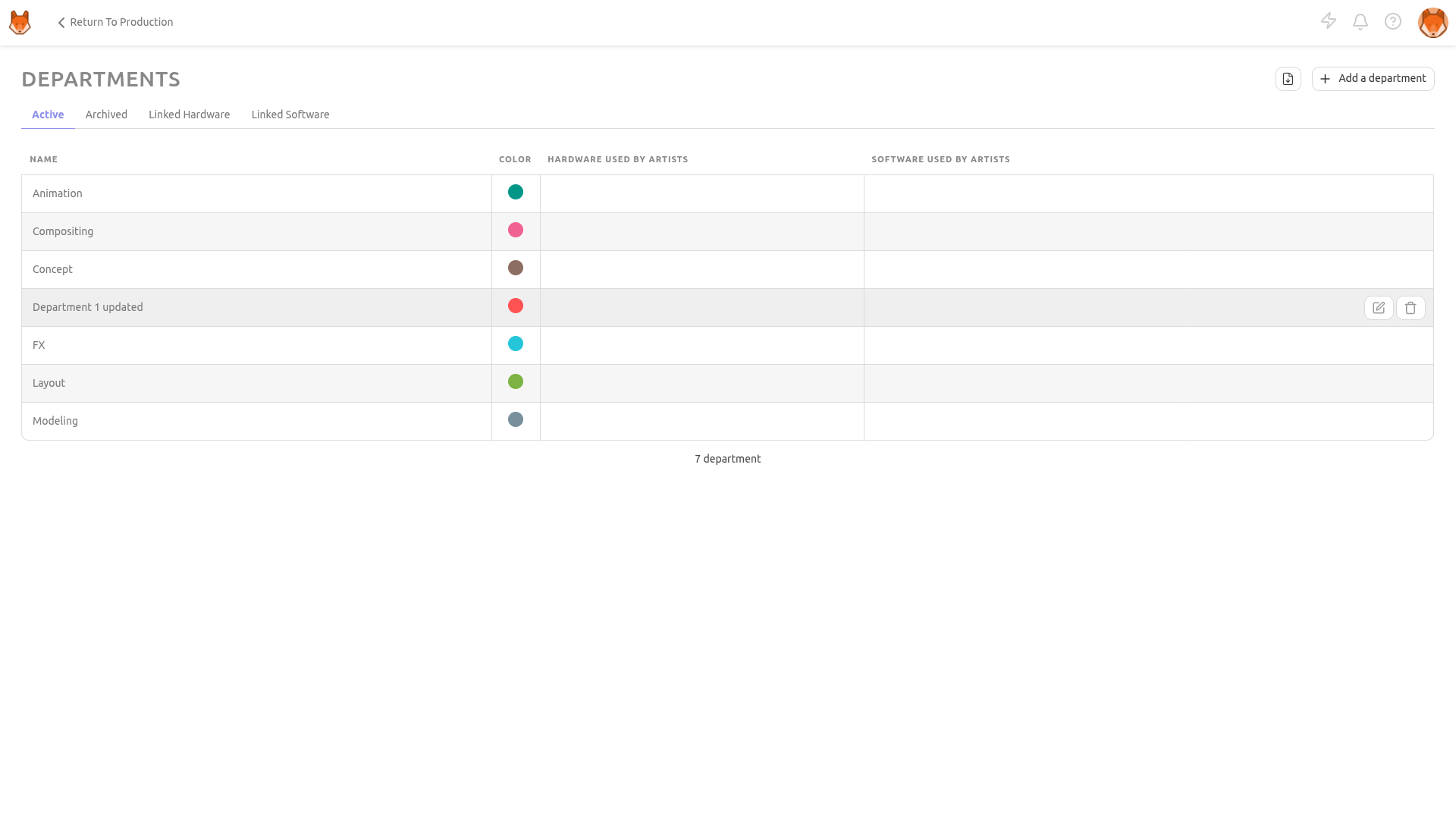
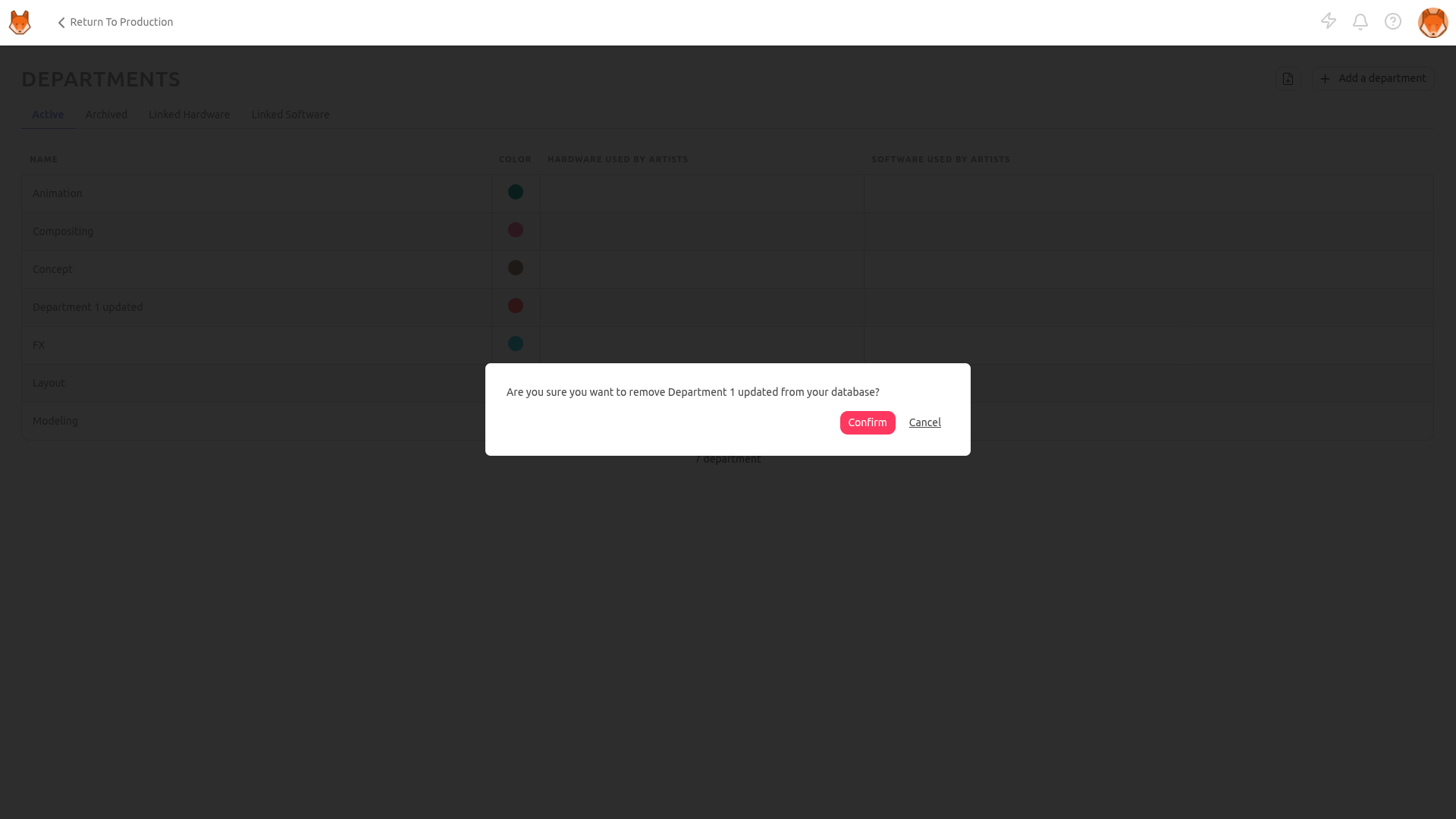
Pour supprimer un département, placez le curseur sur la ligne du département que vous souhaitez sélectionner, puis cliquez sur l’icône Supprimer.